Mieterwechsel
Der Assistent Mieter-/Eigentümerwechsel kann auf verschiedene Arten genutzt werden.
- Miet- und Eigentumsverhältnisse bei einem neuen Mandanten neu erfassen
- Fortlaufend Miet- und Eigentumswechsel erfassen
- Leerstände erfassen
Wenn Sie den Assistenten starten, müssen Sie sämtliche Schritte durchführen. Wird der Assistent abgebrochen, sind die Änderungen nicht gespeichert und gehen verloren. Der Assistent wird in einem separaten, vorgelagerten Fenster angezeigt. Während der Assistent offen ist, können Sie nicht zu anderen Fenstern von ImmoTop2 wechseln. Die einzelnen Schritte des Assistenten müssen entweder zuerst abgeschlossen oder abgebrochen werden.
Wenn ein neues Mandat erfasst wird, kann man mit dem Assistenten Mieter-/Eigentümerwechsel direkt alle Daten nach der Stufe Objekt erfassen.
Voraussetzung ist, dass folgende Schritte bereits erledigt wurden.
- Mandant erfassen mit dem Assistenten Mandanten eröffnen
- Liegenschaften sind erfasst
- Objekte sind erfasst
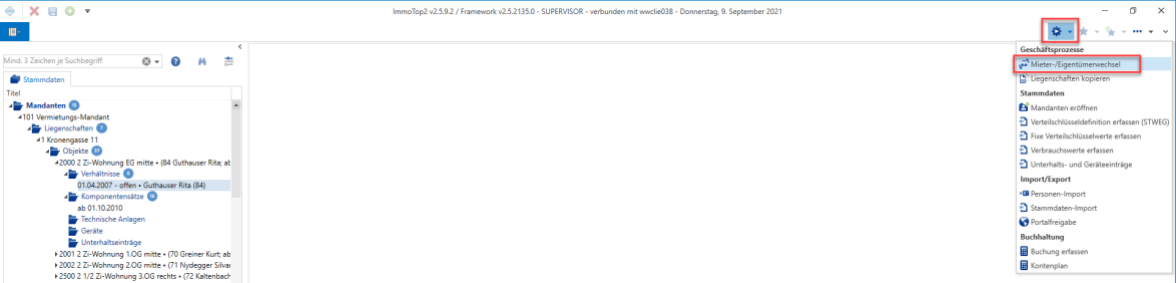
Mieterwechsel
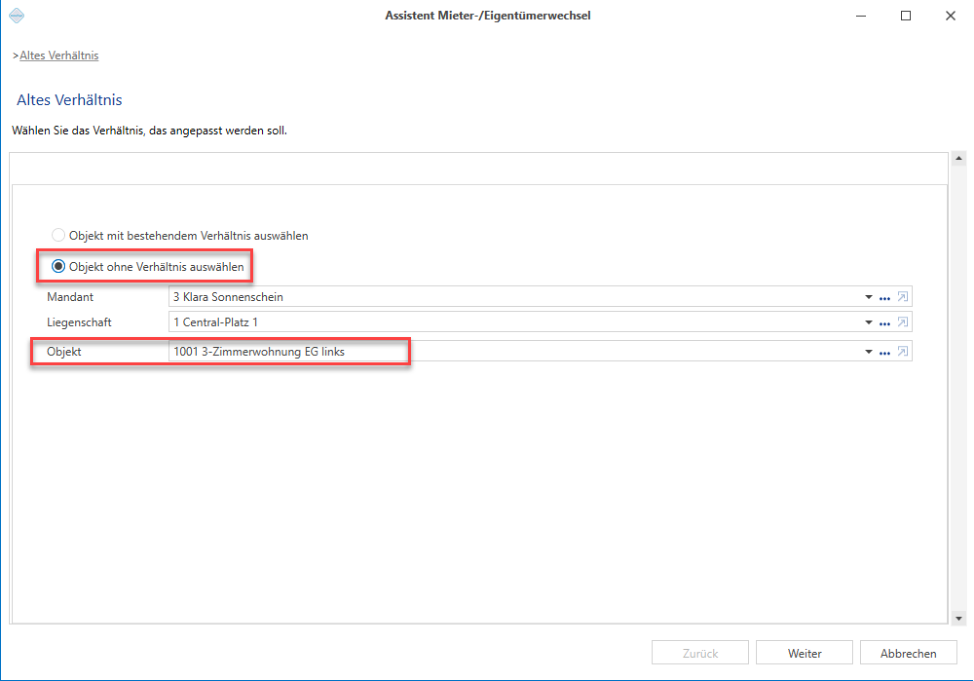
Wählen Sie den Mandanten, die Liegenschaft und das Objekt aus. Mit einem Klick auf "Weiter" gelangen Sie jeweils zum nächsten Schritt.
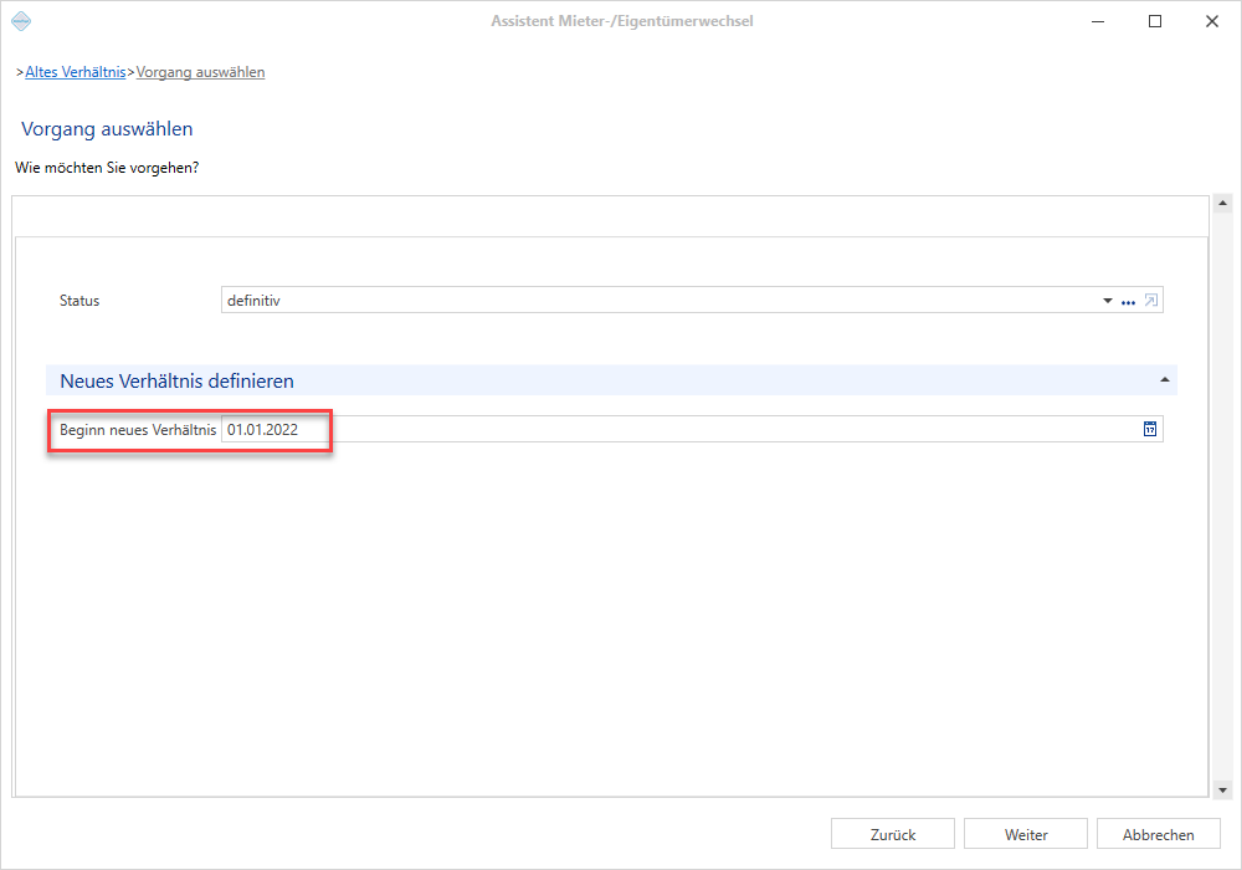
Kontrollieren Sie das vorgeschlagene Datum betreffend dem Mietbeginn. Vorgeschlagen wird das Datum des Mandatsbeginn.
Mieterwechsel
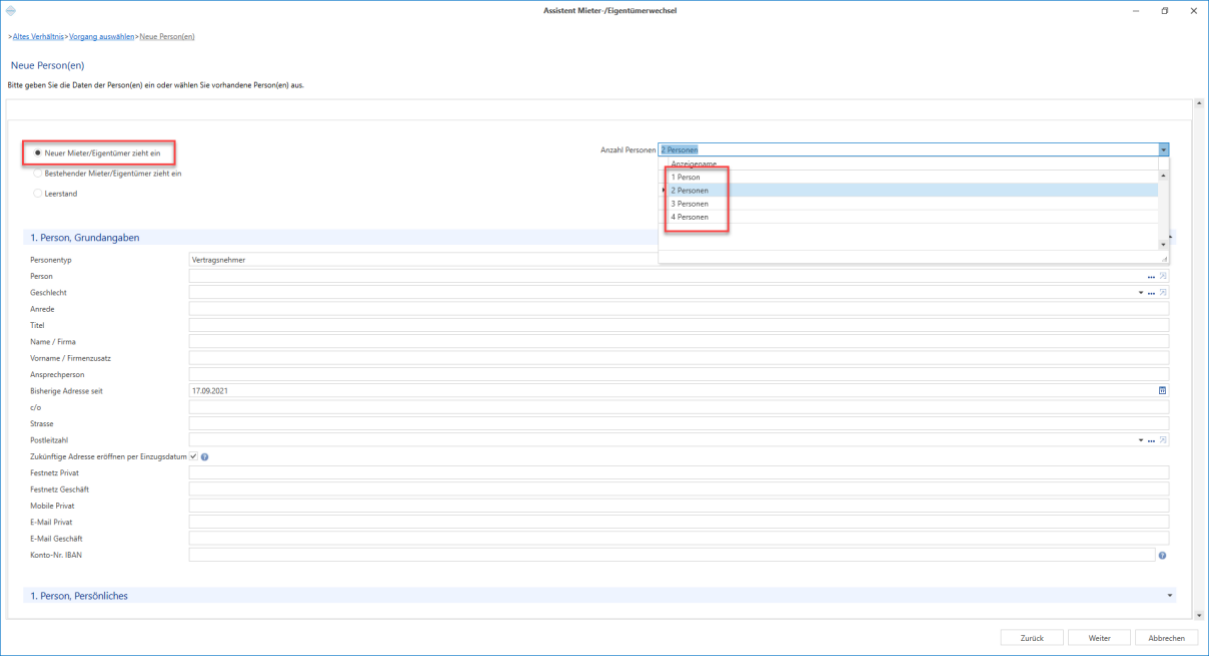
Als nächstes definieren Sie wie viele unterschriftsberechtigte Personen erfasst werden müssen (Max. 4 Personen).
Erfassen Sie die Angaben zur ersten Person.
Klicken Sie auf weiter und erfassen Sie die Angaben zu den weiteren Personen, falls dies nötig ist.
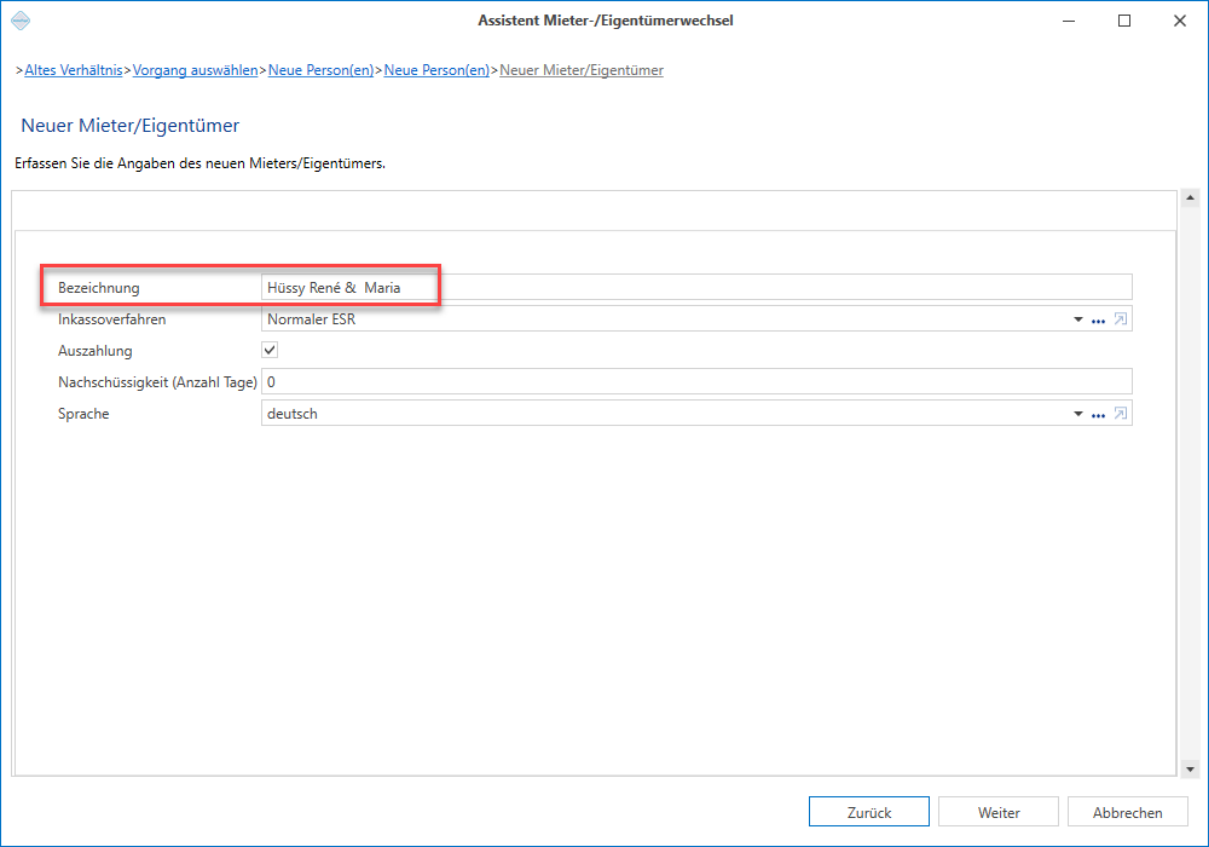
Kontrollieren Sie die Bezeichnung des Mieters.
Mieterwechsel
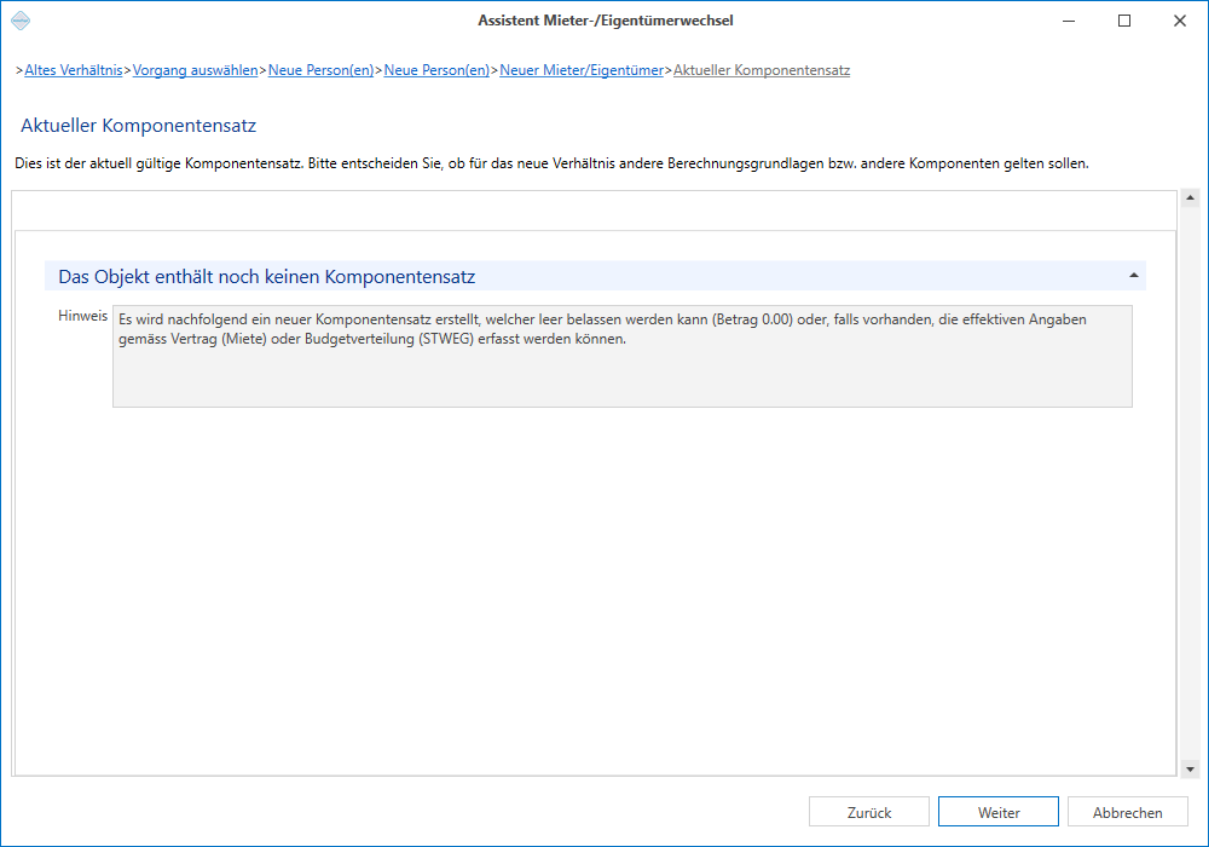
Es erscheint der Hinweis, dass für dieses Mietverhältnis noch kein Mietzins erfasst wurde.
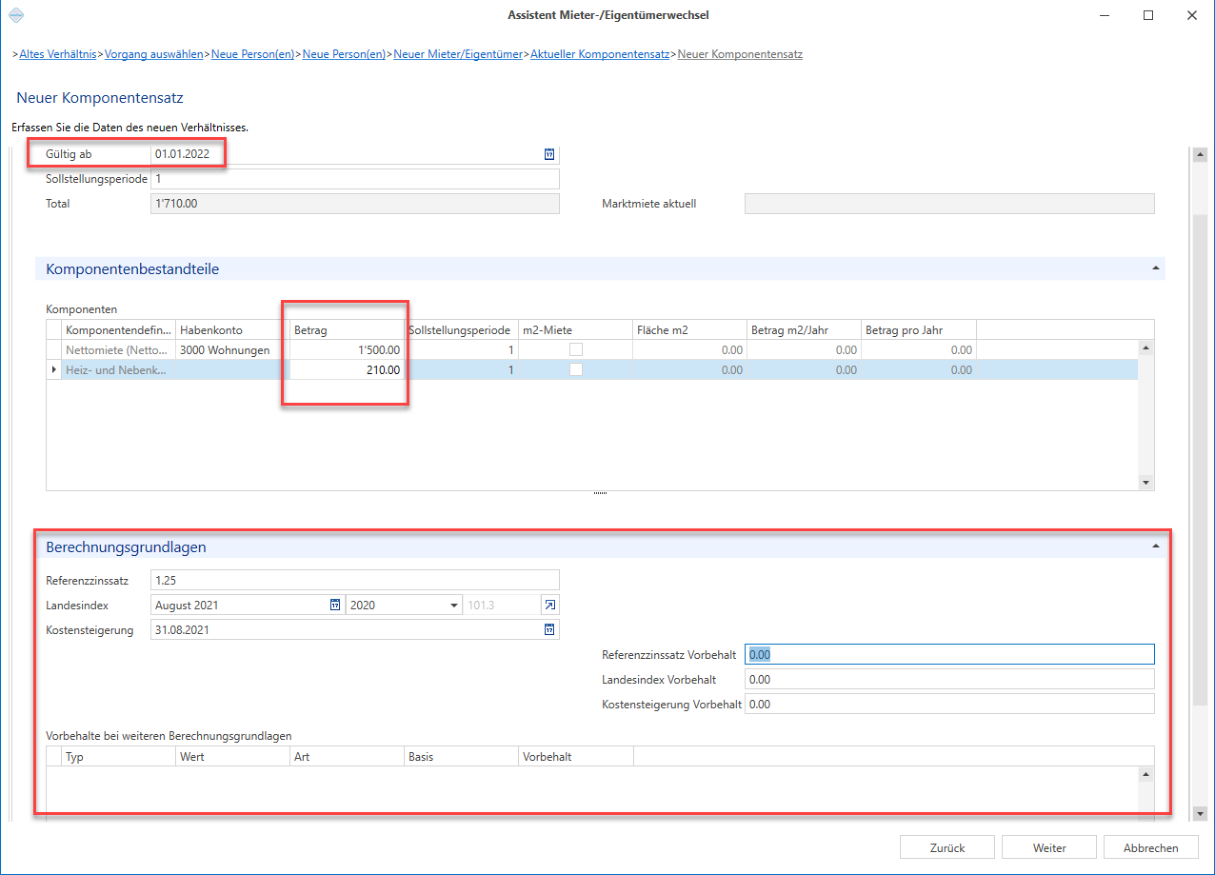
- Kontrollieren Sie das Gültig ab Datum des Komponentensatzes
- Erfassen Sie die Beträge für den Mietzins
- Erfassen Sie den Referenzzinssatz, Landesindex und die Kostensteigerung
- Erfassen Sie allfällige Vorbehalte
Mieterwechsel
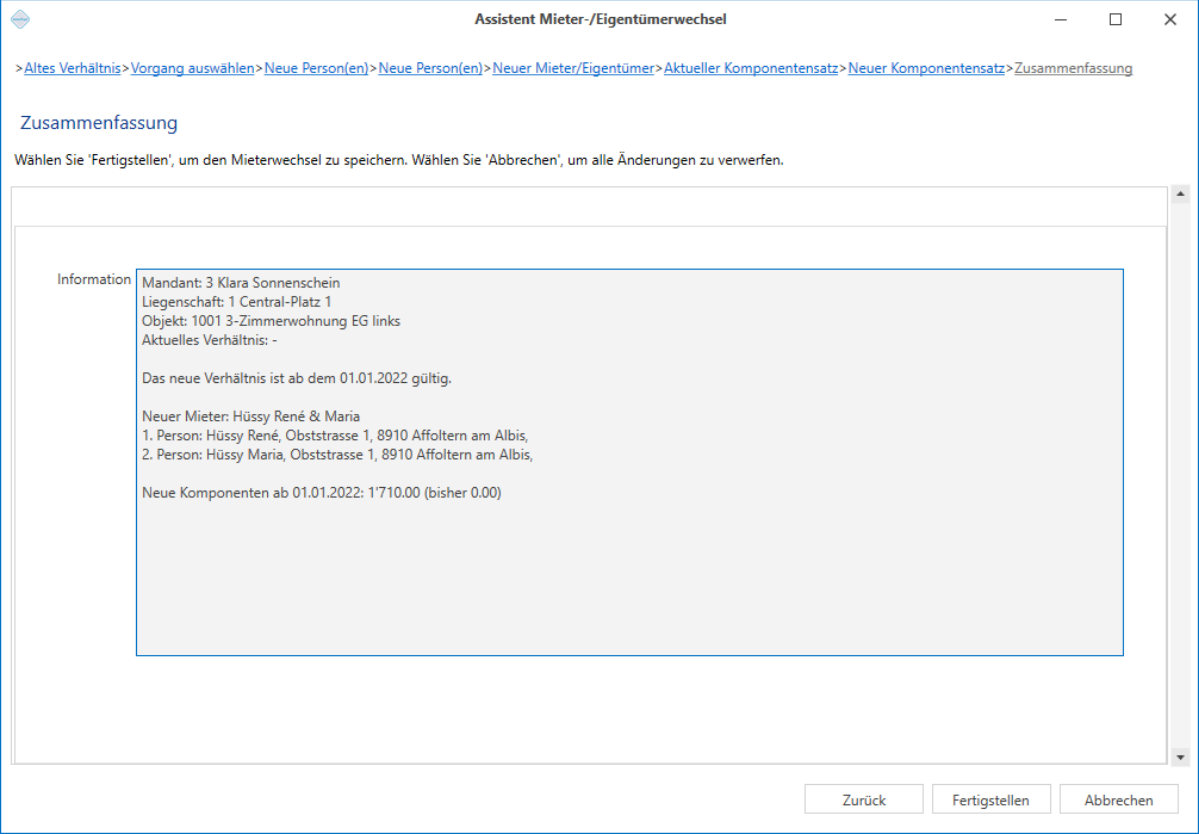
Die Zusammenfassung gibt Ihnen einen Überblick über die erfassten Daten.
Mieterwechsel
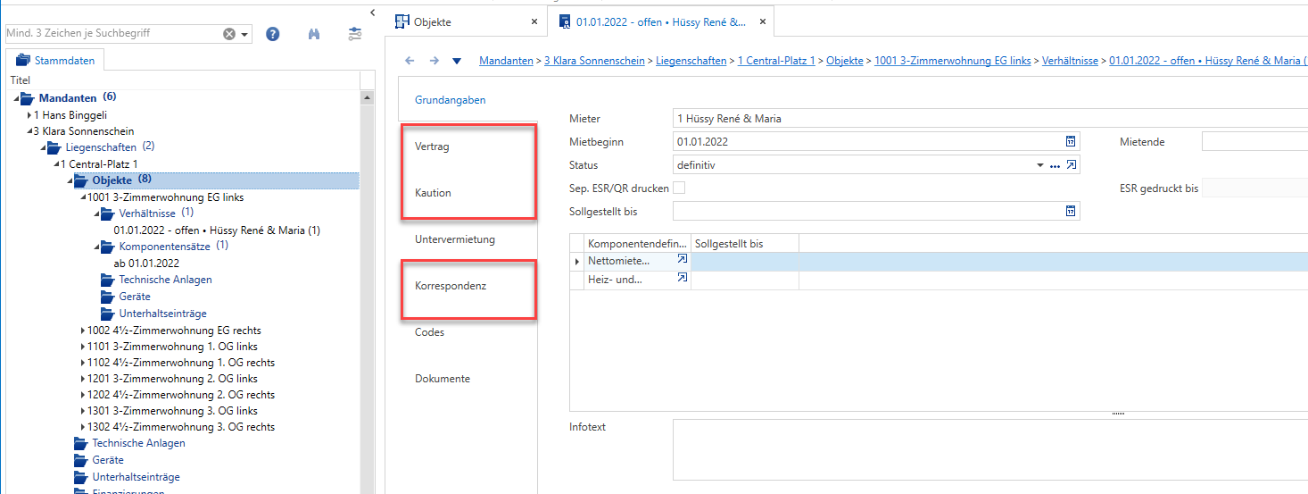
Wenn alles in Ordnung ist, klicken Sie auf Fertigstellen. Das Mietverhältnis wird mit Personen, Mieter, Verhältnis und Mietzins in die Stammdaten geschrieben.
Anschliessend können Sie das neue Mietverhältnis nachbearbeiten und den Mietvertrag ausgeben.
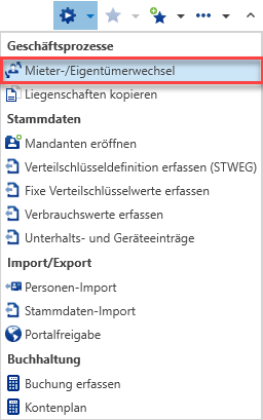
Nutzen Sie den Assistenten Mieter-/Eigentümerwechsel auch für die Wiedervermietung.
Wählen Sie den Mandanten, die Liegenschaft und das Mietverhältnis aus. Mit einem Klick auf "Weiter" gelangen Sie jeweils zum nächsten Schritt.
Mieterwechsel
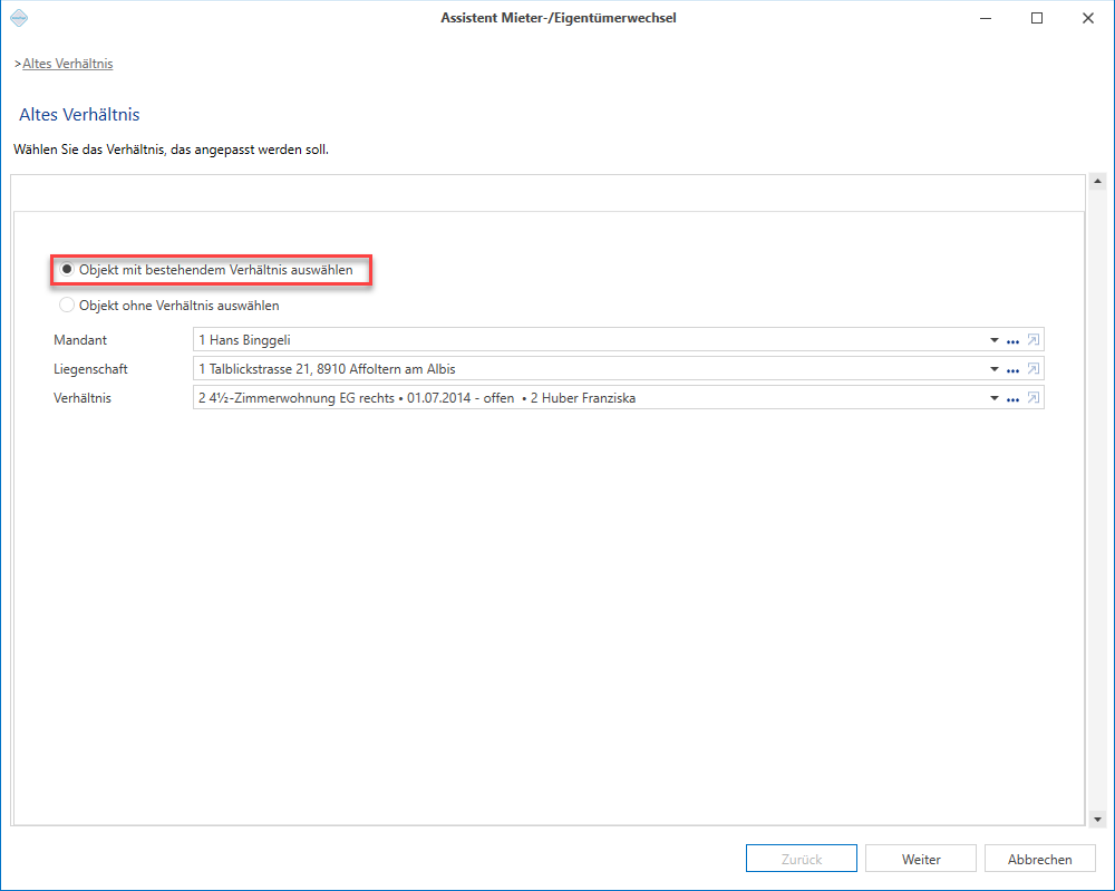
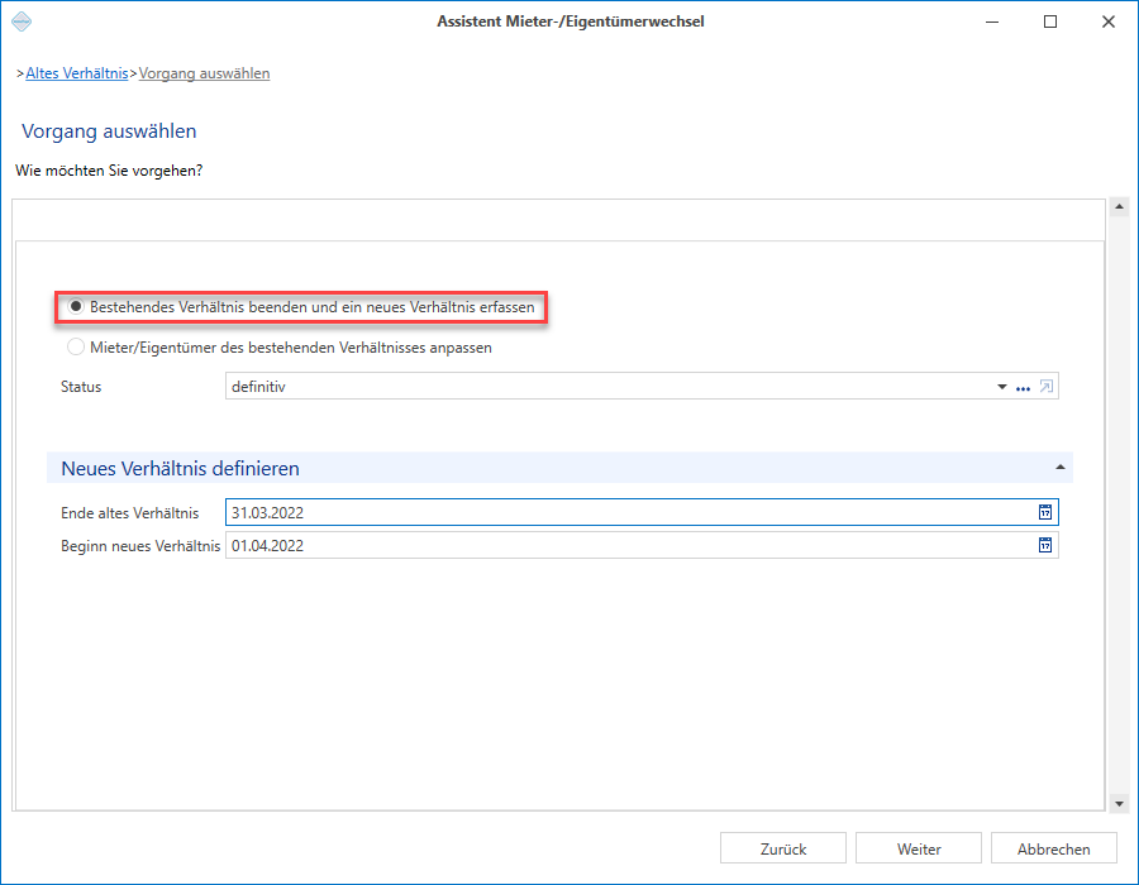
Wählen Sie bestehendes Verhältnis beenden und ein neues Verhältnis erfassen
Mieterwechsel
Sie können den Leerstand oder einen bereits bestehenden Mieter dieses Mandanten auswählen oder einen neuen Mieter erfassen. Bei einem neuen Mieter können bis zu 4 Personen erfasst oder eingefügt werden.
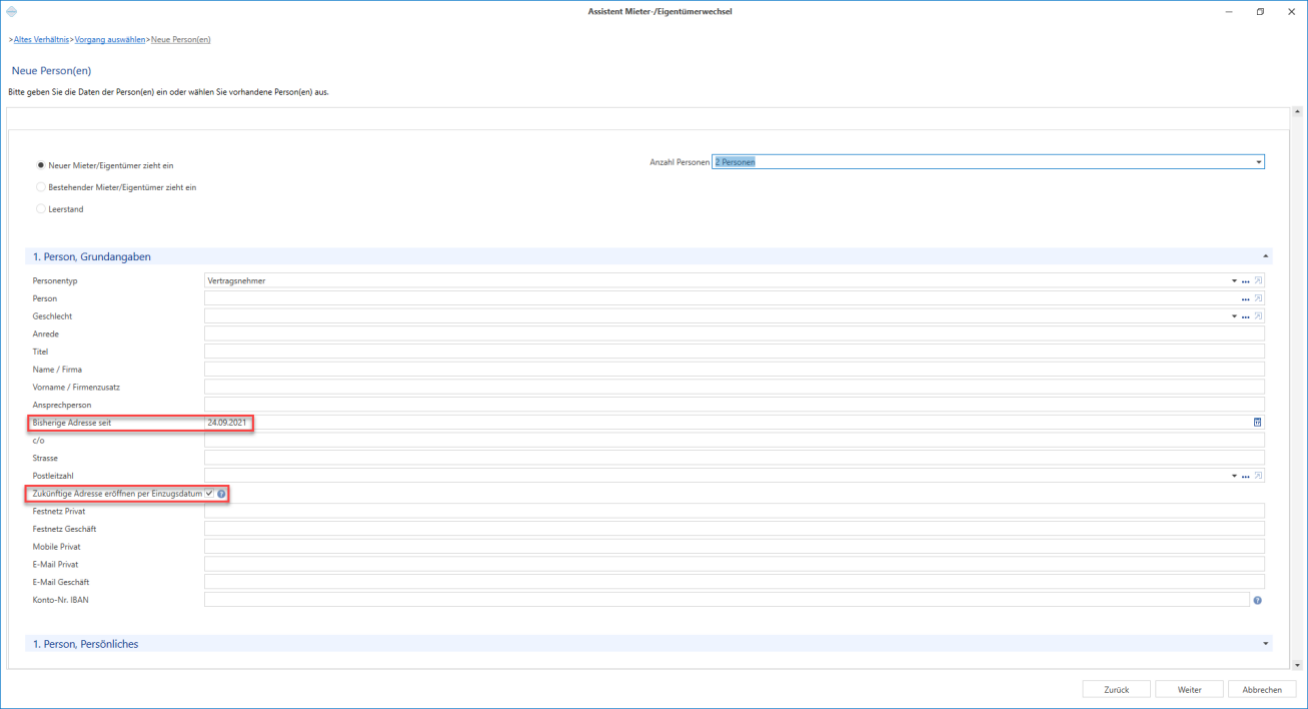
Beim Erfassen neuer Personen gibt es das Feld "Bisherige Adresse seit" in welchem standardmässig das Tagesdatum oder ab der 2. Person ein Datum vorgeschlagen wird.
Somit kann ab dem Tagesdatum die Korrespondenz an die aktuell gültige Adresse des zukünftigen Mieters gesandt werden.
Mittels Häkchen "Zukünftige Adresse eröffnen per Einzugsdatum" wird per Einzugsdatum die Nachfolgeadresse der Liegenschaft eröffnet.
Achtung: Handelt es sich um einen Zweitwohnsitz oder einen Abstellplatz für externe Mieter, muss das Häkchen entfernt werden.
Ob Sie die Daten im Rollo Persönliches erfassen ist Ihnen überlassen.
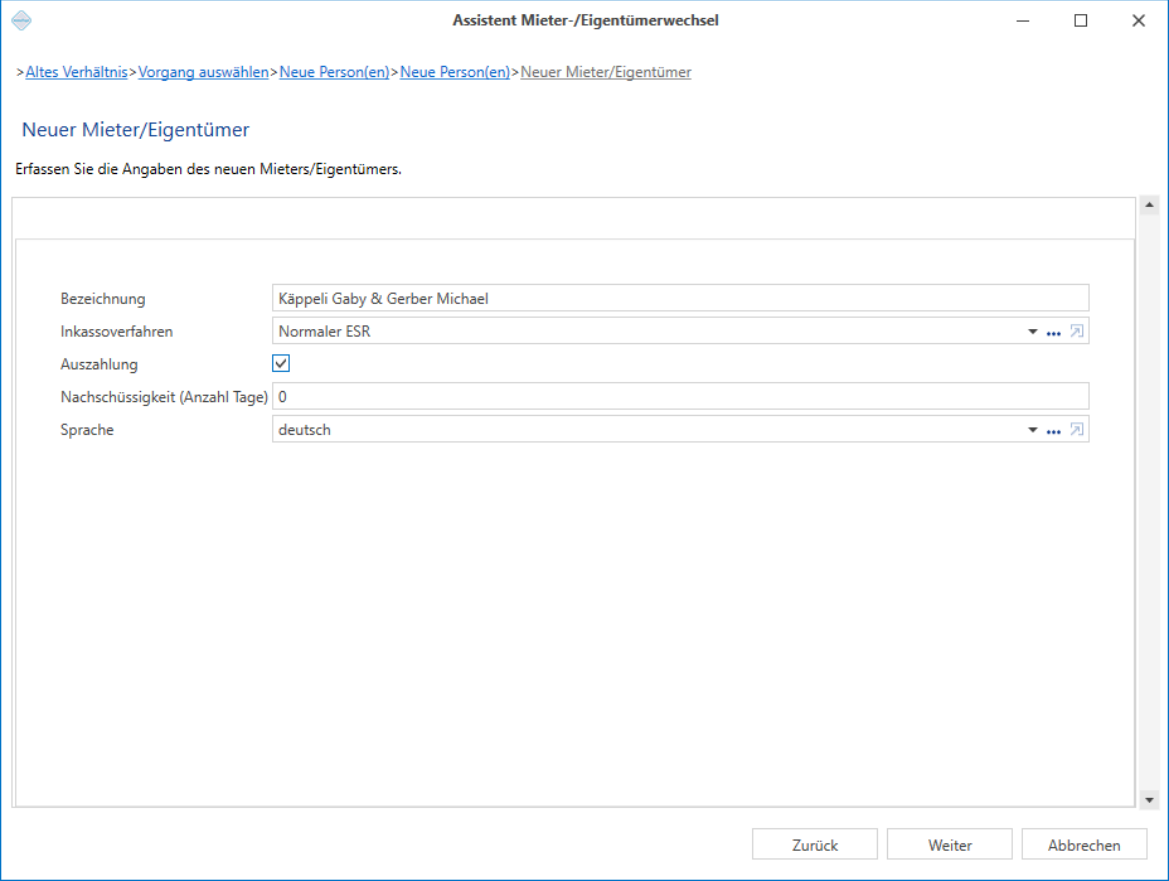
Im nächsten Fenster wird der Mieter eröffnet. Die Mieterbezeichnung wird aufgrund der erfassten Personen vom letzten Fenster vorgeschlagen. Falls gewünscht, können Sie die Bezeichnung noch anpassen.
Mieterwechsel
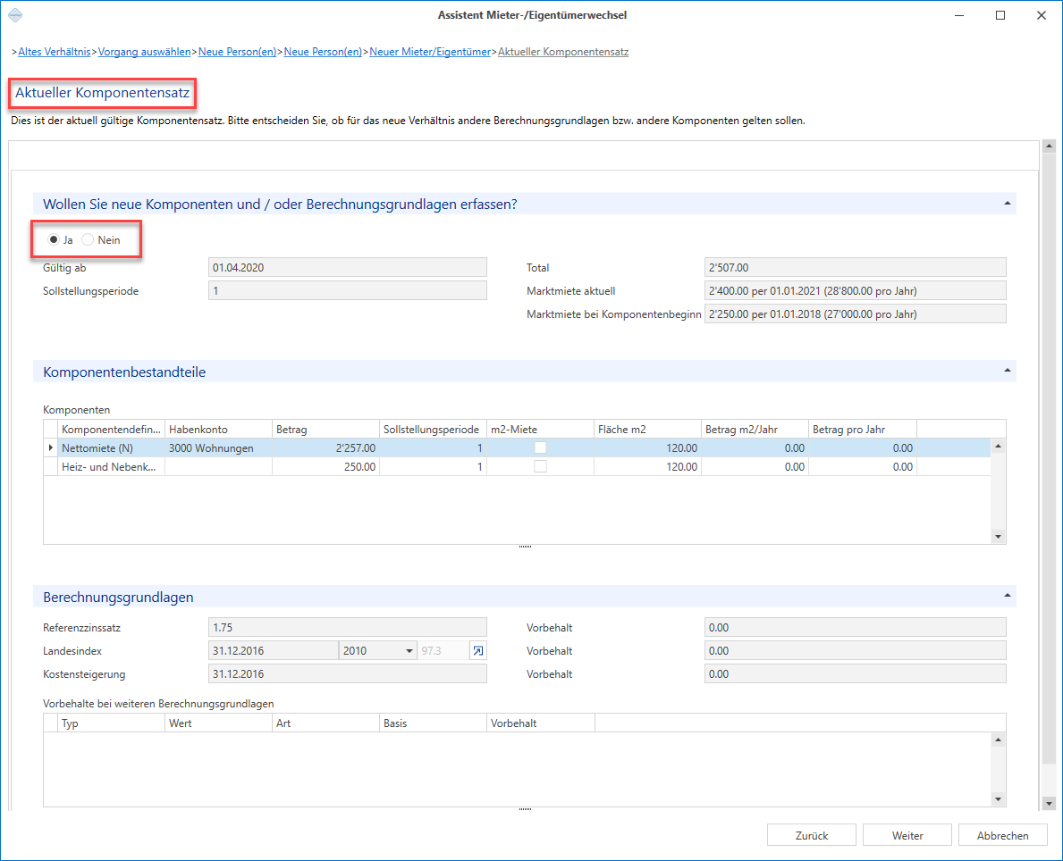
Anschliessend sehen sie die bisherigen Komponenten, falls erforderlich, können neue Berechnungsgrundlagen / Komponenten erfassen. Wählen Sie "Ja", wenn Sie dies tun möchten. Gelten dieselben Berechnungsgrundlagen / Komponenten wie beim Vormieter, wählen Sie "Nein".
Mieterwechsel
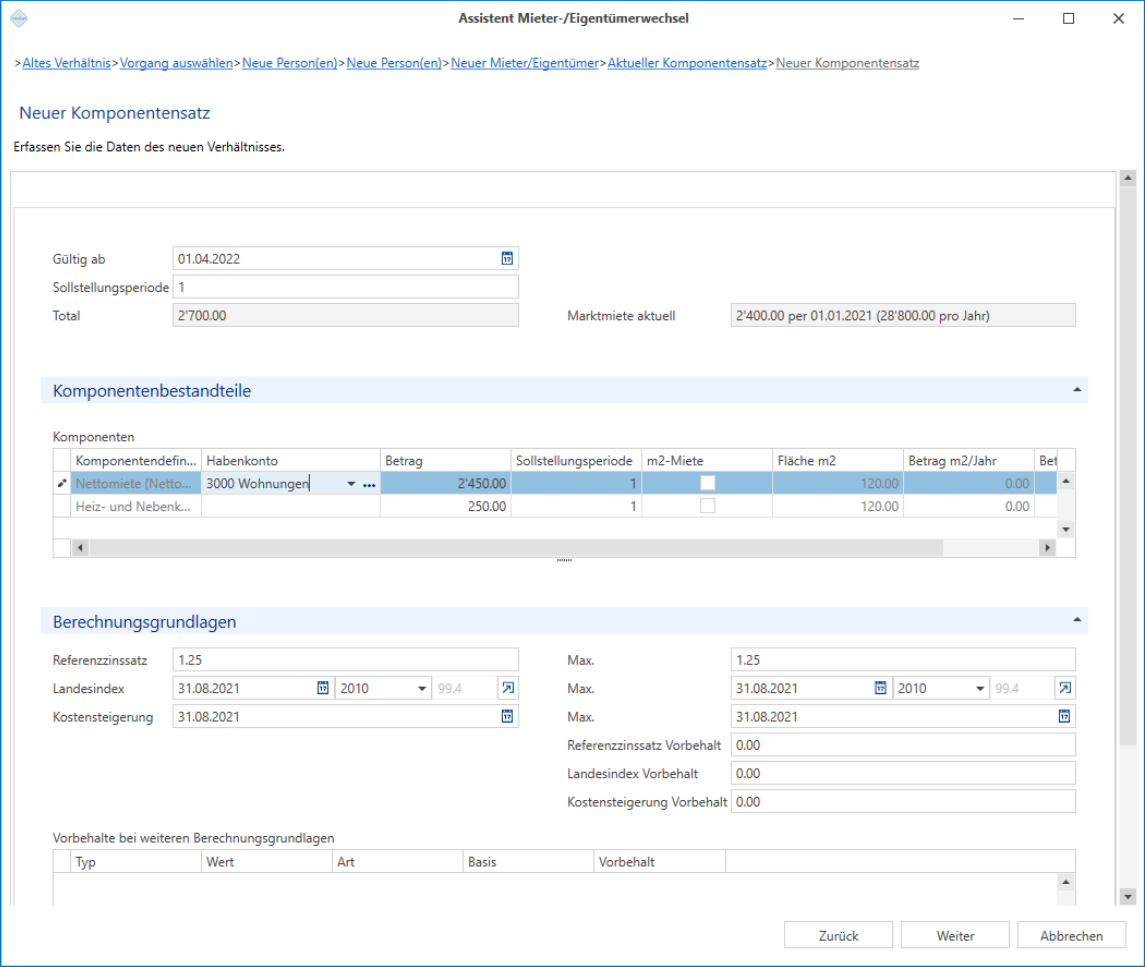
Geben Sie anschliessen die neuen Beträge für die Nettomiete, Akonto oder Pauschalen ein. Die Berechnungsgrundlagen können ebenfalls angepasst werden.
Mieterwechsel
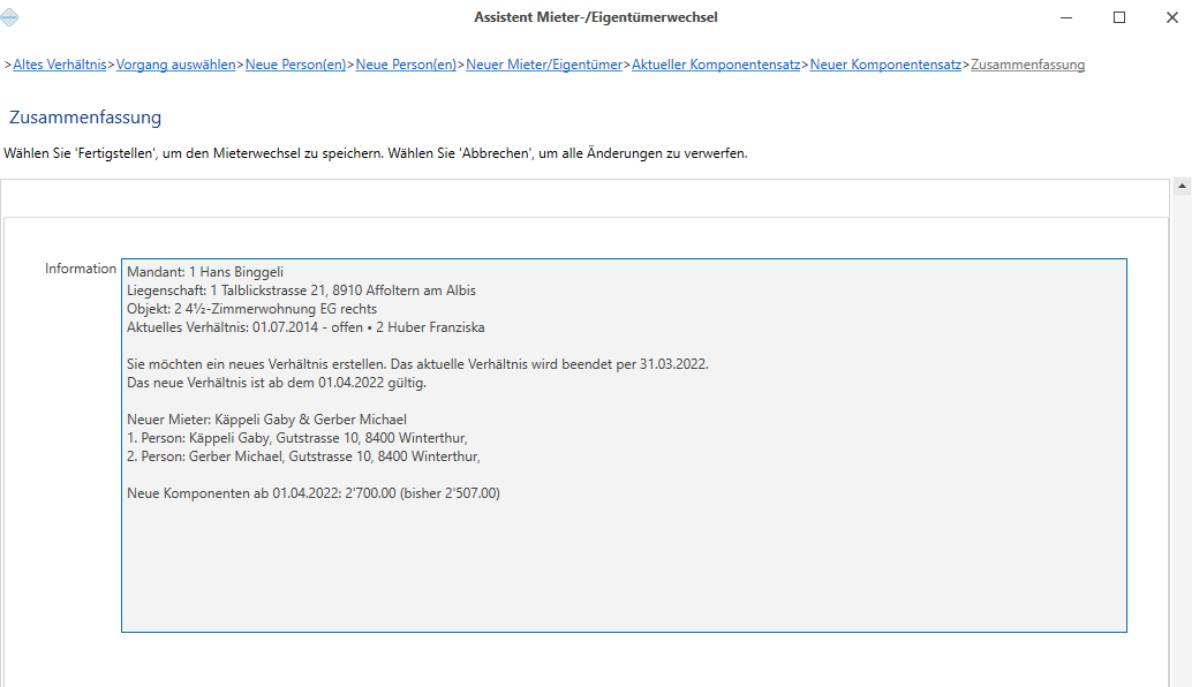
Im letzten Fenster wird eine Zusammenfassung angezeigt. Stimmen diese Angaben, werden die Änderungen durch Klicken auf "Fertigstellen" Gespeichert und Ihnen wird direkt das neue Verhältnis in den Stammdaten angezeigt. Mit der Schaltfläche "Zurück" können Sie allfällige Korrekturen vornehmen. Mit "Abbrechen" werden sämtliche erfassten Daten verworfen und gehen verloren.
Achtung: Bei einem dazugehörigen Objekt wie Bastelraum oder Parkplatz muss der Assistent wiederholt werden. Beim dritten Fenster dann auf bestehenden Mieter wechseln.
Sie haben nach dem Erhalt einer Kündigung bereits den Leerstand als neuen Mieter auf dem Objekt eingefügt. Jetzt können Sie das Objekt aber ohne Leerstand weitervermieten.
Starten Sie den Assistenten Mieter-/Eigentümerwechsel.
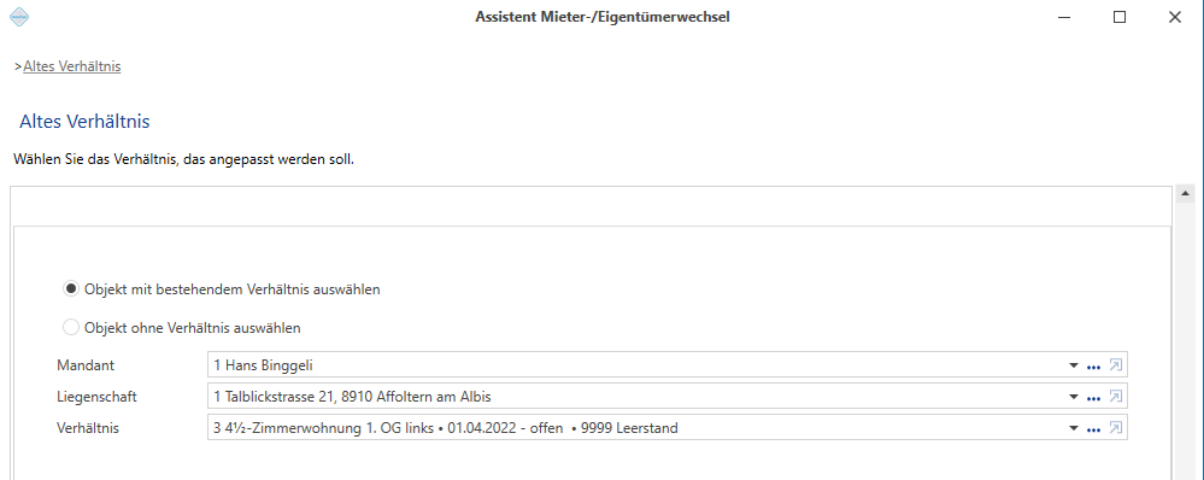
Wählen Sie den Mandanten, die Liegenschaft und das Mietverhältnis mit dem Leerstand als Mieter.
Mieterwechsel
Wählen Sie "Mieter-/Eigentümer des bestehenden Verhältnisses anpassen.
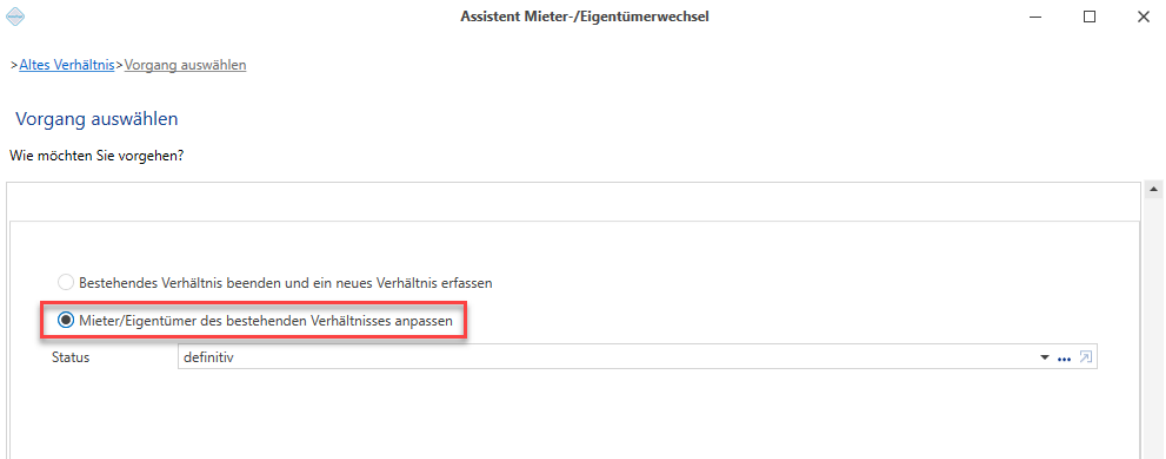
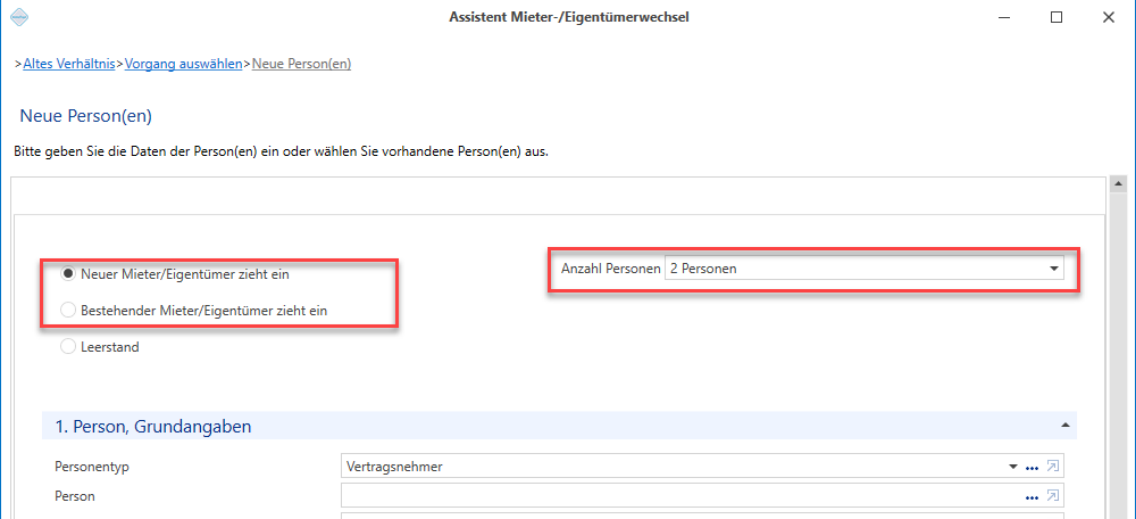
Wählen Sie nun ob ein neuer Mieter/Eigentümer oder ein bestehender Mieter/Eigentümer einzieht und fahren Sie wie gewohnt fort.
Mieterwechsel
Manueller Mieterwechsel
Für die Erfassung eines Mieterwechsels gehen Sie wie folgt vor:
Öffnen Sie in den Stammdaten das entsprechende Verhältnis und erfassen Sie im Unterdialog "Grundangaben" das gewünschte Mietende.
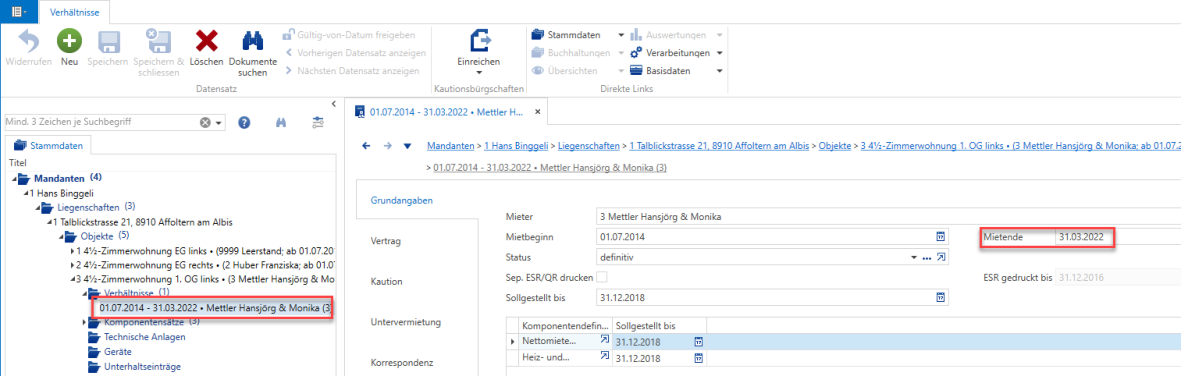
Beim Speichern können folgende Dialoge erscheinen:
Bei Überprüfung der Kündigungstermine
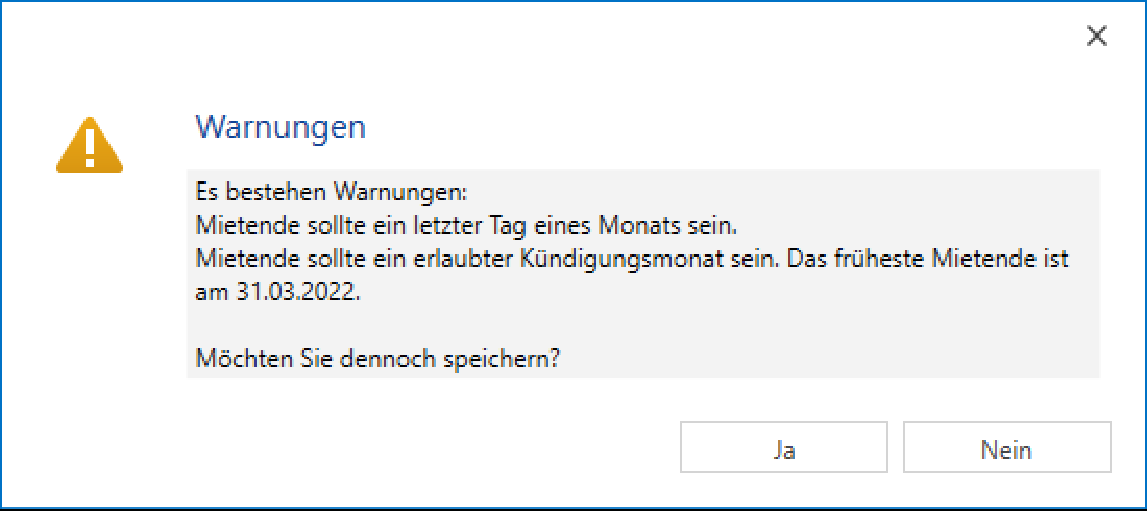
Abbildung 199:Warnung Kündigungstermine
Sollte ein Untermietverhältnis bestehen, wird gefragt, ob sie auch dieses beenden wollen.
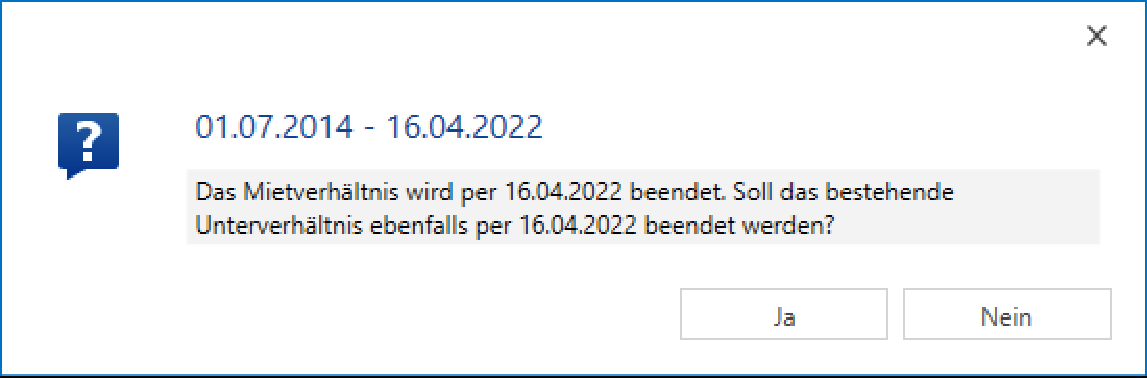
Anschliessend wird gefragt, ob Sie einen anschliessenden Leerstand eröffnen möchten. Wenn dem so ist, bestätigen Sie die Frage mit Ja.
Mieterwechsel
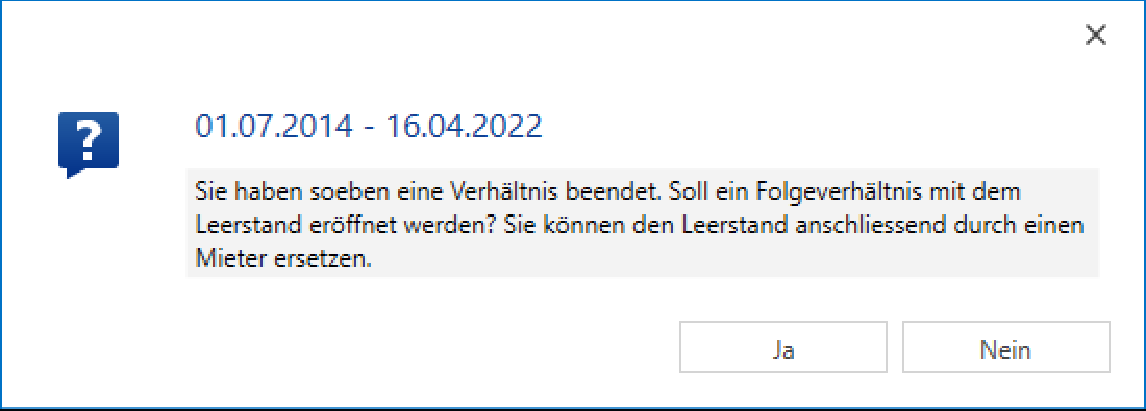
Sollten Sie die zuvor genannte Frage mit nein beantwortet haben, erfolgt diese Frage.
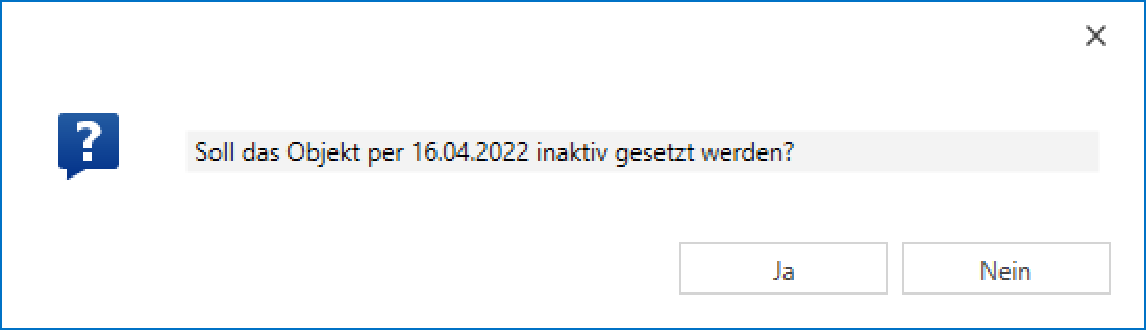
Falls der Leerstand nicht zustande kommt, sondern das Objekt gleich wieder vermietet wird, können Sie auf das Verhältnis Leerstand wechseln und den Leerstand durch den effektiven Mieter ersetzen. Ansonsten beenden Sie den Leerstand und eröffnen das neue Mietverhältnis.
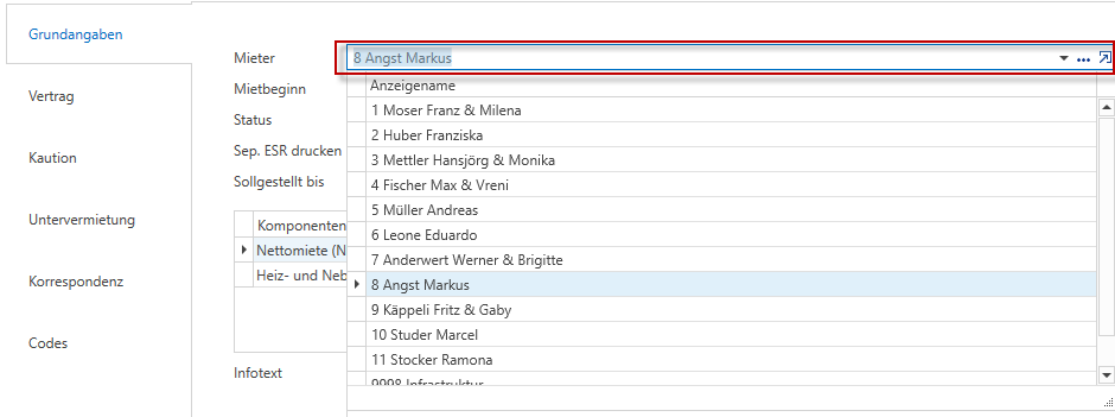
Durch Klick auf Speichern werden die erfassten Daten gesichert.
Suche
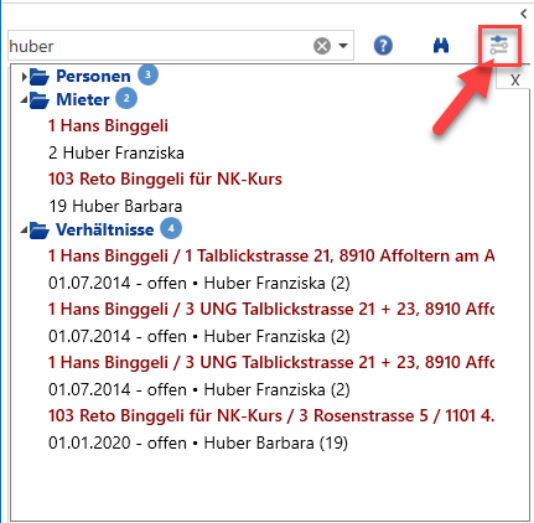
Mittels dem Suchfeld – welches stets oberhalb des Navigationsbaums eingeblendet ist - kann über ImmoTop2 eine Volltextsuche gestartet werden. Diese kann wiederum eingeschränkt werden auf Personen und Mieter, Funktionen wie z.B. «Sollstellung» oder Mandanten/Liegenschaften/Objekte (roter Pfeil unten in der Abbildung). Wird keine Einschränkung angewählt, so werden sämtliche Suchergebnissen zu allen genannten Bereichen inkl. Navigationspunkte angezeigt.
Suche nach einem Namen:
Es wird nun die Person Huber, ebenso wie die Mieterin Huber und deren Mietverhältnissen angezeigt.
Suche nach einer Funktion:
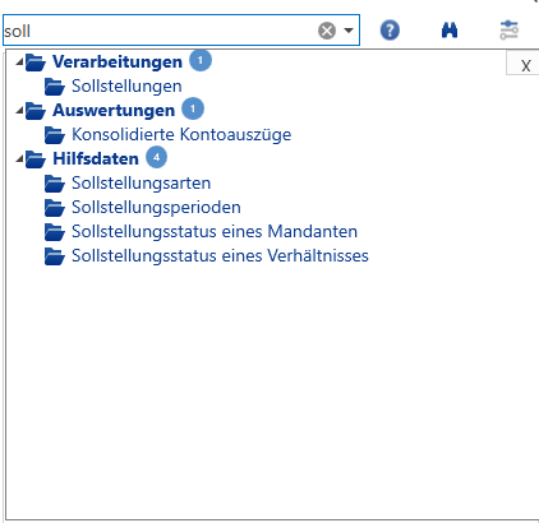
Durch Anklicken wird die Funktion geöffnet und sie können entweder eine Bestehende bearbeiten oder eine Neue erfassen.
Auswertungen
Allgemeines
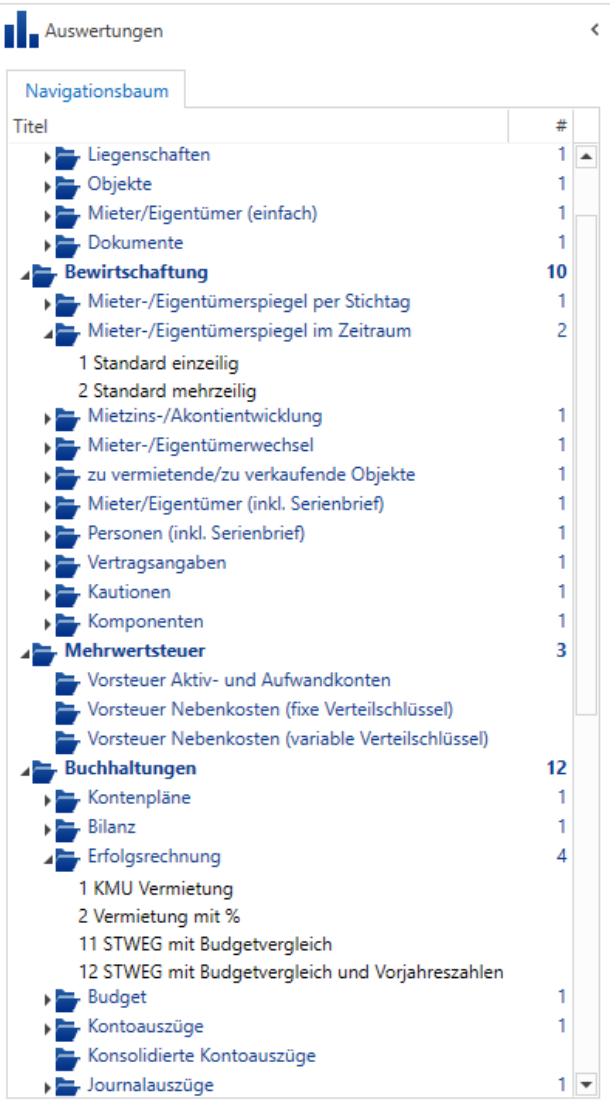
Alle Listen und Auswertungen finden Sie im Hauptbaum "Auswertungen". Egal ob es sich um eine Auswertung der Stammdaten oder Buchhaltung handelt.
Für jede Auswertung können Sie eine oder mehrere eigene Vorlagen erstellen. So können kundenspezifische Filter- und / oder Darstellungskriterien abgespeichert und aufgerufen werden.
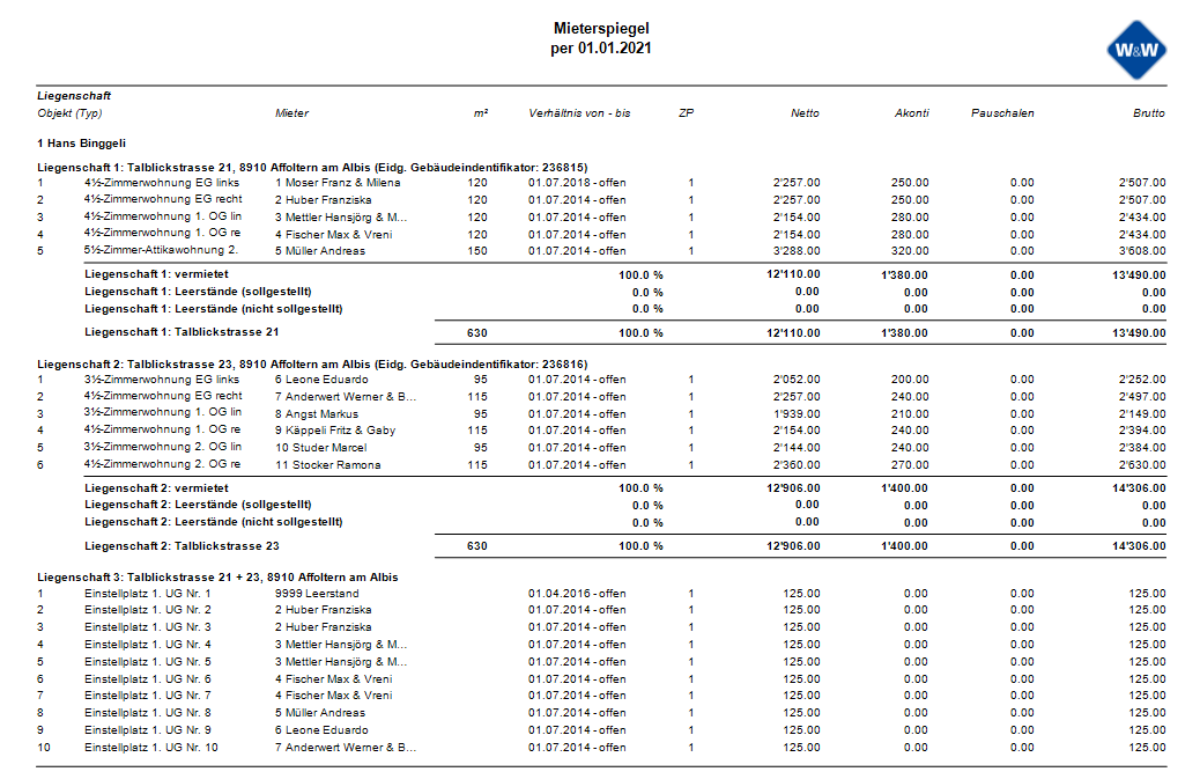
Die Auswertungen, wie z. B. der Mieterspiegel, sind gute Kontrollmittel nach der Stammdaten-erfassung von neuen Mandanten.
Bei leeren oder migrierten Datenbanken enthalten praktisch alle Auswertungen mindestens einen Standard-Eintrag. Bei gewissen Auswertungen gibt es gleich mehrere Varianten. Bei Auswertungen, wo ein Filter zwingend ist, kann kein Standard ausgeliefert werden. Dies betrifft ein paar wenige Stellen.
Auswertungen
Aufbau Dialog
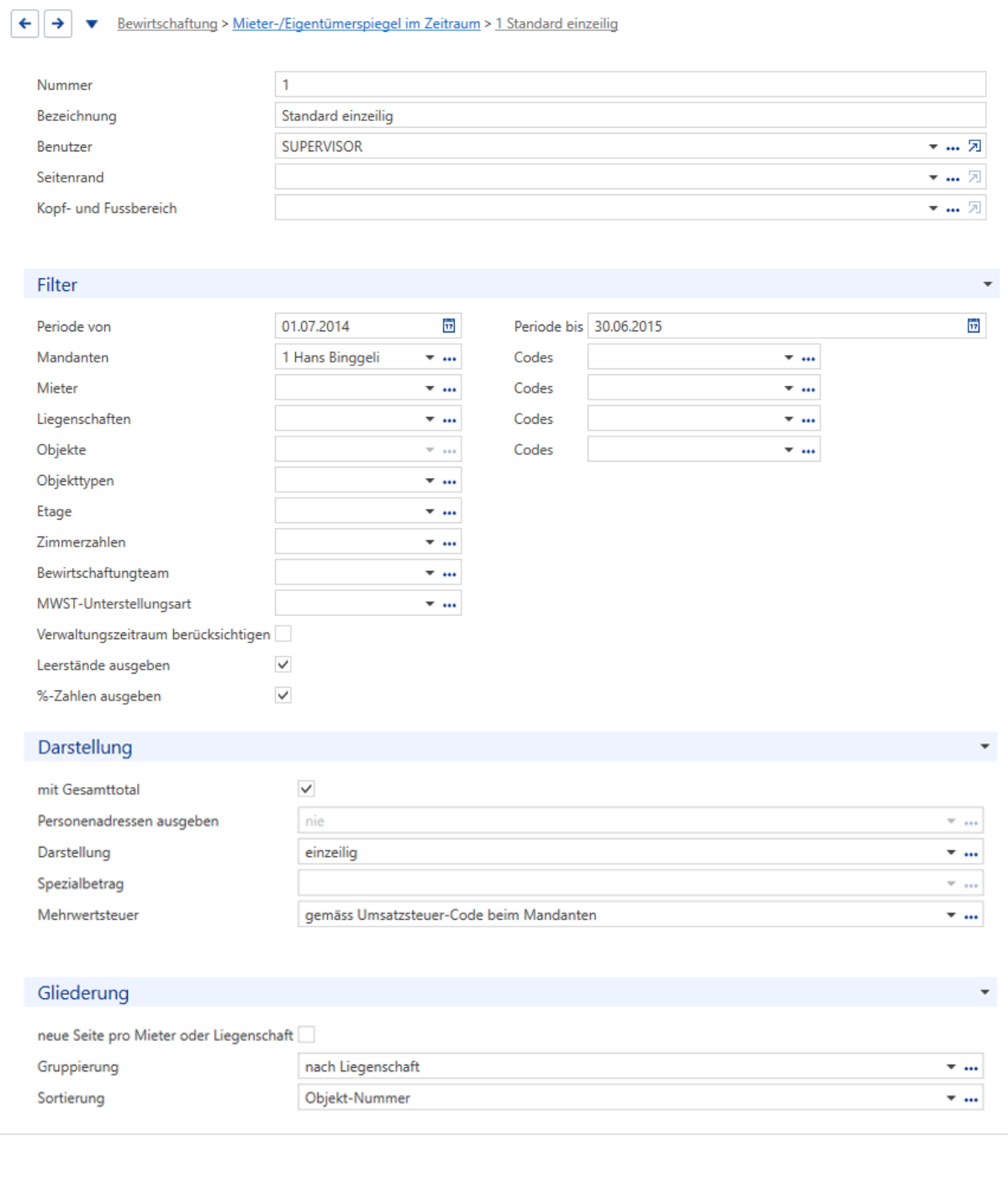
Grundsätzlich teilt sich der Dialog bei den Auswertungen immer in vier Teile auf.
- Zuoberst werden Bezeichnung und Standardwerte hinterlegt.
- Im Bereich Filter wird der Filter für die jeweilige Auswertung definiert.
- Im Bereich Darstellung können Einstellungen zur Darstellung ausgewählt werden, wenn die Auswertung verschiedene Varianten anbietet.
- Im Bereich Gliederung können, wenn vorhanden, Gliederungsinformationen ausgewählt werden.
Auswertungen
Kopf- und Fussbereich
In den Basisdaten (siehe Kapitel 5.4.4) können Kopf- und Fussbereiche definiert werden. Diese können bei jeder Auswertung zugewiesen werden. Standardmässig wird jeweils der Kopf- und Fussbereich verwendet, welcher als Standard markiert ist.
- 17.1.3 Ausgabe - Menüleiste
In der Menüleiste finden Sie die Schaltflächen für die einzelnen Be- und Verarbeitungsschritte.
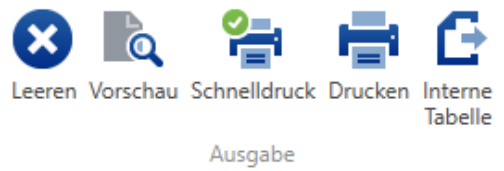
Icon Bedeutung
| Auswahl der Detail-Schaltflächen (Dropdown-Listen) werden verworfen. |
|---|
| Seitenansicht |
| Direkter Druck |
| Vor dem Druck können im Druckdialog noch diverse Einstellungen gemacht werden. |
| Es wird eine Tabelle mit allen Spalten angezeigt. Diese Variante bietet die Möglichkeit, eine Liste nach eigenen Bedürfnissen zu kreieren. Die Darstellung und Aufbereitungmuss der Anwenderjedoch selber vornehmen. |
Auswertungen
Funktionen in Vorschau der Auswertung
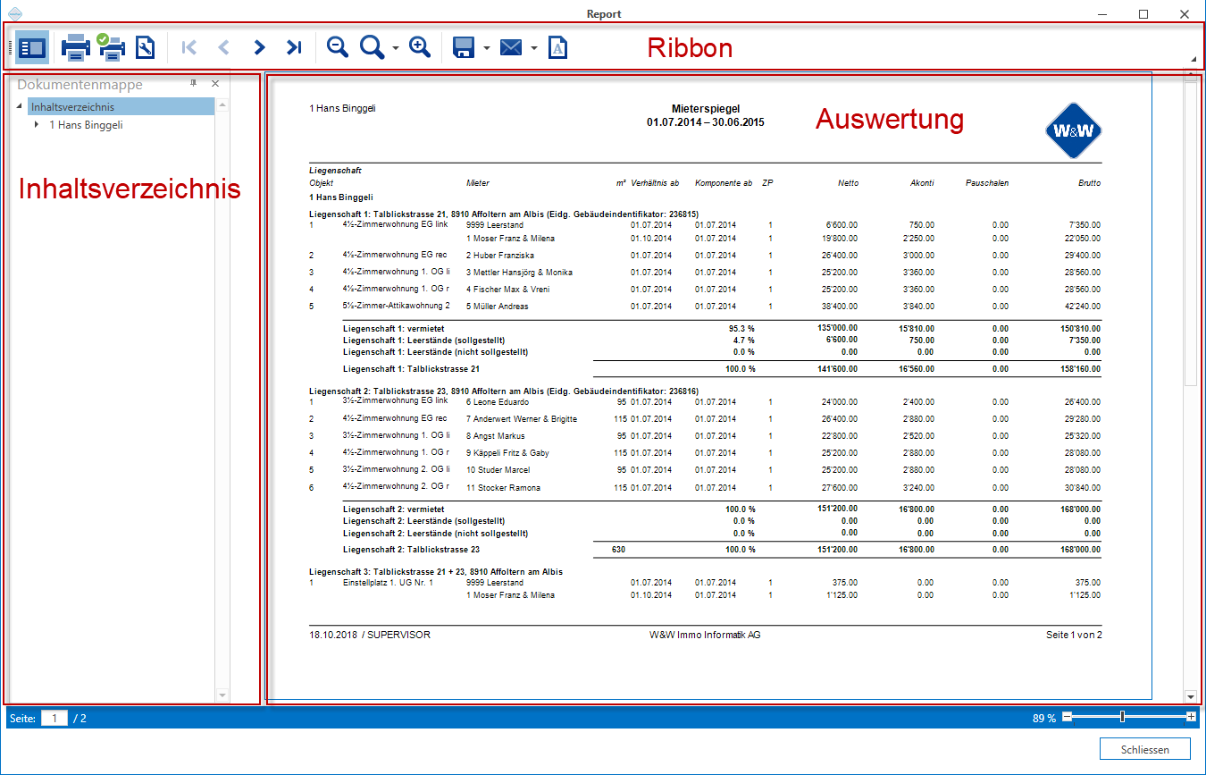
Wählt man die Vorschau aus, öffnet sich die Auswertung in einem separaten Fenster. Sie können diverse Auswertungen nebeneinander öffnen, um diese miteinander zu vergleichen. Die Vorschau ist in vier Bereiche gegliedert:
- Menüleiste:
Es gibt verschiedene Funktionen wie Drucken, Lupe, Blättern, Speichern oder E-Mail in verschiedenen Dateiformaten. Auch haben Sie die Möglichkeit, ein Wasserzeichen (in Form eines Textes oder einer Bilddatei) zu hinterlegen.
- Inhaltsverzeichnis:
Hier wird die Gruppierung der Auswertung aufgezeigt. Mittels Mausklick springt der Cursor auf die entsprechende Seite und markiert die Auswahl.
- Auswertung:
Darstellung der eigentlichen Auswertung.
- Statuszeile:
Angabe der Seite, von total Seiten und Zoom.
Auswertungen
Drill-Down-Funktion
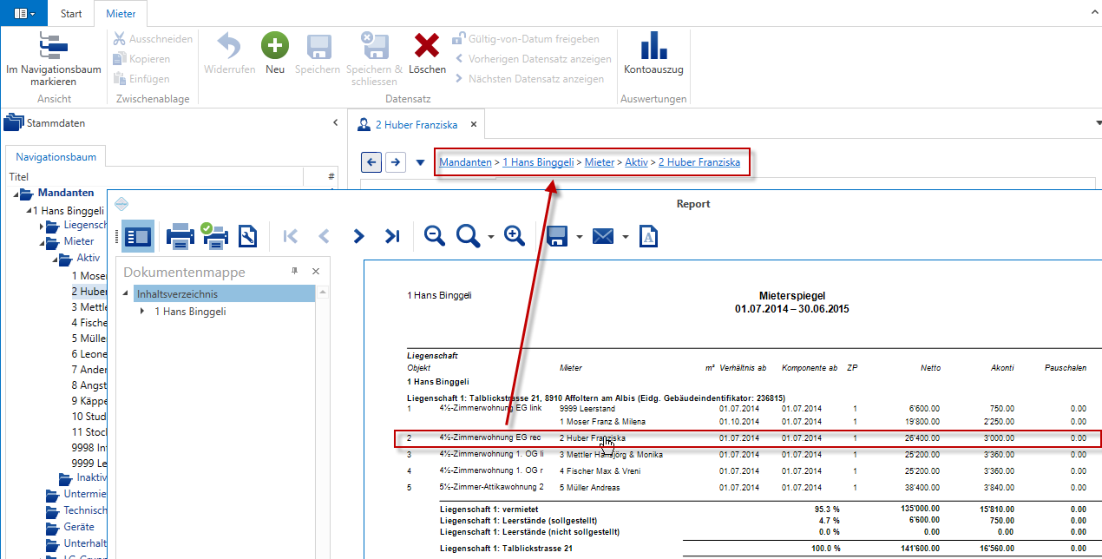
In einigen Listen ist die Drill-Down-Funktion integriert. Konkret bedeutet dies, dass gewisse Daten mittels Mausklick im ImmoTop2 angezeigt werden. Als Beispiel ist der Mieterspiegel in der Vorschau zu sehen. Von Interesse sind hier die Stammdaten zum Mieter "Huber Franziska". Ein Mausklick im Mieterspiegel auf den Mieter "Huber Franziska" öffnet den Dialog im Hintergrund. Hierzu halten Sie am besten auch die Ctrl-Taste gedrückt.
Damit Sie die erfassten Stammdaten kontrollieren können, eignen sich folgende Listen:
- Mieterspiegel nach Stichtag/ Zeitraum
Sie können den Mieterspiegel nach Stichtag und nach unterschiedlichen Zeiträumen ausdrucken.
- Vertragsangaben
Auswertung zu erfassten Angaben im Unterdialog "Vertrag" der Mietverhältnisse
- Kautionen
Auswertung zu erfassten Angaben im Unterdialog "Kaution" der Mietverhältnisse
- Komponenten
Auswertung zu erfassten Komponentensätzen der Objekte
- Verteilschlüssel
Auswertung zu erfassten Verteilschlüssel der Objekte
Übersichten
Allgemeines
Aufgrund der Struktur im Navigationsbaum sind im ImmoTop2 gewisse Daten nicht auf einen Blick ersichtlich. Typische Beispiele sind die Objekte, Verhältnisse oder Komponenten eines Mandanten. Aber auch alle Liegenschaften innerhalb der Datenbank sind nicht ersichtlich. Um diesem Umstand entgegenzuwirken, gibt es die Übersichten. Mit diesem Hilfsmittel können die genannten Stammdaten aufgerufen werden.
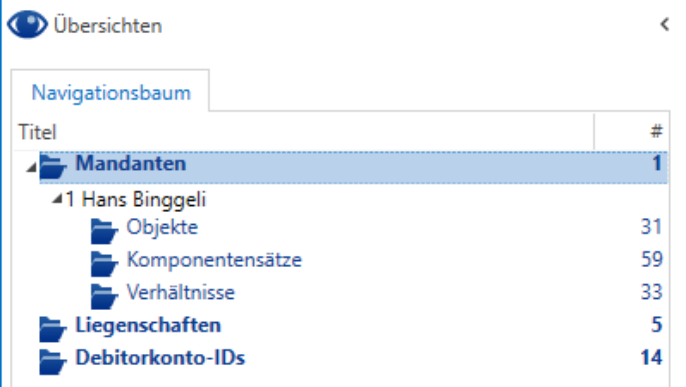
Wie die verschiedenen Übersichten bearbeitet werden können, wurde bereits behandelt: Gruppierungen, Spalten Reihenfolge, etc.
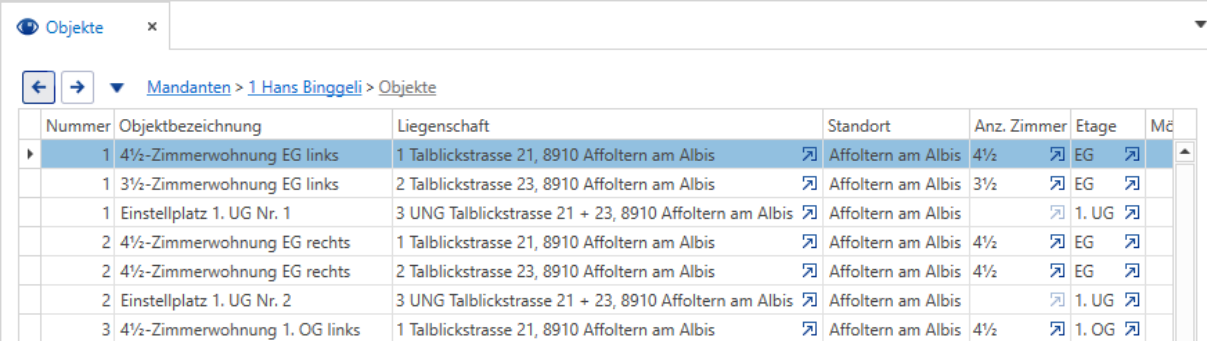
Objektübersicht
Alle erfassten Objekte, unabhängig davon, ob sie ein Verhältnis haben, werden aufgelistet.
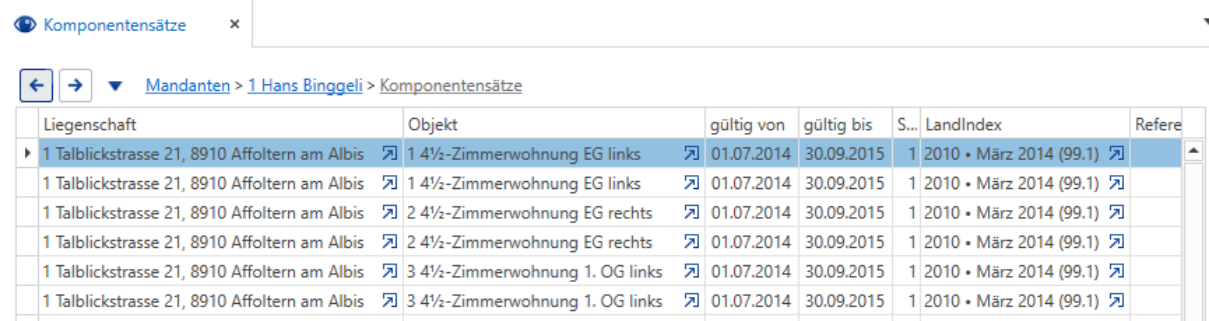
Komponentensätze
Hier werden alle Komponentensätze angezeigt seit Erstvermietung angezeigt, inkl. aller Anpassungen. Mittels Filterfunktionen können die aktuellen Datensätze angezeigt werden, wie in den anderen Listen auch.
Übersichten
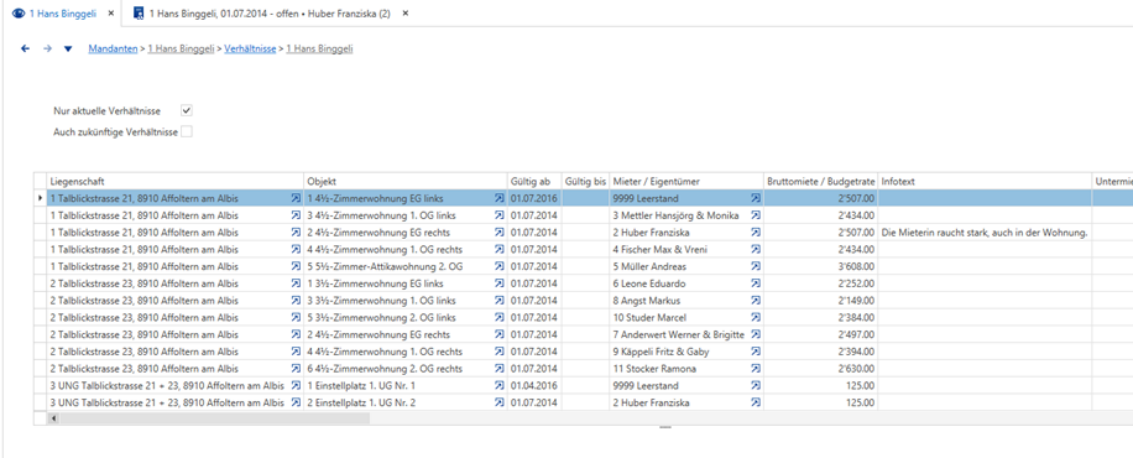
Verhältnisübersicht
In der Übersicht können nebst allen Verhältnisse auch nur die aktuellen und zukünftigen Verhältnisse angezeigt werden.
Zudem gibt es die Spalten "Bruttomiete/Budgetrate" und "Infotext".
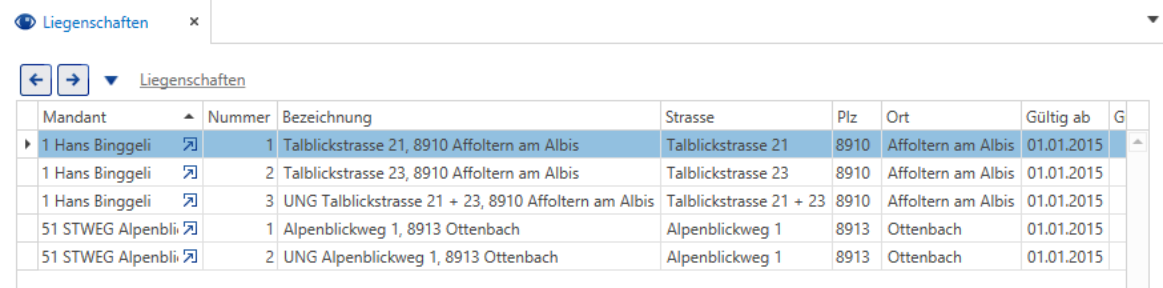
Liegenschaften
Mithilfe dieser Übersicht wird auf einfache und schnelle Art der zugehörige Mandant resp. die gewünschte Liegenschaft gefunden.
Mittels Mausklick auf den Mandanten, welcher ein Link (blaue Schrift) ist, springt das Programm zum gewählten Mandanten und öffnet dessen Dialog. Mit einem Doppelklick innerhalb der gewünschten Zeile wird der Dialog der Liegenschaft geöffnet.
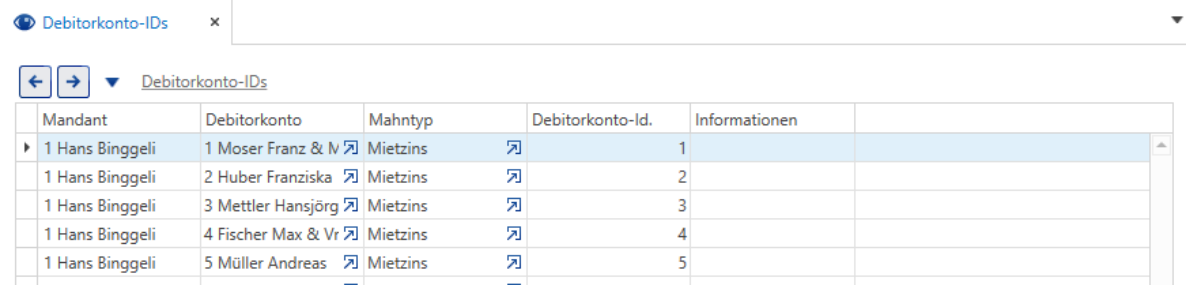
Debitorenkonto-IDs
In dieser Übersicht werden die verwendeten Debitoren-IDs aus dem ESR Druck angezeigt. Beim Drucken der ESR gibt es Automatisch bei jedem Mieter/Debitor eine eindeutige Nummer.