
Abschluss vorbereiten
Um zu verhindern, dass in einer revidierten Buchhaltungsperiode Buchungen erfasst werden können, müssen Sie einen Abschluss durchführen. Welches die Voraussetzungen sind, damit die entsprechende Funktion „Periode abschliessen“ durchgeführt werden kann, wird in diesem Kapitel beschrieben.
Buchhaltungszeitraum sperren
Falls Sie eine Buchhaltungsperiode fürs Buchen sperren möchten ohne einen Jahresabschluss durchzuführen (z.B. wenn unter dem Jahr die MWST-Abrechnung erstellt worden ist und man nicht möchte, dass in den abgerechneten Zeitraum Buchungen erfasst werden), können Sie in der Buchhaltungsperiode den Buchungszeitraum sperren.

Jahresabschluss vorbereiten
Die folgenden Voraussetzungen müssen erfüllt sein, damit ein Abschluss durchgeführt werden kann:
- Sämtliche NK-Abrechnungen, deren Buchungsdatum in der Abschlussperiode liegt, müssen abgeschlossen sein.
- Sämtliche Sollstellungen deren Buchungsdatum in der Abschlussperiode liegt, müssen abgeschlossen sein.
- Verarbeitung „Debitorensammelkonten-Abschlüsse“ muss abgeschlossen sein.
- Geschäftserfolg muss verbucht sein.
Der beste Moment, einen Jahresabschluss durchzuführen, ist:
- Nach einer Revision.
- Nach Zustellung der Abrechnung an den Eigentümer einer Mietliegenschaft.
Jahresabschluss Buchungen
Selbstverständlich müssen im Zusammenhang mit dem Abschluss verschiedene Buchungen vorgenommen werden, wie Umbuchungen oder Rechnungs-Abgrenzungen. Hier einige Beispiele von Jahresabschlussbuchungen:
| Buchungsvorgang | Soll | Haben |
|---|---|---|
| Malerrechnungfür Treppenhaus ist noch ausstehend | Aufwand | TP |
| Hypothekarzinsen Liegenschaft Nr. 1,schon bezahlt bis 31.03.2018 | TA | Aufwand |
| Debitoren kontrollieren,evtl. ausbuchen | Aufwand | Debitoren |
Um diese Arbeiten rationeller durchführen zu können, bietet Ihnen ImmoTop2 folgende Hilfestellung:
- Transitorische Buchungsjournale mit automatischen Rückbuchungen
- • Automatische Erstellung des Saldovortrages beim Ausführen des Abschlusses
Abschluss vorbereiten
Funktion „Transitorische Buchungen“
Transitorische Buchungen werden in der laufenden Buchhaltungsperiode eingebucht und in der neuen Periode zurückgebucht. Wird ein Journal mit Häkchen bei „Ist transitorisch“ eröffnet, werden die Rückbuchungen automatisch in ein neues Journal erfasst. Mit „Rückbuchung per“ bestimmen Sie deren Buchungsdatum. Damit die Auflösungsbuchungen in der nächsten Periode generiert werden können, müssen das Häkchen und das Rückbuchungsdatum vorhanden sein.
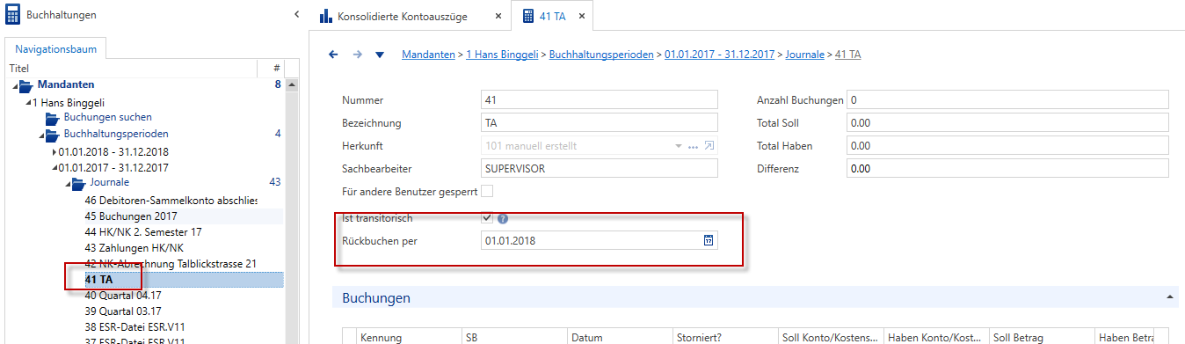
Die Rückbuchungen werden mit dem Speichern der transitorischen Buchung generiert. Änderungen den transitorischen Buchungen werden automatisch übernommen.
Das automatisch eröffnete Buchungsjournal mit den Rückbuchungen hat dieselbe Bezeichnung wie das Ursprungsjournal mit Zusatz „Rückbuchungen“. Dieses Journal ist automatisch gesperrt und kann nicht bearbeitet werden. Allfällige Korrekturen, müssen im transitorischen Journal gemacht werden.
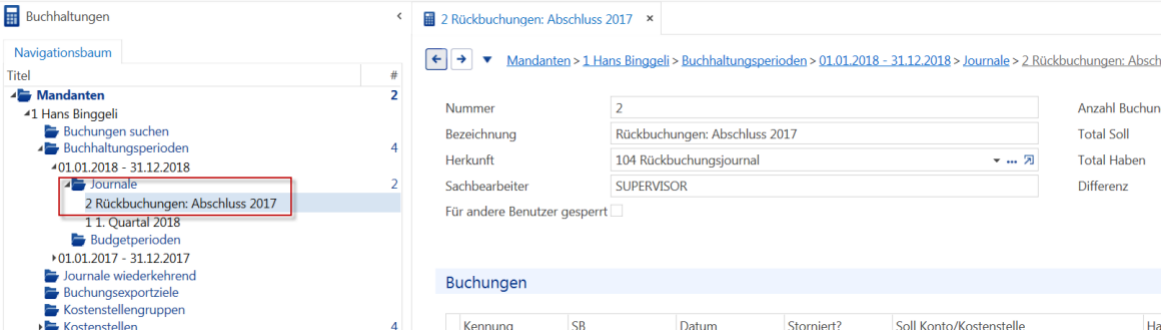
Das Stornieren in transitorischen Journalen ist nicht erlaubt. Das Häkchen „Ist transitorisch“ kann auch nicht gesetzt werden, wenn das gewünschte Journal Stornobuchungen enthält.
Geschäftserfolgs-Buchungen
Damit ImmoTop2 einen Buchhaltungsabschluss durchführen kann, muss vorgängig der Geschäftserfolg manuell verbucht werden:
Welche Möglichkeiten haben Sie, um den Geschäftserfolg zu verbuchen?
Konten:
2890 Gewinnvortrag / Verlustvortrag
2891 Jahresgewinn oder Jahresverlust
9200 Jahreserfolg
Verbuchung Gewinn: 9200 / 2891
Abschluss vorbereiten
Verbuchung Verlust:
2891 / 9200
Wir empfehlen Ihnen den Gewinn/Verlust für das aktuelle Jahr auf ein anderes Konto zu buchen als den Gewinnvortrag/Verlustvortrag. Sonst ist der Jahreserfolg, nach dem die Buchhaltungsperiode abgeschlossen wurde in der Bilanz nicht mehr ersichtlich (da dieser dem Gewinnvortrag/Verlustvortrag zugerechnet wurde).
In der nächsten Buchhaltungsperiode müssen Sie das Konto „Jahresgewinn oder Jahresverlust“ über das Konto „Gewinnvortrag/ Verlustvortrag“ saldieren.
Umbuchung Gewinn: 2891 / 2890
Umbuchung Verlust: 2890 / 2891
Abschluss durchführen
Beim Buchhaltungsabschluss werden von ImmoTop2 folgende Schritte ausgeführt:
- Alle Buchungen der gewählten Buchhaltungsperiode werden intern als abgeschlossen markiert.
- Es wird eine Eröffnungsbilanz auf den nächstfolgenden Tag gebildet (Voraussetzung ist, dass die folgende Buchhaltungsperiode eröffnet wurde). Dafür wird ein separates Journal „Vortragsbuchungen“ erstellt, dessen Teilbuchungen mit dem Buchungstext „Eröffnungsbuchung“ versehen wird.
- Diese Eröffnungsbuchungen werden auf den Kontoauszügen der Bilanzkonten (Konten der Klassen 1 und 2) standardmässig ausgegeben.
- Die Erfolgsrechnungskonten (Konten der Klassen 3 - 9) werden abgeschlossen und ohne Saldovortrag in der neuen Periode eröffnet.
- Die Journale der abgeschlossenen Periode sind im Hauptbaum Buchhaltungen unter Buchhaltungsperioden/Journale noch immer aufrufbar, die darin enthaltenen Buchungen sind zum Bearbeiten gesperrt.
Damit eine Buchhaltungsperiode abgeschlossen werden kann, müssen bestimmte Voraussetzungen gegeben sein:
- Stellen Sie sicher, dass sämtliche Sollstellungen für das abzuschliessende Jahr abgeschlossen sind.
- Stellen Sie sicher, dass sämtliche Heiz-Nebenkostenabrechnungen für das abzuschliessende Jahr abgeschlossen sind.
- Die Verarbeitung „Debitorensammelkonten-Abschlüsse“ muss durchgeführt und abgeschlossen sein (siehe Kapitel 7.2).
- Der Jahreserfolg muss verbucht sein (siehe Kapitel «Geschäftserfolgs-Buchungen»)
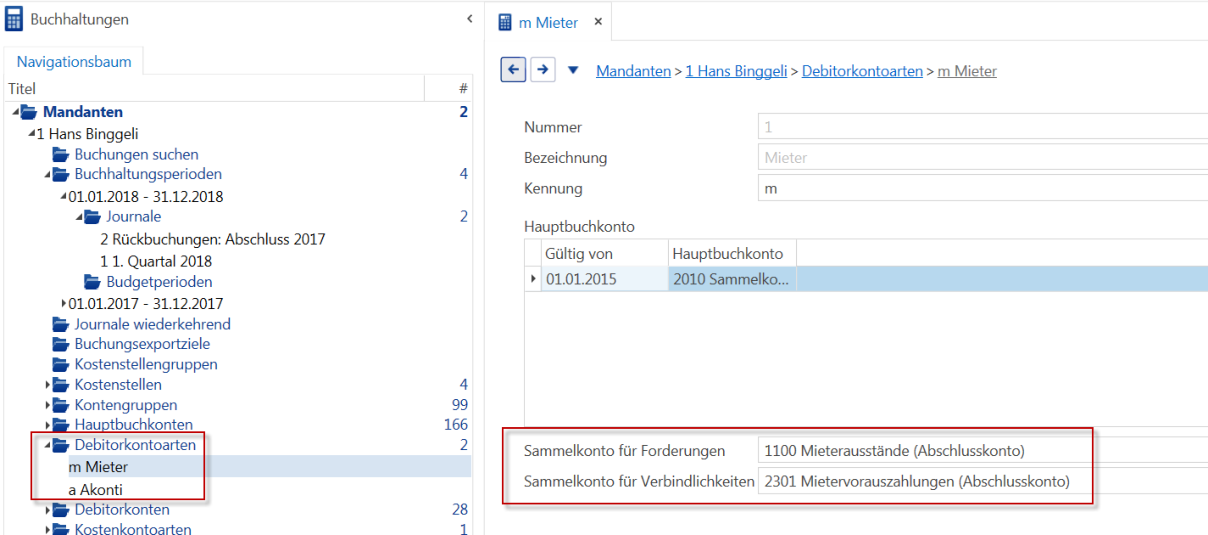
Mit der Verarbeitung „Debitorensammelkonten-Abschlüsse“ werden die Saldi der Mieter auf entsprechende Sammelkonten umgebucht. Wählen Sie für Forderungen und Verbindlichkeiten jeweils ein separates Konto aus. Somit werden in der Bilanz die Forderungen und Verbindlichkeiten getrennt voneinander ausgewiesen.
Sie müssen diese Verarbeitung durchführen, da sonst die Forderungen und Verbindlichkeiten miteinander verrechnet werden. Diese müssen jedoch von Gesetzes wegen getrennt ausgewiesen werden. Eine Verrechnung ist ausdrücklich nicht erlaubt. ➔ Art. 957 OR und Art. 959 OR
Damit Sie diese Verarbeitung durchführen können, müssen im Hauptbaum „Buchhaltungen“ unter „Debitorenkontoarten“ die Konten für Forderungen und Verbindlichkeiten hinterlegt sein.
Abschluss durchführen
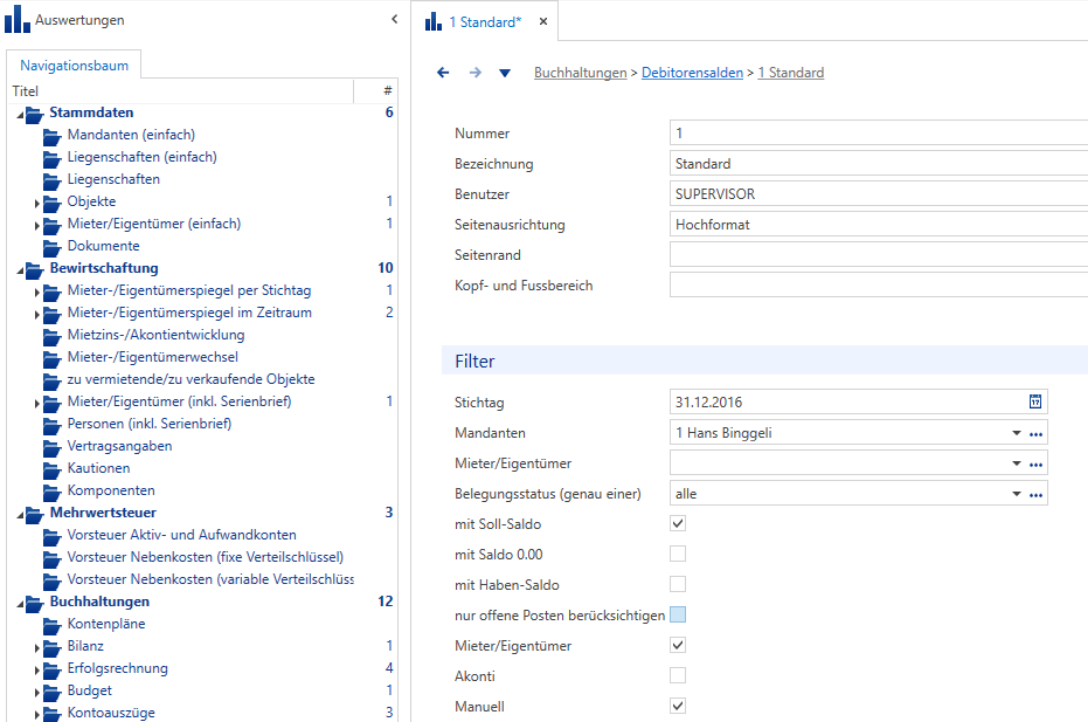
Nachdem die Debitorensammelkonten-Abschlüsse durchgeführt wurden, kann das Debitorenbuch, für den Stichtag dieser Verarbeitung, in der Bilanz nicht mehr detailliert angezeigt werden (da sämtliche Mieterkonten saldiert wurden).
Die Debitorensaldi können auch nachträglich, auf ein bestimmtes Stichdatum, ausgegeben werden.
Im Hauptbaum „Verarbeitungen“ wählen Sie „Debitorensammelkonten-Abschlüsse“. Klicken Sie im Ribbon auf „Neu“ und wählen anschliessend für welchen Mandanten und welche Buchhaltungsperiode Sie die Verarbeitung machen möchten. Anschliessend klicken Sie im Ribbon unter dem Menü „Details“ auf „Abschluss durchführen“.
Abschluss durchführen
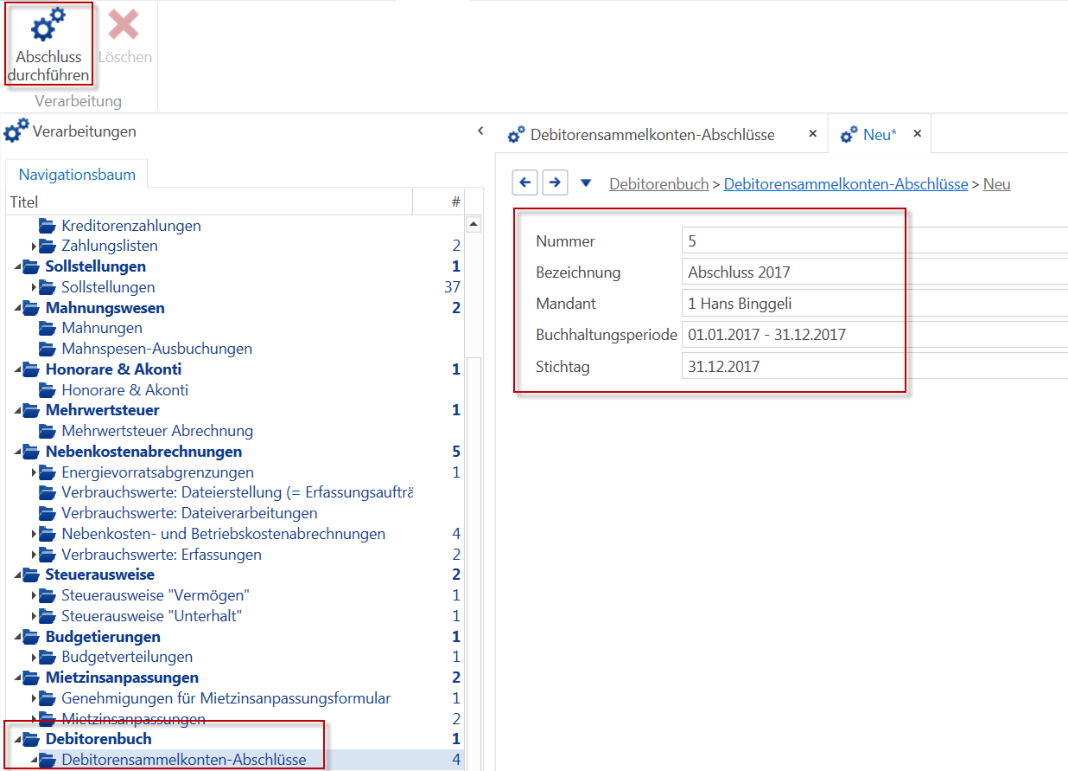
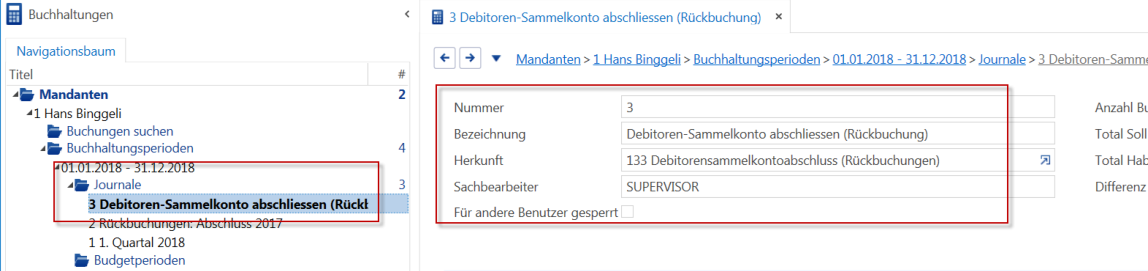
Bei dieser Verarbeitung erstellt ImmoTop2 in der ausgewählten Buchhaltungsperiode ein Buchungsjournal mit den entsprechenden Buchungen auf die definierten Sammelkonten. In der folgenden Periode wird ein Buchungsjournal mit den Rückbuchungen erstellt.
Buchhaltungsperiode abschliessen
Wenn Sie sämtliche Vorbereitungsarbeiten erledigt haben, markieren Sie die gewünschte Buchhaltungsperiode im Hauptbaum „Buchhaltungen“ und klicken im Ribbon unter „Details“ auf „Periode abschliessen“. Hier kann der Debitoren-Abschluss auch noch durchgeführt werden.
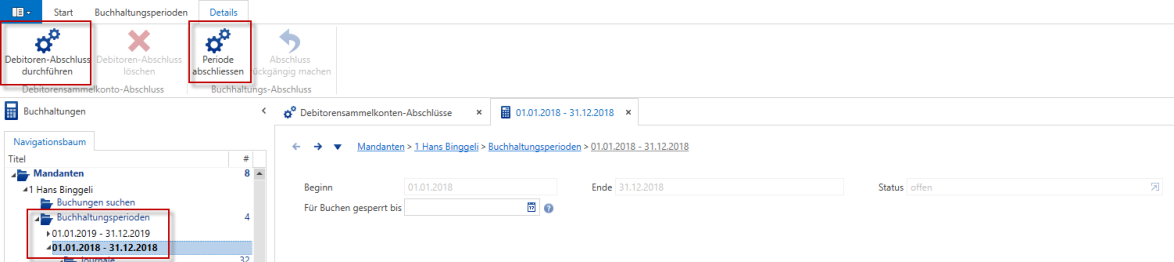
Die Schaltfläche „Periode abschliessen“ ist immer aktiv. Es ist jedoch nicht möglich Buchhaltungsperioden ohne Buchungen abzuschliessen. Wenn Sie eine Buchhaltungsperiode zu früh eröffnet haben, können Sie diese löschen, so lange keine Buchungen vorhanden sind.
Abschluss durchführen
ImmoTop2 kontrolliert beim Erstellen des Jahresabschlusses verschiedene Punkte. Dabei können folgende Meldungen auftreten:
| Meldung | Ursache/ Behebung |
|---|---|
| Abschluss fehlgeschlagen: Bilanz nicht ausgeglichen,Saldo = XXXX.XX | Der Gewinn / Verlust wurde noch nicht verbucht(Buchungsvorschläge s. Kapitel «Geschäftserfolgs-Buchungen») |
| Abschluss trotzdem durchführen? | Dies ist lediglich eine Warnmeldung, wenn Sie |
| Es sind nicht abgeschlossene Abrechnungsperioden vorhanden: -XX XX -etc. | mit „Ja“ bestätigen wird der Abschluss durchgeführt, mit „Nein“ wird der Vorgang abgebrochen und Sie können die Heiz-Nebenkosten-abrechnungen mit Buchungsdatum in der abzuschliessenden Periode abschliessen. |
| Abschluss fehlgeschlagen Die Buchhaltungsperiode für die Eröffnungsbuchungen(Gültigab DD.MM.YYYY)fehlt. | Eröffnen Sie die Buchhaltungsperiode für das nächste Geschäftsjahr. |
| Abschluss fehlgeschlagen | In dieser Buchhaltungsperiode hat es keine |
| Es sind keine Saldi zum Abschliessen vorhanden. | Buchungen (weder manuelle noch automatische Eröffnungsbuchungen). |
| Abschluss fehlgeschlagen Vor dem Durchführen des Abschlusses müssen die Debitoren-Sammelkonten abgeschlossen werden. | Die Verarbeitung „Debitorensammelkonten- Abschlüsse“ wurde noch nicht durchgeführt (s. Kapitel 7.2). |
Jahresabschluss rückgängig machen
Sie können einen Jahresabschluss jederzeit rückgängig machen. Die einzige Voraussetzung ist, dass die Folgeperiode den Status „offen“ hat.
Die abgeschlossenen Perioden werden im Navigationsbereich standardmässig nicht angezeigt. Damit diese im Navigationsbereich sichtbar werden, klicken Sie mit der rechten Maustaste auf Buchhaltungsperioden. In dem Kontextmenü wählen Sie „Zeige alle Buchhaltungsperioden“.
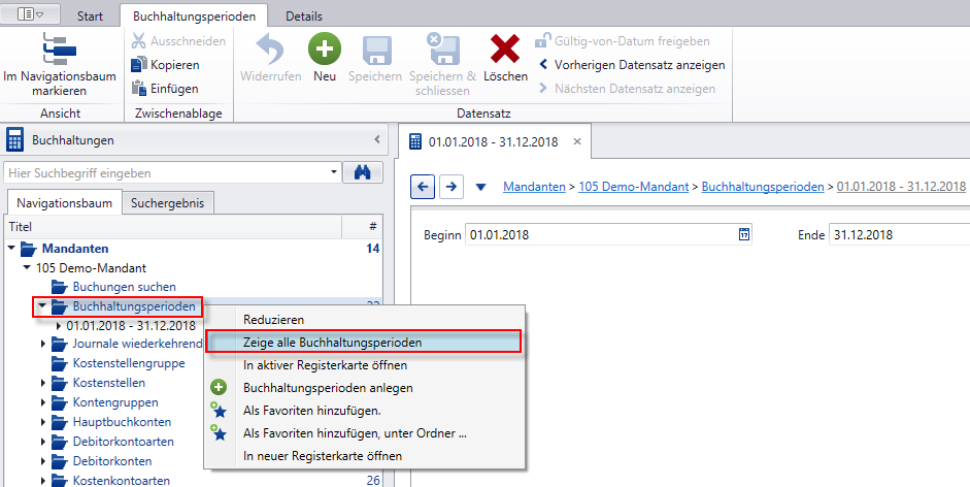
Sämtliche abgeschlossenen Perioden werden nun wieder im Navigationsbaum angezeigt. Sie können die jüngste, abgeschlossene Periode über das Menü „Details“ im Ribbon rückgängig machen (Schaltfläche „Abschluss rückgängig machen“ wählen).
Abschluss durchführen
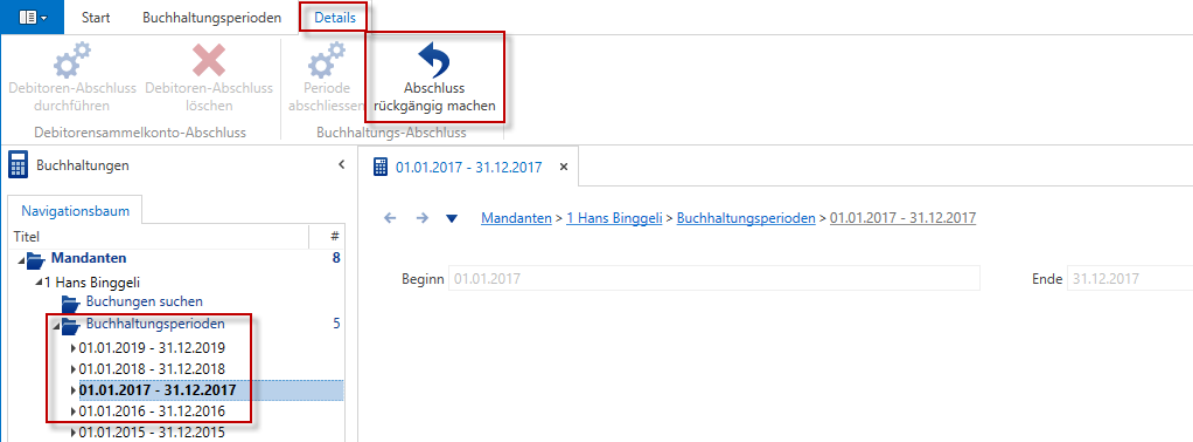
Diese Periode hat nun wieder den Status „offen“ und es können Buchungen erfasst werden. Beachten Sie, dass sich der Erfolg durch zusätzliche Buchungen im Nachhinein verändern kann und dadurch Korrekturbuchungen für den Gewinn oder Verlust erforderlich werden!
Der „Debitorensammelkonten-Abschluss“ kann hier über das Menü „Details“ im Ribbon wieder rückgängig gemacht resp. gelöscht werden,
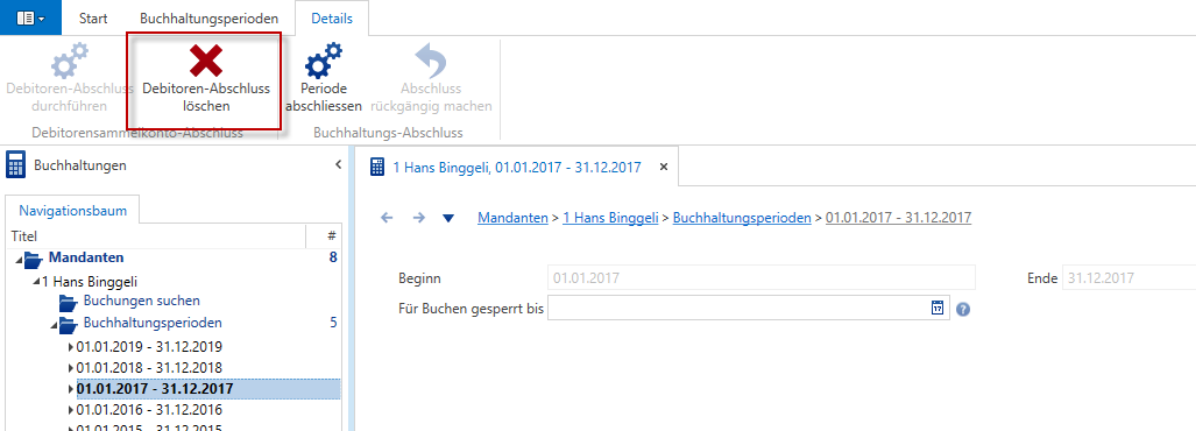
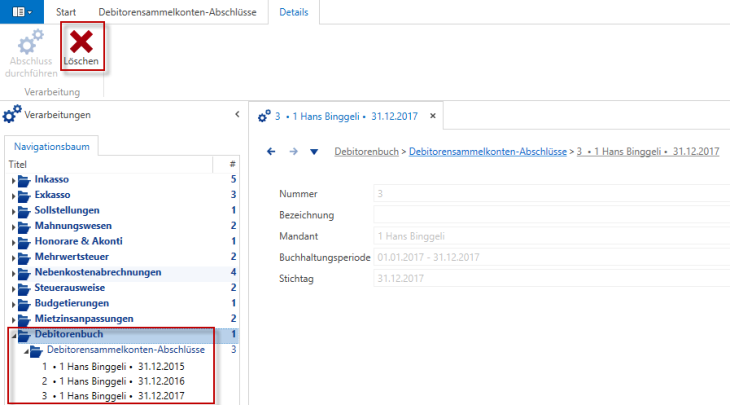
oder über „Verarbeitungen/Debitorensammelkonten-Abschlüsse“. Klicken Sie im Ribbon auf „Löschen“.
Export Buchhaltungen intern
Buchungen können von einem ImmoTop2-Mandanten in einen anderen ImmoTop2-Mandanten in der gleichen Datenbank exportiert werden.
Gründe hierfür können sein:
- Konsolidierung mehrerer ImmoTop2 Mandanten
- Gestaltung eines anderen Kontoplanes
Für den Export der Buchungen ist ein Quell- und ein Zielmandant erforderlich.
Beispiel: Mandant 1 exportiert Buchungen in den Mandanten 901 (Mandant muss eröffnet sein).
In beiden Mandanten muss der Kontoplan sowie die entsprechenden Buchhaltungsperioden eröffnet sein.
Beim Quellmandanten können die Buchungsexportziele in einer Tabelle definiert werden. So ist es möglich, für jedes Quell-Konto ein Ziel-Konto zu hinterlegen, für jede Quell-Kostenstelle eine Ziel-Kostenstelle und für jeden Quell-MWST Code einen Ziel-MWST-Code.
Buchungsexportziel-Definitionen
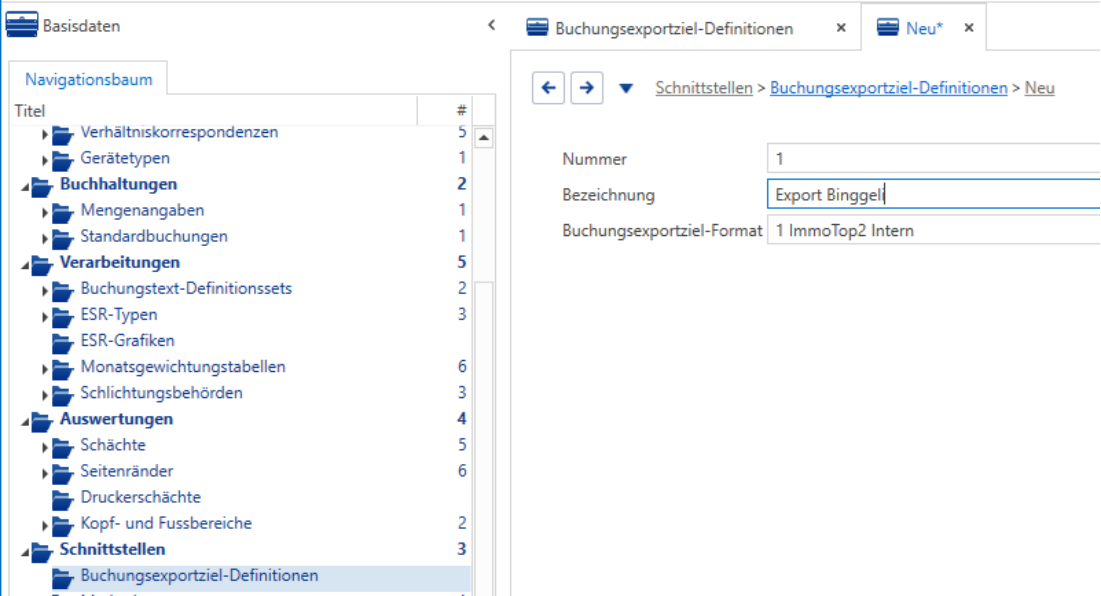
Eröffnen Sie zuerst unter Basisdaten / Schnittstellen die Buchungsexportziel-Definition:
Die Bezeichnung könne Sie frei wählen und als Buchungsexportziel-Format wählen Sie «1 ImmoTop2 Intern».
Export Buchhaltungen intern
Buchungsexportziele
Im Quellmandant können Sie dann die Quell- und Ziel-Definitionen hinterlegen.
Eröffnen Sie ein Buchungsexportziel unter «Buchhaltung / Buchungsexportziele»:
Sie können eine aussagekräftige Bezeichnung wählen und dann die Buchungsexportziel-Definition. Legen Sie ausserdem den Ziel-Mandanten fest.
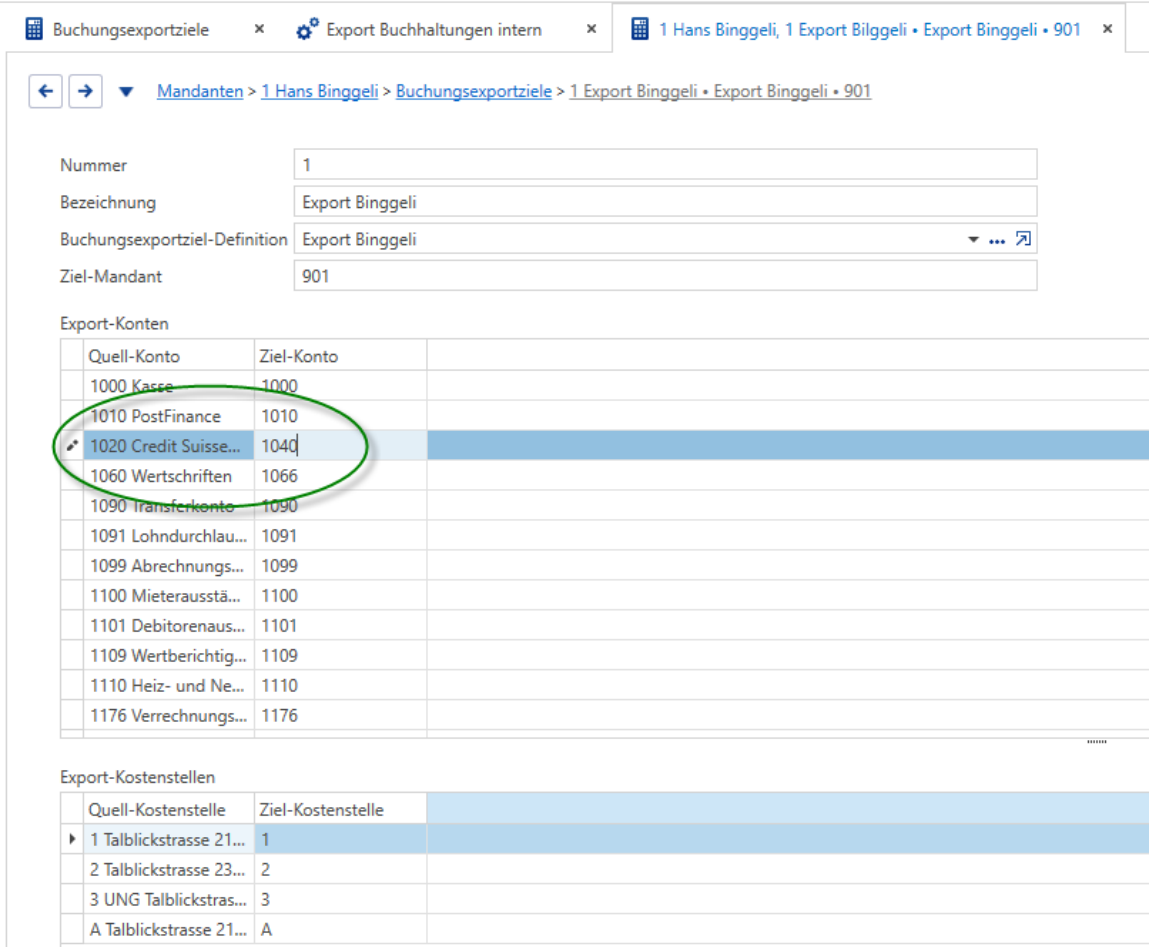
Sie müssen für jedes Quell-Konto ein Ziel-Konto hinterlegen. Dieses kann anders lauten als die Quell-Kontonummer und Sie können auch mehrere Quell-Konten auf das gleiche Zielkonto exportieren.
Falls ein hier erfasstes Zielkonto im Ziel-Kontoplan nicht vorhanden ist kann der Export nicht durchgeführt werden.
Genau gleich verfahren können Sie mit den Kostenstellen. Die hier gewählten Ziel-Kostenstellen müssen im Zielmandant erfasst sein (Manuelle Kostenstellen).
Auch die Ziel-MWST Codes können hinterlegt werden, wobei diese innerhalb von ImmoTop2 Mandanten in der Regel gleich sind. Beachten Sie, dass auch die Schreibweise immer identisch sein muss.
Export Buchhaltungen Intern
Den Buchungsexport führen Sie unter «Verarbeitungen / Schnittstellen / Export Buchhaltungen intern» durch,
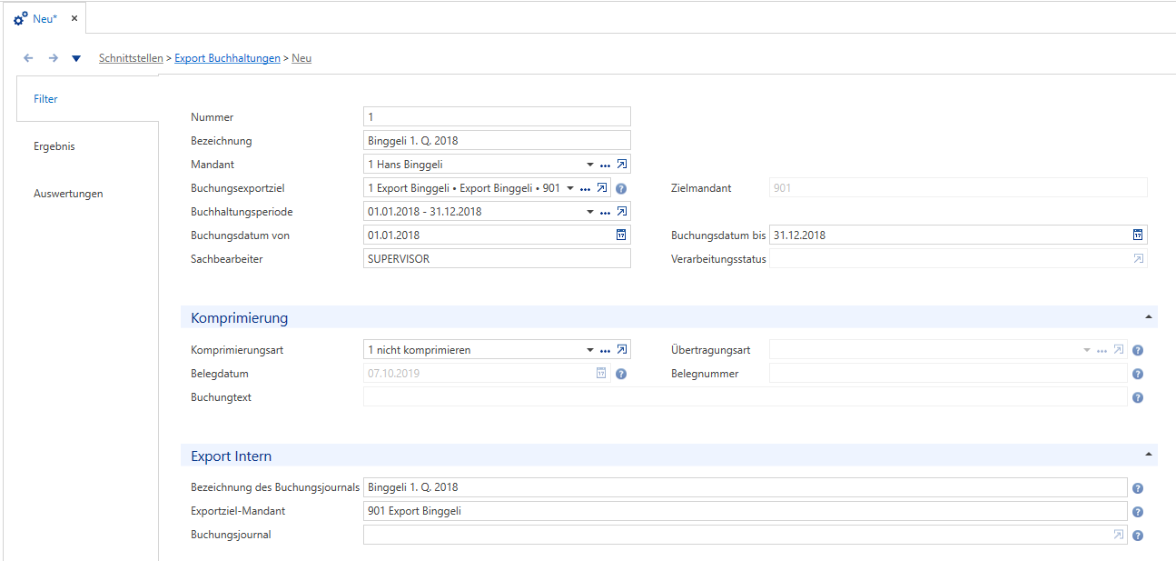
Sie öffnen jeweils einen neuen Exportlauf und definieren den Export:
Die Bezeichnung können Sie fei erfassen. Wählen Sie dann den Mandanten und das gewünschte Buchungsexportziel aus. Dort ist der Ziel-Mandant bereits definiert. Wählen Sie ausserdem die Buchhaltungsperiode sowie den Zeitraum für die zu exportierenden Buchungen. Der Zeitraum richtet sich danach, wie häufig Sie die Buchungen im Zielmandant benötigen. Sie können theoretisch nur einen einzigen Tag exportieren oder dann gleich ein ganzes Jahr. Buchhaltungsperioden-Übergreifende Export-Zeiträume sind nicht möglich.
Geben Sie auch die Bezeichnung des Journals im Ziel-Mandanten ein.
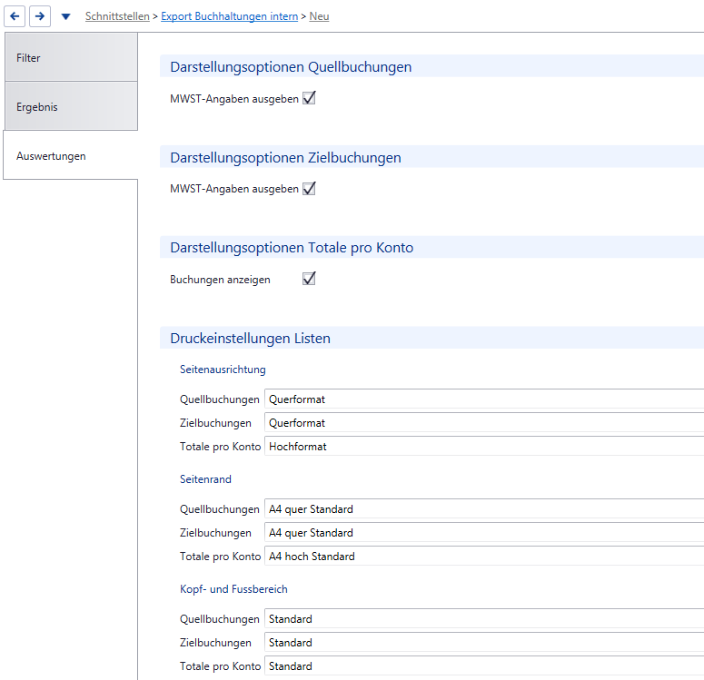
Im Unterdialog «Auswertungen» können Sie Einstellungen zu den Export-Protokollen erfassen.
Export Buchhaltungen intern
Unter «Details» können Sie den Buchungsexport dann vorbereiten.
Im Unterdialog «Ergebnisse» werden die Anzahl korrekter Buchungen sowie allfällige Fehlermeldungen angezeigt. Der Exportlauf kann erst abgeschlossen werden, wenn keine fehlerhaften Buchungen mehr vorhanden sind.
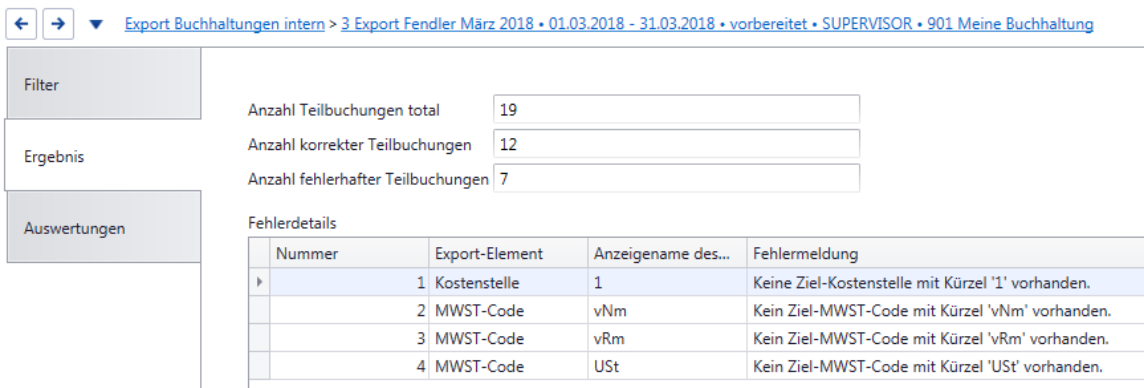
Im Ribbon können Sie unter «Vorschau» die Exportprotokolle ausgeben. Der Exportlauf kann dann entweder verworfen oder final exportiert werden.
Im Zielmandant finden Sie in der entsprechenden Buchhaltungsperiode unter den Journalen das Exportjournal. Dieses ist zur Bearbeitung gesperrt. Wird der Exportlauf im Quellmandant rückgängig gemacht wird das Exportjournal wieder gelöscht.
Ein Mehrfachexport ist ausgeschlossen. Exportierte Buchungen werden kein zweites Mal exportiert, auch wenn Sie den gleichen Zeitraum nochmals exportieren (falls nachträglich noch Buchungen erfasst wurden, die exportiert werden müssen).
Der Exportlauf kann rückgängig gemacht werden solange die Buchhaltungsperiode nicht abgeschlossen ist.
Falls erforderlich können Exportbuchungen storniert werden. Dies hat aber keinen Einfluss auf die Buchungen im Quellmandanten.