Übersicht Cloud Services Produkte
Wir bieten Ihnen diverse Cloud Services Produkte zu ImmoTop2 an. Im Folgenden erhalten Sie eine Übersicht über die jeweiligen Produkte:
Abnahme App: Unsere App für Wohnungsabnahmen
Portal für Bewirtschafter / Hauseigentümer / STWEG-Eigentümer:
Es handelt sich hier um ein Produkt, welches sowohl für Hauseigentümer UND für STWEGEigentümer verwendet werden kann.
Dies wird fortan kurz als «Portal» bezeichnet.
EasyContact: Unser Kontaktformular für Mieter (u.a. auch für Schadensmeldungen).
Konfiguration in ImmoTop2
Lizenz einlesen
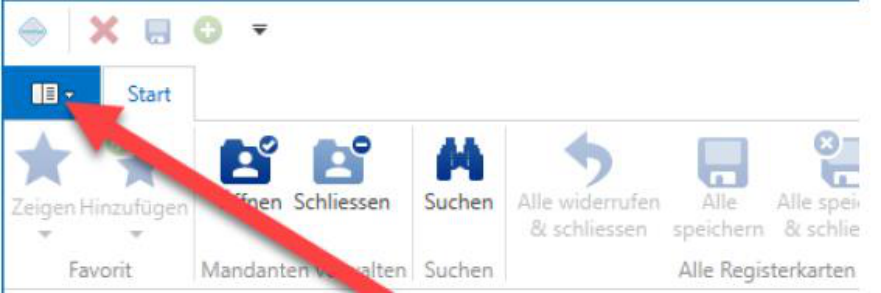
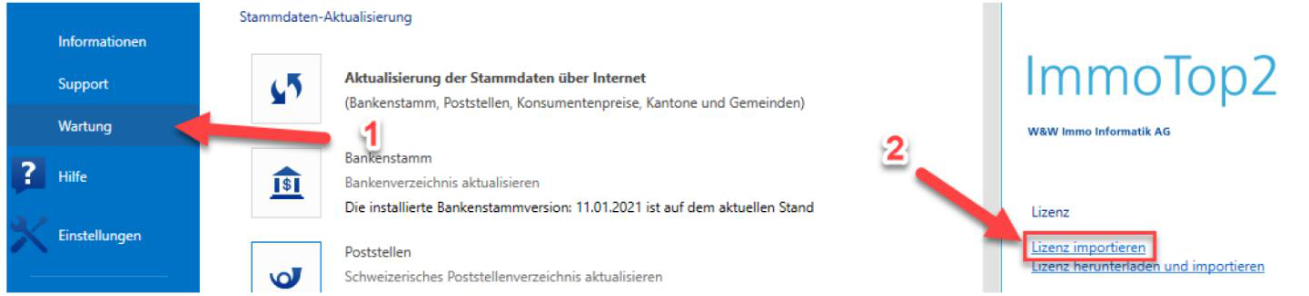
Damit der neue Lizenzpunkt (Abnahme App, Portal oder EasyContact usw.) freigeschaltet wird, muss dieser über unsere Verkaufsabteilung erworben werden. Die Lizenzdatei erhalten Sie dann zusammen mit Ihren Zugangsdaten der App per E-Mail. Um die Lizenz in ImmoTop2 zu importieren, klicken Sie auf das Anwendungsmenü und im Anschluss auf Wartung.
Eingabe der Zugangsdaten
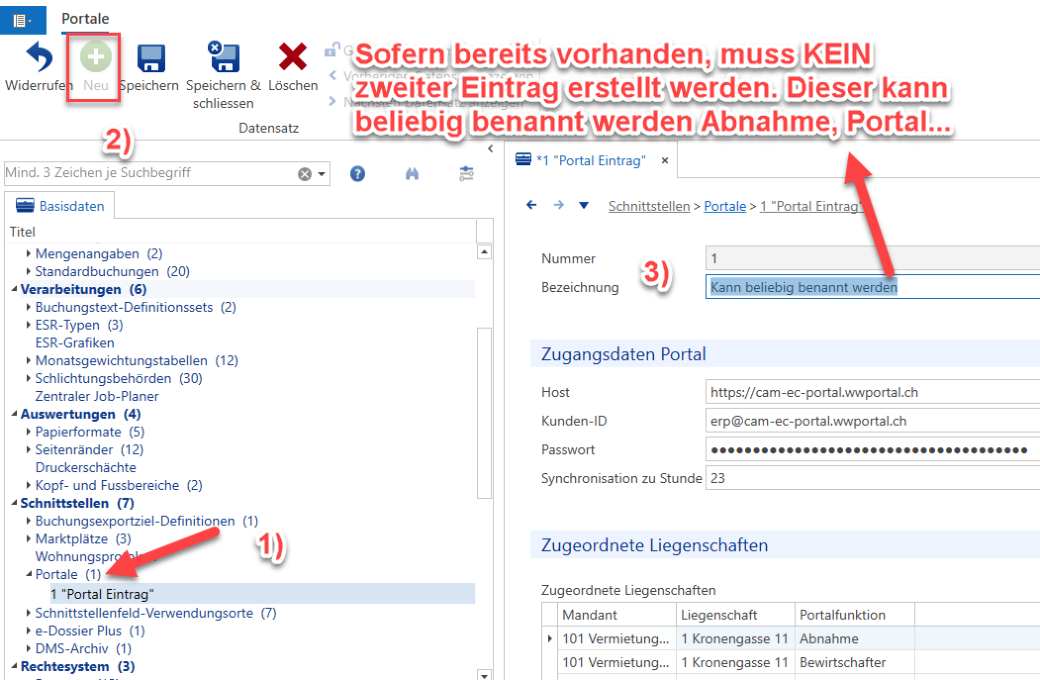
Als nächstes ist in den Basisdaten von ImmoTop2 unter Schnittstellen → Portale ein Eintrag zu erfassen (12). Sofern bereits ein Eintrag existiert, können Sie den bestehenden verwenden. Es muss kein weiterer erstellt werden. Ersehen Sie dazu den folgenden Printscreen.
Konfiguration in ImmoTop2
Dieser Eintrag gilt für sämtliche Cloud Services Produkte wie Abnahme App, Portal oder EasyContact usw. Unterhalb der Bezeichnung geben Sie Ihre Zugangsdaten ein, welche Sie per E-Mail von uns erhalten (3).
Die Synchronisation zur Stunde erlaubt Ihnen festzulegen, zu welcher Stunde Ihre Daten von ImmoTop2 auf die Cloud Services Produkte synchronisiert werden. Unsere Empfehlung lautet 12:00 Uhr. Die Synchronisierung in ImmoTop2 bedeutet folgendes: Als Beispiel Sie erfassen einen neuen Mieterwechsel, dieser wird auf der Abnahme App erst nach einer erfolgreichen Synchronisation angezeigt.
Erstellen der Benutzer
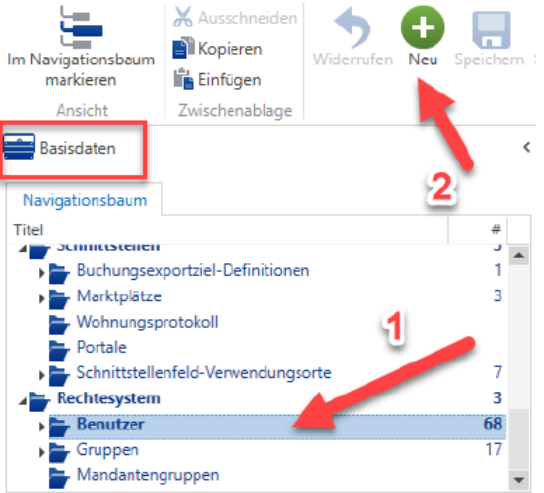
In den Basisdaten unter Benutzer versehen Sie sämtliche ImmoTop2-Benutzer, welche die Cloud Services Produkte nutzen sollen, mit den entsprechenden Portalrollen.
WICHTIG: Der SUPERVISOR kann hierfür nicht verwendet werden.
Sollten Sie nur über den SUPERVISOR verfügen, dann müssen neue Benutzer erfasst werden.
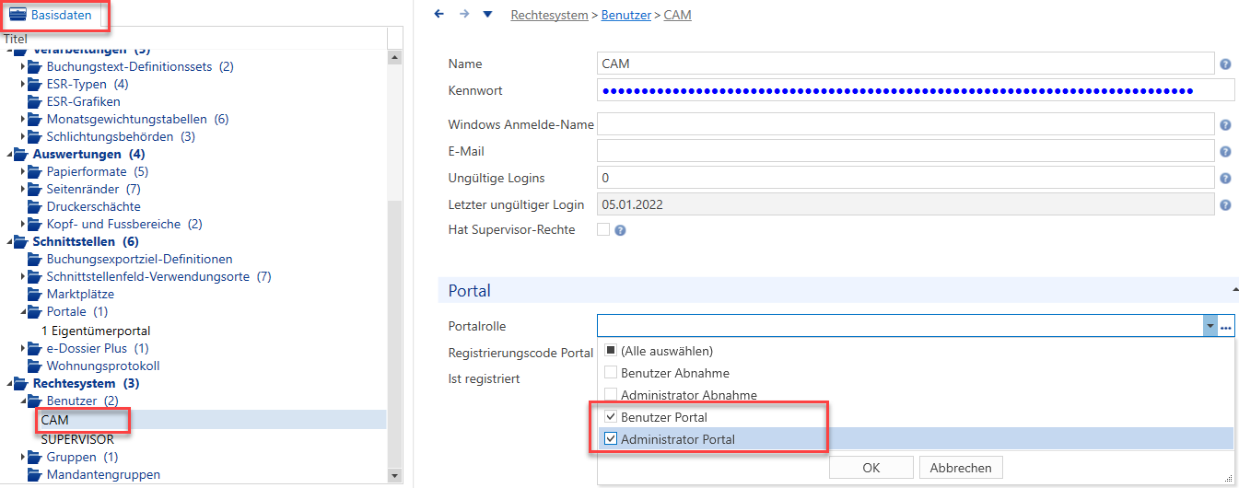
Wählen Sie im Anschluss bei jedem Benutzer bei der Portalrolle die gewünschte Rolle aus. Wenn Sie eine neue Lizenz für ein neues Produkt beziehen – z.B. Sie verfügen bereits über die Abnahme App und beziehen neu das «Portal», dann kann nun die neue Rolle «Benutzer Portal» hinzugefügt werden. Sie ersehen immer nur die Rollen der Produkte, welche Sie auch bezogen haben (Lizenz).
Wichtig: Der «Administrator» verfügt über mehr Rechte als der «Benutzer». Ferner wenn der Administrator angewählt ist, dann muss auch «Benutzer» angekreuzt sein.
Konfiguration in ImmoTop2
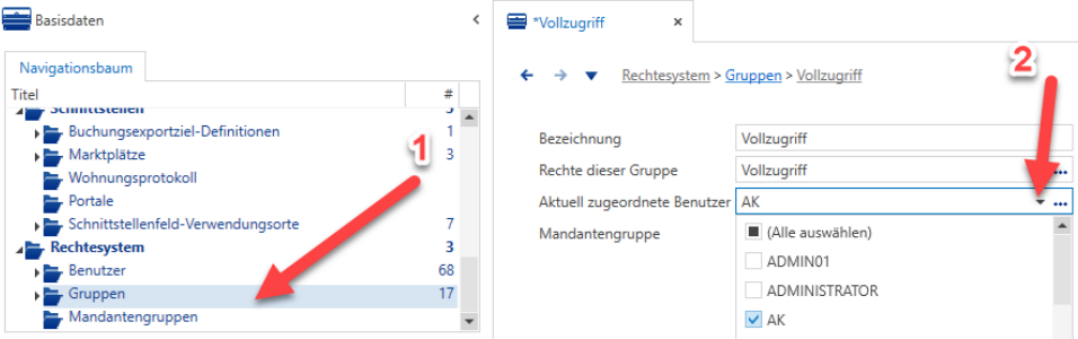
Der Benutzer muss zudem über Rechte verfügen. Hierzu gehen Sie auf Basisdaten → Rechtesystem → Gruppen und wählen dort z.B. die Gruppe „Vollzugriff“ oder eine andere Gruppe aus und teilen den Benutzer zu.
Erstellen der Mitarbeiter
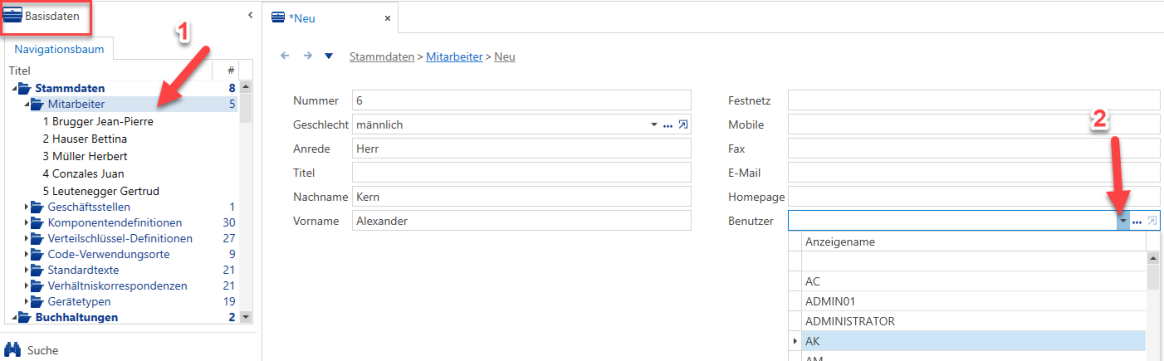
Damit die Benutzer auch für die Cloud Services Produkte verwendet werden können, müssen diese mit einem Mitarbeiter verknüpft sein. Erstellen Sie in den Basisdaten unter «Mitarbeiter» einen neuen Mitarbeiter (sofern nicht schon vorhanden) und hinterlegen Sie den korrekten Benutzer. ACHTUNG: Derselbe Benutzer darf bei maximal einem Mitarbeiter hinterlegt sein, ansonsten funktioniert dies nicht!
Bewirtschaftungsteams und Mitarbeiter
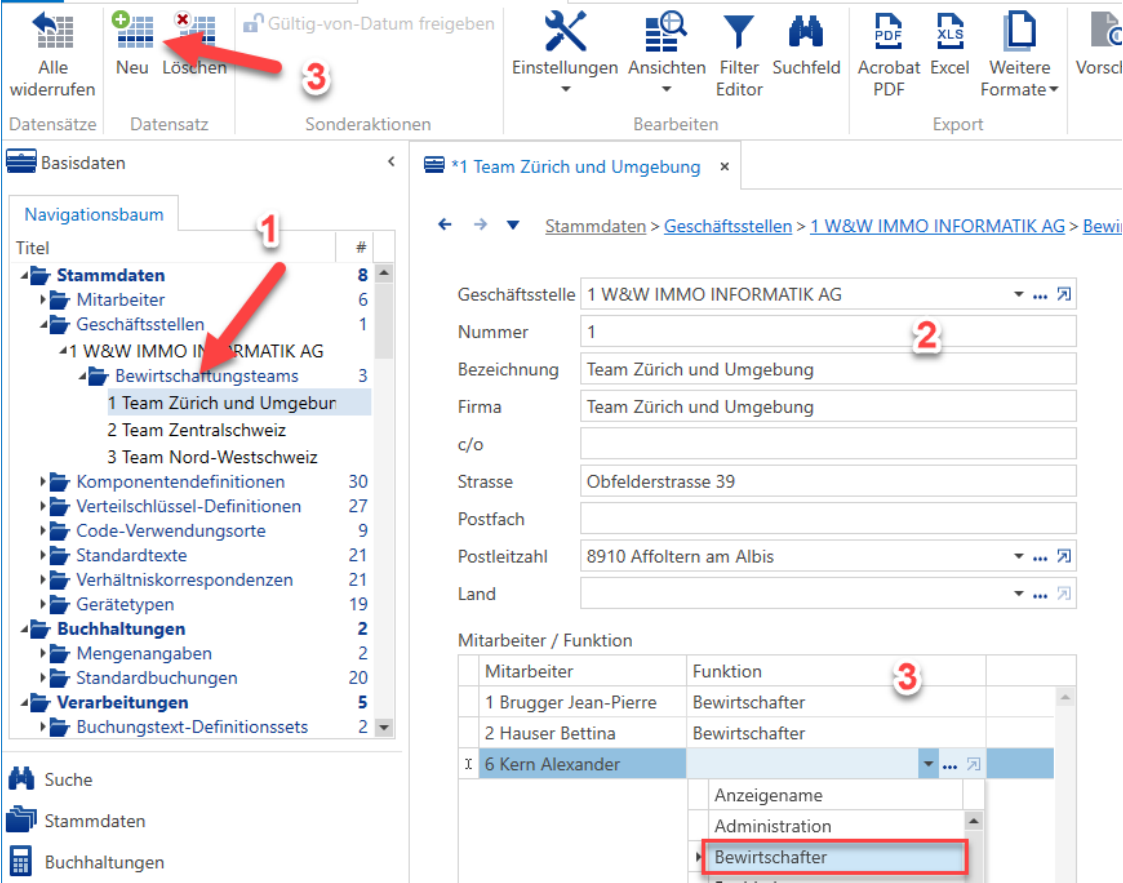
Gleich unterhalb der Mitarbeiter befindet sich die Geschäftsstelle und darunter Bewirtschaftungsteam. Basisdaten → Geschäftsstelle → Bewirtschaftungsteams
- Sofern nicht schon vorhanden, erstellen Sie ein neues Bewirtschaftungsteam.
- Füllen Sie die Angaben für das Bewirtschaftungsteam aus.
- Fügen Sie über Neu die zuvor erstellten Mitarbeiter hinzu und teilen Sie diesen die Funktion «Bewirtschafter» zu.
Konfiguration in ImmoTop2
Konfiguration in ImmoTop2
Zuteilung von Mandanten und Liegenschaften
Als nächsten Schritt können Sie in ImmoTop2 festlegen, welche Ihrer Liegenschaften und Objekte in den Cloud Services Produkten verwendet werden sollen.
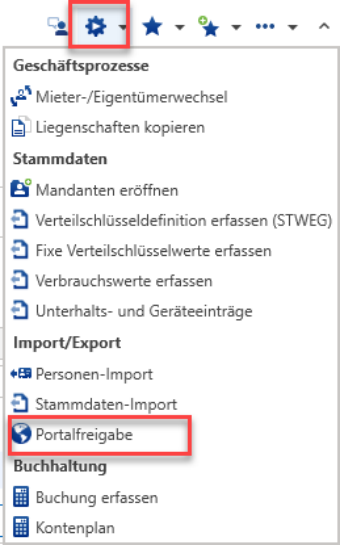
Am einfachsten können Sie dies mittels des Assistenten «Portalfreigabe» durchführen.
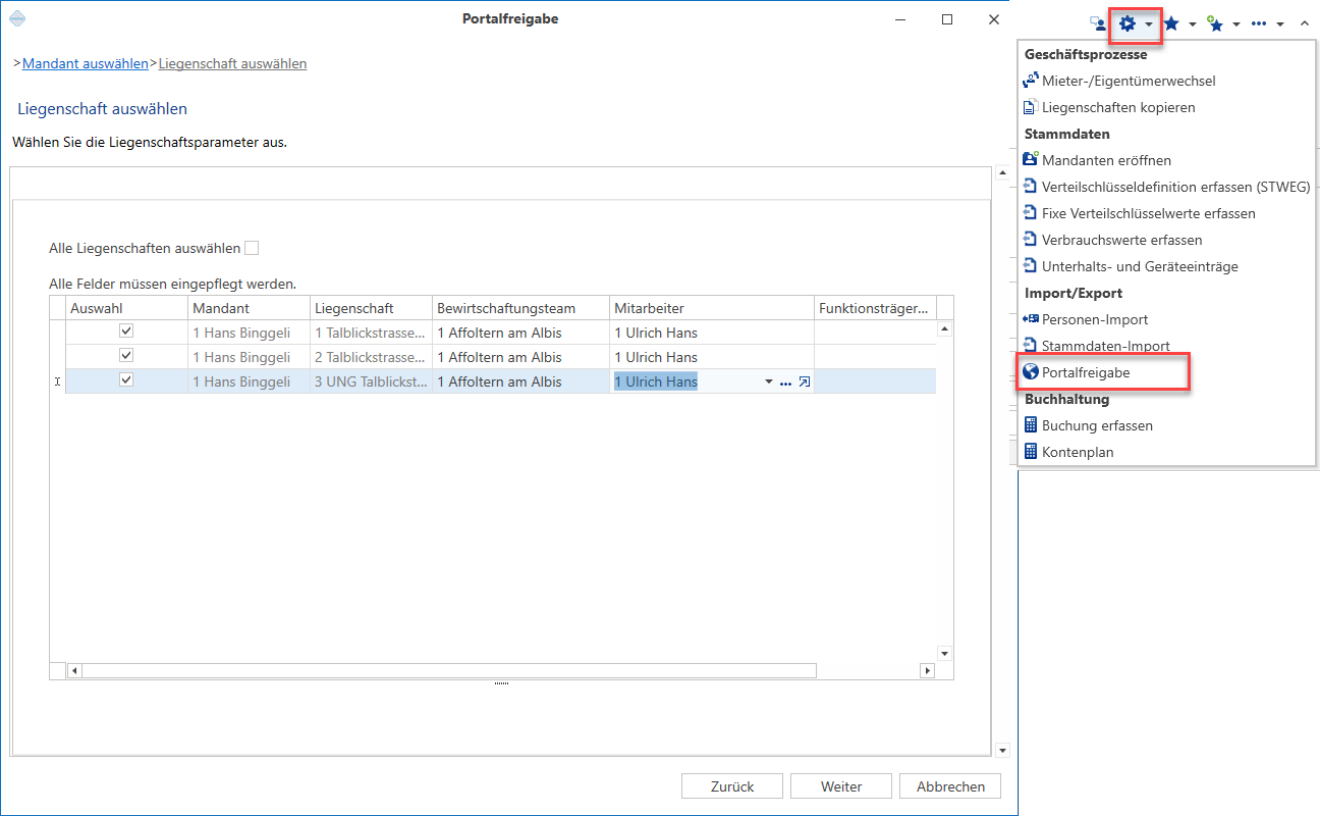
Achten Sie darauf, dass «Bewirtschaftungsteams» und «Mitarbeiter» Pflichtfelder sind! Sie können diese auch direkt im Assistenten ausfüllen. Dies ist wichtig weil diese Angaben ansonsten, insbesondere bei der «Portal-Ansicht», fehlen und dann leer dargestellt werden.
Alternativ können Sie in den Stammdaten bei Ihren Mandanten unter Verwaltung → Portal die gewünschte Funktion (z.B. Abnahme App, Bewirtschafter, EasyContact usw.) wählen. Sie werden dann gefragt, ob Sie dies für alle Liegenschaften dieses Mandanten übernehmen möchten. Im Anschluss speichern.
Konfiguration in ImmoTop2
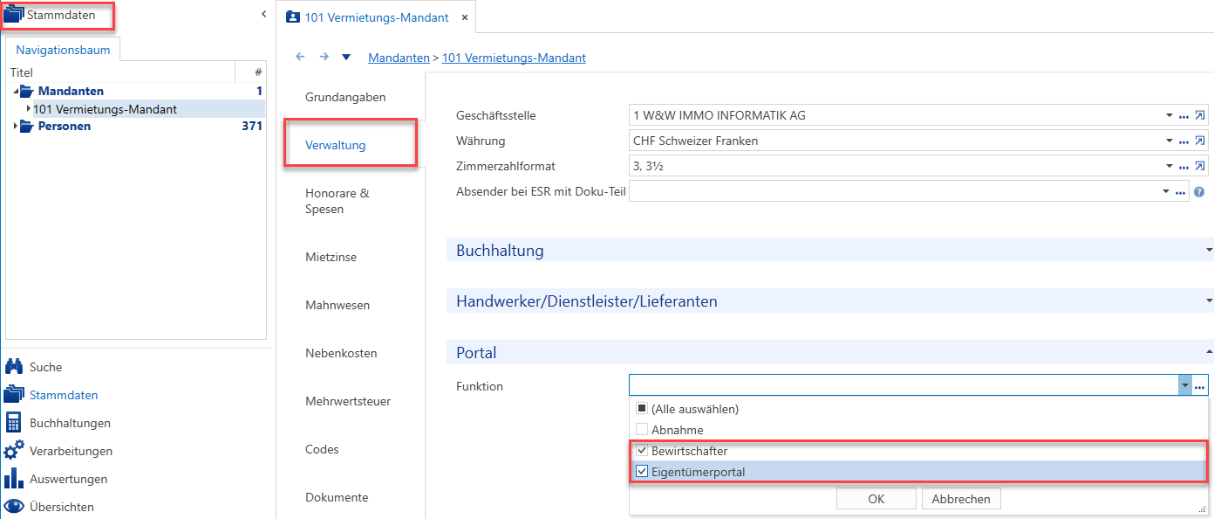
Damit werden alle Liegenschaften dieses Mandanten für die gewählte Funktion berücksichtigt. Wenn Sie einzelne Liegenschaft davon ausnehmen möchten, dann wählen Sie die entsprechende Liegenschaft an und entfernen das Häkchen für das Eigentümerportal unter Verwaltung → Portal
Synchronisierung in ImmoTop2
Schnittstelle Portal erstellen
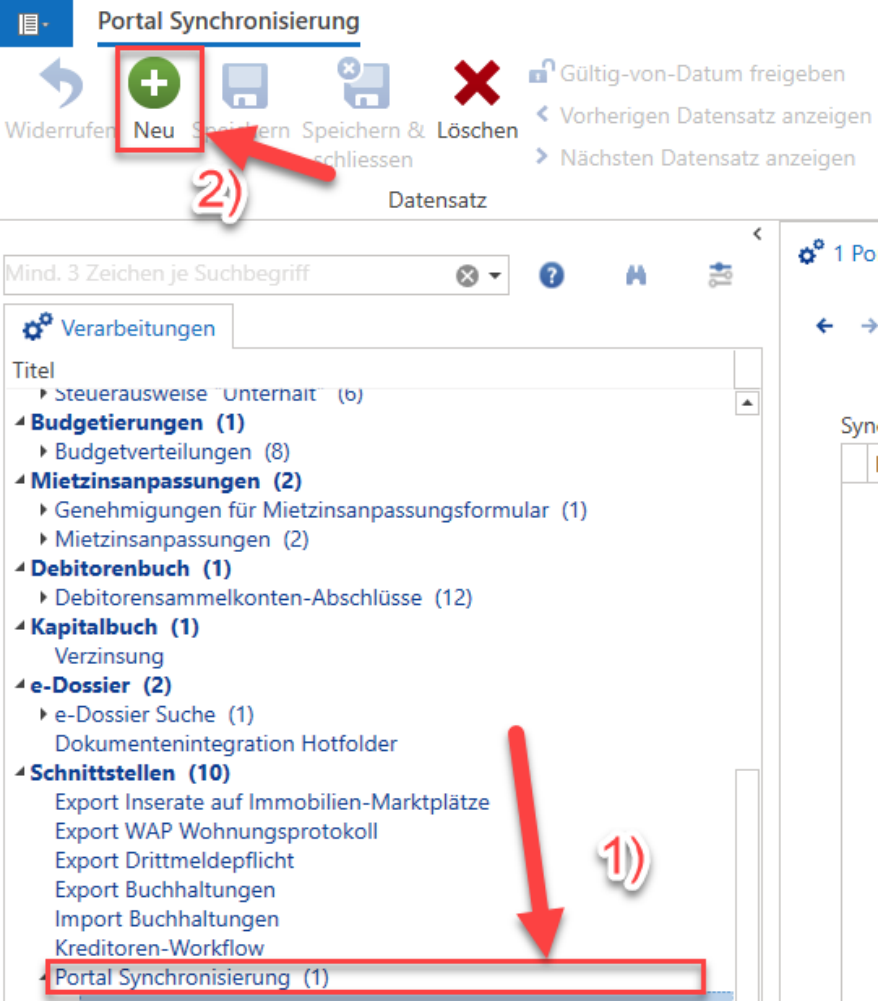
Erstellen Sie in den Verarbeitungen unter Schnittstelle → Portal Synchronisierung einen neuen Eintrag und speichern diesen ab, sofern nicht bereits einer vorhanden ist. Ansonsten ist kein neuer Eintrag zu erstellen. Es genügt ein Eintrag, sofern bereits ein Eintrag vorhanden ist, muss KEIN neuer erstellt werden.
Synchronisierung in ImmoTop2
Synchronisieren der Daten
Die Synchronisation erfolgt einmal alle 24 Stunden – siehe Kapitel «Eingabe der Zugangsdaten». – Synchronisation zur Stunde . Wenn Sie aber umgehend eine Synchronisierung/Aktualisierung Ihrer Daten möchten, so können Sie die Synchronisation auch manuell ausführen etwa, wenn Sie gerade eine Änderung in den Stammdaten durchgeführt haben und diese umgehend anzeigen möchten.
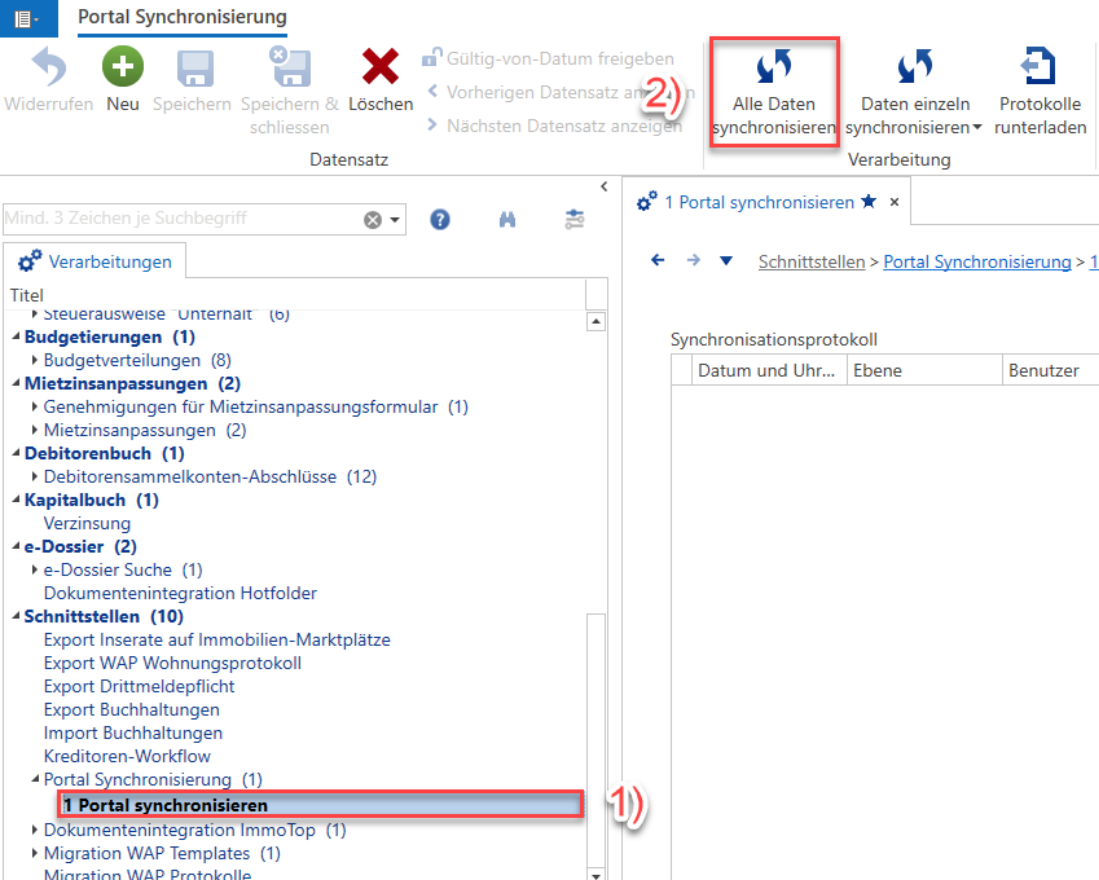
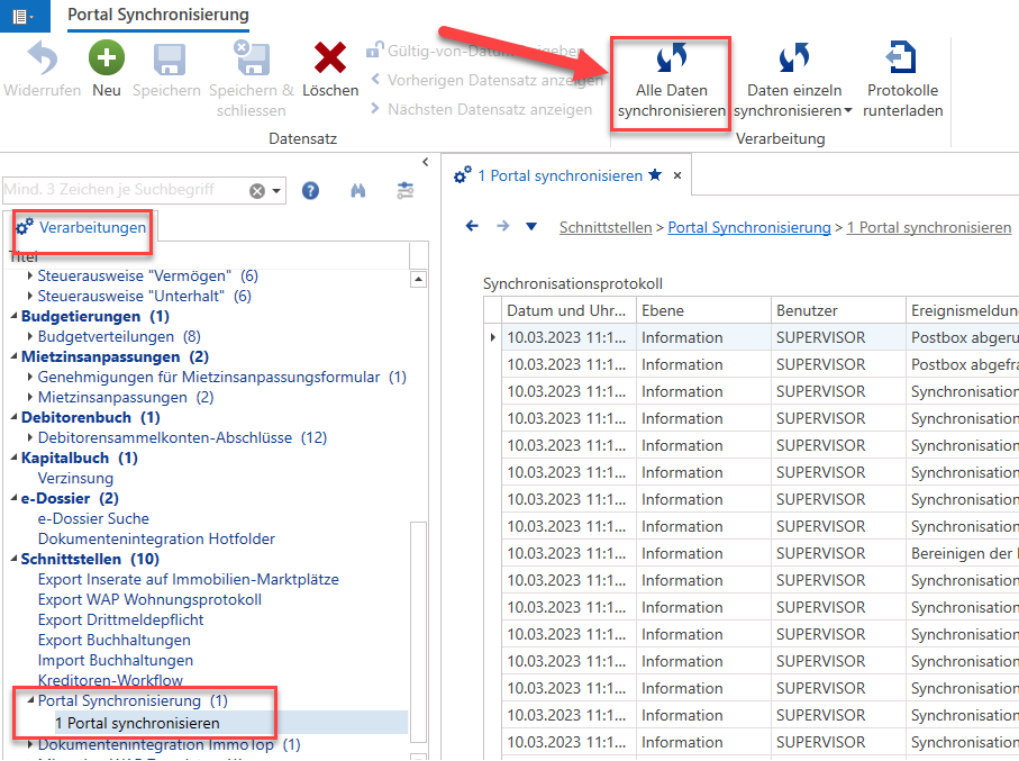
Starten Sie die Synchronisation mittels des soeben generierten Eintrags ( Verarbeitungen → Schnittstellen → Portal synchronisieren ) und klicken auf «Alle Daten synchronisieren». Dies sorgt dafür, dass alle Ihre Daten umgehend aktualisiert werden.- Die Synchronisierung bedeutet folgendes: Sie erfassen etwa einen neuen Mieterwechsel, dieser wird auf der Abnahme App / dem Portal erst nach einer erfolgreichen Synchronisation angezeigt. Hier kann diese Synchronisation jederzeit manuell von Ihnen ausgeführt werden um umgehenden über den neuesten Stand der Daten zur verfügen.
Registrierung der Bewirtschafter
Der Registrierungscode
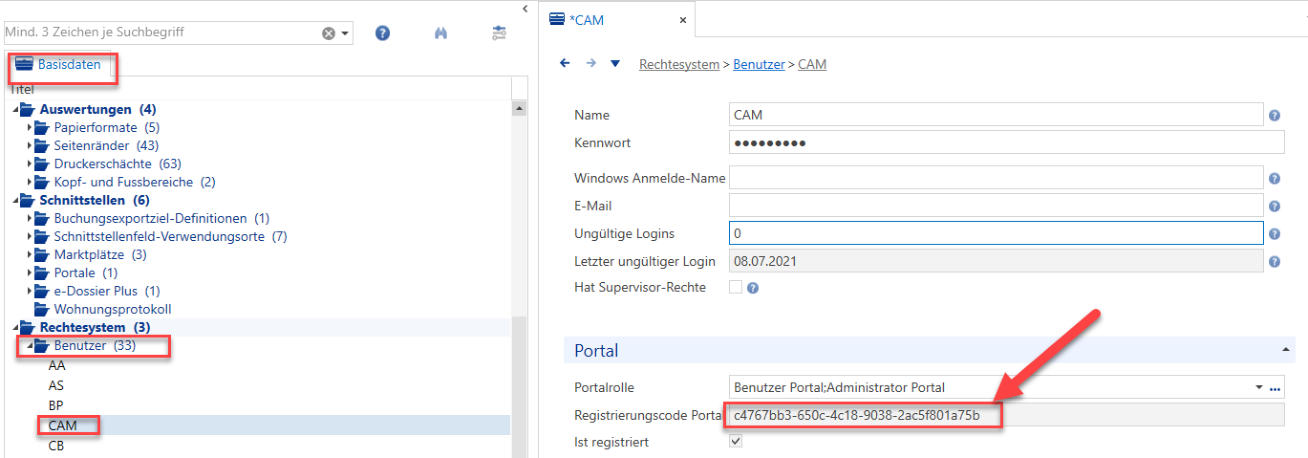
Durch die Synchronisation wird bei den jeweiligen Benutzern, bei welchen die «Portalrolle» z.B. «Abnahme Administrator» oder «Abnahme Benutzer» angewählt wurde (siehe Kapitel «Erstellen der Benutzer»), ein Registrierungscode hinzugefügt. Dieser Code wird für die einmalige Registrierung verwendet.
Sie finden diese unter Basisdaten → Rechtesystem → Benutzer
Registrierung & Aktivierung der Benutzer
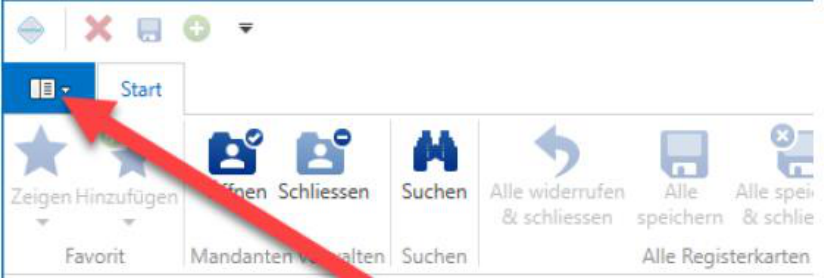
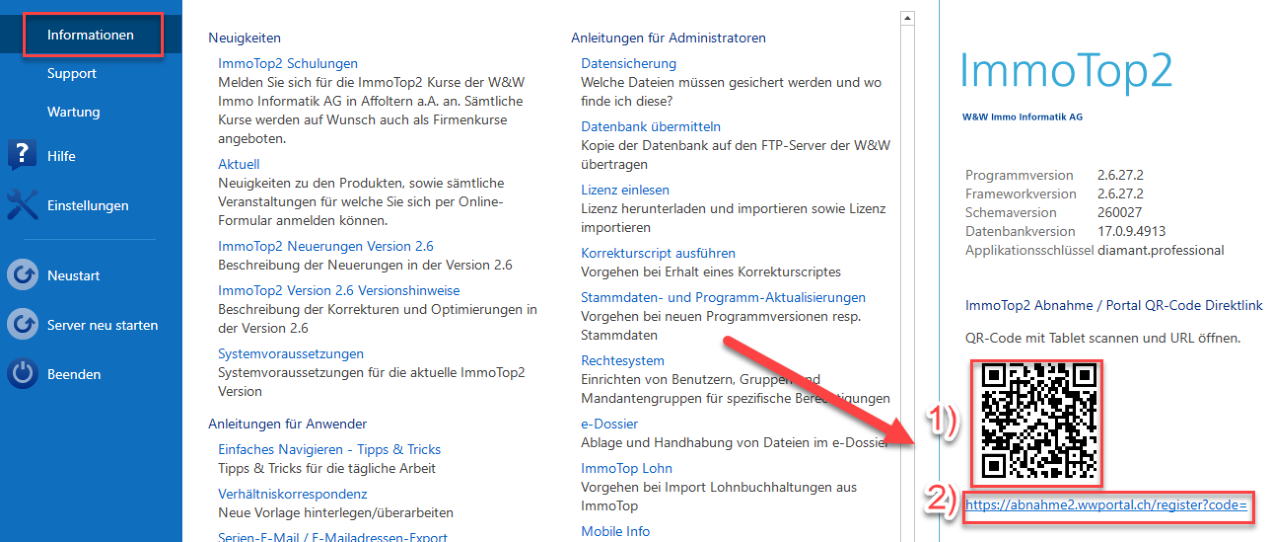
Öffnen Sie nun das Anwendungsmenü im ImmoTop2 und gehen Sie auf Informationen – gemäss folgenden Abbildungen:
Registrierung der Bewirtschafter
Sie verfügen nun über zwei Möglichkeiten:
-
- Scannen Sie den QR-Code mit einem Handy/Tablet oder
-
- Klicken Sie auf den blauen Link darunter.
In beiden Fällen gelangen Sie auf folgende Webseite:
Hier können sich die erfassten Benutzer mit dem entsprechenden Registrierungscode (siehe Kapitel «Der Registrierungscode») registrieren.
ACHTUNG: Haus-/STWEG-Eigentümer und Revisoren werden anders registriert! Ersehen Sie dazu Kapitel «Registrierung der Hauseigentümer, STWEG-Eigentümer und Revisoren»
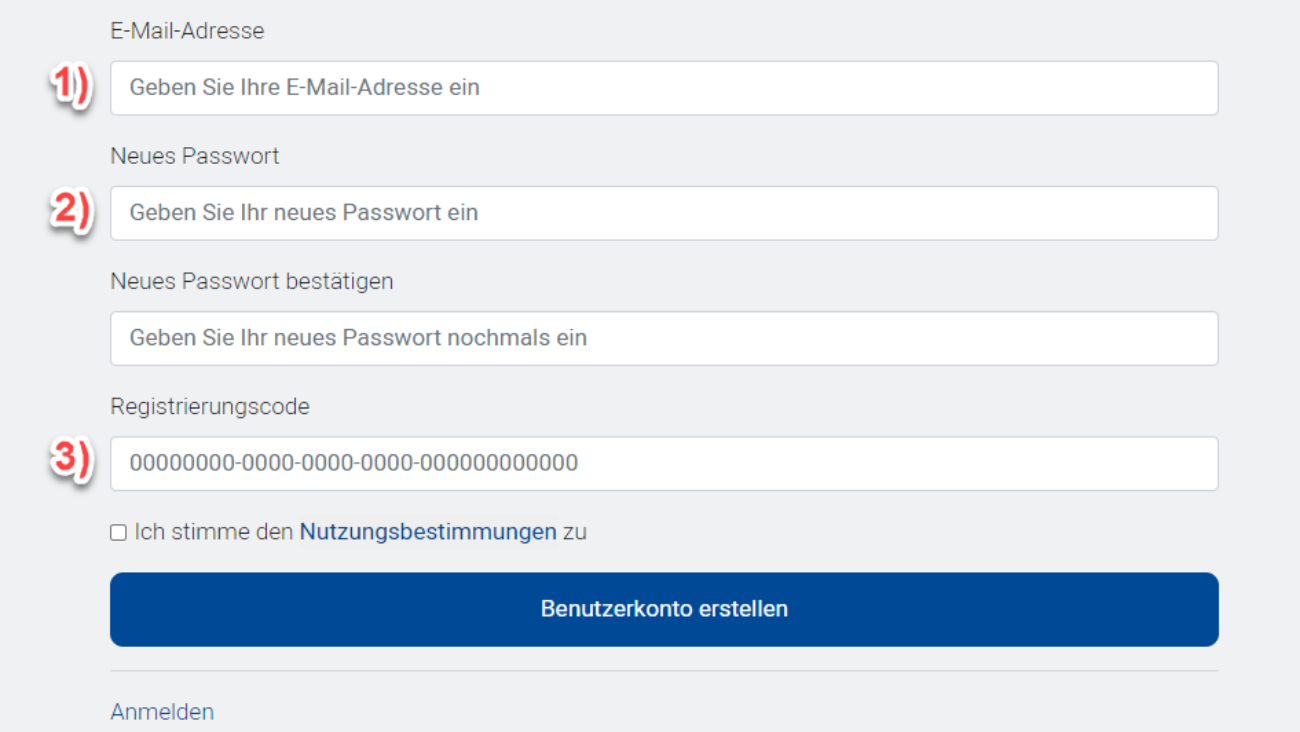
- Diese E-Mail wird als Benutzername für sämtliche «Cloud Services Produkte» (Abnahme App, Portal usw.) verwendet. An diese Adresse wird ein Bestätigungslink versandt. Erst nach Bestätigung ( Klick in E-Mail auf «Benutzer aktivieren») ist das Benutzerkonto aktiv. Falls das Bestätigungsmail ausbleiben sollte, kontrollieren Sie bitte den Ordner Spam/Junkmails.
- Mit diesem Passwort meldet sich der Benutzer in dem Cloud Service Produkt an. Das Passwort muss mindestens 8 Zeichen umfassen sowie einen Grossbuchstaben und ein Sonderzeichen enthalten. Beispiel für ein legitimes Passwort: Sommer23%
- Den Registrierungscode entnehmen Sie dem entsprechenden Benutzer in ImmoTop2, siehe Kapitel «Der Registrierungscode».
Sobald der Link im Bestätigungsmail geöffnet und auf «Aktivieren» geklickt wurde, ist der Benutzer registriert.
Portal
Dieses Kapitel betrifft ausschliesslich die «Portal-Funktionen» und hat nichts mit der Abnahme App oder EasyContact zu tun!
Zugang auf das Portal
Mit Ihrem registrierten Benutzer (Kapitel 4) können Sie sich nun als Bewirtschafter über den Host einloggen. Sie finden die Webadresse in ImmoTop2 in den Basisdaten → Portal
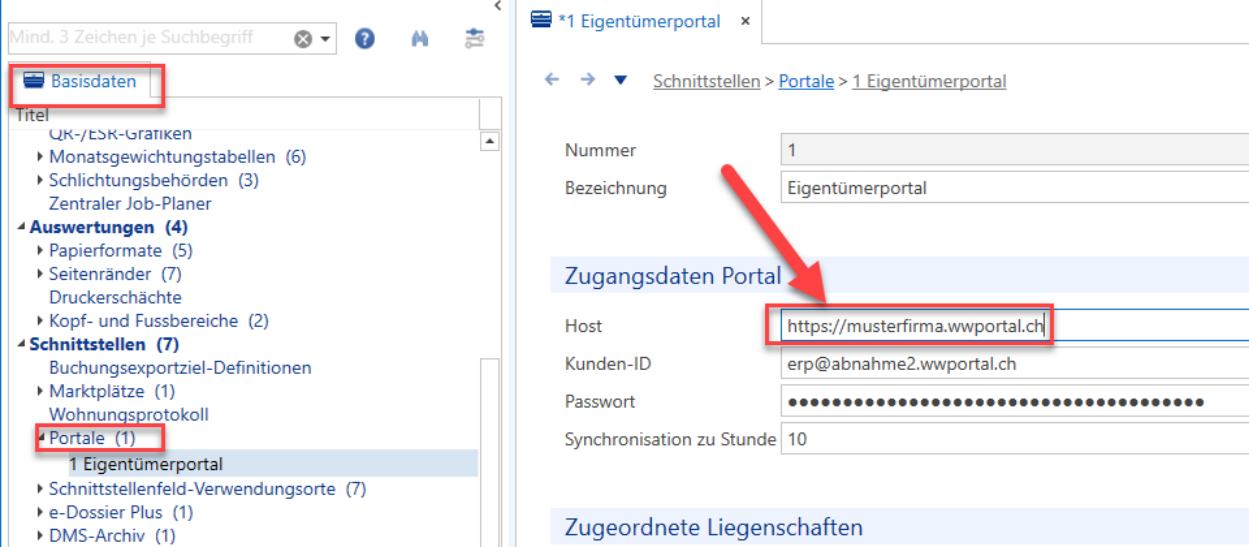
In diesem fiktiven Beispiel lautet die Portal-Adresse auf https://musterfirma.wwportal.ch
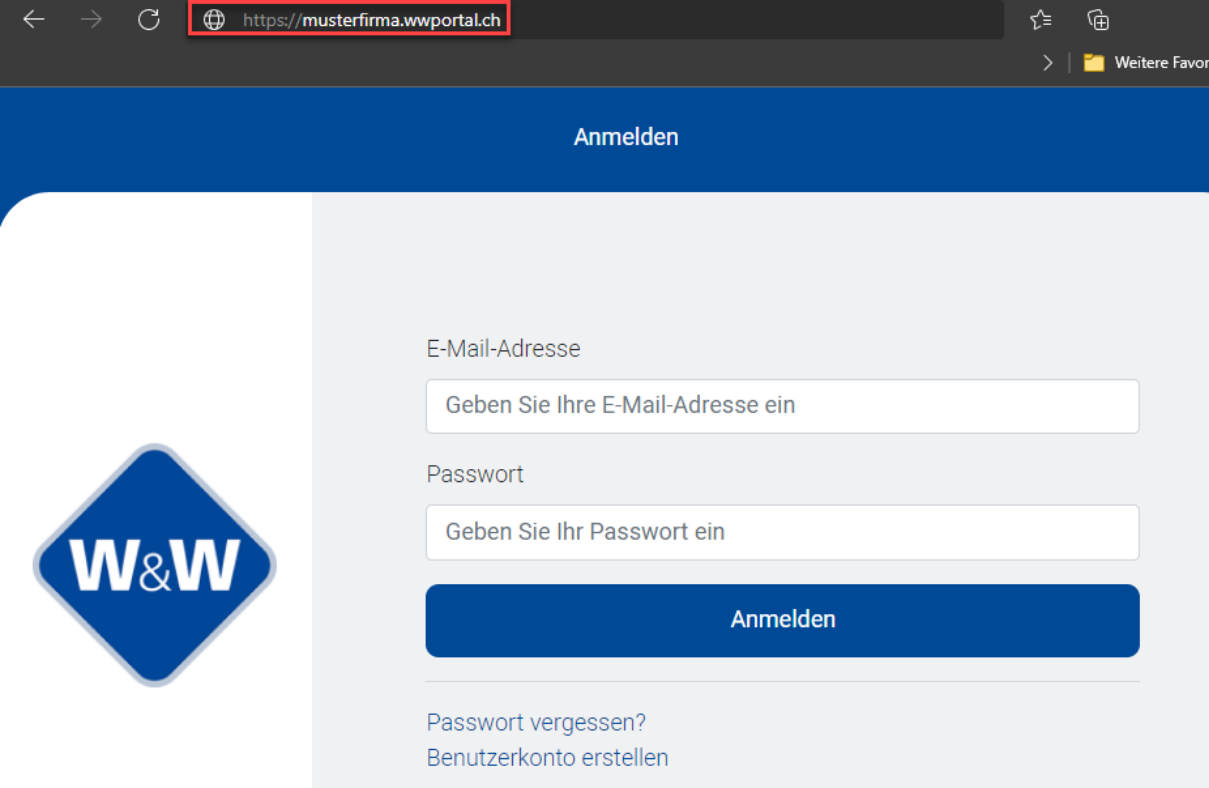
Wir empfehlen, dass Sie diese Webadresse gleich in Ihrem Browser als Favorit speichern.
Portal
Zuteilung Hauseigentümern
Damit nun Externe, wie etwa Hauseigentümer oder STWEG-Eigentümer ebenfalls auf das Portal zugreifen können, müssen diese natürlich ebenfalls registriert werden. Nutzen Sie dafür unseren «Portalfreigabe Assistent»
Bei der rot markierten Spalte kann der Hauseigentümer und bei der gelb markierten der Revisor hinterlegt werden. Hier können ebenfalls die Bewirtschafter und Bewirtschaftungs-Teams hinterlegt werden.
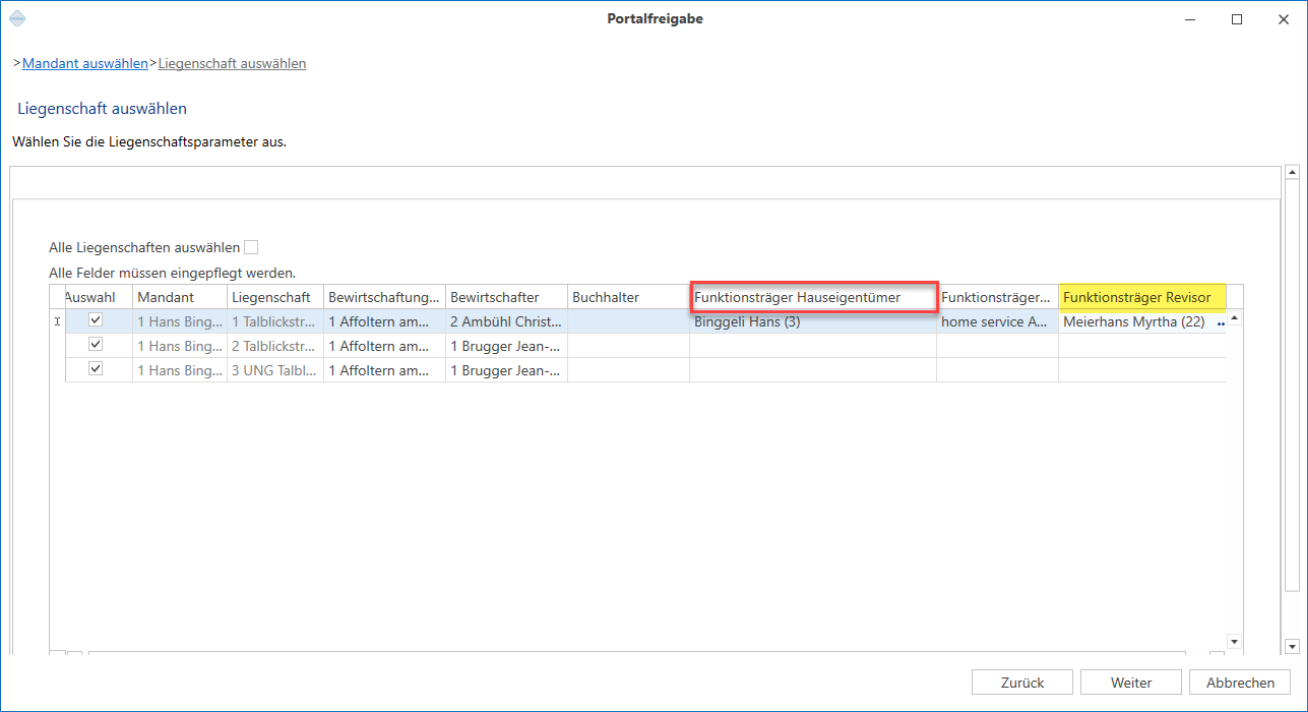
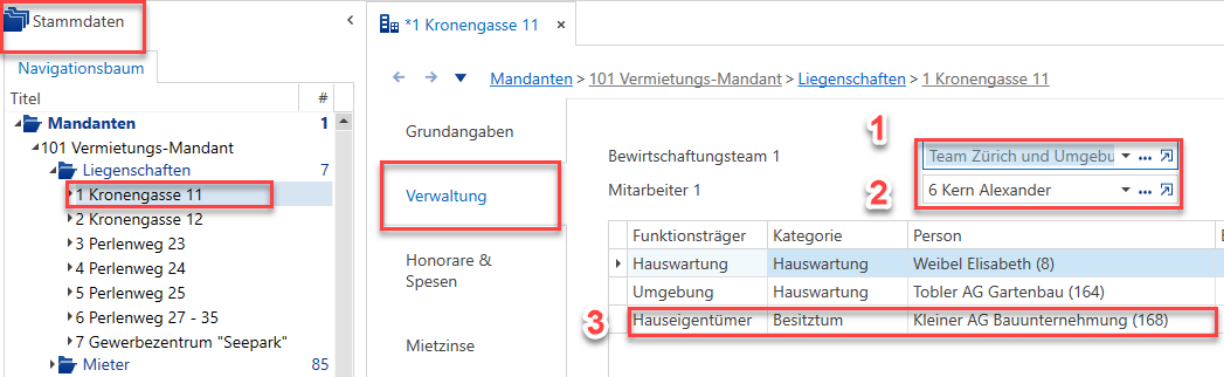
Alternativ kann dies direkt in den Stammdaten auf Stufe der Liegenschaft vorgenommen werden. Dies betrifft sowohl das Bewirtschaftungsteam, den Mitarbeiter und auch den oder die Hauseigentümer.
Portal
Mandant → Liegenschaft → Verwaltung
-
- Sofern nicht schon vorhanden - fügen Sie das entsprechende Bewirtschaftungsteam hinzu. 2) Sofern nicht schon vorhanden - wählen Sie den betreffenden Mitarbeiter aus.
-
- Fügen Sie eine neue Zeile in die Tabelle ein und hinterlegen dort den «Hauseigentümer».
Zuteilung der STWEG-Eigentümer
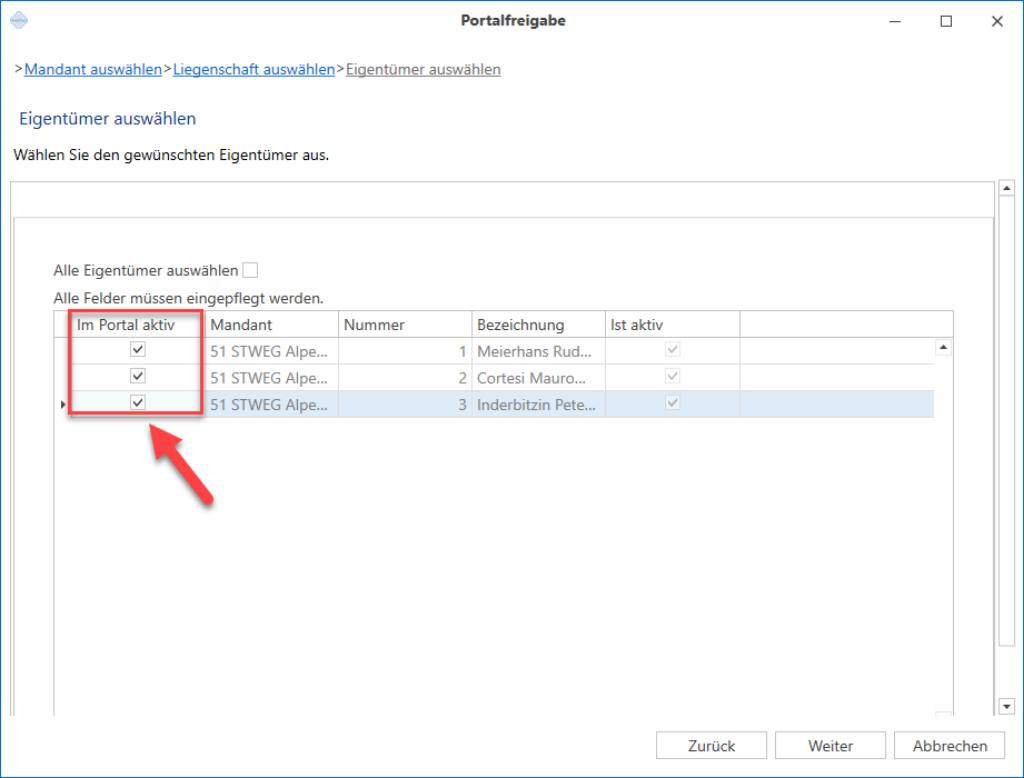
Die Zuteilung der STWEG-Eigentümer kann ebenso über den oben genannten Portalfreigabe-Assistenten durchgeführt werden. Nachdem Sie bei Portal «Stockwerkeigentümer», den gewünschten Mandanten und die dazu gehörigen Liegenschaften gewählt haben, können Sie die entsprechenden STWEG-Eigentümer ankreuzen.
Portal
Registrierung der Hauseigentümer, STWEG-Eigentümer und Revisoren
Haben Sie die zuvor genannten Schritte ausgeführt benötigt es eine Synchronisation der Daten, um den Registrierungscode zu generieren.
Verarbeitungen → Portal Synchronisierung
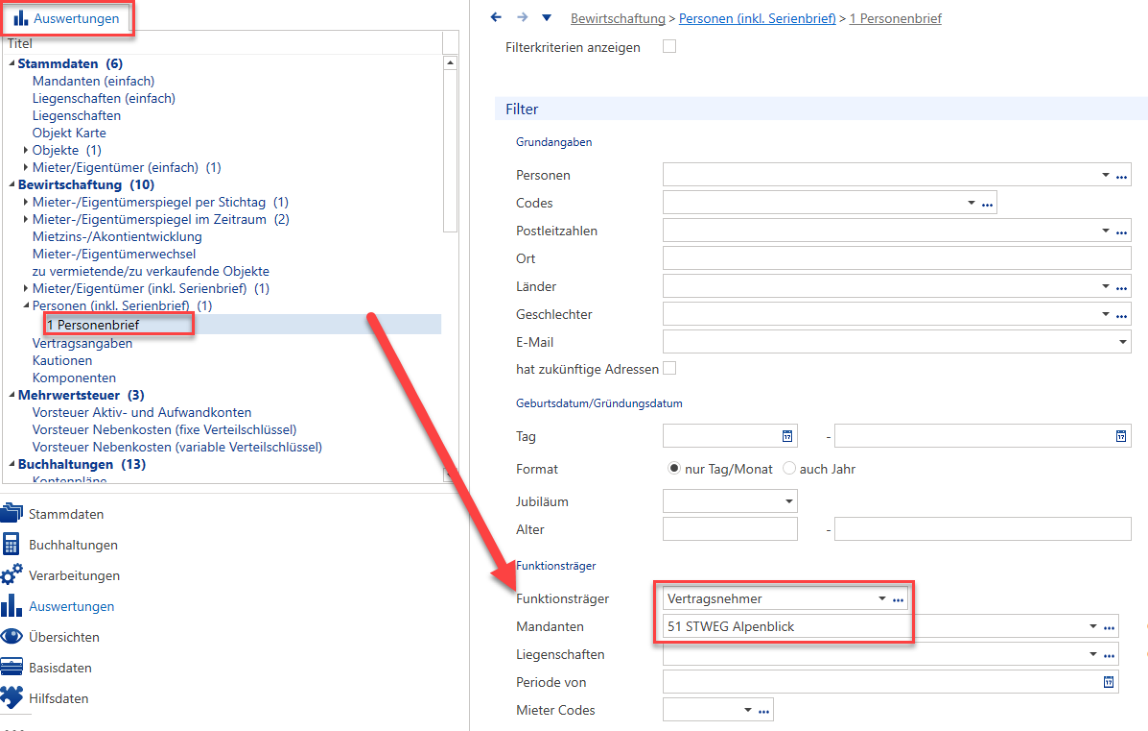
Um nun den Externen Benutzern Ihre Registrierungscode zukommen zu lassen, benutzen Sie bitte den Personen (inkl. Serienbrief) : Filtern Sie nun etwa alle Hauseigentümer /STWEG-Eigentümer bestimmter Mandanten folgendermassen: Funktionsträger (Vertragsnehmer = STWEG-Eigentümer) und Mandant.
Portal
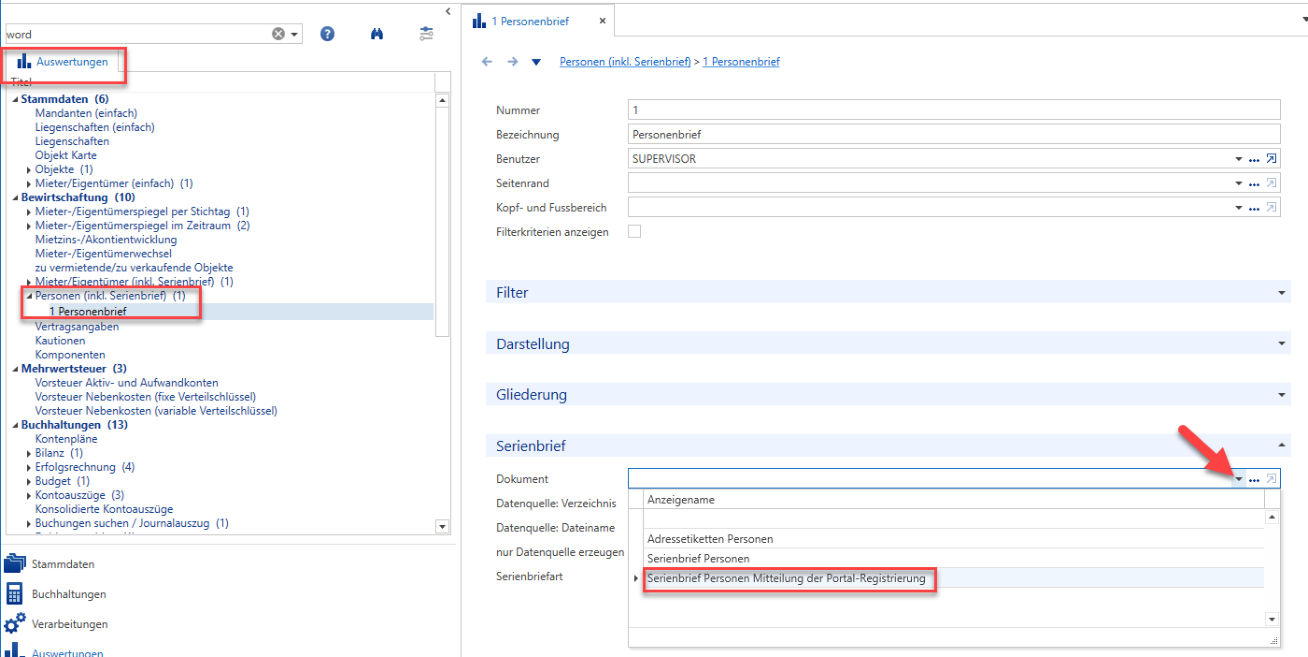
Im Anschluss kann ein Brief/E-Mail für den Versand des Registrierungslinkes an die Haus-/STWEGeigentümer oder den Revisor erzeugt werden. Nutzen Sie hierfür die entsprechende Vorlage «Serienbrief Personen Mitteilung der Portal-Registrierung»
Auswertungen → Personen (inkl. Serienbrief) → Serienbrief
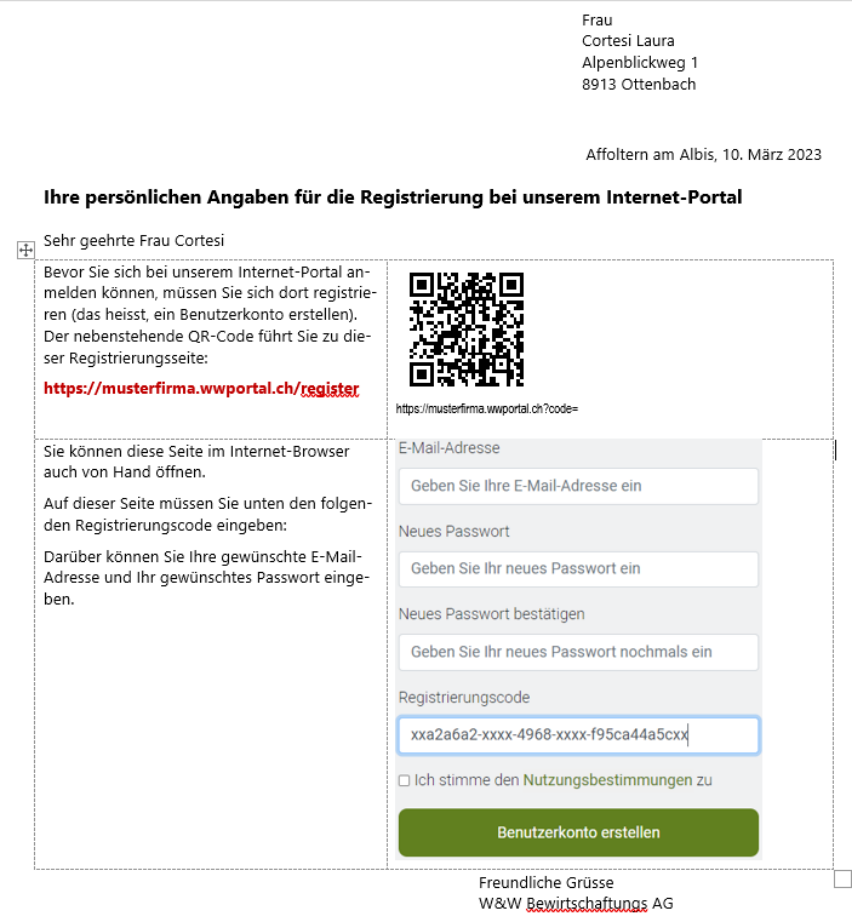
Der Brief kommt wird dann in folgendem Format erstellt und bietet sowohl eine Registrierung via QR-Code sowie auch mittels der Webadresse an:
Portal
Dokumente & Kachelbild
In den Stammdaten können Sie - z.B. auf einer Liegenschaft – unter Dokumente diverse PDFs, Bilder usw. freigeben, indem Sie das Häkchen für das Dokument setzen «In Portal veröffentlichen».
Es ist zudem eine Dokumentenart zu hinterlegen (Bilanz, Mieterspiegel, Bild usw.).
Stammdaten → Mandant → Liegenschaft
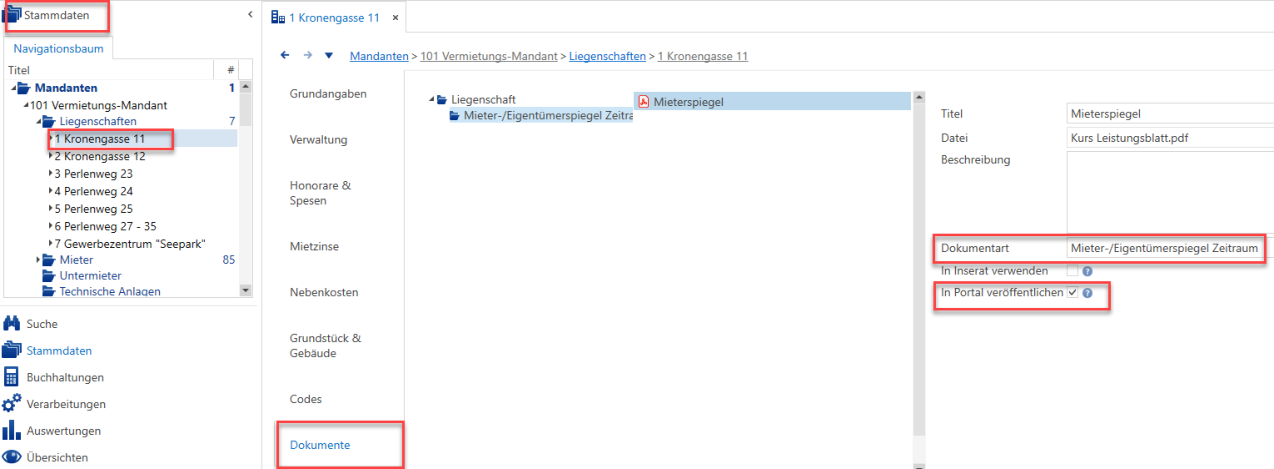
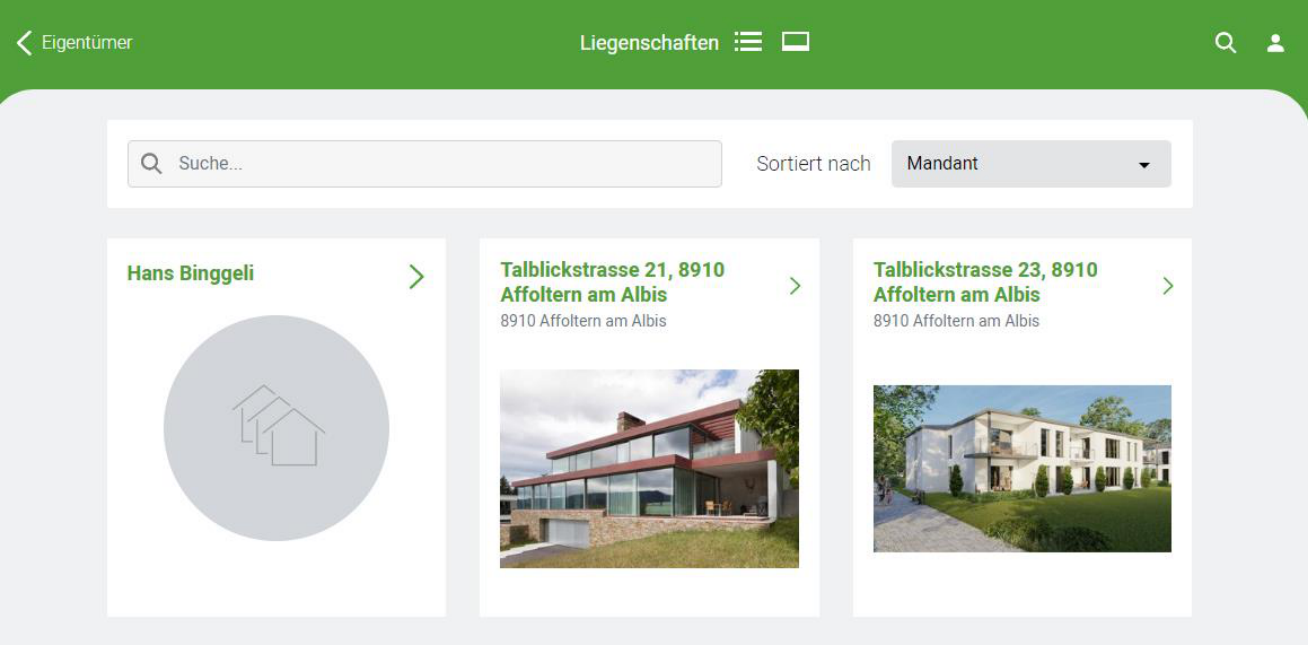
Für das Portal gibt es auf den Liegenschaften unter «Dokumente» zudem eine Spalte «Kachelbild». Die Spalte «Kachelbild» ist nur bei den Liegenschaften vorhanden. Es kann pro Liegenschaft nur ein Bild als Kachelbild markiert sein. Dies funktioniert mit der Dokumentart «Bild» - ersehen Sie dazu folgende Abbildung:
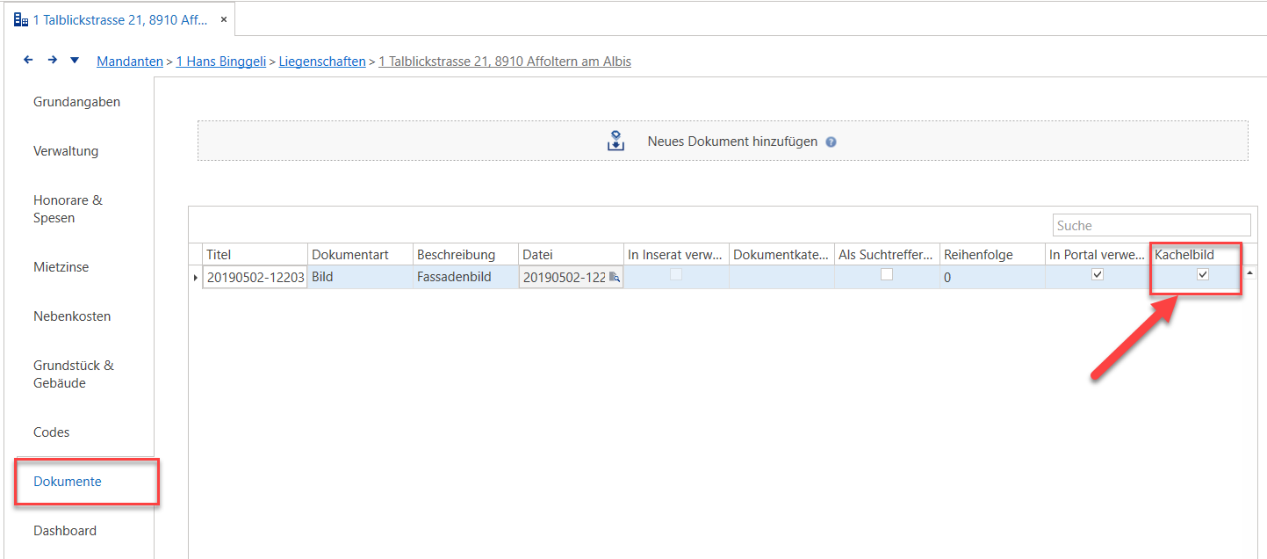
Dies wird - nach erfolgreicher Synchronisation -als «Vorschau» Bild für die Liegenschaft auf dem Portal verwendet.
Portal
Buchhaltungsperioden
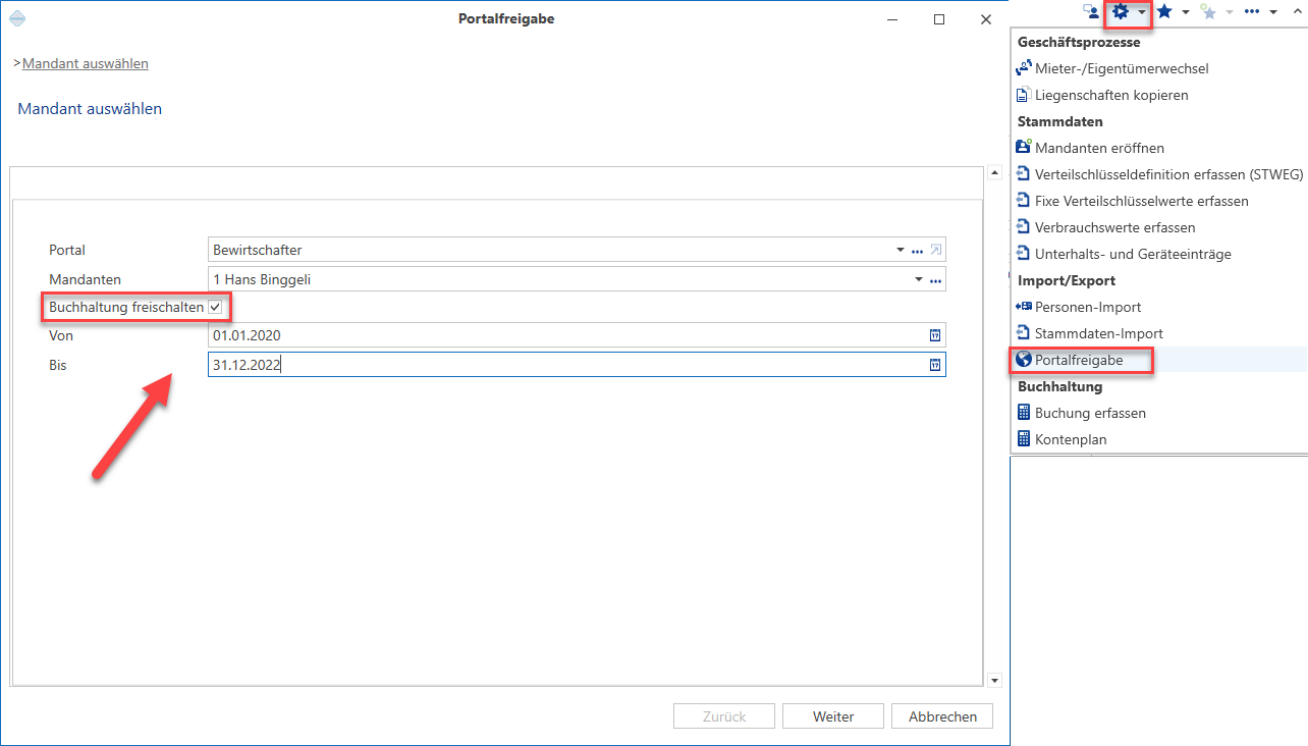
Um Buchhaltungsperioden - und damit eingehende Daten - freizugeben, öffnen Sie den Assistenten «Portalfreigabe», setzen das Häkchen «Buchhaltung freischalten» und geben den entsprechenden Zeitraum der Buchhaltungsperioden an
Portal
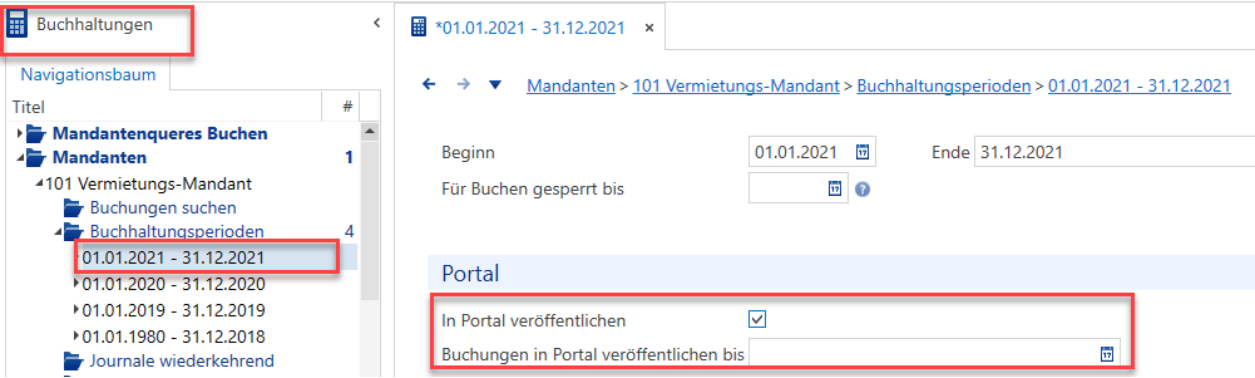
Alternativ können Sie dies direkt auf der Buchhaltungsperiode des jeweiligen Mandanten steuern, indem Sie «In Portal veröffentlichen» anhaken und hier entweder die ganze Buchhaltungsperiode oder einen Zeitraum freigeben.
Buchhaltungen → Mandant → Buchhaltungsperiode
Abnahme App
Dieses Kapitel betrifft ausschliesslich die «Abnahme App» und hat nichts mit der Portal-Funktion oder EasyContact zu tun!
Stellen Sie sicher, dass die Schritte in Kapitel 2-4 entsprechend ausgeführt wurden.
Um die App nun aktiv nutzen zu können müssen Sie diese als nächstes auf dem gewünschten Gerät herunterladen und installieren. Je nach Gerät gehen Sie bitte wie folgt vor:
Android
Bei Android-Geräten kann die App via «Google Play Store» installiert werden. Melden Sie sich im Play Store an, geben Sie «ImmoTop2 Abnahme» ein und installieren Sie die App.
iOS
Bei iOS-Geräten kann die Abnahme App via «App Store – Apple» installiert werden. Melden Sie sich im App Store an, geben Sie «ImmoTop2 Abnahme» ein und installieren Sie die App.
Windows
Bei Windows-Geräten (PC oder Tablets) kann die App via «Microsoft Store» installiert werden. Melden Sie sich im Microsoft Store an, geben Sie «ImmoTop2 Abnahme» ein und installieren Sie die App.
WICHTIG: Die App ist nicht für Smartphones konfiguriert und ist daher auch nicht auf Smartphones benutzbar.
Zugang zu EasyContact
Dieses Kapitel betrifft ausschliesslich EasyContact und hat nichts mit der «Portal-Funktion» oder der «Abnahme App» zu tun.
Zuteilung der Liegenschaft
Nutzen Sie unseren Portalfreigabe-Assistenten, um Ihre Liegenschaften für EasyContact freizugeben.
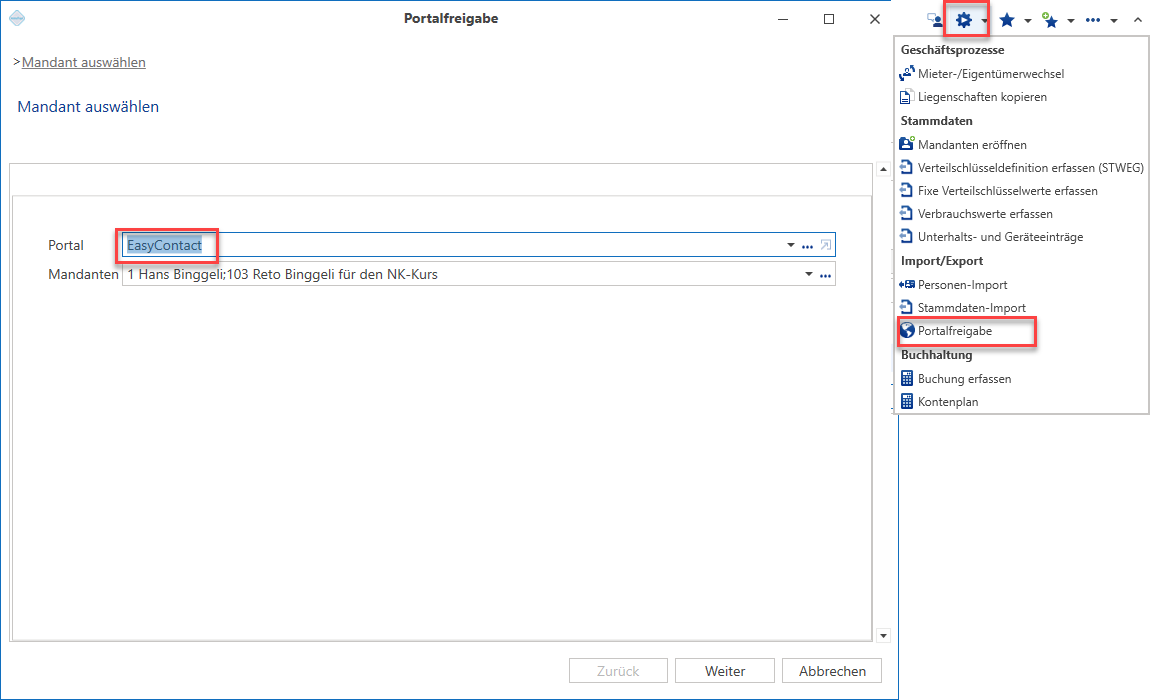
Im Anschluss muss wie gewohnt eine Synchronisation stattfinden . Siehe hierfür Kapitel «Synchronisieren der Daten». Nun können unterschiedliche QR-Codes erstellt werden, welche diverse Daten bei einer Anfrage direkt automatisch ausfüllen wie z.B. die Liegenschaftsadresse bis zu Angaben der einzelnen Mieter.
Generieren von QR-Codes pro Liegenschaft
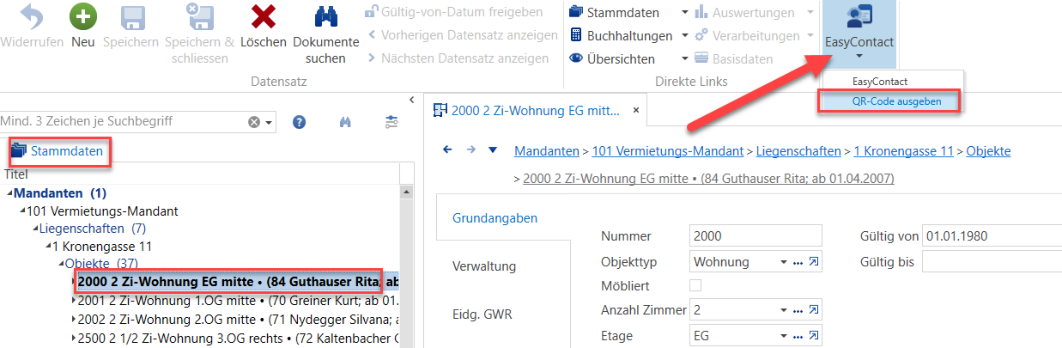
Mittels Klicks auf die betroffene Liegenschaft und im Anschluss auf «EasyContact» im Menuband kann der QR-Code in einem Word generiert werden. Dieser Code kann dann etwa von einem Smartphone gelesen werden und direkt zu EasyContact. Hierbei ist die Liegenschaftsadresse bereits enthalten, somit muss der Meldende keine Adresse mehr eingeben.
Wichtig: Mittels Klicks auf «EasyContact» oberhalb von «QR-Code ausgeben» gelangen Sie direkt auf den im QR-Code erstellten Link und können diesen so überprüfen.
Zugang zu EasyContact
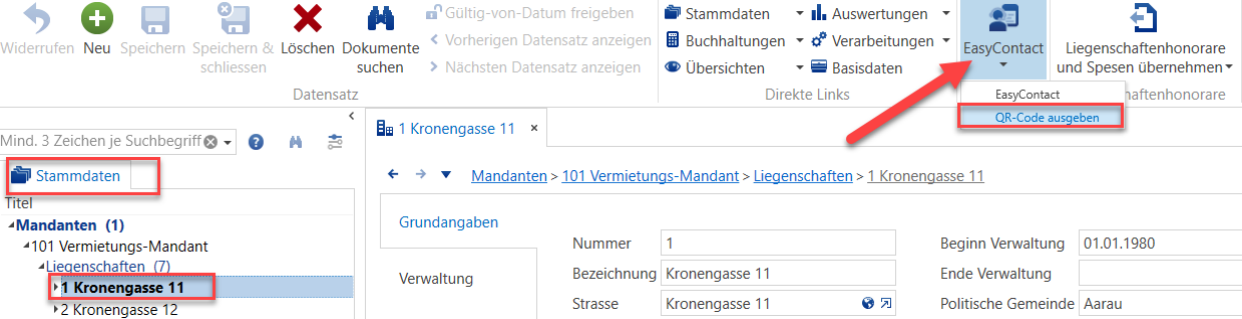
Der entsprechende QR-Code kann dann auch gedruckt und z.B. im Eingangsbereich der Liegenschaft angebracht werden.
Generieren von QR-Codes pro Mieter
Zum Generieren von Mieter-spezifischen Codes und zum einfachen Informieren der Mieter wählen Sie die Serienbrieffunktion in ImmoTop2 und verwenden die Vorlage «Serienbrief Mieter oder Eigentümer für EasyContact».
Auswertungen → Mieter/Eigentümer (inkl. Serienbrief)
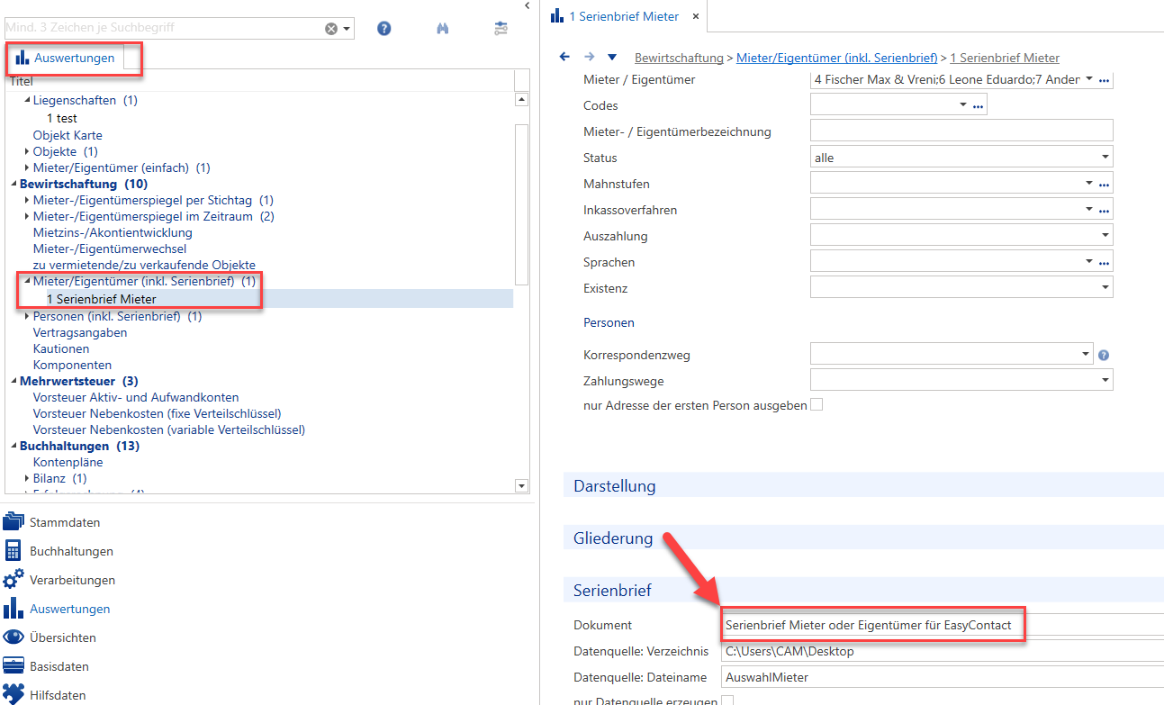
Auf diese Weise können Sie folgenden Brief erzeugen:
Zugang zu EasyContact
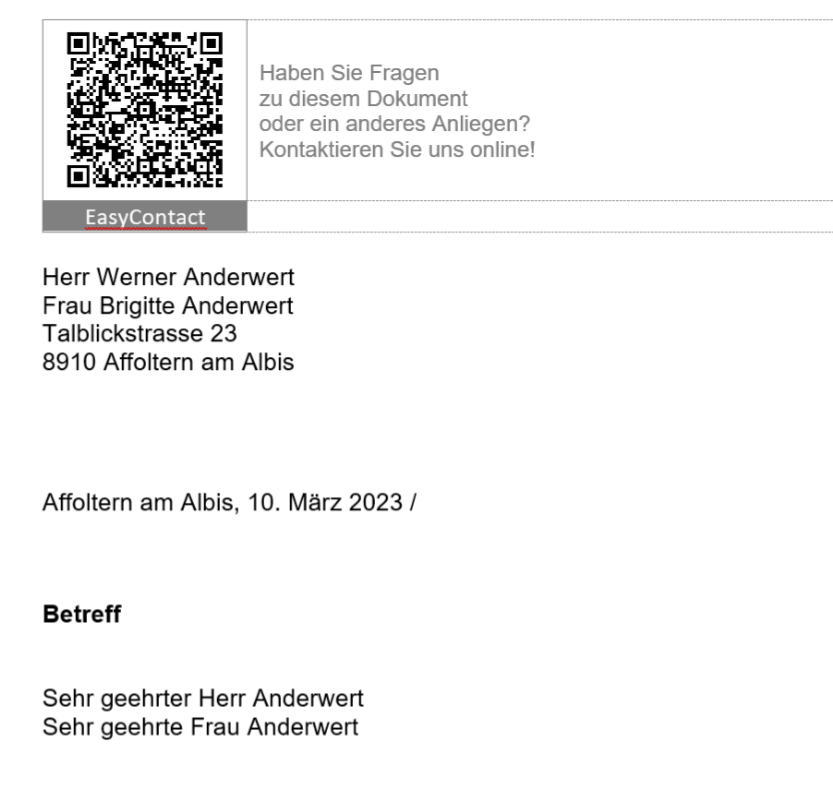
Generieren von QR-Codes pro Objekt
Ebenso ist es möglich spezifische EasyContact-QR-Codes pro Objekt zu generieren. Der Vorteil dieser Codes gegenüber de, Mieter-spezifischen Code ist, dass doie Objekt-Codes sich nach Mieterwechsel automatisch anpassen, während die Mieter-spezifischen Codes nach Ende eines Mietverhältnisses auslaufen bzw. für keinen Mieter mehr Daten automatisch ausfüllen.
Mittels Klicks auf das betroffene Objekt und im Anschluss auf «EasyContact» im Menuband kann der QR-Code in einem Word generiert werden. Der Vorteil dieses Codes besteht darin, dass nicht nur die Adresse, sondern auch die Mieternamen enthalten sind, somit entfällt das Ausfüllen der Namen.