
Verhältnis erfassen
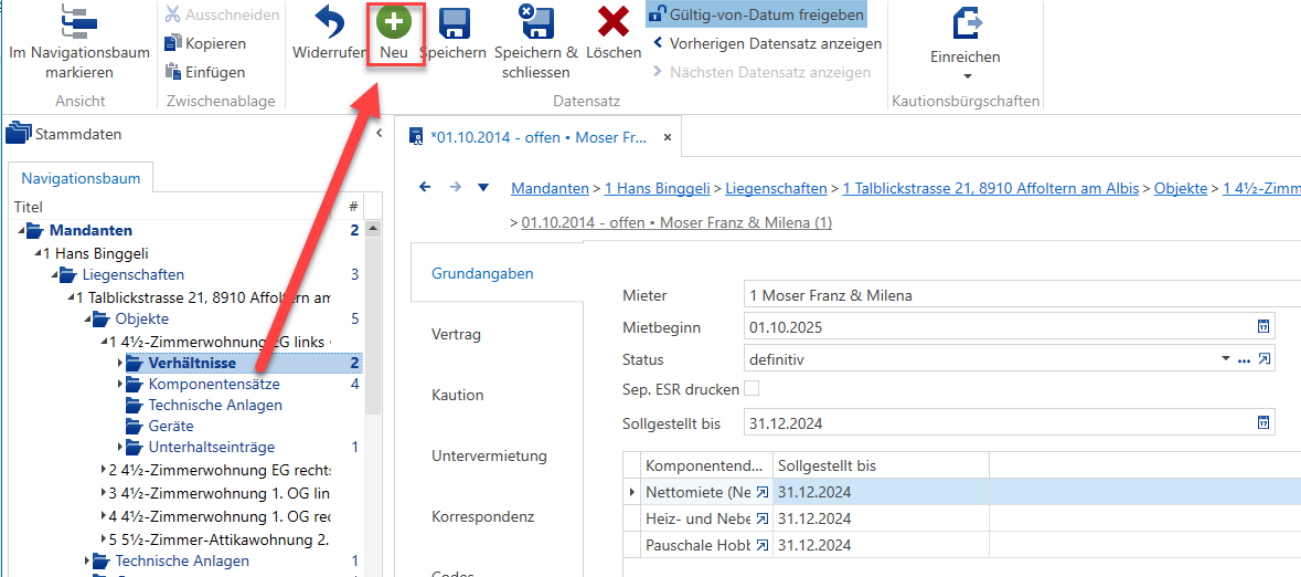
Im Navigationsbaum ist "Verhältnisse" unter dem gewünschten Mietobjekt anzuwählen und dann im Menüband auf "Neu" zu klicken.
Grundangaben
Den Mieter wählen Sie aus, indem Sie auf den Drop-down-Pfeil klicken.
Als Mietbeginn erscheint immer das Tagesdatum. Bitte ändern Sie es entsprechend auf den eigentlichen Mietbeginn.
Der Status "definitiv" bestätigt, dass das Mietverhältnis sollgestellt werden kann. Ist der Status auf provisorisch, wird nicht sollgestellt.
Wenn Sie das Häkchen bei "Sep. ESR drucken" setzen, bekommt der Mieter für dieses Objekt einen separaten Einzahlungsschein. Bei der Standardeinstellung werden alle gemieteten Objekte dieses Mieters auf einem Einzahlungsschein zusammengefasst.
Liegt der Mietbeginn in der Vergangenheit, was bei bereits bestehenden Mietern idR. der Fall ist, so muss ein "Sollgestellt bis"-Datum zwingend gesetzt werden, da die Sollstellung sonst ab Vertragsbeginn berechnet werden würde.
Beispiel: Besteht das Mietverhältnis seit März 2016 und Sie übernehmen diese Daten per 01.01.2020 - die Buchhaltung wird ab dann geführt - dann ist auszufüllen "Sollgestellt bis 31.12.2019". Die erste Sollstellung des Systems geschieht daher ab dem 1. Januar 2020.
Komponentensätze erfassen
Im Komponentensatz erfassen Sie zuerst den Nettomietzins, aber auch die einzelnen Nebenkostenposten. Mit dem "Gültig ab"-Datum bestimmen Sie, ab wann der neue Bruttomietzins gültig ist. Dieser erscheint ab diesem Datum in den Auswertungen (wie z. B. Mieterspiegel) und wird bei der Sollstellung verwendet.
Der Beginn der Sollstellung ist in der Regel Januar (nur relevant, wenn Mietzins nicht zu einer normalen Periodizität eingefordert wird – z.B. halbjährlich)
Beispiel: Sollstellungsperiode. (1 = monatlich, 3 = quartalsweise, 4 = trimesterweise, 6 = halbjährlich, 12 = jährlich)
Unter "Komponente" in der Tabelle, füllen Sie die einzelnen Positionen z.B. Nettomiete, Heiz- und Nebenkosten, sowie mögliche Pauschalen aus. Diese zusammen ergeben dann das "Total".
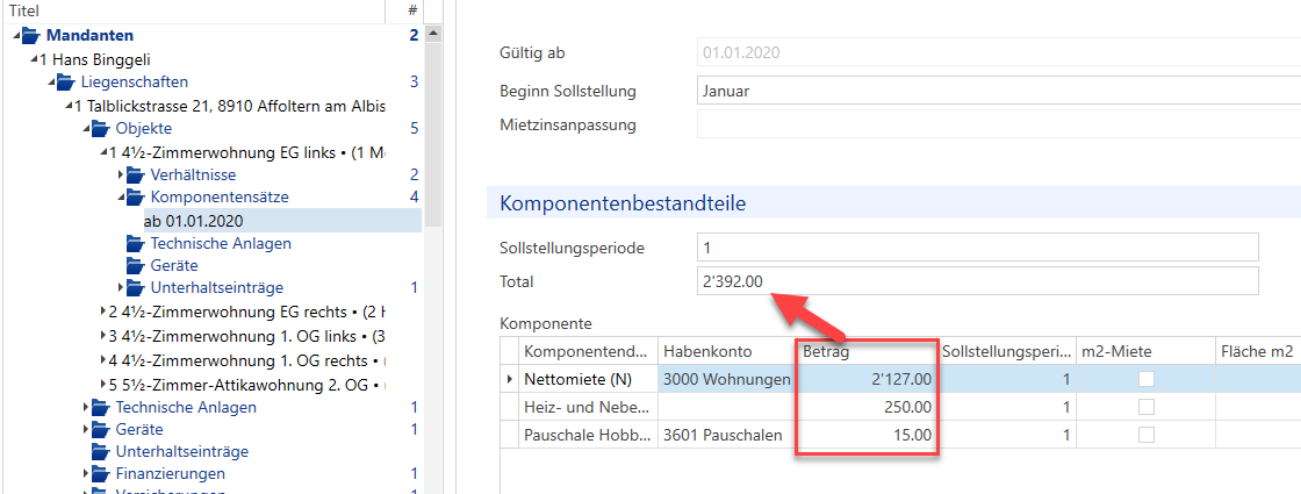
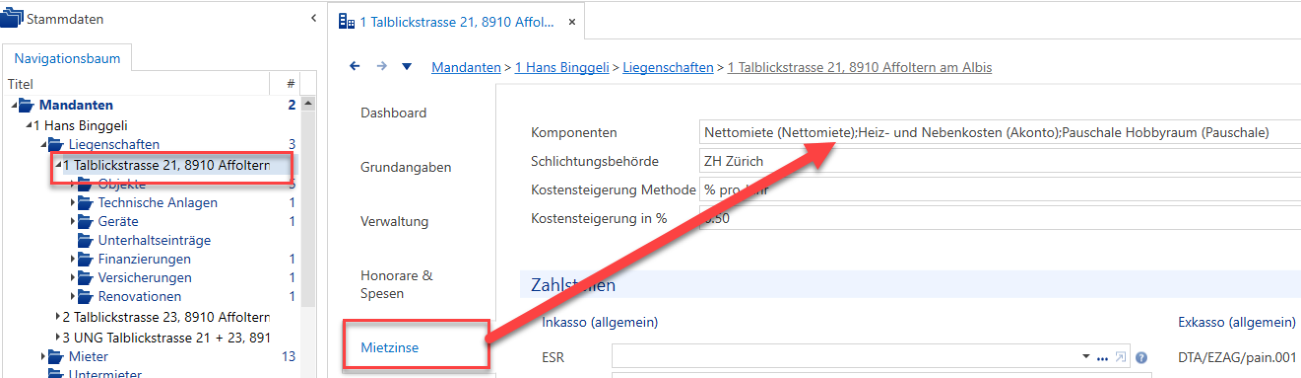
Die einzelnen Positionen der Komponenten ergeben sich aus den zuvor hinterlegten Angaben in Mandant und Liegenschaft unter "Mietzins". Erscheinen in der Tabelle gar keine Positionen, dann sind diese zuerst auf Mandant und Liegenschaft zu hinterlegen und der Komponentensatz anschliessend neu zu erfassen.
Hinterlegung auf Mandant:
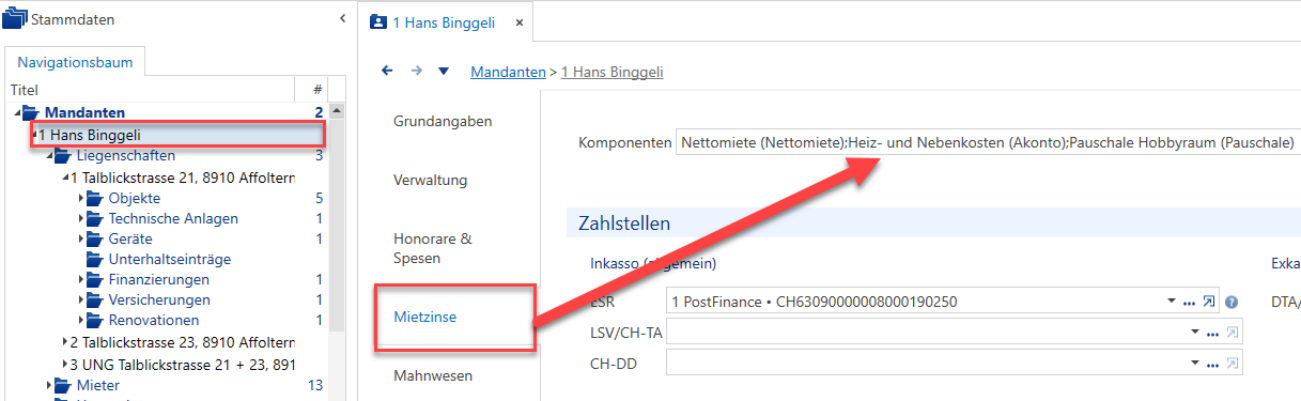
Die Habenkonten wiederum ergeben sich aus der "Kontierung der Komponenten". Diese sind ebenfalls auf dem Mandanten unter "Mietzinse" festzulegen (nicht bei der Liegenschaft).
Achtung: Die Habenkonten für Akonto Komponenten (A) dürfen nicht festgelegt werden! Diese sind leer zu lassen, da sie automatisch auf das Akonto-Konto (a."Mieter") des aktuellen Mieters zugreifen.
Hinterlegung auf der Liegenschaft:
Berechnungsgrundlagen
Gleich unterhalb der Komponentenbestandteile finden sich die "Berechnungsgrundlagen", wo Referenzzinssatz, Landesindex, Kostensteigerung und potenzielle Vorbehalte erfasst werden können.
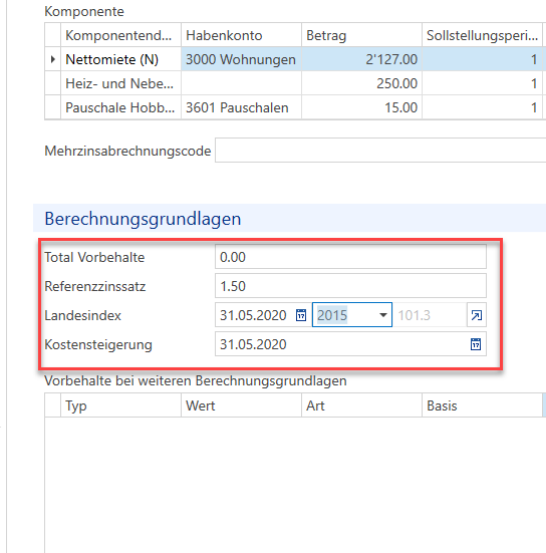
Vorbehalte erfassen
Um die Vorbehalte zu erfassen, klicken Sie wiederum in das leere Feld "Vorbehalte bei weiteren Berechnungsgrundlagen". Dann erscheint im Ribbon oben links das Erfassungstabellentool "Vorbehalte bei weiteren Berechnungsgrundlagen". Klicken Sie auf "Neu".
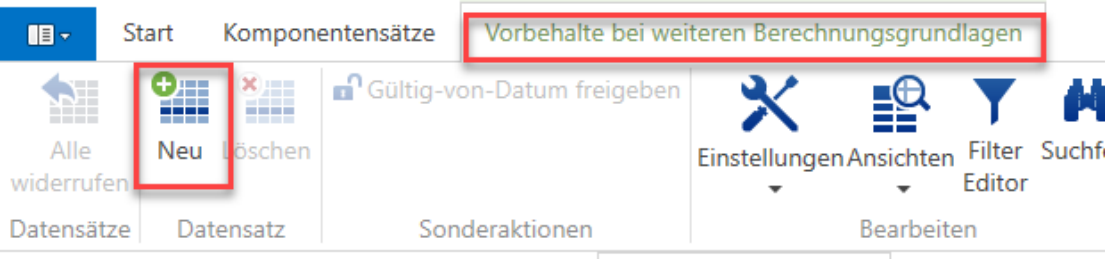
Mieter bilden
Mieter bilden Sie aus einer oder mehreren Personen aus dem Ordner Personen. Eine Person kann mehreren Mietern – auch in verschiedenen Mandanten – zugeordnet werden.
Erfasst werden im Normalfall diejenigen Personen, die den Mietvertrag unterzeichnet haben und solidarisch haften.
Um einen Mieter zu bilden, wird im Navigationsbaum in den Stammdaten, unterhalb des betreffenden Mandanten auf "Mieter" geklickt und anschliessend auf neu.
Nummer und Bezeichnung können frei gewählt werden. Beim Bewohnertyp wird in der Regel Mieter/Eigentümer gewählt, wobei mit "Eigentümer" die Stockwerkeigentümer gemeint sind. Eine Ausnahme bildet der Leerstand, welcher jedoch bereits erfasst ist.
Beim Inkassoverfahren ist eine Wahl zu treffen, abhängig davon, wie der Mieter den Mietzins bezahlt. Sei dies etwa als Dauerauftrag (Dauer-ESR) oder Normaler-ESR, wenn der Mieter jeden Monat noch am Schalter mit einem Einzahlungsschein bezahlt. Weitere Optionen wie LSV oder CH-DD stehen zur Verfügung.
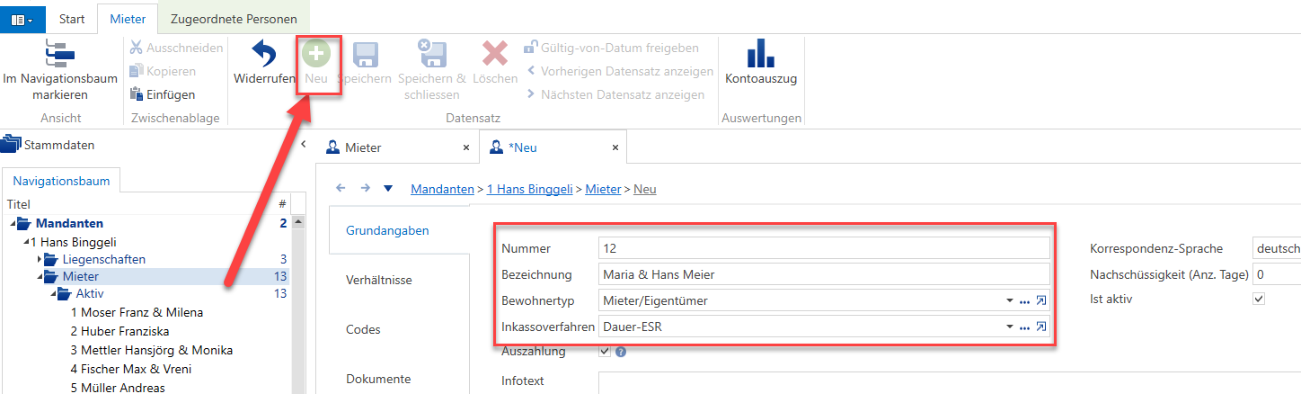
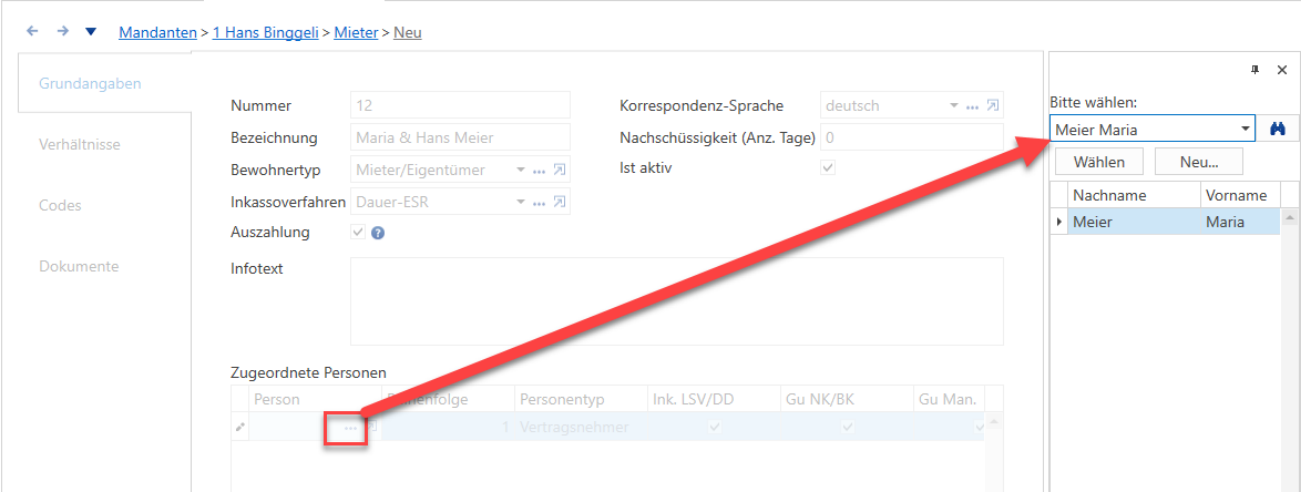
Nachdem diese Ausgaben ausgefüllt sind muss dem Mieter mind. eine Person hinzugefügt werden.
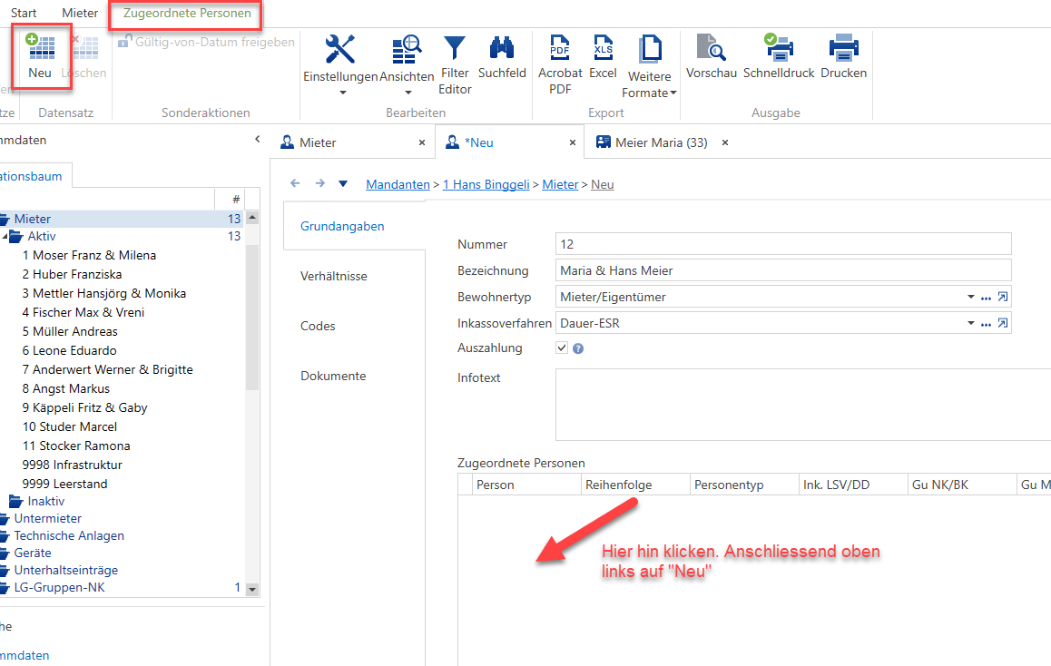
Danach erscheint eine Zeile und in der Spalte "Person" drei … Punkte. Diese sind anzuklicken um das Auswahlmenü rechts zu erhalten. Dort kann mittels der Suchfunktion eine bereits erfasste Person ausgewählt oder mittels "Neu…" eine komplett neue Person erfasst werden.
Mieter mit mehreren Personen bilden
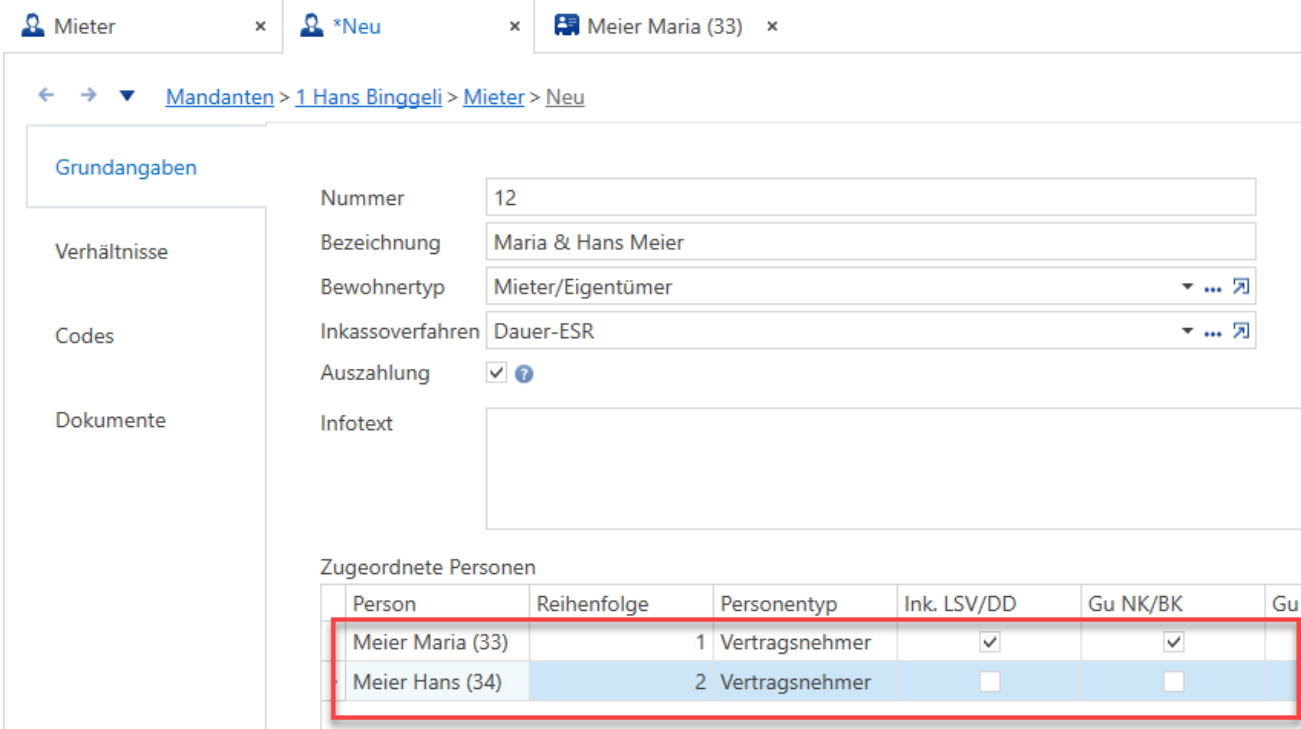
In dem dargestellten Beispiel handelt es sich um das Ehepaar "Maria & Hans Meier". In einem solchen Fall wird genau gleich vorgegangen, wie bei einem einzelnen Mieter. Es werden hier jedoch mehrere Personen hinzugefügt.
Das heisst es wird zwei Mal auf neu geklickt um zwei Zeilen für diese zwei Personen zu haben. In diesem Fall sind beide Personen auch "Vertragsnehmer". Ebenso kann auf diese Art eine Vielzahl unterschiedlicher Personentypen erfasst werden:
-ein Solidarhafter, entspricht ebenfalls Personentyp "Vertragsnehmer" -Personen, welche in dem Objekt wohnen aber nicht auf dem Mietvertrag aufgeführt sind ("Bewohner") -Vertreter (Personentyp "Vertreter")
Mieter inaktiv setzen
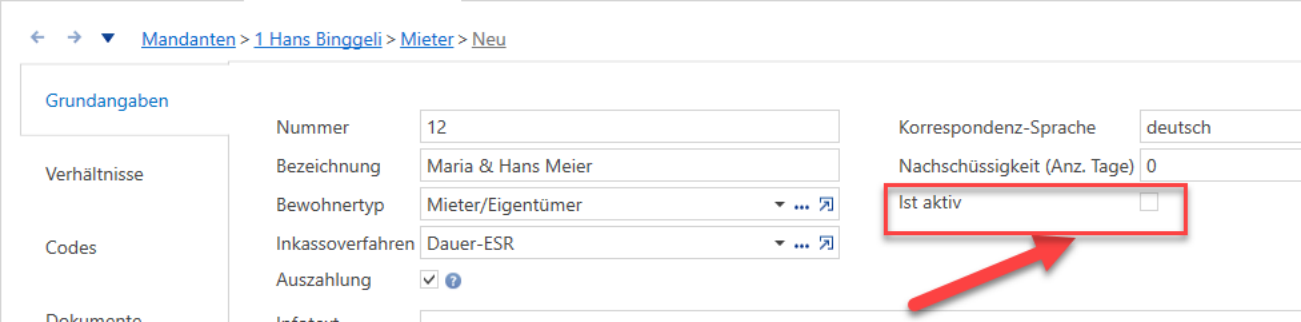
Ist ein Mieter ausgezogen, das Mietverhältnis beendet und alle offenen Positionen ausbezahlt, dann kann der Mieter auf inaktiv gesetzt werden. Hierzu wird das Häkchen beim Mieter "Ist aktiv" entfernt. Der Mieter wird anschliessend im Navigationsbaum in den Unterordner "Inaktiv" verschoben.
Beim Inaktivsetzen eines Mieters / Eigentümers wird geprüft, ob die Debitorenkonten (Mieter/Eigentümer und Akonto) den Saldo 0.00 aufweisen.
Personen erfassen
Zum Erfassen einer Person wechseln Sie im Navigationsbaum Stammdaten auf den Ordner Personen und klicken Sie auf "Neu".
Personen Grundangaben
Die Nummer der Personen wird automatisch vom System vergeben und kann nicht angepasst werden. Die übrigen Felder sind anpassbar.
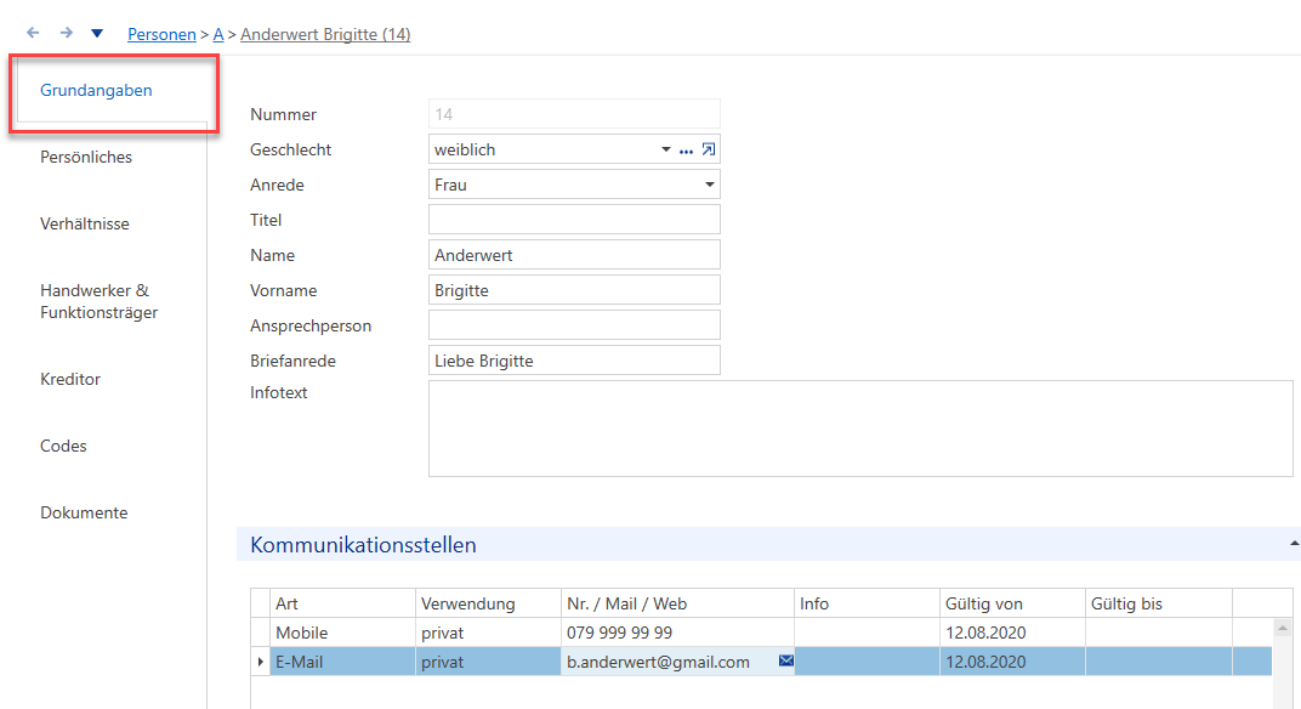
Achtung: Die Briefanrede ist optional und soll nur eingegeben werden, wenn die Anrede von "Sehr geehrte Frau
Wenn Sie die Briefanrede ausfüllen, dann unbedingt mit kompletter Anrede z.B. "Liebe Brigitte". Die Anrede überschreibt dann die Standardanrede.
Kommunikationsstellen
Um die Kontaktdaten einer Person zu erfassen, öffnen doppelklicken Sie den blauen Balken "Kommunikationsstellen" und anschliessend klicken Sie in den leeren Bereich darunter.
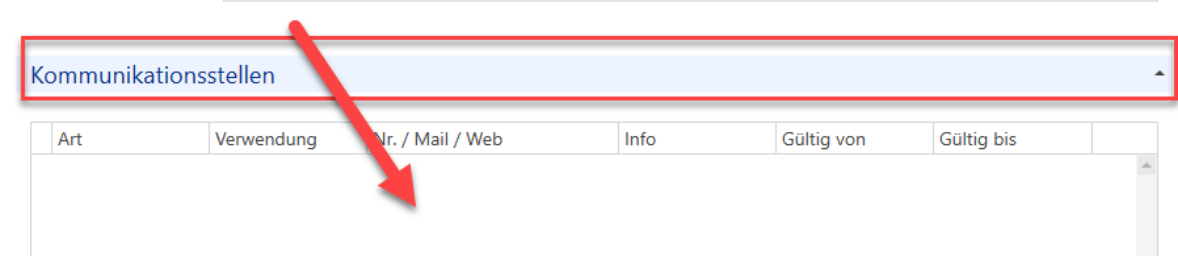
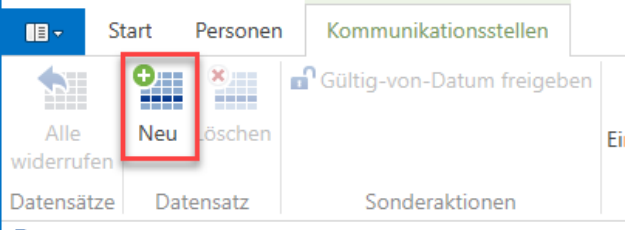
Dies erlaubt Ihnen im Anschluss über das Menüband mit "Neu" eine neue Zeile einzufügen.
Adresse
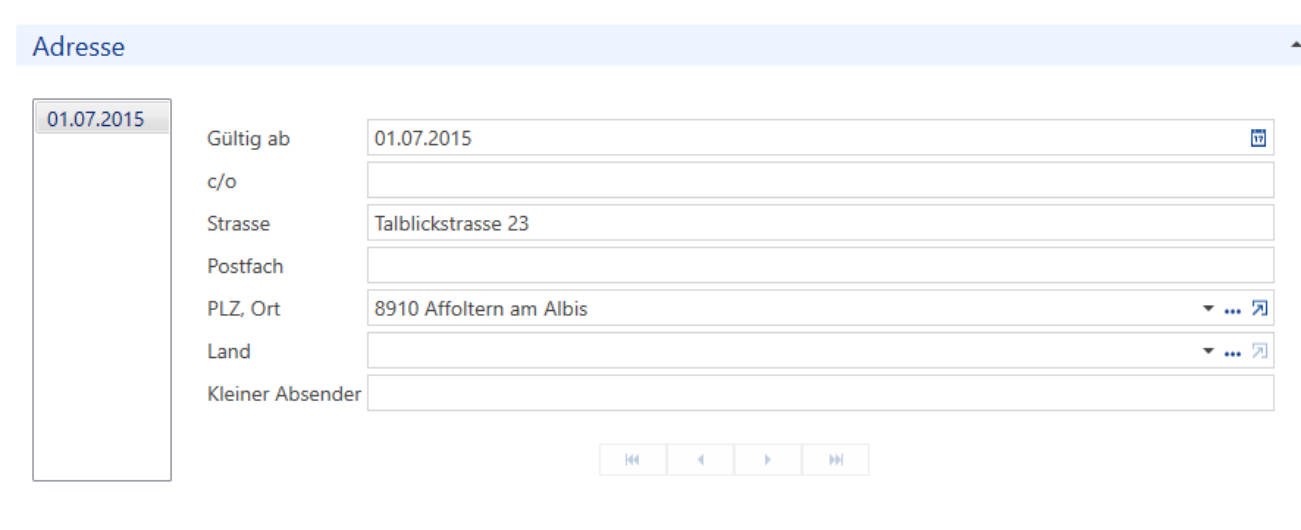
Die Adresse kann auf dieselbe Art erfasst werden, indem man in das Rechteck unter dem blauen Balken "Adresse" klickt und dann im Menüband auf "Neu". Die Adressen liegen auf einer Zeitachse. Man kann so auch bereits zukünftige Adressen einer Person erfassen.
Das Land muss nur angegeben werden, wenn die Adresse sich im Ausland befindet. Ausländische Postadressen können zudem über die drei Punkte rechts neben "PLZ, Ort" und dann "Neu" erfasst werden
Personen
Allgemeines
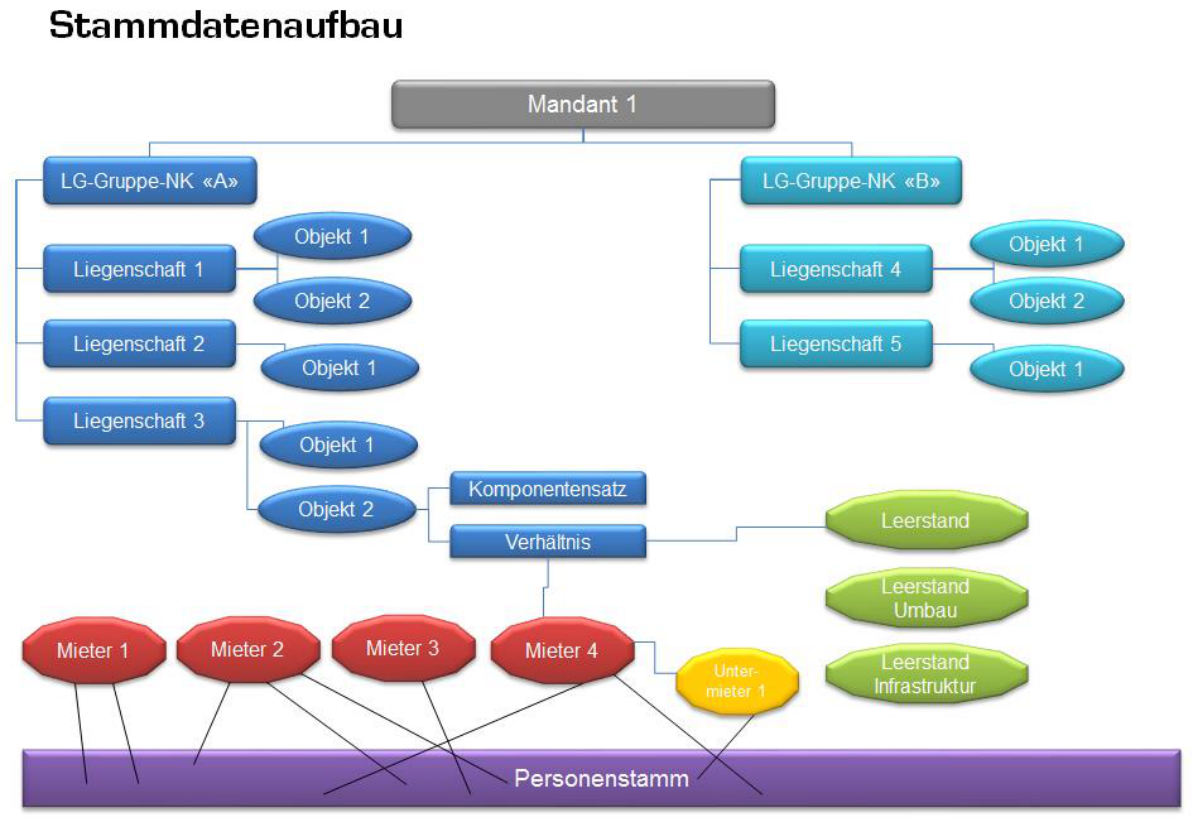
Die Personen sind mandantenübergreifend. Ist eine Person einmal erfasst, so kann diese in verschiedenen Mandanten als Mieter, Handwerker, Hauswart, Hauseigentümer etc. eingesetzt werden (siehe Darstellung "Stammdatenaufbau"). Die Mutation von Personendaten (Adressänderung, Zahlungsverbindung etc.) wird nur einmal vorgenommen.
Eine Person ist nicht gleich Mieter! Eine Person entspricht den Adressdaten. Daher eine Person kann mit einem Mieter verknüpft werden. Eine Person kann aber ebenso ein Hauseigentümer, Handwerker, Hauswart oder Kreditor sein.
Ein Mieter kann aus beliebig vielen Personen bestehen.
Beispiel:
Bei einem Ehepaar werden beide Partner als separate Personen erfasst. Im entsprechenden Mandanten werden beide Personen zu einem Mieter zusammengefasst. Eine Person/Adresse kann in mehreren Mietern vorhanden sein. Der Mieter wird jedoch pro Mandanten nur einmal erfasst.
Objekte
Sie können im Rahmen Ihrer Lizenzgrösse beliebig viele Objekte eröffnen. Mit Objekten werden "Mietobjekte" also Wohnungen, Garagen, Abstellplätze, STWEG-Wohnungen usw. bezeichnet.
Objekt erfassen
Um ein neues Objekt zu eröffnen klicken Sie im Ribbon auf "Neu" (im Navigationsbaum muss der Ordner "Objekte" der gewünschten Liegenschaft markiert sein).

Objekt Grundangaben
Die Objekt-Nummer ist numerisch und max. 9-stellig. Die Bezeichnung füllt automatisch die davor gewählten Optionen aus, kann jedoch auch anschliessend noch manuell ergänzt oder verändert werden.
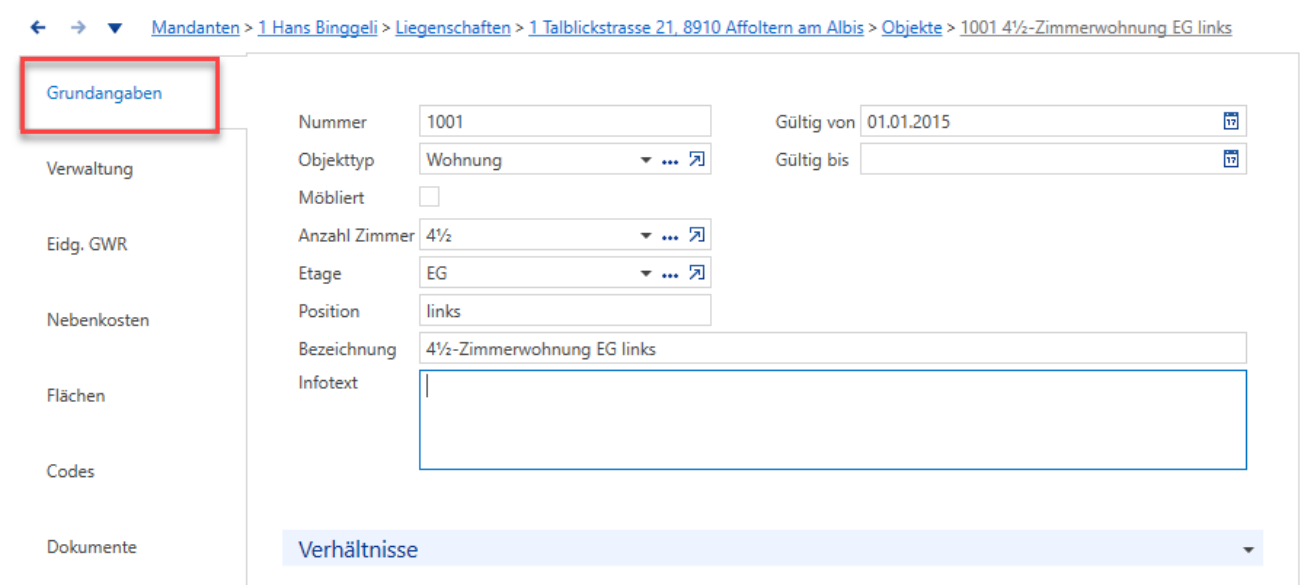
Beispiel der empfohlenen Nummerierung
Bei dieser Nummerierung wird die Lage des Objektes berücksichtigt:
1001 - 1099 Objekte im Erdgeschoss 7000 - 7999 Garagen 1101 - 1199 Objekte im 1. OG 8000 - 8999 Abstellplätze 1201 - 1299 Objekte im 2. OG 9000 - 9999 Sonder- und Bastelräume
Liegenschaften
Nach dem Erstellen des Mandanten werden die einzelnen Liegenschaften erfasst. Wie viele Liegenschaften Sie erfassen hängt von den Gegebenheiten ab. Wir empfehlen z. B. ein Haus mit mehreren Eingängen (unterschiedliche Hausnummern) auch als separate Liegenschaft zu eröffnen. Dies ist vor allem dann erforderlich, wenn Sie pro Hauseingang eine separate Erfolgsrechnung haben möchten.
Grundangaben
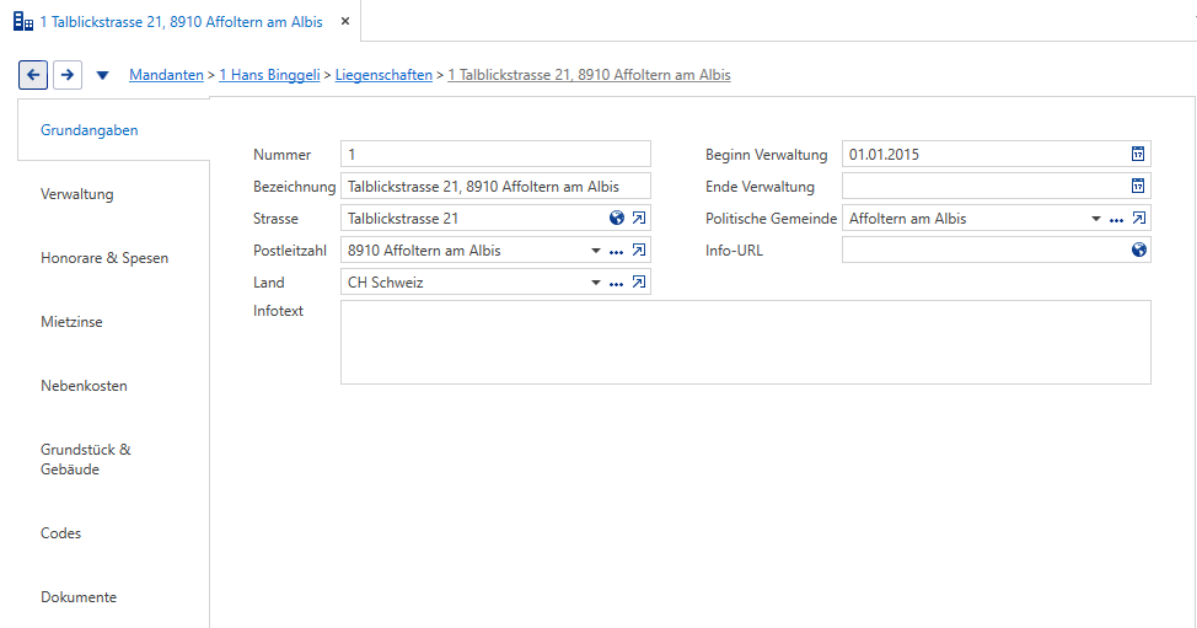
Um eine neue Liegenschaft zu eröffnen, klicken Sie in den Stammdaten auf den Ordner Liegenschaften und im Ribbon auf "Neu".

Danach sind die Felder in der folgenden Abbildung auszufüllen. Es handelt sich hierbei um Pflichtfelder.
Mietzinse
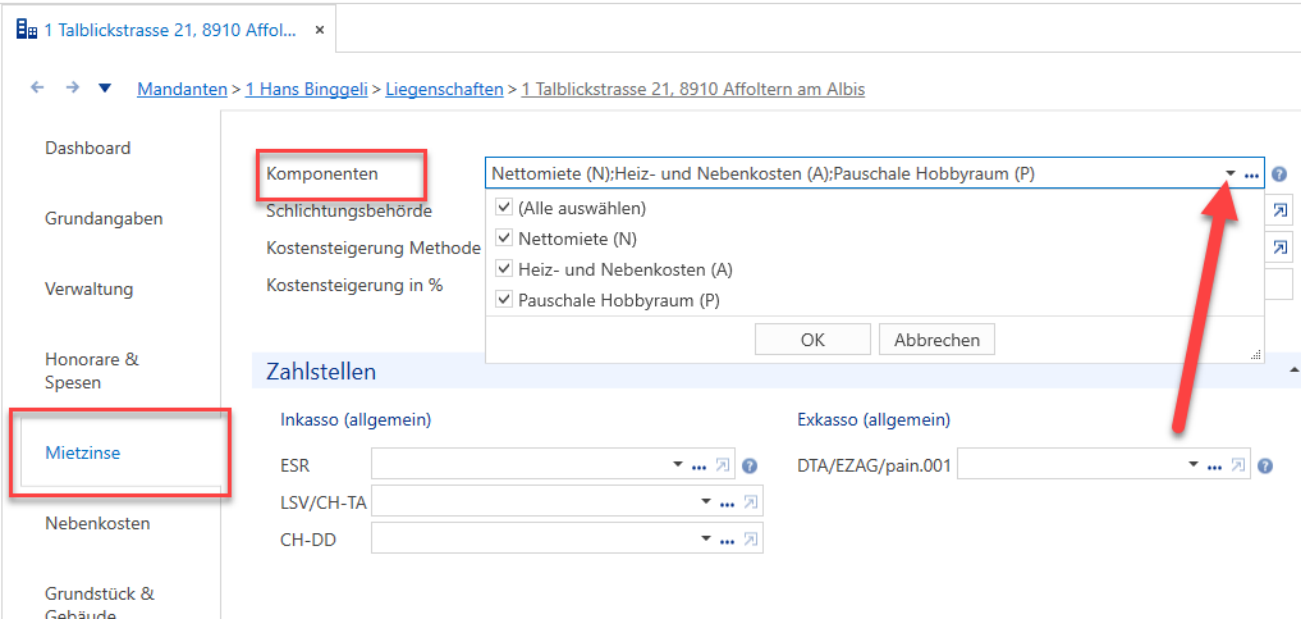
Unter Mietzinse sind nun die zuvor im Mandanten ausgewählten Komponenten, wie z.B. Nettomiete, zu hinterlegen. Weitere Optionen
Nebenkosten
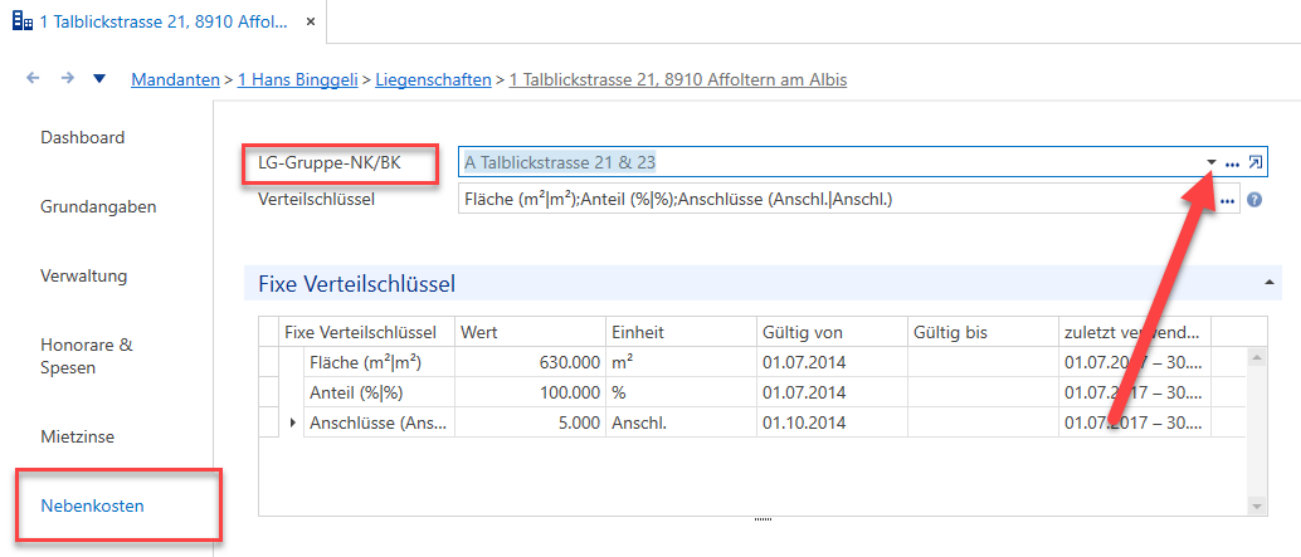
Unter Nebenkosten wird schliesslich noch die LG-Gruppe-NK/BK der jeweiligen Liegenschaft zugeteilt. Gehören zu dieser Gruppe mehrere Liegenschaften - bzw. werden die Kosten hier über mehrere Liegenschaften verteilt - so muss dies bei jeder betroffenen Liegenschaft zugeteilt werden.
In diesem Beispiel muss sowohl bei der Talblickstr. 21 und bei der Talblickstr. 23 diese Ergänzung einmalig vorgenommen werden.
LG-Gruppen-NK/BK - Abrechnungsperioden
Die LG-Gruppe-NK enthält die Abrechnungsperiode für die Heiz- und Nebenkosten sowie die zugehörigen Liegenschaften.
Eröffnung der LG-Gruppe-NK/BK
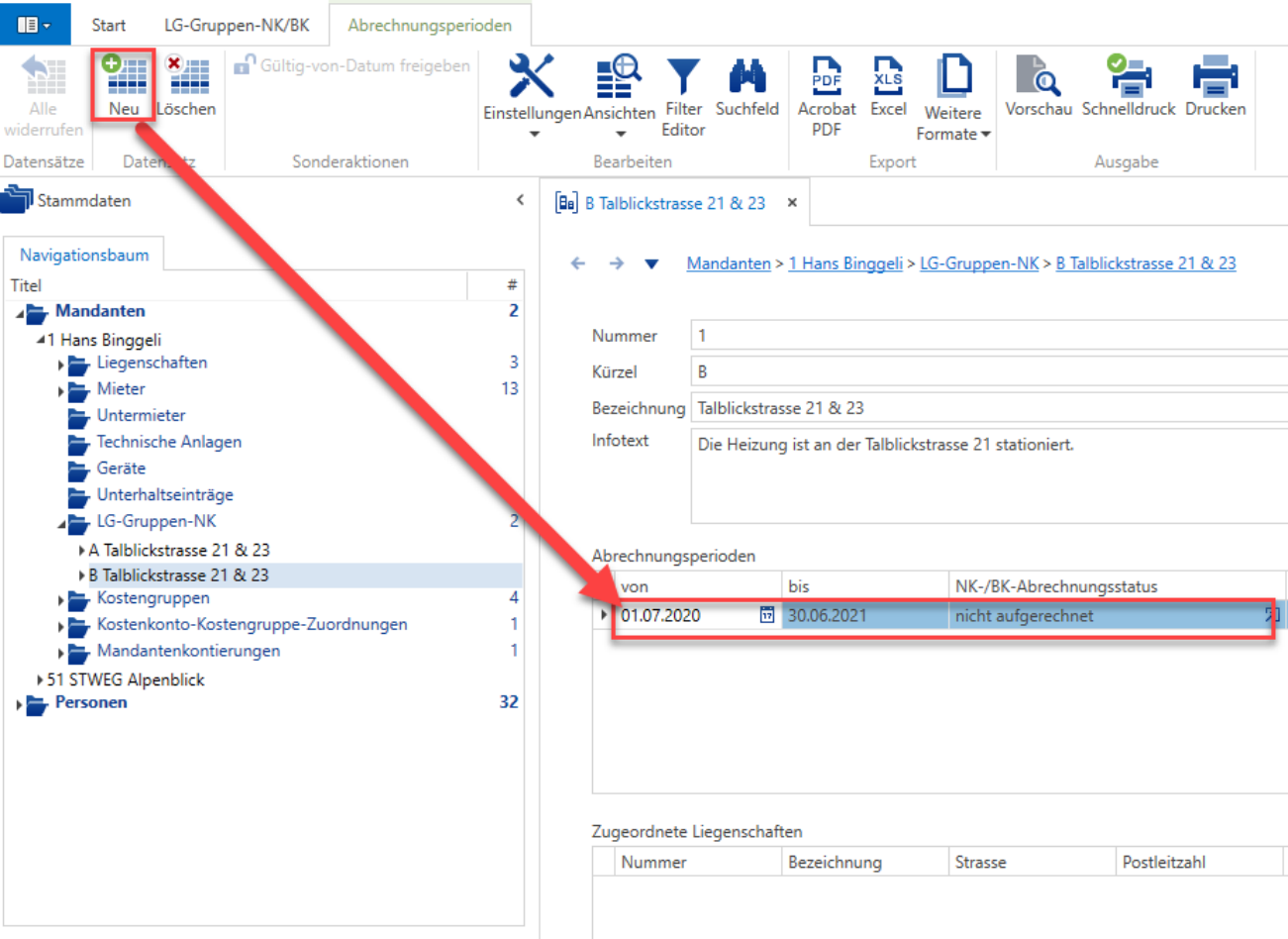
Unter LG-Gruppen-NK eine neue Gruppe über "Neu" erfassen. Die Nummer wird automatisch vergeben, kann aber auch angepasst werden.
Für das Kürzel sind Grossbuchstaben wie z.B. "A" oder "B" zu verwenden. Das Kürzel wird beim Buchen für die Kostenstelle benützt und unterscheidet sich daher von den nummerischen Liegenschafts-bezogenen Kostenstellen.
Die Bezeichnung ist frei wählbar und enthält idealerweise die betroffenen Liegenschaften.
Im Infotext können allfällige Informationen zu dieser LG-Gruppen-NK erfasst werden.
Mittels "Neu - Datensatz" können nun Abrechnungsperioden erfasst und per Datum "von" und "bis" definiert werden.
Überschrift 2
Kostenstellen
Kostenstelle Kollektiv
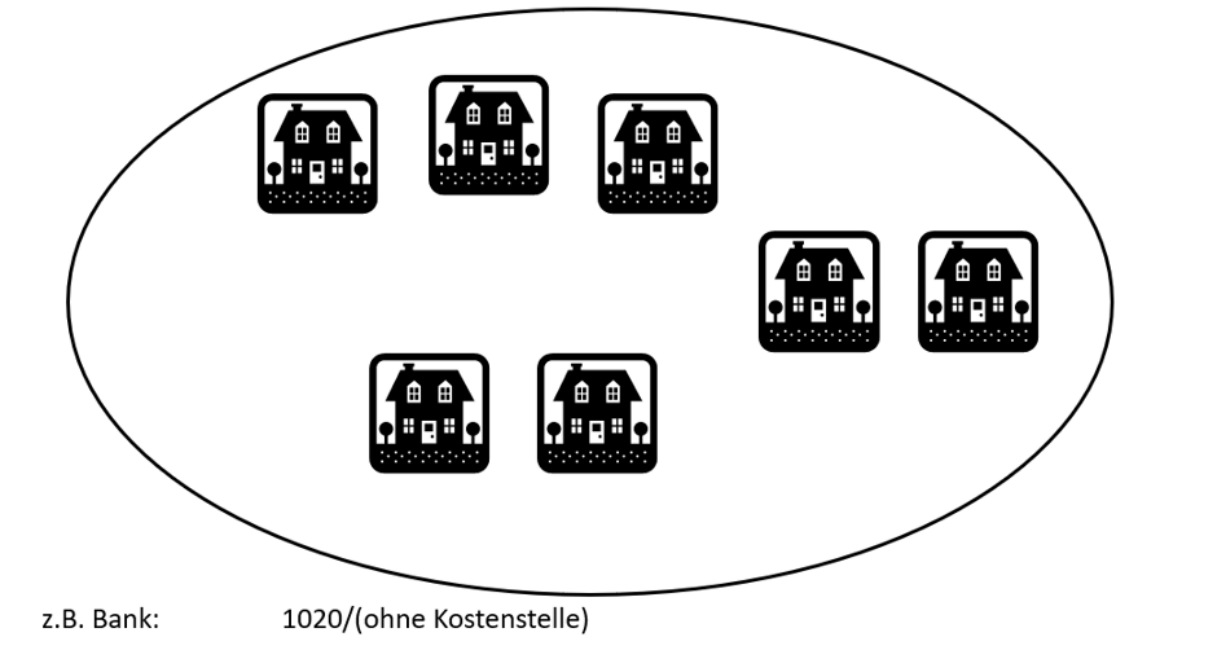
Hierbei handelt es sich idR. um Bilanzkonten (Aktiv- und Passivkonten), welche keiner anderen Kostenstelle zugeordnet werden können.
Kostenstellen Liegenschaften & Gruppenbezogen
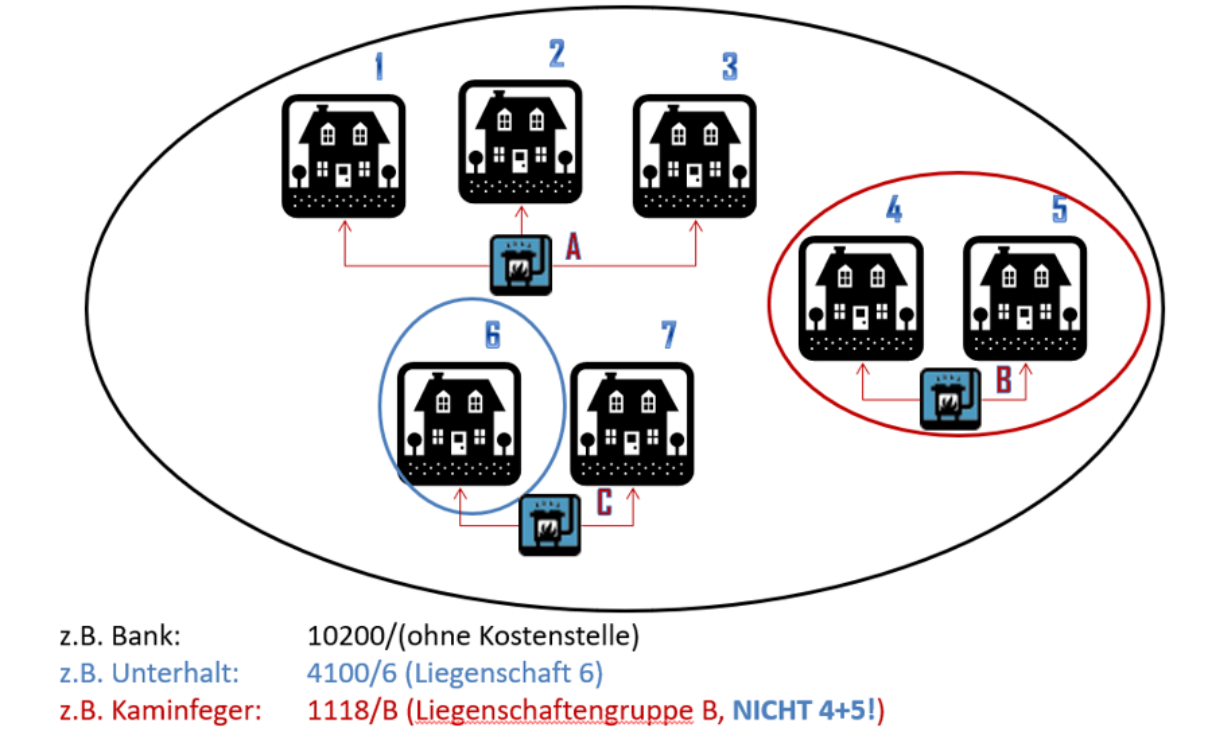
In dem oberen Beispiel sehen wir eine Unterhalts-Buchung dargestellt, welche nur Liegenschaft 6 betrifft: Unterhalt / Kostenstelle 6.
Das zweite Beispiel betrifft eine Kaminfeger-Rechnung, welche sowohl Liegenschaft 4 und 5 verrechnet wird. Daher wird dies über die Kostenstelle der Gruppe B gebucht.
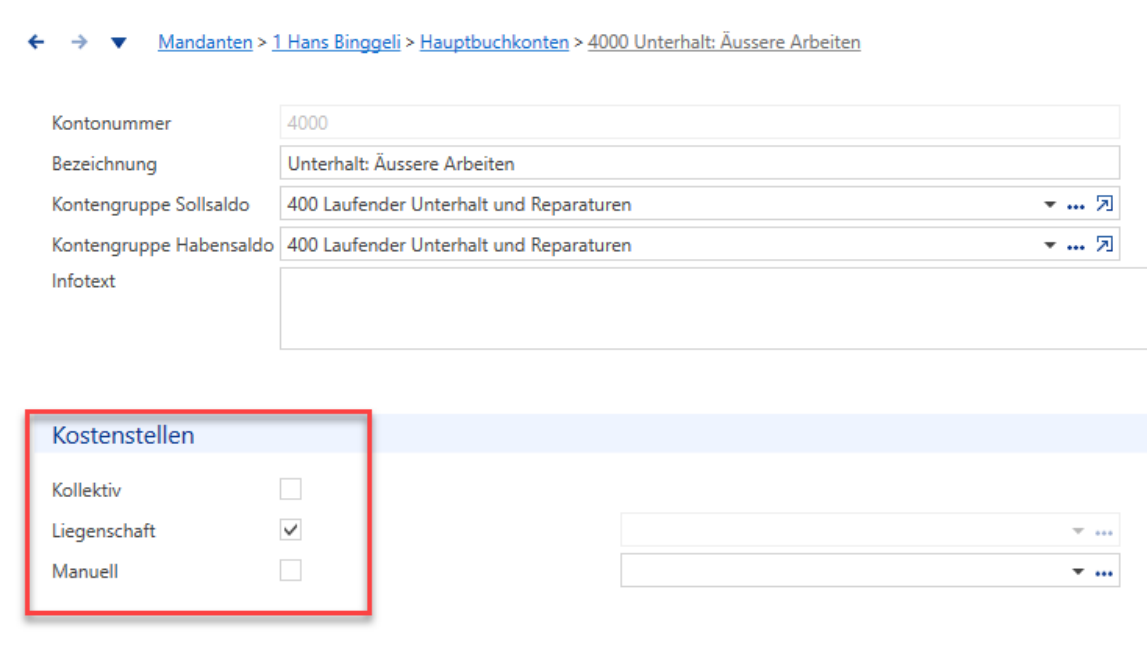
Diese Kostenstellen werden beim Eröffnen einer Liegenschaft oder LG-Gruppe-NK automatisch eröffnet. Einstellungen hierzu sind unter Buchhaltungen → Hauptbuchkonten → "gewünschtes Konto vorzunehmen. Beispiel unten: 1 Hans Binggeli →Hauptbuchkonto → 4000 Unterhalt: Äussere Arbeiten hier ist das Konto auf Liegenschaft eingestellt.
Kostenstelle: Liegenschaft
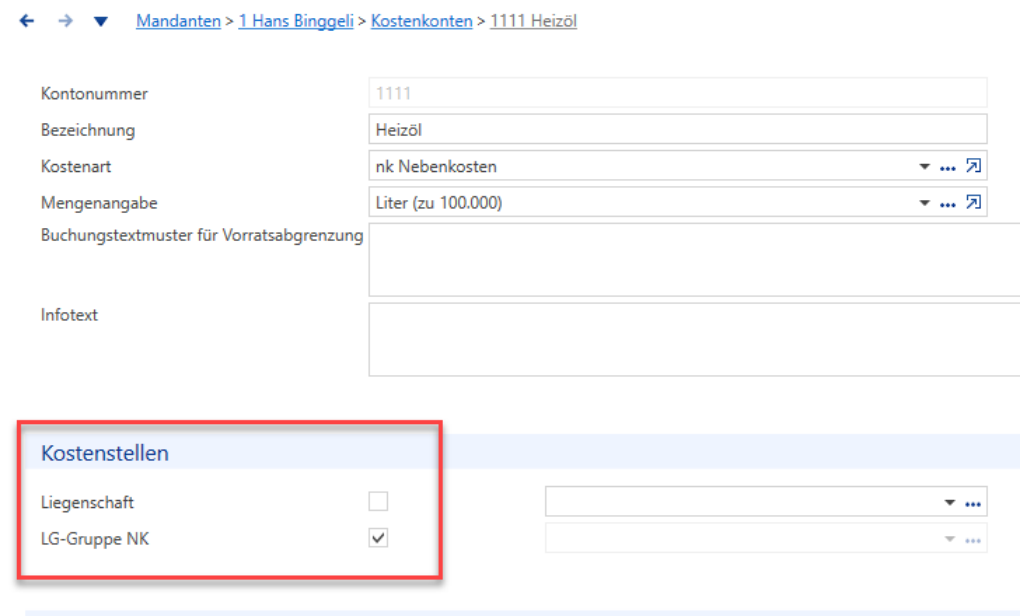
Hierbei handelt es sich um Hauptbuchkonten (Erträge & Aufwände z.B. Unterhalt 4100) sowie Kostenkonten, welche pro Liegenschaft ausgegeben werden müssen (blaue Markierung).
Kostenstelle: LG-Gruppe NK
Hierbei handelt es sich ausschliesslich um Kostenkonten, also Kosten welche weiter verrechnet werden (Nebenkosten, Heizkosten, Betriebskosten usw.) und welche mehrere Liegenschaften betreffen. Dies beinhaltet z.B. Heizkosten bei einer Zentralheizung.
Mandanten eröffnen
Einleitung
Mandanten eröffnen per Assistent
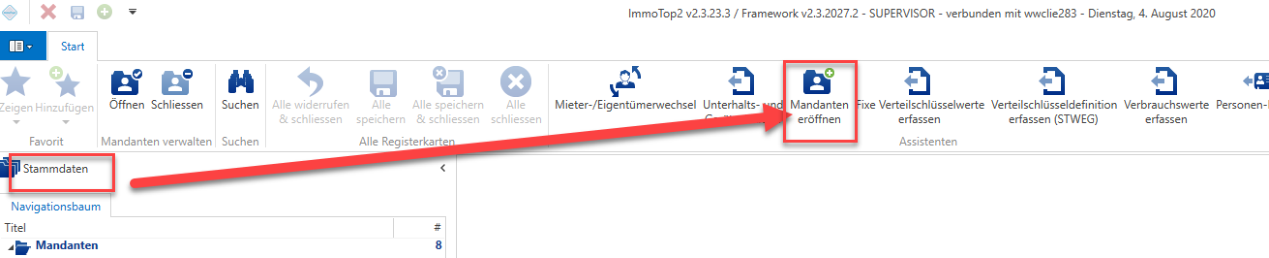
Klicken Sie im Navigationsbaum auf "Stammdaten" und oben im Menüband auf "Start". Dann können Sie bei den Assistenten "Mandanten eröffnen" anwählen.
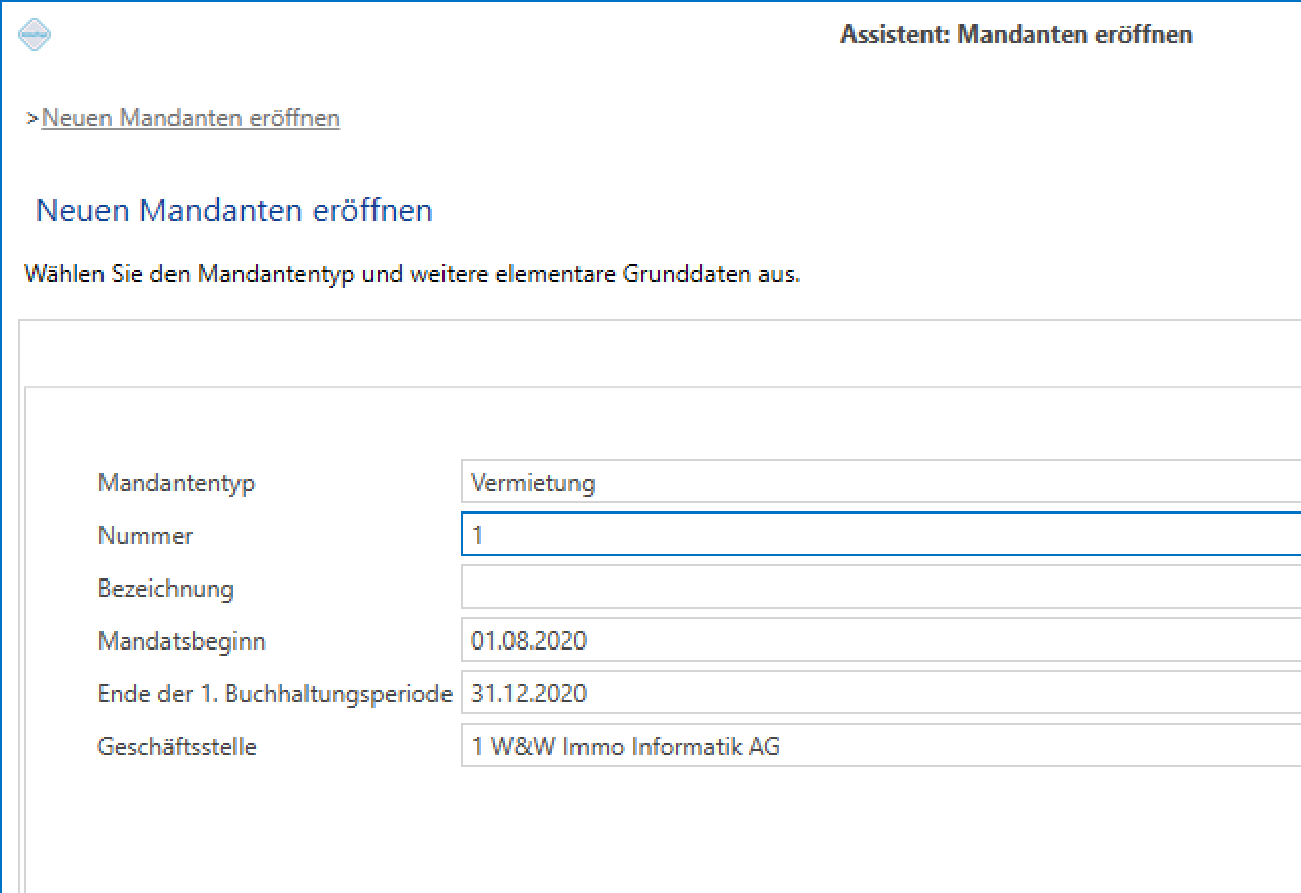
Gehen Sie anschliessend gemäss Anweisungen im Assistenten vor.
Nachbearbeitung des Mandanten
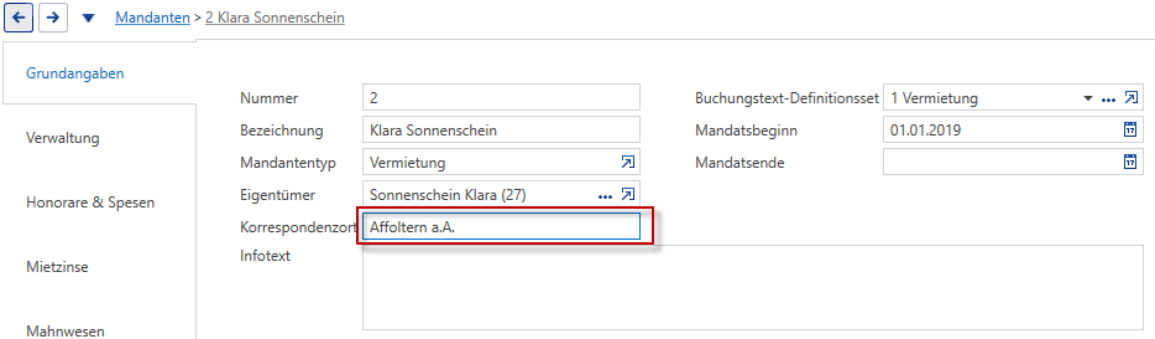
Nach dem Fertigstellen des Assistenten ist der Mandant erstellt. Es folgen die Nachbearbeitung, insbesondere in den Bereichen "Grundangaben" - dort ist der Korrespondenzort abzufüllen, "Verwaltung" und "Mietzinse".
Nachbearbeitungen: Grundangaben
Im Fenster Mietzinse hinterlegen Sie die Zusammenstellung der Mietzinskomponenten gemäss Mietvertrag. Nettomiete, Akonto (zusammengefasst oder einzeln aufgeführt), Pauschalen (zusammengefasst oder einzeln aufgeführt).
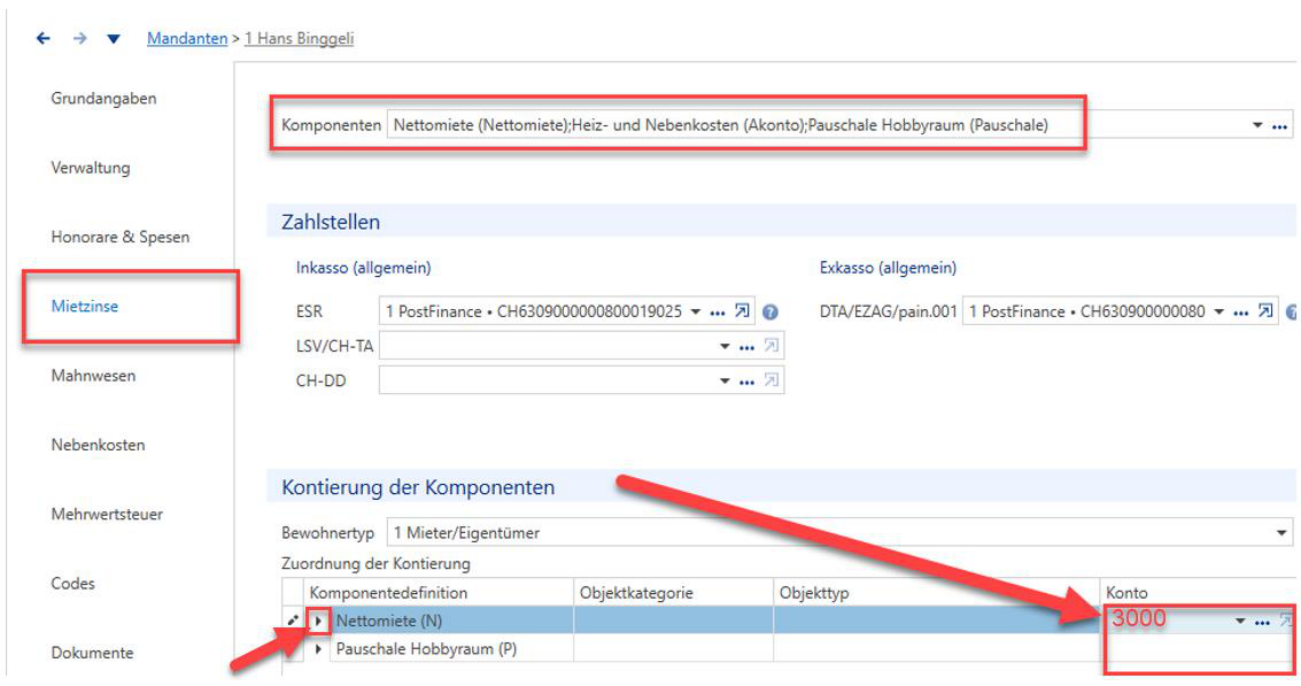
Ferner hinterlegen Sie unter "Kontierung der Komponenten" das korrekte Hauptbuchkonto für die jeweiligen Mietzinseinnahmen (rechts unter "Konto"). Indem Sie links neben "Nettomiete (N)" klicken, können für die diversen Objektkategorien auch verschiedene Mietzinseinnahme-Konten geführt und pro Objekttyp hinterlegt werden: z.B. das Konto 3000 für Mietzinserträge von Wohnungen und das Konto 3001 für Mietzinserträge von Garagen/Parkplätzen. Hinterlegen Sie mindestens ein Konto auf der obersten Zeile, der Rest ist freiwillig.
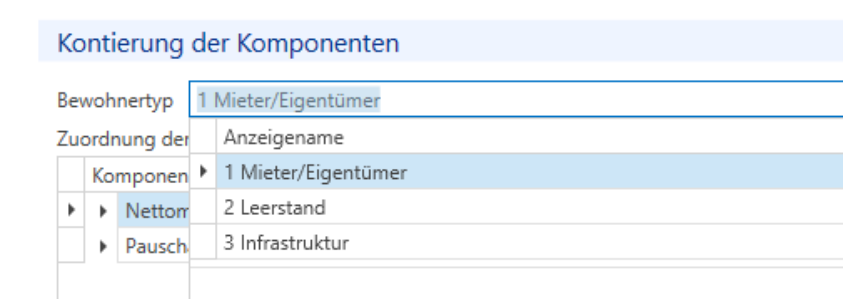
Diese Kontierung muss für jeden Bewohnertyp separat hinterlegt werden (standardmässig verfügen Sie zu Beginn nur über "Mieter/Eigentümer" und "Leerstand" weitere Typen können zusätzlich in den Hilfsdaten erfasst werden):
Stammdatenaufbau
Einleitung
- 1.1 Aufbau und Unterteilung der Stammdaten in ImmoTop2
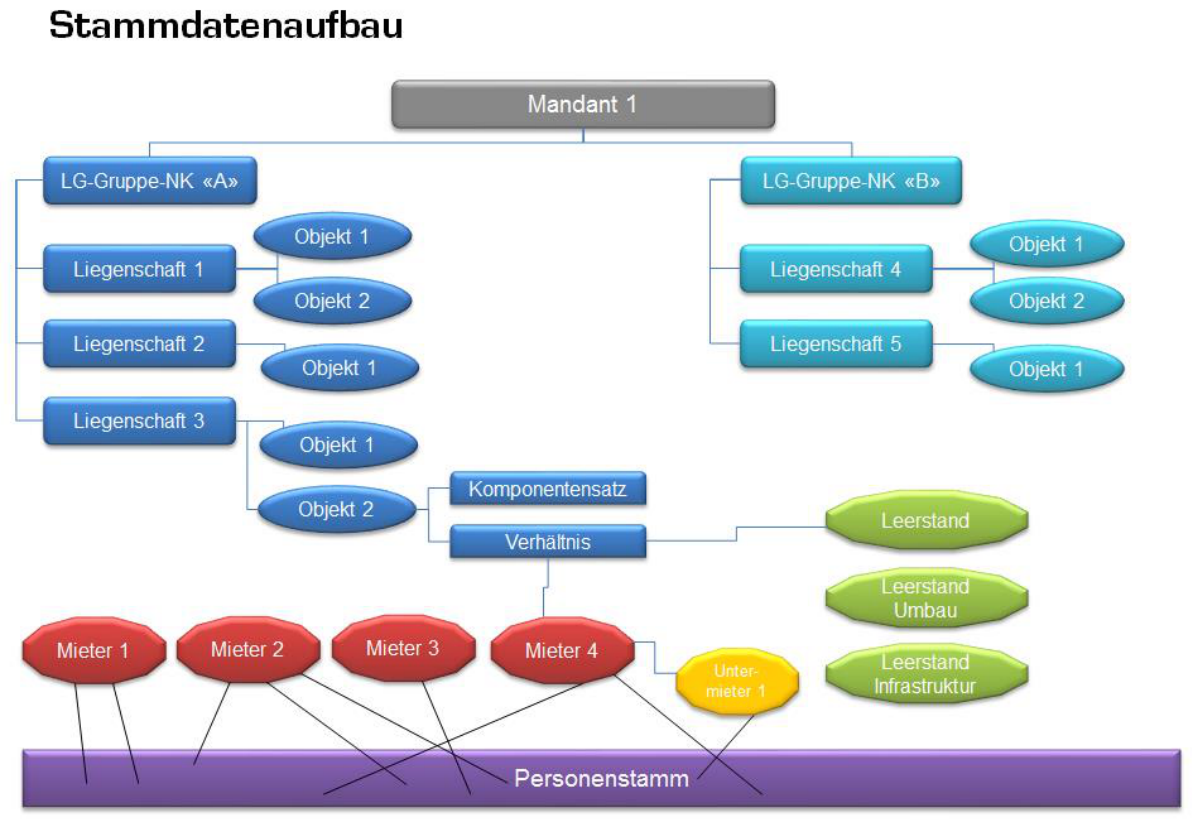
Die Stammdaten in ImmoTop2 sind aufgeteilt in die Mandanten und den Personenstamm.
Die Mandanten enthalten die Liegenschaften, Mietobjekte, Mieter, Mietverhältnisse und Mietzins-Komponenten, sowie zugehörige Unterhaltsarbeiten und Geräte.
Der Personenstamm enthält die Adressdaten sämtlicher Personen und wird getrennt erfasst von den Mandanten. Die Personen werden anschliessend mit den Mietern in den einzelnen Mandanten verknüpft.
Wichtig: Ein Mandant entspricht einer Buchhaltung!
➔ Ist eine Bilanz pro Liegenschaft zwingend, muss pro Liegenschaft ein separater Mandant erfasst werden.
Navigationsaufbau
Mandant

- Inhalt betrifft sämtliche Liegenschaften inkl. Objekte
- Inhalt betrifft nur die entsprechende Liegenschaft inkl. Objekte
Liegenschaft

- Inhalt betrifft nur das entsprechende Objekt
Objekt

Verhältnis Komponentensatz (Mietzins/Budgetrate)