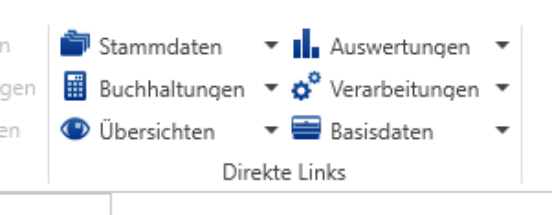
Direkte Links
Mittels Direkt-Links ist die Navigation im ImmoTop2 einfacher und schneller. Die Direkt-Links stehen in den Stammdaten und in der Buchhaltung zu Verfügung, sobald ein Mandaten-Bereich im Navigationsbaum ausgewählt wurde.
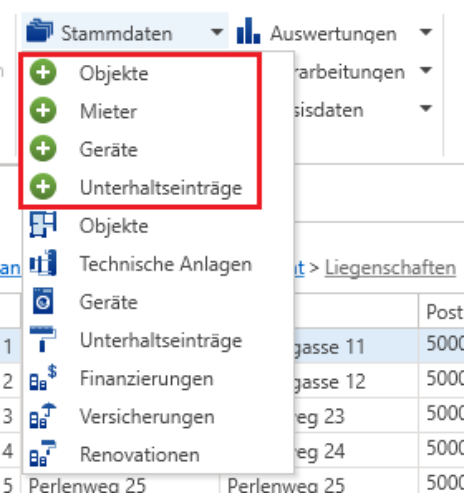
Unter Stammdaten können auf einfache Weise z.B. neue Einträge erstellt werden
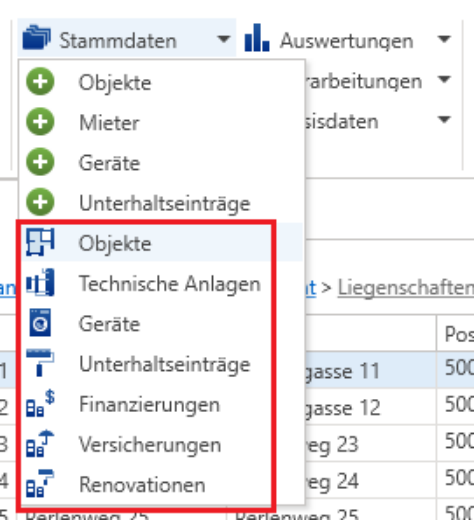
oder verschiedene Bereich aufgerufen werden.
Je nach im Navigationsbaum ausgewähltem Bereich stehen andere Direkt-Links zu Verfügung.
Favoriten anlegen und gruppieren
Favoriten anlegen
Auf häufig verwendete Daten kann schneller zugegriffen werden, indem man sich Favoriten erstellt, analog zum Internet-Browser.
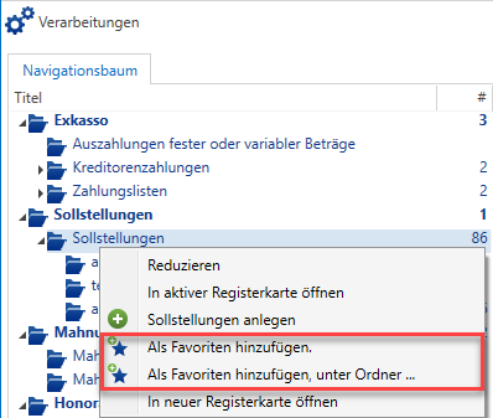
Die schnellste Variante ist, indem man im Navigationsbaum beim entsprechenden Eintrag das Kontextmenu
aufruft (rechte Maustaste) und « Als Favoriten hinzufügen» resp. « Als Favoriten hinzufügen, unter Ordner …»
wählt.
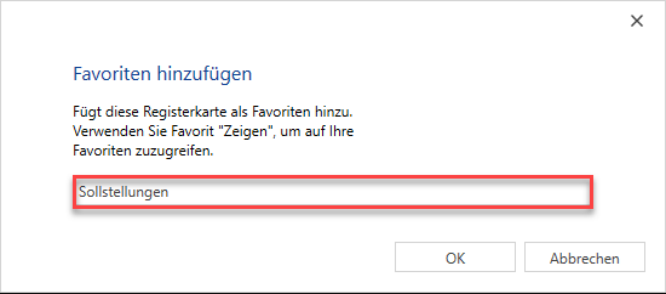
Der vorgeschlagene Text kann individuell angepasst werden. Mit Klick auf OK wird der Favorit erstellt und kann
später in den Funktionen über dem Menüband aufgerufen werden.

Sie können aber auch, wenn der gewünschte Dialog geöffnet ist, in den Funktionen Favoriten hinzufügen wäh-
len und so den neuen Favoriten anlegen.

Favoriten gruppieren
Wenn Sie in den Funktionen die Favoriten aufrufen, erscheinen alle erfassten Favoriten bunt gemischt. Sie ha-
ben die Möglichkeit mit « Favoriten verwalten» diese für Sie persönlich zu gliedern und gruppieren.
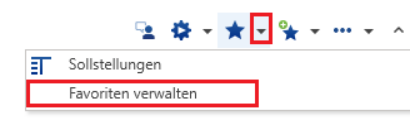
Im Dialog « Favoriten verwalten» können Sie nun neue Ordner anlegen. Alternativ können Sie auch bestehende Favoriten « Umbenennen» . Geben Sie dem neuen Ordner einen Namen, welcher für Ihre Struktur passend ist.
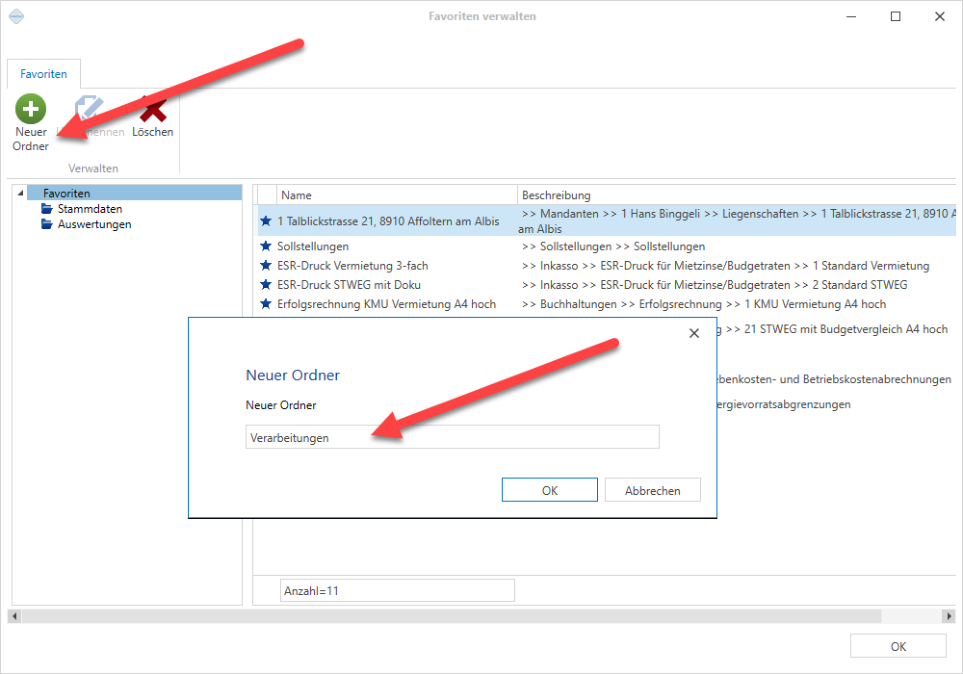
Sind die Ordner erfasst, können Sie mittels Drag-and-Drop die Einträge von der rechten Seite in den gewünschten Ordner auf der linken Seite ziehen.
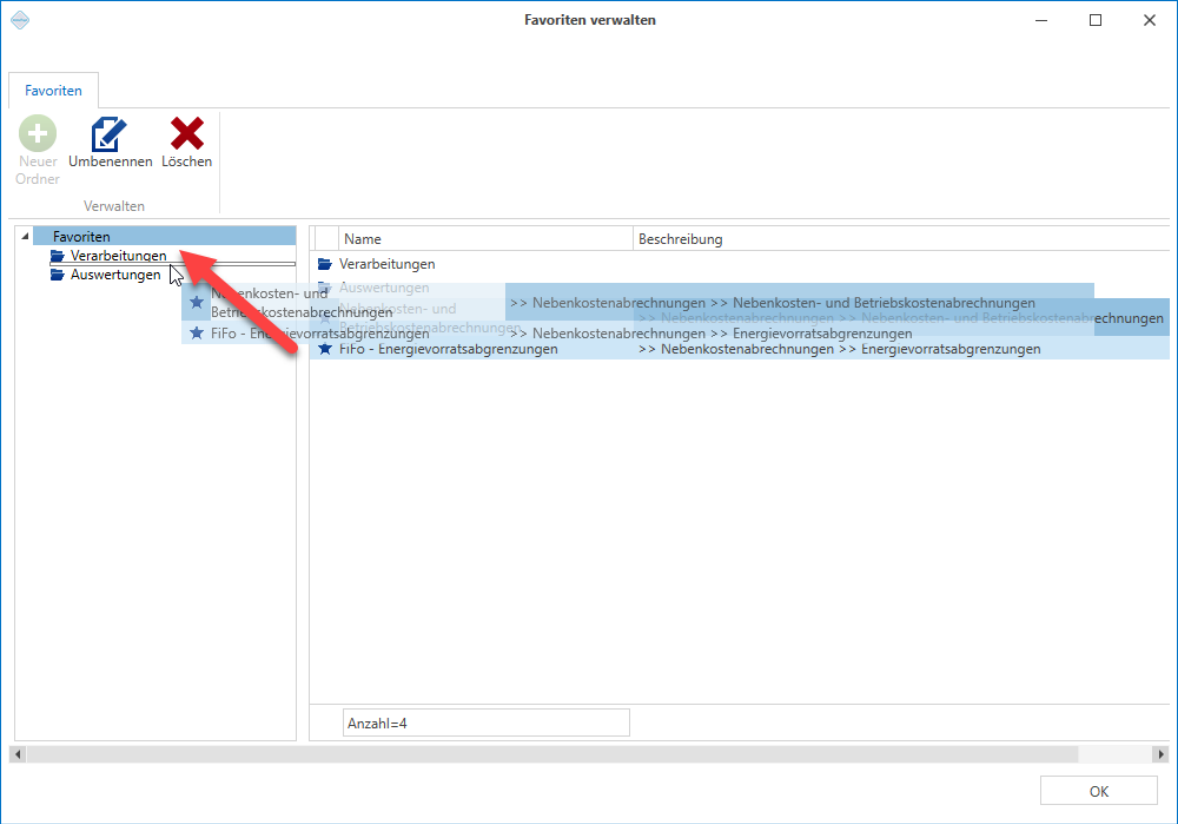
Nun können Sie die Favoriten gegliedert nach Ordnern aufrufen.

Auswahllisten
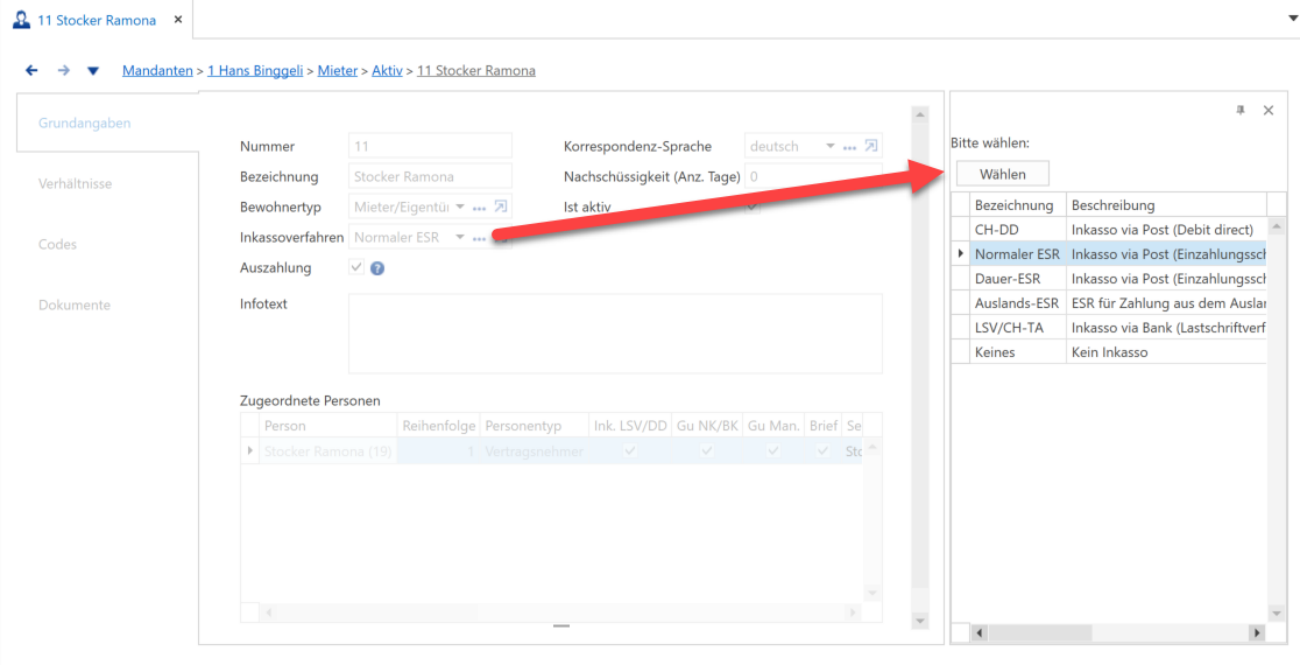
In vielen Feldern stehen Auswahllisten zur Verfügung, welche mit geöffnet werden. Mittels der 3 blauen Punkten ( ) können Sie die grosse Auswahlliste öffnen.
Grosse Auswahlliste mit Zusatzinformationen
Bei diesem Typ stehen zusätzliche Erläuterungen zur Verfügung. Mit « Wählen» oder [Enter] wird der ge-
wünschte Eintrag übernommen.
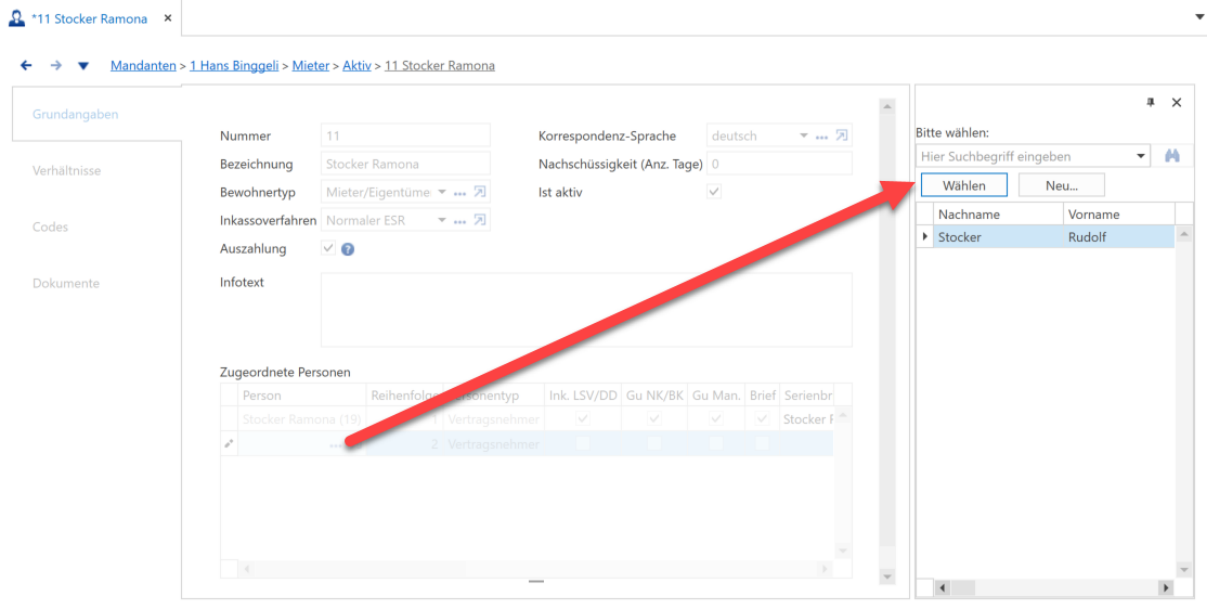
Grosse Auswahlliste mit Such- und Erfassungsfunktion
Bei diesem Typ können Sie sowohl nach bestehenden Einträgen (in diesem Beispiel nach Personen) suchen
oder gleich einen neuen Eintrag erzeugen. Bei Klick auf « Neu» wird ein neuer Dialog geöffnet. Sobald die Daten erfasst und gespeichert sind, wird die Liste im ursprünglichen Dialog aktualisiert und der Eintrag kann gewählt werden.
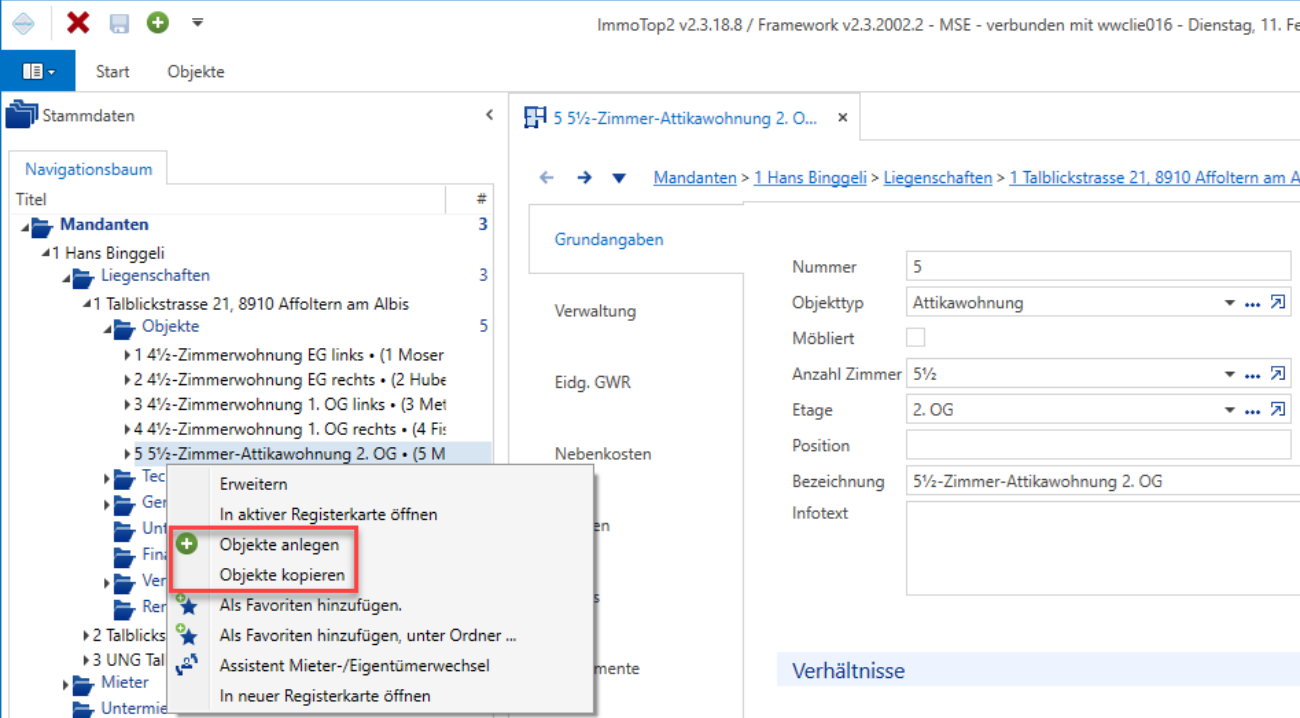
Kontextmenu für gängige Arbeitsschritte
Im Navigationsbaum
Sie können im Navigationsbaum mittels Kontextmenu neue Einträge erfassen (anstatt [Ctrl+N] ) oder bestehende kopieren.
Im Dialogbereich
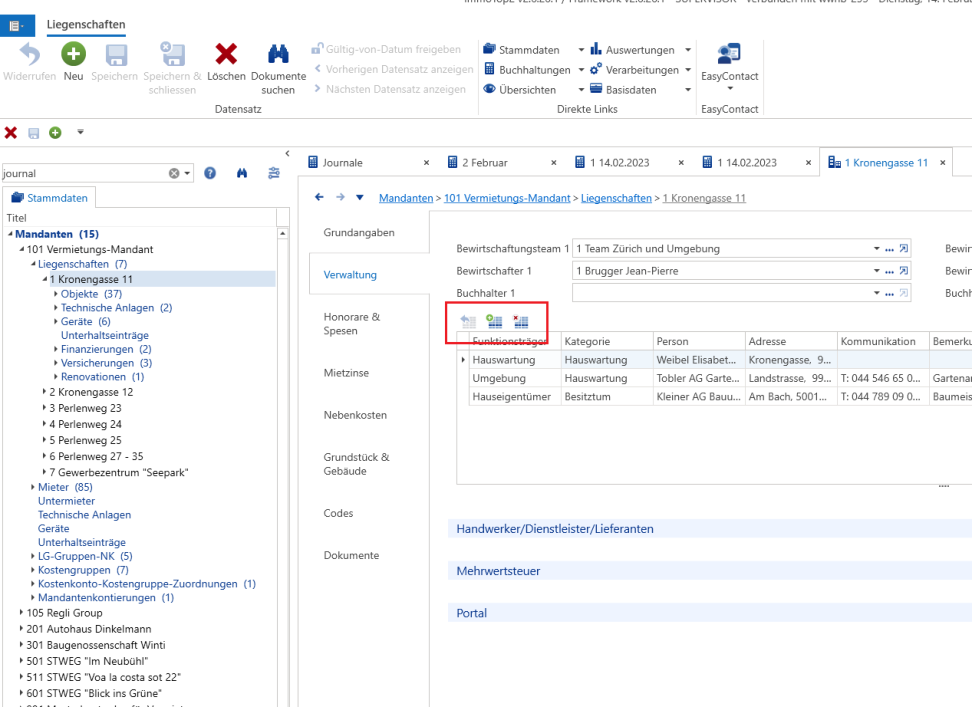
Sie können in Tabellen mittels Kontextmenu neue Einträge erfassen (anstatt [Ctrl]+[Shift]+[n] ) oder bestehende löschen.
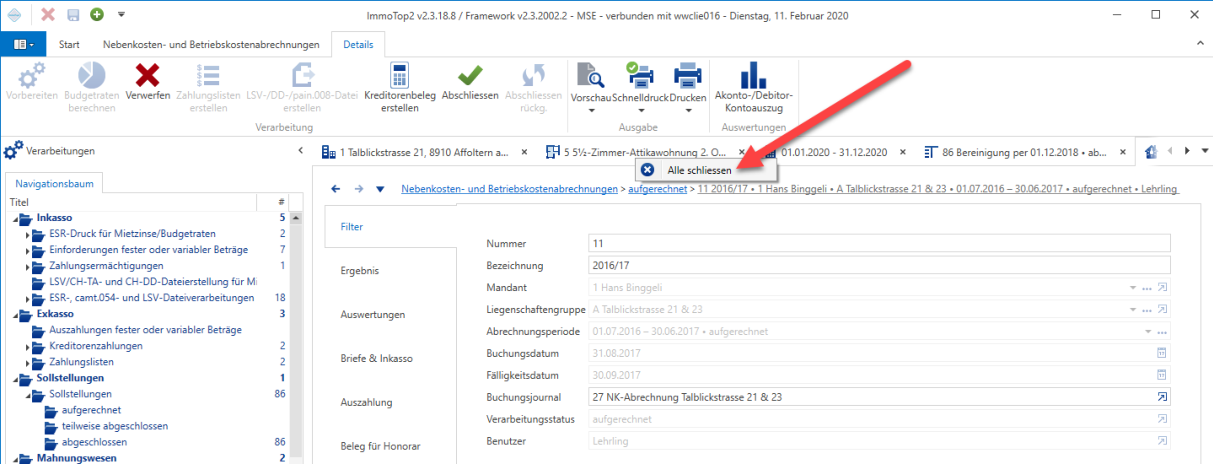
Sie können mittels Kontextmenu im Dialogtitel alle Dialoge auf einmal schliessen, indem Sie mit der rechten Maustaste einen der Reitertitel anklicken und « Alle schliessen » auswählen.
Optimierungen im Umgang mit Tabellen (Grids)
An vielen Stellen gibt es Tabellen, auch Grids genannt, welche eine Vielzahl an Daten enthalten. Tabellen kommen sowohl im Navigationsbaum « Übersichten » vor, aber auch jeder Ordner zeigt die enthaltenen Daten in Form einer Tabelle an. Selbst einzelne Dialoge verfügen zum Teil über Tabellen.
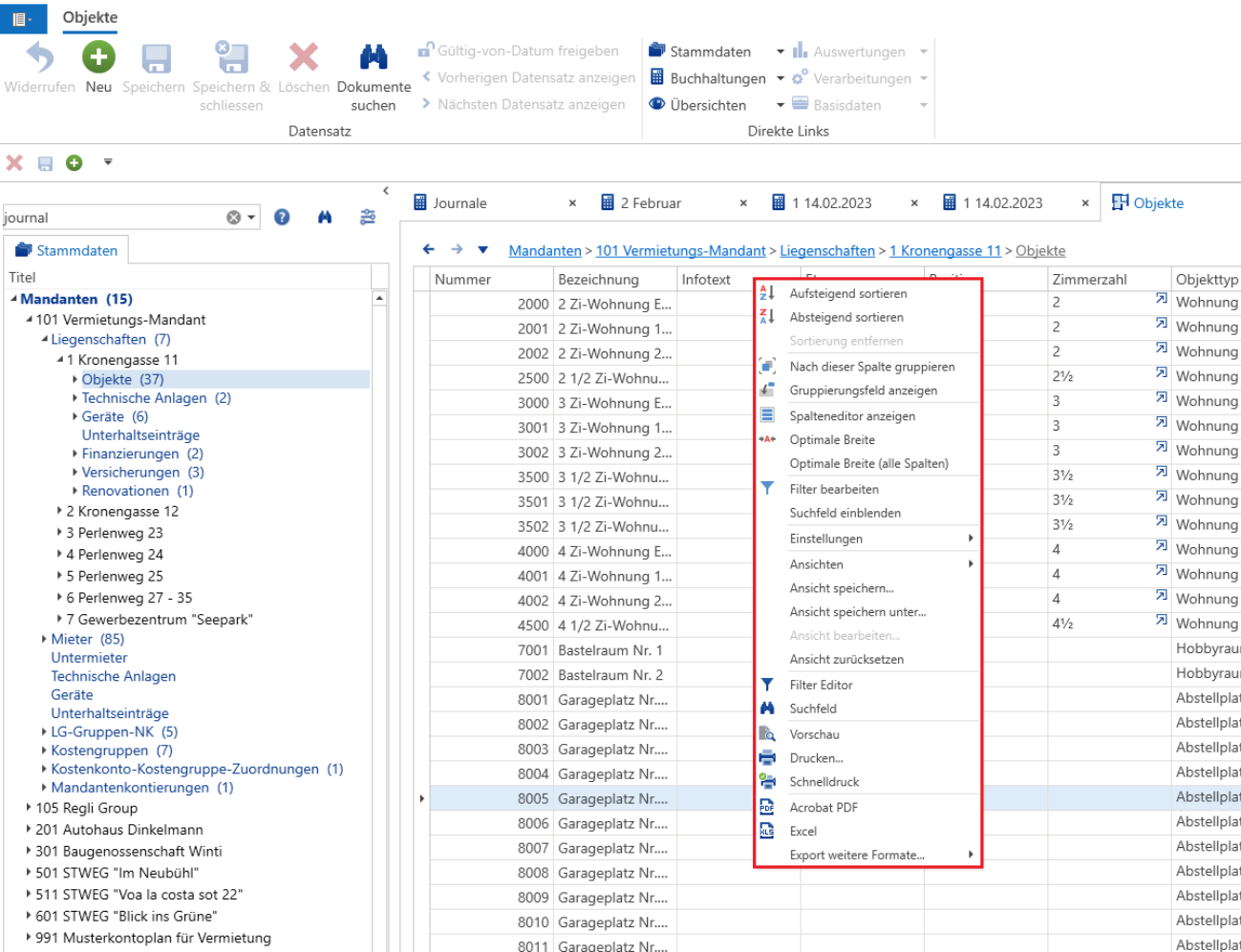
Alle Tabellen können zur besseren Übersichtlichkeit gruppiert und sortiert, aber auch gefiltert und gesucht werden. Nachfolgend werden die gängigsten Schritte vorgestellt, welches das Kontextmenu (Rechtsklick auf Spaltentitel) bietet.
Suchfeld aktivieren und verwenden
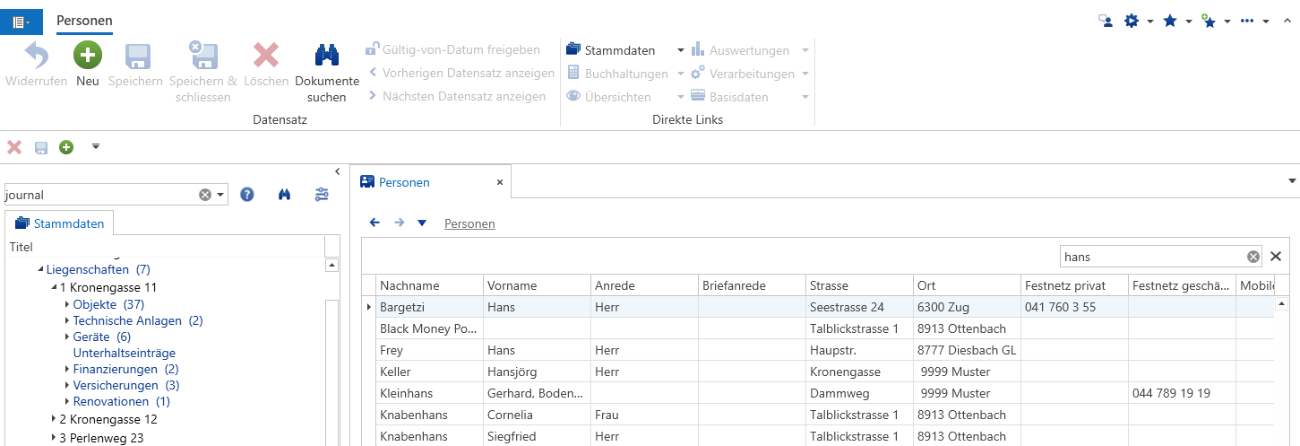
Mittels Kontextmenu kann das Suchfeld eingeblendet werden.
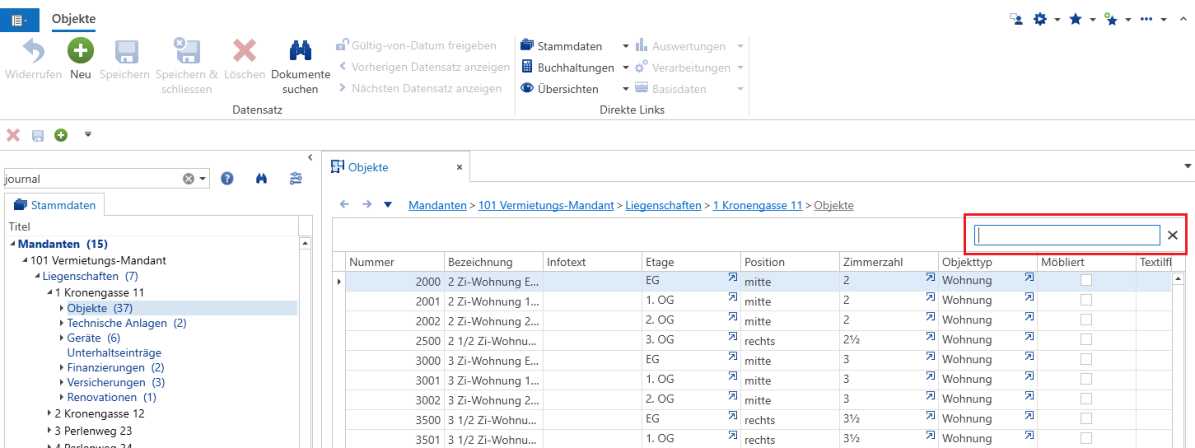
Die Suche ist eine Volltextsuche, das heisst es werden alle Spalten in der Tabelle durchsucht. Suchtreffer werden gefiltert angezeigt.
Spaltenbreite und Spaltenreihenfolge ändern
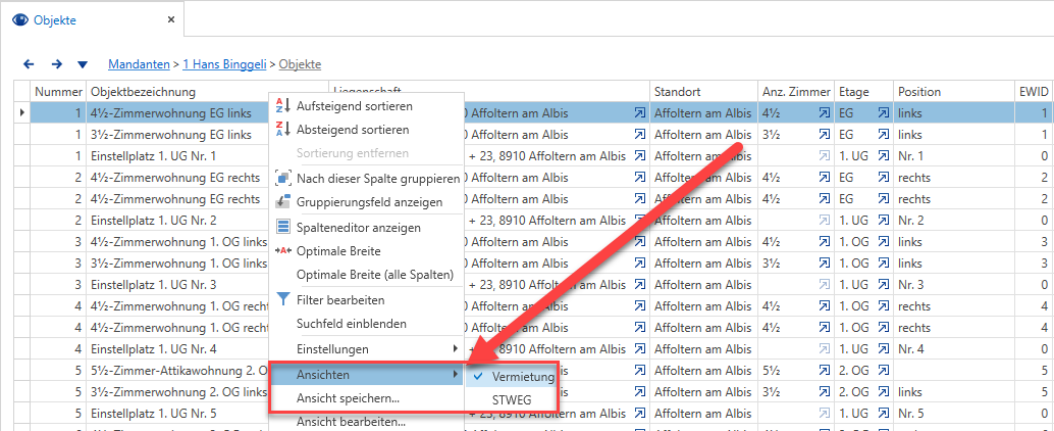
Jede Spalte kann von Hand mit der Maus auf die gewünschte Breite gezogen werden (analog Excel) oder mit
einem Doppelklick auf die rechte Begrenzungslinie wird die Spaltenbreite auf die optimale Breite vergrössert
oder verkleinert. Mittels Kontextmenu kann auch die optimale Breite über alle Spalten gesetzt werden.

Die Reihenfolge der Spalte kann auch mittels Drag-and-Drop verändert werden. Dazu wird mit der linken Maus-
taste ein Spaltentitel an die gewünschte Stelle gezogen. Wird der Spaltentitel über den Rand der Tabelle hinausgezogen, wird die Spalte entfernt.

Wenn nötig können mittels Kontextmenu auch verschiedene Ansichten gespeichert werden (z. B. für Vermietung oder STWEG).
Gruppierungen vornehmen
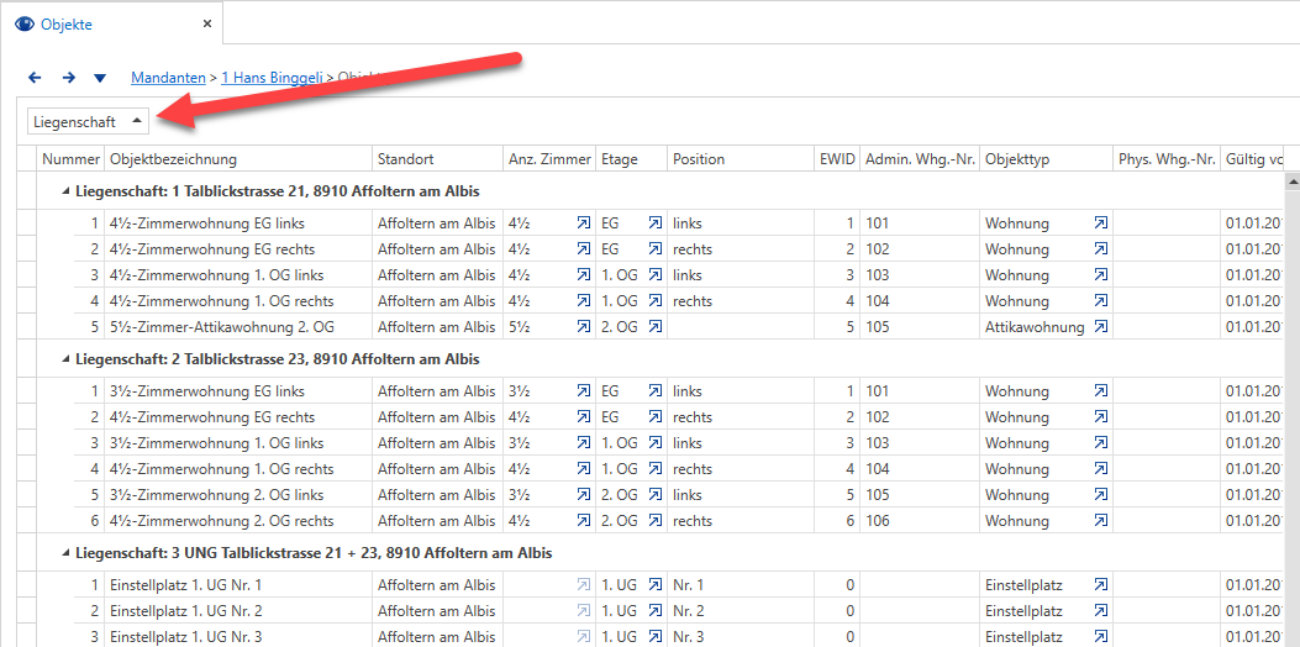
Im Kontextmenu kann das Gruppierungsfeld aktiviert werden. Anschliessend kann mittels Drag-and-Drop die
gewünschte Spalte (eine oder mehrere) ins Feld gezogen werden. So wird die Tabelle nach dieser(n) Spalte(n) gruppiert.
Sortierungen vornehmen
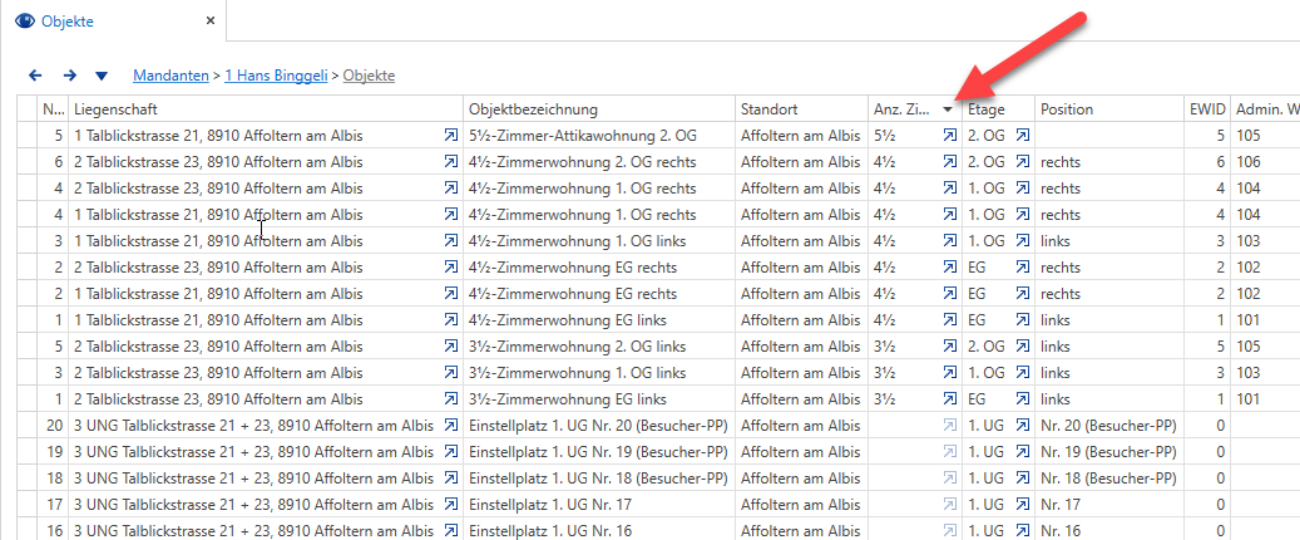
Jede Spalte kann auf- oder absteigend sortiert werden. Dies erfolgt mittels Kontextmenu oder Klick auf den
Spaltentitel, wo sortiert werden soll (1x Klick = aufsteigend, 2x Klick = absteigend).
Tabellen exportieren
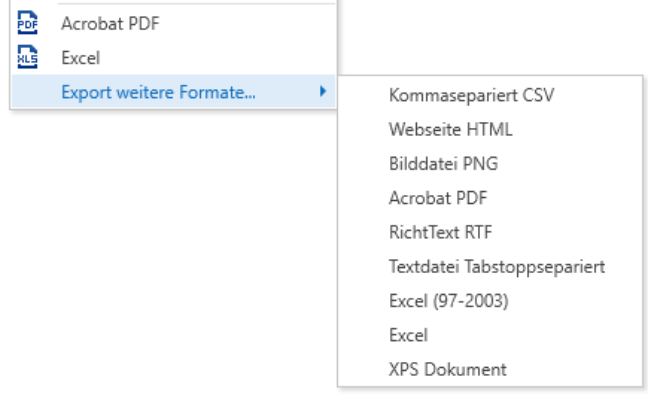
Tabellen können direkt in Acrobat PDF oder Excel exportiert werden. Via Kontextmenu können weitere Da-
teiformate ausgewählt werden.
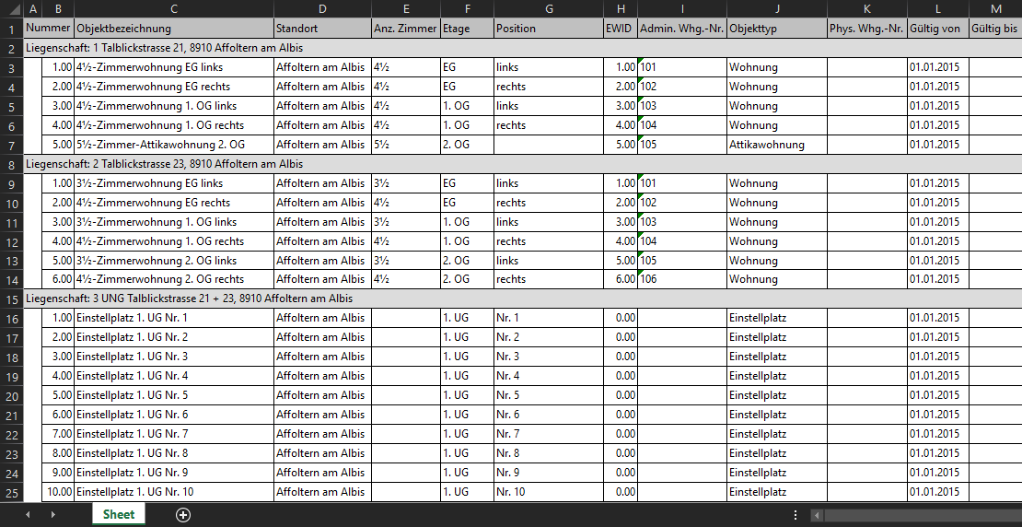
Anschliessend wird die erzeugte Datei gespeichert und geöffnet. Der Name kann hierbei frei gewählt werden.
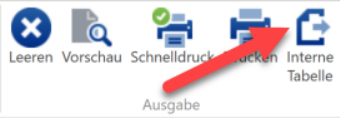
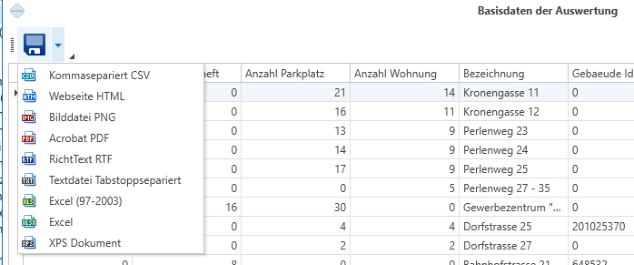
Bei allen Auswertungen steht eine Interne Tabelle mit vielen Zusatzspalten zur Verfügung, um individuelle Listen zu erzeugen.
Diese können auch in verschiedene Dokumentenarten exportiert werden.
Filtern und Einsatz des Filter Editor
Mittels Klicks auf das Filtersymbol (Trichter) im Spaltentitel kann ein Filter gewählt werden.
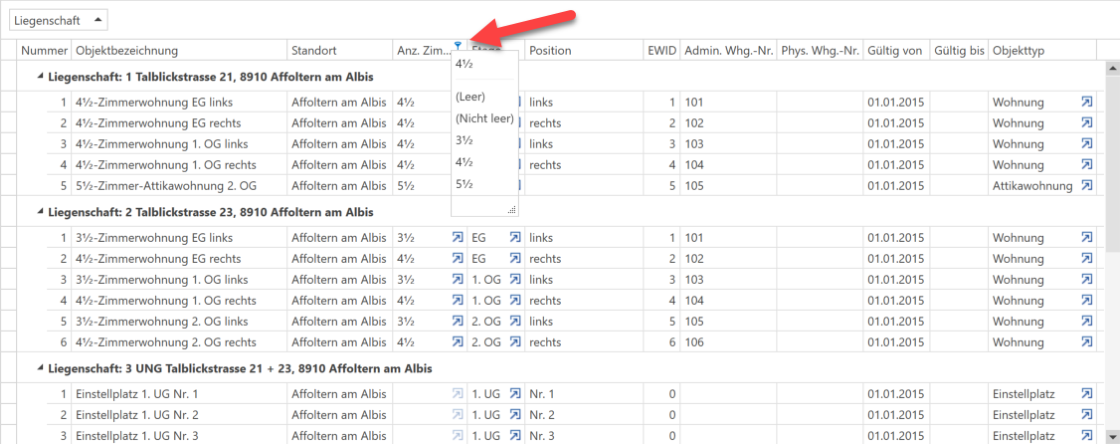
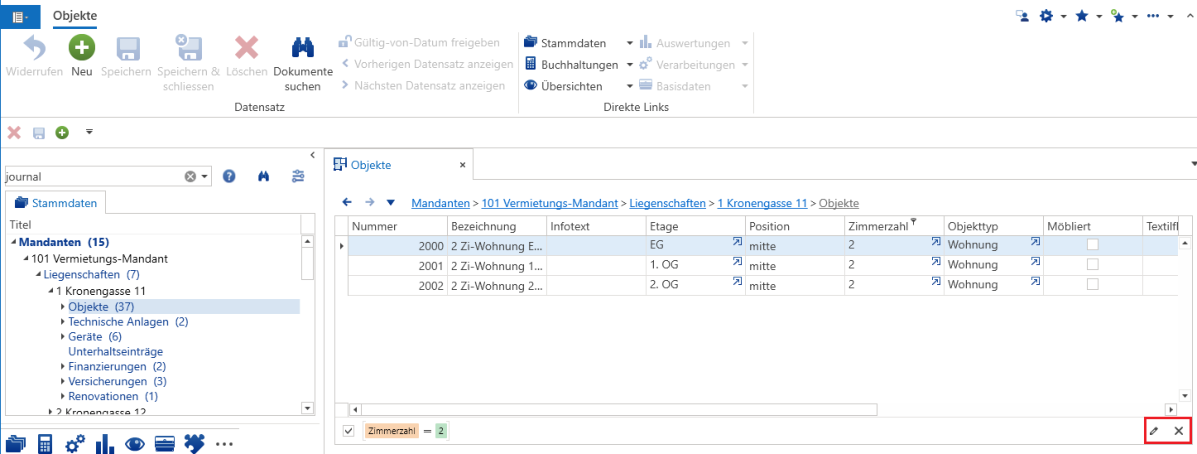
Es wurde der Filter "Anz. Zimmer = 2" gesetzt. Es erscheinen nur noch diese Objekte. Der Filter wird auch unten angezeigt. Wird das Häkchen entfernt, zeigt es wieder alle Objekte an. Unten rechts kann der Filter editiert oder gelöscht werden.
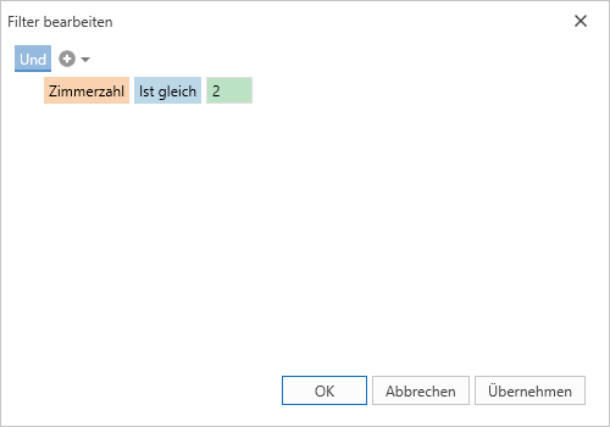
Über das Kontextmenu kann der Filter Editor aufgerufen werden. Mit diesem bieten sich mehr Möglichkeiten
als mit dem normalen Filter. Es können auch mehrere Kriterien miteinander kombiniert werden.