
Monatsgewichtungstabelle
Wenn Sie die Heizkosten nach fixem Verteilschlüssel verteilen, müssen Sie eine Monatsgewichtungstabelle hin-
terlegen. Damit können Sie garantieren, dass bei Objekten mit mehreren Mietverhältnissen während einer Abrechnungsperiode eine gerechte Aufteilung der Kosten vorgenommen wird. Die Monatsgewichtungstabellen
sind mandantenübergreifend, d.h. sie müssen nur einmal erfasst werden. In den Basisdaten/Verarbeitun-
gen/Monatsgewichtungstabellen sind bereits 6 dieser unterschiedlichen Tabellen erfasst.
- 2 für das Mittelland (mit und ohne Warmwasseraufbereitung)
- 2 für den Kanton Zürich (mit und ohne Warmwasseraufbereitung)
- 1 für Berggebiete
- 1 für das Tessin
Die Monatsgewichtungstabelle wird unter Stammdaten/Mandanten/Liegenschaften/Nebenkosten/Verteil-
schlüssel, Korrekturen & Honorare hinterlegen.

Als Beispiel haben wir die zwei Tabellen des Kantons Zürich:
Kanton Zürich Heizkosten ohne Warmwasser
| Januar | 18.50 |
|---|---|
| Februar | 15.00 |
| März | 14.00 |
| April | 9.50 |
| Mai | 1.50 |
| Juni | 0.00 |
| Juli | 0.00 |
| August | 0.00 |
| September | 0.00 |
| Oktober | 10.00 |
| November | 14.00 |
| Dezember | 17.50 |
| Total | 100.00 |
Kanton Zürich Heizkosten mit Warmwasser
| Januar | 13.60 |
|---|---|
| Februar | 12.10 |
| März | 11.50 |
| April | 9.30 |
| Mai | 5.60 |
| Juni | 3.70 |
| Juli | 3.70 |
| August | 3.60 |
| September | 3.70 |
| Oktober | 9.50 |
| November | 10.70 |
| Dezember | 13.00 |
| Total | 100.00 |
Leerstehende Räume
Die Verordnung über die Miete und Pacht von Wohn- und Geschäftsräumen (VMWG) bestimmt in Art. 7 Abs. 1,
dass der Vermieter grundsätzlich die Heizkosten für nicht vermietete Wohn- und Geschäftsräume zu tragen
hat. Eine Ausnahme sieht die Verordnung für den Fall vor, dass nicht vermietete Wohn- und Geschäftsräume nachweisbar nur so weit beheizt wurden, als dies zur Vermeidung von Frostschäden notwendig war und unter
der Voraussetzung, dass keine Wärmeverbrauchsmessgeräte installiert sind (Art. 7 Abs. 2 VMWG). In diesem
Fall muss der Vermieter nur den folgenden Teil der Heizkosten übernehmen:
- Ein Drittel für Zwei- und Dreifamilienhäuser
- Die Hälfte für Vierbis Achtfamilienhäuser
- Zwei Drittel für grössere Gebäude sowie für Büro- und Geschäftshäuser
Unter Stammdaten/Mandanten/Liegenschaften/Nebenkosten/Verteilschlüssel, Korrekturen & Honorare kön-
nen Sie in der Spalte „Leerstandsüberwälzung“ die Prozentangabe eingeben (100% bedeutet, dass der Eigentü-
mer die Kosten für den Leerstand vollständig übernimmt).

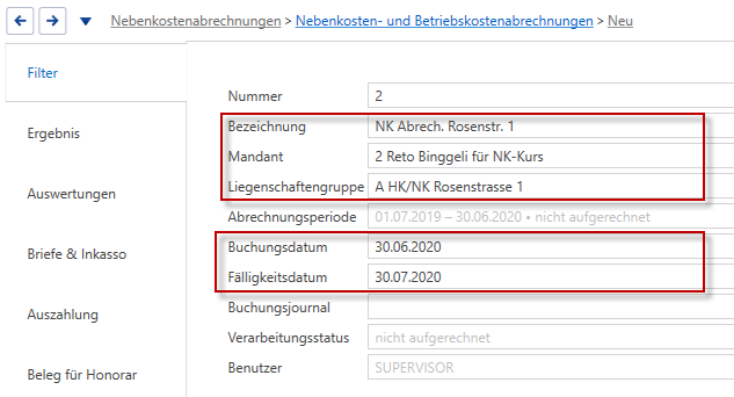
Unter Verarbeitungen/Nebenkostenabrechnungen/Nebenkosten- und Betriebskostenabrechnungen/Neu kön-
nen Sie die Nebenkostenabrechnung vorbereiten. Geben Sie eine Bezeichnung ein, wählen Sie den Mandanten
und – wenn mehrere LG-Gruppen-NK erfasst sind – die entsprechende Liegenschaftengruppe aus und klicken Sie im Menüband auf „Vorbereiten“.
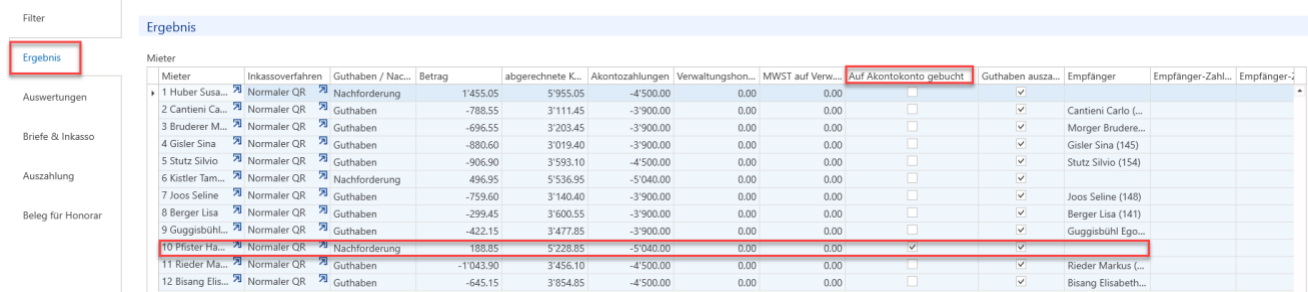
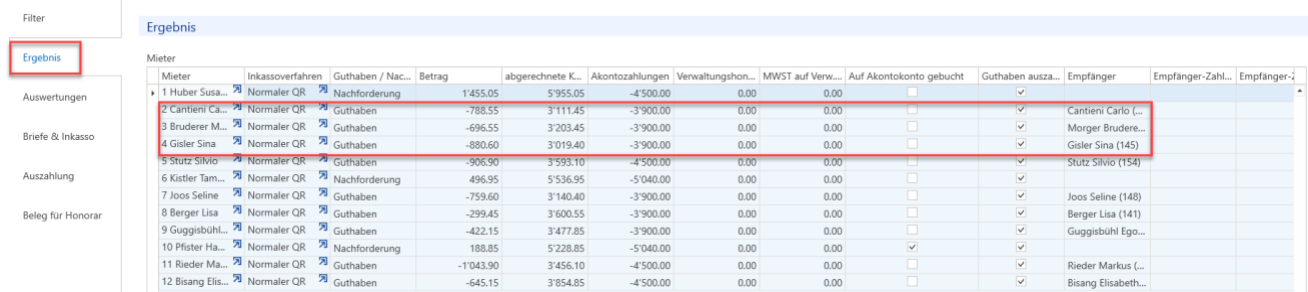
Im Unterdialog „Ergebnis“ können Sie der Tabelle Mieter/Eigentümer entnehmen, wie hoch das Guthaben resp. die Nachforderung pro Mieter/Eigentümer ist und wie sich der Betrag zusammensetzt. Wenn Kleinbeträge auf die nächste Periode vorgetragen werden, ist dies in der Spalte „Auf Akonto gebucht“ sichtbar (siehe Kapitel «Grenzbetrag für Guthaben oder Nachforderungen»). Ebenfalls wird auch angezeigt, ob allfällige Guthaben überhaupt ausbezahlt werden und wenn ja, auf welches Konto (nur sichtbar bei Guthaben).
Heiz- und Nebenkostenabrechnung überprüfen
Für die Kontrolle der Heiz- und Nebenkostenabrechnung stehen Ihnen die Listen Kostenzusammenstellung,
Kostenverteilung, Mengenkonten und Buchungsjournal zur Verfügung. Sie finden diese Listen im Menüband unter „Ausgabe/Vorschau“.
Die Einstellungen zu den Listen geben Sie unter Verarbeitungen/Nebenkostenabrechnungen/Nebenkostenund Betriebskostenabrechnungen/Auswertungen ein.
Die Vorschau- und Druckeinstellungen geben Sie im Unterdialog „Auswertungen“ ein.
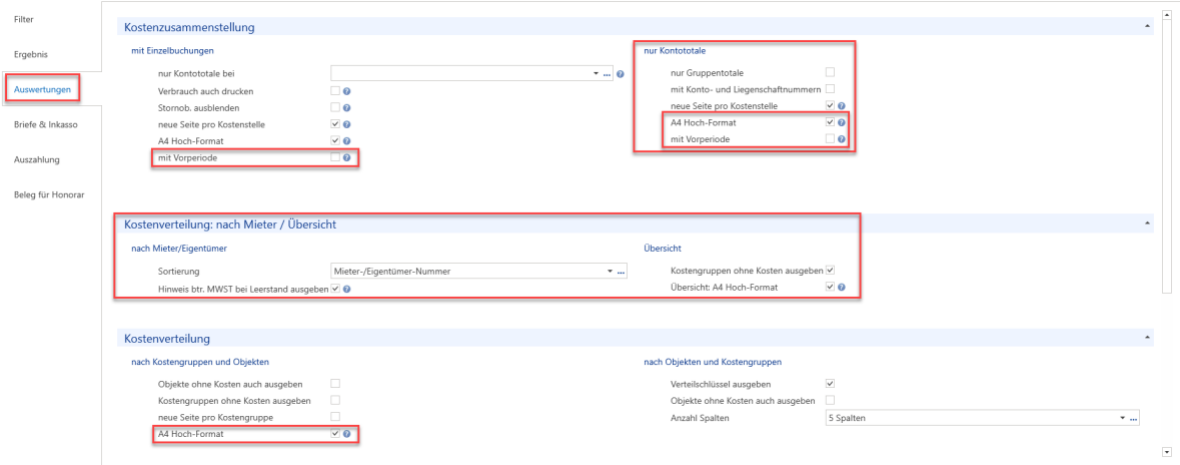
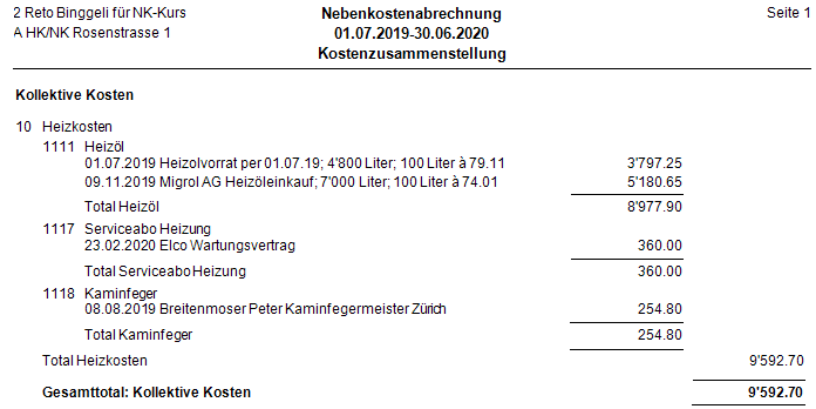
Um sicher zu gehen, dass alles, was abgerechnet wird, korrekt gebucht ist, schauen Sie sich die Liste „Kostenzusammenstellung“ an.
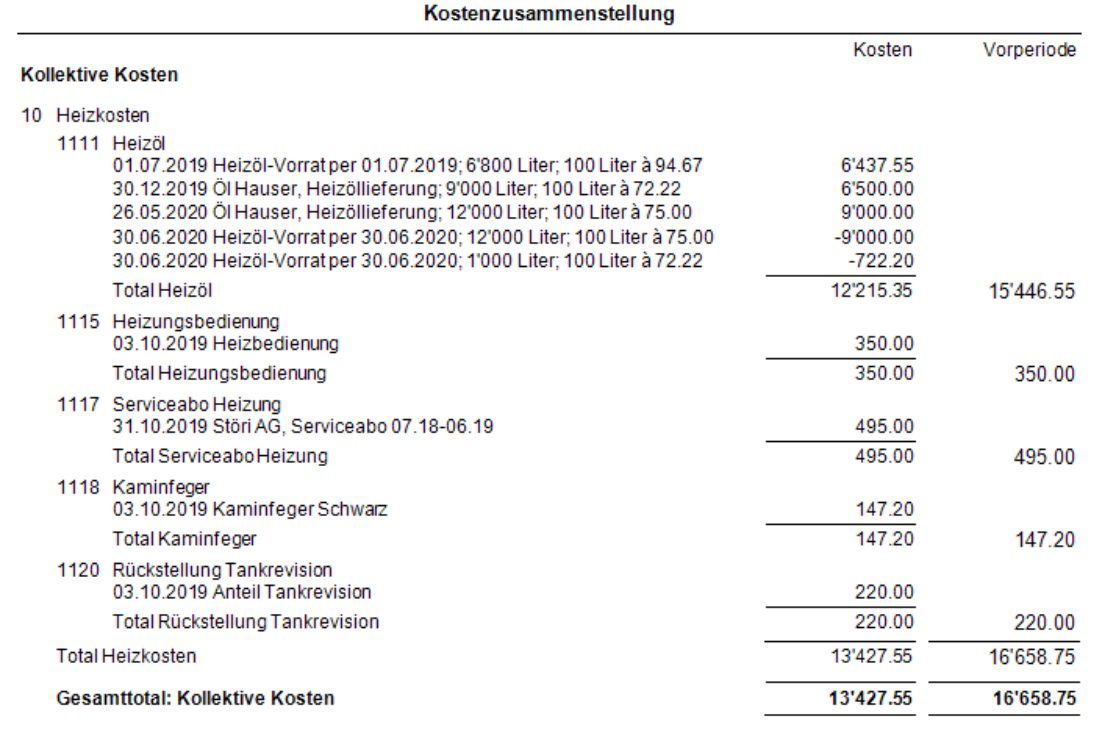
Einen ersten Eindruck über die Kosten gibt auch die Einstellung der Kostenzusammenstellung mit der Vorperiode.
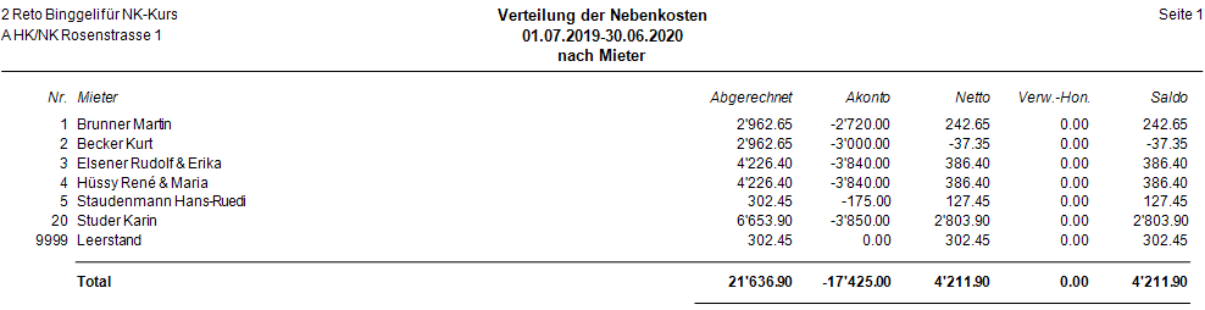
Einen weiteren Überblick die Liste „Kostenverteilung nach Mieter und Objekten“ an. Ein Minus vor dem Saldo bedeutet: Guthaben Mieter, ein positiver Saldo bedeutet: Schuld Mieter.
Gleichzeitig haben Sie die Möglichkeit die Akonti der Mieter für den Zeitraum der Nebenkostenabrechnung mit dem Mieterspiegel zu vergleichen.
Die Verteilungsliste nach Kostengruppen & Objekten eignet sich vorzüglich dazu, die Verteilung der Kosten zu verifizieren (häufige Fehlerindikatoren sind hier vor allem ungewöhnlich hohe Rundungsdifferenzen und Objekte, die nicht während 360 Tagen besetzt waren).
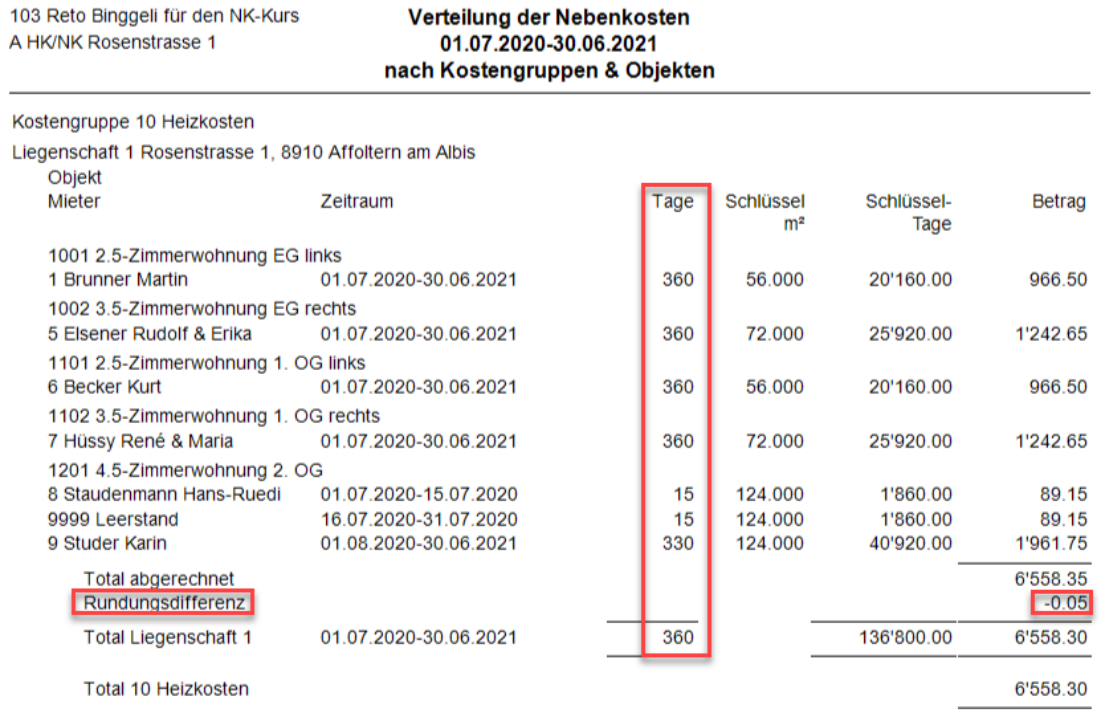
Ändert während der Abrechnungsperiode ein fixer Schlüssel, wird dies beim Druck des Abrechnungsblattes entsprechend berücksichtigt, d.h. pro Schlüsselwert gibt es einen Eintrag.
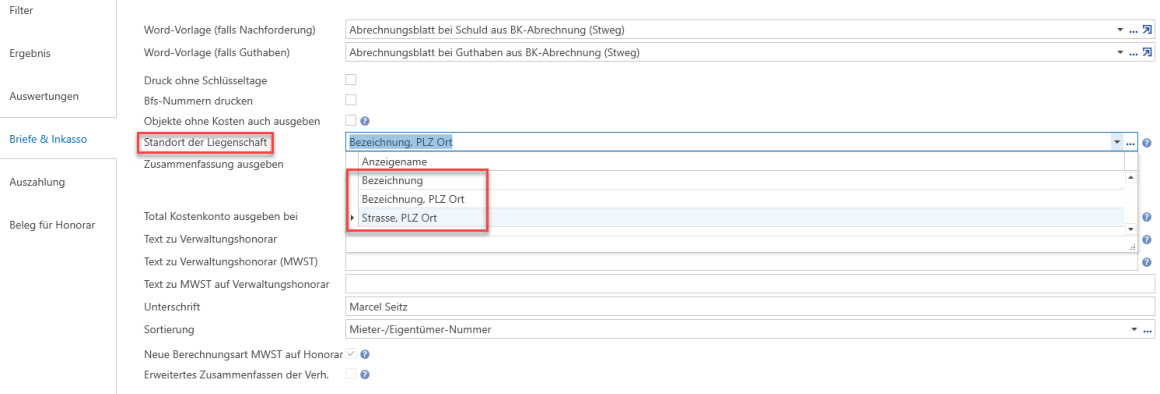
Neu kann für das Abrechnungsblatt gewählt werden, wie der Standort der Liegenschaft ausgegeben werden soll. Defaultmässig ist "Bezeichnung, PLZ, Ort" gewählt was dem Verhalten von bis-her entspricht.
Abrechnungsbrief pro Mieter drucken
Die Abrechnungsblätter werden mit Word ausgedruckt. Von der Firma W&W Immo Informatik AG haben Sie Word-Vorlagen erhalten. Diese Vorlagen finden Sie unter Hilfsdaten/Erweiterbar/ Dokumentenverwendungszwecke/NK-/BK-Abrechnung Guthaben und Schuld/Dokumentvorlagen. Falls Sie unsere Vorlagen verändern möchten, öffnen Sie diese im Word, bringen Ihre Änderungen an und speichern die Vorlage unter einem
anderen Namen ab, damit Ihre Änderungen bei einem späteren Update nicht durch unsere Vorlagen überschrieben werden.
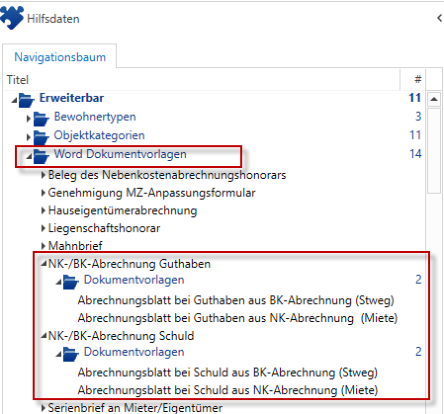
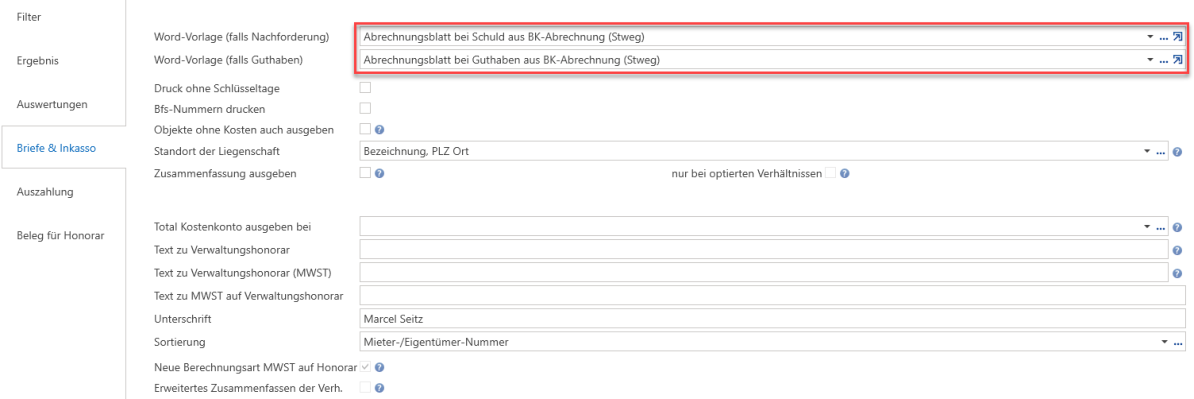
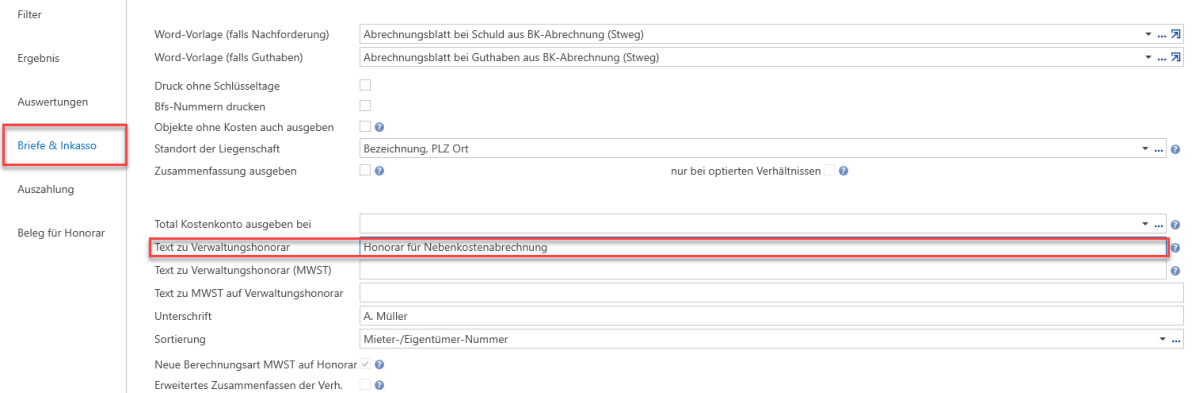
Unter Verarbeitungen/Nebenkostenabrechnungen/Nebenkosten- und Betriebskostenabrechnungen/Unterdialog „Briefe & Inkasso“ können Sie die Nebenkostenabrechnungsbriefe drucken. Sie können je eine Word-Vorlage für Schuld und Guthaben hinterlegen.
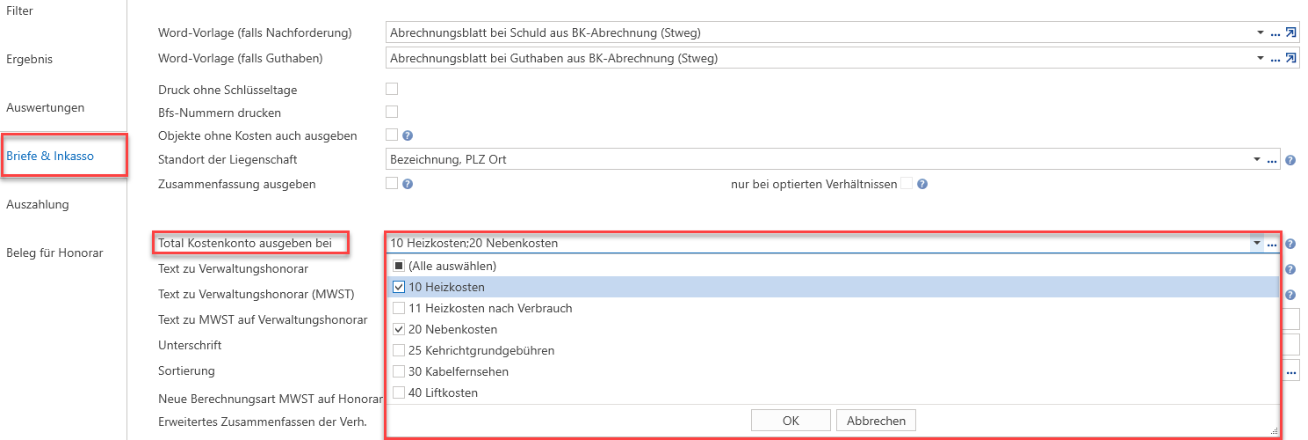
Weiter können Sie angeben, ob und bei welchen Kostengruppen Sie die Kostenkonto-Totale separat auf dem Brief aufgeführt haben möchten.
Den Text für das Honorar können Sie individuell erfassen. Einzig die Prozentzahlen werden von der Liegenschaft übernommen.
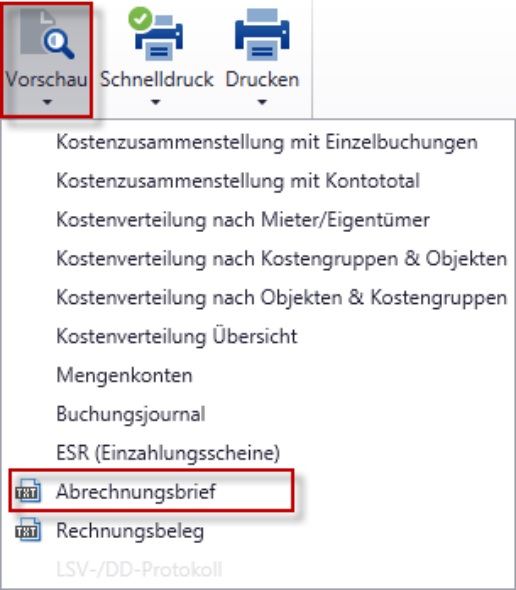
Nachdem Sie alles eingegeben haben, können Sie im Menüband unter „Vorschau“ die Abrechnungsbriefe erzeugen.
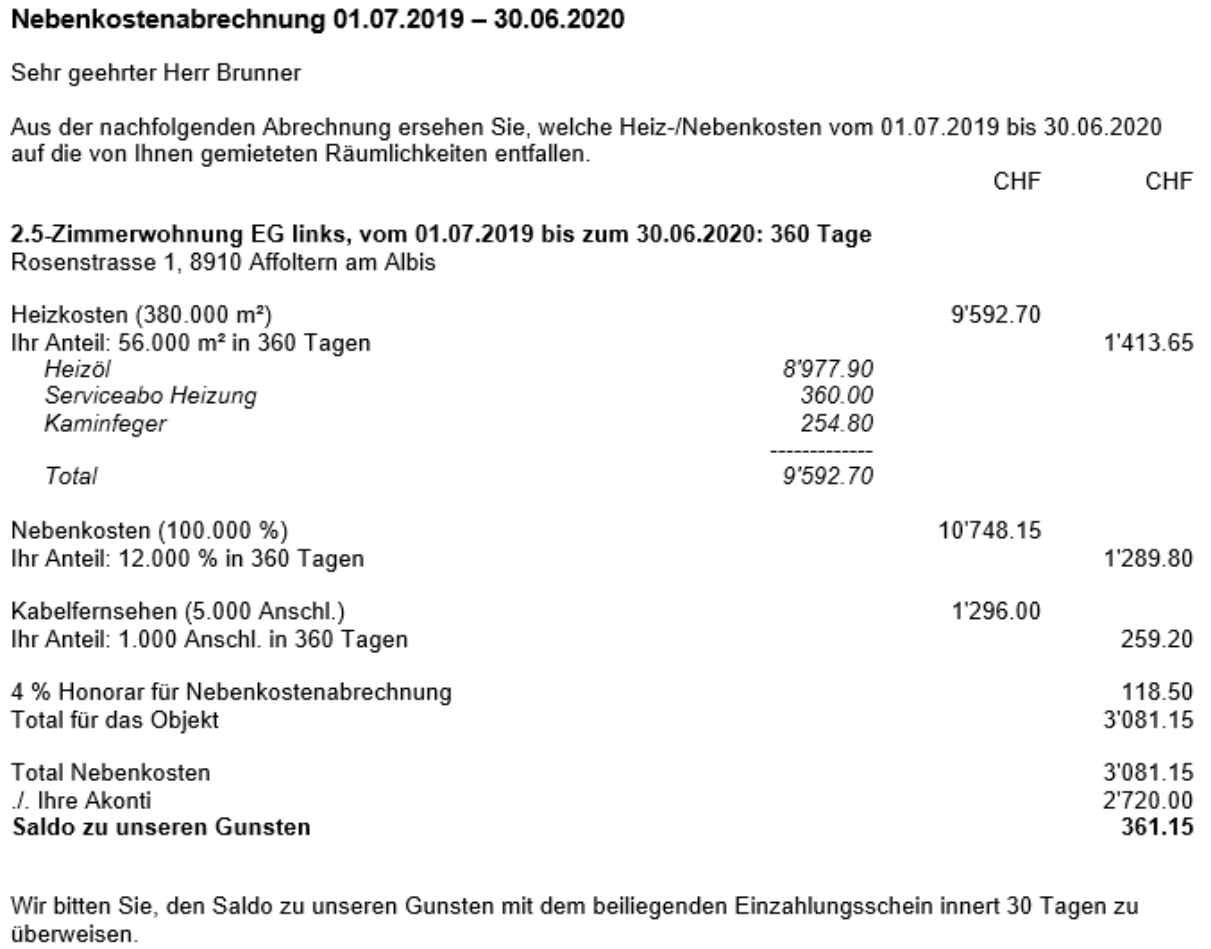
Briefbeispiel mit Schuld:
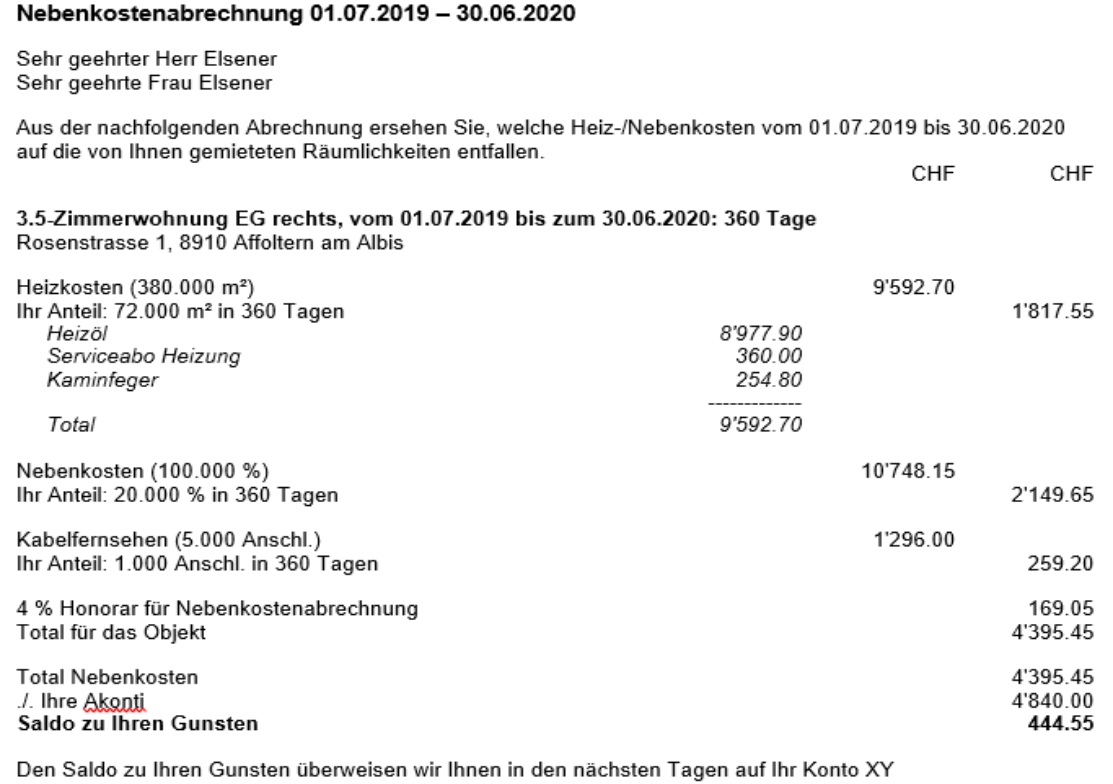
Briefbeispiel mit Guthaben:
Rechnungsbeleg
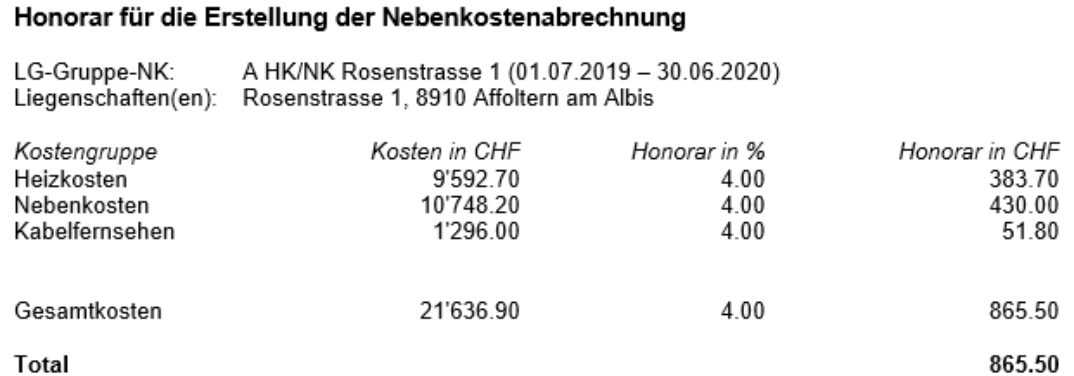
Es besteht die Möglichkeit, einen Rechnungsbeleg für das Verwaltungshonorar auf den Heiz / Nebenkosten auszugeben. Dieser Beleg zeigt dem Auftragsgeber/Eigentümer der Liegenschaft, wie viel Honorar die Verwaltung für die Erstellung der Heiz-/Nebenkostenabrechnung den Mietern indirekt in Rechnung stellt. Dieses Honorar können Sie auszahlen oder umbuchen.
Die Vorlage für den Rechnungsbeleg für das Honorar finden Sie in den Hilfsdaten/Erweiterbar/Word-Dokumentvorlagen/Beleg des Nebenkostenabrechnungshonorars.
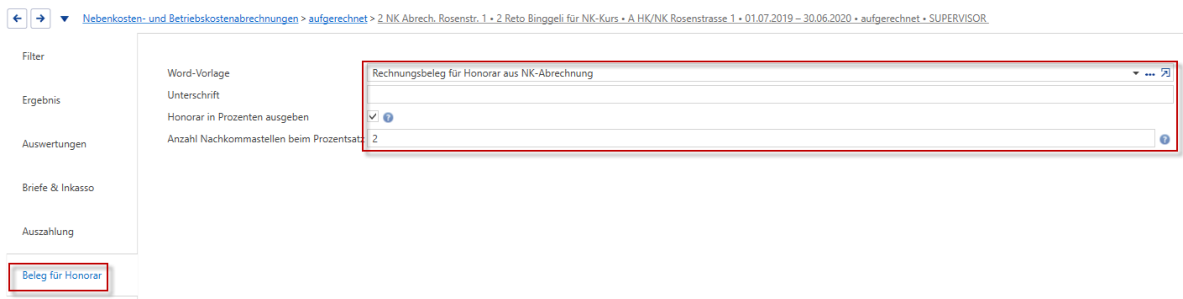
Unter Verarbeitungen/Nebenkostenabrechnungen/Nebenkosten- und Betriebskostenabrechnungen muss im Unterdialog „Beleg für Honorar“ das Dokument aus den Hilfsdaten ausgewählt werden. Ausserdem können Sie hier noch die Unterschrift für den Beleg ergänzen sowie die Anzahl Nachkommastellen des Honorars eingeben.
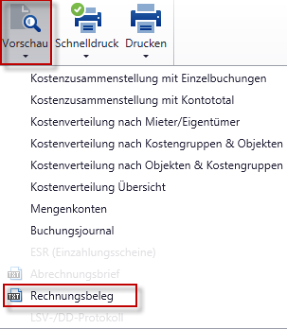
Über die „Vorschau“ (Menübnd/Details) kann dieser Beleg generiert und gedruckt werden.
In diesem Brief ist die einfache Honorar-Berechnung für die Erstellung der Nebenkostenabrechnung ersichtlich.
Stapeldruck
Schächte
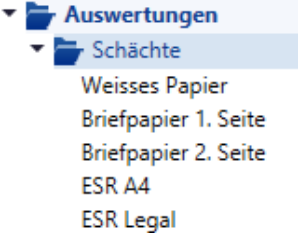
Die Schächte repräsentieren die verschiedenen Papierarten/-formate (weisses Papier, Papier mit Firmenlogo, ESR mit Doku-Teil etc.), die im Zusammenhang mit ImmoTop2 verwendet werden. In ImmoTop2 können beim Druck von mehrseitigen Dokumenten und Auswertungen bis zu 3 verschiedene Schächte angesteuert werden (1. Seite, Folgeseiten, letzte Seite). Die verschiedenen Papiervarianten können unter Basisdaten/Auswertungen/Schächte mit aussagekräftigen Bezeichnungen hinterlegt werden.
Seitenränder
Sie können einem Seitenrand, was vor allem bei ESR A4 sinnvoll ist, bereits hier zuordnen, welcher Schacht und welche Papierart wann verwendet werden soll. In dem folgenden Beispiel wird dem ESR A4 mitgeteilt, dass beim Druck von mehreren Seiten (z.B. bei grossen Geschäftsmietern mit diversen Objekten) folgende Papierarten verwendet werden sollen:
-
- Seite Briefpapier
- • Folgeseiten weisses Papier • Letzte Seite ESR A4
- \
Wird bei einem Mieter nur eine Seite gedruckt, erkennt das System automatisch, dass der ESR A4 verwendet werden muss.
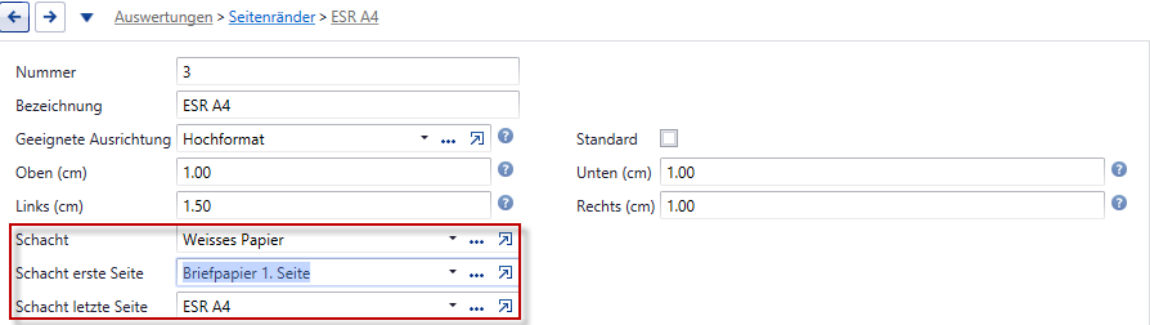
Die definitive Zuweisung der effektiven Druckerschächte erfolgt beim ersten Druck innerhalb der jeweiligen Programmverarbeitung pro Drucker.
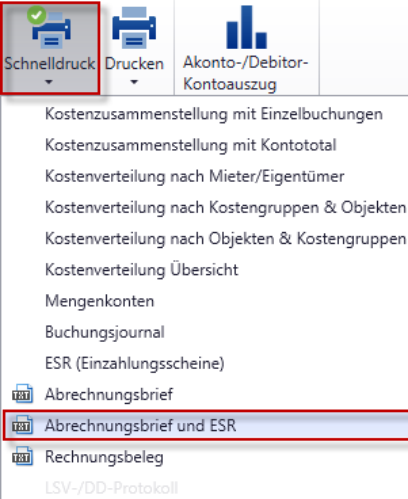
Schnelldruck Abrechnungsbrief und ESR
Sie haben über den Button „Schnelldruck“ im Menüband die Möglichkeit, die Mieterblätter und die dazugehörigen Einzahlungsscheine direkt miteinander auszudrucken.
Druckerschächte
Hier werden alle Druckerschächte automatisch abgelegt, die pro Drucker hinterlegt wurden. Unter Ziff. 4.8.1 ff. wurden die Grundeinstellungen vorgenommen. Sobald Sie eine Auswertung aus ImmoTop2 ausdrucken möchten, greift der Drucker auf die hinterlegten Einstellungen zu und fragt nach den zu wählenden Druckerschächten. Bei Ausdrucken im Zusammenhang mit Word (Serienbrief oder Vorlagen) müssen die Fächer in den einzelnen Vorlagen über „Seitenlayout“ angesteuert werden).
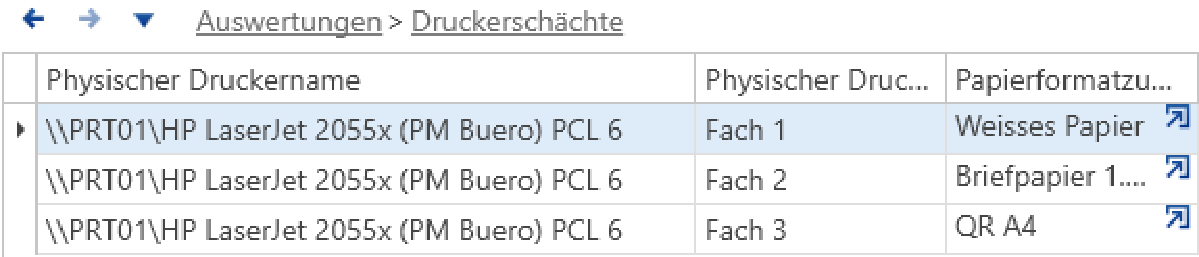
Die Zuweisung erfolgt beim ersten Druck. Nachdem man beim Drucken den gewünschten Drucker gewählt hat, erfolgt eine 3-stufige Abfrage bezüglich Papierart und Schacht.
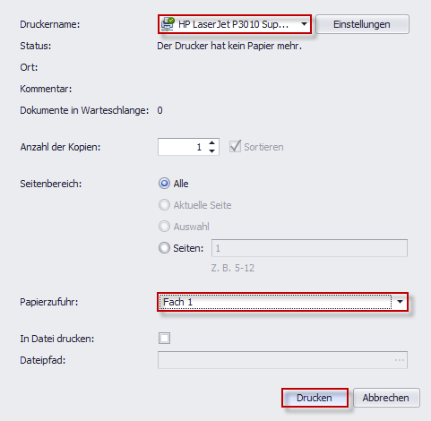
==Abfrage und Meldungen beim erstmaligen drucken:==
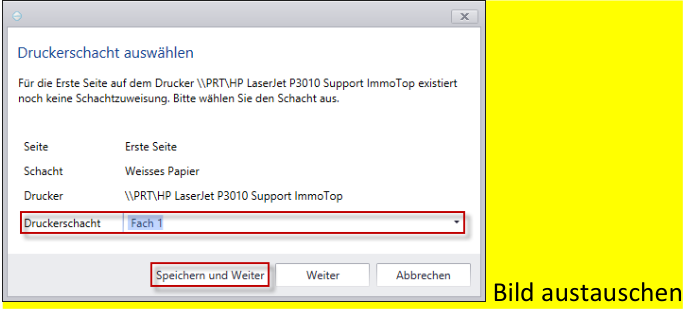
Bild austauschen
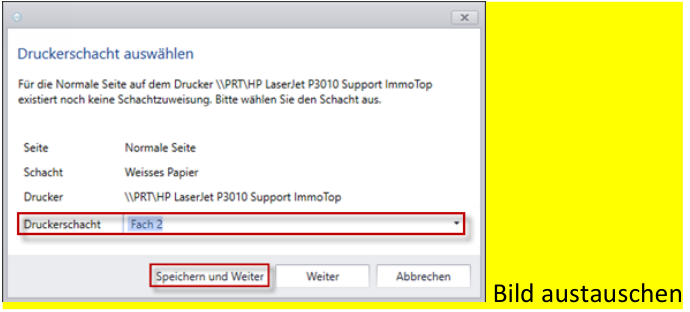
Bild austauschen
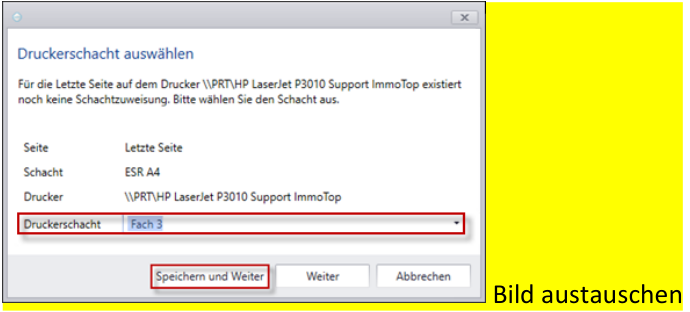
Bild austauschen
Jeder der drei Schritte muss mit „Speichern und weiter“ quittiert werden, damit die Auswahl unter Basisdaten/Auswertungen/Druckerschächte eingetragen wird.
Heiz- und Nebenkostenabrechnung rückgängig machen
Sie können die Nebenkostenabrechnung wieder löschen, indem Sie im Menüband auf „Verwerfen“ klicken.

Korrekturen können erforderlich werden, wenn man z.B. feststellt, dass die Abgrenzungsbuchungen noch nicht oder nicht richtig gemacht wurden, die Verteilschlüssel nicht stimmen oder Rechnungen fehlen. Korrekturen an nebenkostenrelevanten Buchungen oder das Ändern der Verteilschlüssel für diese Periode können nicht gemacht werden, solange die Nebenkostenabrechnung aufgerechnet ist. Damit Sie Korrekturen vornehmen können, müssen Sie zuerst die aufgerechnete Nebenkostenabrechnung verwerfen.
Auch eine abgeschlossene Nebenkostenabrechnung kann wieder rückgängig gemacht werden. Klicken Sie im Menüband auf „Abschliessen rückg.“. Anschliessend haben Sie die Möglichkeit, die fehlerhafte Nebenkostenabrechnung mit „Verwerfen“ zu löschen, die Korrekturen vorzunehmen und die Verarbeitung erneut vorzubereiten.

Wurde die Buchhaltungsperiode abgeschlossen, in der diese Buchungen enthalten sind, können Sie die Nebenkostenabrechnung nicht einfach rückgängig machen. In diesem Falle müssen Sie zuerst den Systemabschluss für diese Buchhaltungsperiode rückgängig machen. Anschliessend können Sie die Nebenkostenabrechnung rückgängig machen und die Anpassungen bei der Heiz- und Nebenkostenabrechnung vornehmen. Wenn Sie Änderungen vorgenommen haben, die erfolgswirksam sind, müssen Sie allenfalls die Gewinn- oder Verlustbuchung entsprechend anpassen, bevor Sie den Buchhaltungsabschluss wieder durchführen können. Denken Sie auch daran, dass Sie, falls Sie Buchungen ergänzt haben, diese vor dem Buchhaltungsabschluss verbuchen.
Nachdem Sie die Heiz- und Nebenkostenabrechnung aufgerechnet, kontrolliert und für richtig befunden haben, können Sie die ausstehenden Heiz- und Nebenkosten einfordern. Dazu stehen Ihnen drei Möglichkeiten zur Verfügung. Sie können die Heiz- und Nebenkosten entweder mit ESR, DebitDirect oder LSV+ einfordern. Voraussetzung dafür ist die Hinterlegung der Mandanten-Zahlstelle (siehe Kurs „Anwendungsgrundlagen“).
Einforderung via Einzahlungsschein
Unter Verarbeitungen/Nebenkostenabrechnungen/Nebenkosten- und Betriebskostenabrechnungen können Sie im Unterdialog „Briefe & Inkasso“ die ESR drucken. Unter „ESR drucken“ können Sie den gewünschten ESRTyp auswählen.
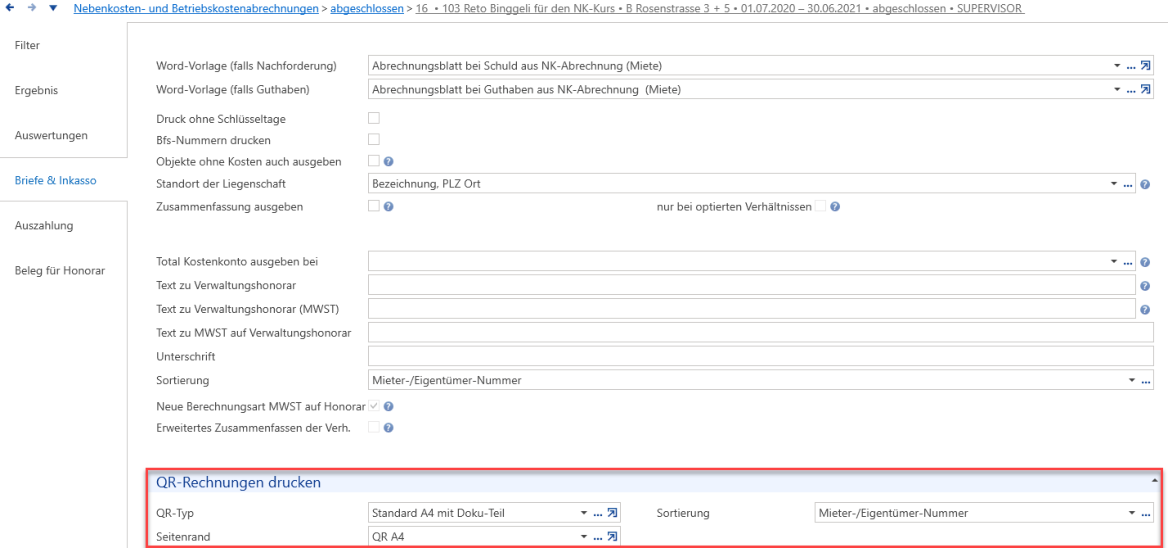
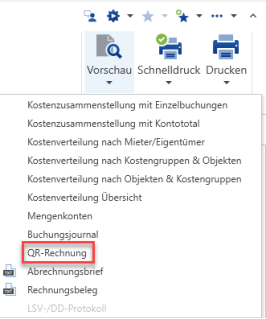
Anschliessend können Sie unter „Vorschau“ im Menüband «ESR / QR-Rechnung» wählen.
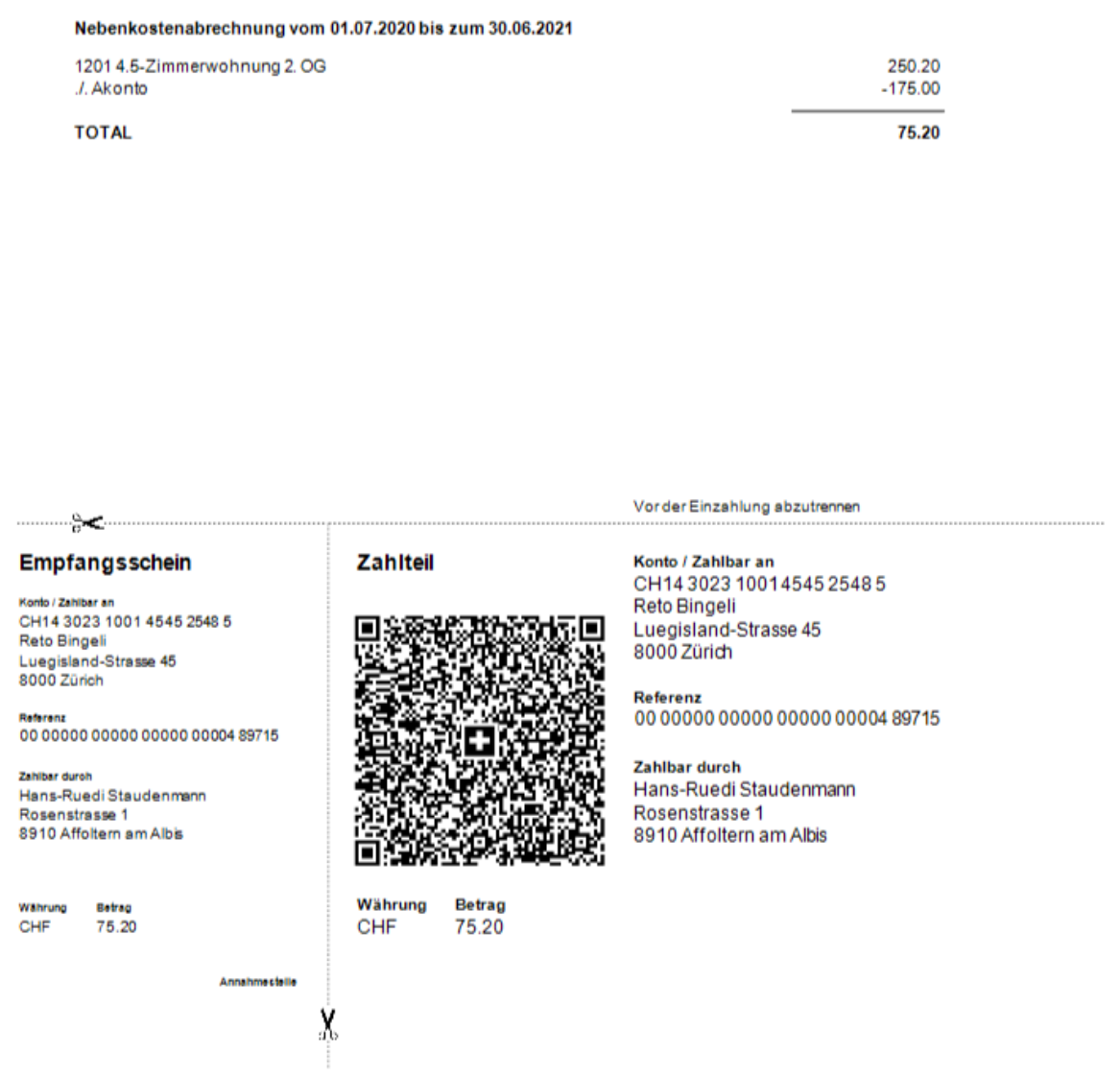
Beispiel QR-Rechnung
Einforderung via DD (DebitDirect)
Für Mieter, die den Mietzins mit DebitDirect bezahlen und über ein Postcheck-Konto verfügen, können Sie einen DebitDirect-Auftrag erstellen.
Wählen Sie unter Verarbeitungen/Nebenkostenabrechnungen/Nebenkosten- und Betriebskostenabrechnun-
gen im Unterdialog „Ergebnis“ die Mieter aus, bei denen Sie die Nebenkostennachzahlungen via DebitDirect einfordern möchten.
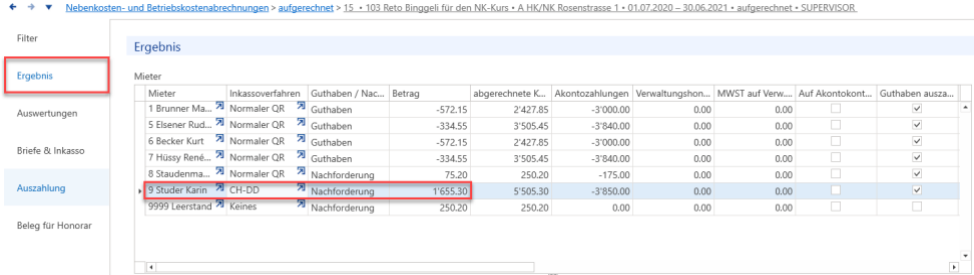
Wechseln Sie im Menüband auf „Details“ und klicken auf „LSV-/DD-Datei erstellen“.

Wählen Sie den Ordner aus, in welchem Sie die Datei speichern möchten, und klicken Sie auf „Speichern“.
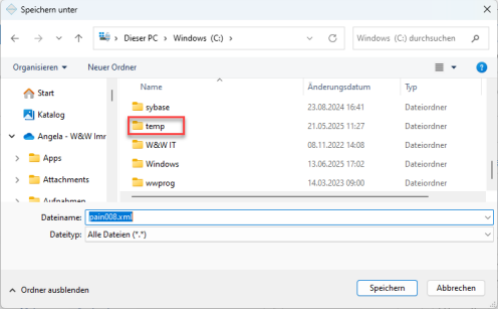
Sobald die Datei gespeichert wurde, erscheint folgende Meldung:
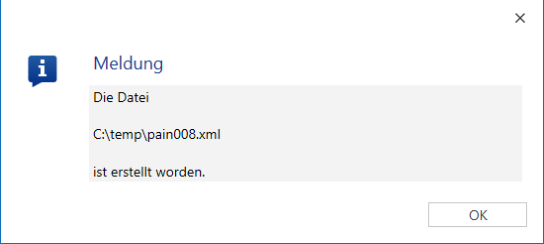
Nachdem Sie „OK“ gedrückt haben, erscheint ein neues Fenster, in welchem Sie sich das Protokoll anzeigen lassen können mittels Ja oder Nein.
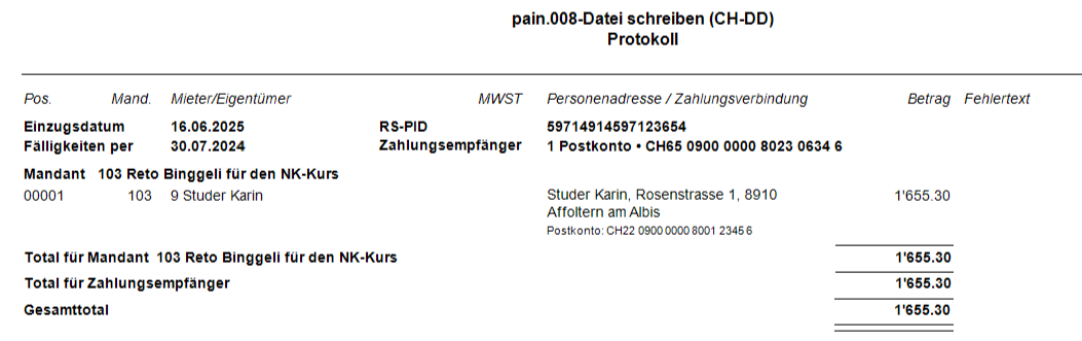
Beachten Sie, dass hier kein Buchungsjournal erstellt wird. Erst die tatsächlichen Zahlungseingänge, die als ESR-
Datei über Ihr Onlinepostportal oder per Datenträger übermittelt werden, werden beim Einlesen des Files in
ImmoTop2 automatisch verbucht.
Einforderung via LSV+
Der Einzug via LSV+ funktioniert via Datenträgeraustausch oder Onlinebanking Ihrer Hausbank. LSV+ können Sie bei Mietern, die über ein Bankkonto verfügen und Ihnen die Bewilligung erteilt haben, anwenden.
Beachten Sie, dass bei der Nebenkostenabrechnung im Unterdialog „Briefe & Inkasso“ zuerst der Datenträgerabsender hinterlegt werden muss.

Wählen Sie unter Verarbeitungen/Nebenkostenabrechnungen/Nebenkosten- und Betriebskostenabrechnun-
gen im Unterdialog „Ergebnis“ die Mieter aus, bei denen Sie die Nebenkostennachzahlungen via LSV einfordern
möchten.
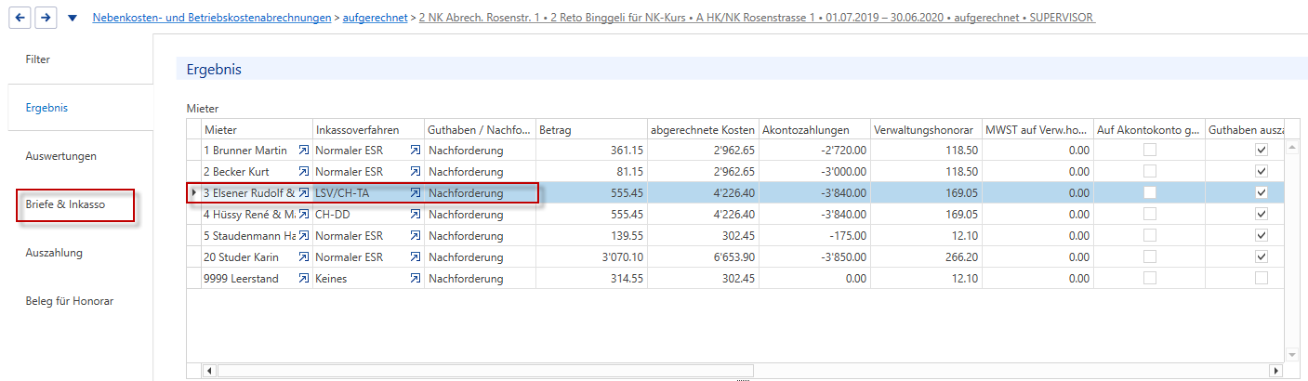
Klicken Sie im Menüband auf „LSV-/pain.008-Datei erstellen“.

Wählen Sie den Ordner aus, in welchem Sie die Datei speichern möchten, und klicken Sie auf „Speichern“.
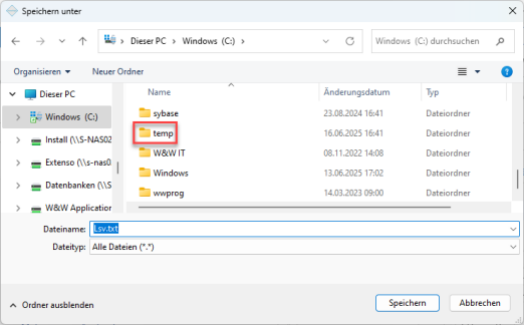
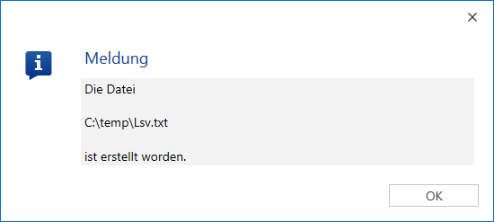
Sobald die Datei gespeichert wurde, erscheint folgende Meldung:
Nachdem Sie „OK“ gedrückt haben, erscheint ein neues Fenster, mit der Frage ob Sie sich das Protokoll anzeigen lassen wollen.
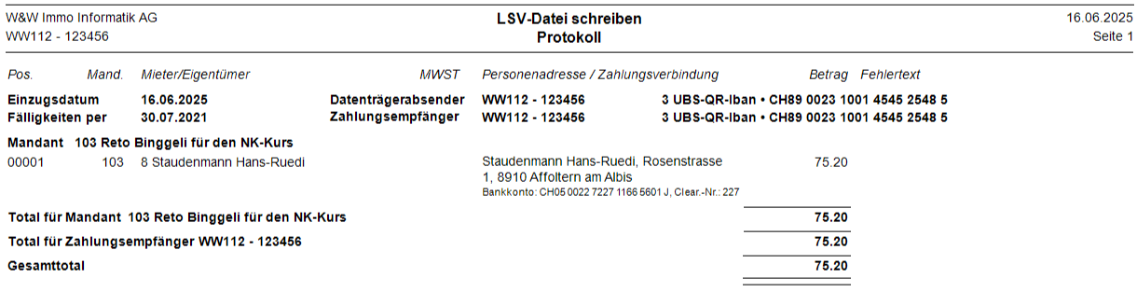
Beachten Sie, dass auch hier kein Buchungsjournal erstellt wird. Erst die tatsächlichen Zahlungseingänge, die als ESR-Datei über Ihr Onlinebankportal oder per Datenträger übermittelt werden, werden beim Einlesen des Files in ImmoTop2 automatisch verbucht.