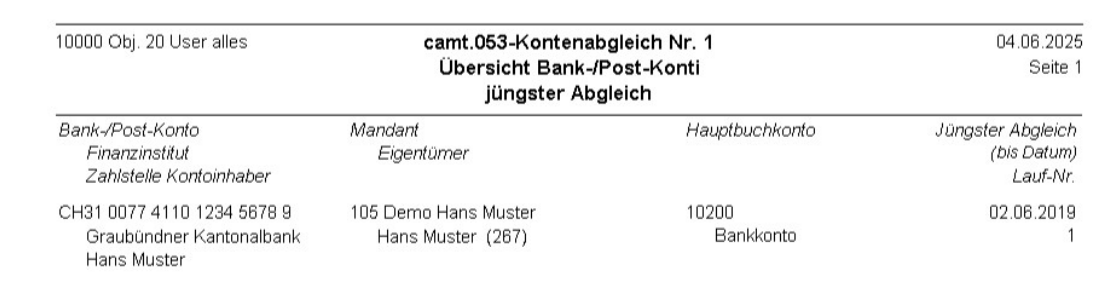
Diese Anleitung zeigt Ihnen wie Sie in ImmoTop2 das Bankkonto mittels einer camt.053-Datei abgleichen können.
Inhalte:
- Camt.053 Kontoauszug
- Auswertungen
Camt.053 Kontoauszug
camt.053 Dateien sind:
- gebuchte Kontoauszüge
- entspricht in etwa dem früheren Tagesauszug
- informiert den Kunden strukturiert über alle Ein- und Ausgänge auf dem jeweiligen Konto des vergangenen Tages
- ersetzt den MT940 und MT950
- wird am Tagesende erstellt und kann ab dem Folgetag bezogen werden, diese können mehrere Tage, Wochen oder Monate umfassen.
Nutzung im ImmoTop2
Camt.053 Auszüge im XML-Format können im ImmoTop2 zum Vergleichen der eigenen Buchungen mit denjeni-
gen der Bank genutzt werden. Zum Beispiel um monatlich die Buchungen der Bankkonten abzugleichen.
Vorgehen
Zuerst müssen Sie die camt.053 Datei(en) im E-Banking herunterladen und in einem Verzeichnis Ihrer Wahlspeichern. Je nach Bank wird pro Tag eine Datei erstellt oder auch mehrere Tage in einer Datei zusammengefasst.
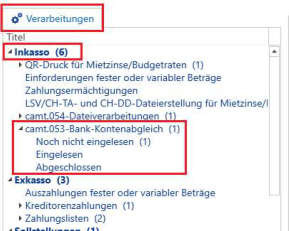
Danach können diese Dateien im ImmoTop2 eingelesen werden, dazu müssen Sie unter Verarbeitungen/Inkasso/camt.053 Bank-Kontoabgleich einen neuen Abgleich erstellen
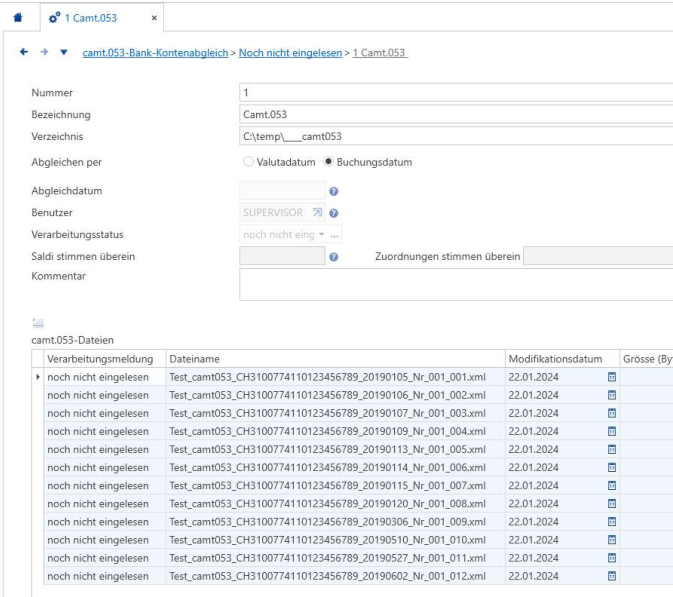
Als Verzeichnis wird jeweils das zuletzt verwendete Verzeichnis vorgeschlagen (wenn Sie die Dateien immer im selben Verzeichnis speichern müssen Sie nicht jedes Mal ein neues Auswählen).
In der Tabelle camt.053-Dateien werden alle Dateien angezeigt dien sich im angegebenen Verzeichnis befinden.
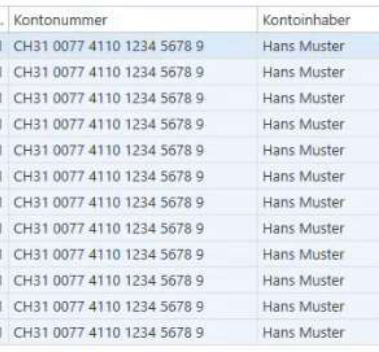
Die in den jeweiligen Dateien angegebenen Kontonummern und Kontoinhaber werden in den entsprechenden Spalten angezeigt.
Mit einem Klick auf Einlesen im Menüband werden alle markierten Dateien eingelesen.
Beim Einlesen werden die Dateien mit derselben Kontonummer in der Tabelle " Zusammengefasst nach Konto-
nummer" auf einer Zeile zusammengefasst.

Die Zuordnung des Mandaten und des Hauptbuchkontos geschieht über die Zahlstellen, indem die in der XML-
Datei hinterlegten IBAN mit den IBAN in allen Zahlstellen abgeglichen werden. Das Hauptbuchkonto wird aus der Kontierung ermittelt, die bei der Zahlstelle, die der Kontonummer entspricht, hinterlegt wurde.
In der Zeile werden verschiedene Saldo ausgegeben:

| Anfangssaldo camt.053: | Dieser wird durch die Bank mitgeliefert. |
|---|---|
| Endsaldo camt.053: | Entspricht dem Endsaldo der jüngsten eingelesenen Datei. |
| Saldo Differenz camt.053: | Endsaldo camt.053 minus Anfangssaldo camt.053 |
| Anfangssaldo Buchhaltung: | Anfangssaldo der eingelesenen Periode in der Buchhaltung |
| Endsaldo Buchhaltung: | Endsaldo der eingelesenen Periode in der Buchhaltung |
| Saldo Differenz Buchhaltung: | Endsaldo Buchhaltung minus Anfangssaldo Buchhaltung |
| Saldi stimmen überein: | Ja oder Nein, Übereinstimmung Saldo Differenz Buchhaltung und Saldo Differenz camt.053 |
Im unteren Bereich des Fensters gibt es zwei Bereiche, Zugeordnete Transaktionen und

und nicht zugeordnete Transaktionen
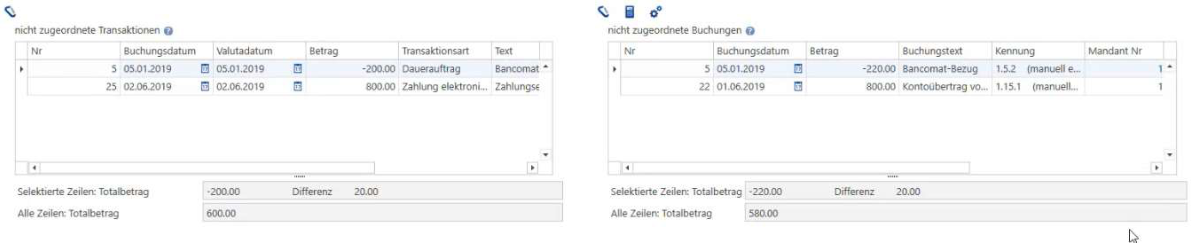
Unter Zugeordnete Transaktionen werden alle Buchungen angezeigt die in der Buchhaltung und in der
camt.053 -Datei übereinstimmen.
Unter nicht zugeordnete Transaktionen werden Buchungen aufgelistet bei den keine Übereinstimmung gefun-
den werden konnte.
In den beiden linken Tabellen werden die Buchungen der camt.053-Datei aufgelistet in den beiden rechten Ta-
bellen werden die dazugehörigen Buchungen in der Buchhaltung angezeigt.
In den unteren Tabellen können die Buchungen bearbeitet werden, so dass keine nicht zugeordneten Buchungen mehr vorhanden sind.
Im obigen Beispiel konnte die Buchung 25 nicht zugeordnet werden, weil die beiden Datum der Buchungen
nicht übereinstimmen.

Wenn die Abweichung für Sie nicht relevant ist, können Sie die beiden Einträge manuell mit dem Karabiner-
Symbol ,oberhalb der rechten Tabelle, verknüpfen, indem sie die Einträge in der linken und rechten
Tabelle auswählen und dann auf das Karabiner-Symbol klicken. ImmoTop2 weist Sie daraufhin, dass die beiden
Datum nicht übereinstimmen.
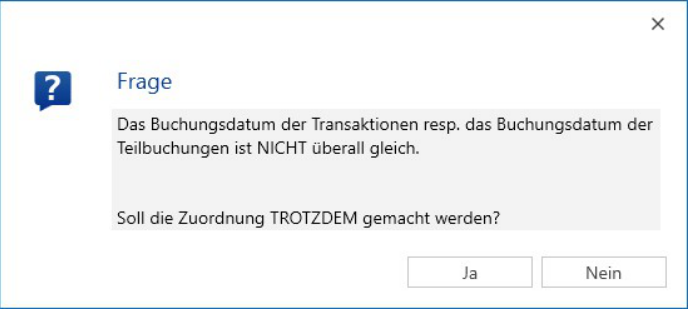
Mit einem Klick auf Ja teilen Sie ImmoTop2 mit, dass dies in Ordnung ist.
ImmoTop2 fragt nochmals nach, ob dies in Ordnung ist.
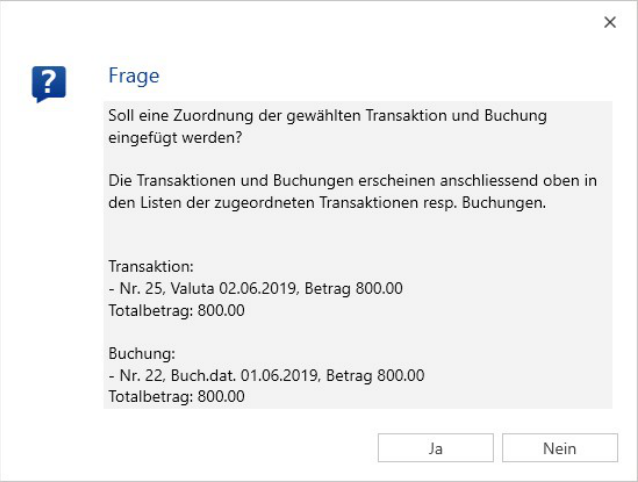
Wenn Sie damit einverstanden sind, können sie dies mit Ja bestätigen.
Danach wird die Zeile in den oberen Tabellen angezeigt.
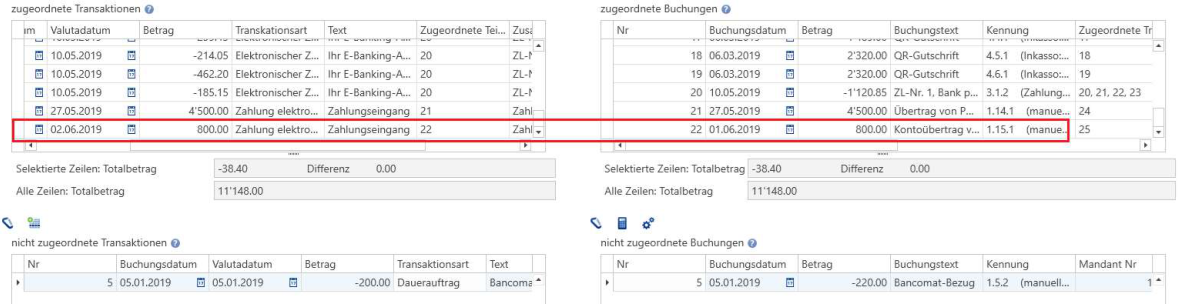
Die zweite im Beispiel nicht zuordbare Buchung weist eine Differenz in den Beträgen auf. Diese kann daher
nicht manuell zugeordnet werden.

Mit einem Klick auf das Rechner-Symbol
oberhalb der rechten Tabelle kann die Buchung zur Bear-
beitung geöffnet werden.
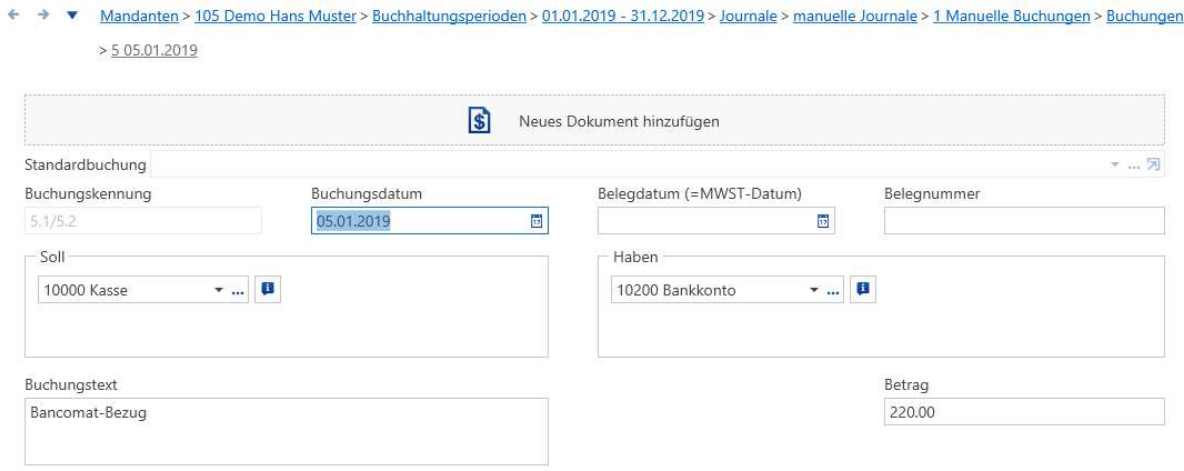
So kann der Betrag (hier CHF 200.00) angepasst werden.
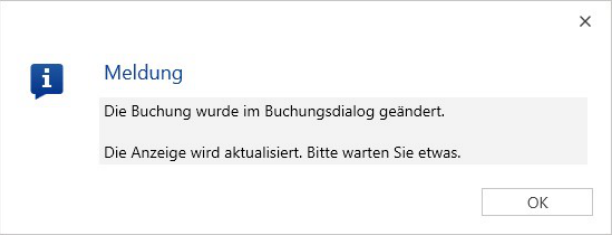
ImmoTop2 registriert die Änderung.

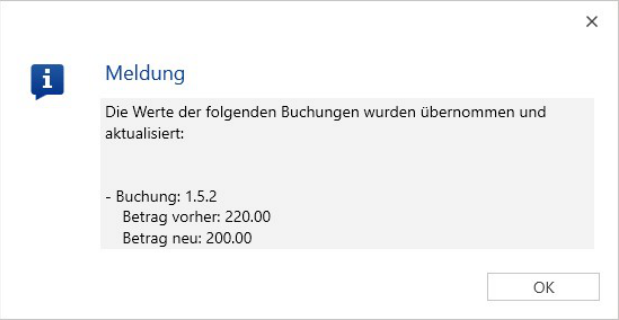
Und fasst die Änderung(en) zusammen.
Danach kann die Buchung mit dem Karabiner-Symbol zugeordnet werden.
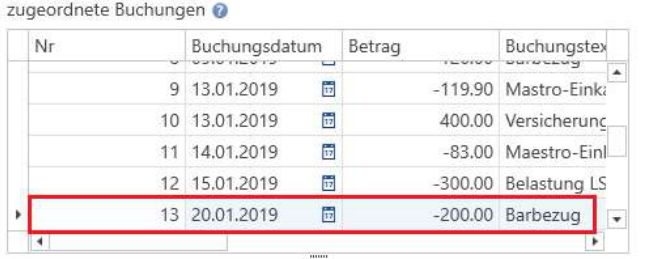
Zum Überprüfen kann der Eintrag in der oberen linken Tabelle gesucht werden
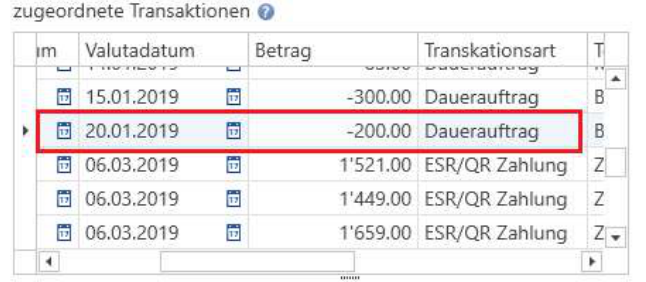
Mit einem Doppelklick auf den Eintrag, wird der entsprechende Eintrag in der rechten Tabelle auch ausgewählt.
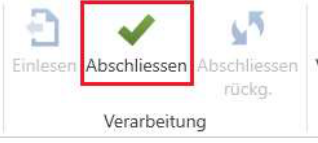
Wenn alle Transaktionen zugeordnet werden konnten kann der Vorgang mit einem Klick auf das Abschlissen-
Symbol abgeschlossen werden.
ImmoTop2 fragt nach ob die eingelesenen Dateien in ein Ablage Verzeichnis verschoben werden sollen.
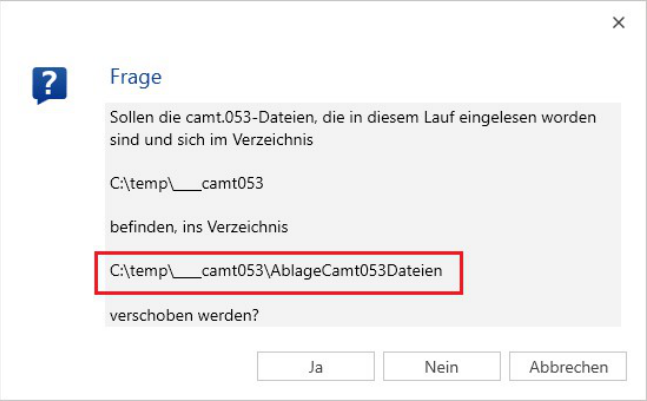
Wenn das Verzeichnis noch nicht existiert, schlägt ImmoTop2 eins vor.
Mit einem Klick auf Ja werden alle bearbeiteten Dateien in dieses verschoben.
HINWEIS: Verschieben Sie die Dateien in ein Ablage-Verzeichnis um doppelte Verarbeitungen zu vermeiden.
Auswertungen
In dieser Verarbeitung gibt es drei Auswertungen:
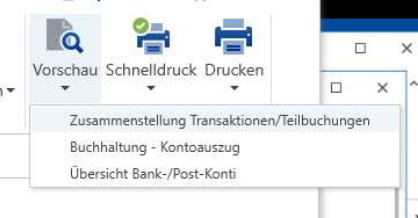
Zusammenstellung Transaktionen/Teilbuchungen
In dieser Auswertung werden allen Buchungen im Bank-/Postkonto und die entsprechenden Buchungen im Im-
moTop2 verglichen.
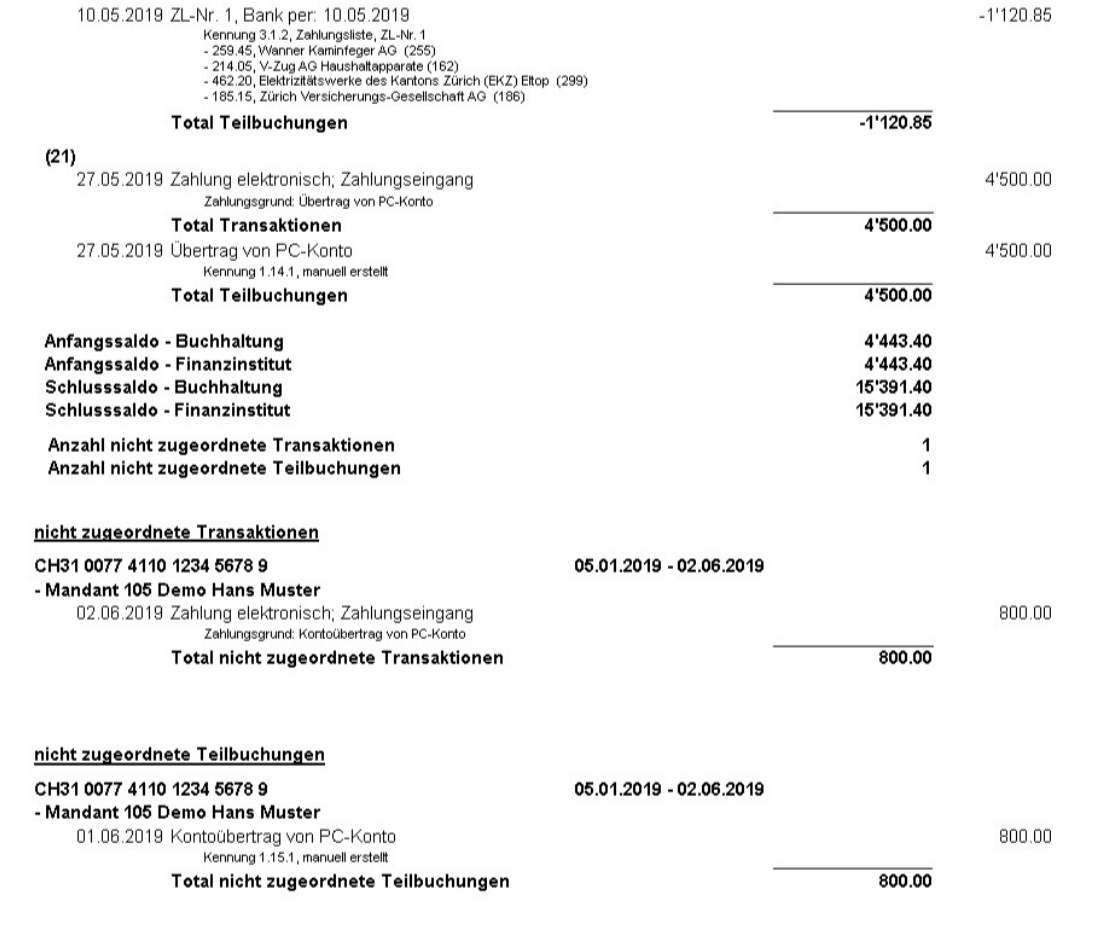
Zuerst werden allen Buchungen aus beiden Sourcen angezeigt die übereinstimmen. Am Ende der Auswertung
werden diejenigen angezeigt die nicht übereinstimmen.
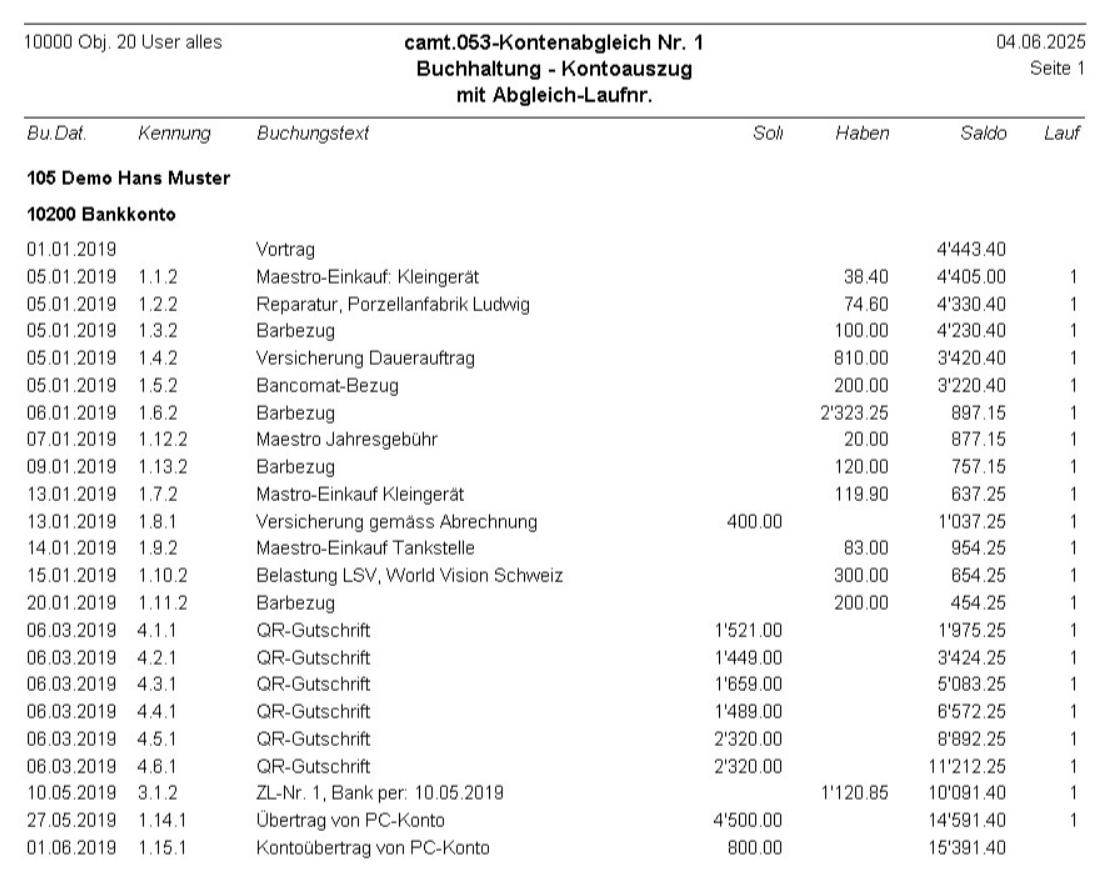
Buchhaltung – Kontoauszug
Hier werden die Buchungen des hinterlegten ImmoTop2 Konto angezeigt.
Übersicht Bank-/Post-Koni
Dies ist eine Übersicht über die betroffenen Konten.