
ImmoTop2 - e-Dossier / e-Dossier Plus
Mit e-Dossier und e-Dossier Plus können Sie Ihre Dokumente innerhalb vom ImmoTop2 elektronisch verwalten. Ein weiterer Schritt in die Welt der Digitalisierung.\nErfahren Sie anhand der Anleitung wie Ihnen die Ablage ohne grosse Mühe gelingt.
Benötigte Lizenzen
- e-Dossier (in der Basisversion vorhanden)
- 600 e-Dossier Plus (kostenpflichtige Erweiterung)
Einleitung
Das e-Dossier ist ein in ImmoTop2 integriertes Dateiablagesystem. Alle Dokumente, Bilder etc., welche direkt in ImmoTop2 abgelegt werden, sind im FileArchive gespeichert. Der Pfad des FileArchive kann via config.ini im Serververzeichnis konfiguriert werden. I. d. R. befindet sich dieses im Verzeichnis ImmoTop2 und hat pro Installation ein individuelles Verzeichnis.
Wichtig: Nebst der Datenbank sollte auch das FileArchive regelmässig gesichert werden, um allfälligen Datenverlusten vorzubeugen.
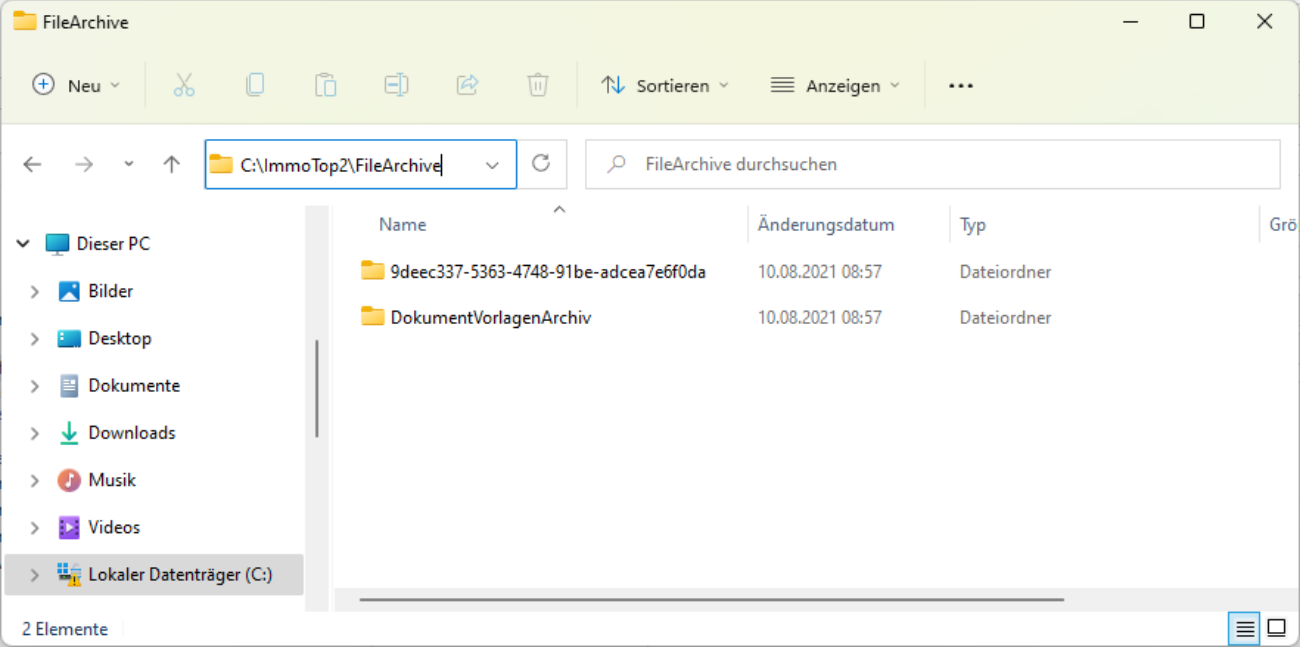
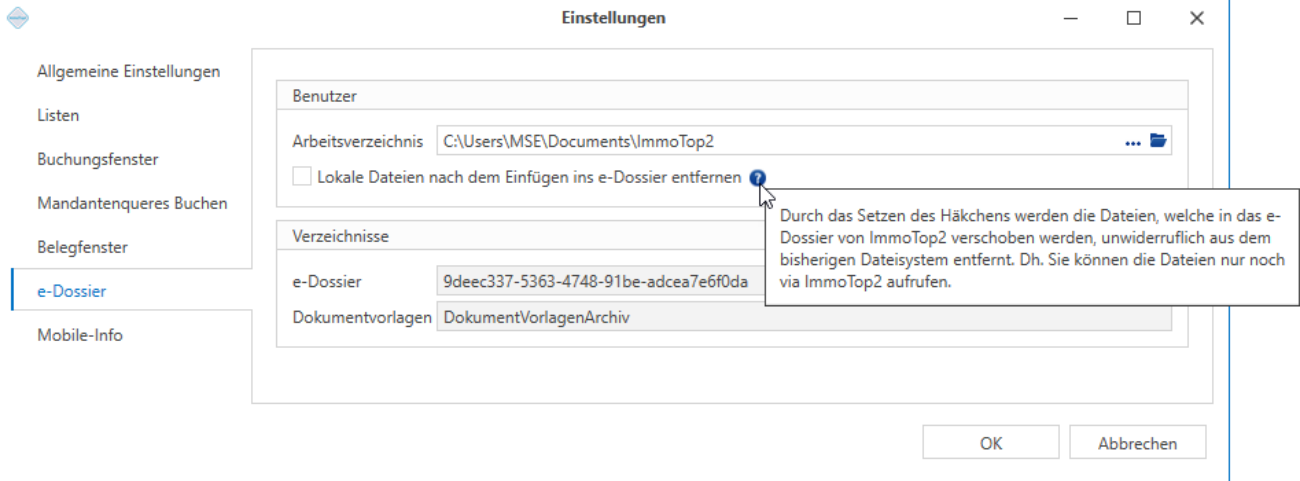
Im Anwendungsmenu unter Einstellungen finden Sie das e-Dossier. Hier kann definiert werden, ob Dateien im Dateisystem gelöscht werden sollen, wenn sie ins e-Dossier integriert werden.
Wichtig: Beachten Sie, dass die Dateien im FileArchive zwecks Eindeutigkeit einen kryptischen Namen erhalten, welcher nicht mehr auf das ursprüngliche Dokument deuten lässt. Dies ist unproblematisch, da der Aufruf via ImmoTop2 erfolgt.
Zudem können Sie hier bei Bedarf das Arbeitsverzeichnis, in welchem die Dokumente zur Sichtung resp. Bearbeitung runtergeladen und geöffnet werden, anpassen.
Das e-Dossier ist im Standard enthalten und bietet die Basisfunktionen bezüglich Dokumentenablage an. Zusätzliche Funktionen bietet die kostenpflichtige Option «e-Dossier Plus». Nachfolgend werden zuerst die Basisfunktionen beschrieben, welche sowohl im e-Dossier als auch e-Dossier Plus enthalten sind. Danach werden die Spezialitäten von e-Dossier Plus näher betrachtet.
e-Dossier
Basisdaten – Schnittstellen – DMS-Archiv
Hier besteht bereits ein Eintrag, welcher individuell angepasst werden kann.
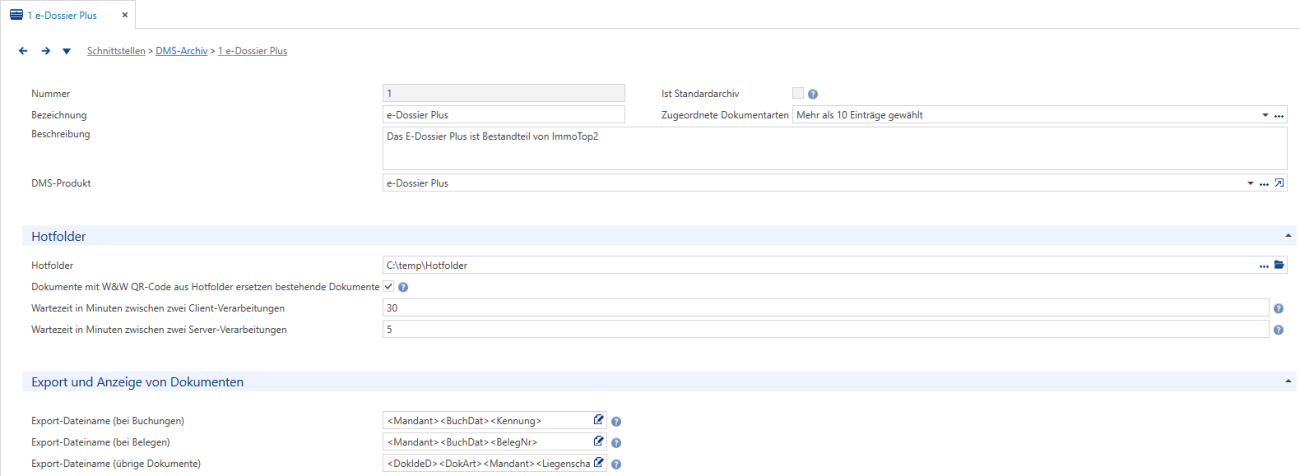
Im Rollo «Hotfolder» finden Sie die Einstellungen zu dieser Funktion. Zweck des Hotfolders ist, dass Dateien
von einem bestimmten Verzeichnis automatisiert verarbeitet werden können. Zum einen PDF-Dateien mit dem W&W QR-Code, zum andern PDF-Dateien, welche einen QR-Code einer QR-Rechnung enthalten.
Wichtig: Der Hotfolder funktioniert nur mit der Option «e-Dossier Plus». Deshalb ist das Rollo Hotfolder auch nur dann sichtbar.
Im Rollo «Export und Anzeige von Dokumenten» wird definiert, wie der Dateiname der zu exportierenden Dokumente generiert wird. Für die Generierung stehen diverse Platzhalter zur Auswahl.
Stammdaten
Bei diversen Stammdaten gibt es einen Unterdialog «Dokumente», in welchem die Dokumente abgelegt und verwaltet werden. Das Dateiformat spielt dabei keine Rolle.
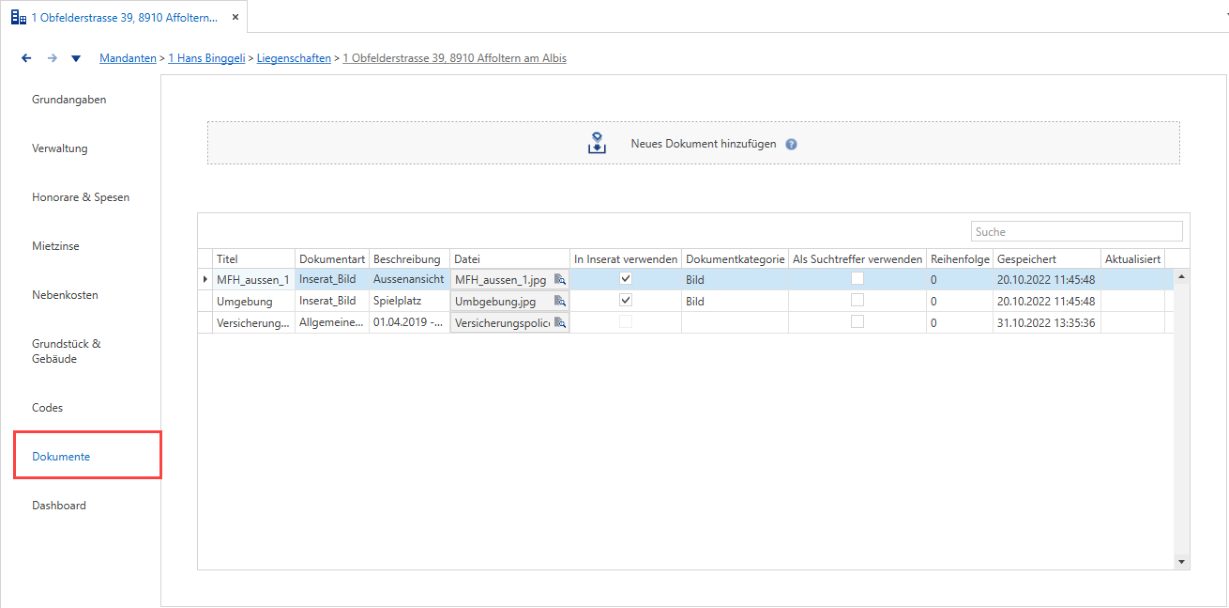
Dateien können einfach und schnell mittels Drag’n’Drop in den oberen Bereich «Neues Dokument hinzufügen»
reingezogen werden.
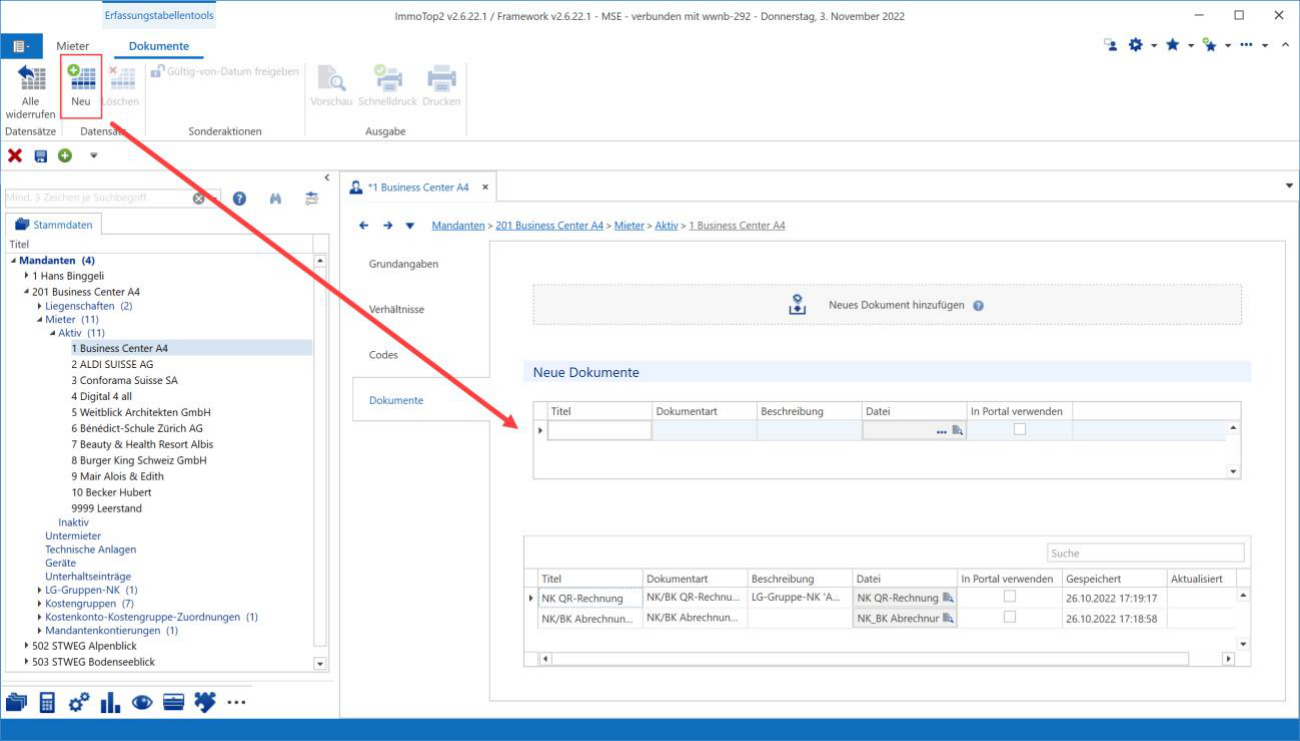
Info: Alternativ können Dokumente auch via Ribbon «Dokumente» und Neu hinterlegt werden.
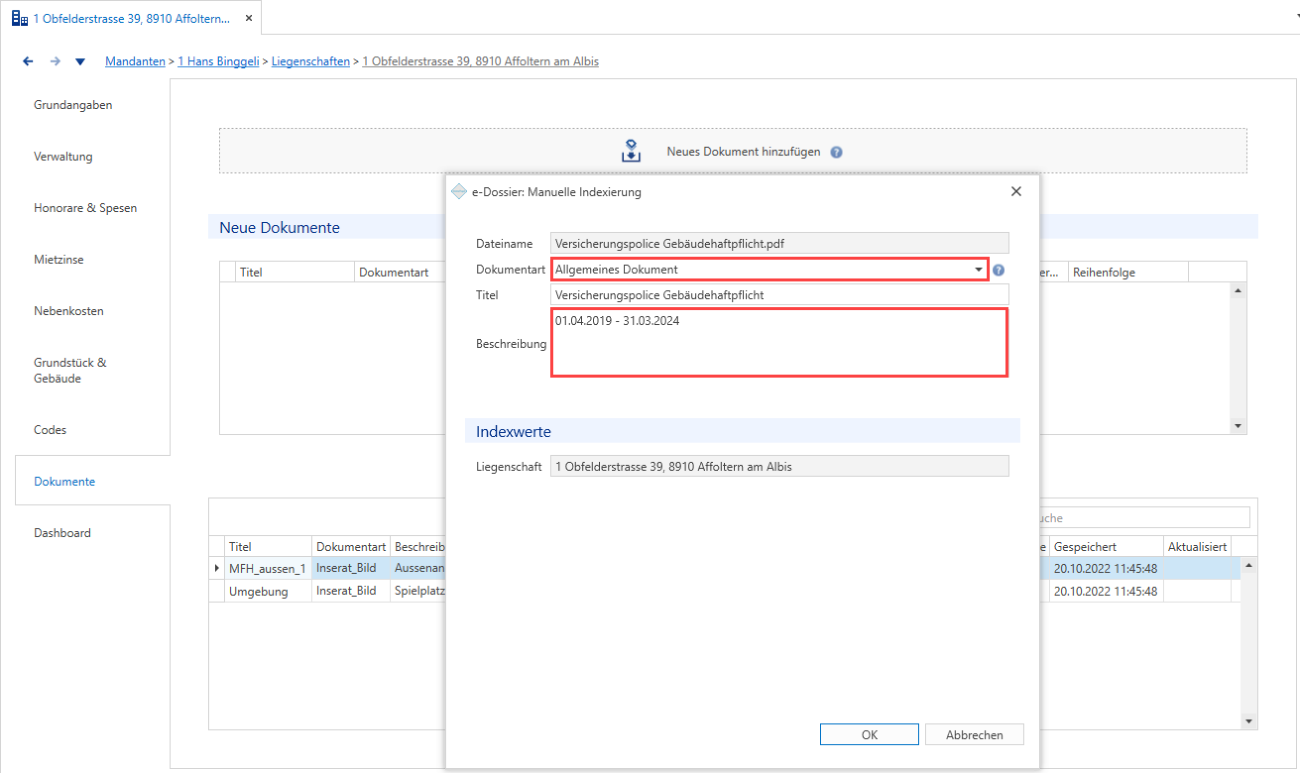
Sobald eine Datei in diesen Bereich gezogen wurde, öffnet sich ein Indexierungsfenster, welches zwingend mit einer Dokumentart ergänzt werden muss. Die Beschreibung ist fakultativ.
Info: Die maximale Dateigrösse beträgt 2GB, welche vom e-Dossier verarbeitet werden kann.
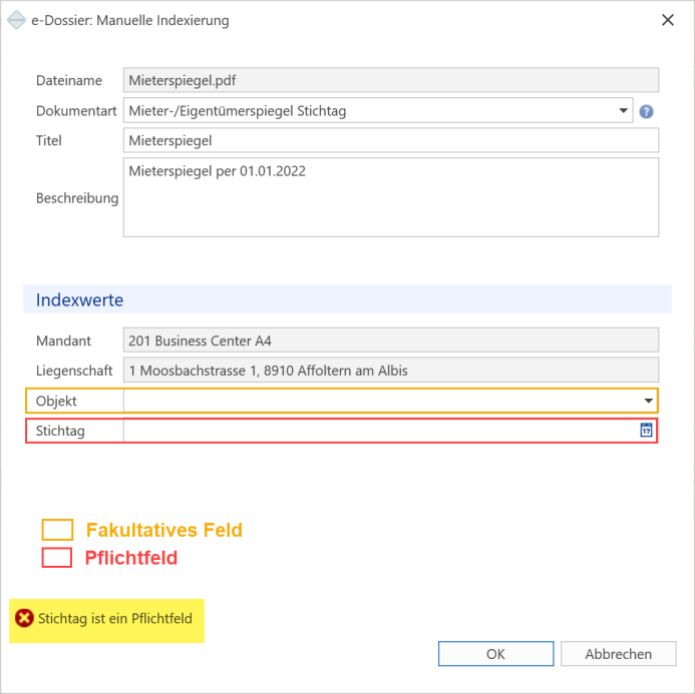
Je nach gewählter Dokumentart gibt es nebst zwingenden Indexwerten auch fakultative Indexwerte. Vergisst
man ein Pflichtfeld, erscheint beim Klick auf OK ein entsprechender Hinweis.
Info: Pflichtfelder sind generell «Stichtag», «Zeitraum von» und «Zeitraum bis»
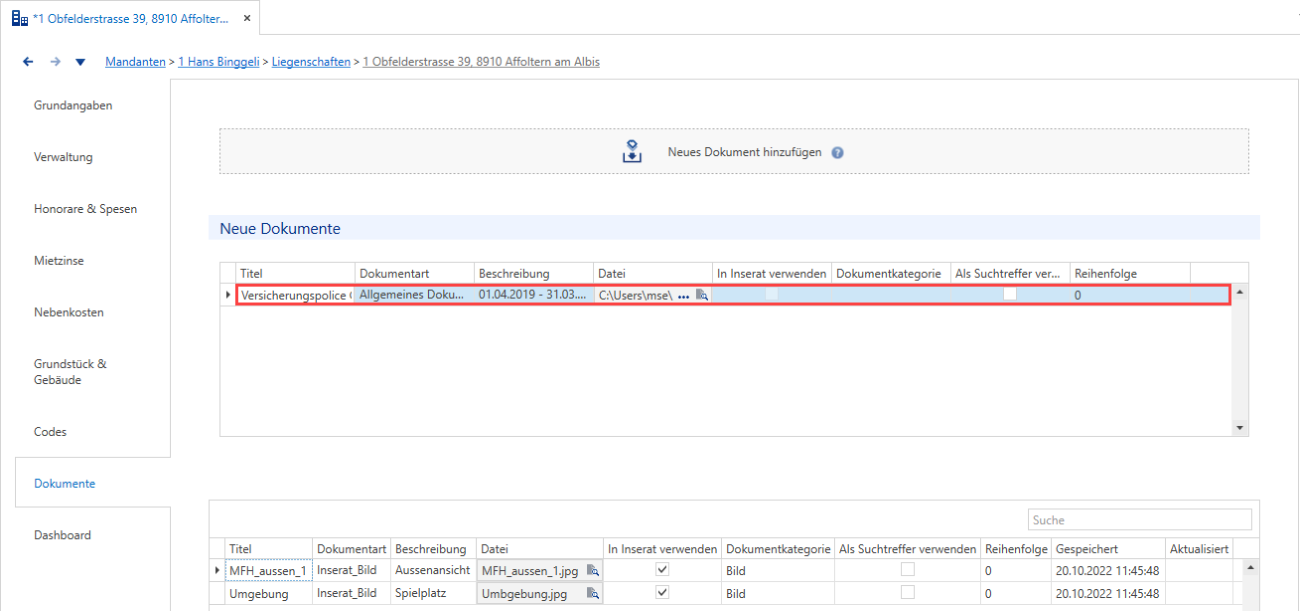
Nach der Bestätigung mit OK erscheint ein Eintrag in der Tabelle «Neue Dokumente».
Mit Speichern wandert der Eintrag in die untere Tabelle.
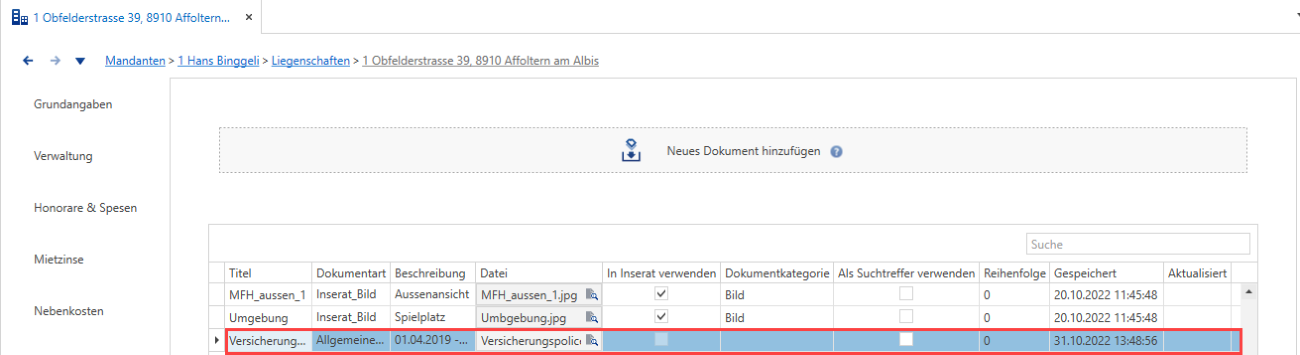
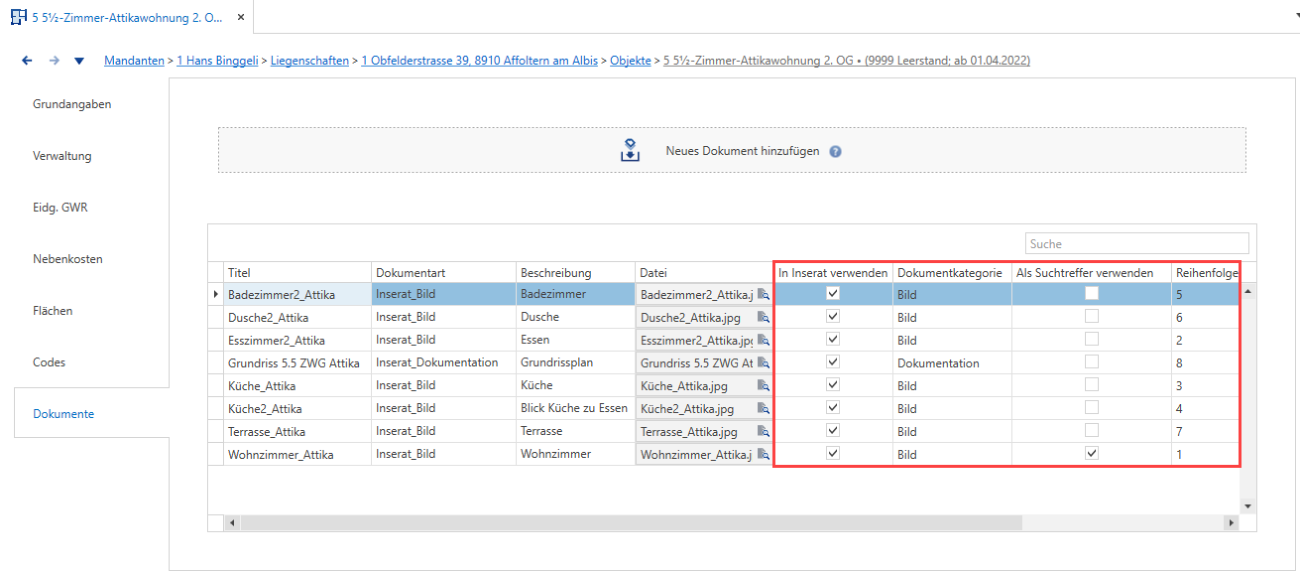
Auf der Stufe «Mandanten», «Liegenschaften» und «Objekten» gibt es zusätzliche Spalten für die Immobilien-
Marktplätze. Es sind dies:
- In Inserat verwenden gibt an, ob die Datei auf den Marktplatz exportiert wird
- Dokumentkategorie diese wird automatisch aufgrund der Dokumentart gesetzt
- Als Suchtreffer verwenden gibt an, welches Bild auf dem Marktplatz als Trefferbild angezeigt wird
- Reihenfolge gibt an, in welcher Reihenfolge die Bilder publiziert werden (1. Objekt, 2. Liegenschaft, 3. Mandant)
Diese Spalten stehen bei folgenden Dokumentarten zur Auswahl:
- Inserat_Bild
- Inserat_Dokumentation
- Inserat_Video
Löschen von Stammdaten, welche über Dokumente verfügen
Möchte man einen Datensatz löschen (z. B. Verhältnis), welcher bereits über hinterlegte Dokumente verfügt, erscheint folgende Meldung:
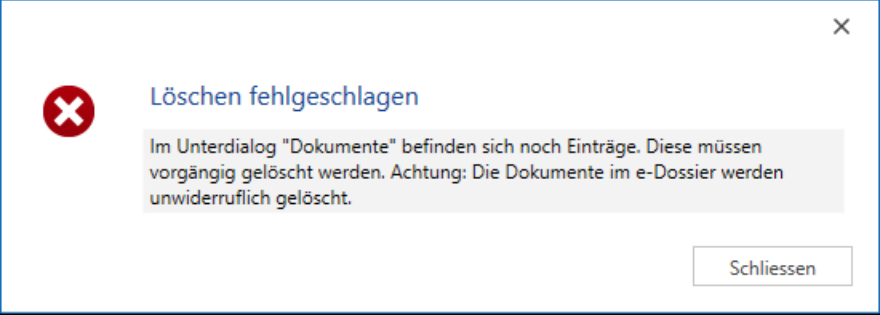
Es müssen also vorgängig alle enthaltenen Dokumente gelöscht werden. Mit CTRL + A können alle Datensätze
markiert und anschliessend mittels Löschen im Ribbon «Dokumente» entfernt werden.
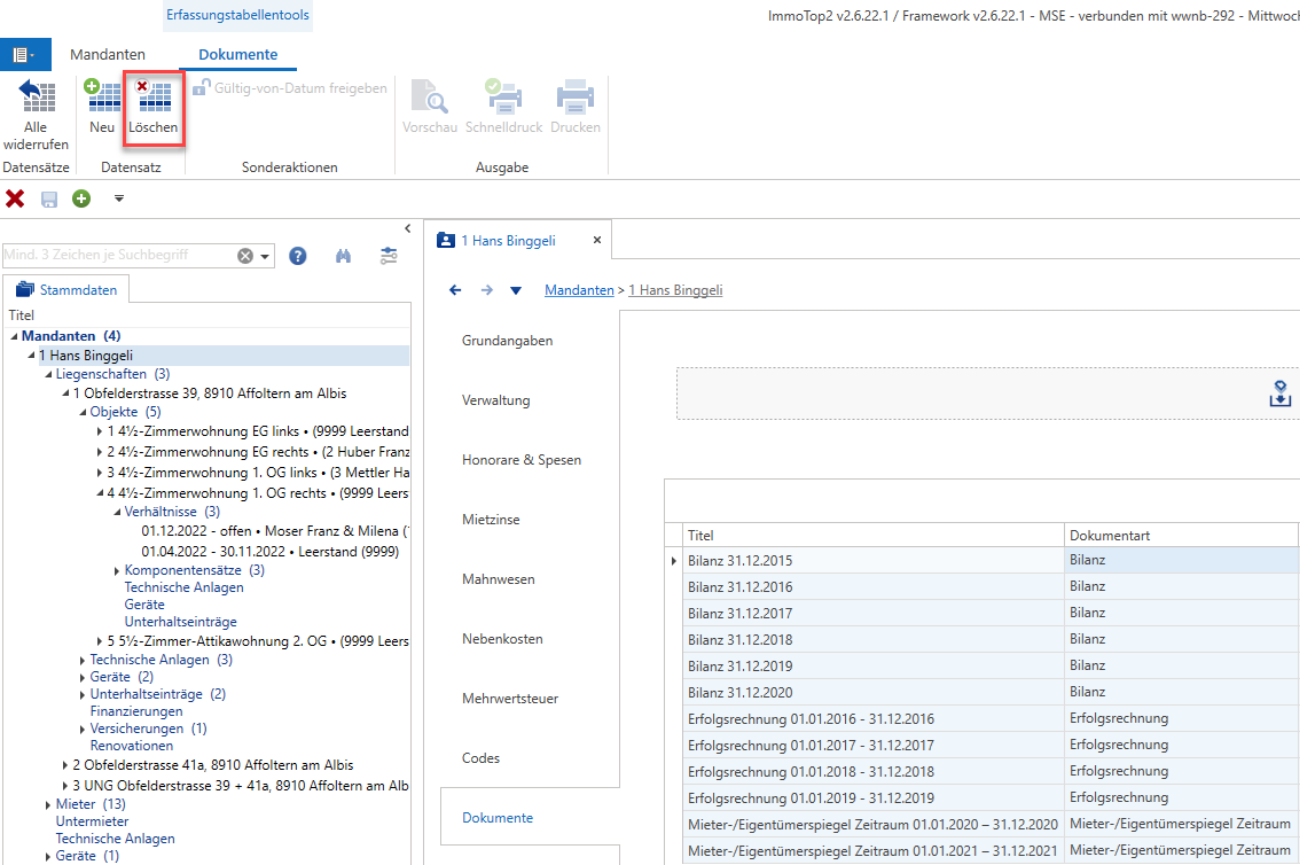
Wichtig: Die Dokumente werden aus dem FileArchive gelöscht und können nicht wiederhergestellt werden.
Info: Möchte man z. B. ein Objekt inkl. Verhältnisse und Komponenten löschen, müssen vorgängig auf allen Stufen die Dokumente gelöscht werden.
Tipp: Mit diesem Vorgehen können auch falsch abgelegte Dokumente entfernt werden.
Verarbeitungen – e-Dossier – e-Dossier Suche
An dieser Stelle können Dokumente gesucht, aber auch exportiert werden. Es stehen diverse Filter zur Auswahl. Aufgrund der gewählten Dokumentarten (eine, mehrere, alle) reduzieren sich die Filterkriterien. Ebenfalls stehen gewisse Filter nur dann zur Verfügung, wenn z. B. genau ein Mandant gewählt ist.
Tipp: Beachten Sie auch die jeweiligen Texte in den Tool-Tipps (Fragezeichen).
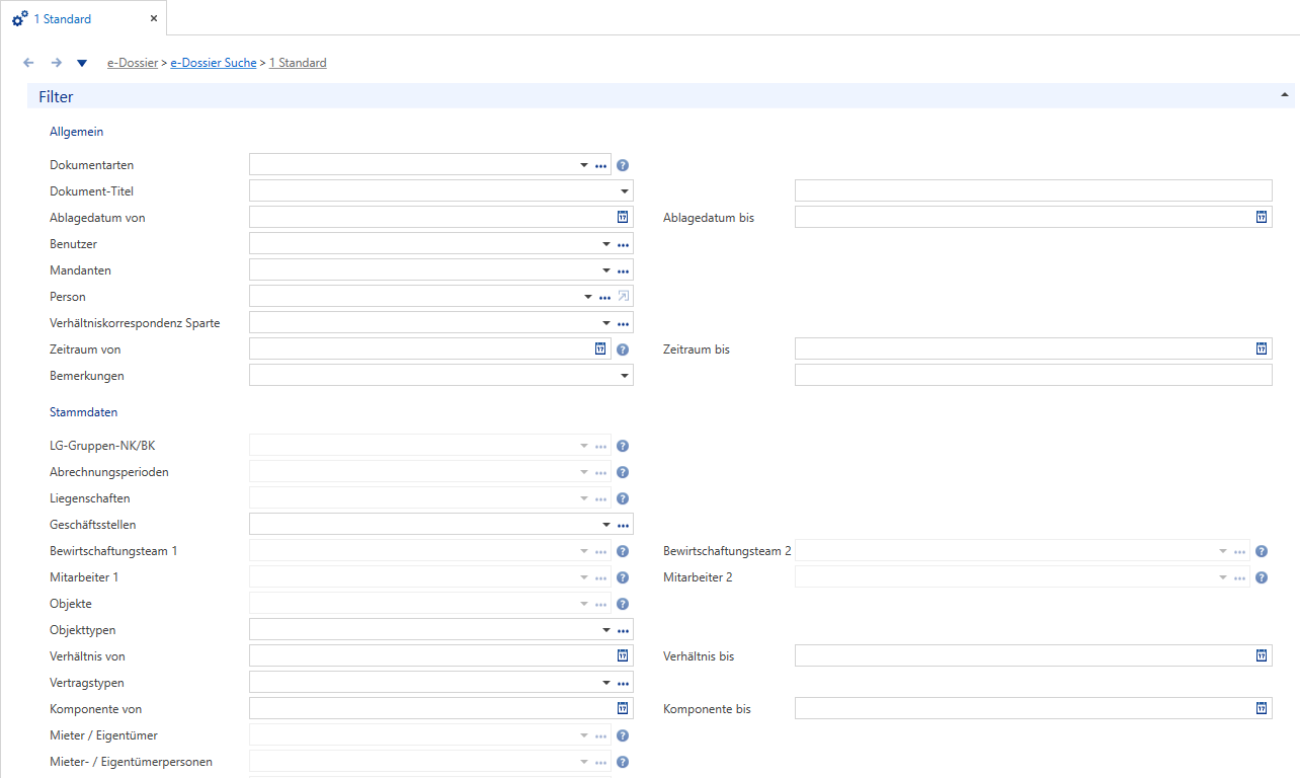
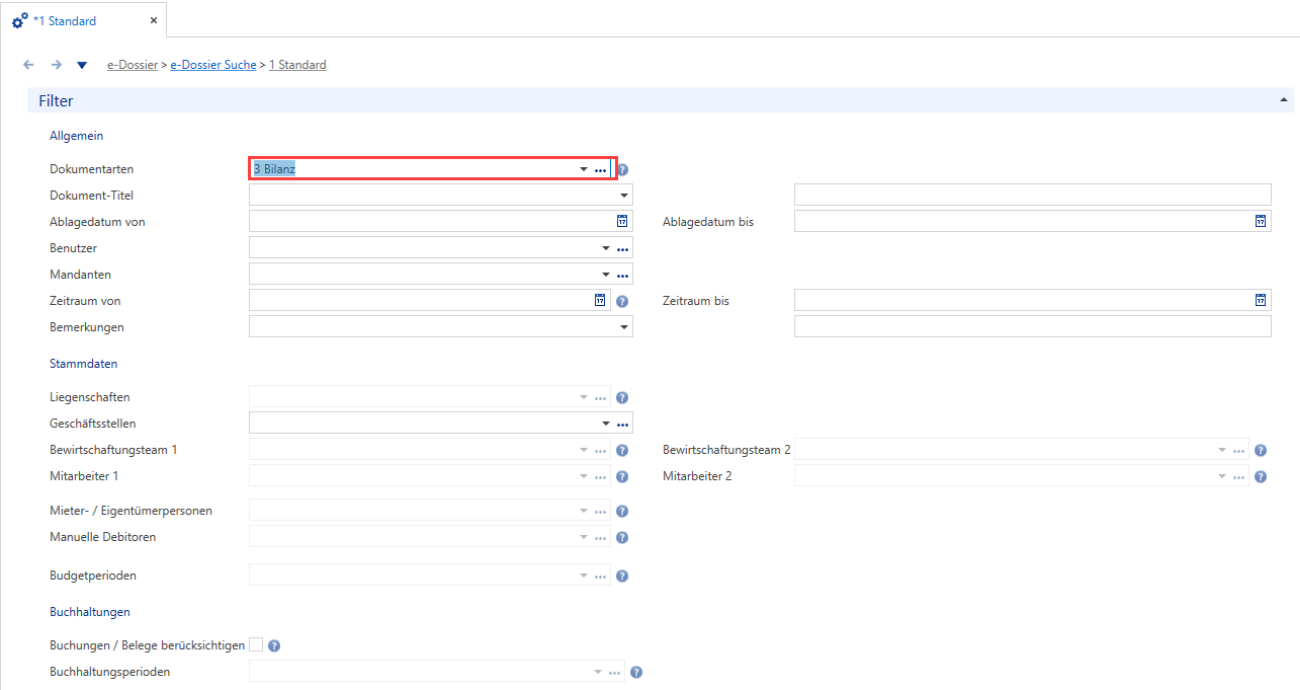
In folgendem Beispiel wird nur die Dokumentart «Bilanz» gewählt. Entsprechend reduziert sich der Filter.
Wird nun im Ribbon die Funktion «Dokumente suchen» ausgeführt, werden im Rollo «Suchresultate» die entsprechenden Treffer aufgelistet.
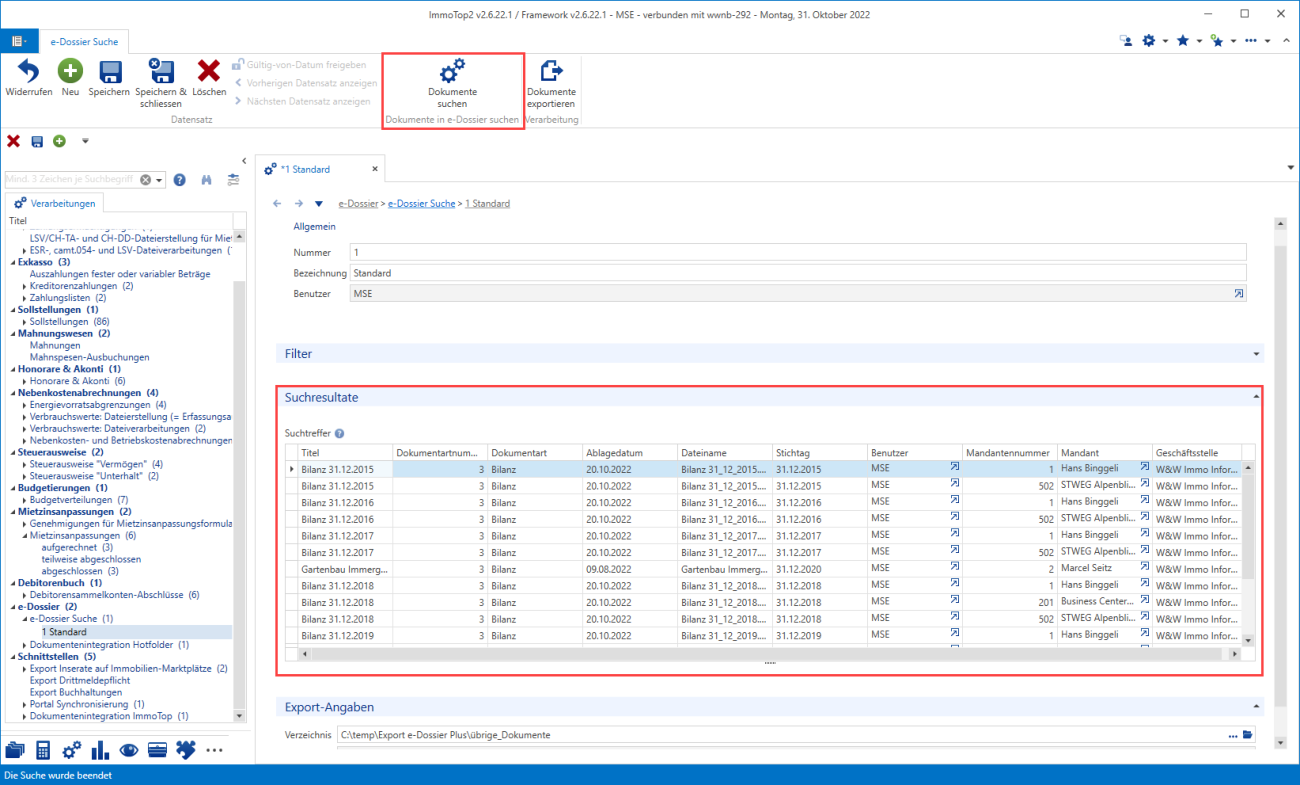
Mittels Doppelklicks in der Trefferliste lassen sich die einzelnen Dateien öffnen.
Möchte man nun die Dokumente exportieren (z. B. für einen Revisor, Eigentümer etc.), steht im Ribbon die Funktion «Dokumente exportieren» zur Verfügung. Vorgängig muss allerdings im Rollo «Export-Angaben» das Verzeichnis hinterlegt werden, in welches die Dokumente exportiert werden sollen. Nach erfolgreichem Export wird angezeigt, wie viele Dokumente exportiert wurden.
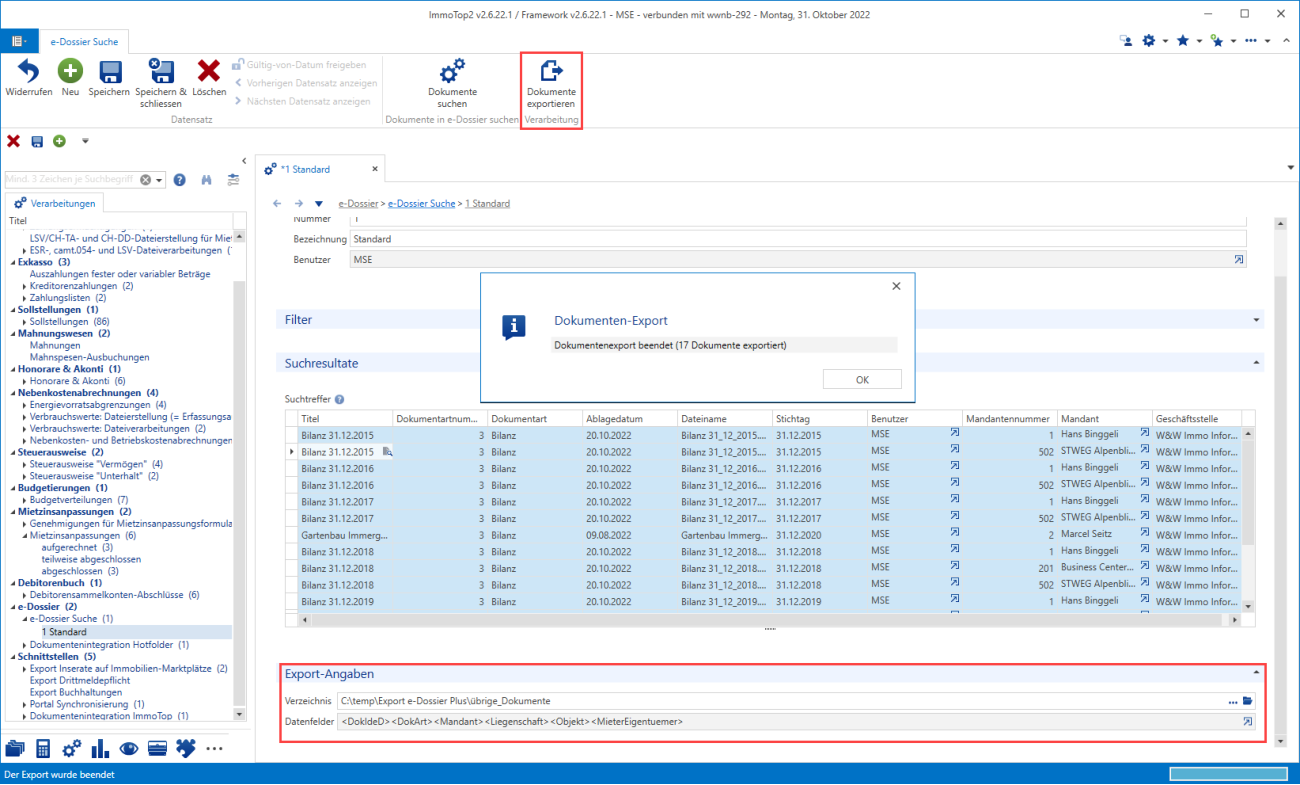
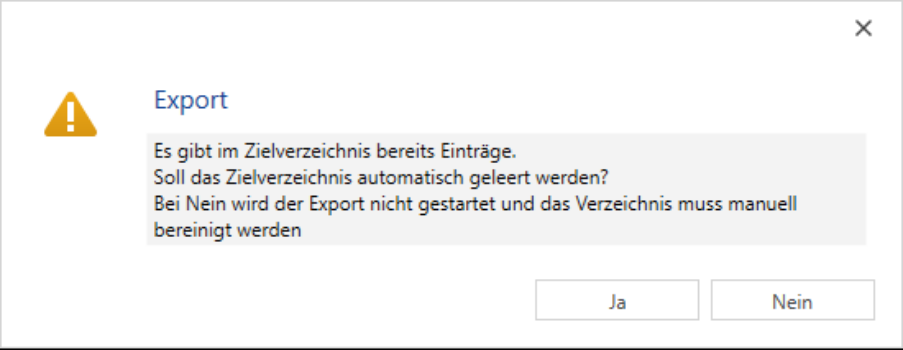
Wichtig: Das Verzeichnis wird bei einem Export vorgängig geleert. Es erscheint jedoch ein Hinweis, falls schon Daten vorhanden sind.
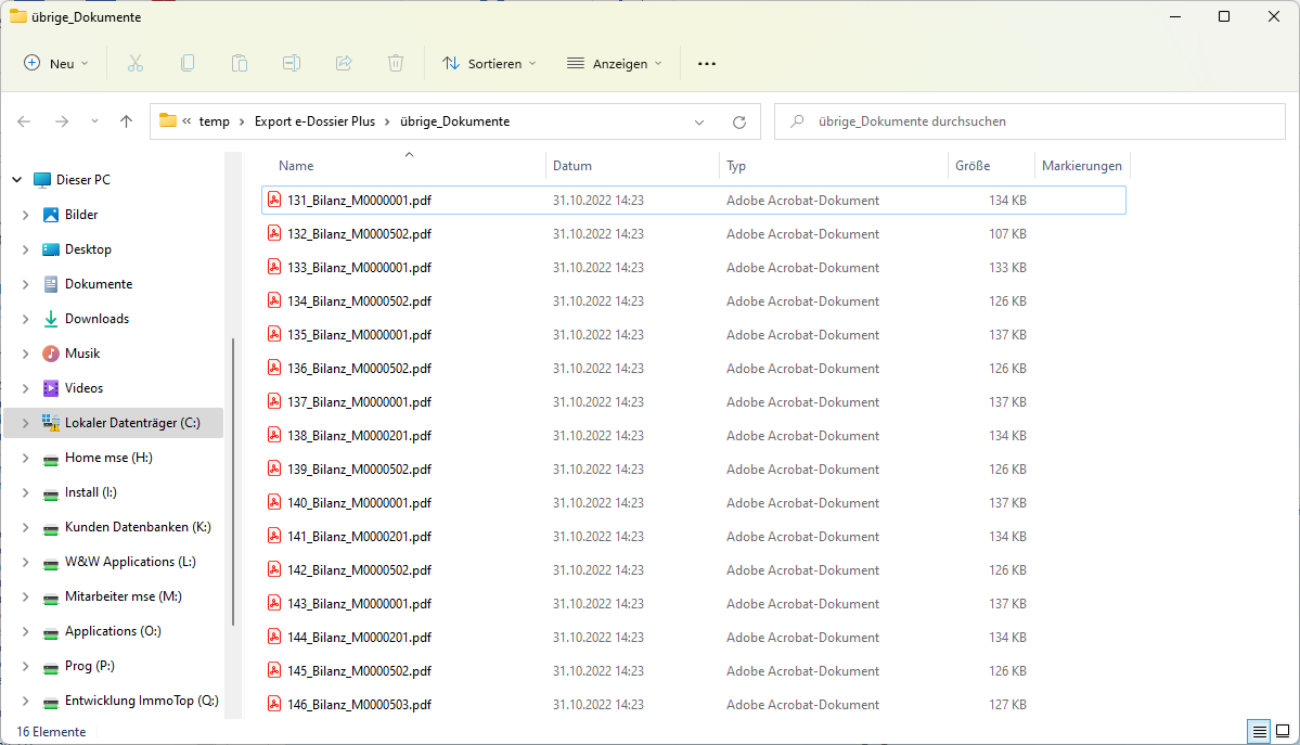
Beispiel, wie die Dateien benannt werden:
Info: Falls es beim Export zu Namenskonflikten kommt, bricht der Export ab. In solchen Fällen müssen ggf.
die Datenfelder bei den Export-Angaben angepasst, sprich erweitert werden.
Hilfsdaten – Erweiterbar – e-Dossier Dokumentarten
Für jeden Programmpunkt, bei welchem Sie einen Brief oder eine Auswertung generieren und archivieren können, existiert eine oder mehrere Dokumentart(en).
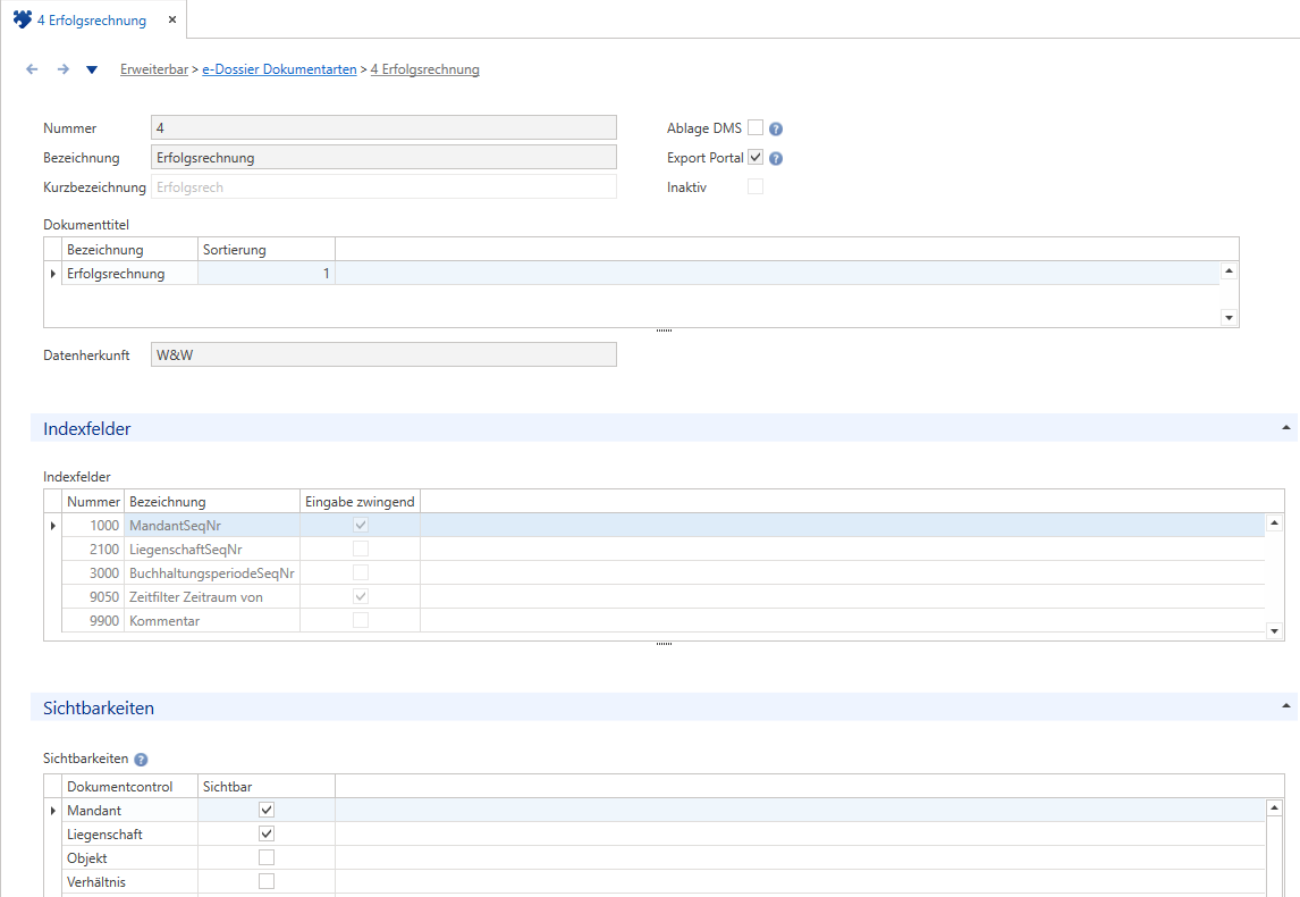
Auf der Dokumentart können gewisse Einstellungen vorgenommen werden, wie
- Ablage DMS; Dokument wird in einem externen DMS abgelegt und nicht im lokalen ImmoTop2-Archiv (diese Einstellung ist nur verfügbar mit dem Lizenzpunkt 610 «DMS Schnittstelle»)
- Export Portal; Dokument wird ins Portal exportiert (diese Einstellung ist nur verfügbar mit dem Lizenzpunkt 940 «ImmoTop2 Portal»)
- Dokumenttitel; dieser kann bei Bedarf angepasst werden. Ebenfalls ist es möglich, weitere Dokumenttitel für diese Dokumentart zu erfassen, welche beim Indexieren und Archivieren zur Auswahl stehen.
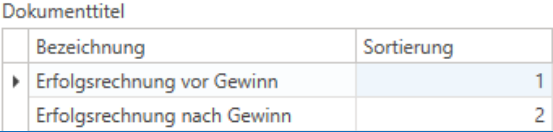
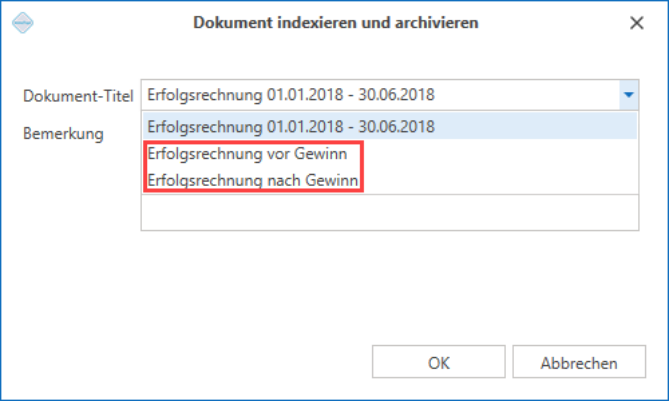
Info: Indexfelder und Sichtbarkeiten sind fix und können nicht verändert werden.
Sollten Sie weitere Dokumentarten benötigen, können Sie solche wie folgt erfassen:
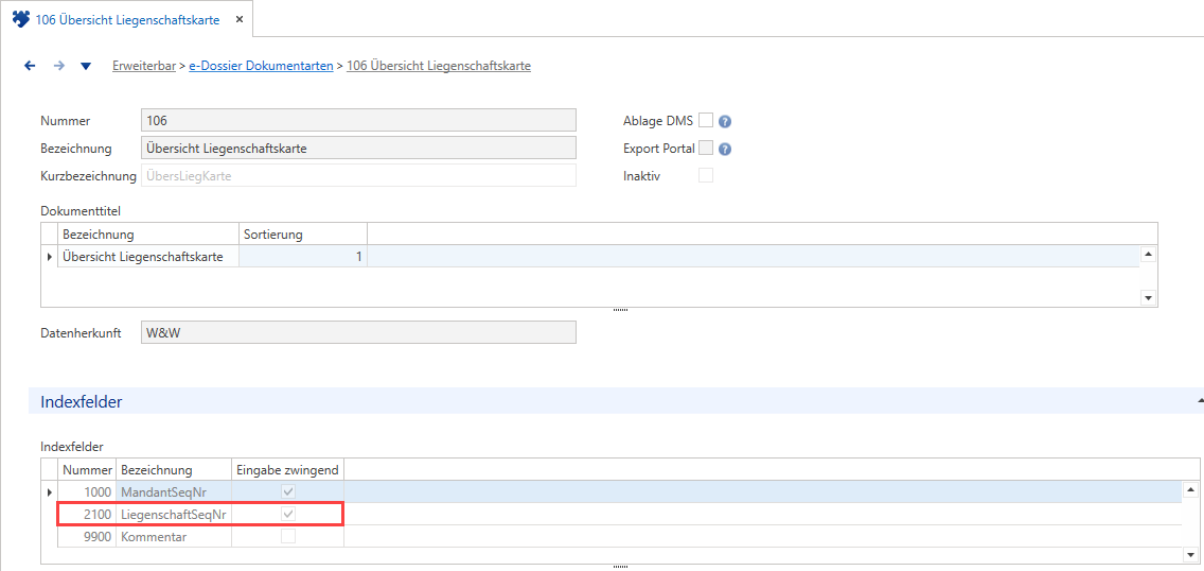
- Wählen Sie eine passende Dokumentart aus, welche den Ablagekriterien entspricht. D. h. wenn Sie auf Stufe Liegenschaft eine zusätzliche Dokumentart (z. B. Versicherungspolice) benötigen, wählen Sie eine Dokumentart aus, welche den Indexwert «Liegenschaft» mit dem Kriterium «Eingabe zwingend» enthält. In unserem Beispiel ist das die Dokumentart «Übersicht Liegenschaftskarte»
- Mittels Kontextmenu kann im Navigationsbaum die Dokumentart kopiert werden.
- • Passen Sie nun die Bezeichnungen gemäss Ihren Bedürfnissen an.
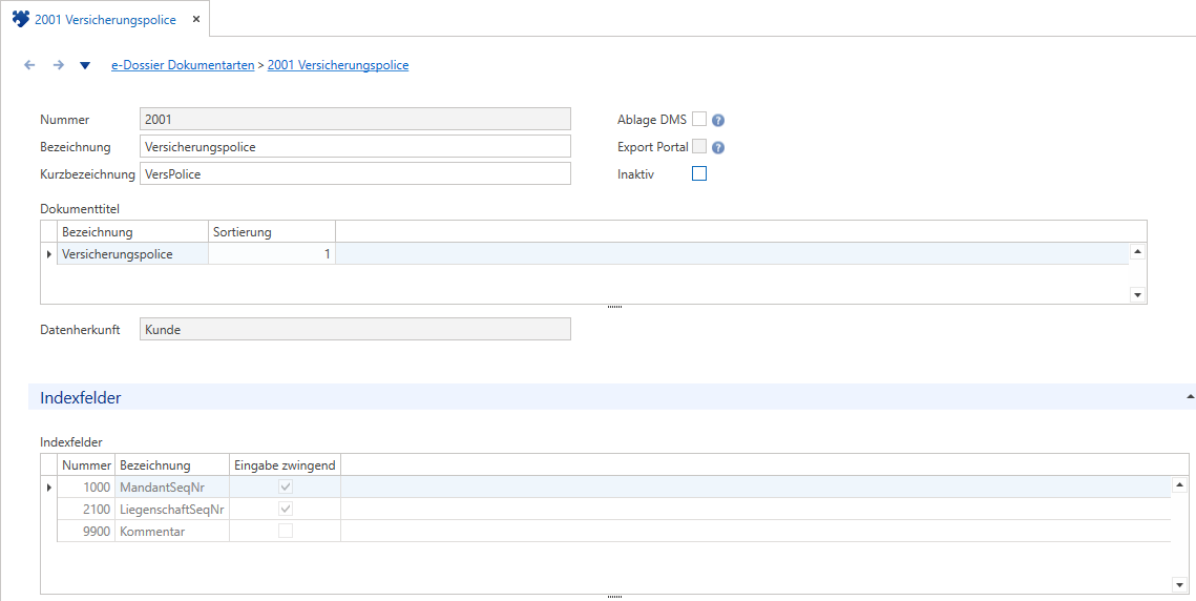
- Die neue Dokumentart steht Ihnen nun zur Verfügung, wenn Sie mittels Drag’n’Drop eine Datei bei der Liegenschaft ablegen.
Info: Die kopierten Dokumentarten beginnen ab der Nummer 2001 und erhalten die Datenherkunft «Kunde».