ImmoTop2 - Lizenz einlesen
Diese Anleitung dient dazu Ihnen zu zeigen, wie Sie eine neue Lizenz im ImmoTop2 einlesen können.
Achtung: Bitte beachten Sie, dass Sie die erforderlichen Benutzerrechte besitzen, um die Lizenz einlesen zu können.
Inhalte:
- Lizenz herunterladen
- Lizenz einlesen
Benötigte Lizenzen:
- Basislizenz
Wenn Sie von W&W Immo Informatik AG eine neue ImmoTop2-Lizenz erhalten, lesen Sie diese wie folgt ein:
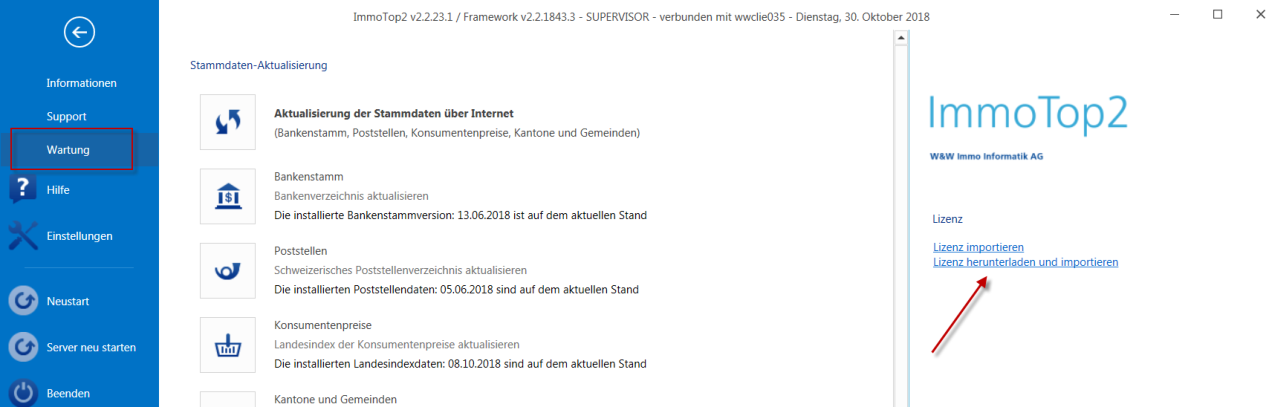
Wählen Sie im Applikationsmenu von ImmoTop2 "Wartung" und klicken auf "Lizenz herunterladen und importieren" ( Sie müssen als SUPERVISOR angemeldet sein ).
Anschliessend erscheint folgende Meldung:
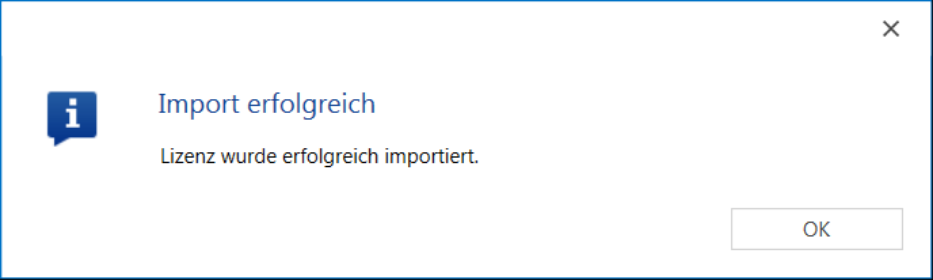
ImmoTop2 startet automatisch neu, damit die eingelesene Lizenz verwendet wird.
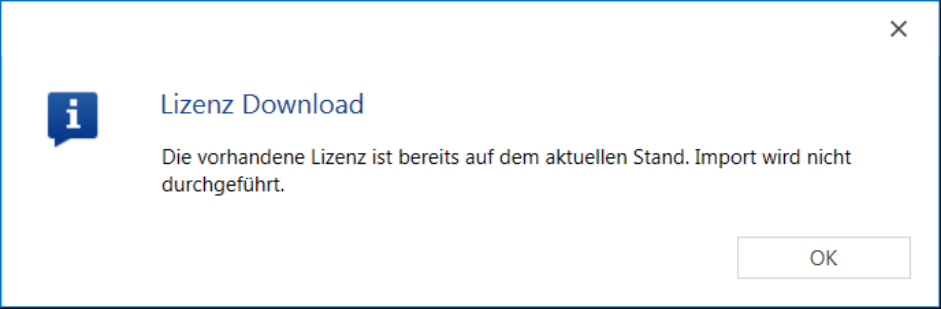
Falls die Lizenz bereits auf dem aktuellen Stand ist, erscheint folgende Meldung:
Wenn dies nicht funktioniert, speichern Sie die Lizenz, welche Sie per E-Mail von W&W Immo Informatik AG erhalten haben lokal ab (z.B. auf dem Desktop).
Gehen Sie wie oben beschrieben über das Applikationsmenü auf "Wartung".
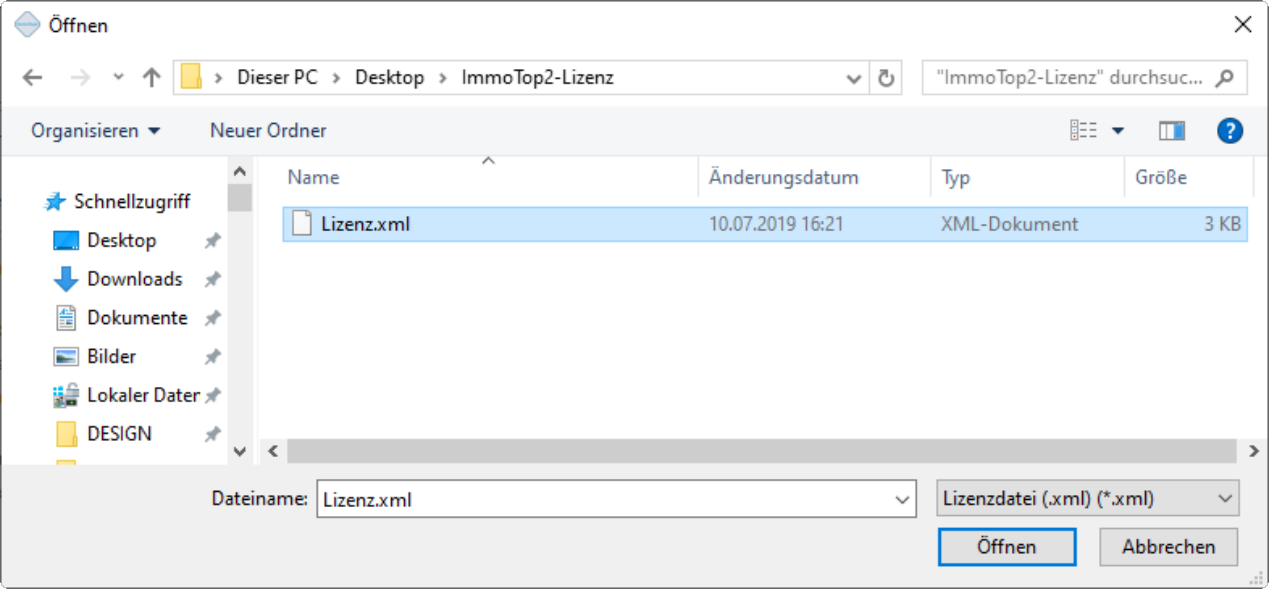
Wählen Sie dort "Lizenz importieren" und anschliessend den Pfad wo Sie die Lizenz gespeichert haben, schliessen Sie mit "Öffnen" den Vorgang ab:
Anschliessend erscheint folgende Meldung: