Steuerausweise
Sie können die Steuerausweise für die abzugsfähigen Unterhaltskosten sowie die Kapital- und Zinsausweise automatisch erstellen.
Steuerausweise „Vermögen“
Wählen Sie „Verarbeitungen/ Steuerausweise/ Steuerausweise Vermögen“ und starten Sie mit „Neu“ einen neuen Verarbeitungslauf.
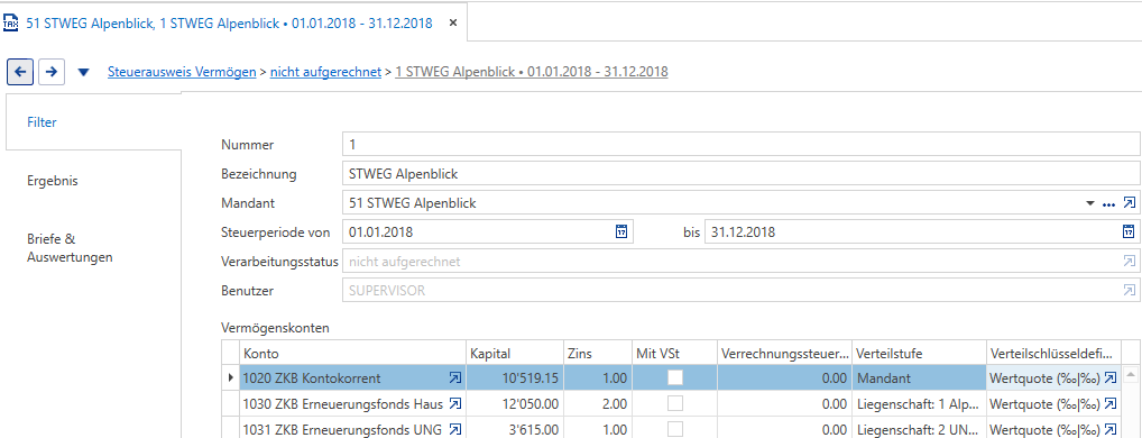
Geben Sie die entsprechenden Auswahlkriterien ein. Die Kapitalkonten werden mit dem Saldo per Ende der Steuerperiode angezeigt. Sie müssen nur noch den Zins eintragen und wählen, ob der Ausweis mit oder ohne Verrechnungssteuer ausgegeben werden soll. Auch der relevante Verteilschlüssel ist bereits hinterlegt (siehe Kapitel «Steuerausweis»).
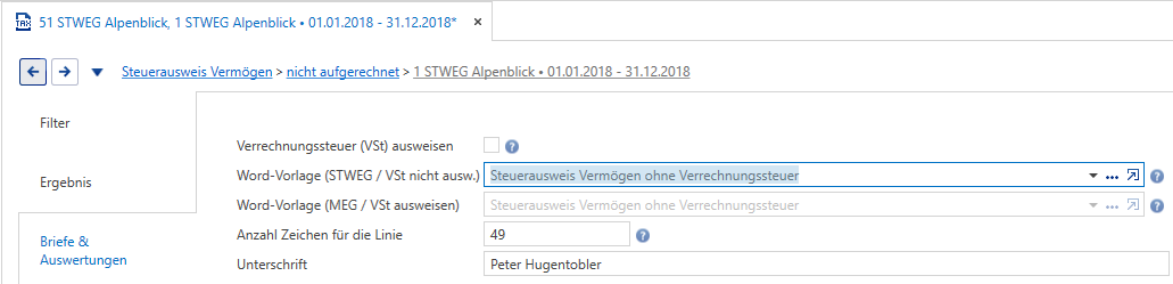
Im Unterdialog Briefe & Auswertungen kann gewählt werden, ob die Verrechnungssteuer im Brief ausgewiesen werden soll oder nicht. Zu diesem Zweck gibt es eine neue Vorlage „Steuerausweis Vermögen ohne Verrechnungssteuer“.
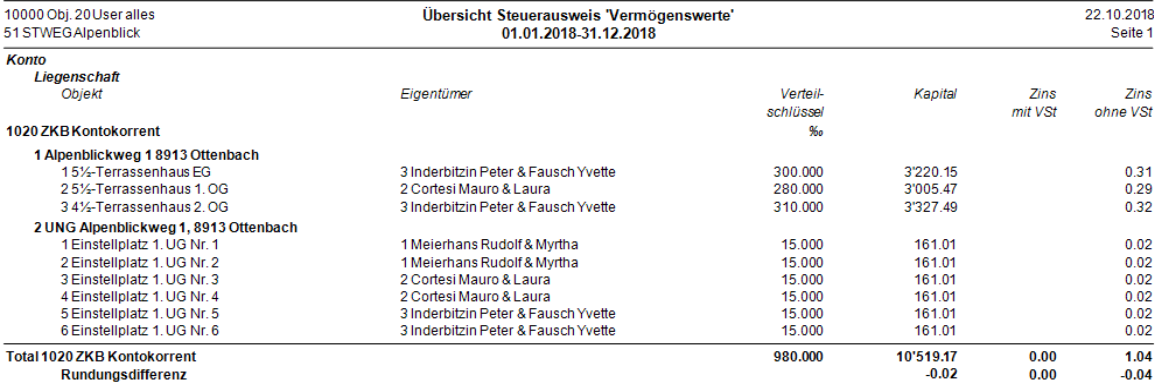
Lassen Sie die Verteilung unter „Details“ vorbereiten und geben Sie unter „Vorschau“ die Übersichtsliste sowie die Ausweise mittels Word-Vorlage aus.
Steuerausweise
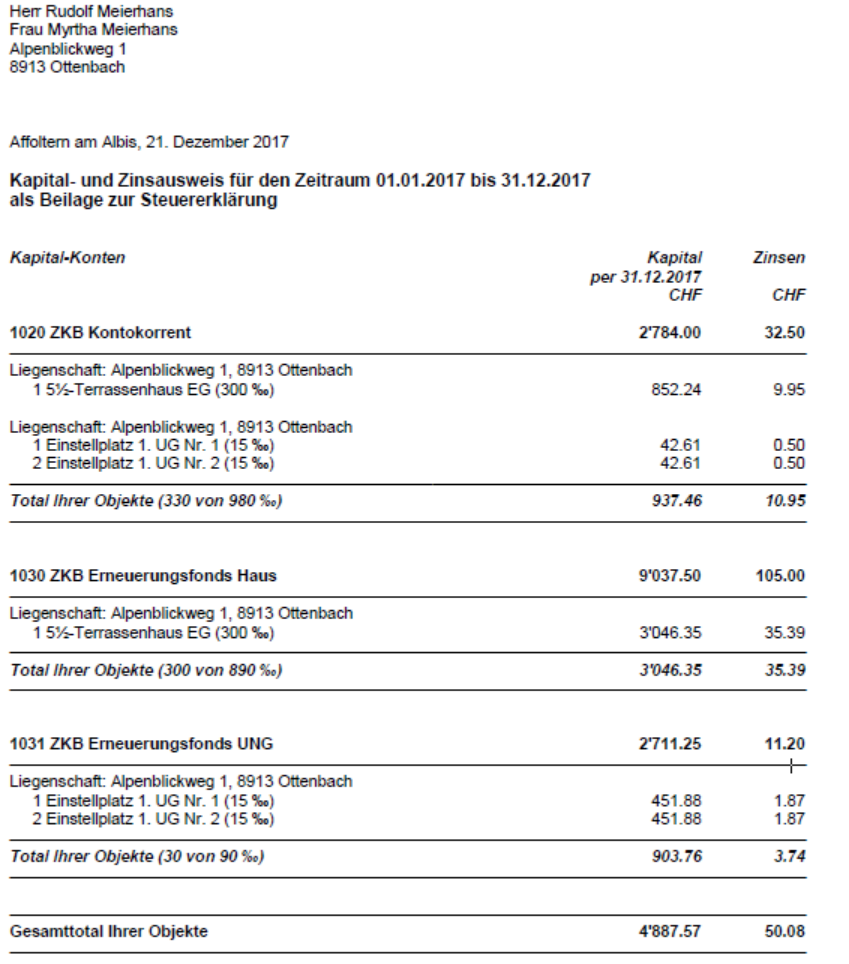
Verfügen alle Vermögenskonten über dieselbe Verteilstufe und Verteilschlüsseldefinition, kann auch ein Vermögensausweis in einfacher Darstellung erstellt werden. Bei der einfachen Variante wird der Platzhalter [STAV.ausweistotal] nicht unterstützt. (Siehe Kapitel «Steuerausweis».)
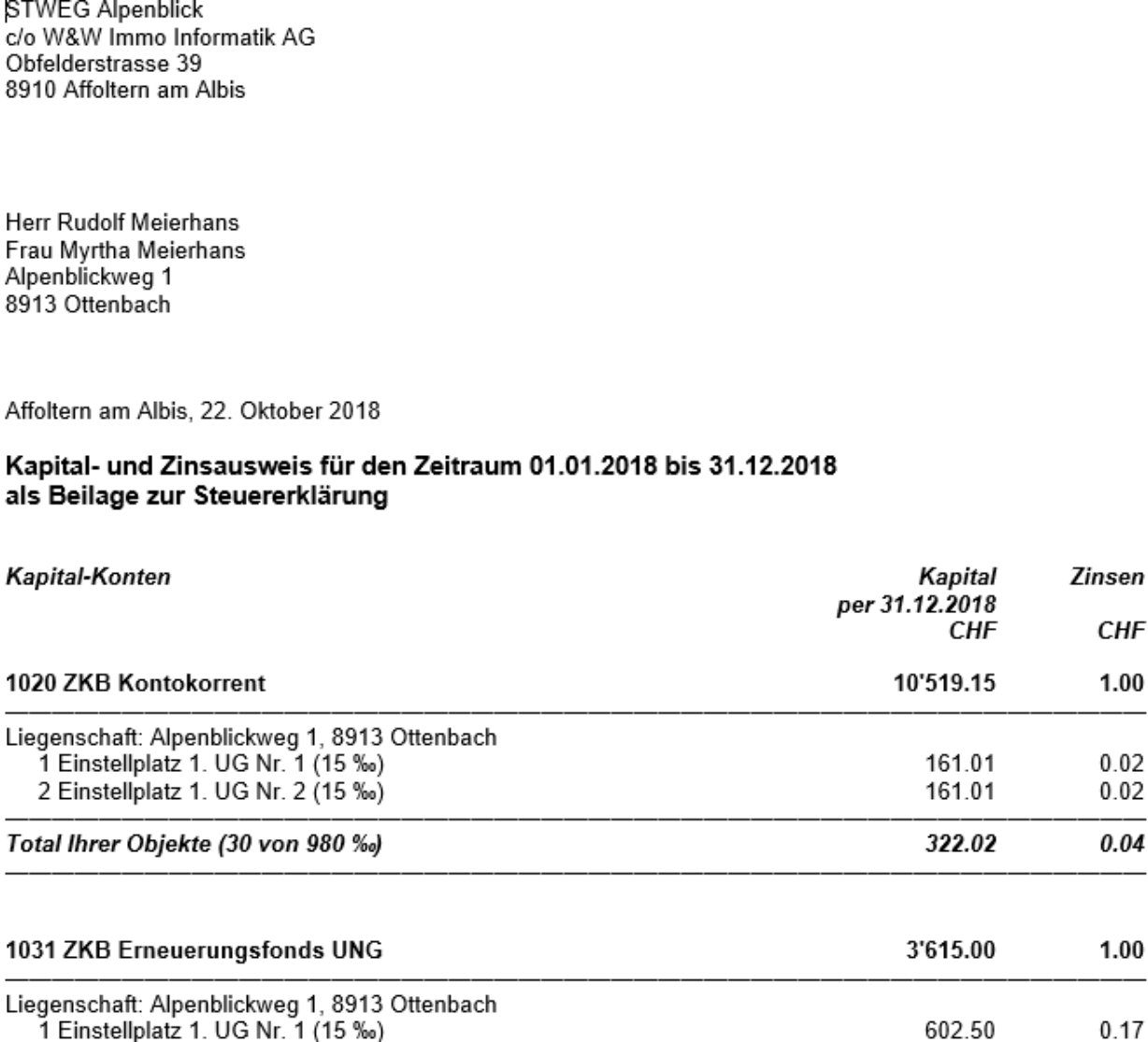
ausweis einfach
Steuerausweise
Steuerausweise „Unterhalt“
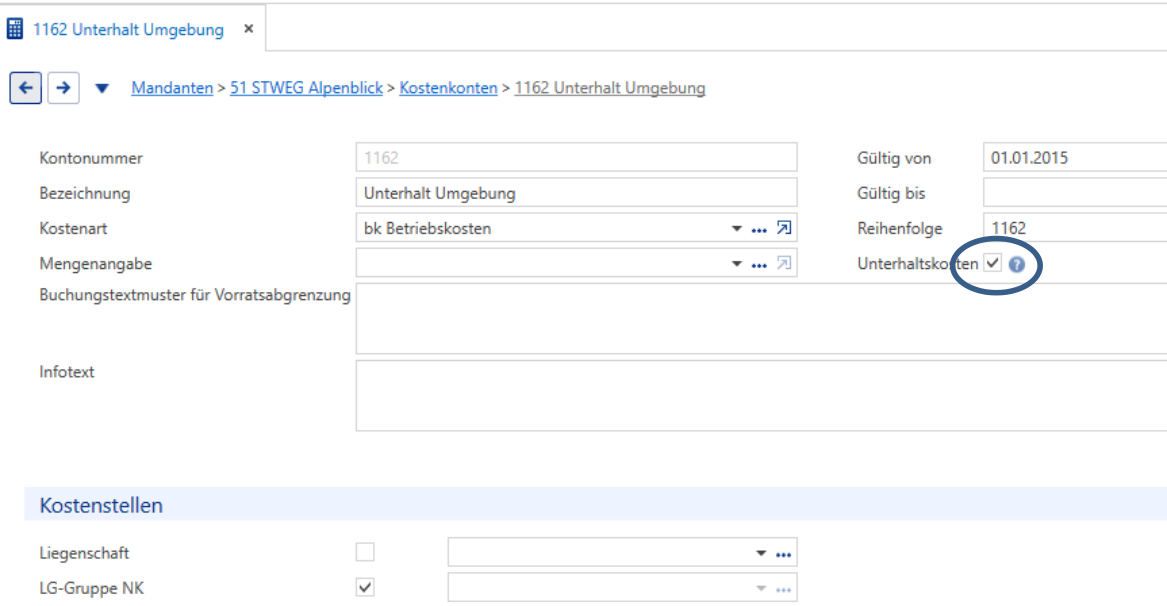
Zunächst müssen die Konten, welche im Steuerausweis berücksichtigt werden (resp. auf welche Konten abzugsberechtigte Kosten gebucht werden) bei dem Konto mit einem Häkchen bei „Unterhaltskosten“ markiert werden.
Dies können Sie unter „Buchhaltungen / Mandanten / Kostenkonten“ eingeben.
Steuerausweise
Anschliessend wählen Sie Verarbeitungen → Steuerausweise → Steuerausweise „Unterhalt“ und starten mit „Neu“ einen neuen Lauf.
Wählen Sie den Mandanten und die allfällige LG-Gruppe aus. Falls die Abrechnungsperiode ungleich dem Steuerjahr ist können Sie angeben, ob der Steuerausweis pro Steuerjahr (Kalenderjahr) oder nach der Abrechnungsperiode erfolgen soll.
Danach wählen Sie das Steuerjahr und geben an, ob Handwechsel berücksichtigt werden sollen oder nicht.
Da sich alle steuerrelevanten Angaben immer auf den Stichtag des 31. Dezember beziehen, sollte der Handwechsel hier nicht berücksichtigt werden. So wird der Eigentümer per Ende des Abrechnungsjahres aufgeführt.
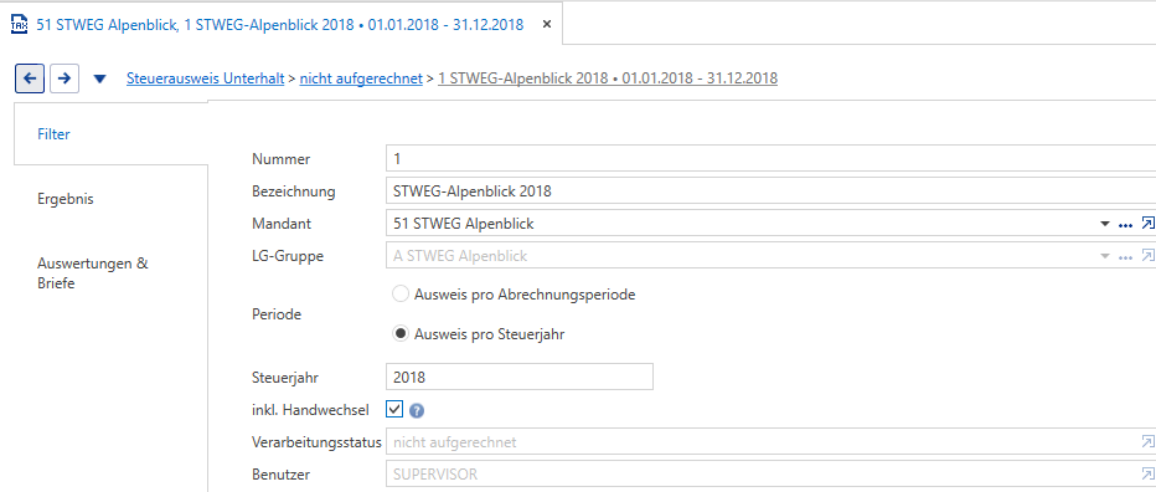
Im Menüband unter „Details“ können Sie die Verarbeitung vorbereiten und anschliessend auch die Auswertungen ausgeben lassen. Der Verarbeitungsstatus wechselt dann zu „aufgerechnet“.

Steuerausweise
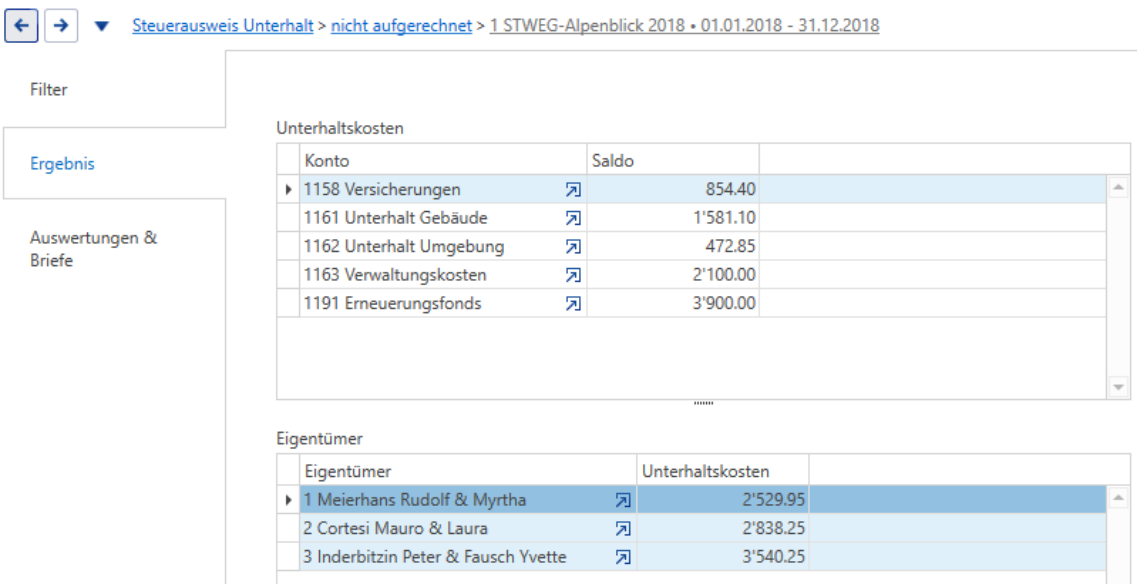
Im Unterdialog „Ergebnis“ können Sie die Übersicht anschauen.
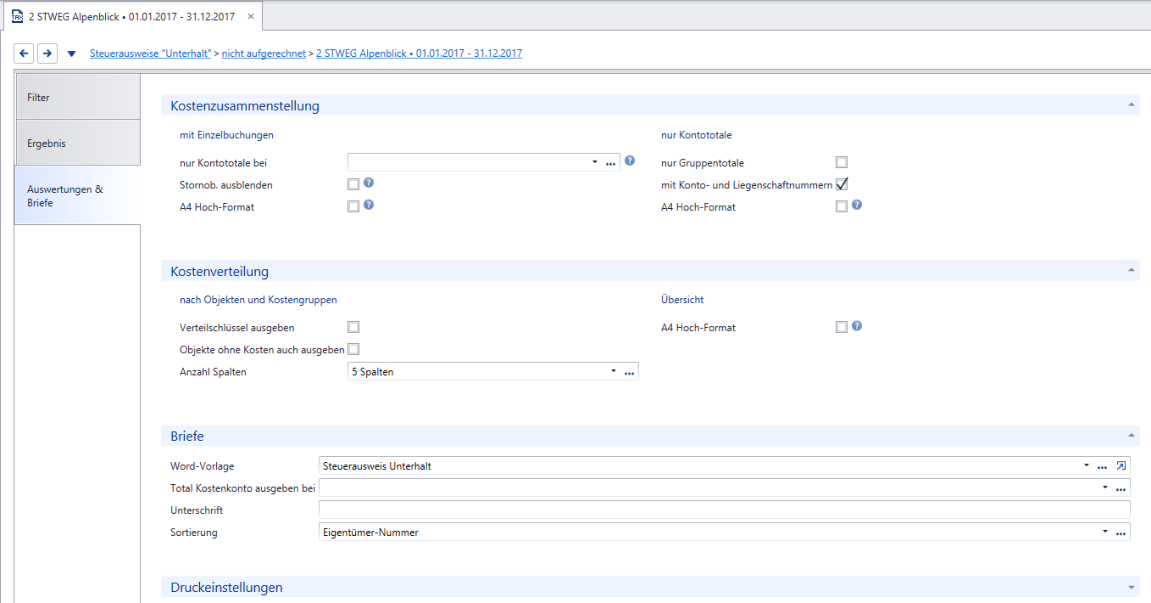
Mit „Auswertungen & Briefe“ hinterlegen Sie die Listeneinstellungen sowie die Word-Vorlage der Briefe für die Eigentümer.
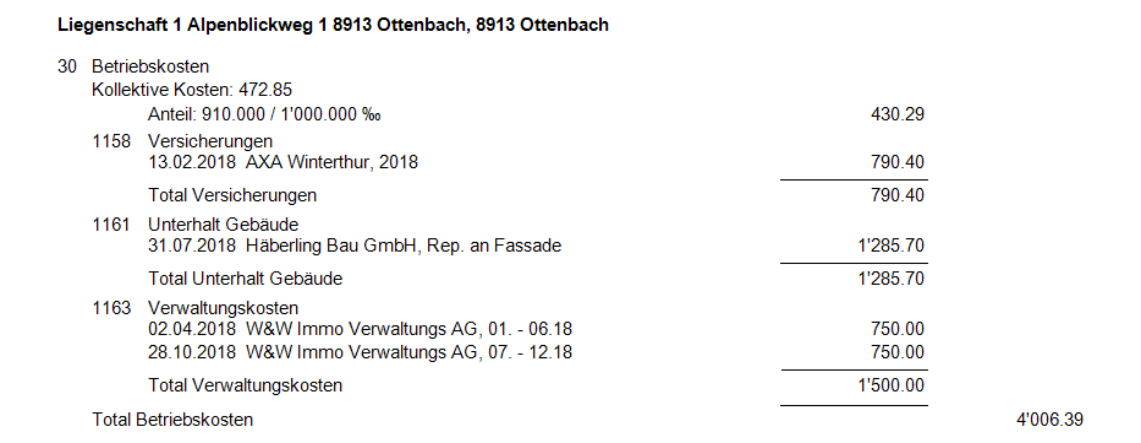
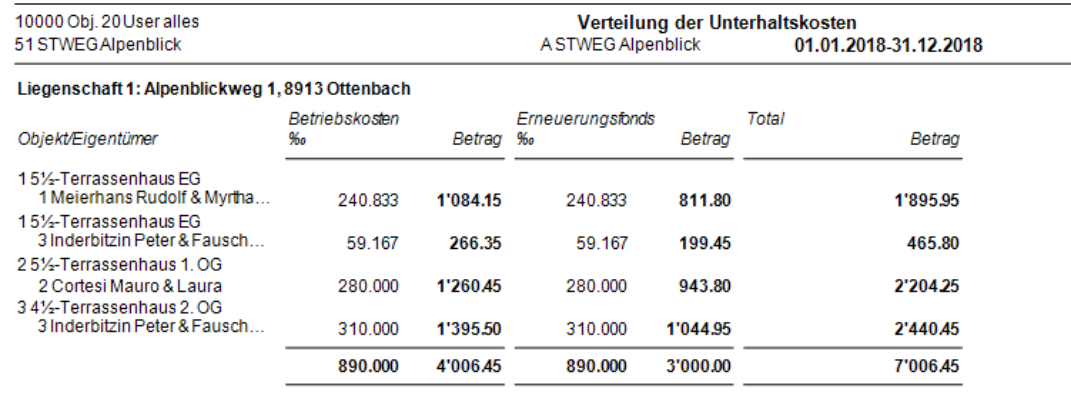
Die Auswertungen sind gleich gestaltet wie bei der Kostenverteilung, beinhalten aber nur die mit „Unterhalt“ markierten Konten. Ausserdem wird hier nur eine Auswertung erstellt, es werden keine Buchungen erzeugt.
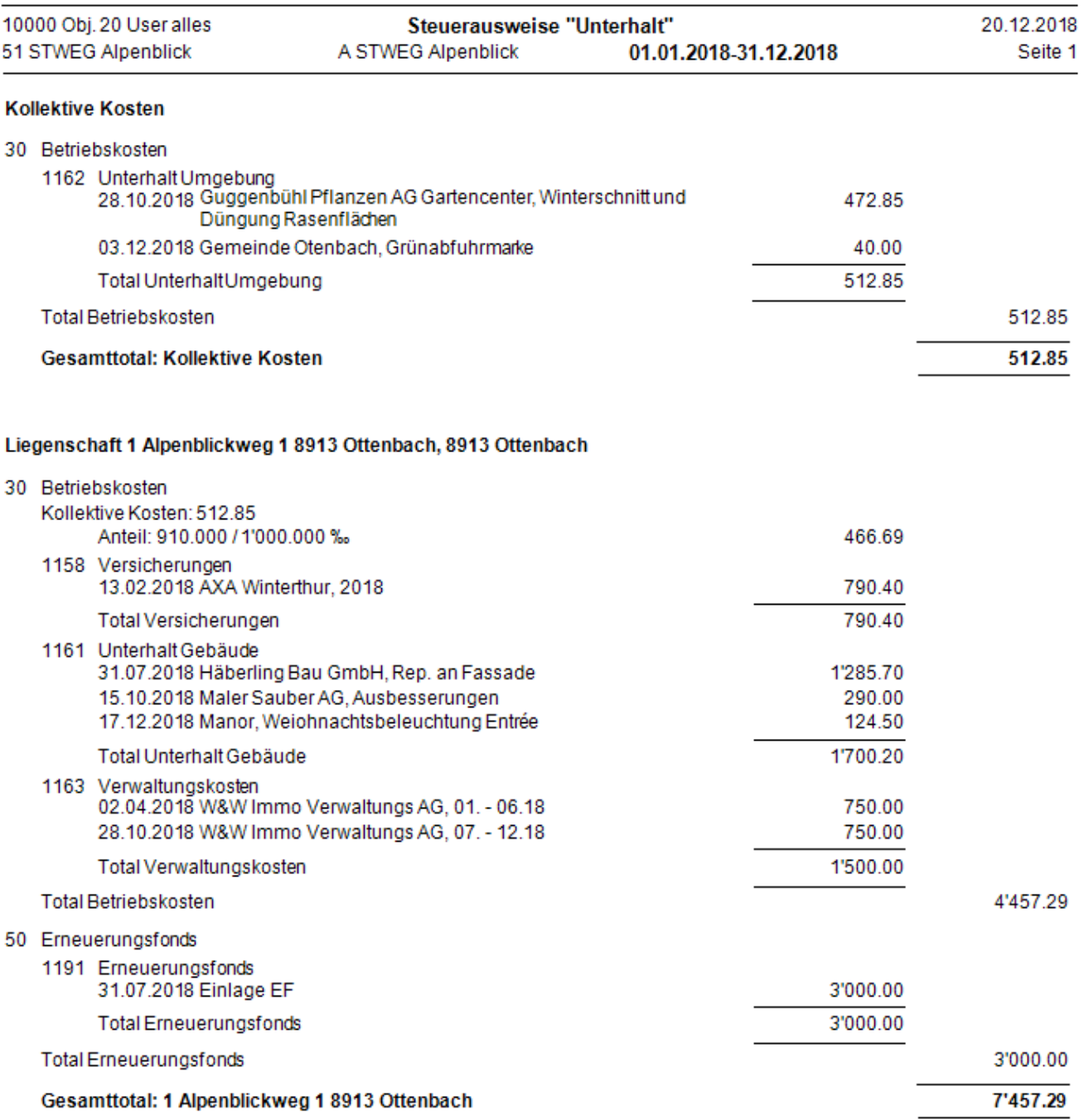
Kostenzusammenstellung mit Einzelbuchungen:
Steuerausweise
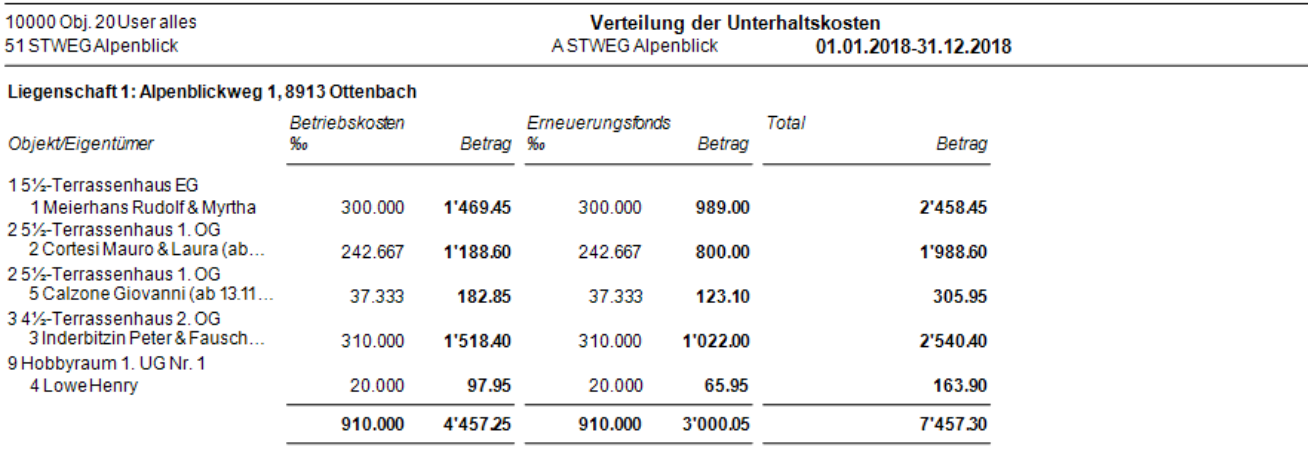
Verteilung der Unterhaltskosten nach Objekten & Kostengruppen:
Steuerausweise
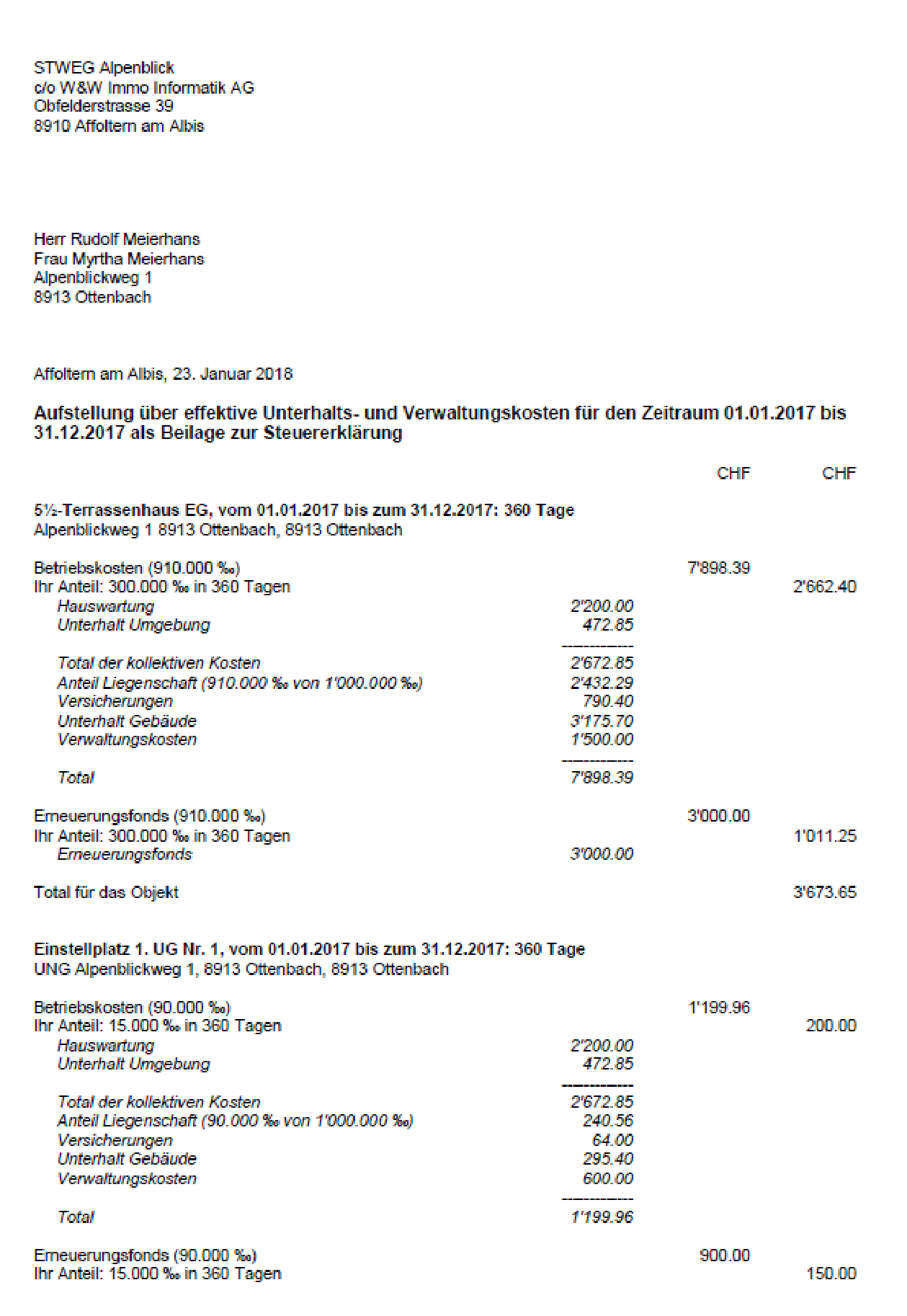
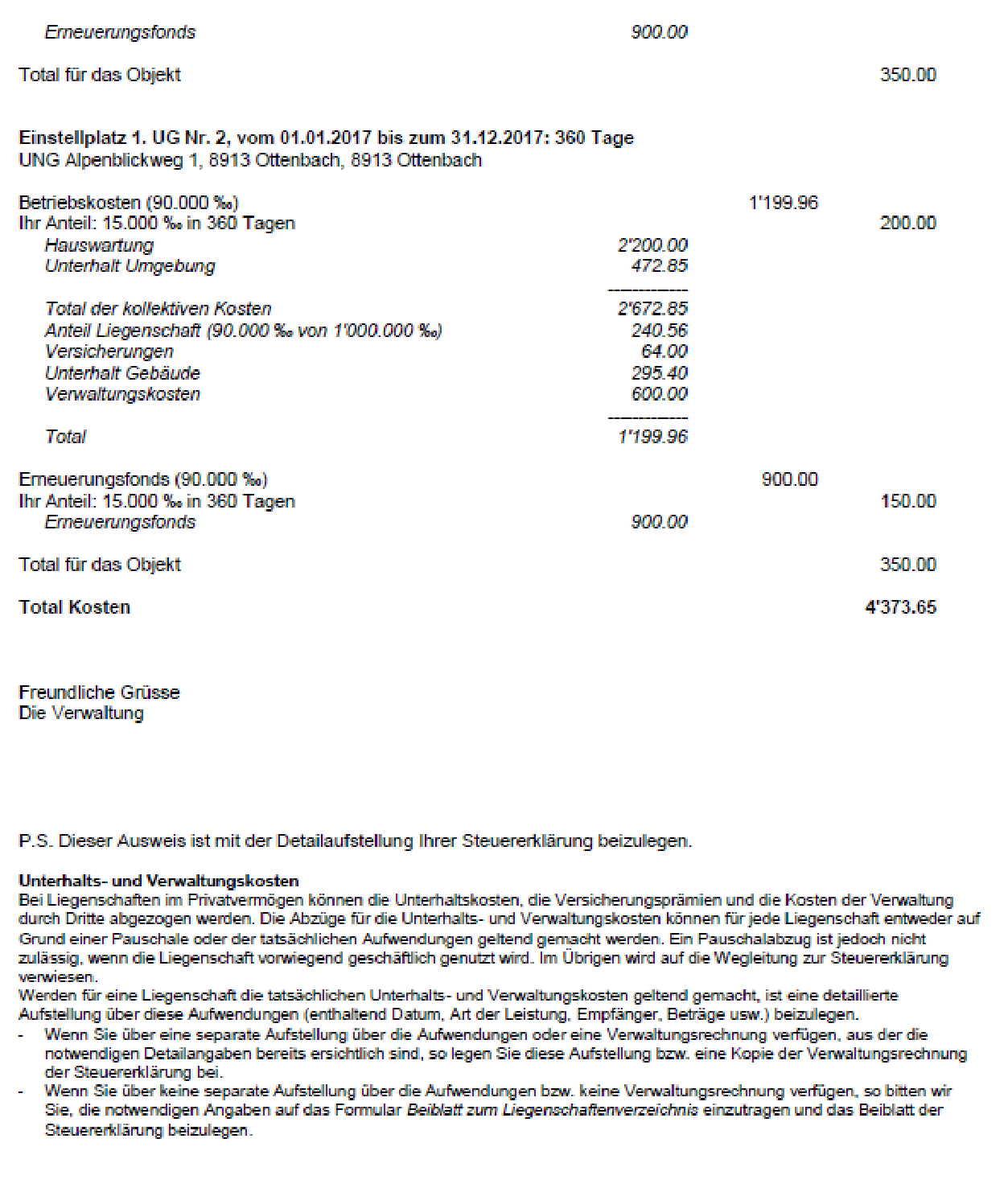
Steuerausweis pro Eigentümer:
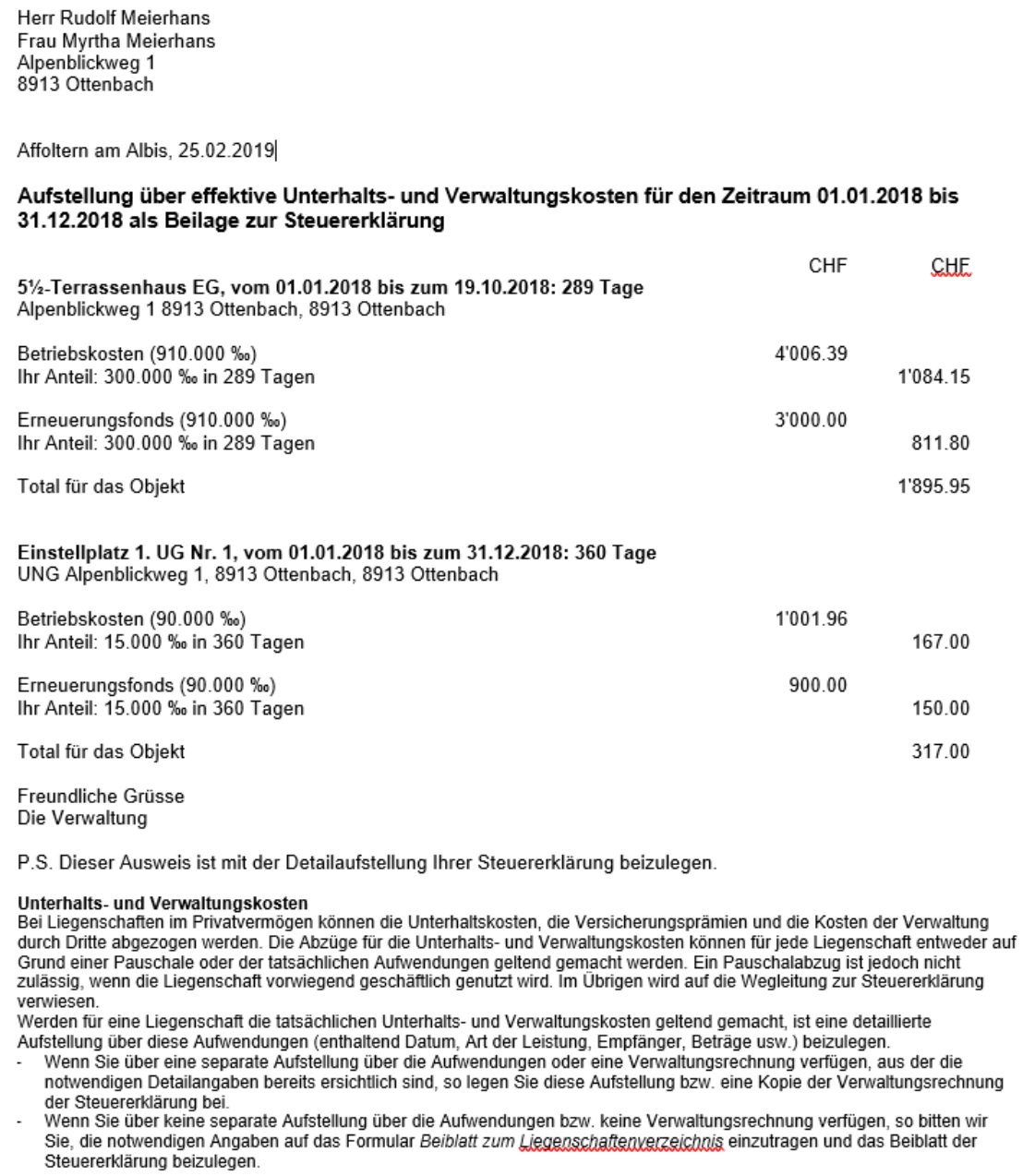
ausweis
Auswertungen spezifisch für STWEG
Hier geht es nur um Auswertungen, die ausschliesslich für Stockwerkeigentum Verwendung finden oder spezielle Varianten davon.
Alles was mit Listen und Auswertungen zu tun hat findet sich im Hauptbaum Auswertungen, egal ob es sich um eine Auswertung der Stammdaten oder Buchhaltung handelt.
Für jede Auswertung kann sich der Anwender eine oder mehrere eigene Vorlagen mit unterschiedlichen Filter- und / oder Darstellungskriterien abspeichern und bei Bedarf anwählen.
Präsenzliste
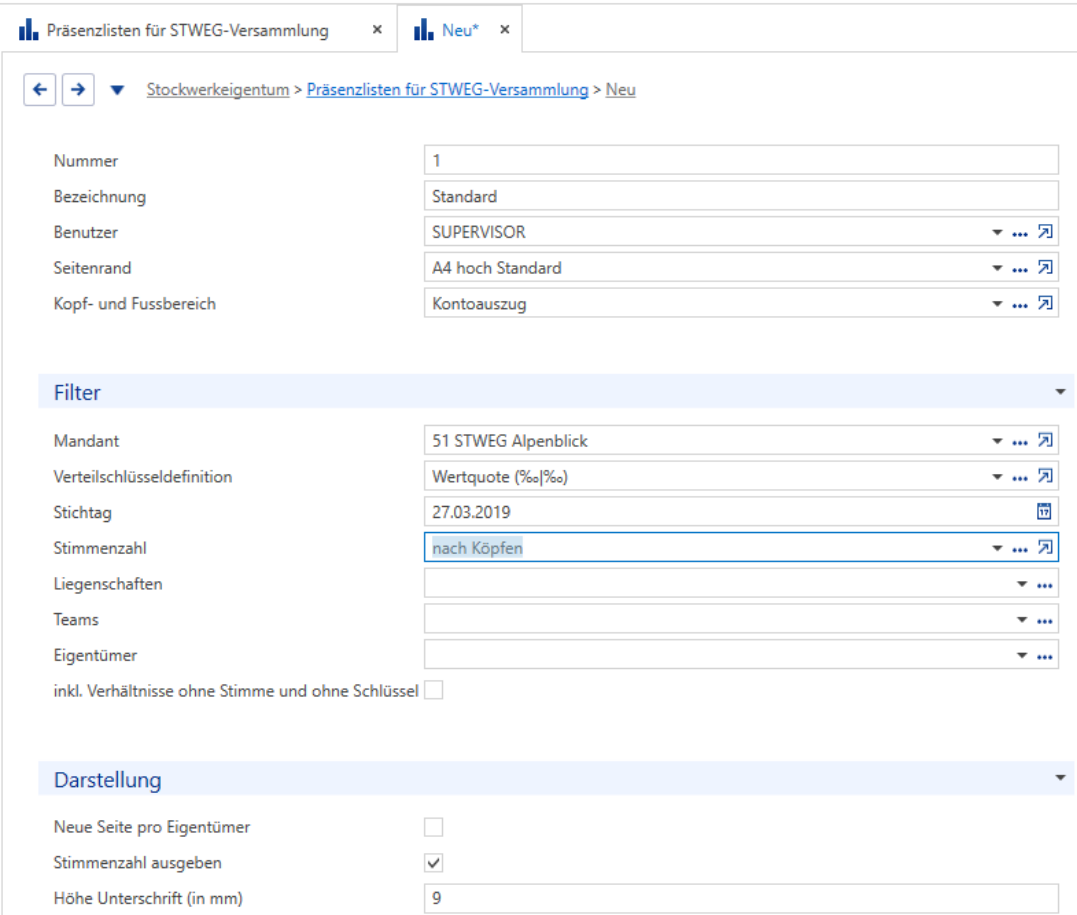
Wählen Sie Auswertungen → Stockwerkeigentum → Präsenzlisten für STWEG-Versammlung und starten Sie mit „Neu“ eine neue Vorlage.
Die Nummer wird fortlaufend vergeben. Erfassen Sie die Bezeichnung und wählen Sie den Benutzer, sofern welche erfasst sind. Bestimmen Sie hier auch die Darstellungskriterien.
In dem Rollo „Filter“ wählen Sie nun den Mandanten und vor allem den relevanten Verteilschlüssel aus. Definieren Sie ausserdem, ob die Stimmenzahl nach Objekten oder nach Köpfen erfolgen soll.
Wenn es erforderlich ist können Sie auch Liegenschaften, Teams oder Eigentümer selektieren.
Geben Sie ausserdem an, ob Verhältnisse ohne Stimme und Schlüssel auch ausgegeben werden sollen.
In dem Rollo Darstellung wählen Sie, ob pro Eigentümer eine neue Seite und ob die Stimmenzahl ausgegeben werden soll.
Auch die Höhe des Feldes für die Unterschrift können Sie definieren (in mm).
Unter „Gliederung“ können Sie die Sortierung auswählen.
Schliesslich können Sie sich im Menüband unter „Vorschau“ oder „Drucken“ die Liste ausgeben lassen.

Auswertungen spezifisch für STWEG
Für Erträge gemeinschaftlicher Fonds haben die Stockwerkeigentümergemeinschaften einen Rückerstattungsanspruch bezüglich der Verrechnungssteuer.
Beachten Sie jedoch, dass dies nicht für Miteigentümergemeinschaften gilt. In diesem Fall müssen die Miteigentümer nach wie vor die Verrechnungssteuer selbst zurückfordern.
Aus diesem Grund können Sie den Steuerausweis wie in Kapitel «Steuerausweise „Vermögen“» beschrieben mit oder ohne Verrechnungssteuer ausgeben.
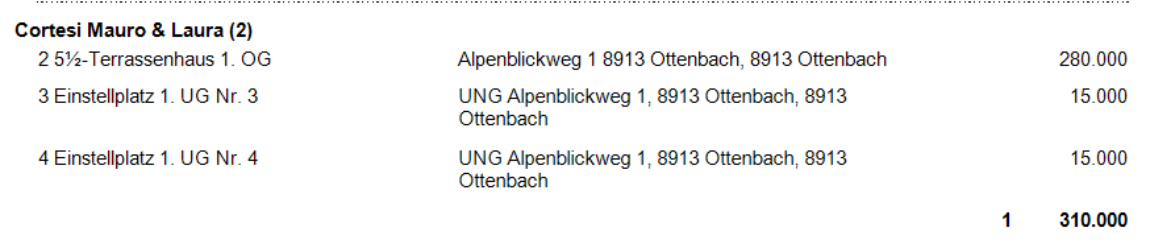
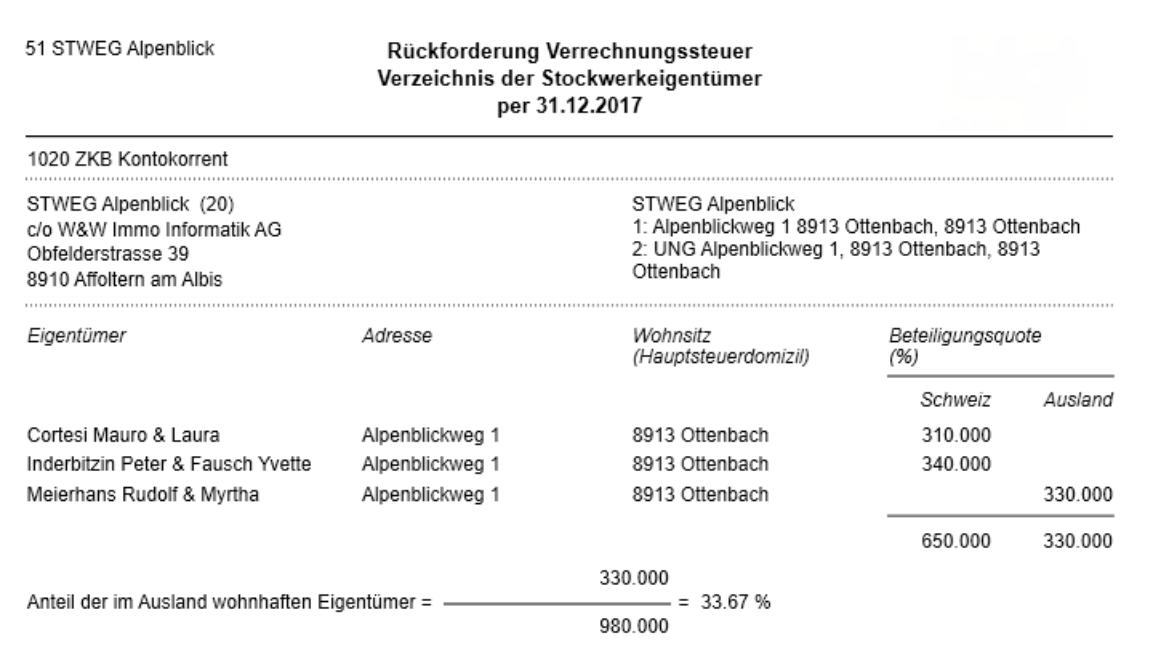
Der Anspruch für die Rückerstattung der Verrechnungssteuer besteht jedoch nur für den Anteil an den gemeinschaftlichen Erträgen der auf die im Inland domizilierten Eigentümer entfällt. Deshalb muss dem Rückerstattungsantrag ein Verzeichnis beigelegt werden welches, Namen, Adresse, Wohnsitz und Beteiligungsquote aller Beteiligten enthält.
Diese Liste können Sie immer beilegen und wenn Sie im Ausland domizilierte Eigentümer haben werden diese entsprechend aufgeführt.
Auswertungen spezifisch für STWEG
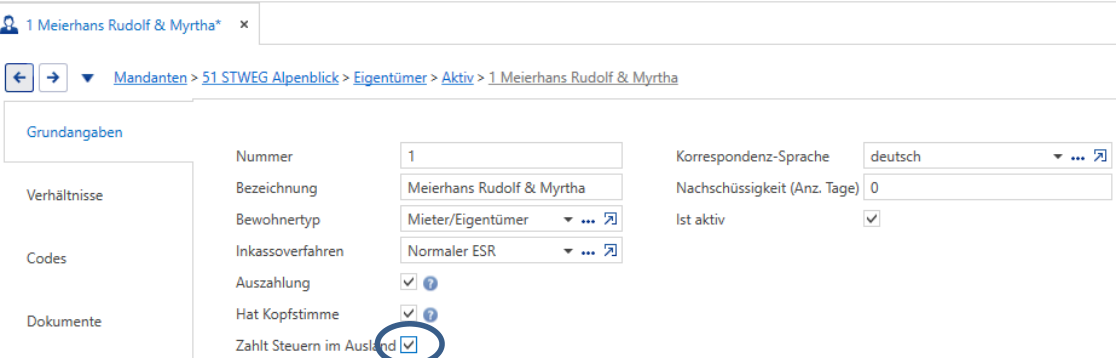
Zunächst müssen Eigentümer, welche im Ausland wohnhaft sind, diesbezüglich gekennzeichnet werden.
Dies machen Sie unter „Stammdaten / Eigentümer“ und setzen ein Häkchen bei „Zahlt Steuern im Ausland“.
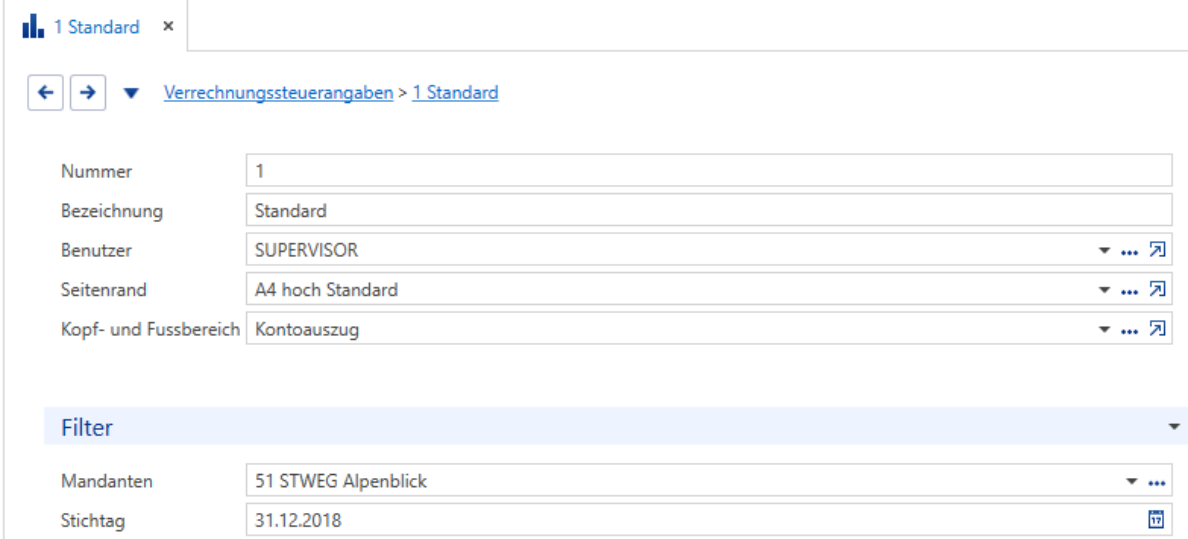
Um die Liste auszugeben wählen Sie „Auswertungen/ Stockwerkeigentum/ Verrechnungssteuerangaben und starten Sie mit „Neu“ eine neue Vorlage.
Die Nummer wird fortlaufend vergeben. Erfassen Sie die Bezeichnung und wählen Sie den Benutzer, sofern welche erfasst sind. Bestimmen Sie hier auch die Darstellungskriterien.
In dem Rollo „Filter“ wählen Sie nun den Mandanten und den Stichtag (der Eigentümerversammlung) aus.
Als relevanter Verteilschlüssel wird derjenige verwendet, welchen Sie unter „Stammdaten/ Mandanten/ Steuerausweise“ (siehe Kapitel «Steuerausweis») hinterlegt haben.
Dann können Sie sich im Menüband unter „Vorschau“ oder „Drucken“ die Liste ausgeben lassen.
Auswertungen spezifisch für STWEG
Übersichten
Allgemeines
Aufgrund der Baumstruktur im Navigationsbaum sind in ImmoTop2 gewisse Daten nicht auf einen Blick ersichtlich. Typische Beispiele sind die Objekte, Verhältnisse oder Komponenten eines Mandanten. Aber auch alle Liegenschaften innerhalb der Datenbank sind nicht ersichtlich. Um diesem Umstand entgegenzuwirken wurde der Übersichten-Baum geschaffen. Mit diesem Hilfsmittel können die genannten Stammdaten aufgerufen werden.
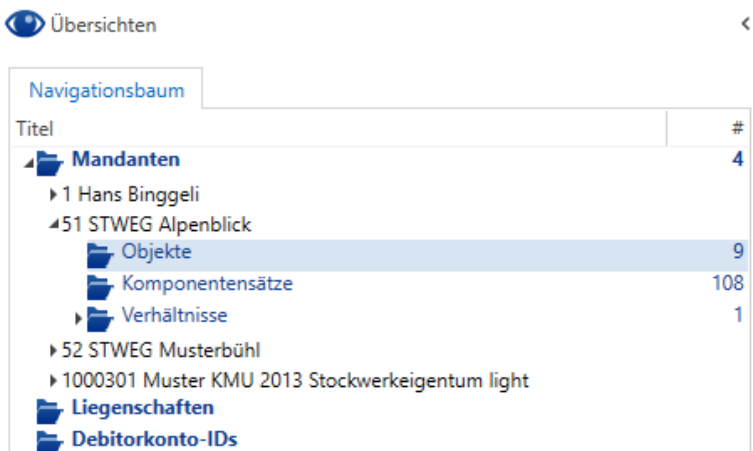
Wie die verschiedenen Übersichten bearbeitet werden können wurde bereits behandelt: Gruppierungen, Spalten Reihenfolge etc.
Objektübersicht
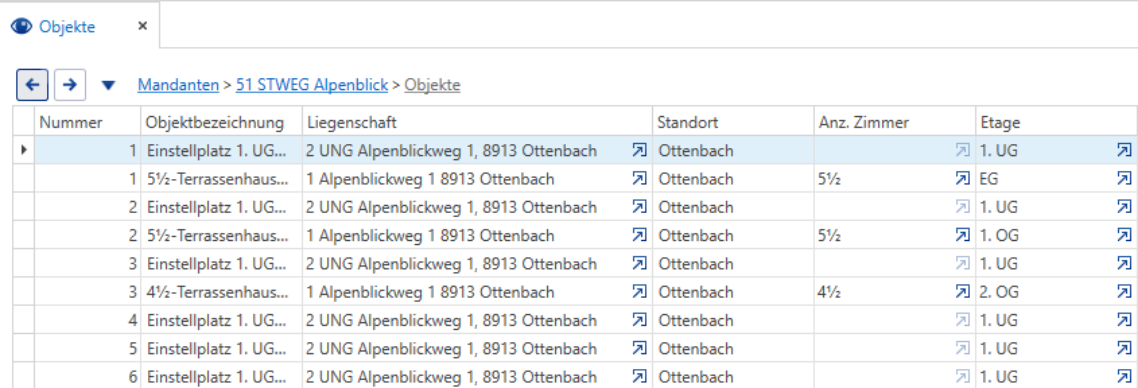
Alle erfassten Objekte, unabhängig davon ob sie ein Verhältnis haben oder nicht, werden aufgelistet.
Übersichten
Verhältnisübersicht
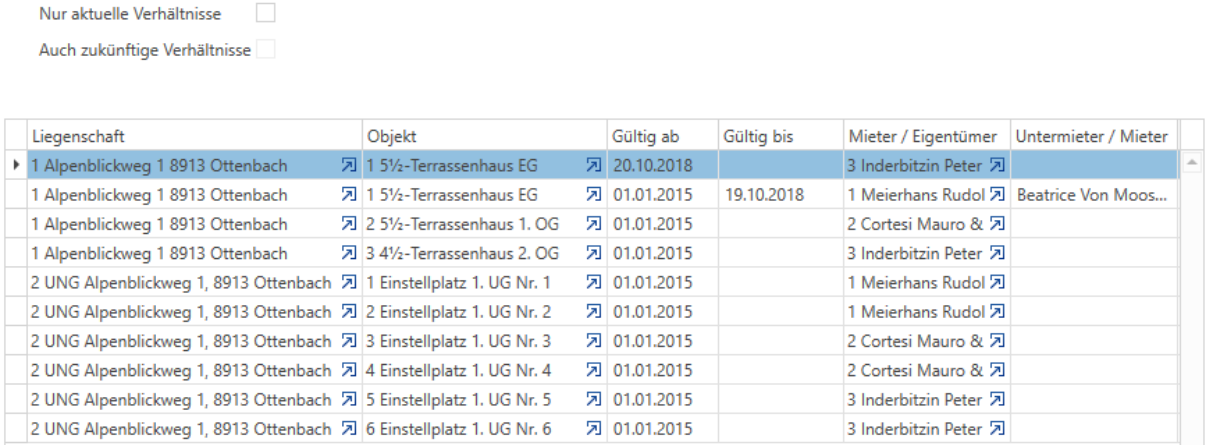
Es werden alle Verhältnisse seit Beginn der Erfassung angezeigt.
Übersicht Komponentensätze
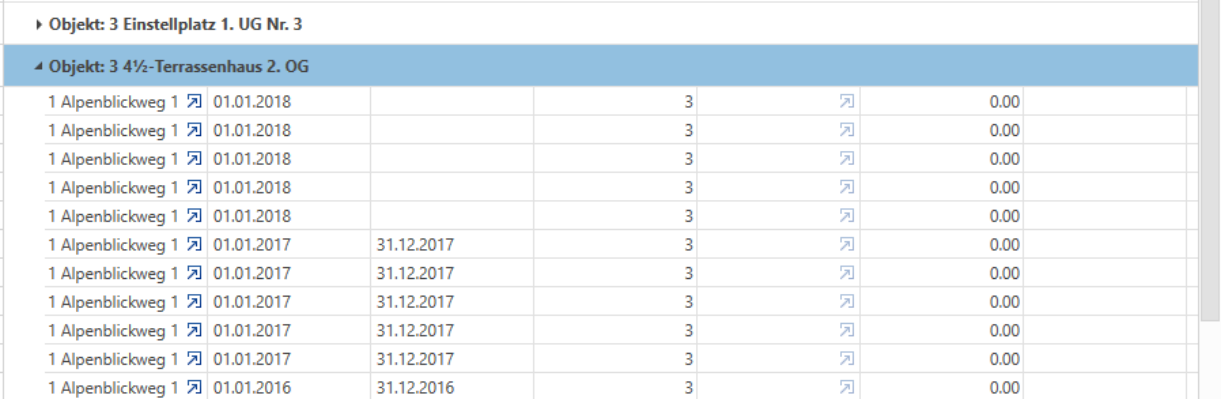
Hier werden alle Komponentensätze seit der Erstvermietung angezeigt inkl. aller Anpassungen. Mittels Filterfunktionen können die aktuellen Datensätze angezeigt werden, wie in den anderen Listen auch.
Liegenschaften
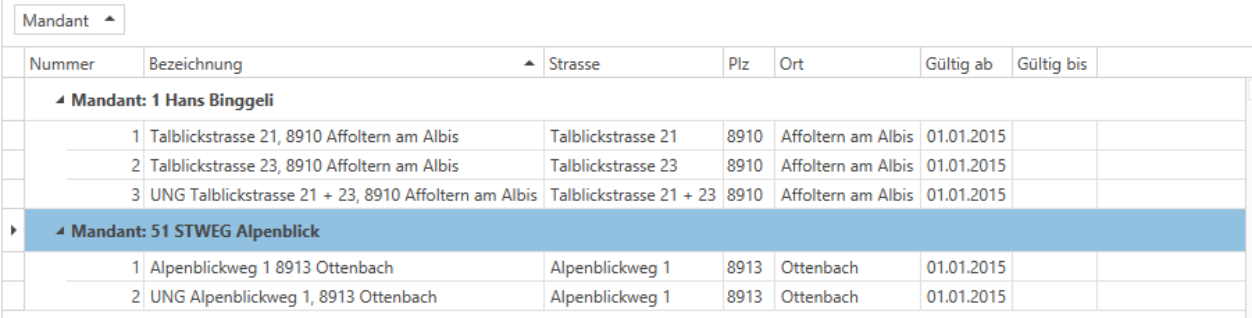
Mithilfe dieser Übersicht wird auf einfache und schnelle Art der zugehörige Mandant resp. die gewünschte Liegenschaft gefunden.
Mittels Klicks auf den Mandanten, welcher verlinkt ist, springt das Programm zum gewählten Mandanten und öffnet dessen Dialog. Mit einem Doppelklick innerhalb der gewünschten Zeile wird der Dialog der Liegenschaft geöffnet. Von dort aus können verschiedenste Stammdaten bearbeitet werden.
Übersichten
Debitorkonto-IDs
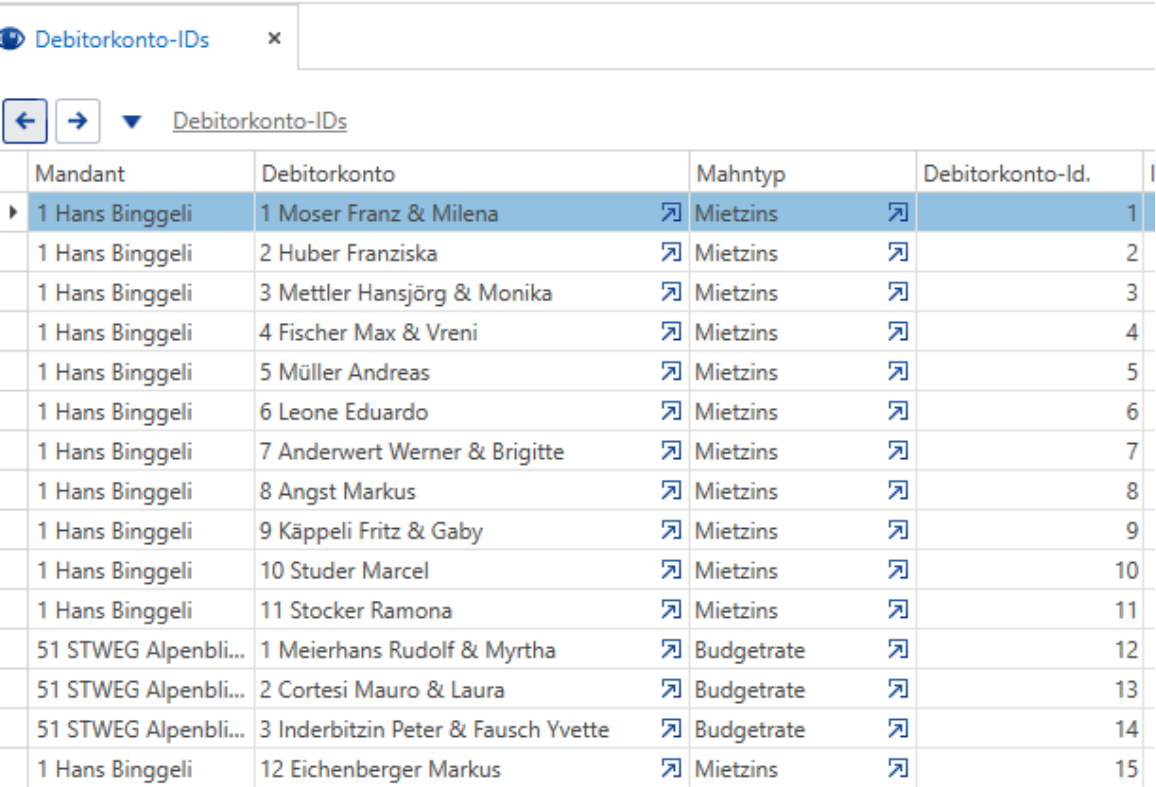
In dieser Übersicht sind die Debitorkonto-IDs ihren Mietern zugeordnet.
Eigentümerblatt
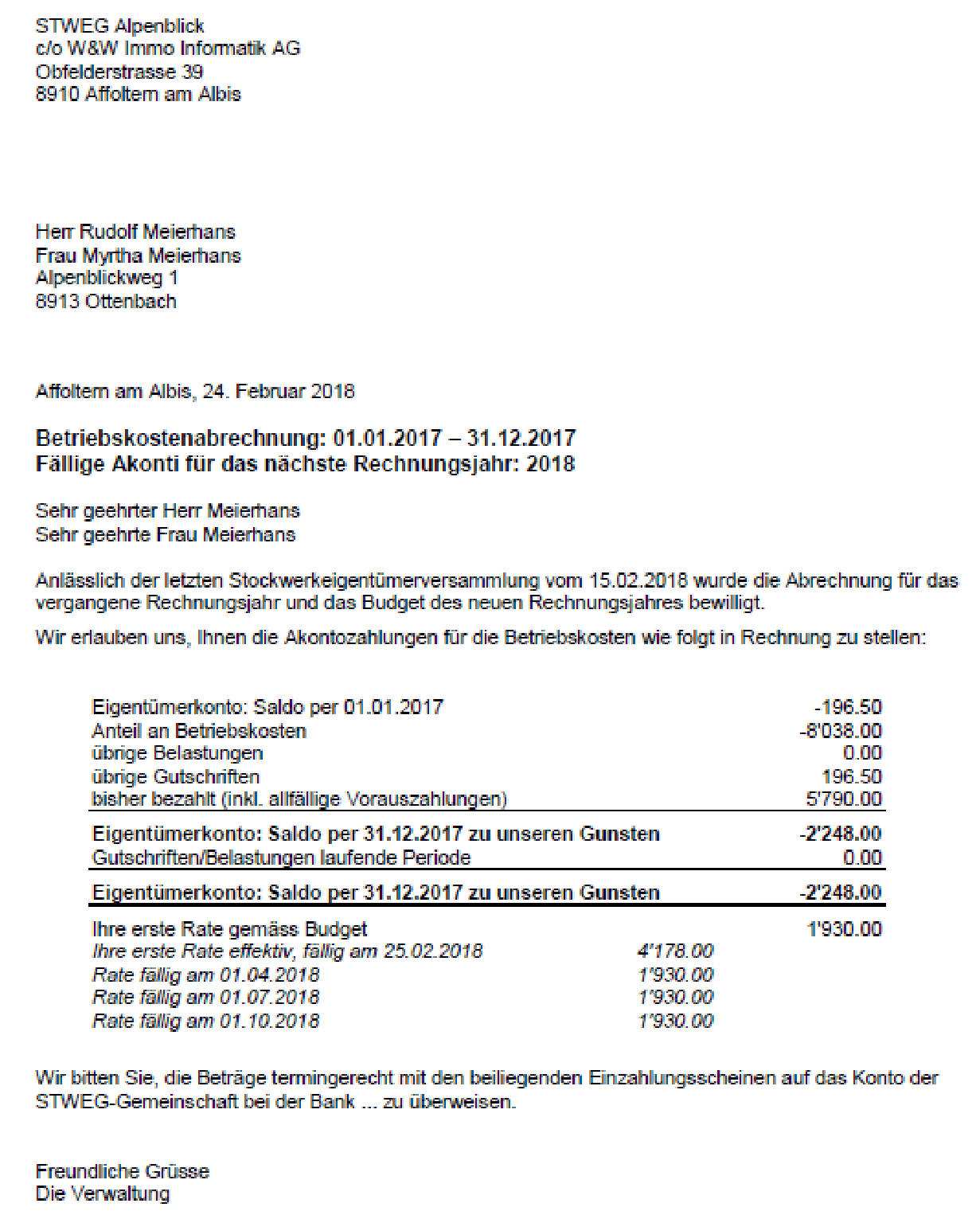
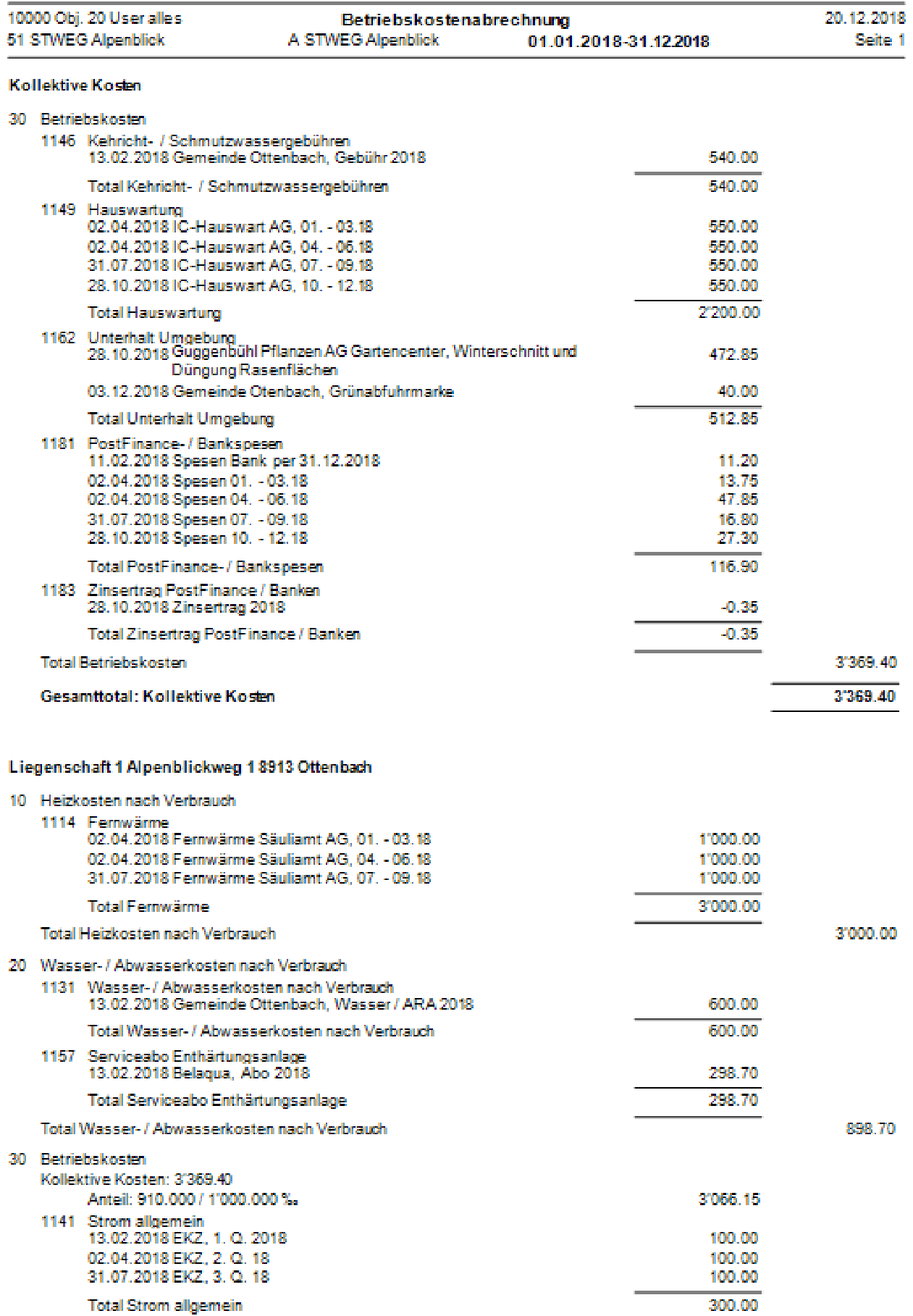
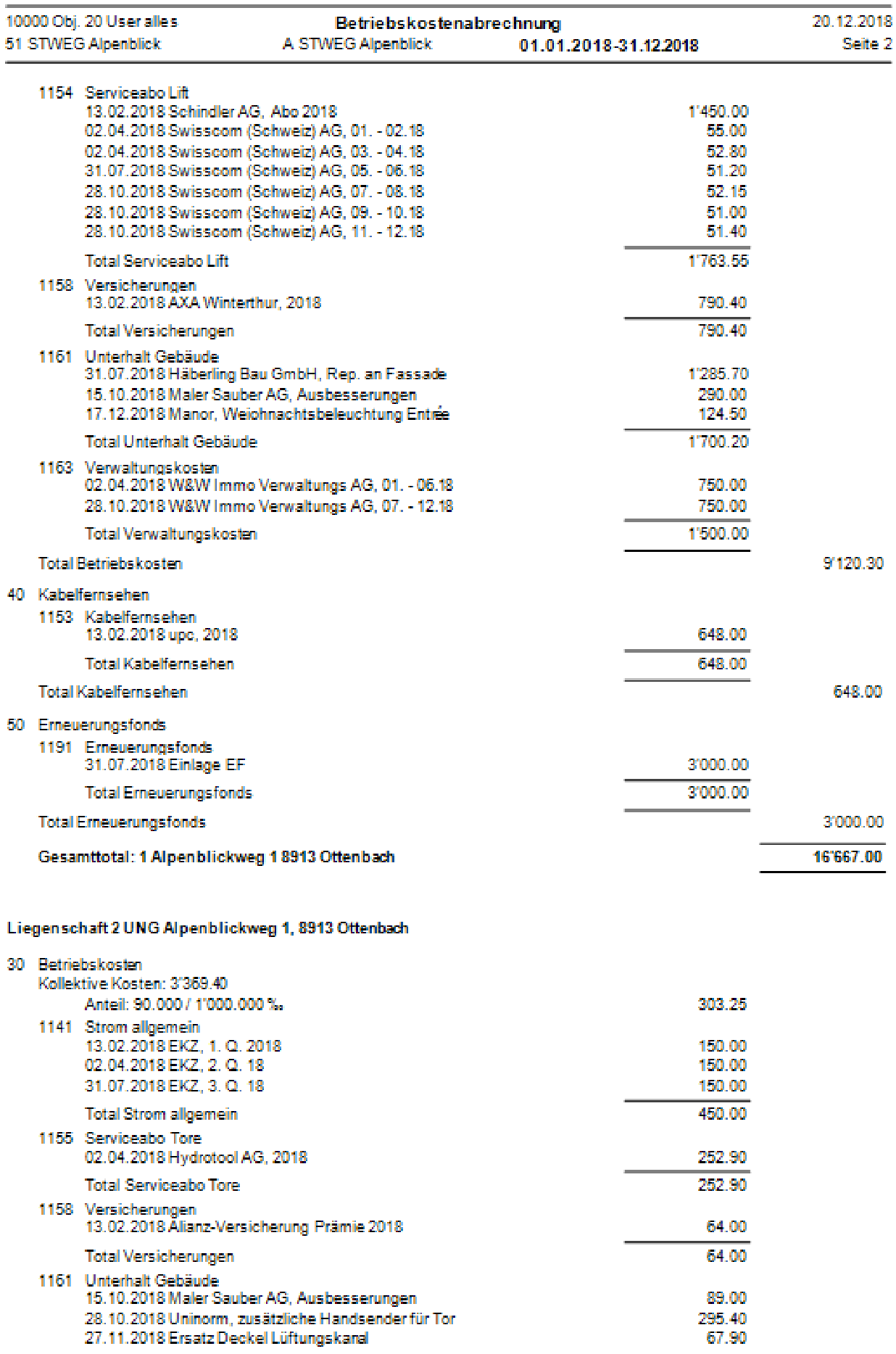
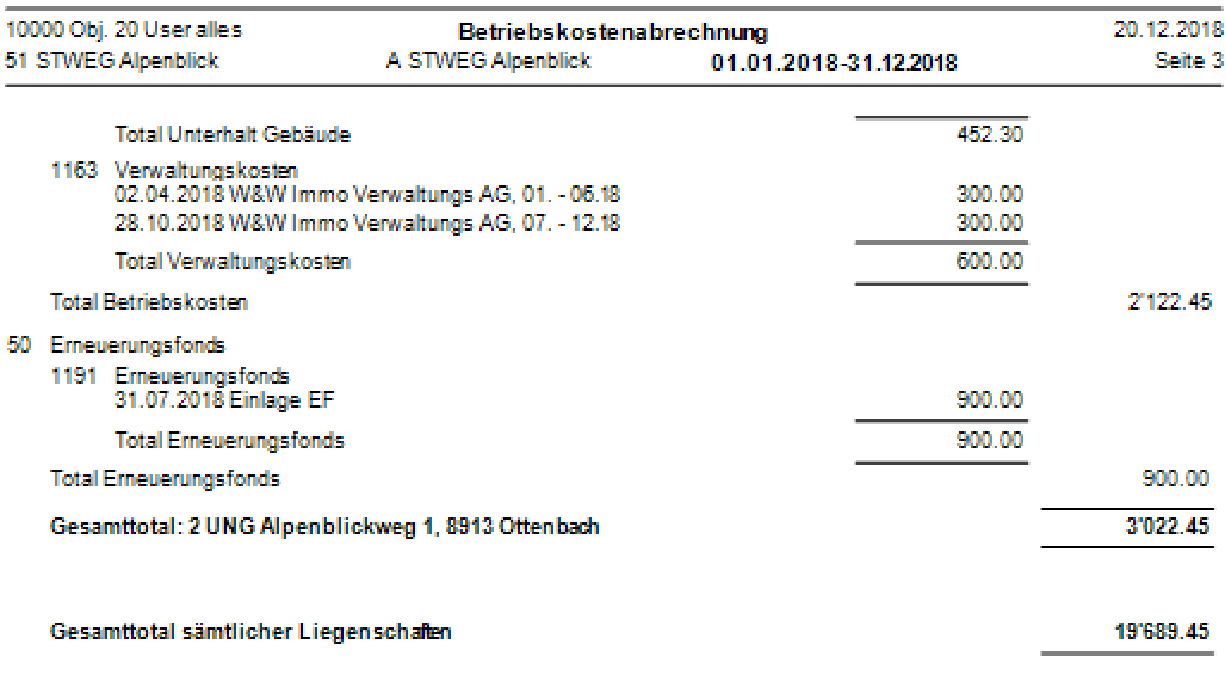
Kostenzusammenstellung:
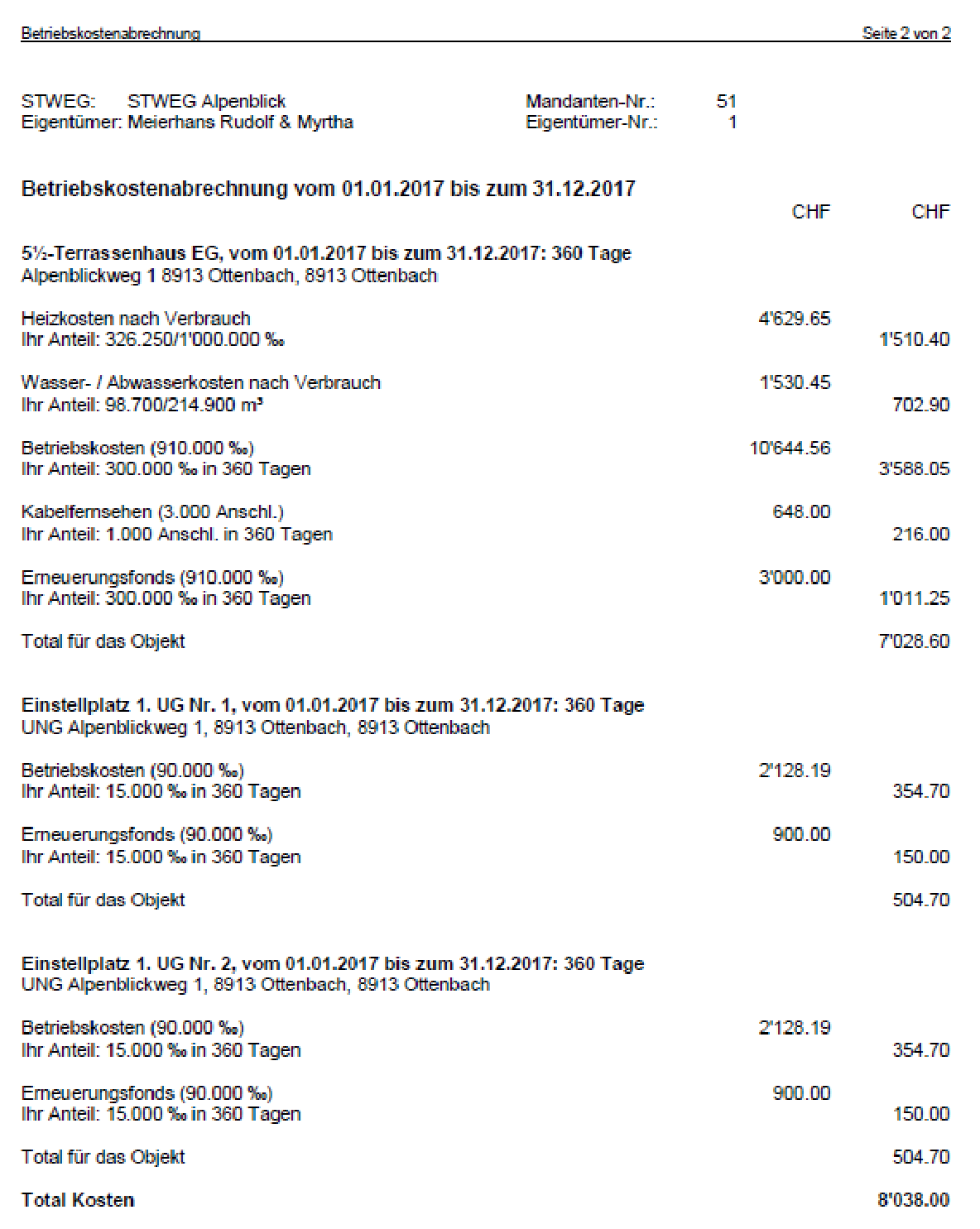
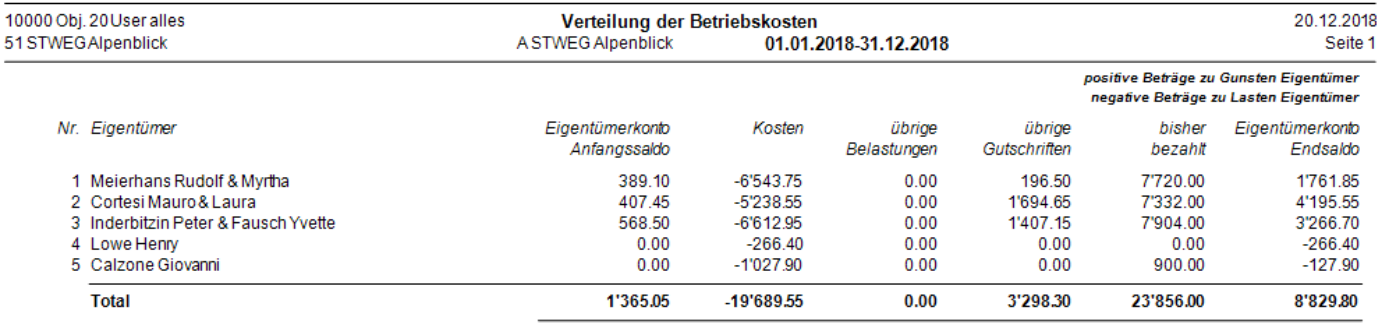
Kostenverteilung nach Eigentümer:
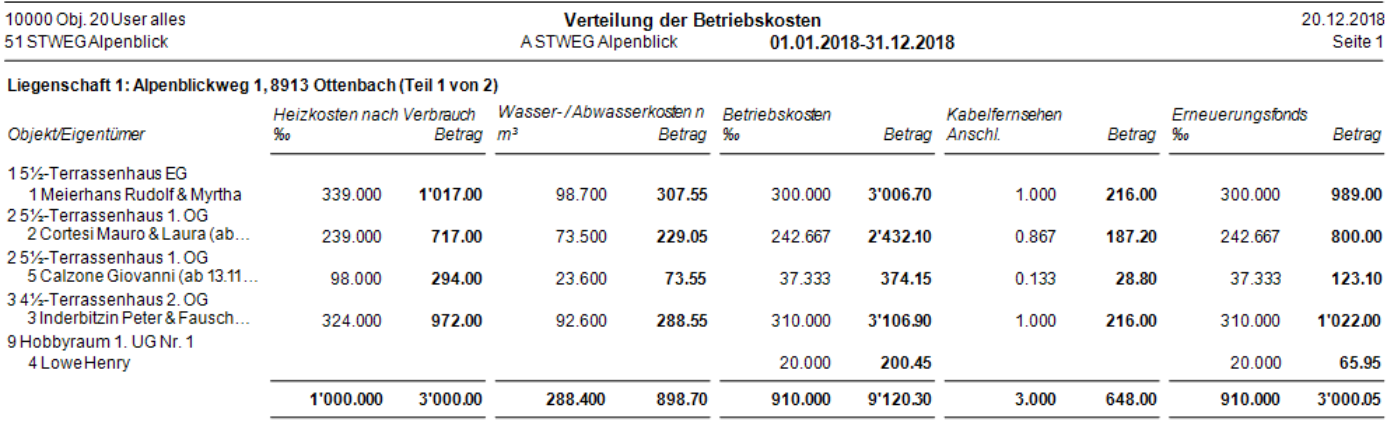
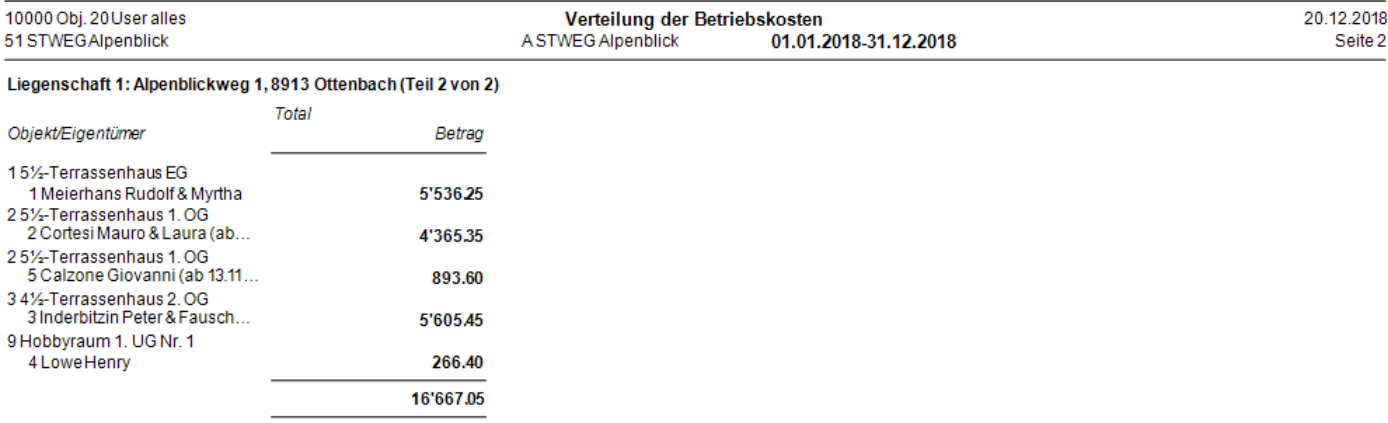
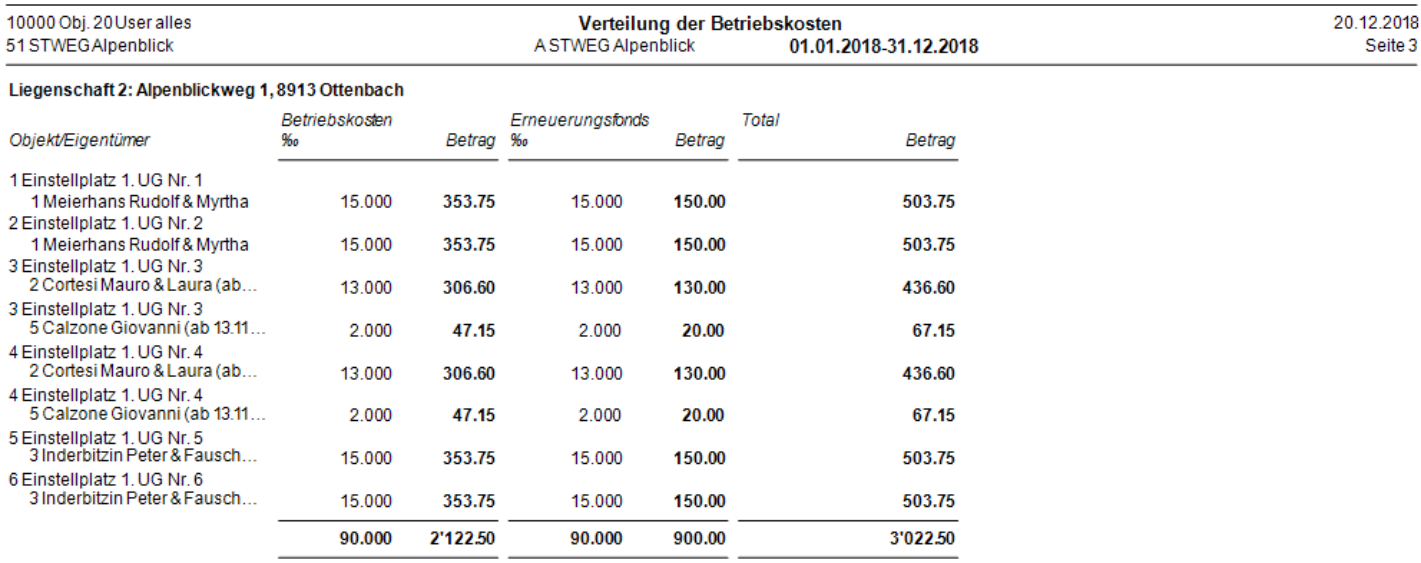
Kostenverteilung nach Objekten und Kostengruppen:
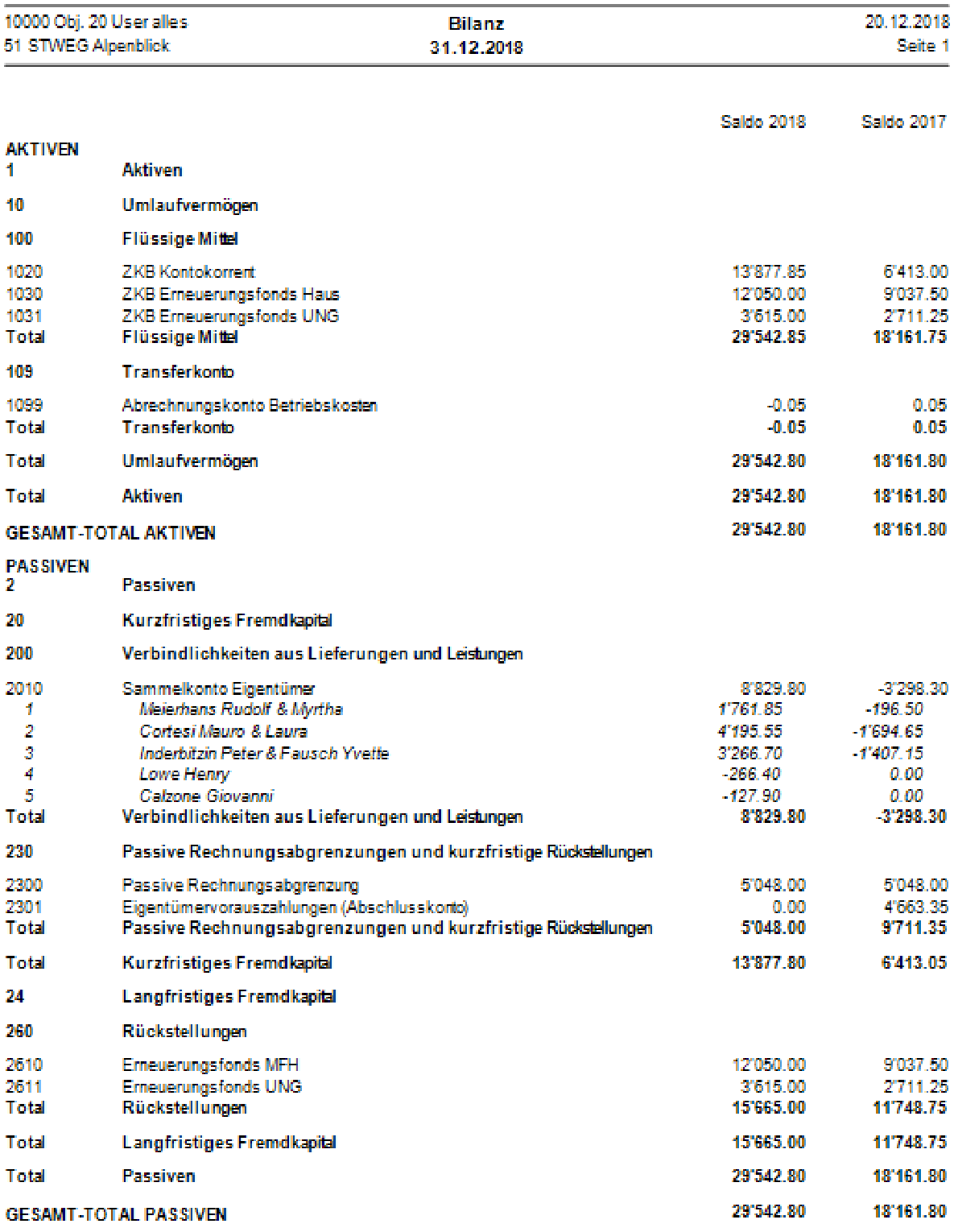
Bilanz mit Vorjahreswerten:
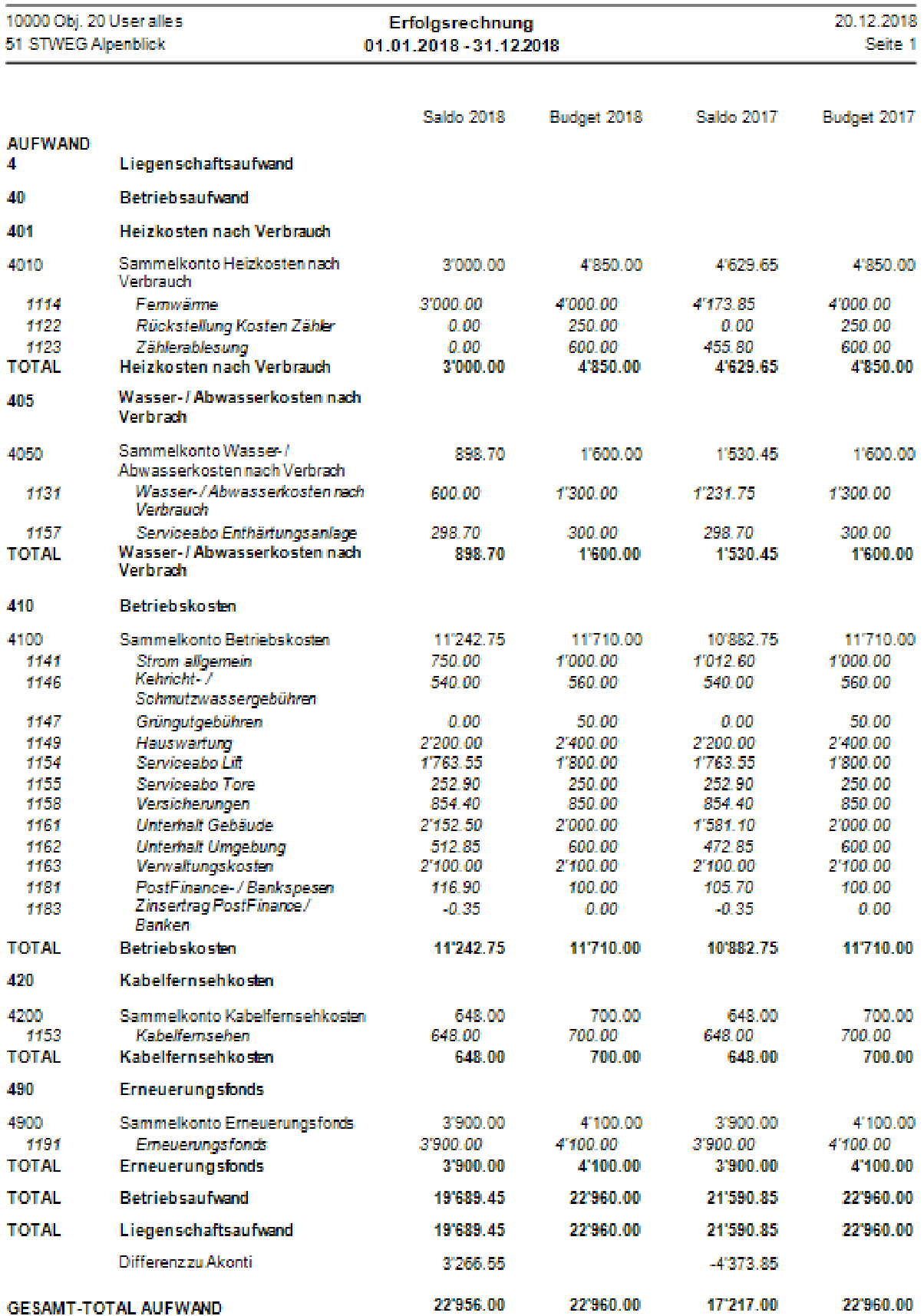
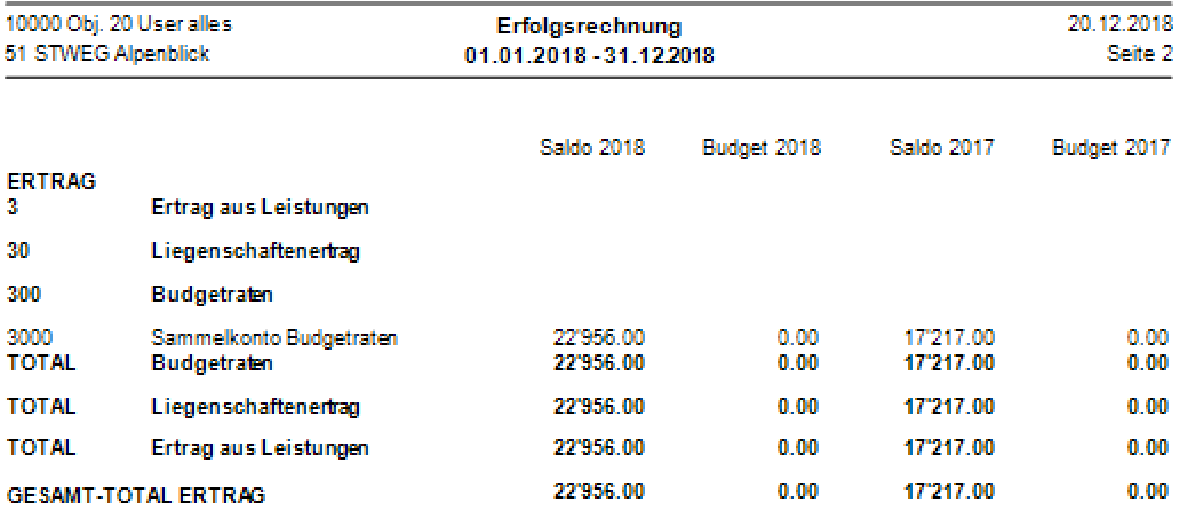
Erfolgsrechnung mit Vorjahres- und Budgetwerten:
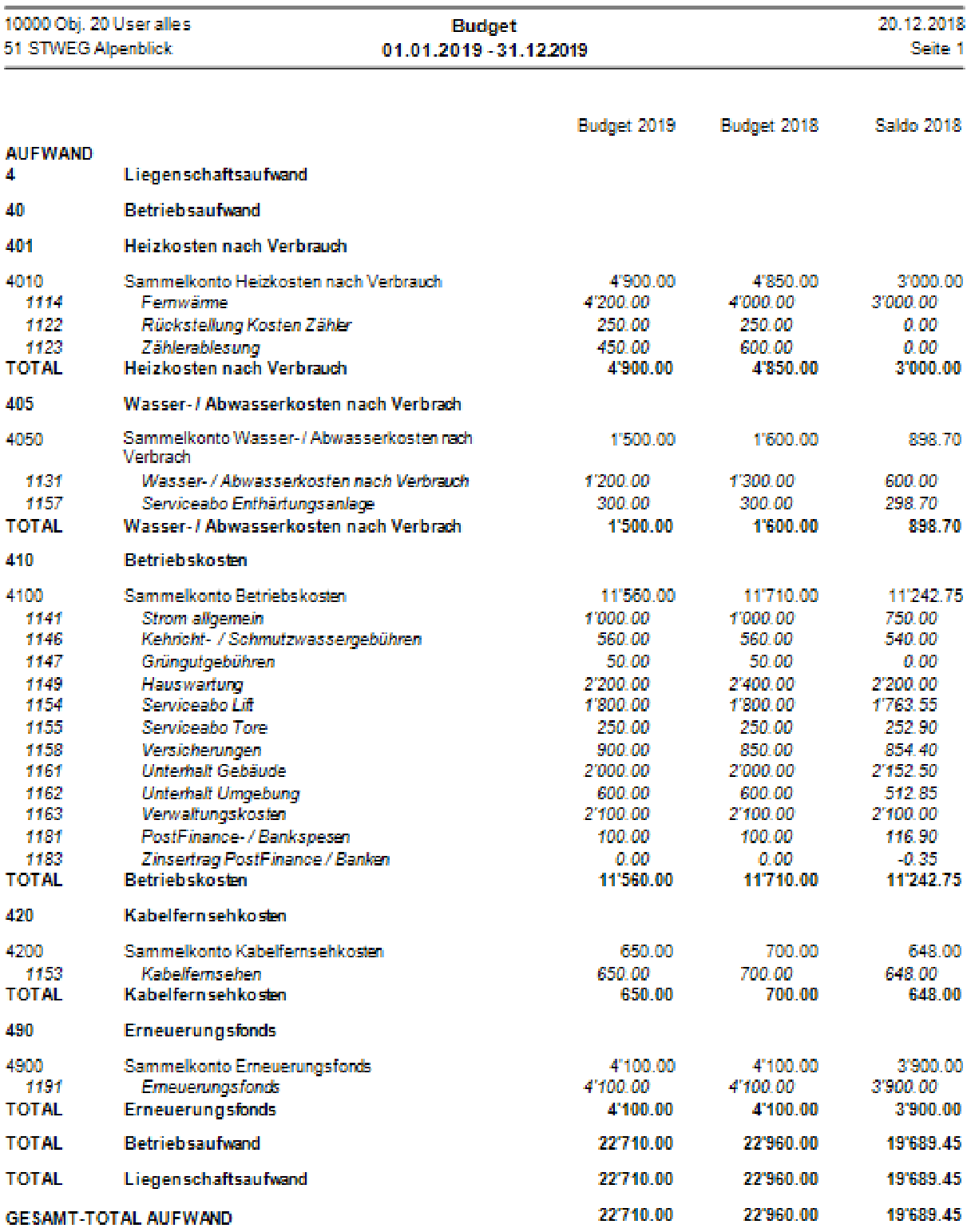
Budgetzusammenstellung mit Vorjahr
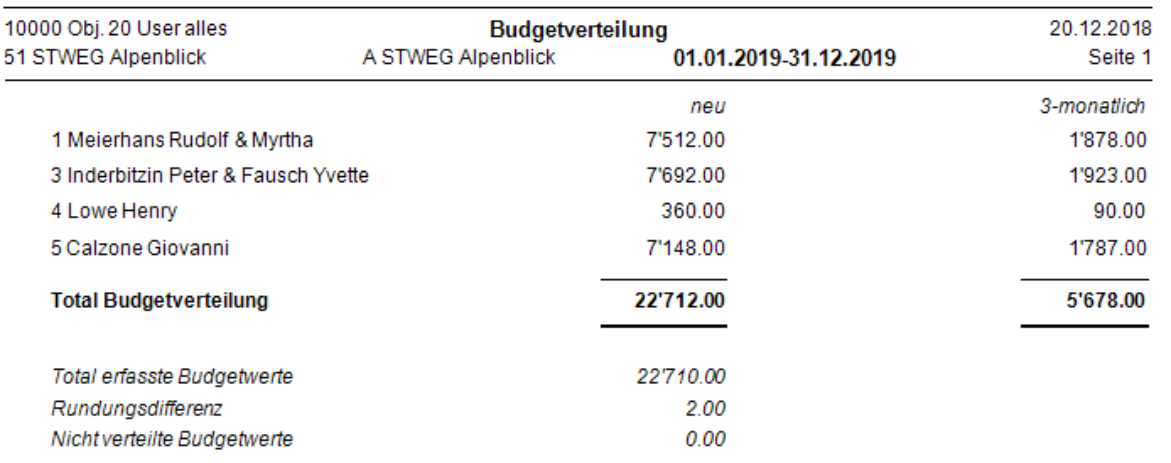
Budgetverteilung nach Eigentümer
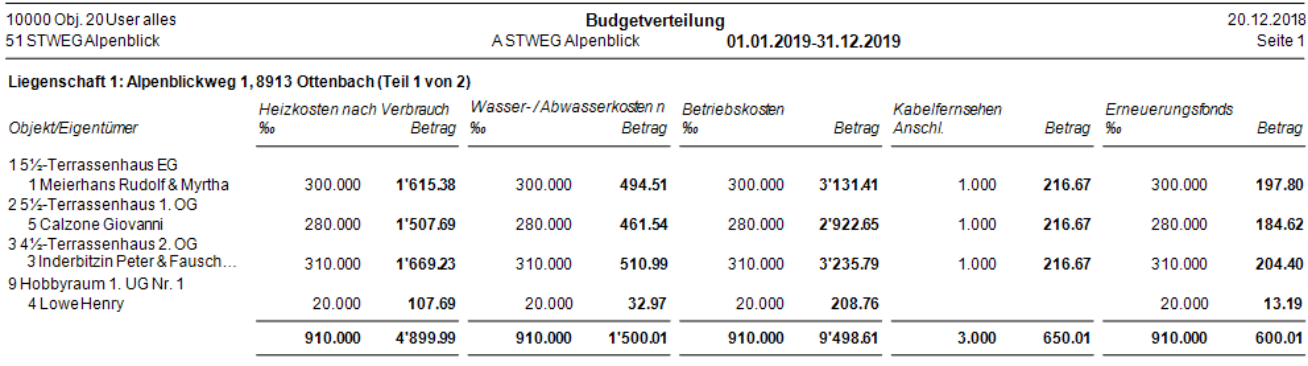
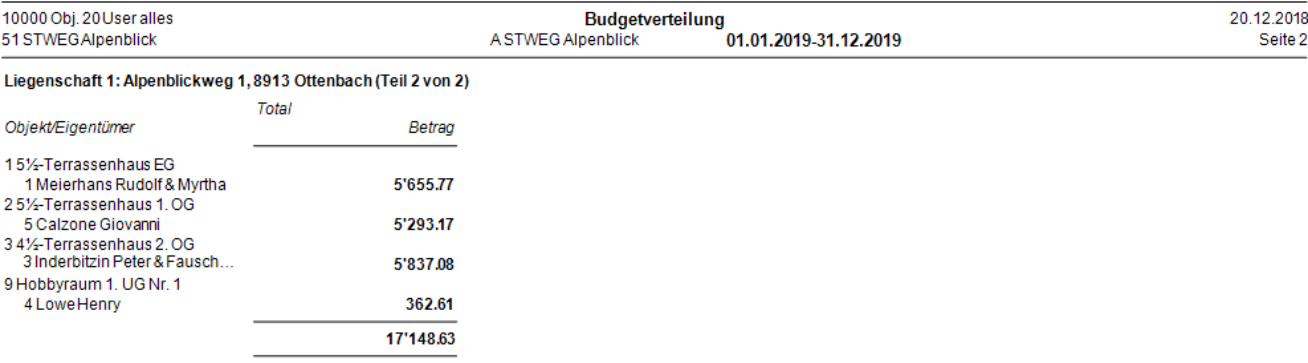
Budgetverteilung nach Objekten und Kostengruppen
Steuerausweis Unterhaltskosten / Kostenzusammenstellung
Steuerausweis Unterhaltskosten / Verteilung nach Objekten und Kostengruppen
Steuerausweis mit Details:
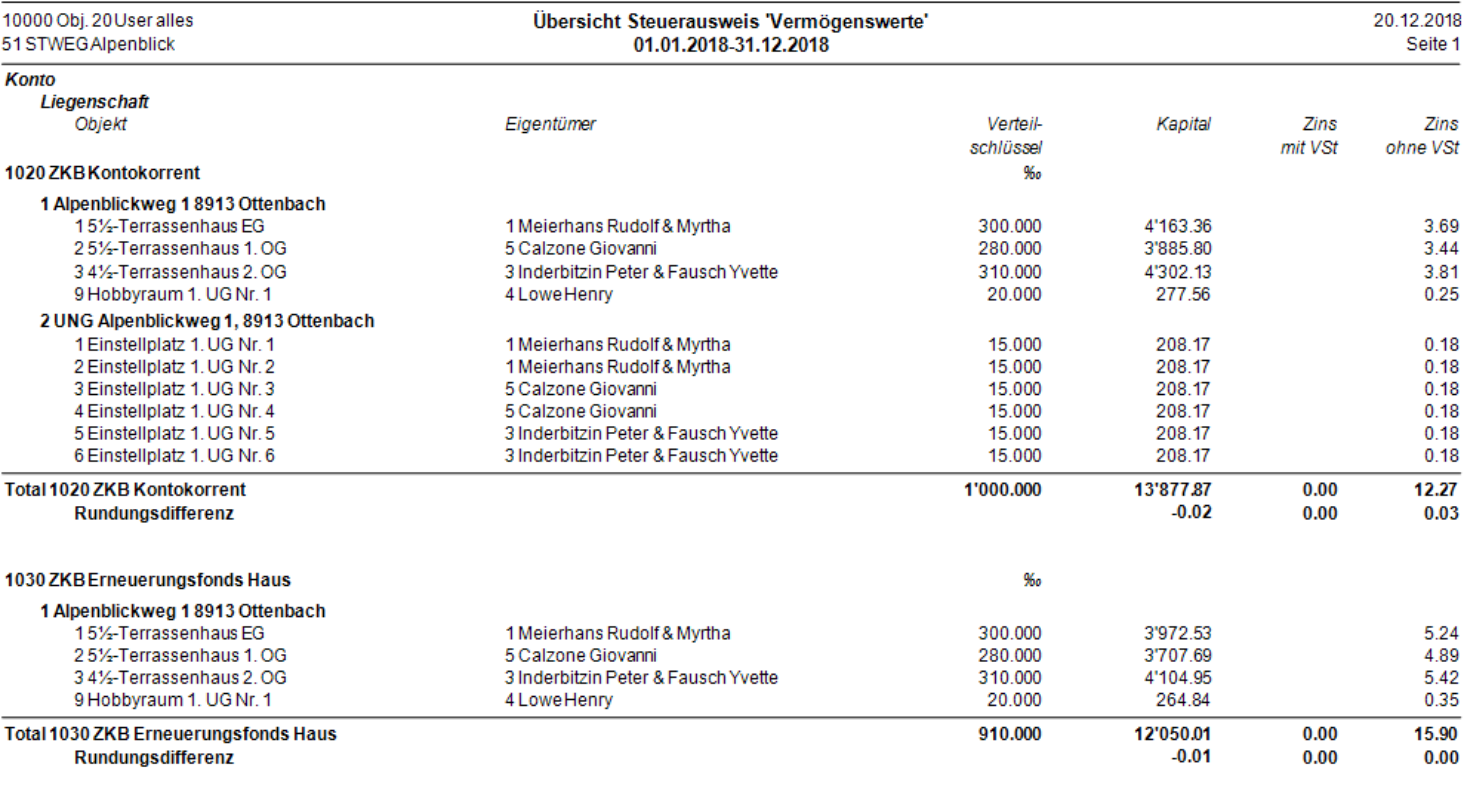
Steuerausweis Vermögen Übersicht
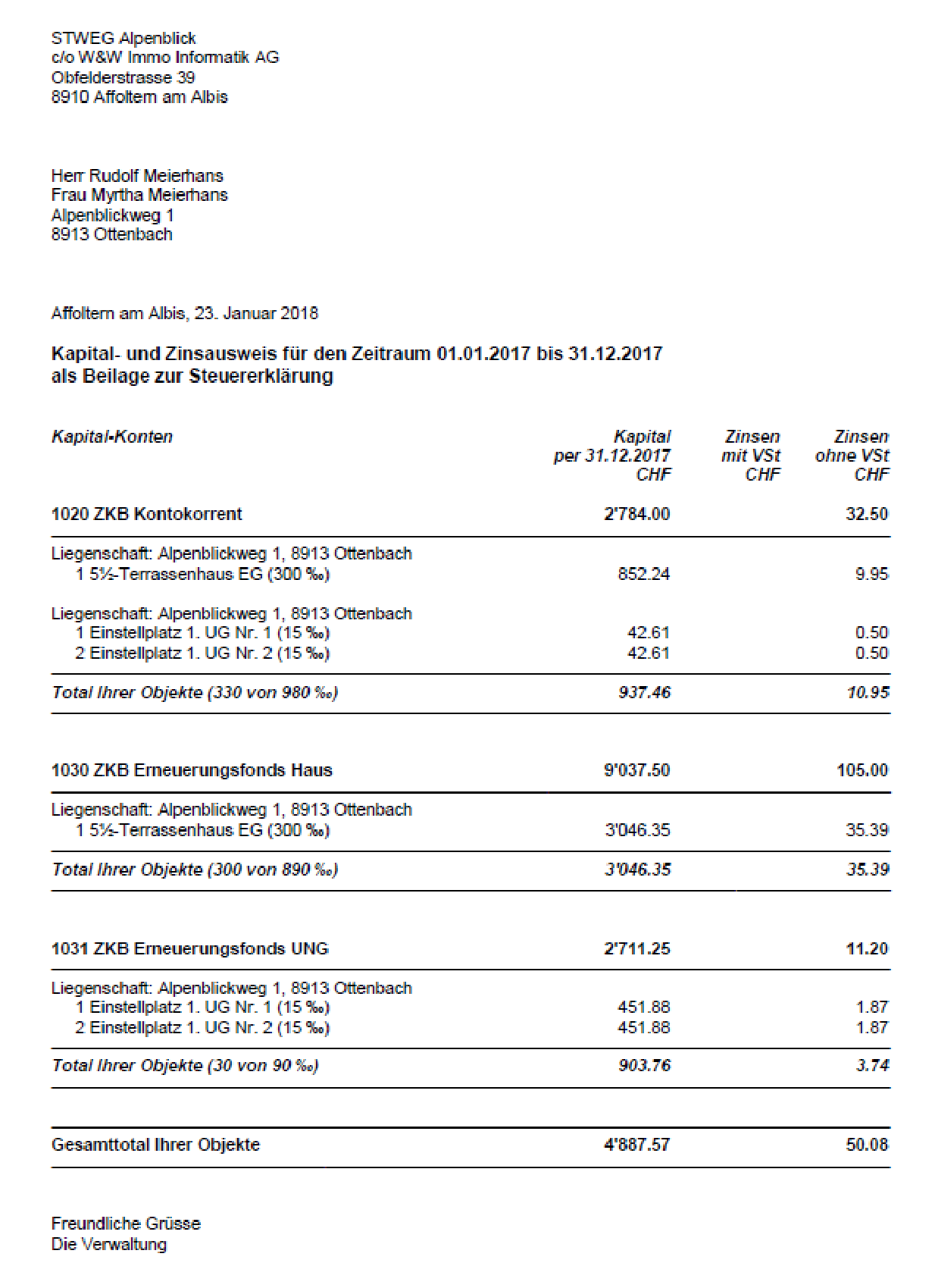
Steuerausweis Vermögen
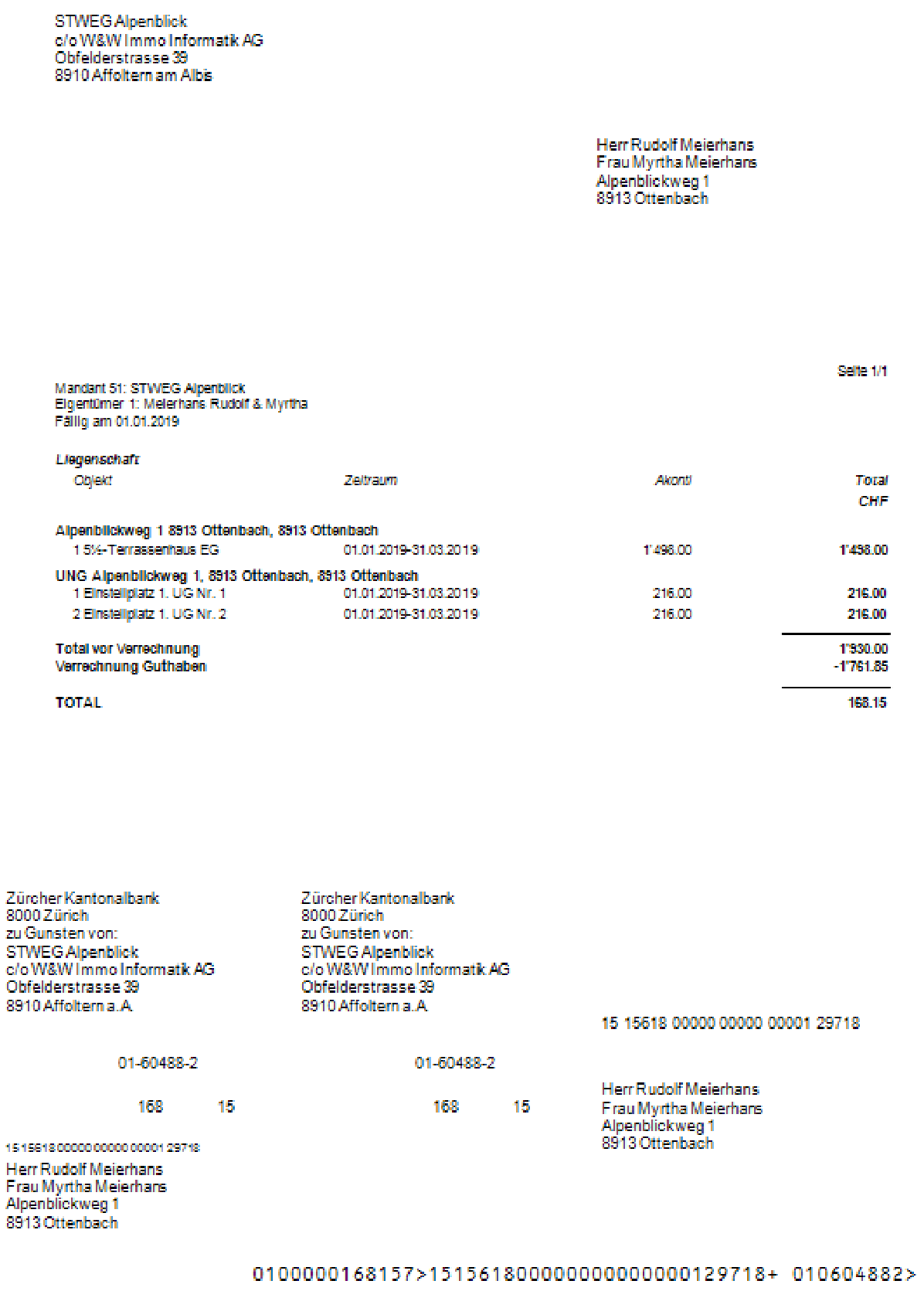
Einzahlungsschein mit Verrechnung Guthaben: