
Serienbriefe, Adressetiketten
Allgemeines
Um Serienbriefe oder Etiketten erstellen zu können, nutzen Sie die Möglichkeiten von Word. Dies setzt entsprechende Word-Kenntnisse voraus. Wenn Sie sich zum ersten Mal mit dem Erstellen von Serienbriefen befassen, empfiehlt es sich, ein von ImmoTop unabhängiges Muster zu erstellen, um die Microsoft-Funktionen kennenzulernen.
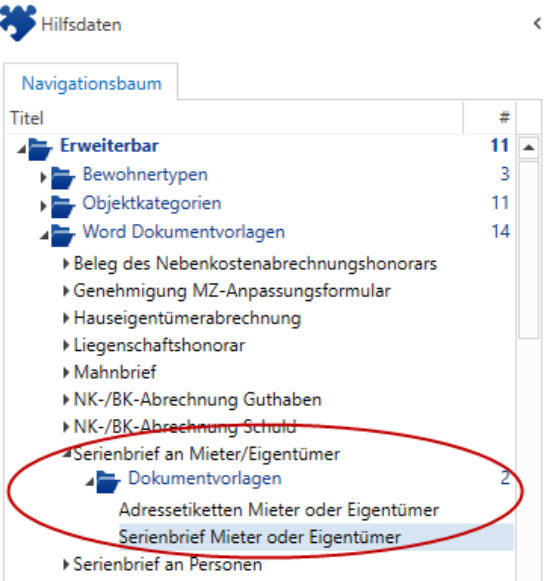
Der einfachste und schnellste Weg, einen Serienbrief zu erstellen ist aber, wenn Sie den durch uns mitgelieferten Serienbrief bearbeiten. Diesen finden Sie ebenfalls in den Hilfsdaten/ Dokumentenverwendungszwecke/ Serienbrief an Mieter/ Eigentümer oder Serienbrief an Personen.
Bitte beachten Sie, dass Sie den veränderten Serienbrief unter einem anderen Namen als *.DOCX (Word-Dokument) abspeichern.
Serienbrief Mieter/ Eigentümer bearbeiten
Um einen Serienbrief zu erstellen, öffnen Sie in den Hilfsdaten/Word Dokumentenvorlagen unseren Musterbrief über „Vorschau“ .
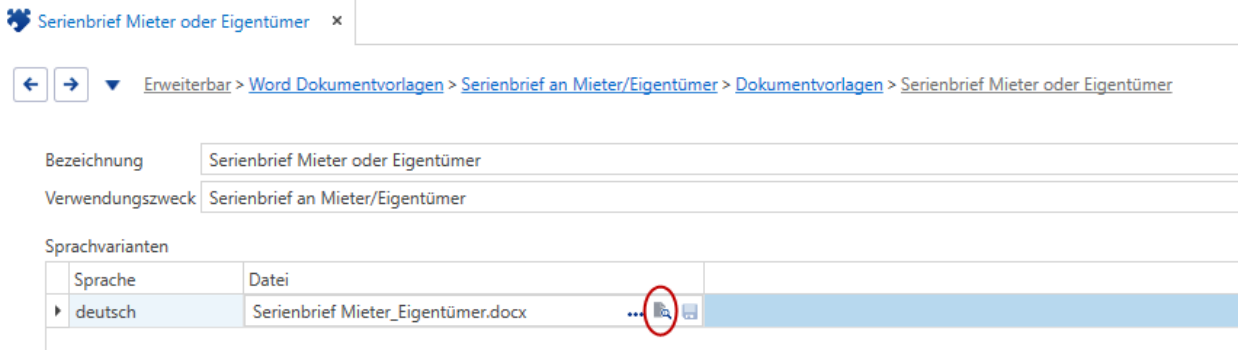
Schreiben Sie Ihren Text und speichern Sie dann das Dokument unter einem anderen Namen ab. Nun muss der erstellte Brief als „neue Dokumentvorlage“ hinzugefügt werden. Geben Sie eine Bezeichnung ein und klicken Sie unter „Sprachvarianten“ auf „Neu“ . Wählen Sie die Sprache und fügen Sie den neuen Brief über Datei ein. Sobald Sie auf speichern klicken, ist die Vorlage auch im e-Dossier abgelegt, worauf alle Benutzer Zugriff haben.
Serienbriefe, Adressetiketten
Serienbrief Mieter/ Eigentümer erstellen
Gehen Sie nun auf Auswertungen/ Mieter/ Eigentümer (inkl. Serienbrief) und wählen Sie „Neu“ . Erfassen Sie eine Bezeichnung und treffen Sie unter Filter Ihre Auswahl.
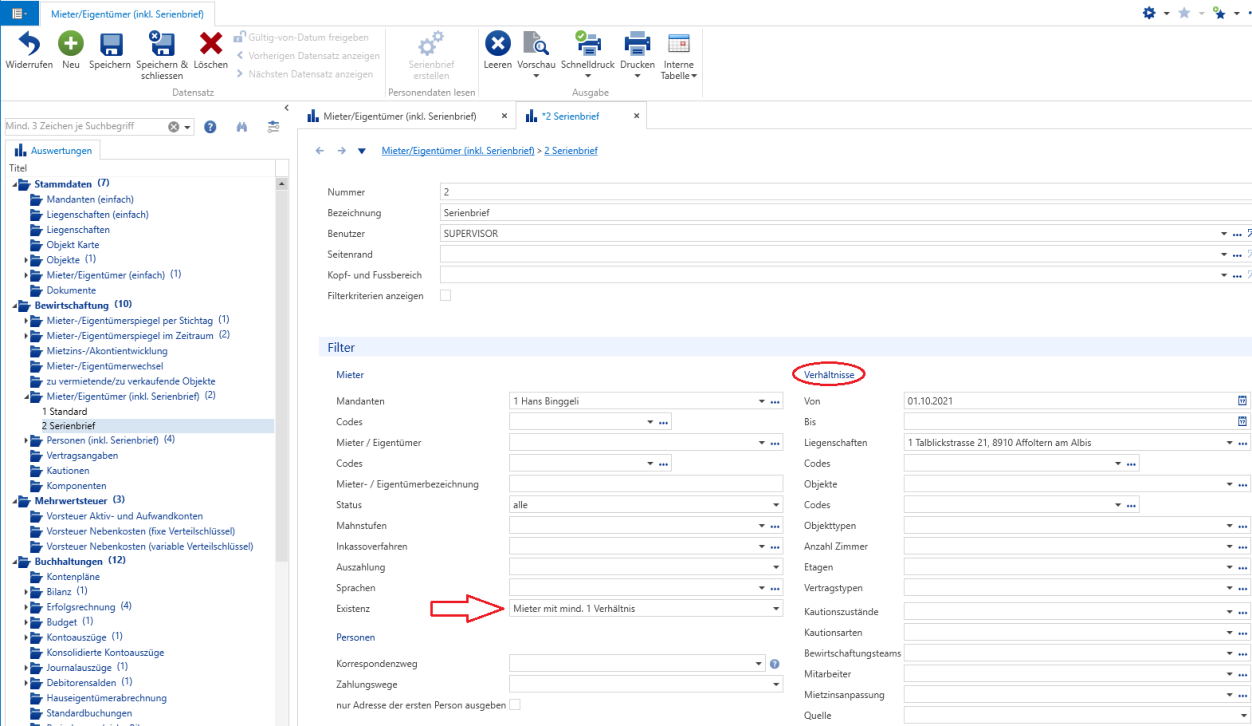
Erstellen Sie das erste Mal einen Serienbrief in ImmoTop2, so müssen Sie bei „Serienbrief“ einen Pfad für die Datenquelle hinterlegen. Das heisst, in diese Datenquelle werden jeweils die Adressen der Mieter/ Eigentümer geschrieben, welche Sie in den Filtereinstellungen ausgewählt haben. Der Brief sowie die Datenquelle werden dann in dem Word-Dokument zusammengeführt.
HINWEIS: Hier empfehlen wir, einen Temp Ordner auf dem Laufwerk C: anzuwählen (Falls dieser noch nicht vorhanden ist, erstellen Sie diesen im Vorfeld neu). Bei dem Dateinamen können Sie z. B. „AuswahlMieter“ angeben, oder eine beliebig andere Benennung wählen. Diese Datei wird jedes Mal bei dem Erstellen eines Serienbriefes neu gebildet (alte Daten werden dabei überschrieben).

Wählen Sie zudem das Dokument aus, welches Sie erstellen möchten.
Vergessen Sie nicht Ihre Eingaben zu Speichern .
Serienbriefe, Adressetiketten

Über die Vorschaufunktion können Sie Auswahl der Mieter/Eigentümer vor dem Erstellen des Serienbriefes überprüfen.
- 7.3.1 Übertragung ins Word Über „Serienbrief erstellen“ wird Word automatisch gestartet.
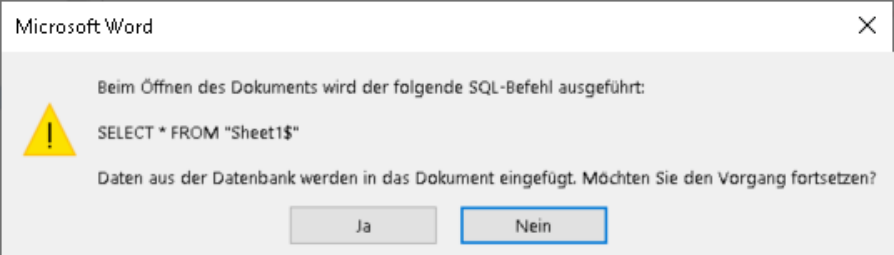
Bestätigen Sie das Fenster von Word mit „Ja“.
Word-Meldung Serienbrieferzeugen
Die Serienbrief-Vorlage wird geöffnet. Klicken Sie in der Symbolleiste auf „Sendungen“.

Seriendruckfelder einfügen
In der Wordvorlage können Sie nun den Text bearbeiten und allenfalls weitere Seriendruckfelder hinzufügen oder löschen.
Über die Schaltfläche „Fertig stellen und zusammenführen“ / „Einzelne Dokumente bearbeiten“ wird der Serienbrief mit den Adressen (Datenquelle) zu einem neuen Dokument zusammengeführt und angezeigt.
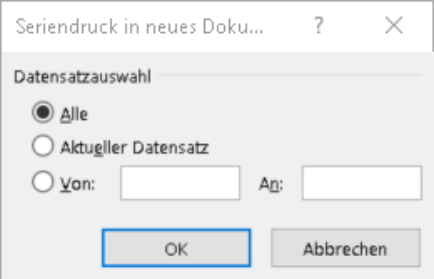
Hinweis: Hier können Sie allenfalls die Auswahl noch einschränken.
Nach dem Klicken auf OK werden die ausgewählten Daten in den Serienbrief übernommen.
Serienbriefe, Adressetiketten
Neuen Serienbrief erstellen (Variante 1)
Kreieren Sie die Vorlage zu einem Serienbrief direkt im Word, so sollte zuerst eine Datenquelle (AuswahlMieter) in ImmoTop2 erstellt werden, sofern noch nie ein Serienbrief resp. eine Datenquelle erzeugt wurde. Gehen Sie dabei wie folgt vor.
Wählen Sie Auswertungen/ Mieter/ Eigentümer (inkl. Serienbrief). Erfassen Sie im Rollo „Serienbrief“ das Verzeichnis, in dem die Datenquelle abgespeichert werden soll, sowie den Dateinamen der Datenquelle.

Setzen Sie ein Häkchen bei „nur Datenquelle erzeugen“, speichern Sie die Eingabe und klicken Sie auf die Schaltfläche „Serienbrief erstellen“ . Mit dieser Datenquelle (Datei) kann nun im Word ein neuer Serienbrief erstellt werden.
Öffnen oder wechseln Sie dazu ins Word.
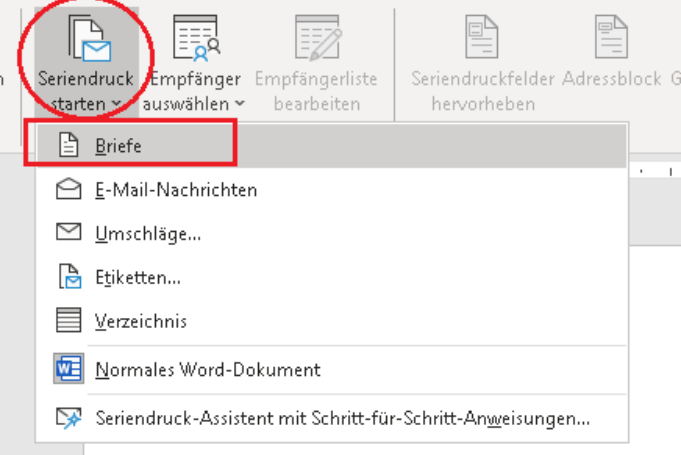
Wählen Sie anschliessend „Sendungen/ Seriendruck starten/ Briefe“.
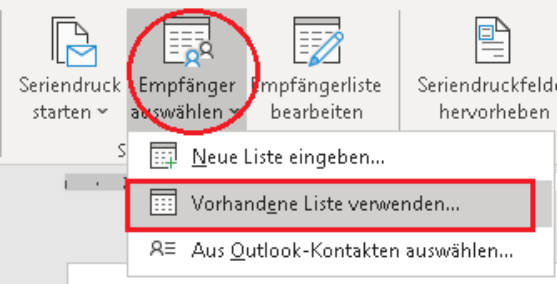
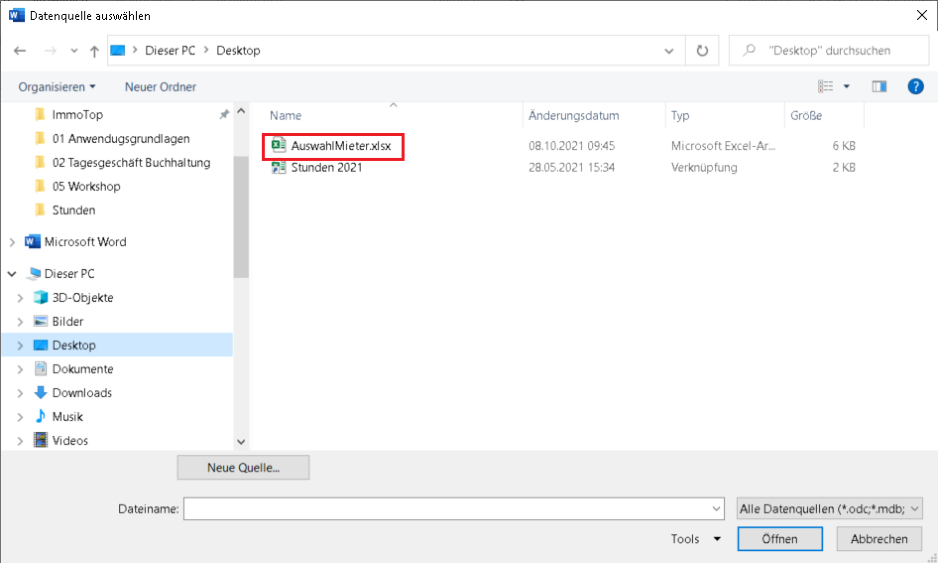
Über „Empfänger auswählen“/„Vorhandene Liste verwenden“ wählen Sie die zuvor erstellte Datenquelle „AuswahlMieter“ im Laufwerk C:\temp.
Serienbriefe, Adressetiketten
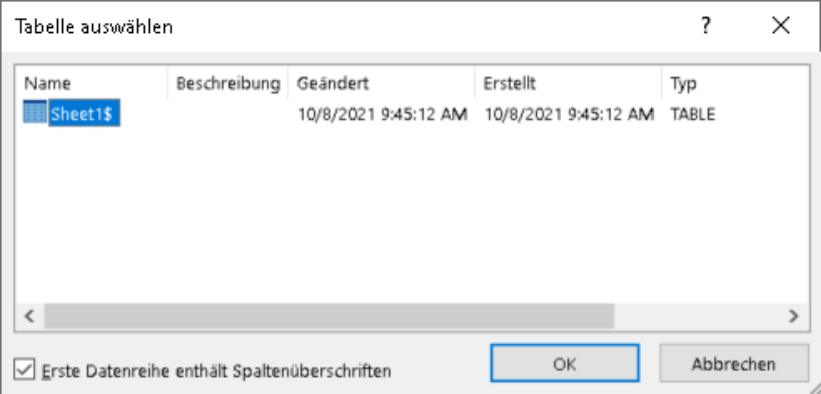
Öffnen Sie die Datei.
Bestätigen Sie die folgende Meldung mit OK.
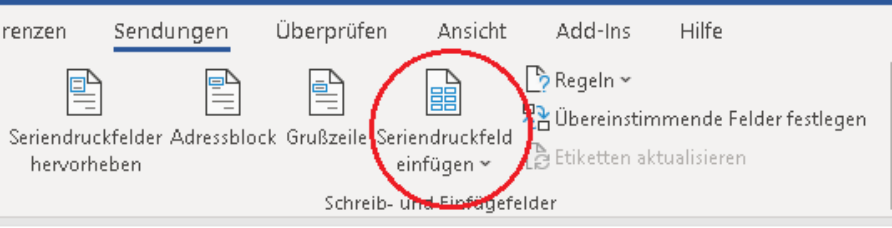
Fügen Sie nun die Seriendruckfelder ein, welche Sie benötigen und schreiben Sie Ihren Brief.
Serienbriefe, Adressetiketten
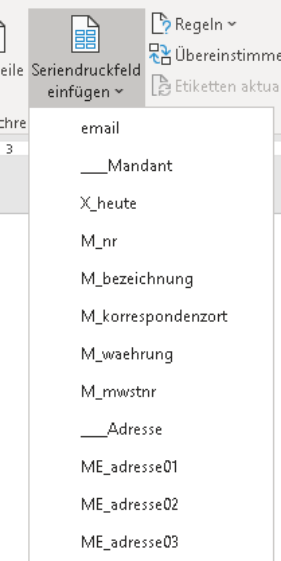
Mit den Seriendruckfeldern „Adresse“ (ME_adresse'01 bis ME_adresse10) und den beiden „Briefanreden“ (ME_briefanrede01 und 02) kann die Anschrift auf einfache Art professionell gesteuert werden.
Beispiel:
Für die Adresse
«ME_adresse01» «ME_adresse02» «ME_adresse03» «ME_adresse04» «ME_adresse05» «ME_adresse06» «ME_adresse07» «ME_adresse08» «ME_adresse09» «ME_adresse10»
Für den Anredeteil
«ME_briefanrede01» «ME_briefanrede02»
Nun ist Ihr Brief erstellt. Speichern Sie ihn in einem Verzeichnis ab und hinterlegen Sie ihn anschliessend in den Hilfsdaten/ Dokumentenverwendungszwecken/ Serienbrief an Mieter/ Eigentümer.
Serienbriefe, Adressetiketten
Neuen Serienbrief erstellen (Variante 2)
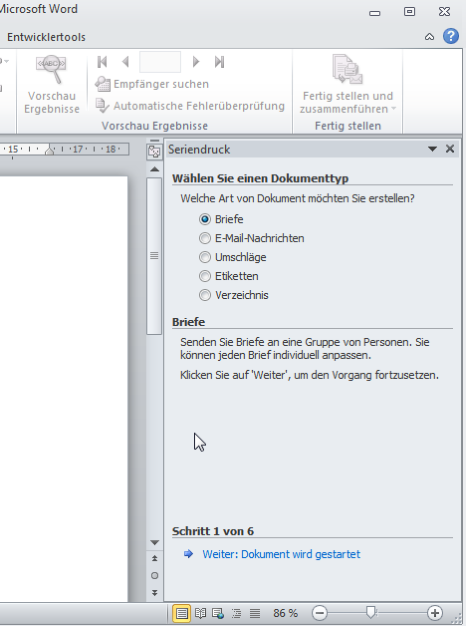
Wählen Sie „Seriendruck starten“ und aktivieren Sie den „Seriendruck-Assistenten“.
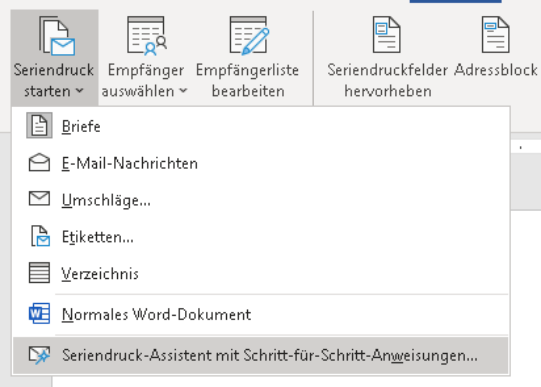
Setzen Sie den Punkt unter „Wählen Sie einen Dokumenttyp“, bei „Briefe“ und klicken Sie anschliessend unter Schritt 1 von 6 auf „Weiter: Dokument wird gestartet“.
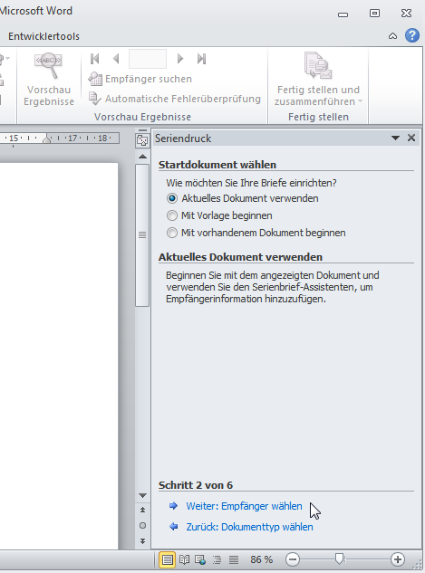
Verwenden Sie das aktuelle Dokument und klicken Sie bei Schritt 2 von 6 auf „Weiter: Empfänger wählen“.
Serienbriefe, Adressetiketten
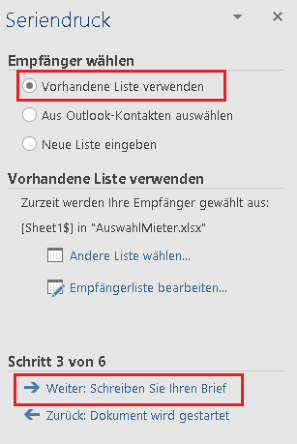
Bei „Empfänger wählen“ wählen Sie „Vorhandene Liste verwenden“ aus, unter „Vorhandene Liste verwenden“ klicken Sie auf „Durchsuchen“ und wählen die Datenquelle „AuswahlMieter.txt“ im Laufwerk C:\temp aus (falls dies der erste Serienbrief ist und die Datenquelle noch nie ausgewählt wurde).
Ansonsten klicken Sie direkt bei Schritt 3 von 6 auf „Weiter: Schreiben Sie Ihren Brief“.
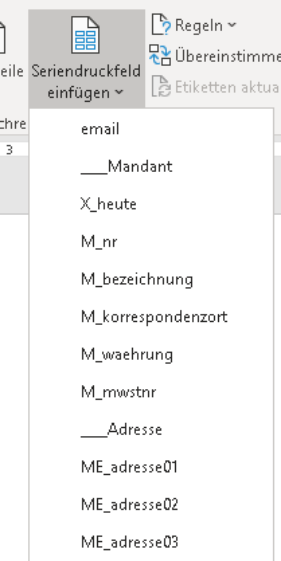
Fügen Sie über „Weitere Elemente“ die „Seriendruckfelder“ ein, und schreiben Sie Ihren Brief.
Serienbriefe, Adressetiketten
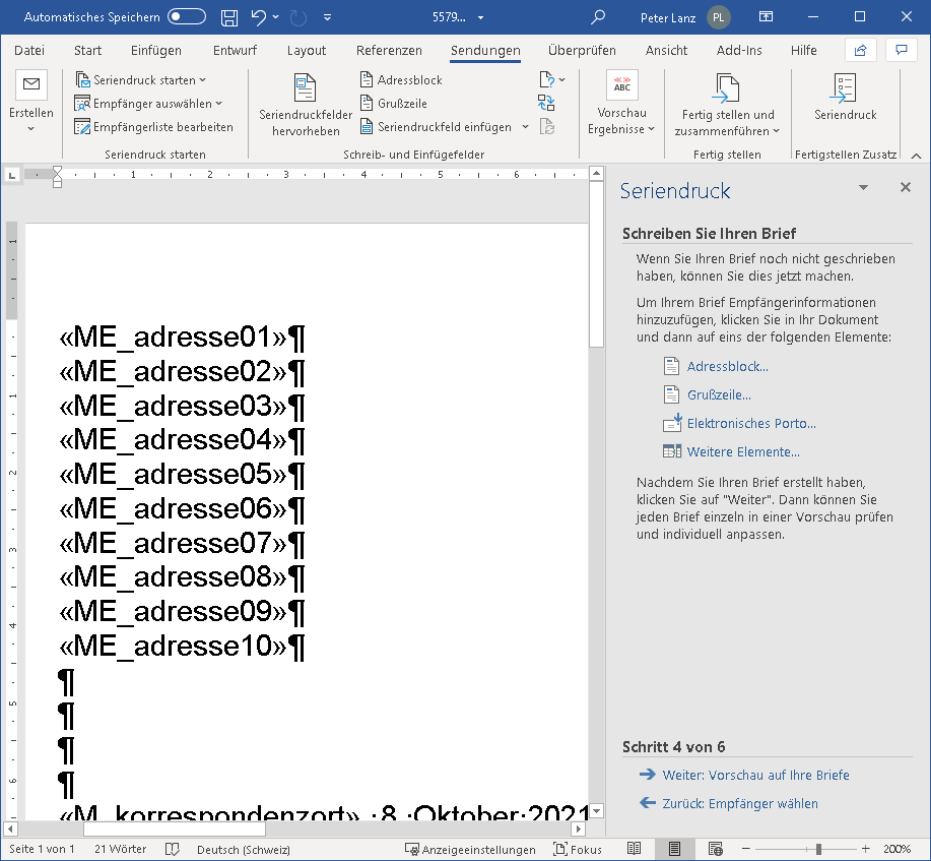
Wählen Sie nun Schritt 4 von 6 „Weiter: Vorschau auf Ihre Briefe“. Der erste Mieter wird nun in der Vorschau angezeigt.
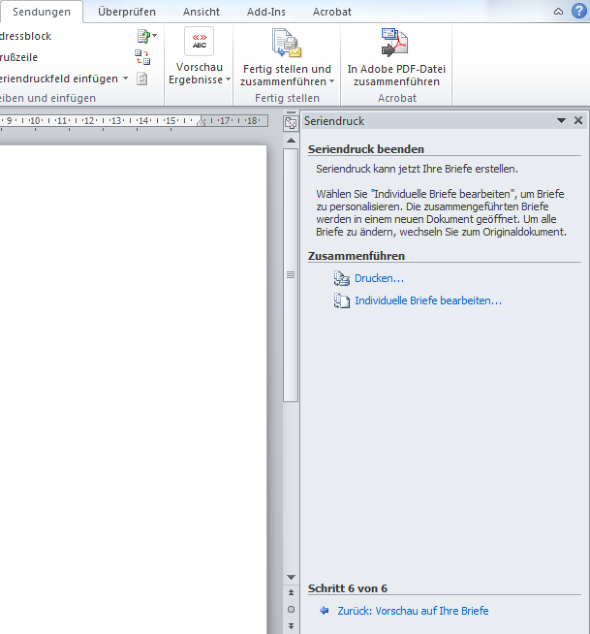
Klicken Sie auf Schritt 5 von 6 „Weiter: Seriendruck beenden“.
Die Briefe können unter „Zusammenführen“ entweder mit „Drucken…“ direkt ausgegeben oder mit „Individuelle Briefe bearbeiten“ in einem neuen Dokument angezeigt und anschliessend gedruckt werden. Die Meldung „Datensatzauswahl: Alle“ bestätigen Sie mit OK.
Vergessen Sie nicht, das Dokument zu speichern.