Diese Anleitung dient dazu Ihnen zu zeigen, wie die Debitorenkonten im ImmoTop2 manuell bereinigen können.
Inhalte:
- manueller Ausgleich
- Kleinbeträge, welche den Ausgleich verhindern
- Unterschiedliche Zahlungseingänge und Zahlstellen
Benötigte Lizenzen:
- Basislizenz
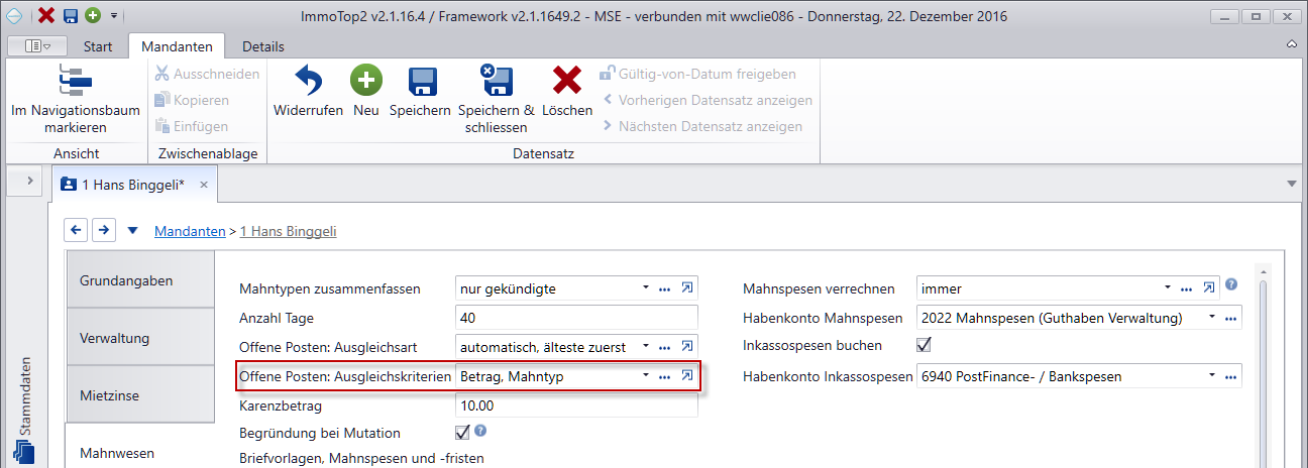
ImmoTop2 verfügt über einen automatischen Ausgleich der offenen Posten. Dieser Ausgleich verknüpft Einzahlungen und Auszahlungen mit entsprechenden Buchungen aus Sollstellungen, NK-/BK-Abrechnungen etc., wobei es hier wichtig ist, dass der Mahntyp übereinstimmt. Der Mahntyp "Zusammengefasst" übernimmt in gewissen Situationen eine Joker-Funktion, so dass auch andere Mahntypen verknüpft werden können. Je nach Einstellung in den Stammdaten beim Mandant unter Mahnwesen kommt auch die Zahlstelle ins Spiel.
Hat ein Debitor Zahlungen geleistet, welche nicht dem effektiven Rechnungsbetrag entsprechen, kann der automatische Ausgleich nichts verknüpfen, dh. gewisse Positionen müssen manuell verknüpft werden, sofern der Saldo aller gewählten Soll- und Habenbuchungen 0.00 ergibt.
Wird diese manuelle Bereinigung nicht durchgeführt, kann es im Mahnwesen je nach Situation zu falschen Mahnbriefen führen.
Nachfolgende Beispiele sollen aufzeigen, wie so ein manueller Ausgleich von statten geht.
Gehen Sie dazu in den Navigationsbaum Buchhaltungen. Wählen Sie dort im betroffenen Mandanten das entsprechende Mieter- resp. Eigentümer-Konto aus.
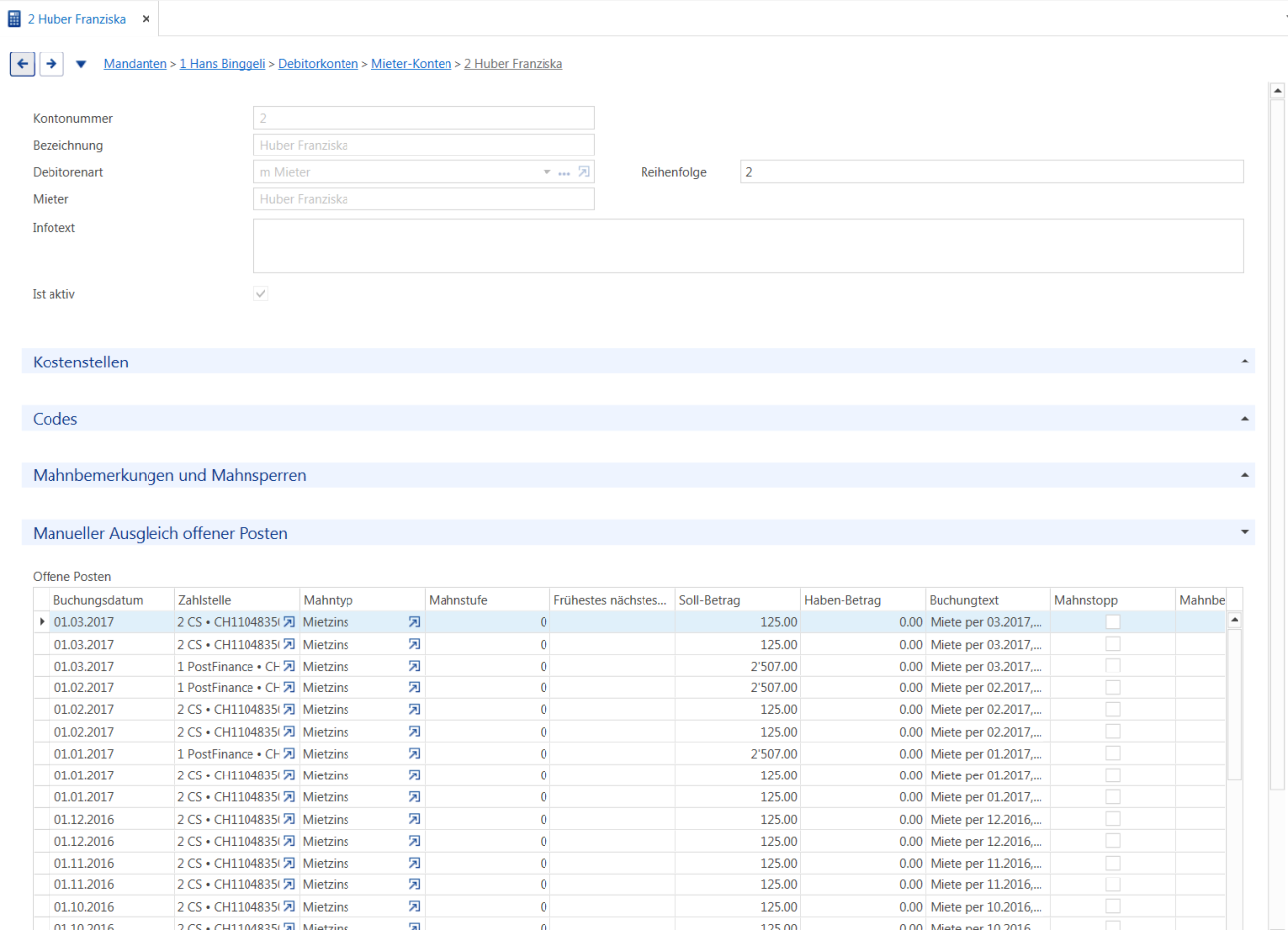
Die nachfolgend beschriebenen Schritte finden alle im Rollo "Manueller Ausgleich offener Posten" statt.
Beispiel 1: Ablauf für manuellen Ausgleich
Nachfolgende Abbildung soll veranschaulichen, dass wenn alle offenen Posten gewählt sind in der Statusleiste
das Total Soll und Haben angezeigt wird, wie auch die Differenz. Solange diese Differenz nicht = 0.00 ist, wird im Ribbon die Schaltfläche "Gewählte Posten verknüpfen" nicht aktiv.
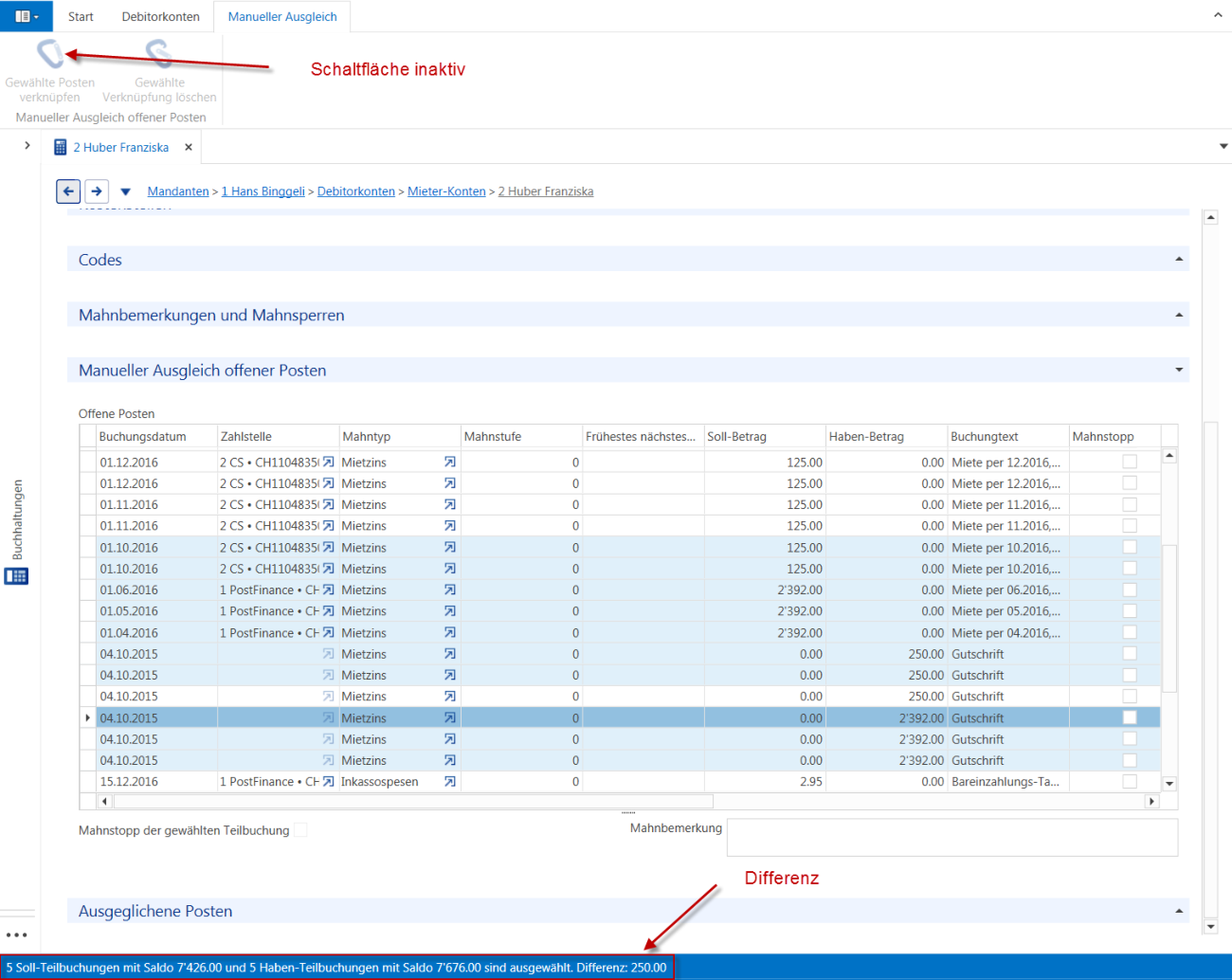
Die aktuelle Differenz beträgt 250.00, dh. im optimalen Fall können nun Haben-Teilbuchungen abgewählt
werden, welche dieser Differenz entsprechen (siehe folgende Abbildung).
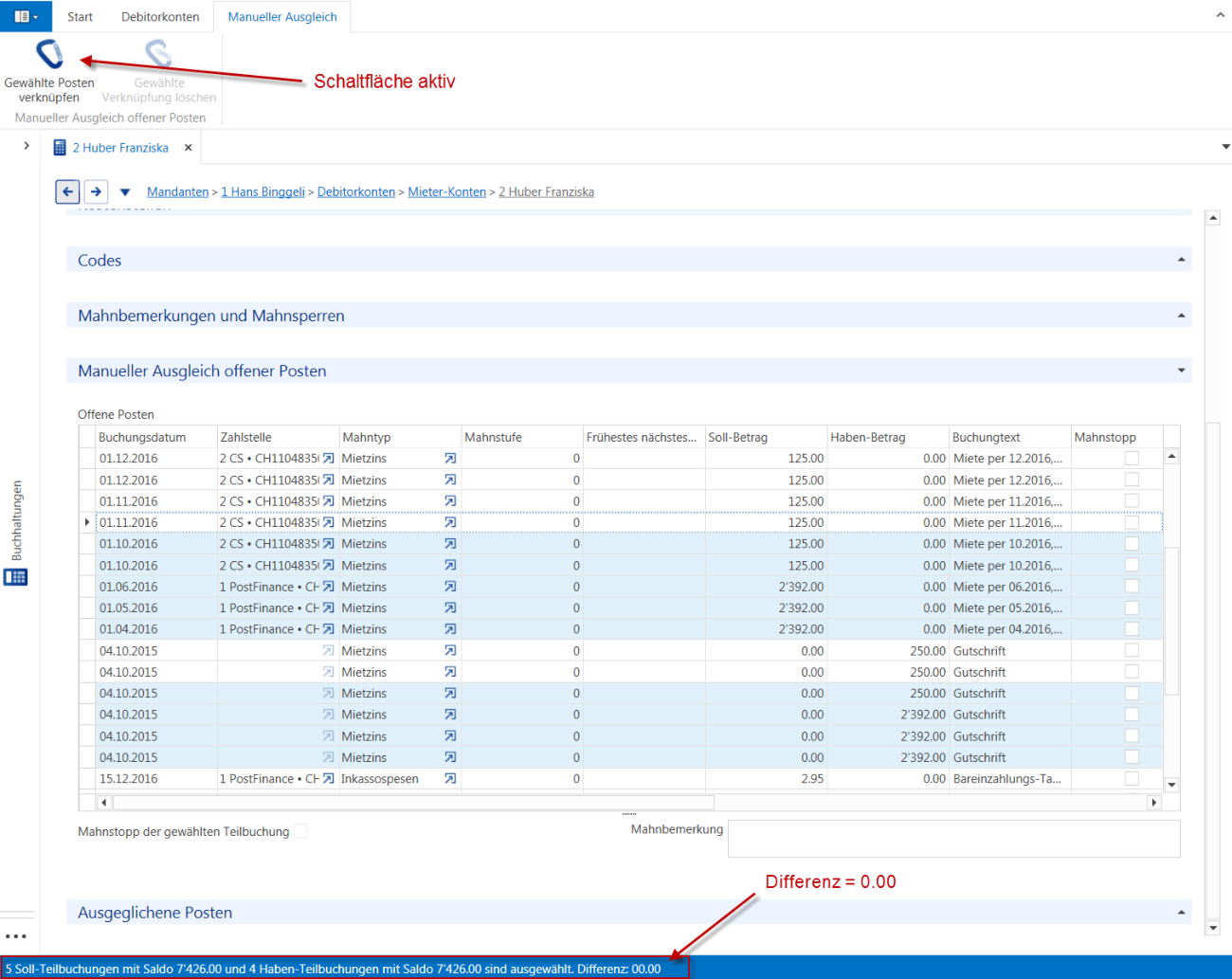
Nun kann im Ribbon die Schaltfläche "Gewählte Posten verknüpfen" gewählt werden.
Anschliessend sind nur noch die Guthaben in den offenen Posten ersichtlich.
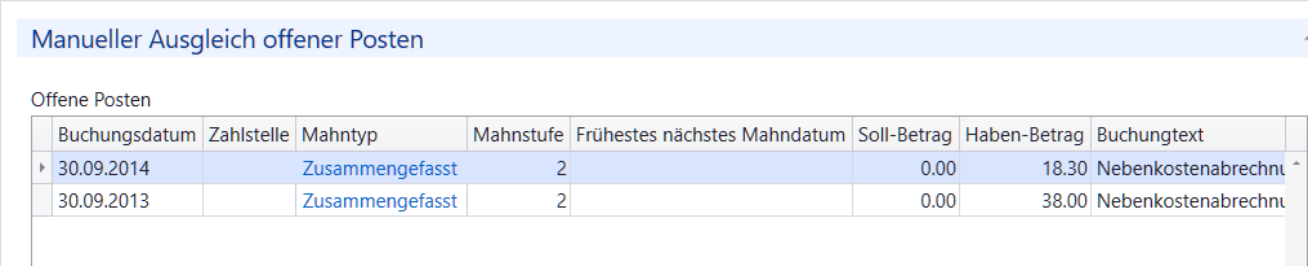
Beispiel 2: Kleinbeträge, welche den Ausgleich verhindern
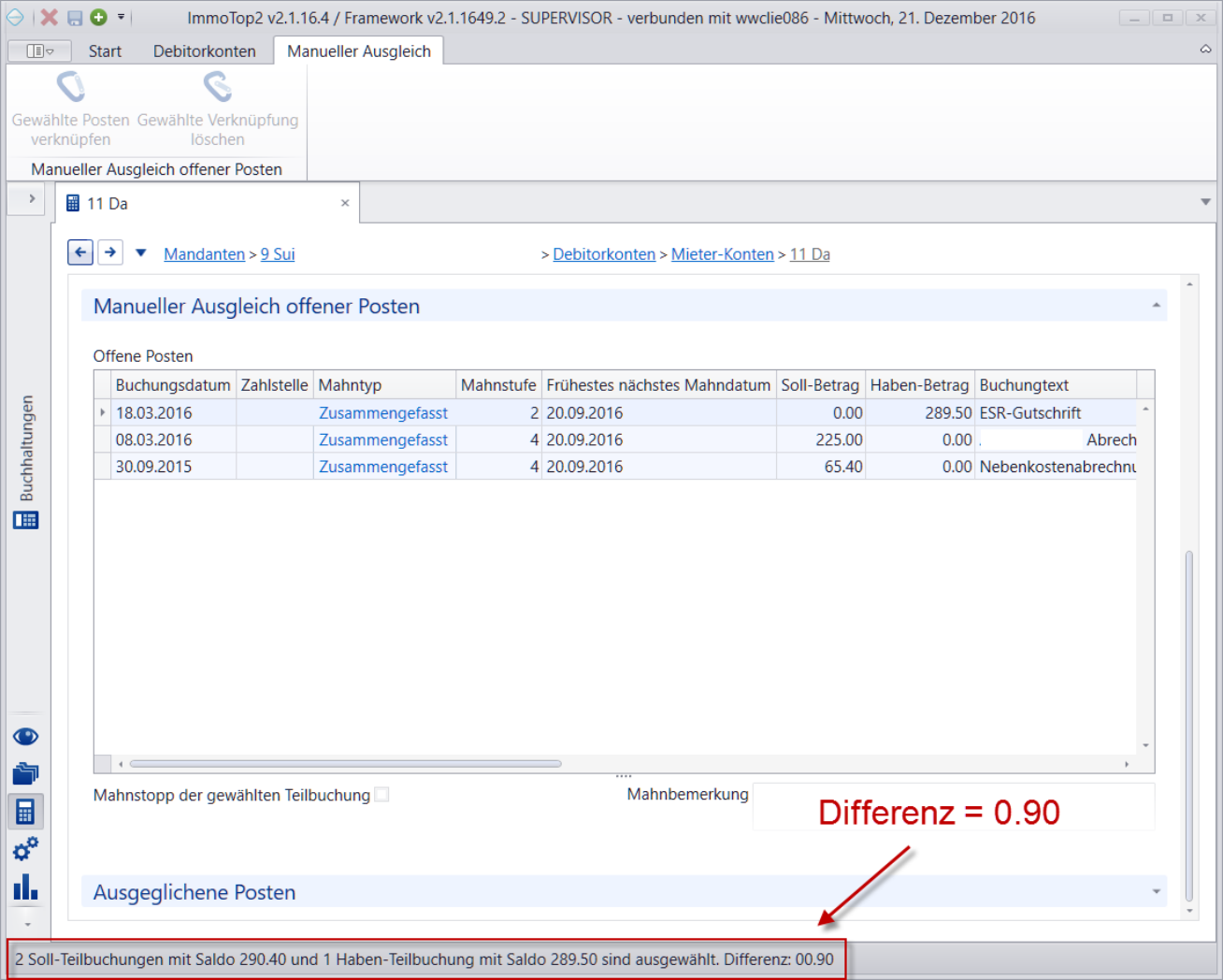
Nach dem Ausgleich bleibt eine Differenz von 0.90 stehen. Will man solche Kleinstbeträge nicht einfordern oder auszahlen, muss eine entsprechende Buchung auf das Debitorenkonto vorgenommen werden, in diesem Fall die Habenseite mit 0.90 und Mahntyp "Zusammengefasst" bebuchen und der automatische Ausgleich verknüpft die insgesamt 4 Positionen.
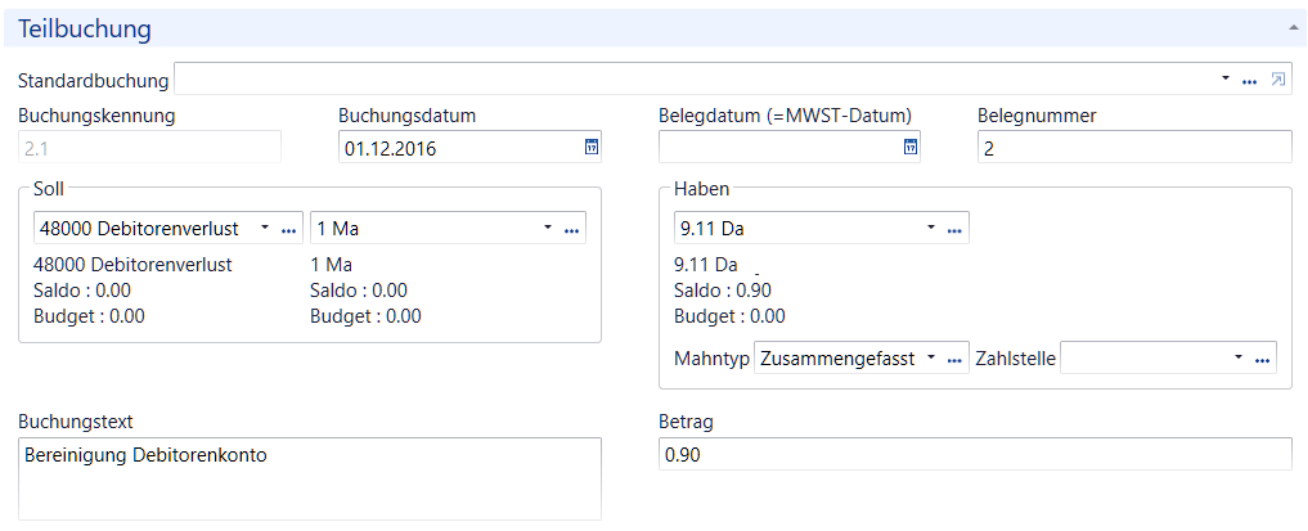

Beispiel 3: Unterschiedliche Zahlungseingänge und Zahlstellen
In diesem Fall gibt es Teilbuchungen, welche eine Zahlstelle aufweisen und solche, die ohne Zahlstelle gespeichert wurden. Dh. beim Buchen wurde keine Zahlstelle zugeteilt oder die Buchungen stammen aus der Migration von ImmoTop nach ImmoTop2.
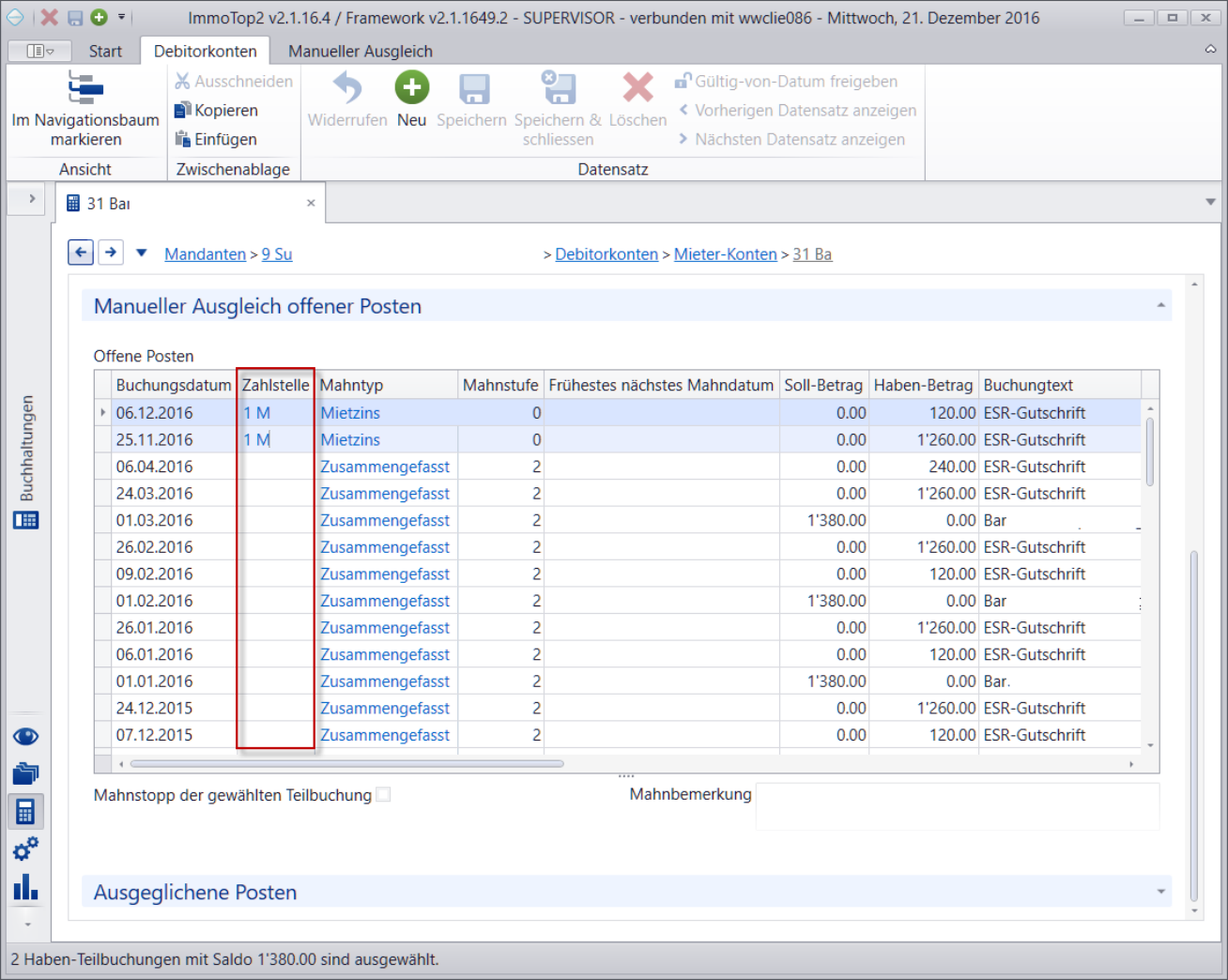
In einem ersten Schritt werden nun alle Buchungen, am Besten von unten (= ältestes Buchungsdatum) her,
markiert um einen manuellen Ausgleich durchzuführen. Auf der Folgeseite sieht man die Markierung mit der Anzeige der Anzahl markierter Buchungen sowie dem Saldo 0.00.
Wenn es Debitoren gibt, welche nie den genauen Betrag einzahlen, kann es schwierig werden, ein Paket zu
markieren, welches auf 0.00 aufgeht.
In solchen Fällen kann man sich überlegen (s.a. Seite 7), die Differenz der markierten Buchungen ins Soll resp. Haben zu buchen. Somit würden alle Buchungen ausgeglichen. Anschliessend wird die Gegenseite bebucht, z.B. mit dem Buchungstext "Bereinigung Debitorenkonto" oder "Schlusssaldo per xx.xx.xxxx".
Auf diese Art und Weise kann ein Grundstein gelegt werden, welche künftige Ausgleiche automatisiert oder vereinfacht.
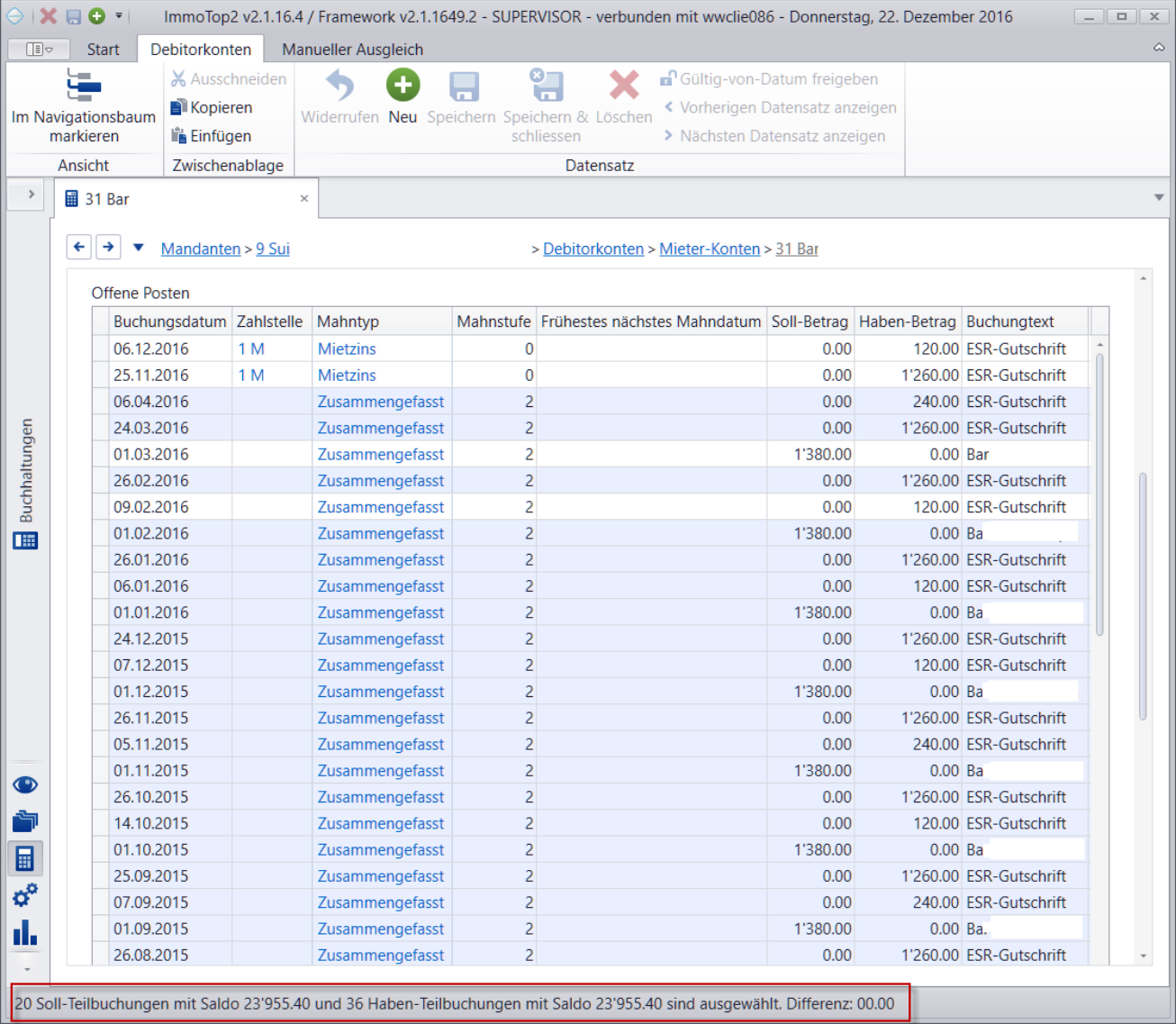
Nach diesem manuellen Ausgleich bleiben 5 Positionen bestehen. Die ersten 3 Zeilen können ebenfalls miteinander verknüpft werden.
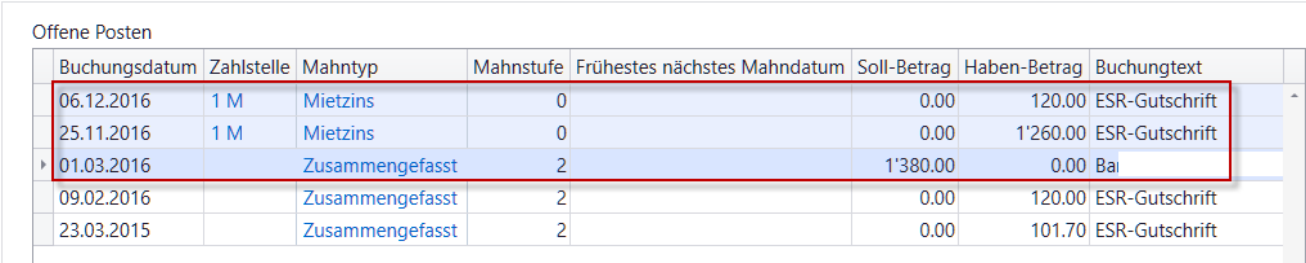
Es bleiben noch die 2 ESR-Gutschriften über 120.00 und 101.70 stehen.

Diese Buchungen sollten nun mit der Zahlstelle "1 M" versehen werden, wenn die Buchungen noch mutierbar
sind. Ansonsten muss dies mittels einer Umbuchung gelöst werden in 2 Schritten:
Schritt 1
Die 1. Teilbuchung erfassen Sie im Soll über 221.70 mit Mahntyp "Zusammengefasst". Beim Speichern werden
die 2 Haben-Positionen automatisch mit dieser Teilbuchung verknüpft.
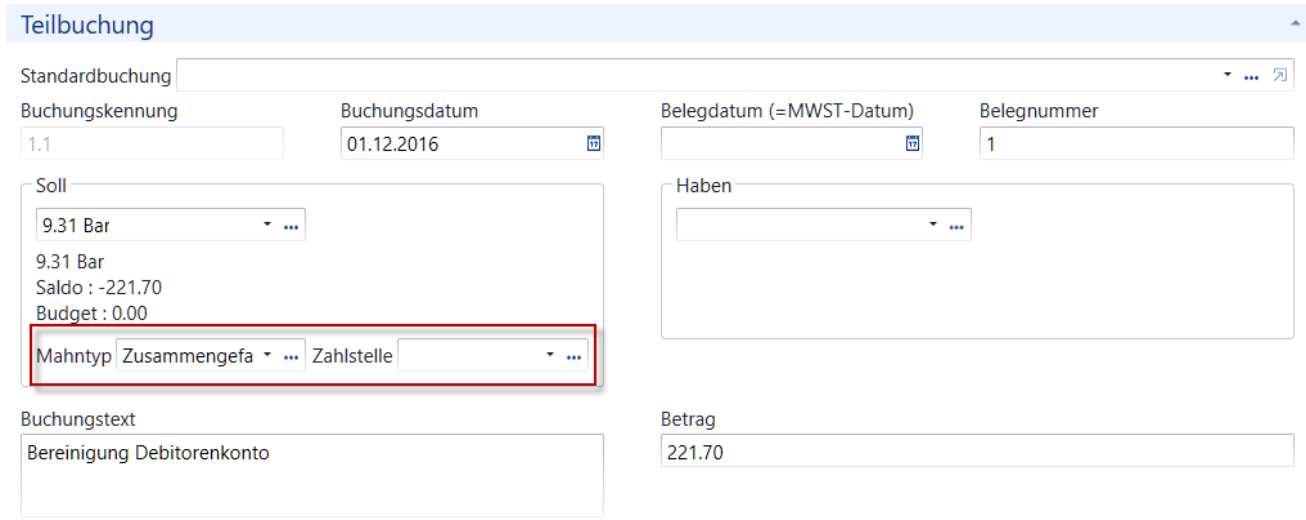

Schritt 2
Nun erfassen Sie die 2. Teilbuchung im Haben über 221.70 mit dem Mahntyp "Mietzins" und der Zahlstelle "1 M" und speichern diese ebenfalls.
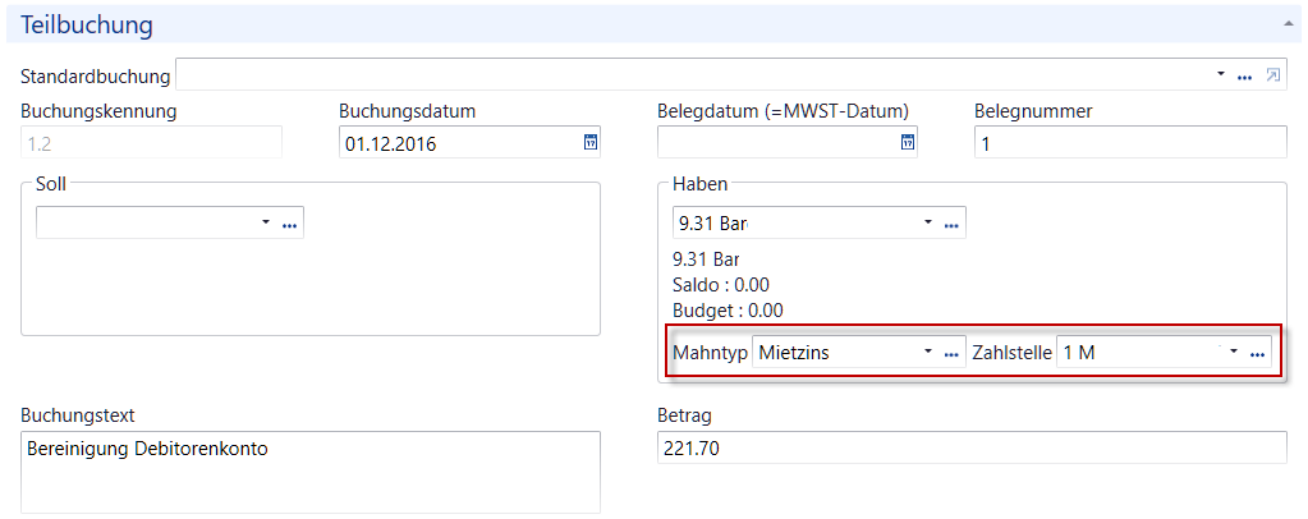
Durch diese "Korrekturbuchungen" haben wir nun auf dem Debitorenkonto ein Guthaben mit der korrekten Zahlstelle.

Karenzbetrag
Im Beispiel 2 wurde das Thema von Kleinstbeträgen angeschnitten. Sollen solche Beträge stehen bleiben aber
nicht gemahnt werden, muss im Mahnwesen mit dem Karenzbetrag gearbeitet werden. Somit werden keine Mahnbriefe erzeugt.
Diese Einstellung wird unter Stammdaten beim Mandanten im Unterdialog Mahnwesen vorgenommen.
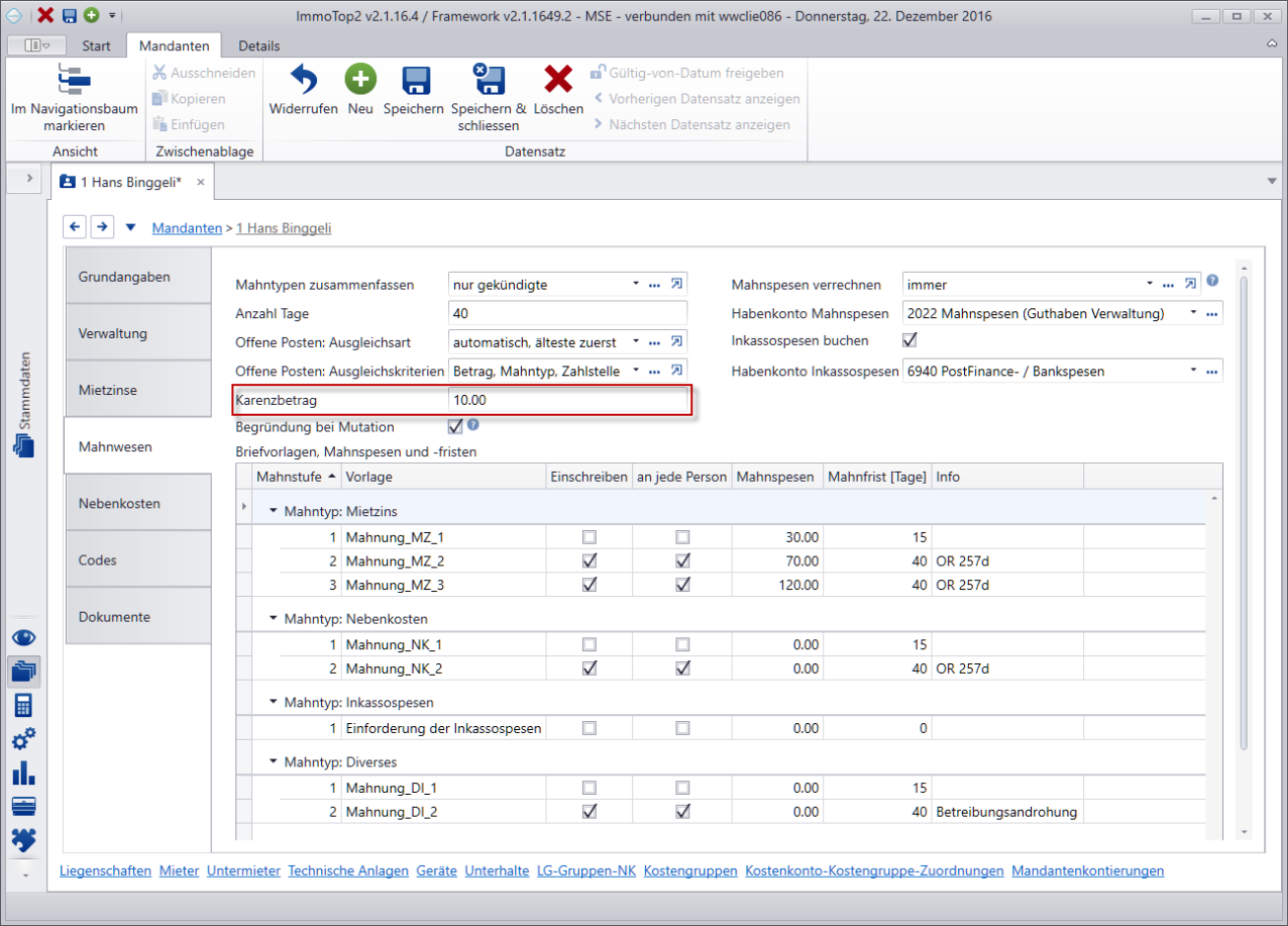
Offene Posten: Ausgleichskriterien
Ebenfalls können Sie in diesem Dialog auch die Ausgleichskriterien weniger streng setzen, sofern Sie mit nur
einer Zahlstelle im Mandant arbeiten. Es genügt dann, wenn nur nach Betrag und Mahntyp ausgeglichen wird.