
ImmoTop2 - Kursunterlagen Profi-User
Sie haben noch lange nicht genug? Kein Problem. Standardtexte, Bewohnertypen, Datenpflege, Updates... Möchten Sie in die Tiefe von ImmoTop2 Ihr Wissen ergänzen, so sind Sie hier völlig richtig. Für IT affine Partner ein absolutes muss.
Benötigte Lizenzen:
- Basislizenz
- 230 Unterhaltskartei
- 240 Mehrsprachige Korrespondenz
- 290 Aufgabenverwaltung
Einleitung
ImmoTop2 beruht auf langjähriger Erfahrung. Die komplexen Anforderungen der Branche verschiedenen Bedürfnissen (Drittverwaltungen, Eigenverwaltungen, Stockwerkeigentum und Genossenschaften) werden im vorliegenden Programm bestmöglich abgedeckt.
Je mehr Daten Sie im Programm erfassen, desto mehr Auswertungen können Sie aus ImmoTop2 beziehen. Deshalb ist es wichtig, dass Sie sich zuerst mit dem grundsätzlichen Aufbau des Programms auseinandersetzen. Dies führt zu einem besseren Verständnis der Abläufe. Diese Kursdokumentation soll versierte ImmoTop2-User in Themen vertiefen, die bei anderen Kursen nur teilweise oder nicht so detailliert behandelt wurden.
Allgemeine Applikationsmenüs
Informationen
Über den folgenden Menüpunkt gelangen Sie ins Applikationsmenü "Informationen".

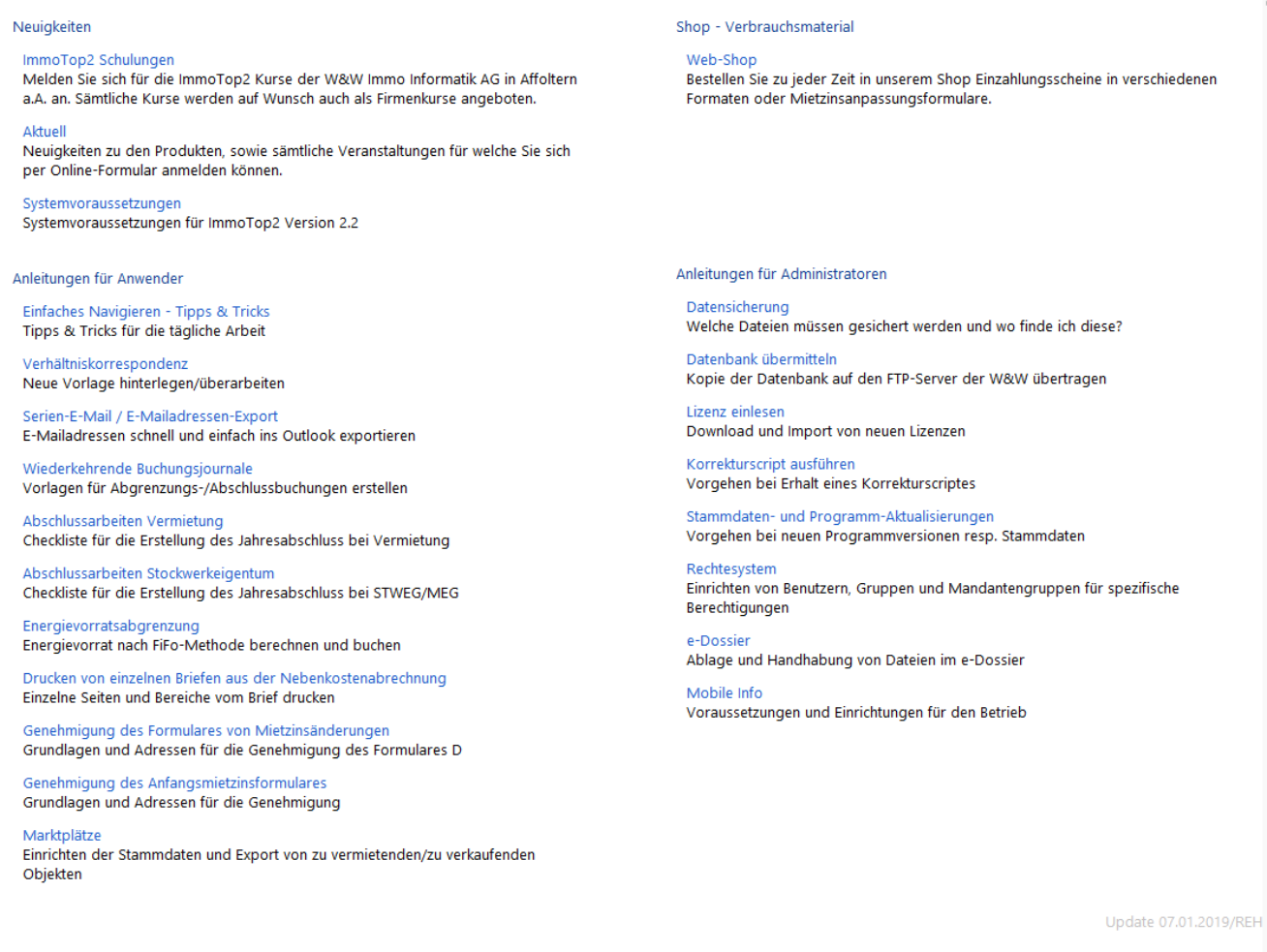
Das Fenster ist in die Teilbereiche Support, Schulung und Anleitungen aufgeteilt. Unter Support finden Sie Erreichbarkeits-Informationen unseres Kundensupports.
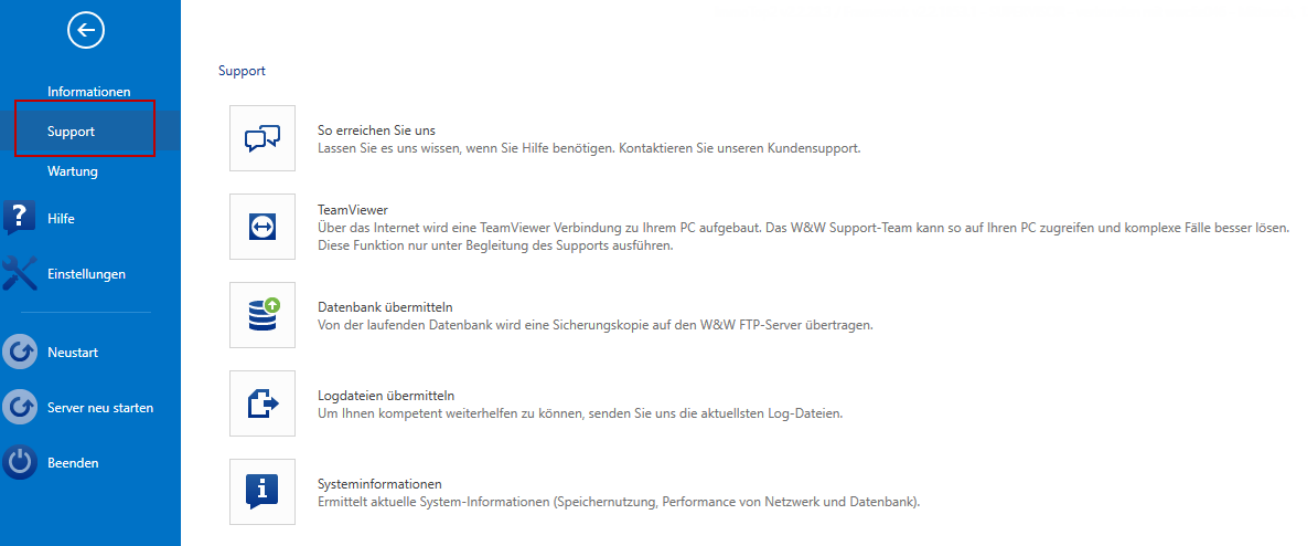
Um komplexere Fälle an der Hotline lösen zu können, gibt es die Möglichkeit via TeamViewer einen Fernzugriff aufzubauen oder die Datenbank aus dem laufenden Betrieb an W&W zu übermitteln.
Für unser Kursangebot sowie um sich direkt dafür anzumelden klicken Sie auf den Button unter Schulung. Weitere Hilfeleistungen finden Sie im Bereich Anleitungen.
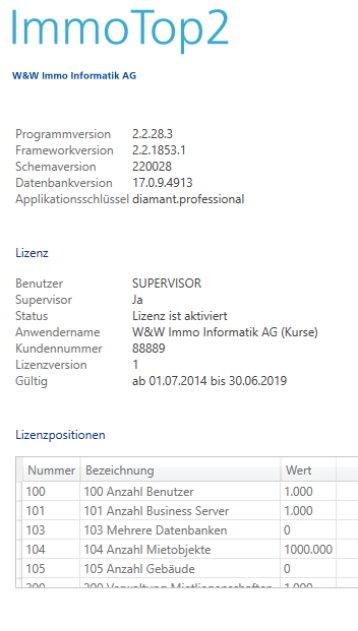
Auf der rechten Seite des Fensters befinden sich Ihre Programm- und Lizenz-Informationen.
Allgemeine Applikationsmenüs
Das Fenster
Wartung
Das Fenster Wartung ist links in die Teilbereiche Stammdaten-Aktualisierung, Programm-Aktualisierung und Datenbank aufgeteilt.
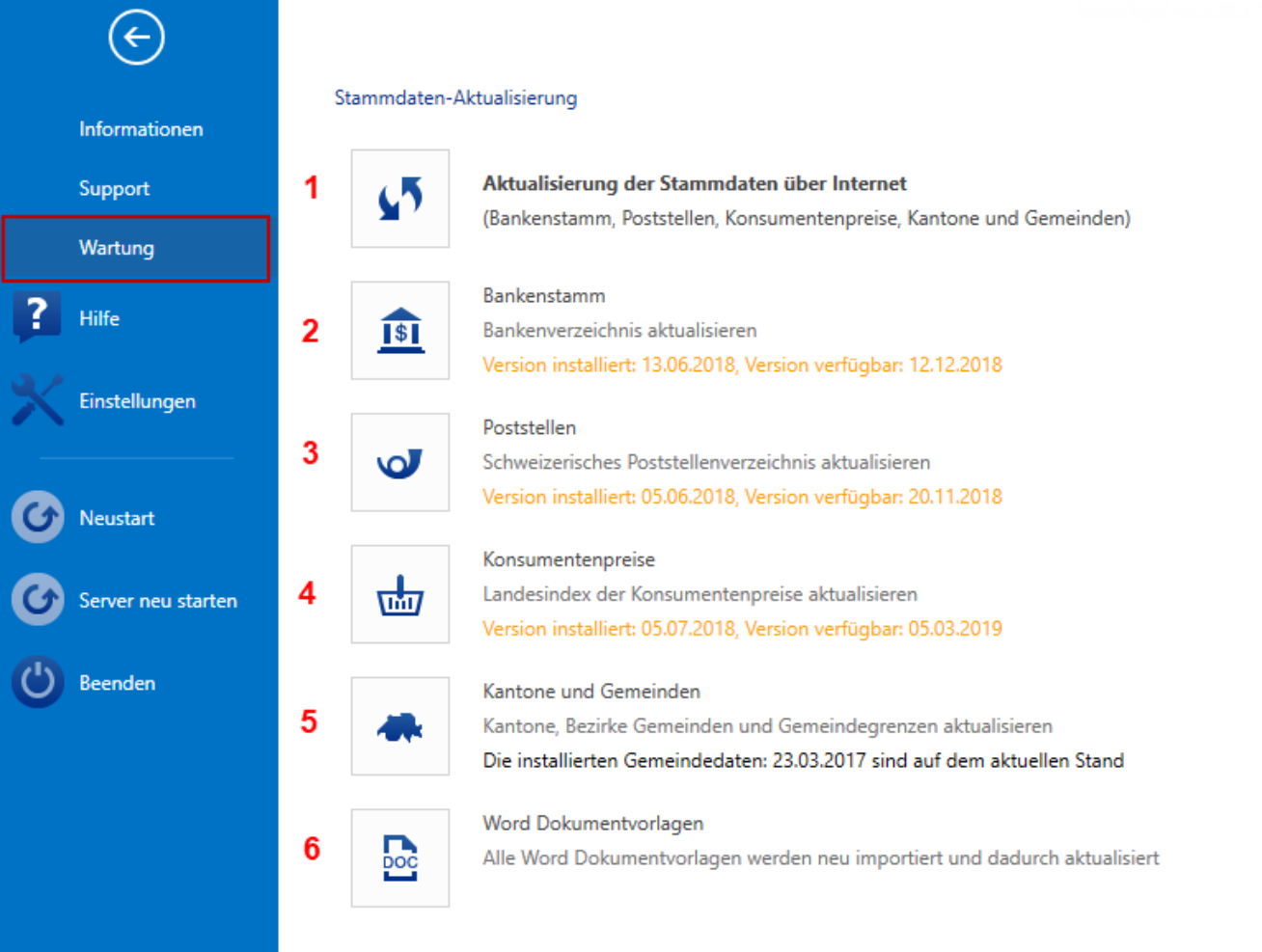
Stammdaten- sowie Programm-Aktualisierungen verschaffen Ihnen einen Überblick auf welchem Stand sich das Programm befindet. Sie können hier das Programm sowie die Stammdaten auf den aktuellen Stand bringen, indem Sie die verschiedenen Service-Packs installieren.
Allgemeine Applikationsmenüs
-
- Sie können alle Stammdaten auf einmal aktualisieren oder einzeln.
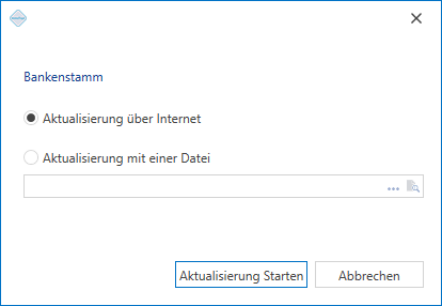
- Den Bankenstamm (Clearing-Verzeichnis) benötigen Sie, um im Programm Zahlstellen erfassen zu können. In Zusammenarbeit mit SIC stellen wir alle 3 - 4 Monate ein solches Update zur Verfügung. (Ob die installierte Datei noch auf dem aktuellen Stand ist, entnehmen Sie dem StatusText: )
Ob ein Update zur Verfügung steht erkennen Sie am orangen Schriftzug. Mit Mausklick auf das Symbol wird der Bankenstamm auf den neusten Stand gebracht. Sie haben die Wahl das Update direkt über das Internet zu aktualisieren oder Sie speichern die Datei in einem lokalen Verzeichnis ab und führen danach das Servicepack manuell aus.
Allgemeine Applikationsmenüs
- bis 5) Weitere Daten wie Poststellen, Landesindex und Gemeindedaten können Sie analog Bankenstamm mit Mausklick auf das Symbol installieren. Bitte beachten Sie, dass für den Landesindex der Konsumentenpreise jeden Monat ein neues Update zur Verfügung steht.
- Wir bemühen uns die im Zusammenhang mit ImmoTop2 verfügbaren Word-Vorlagen stets auf dem neusten Stand zu halten. Mittels Mausklick auf das Symbol werden im Verzeichnis DocumentTemplates die Word-Dokumente erneuert. Bitte beachten Sie, dass unter Umständen gleichnamige alte Dokumente ersetzt werden. Daher empfiehlt es sich immer, wenn Sie etwas an einem Dokument auf Ihre Bedürfnisse anapassen, dieses unter einem anderen Dateinamen abzuspeichern.
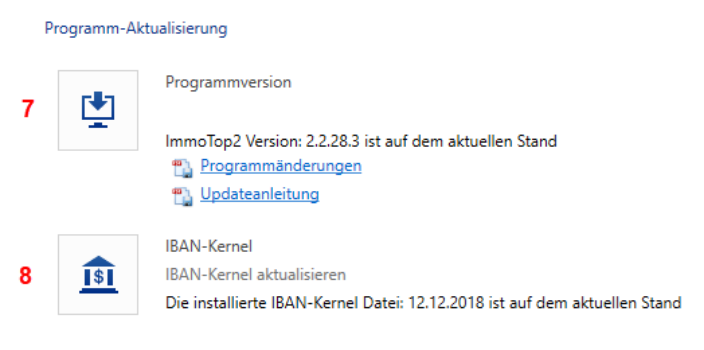
- bis 8) Sporadisch stellen wir Programm-Updates zur Verfügung. Darin sind Programmkorrekturen, Erweiterungen und auch Änderungen durch Kundenwünsche enthalten. Die neuste Programmversion muss zuerst heruntergeladen und anschliessend installiert werden. Geben Sie vor dem Herunterladen bitte das Verzeichnis an, in welches das Update-File gespeichert werden soll. Nach dem Download kann die Installation ausserhalb des Programms gestartet werden. Bitte beachten Sie, dass ImmoTop2 zuerst geschlossen und eine Sicherung der Datenbank durchgeführt werden sollte.
Ebenfalls haben Sie die Möglichkeit eine Liste der Programmänderungen und eine Updateanleitung als PDF-File zu öffnen.
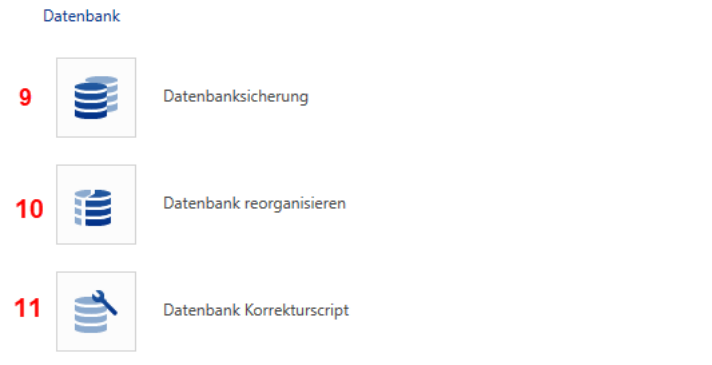
- Datenbanksicherungen können bequem aus dem laufenden Betrieb heraus erstellt werden. Klicken Sie dazu auf das Symbol, wählen Sie ein Verzeichnis und klicken Sie dann auf "Starten".
- Von Zeit zu Zeit empfiehlt es sich, die Datenbank reorganisieren zu lassen. Empfehlenswert ist es z.B. vierteljährlich oder wenn merkliche Performanceeinbussen festzustellen sind. Bei der Reorganisation werden innerhalb der Datenbank auch gelöschte Daten physisch freigegeben.
Wichtige Voraussetzungen zur Reorganisation:
- Sichern Sie unbedingt vorgängig die Datenbank! (Filename: wwdb.db)
- Beachten Sie, dass bei dieser Funktion niemand anders mehr in ImmoTop2 arbeiten darf.
Allgemeine Applikationsmenüs
- Sie müssen berechtigt sein, ein Unterverzeichnis zum DB-Verzeichnis anzulegen und müssen in diesen Verzeichnissen Schreib- und Löschrechte besitzen.
- Die Reorganisation kann je nach Grösse der Datenbank 10 Minuten bis einige Stunden dauern.
- Der Reorganisationslauf darf nicht unterbrochen werden. Bei einem Unterbruch ist die Datenbank unbrauchbar und die Sicherung muss zurückgeladen werden!
- Falls Sie von unserem Kundensupport ein Datenbank-Korrekturscript erhalten, können Sie dieses aus einem beliebigen Verzeichnis heraus direkt im laufenden Betrieb ausführen. Auch hier empfiehlt es sich zuerst eine Datenbanksicherung zu erstellen.
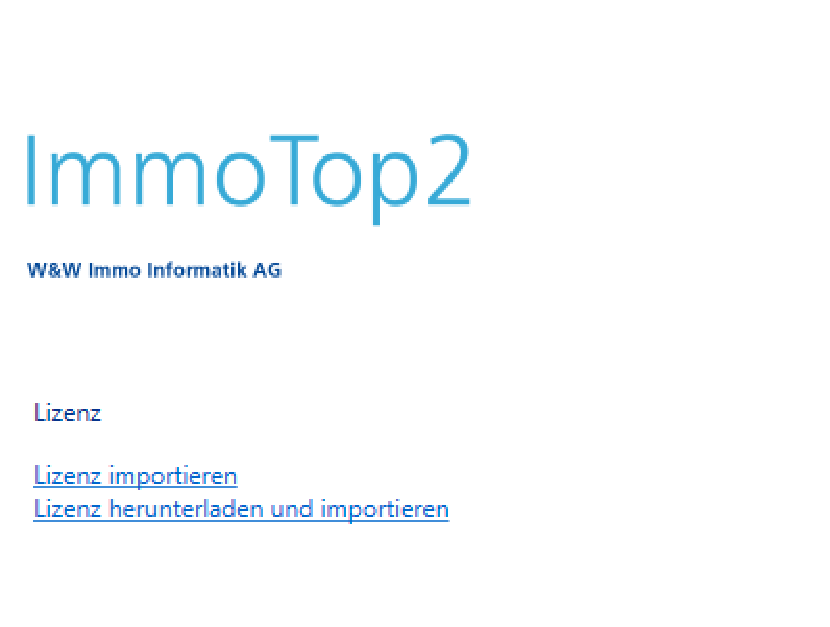
Auf der rechten Seite des Fensters haben Sie die Möglichkeit die Lizenz direkt aus einem Verzeichnis einzulesen (Lizenz importieren) oder das Lizenzfile übers Internet zu importieren (Lizenz herunterladen und importieren).
Einstellungen
- 2.4.1 Fenstereinstellung
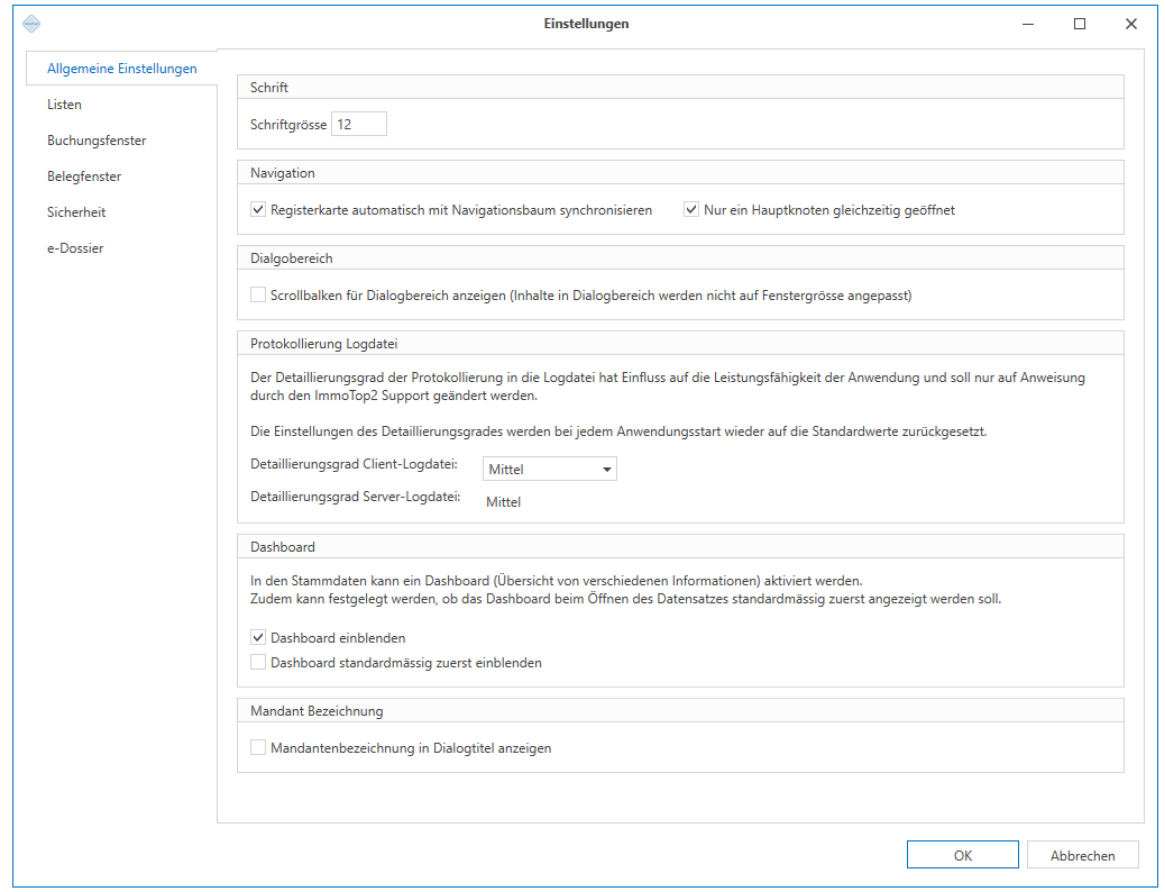
Eine der wichtigsten Einstellungen ist die Schriftgrösse.
Damit können Sie diese Ihren Bedürfnissen anpassen. Der Bildschirm passt sich Ihren Einstellungen immer so an, dass alles lesbar bleibt.
Sie können hier bestimmen, ob Sie das Dashbord immer eingeblendet haben möchten und ob dieses zuerst angezeigt werden soll.
Ebenso können Sie die Mandantenbezeichnung im Dialogtitel anzeigen lassen. Die Anzeige des Reiters wird allenfalls sehr lang.

Allgemeine Applikationsmenüs
Navigation
Im Rollo Navigation empfiehlt es, sich die Registerkarten automatisch mit dem Navigationsbaum zu synchronisieren. Somit widerspiegelt der Navigationsbaum den Dialogbereich.
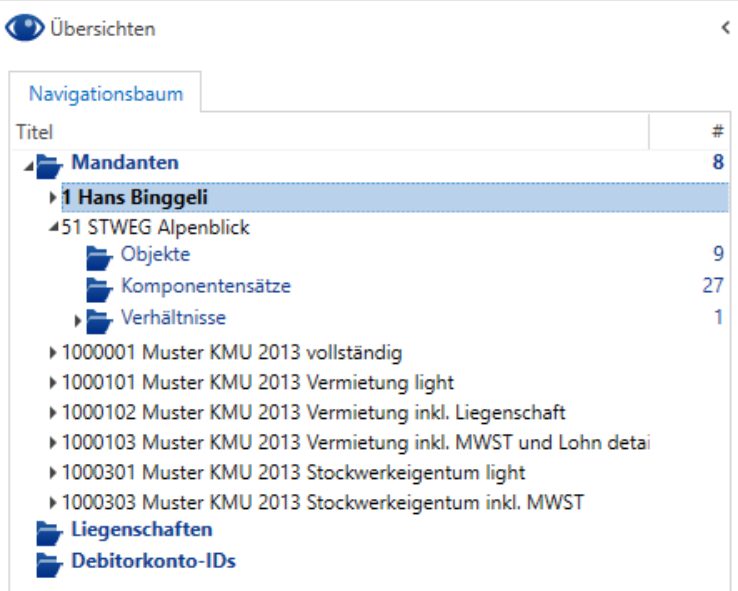
Wenn Sie bei "nur ein Hauptknoten gleichzeitig geöffnet" das Häkchen setzen, können Sie im Navigationsbaum jeweils nur in einem Mandanten arbeiten. Wenn Sie in den zweiten Mandanten wechseln, "klappt" der Navigationsbaum den ersten Mandanten zu.
Darstellungen
Benutzeransichten
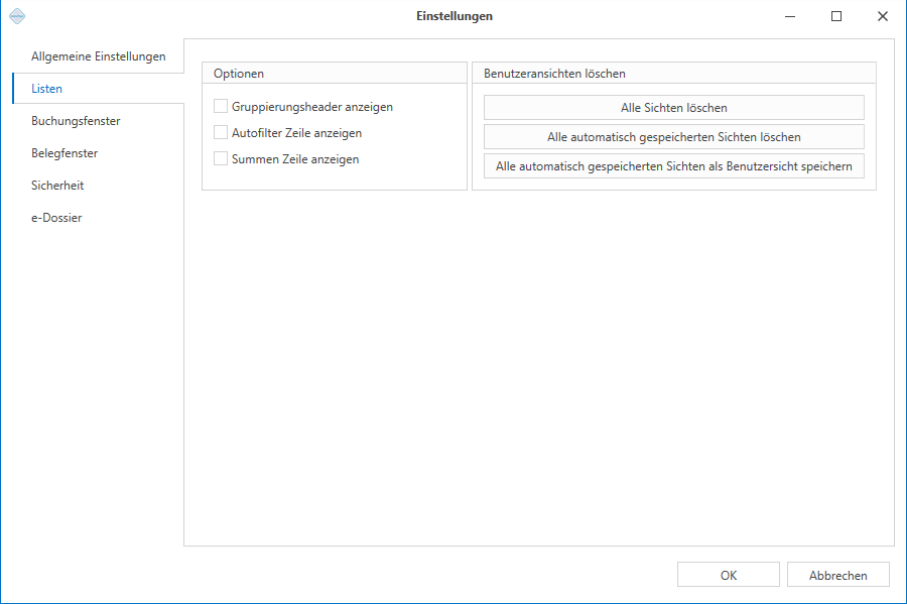
Die Optionen beziehen sich auf die Tabellen innerhalb des Dialogs.
Darstellungen
- 3.1.1 Navigationsbaum / Hauptbaum Übersichten
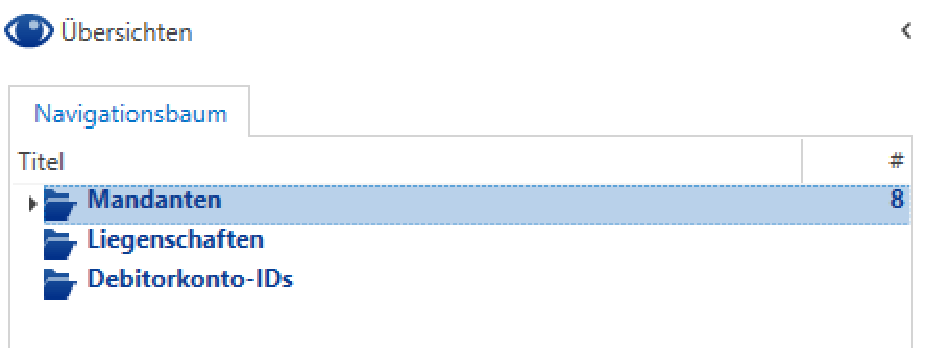
Im Hauptbaum Übersichten können die Gesamtübersichten pro Mandanten aufgerufen werden, die Gesamtübersicht aller Liegenschaften sowie die Debitoren-IDs.
Suchfunktion
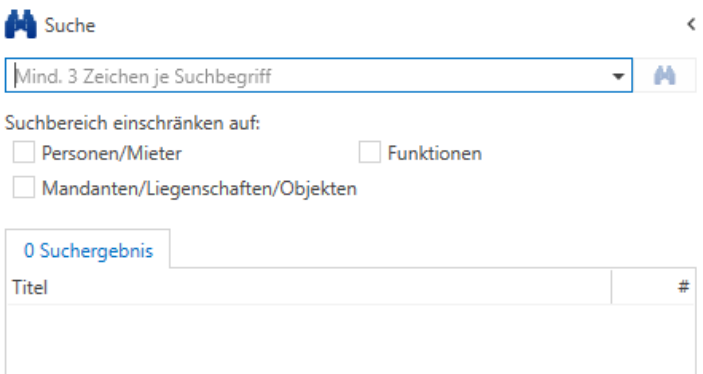
Mit einem Suchbegriff kann man sämtliche Datensätze durchsuchen. Im Unterfenster Suchergebnis werden die Resultate angezeigt.
Darstellungen
Abfragen und Übersichten
- 3.2.1 Möglichkeiten von Übersichten
Die Daten werden in sogenannten Grids (=Raster/Tabelle) im Dialogbereich dargestellt, welche nach eigenen Wünschen gruppiert und gefiltert werden können. Es ist auch möglich die Spaltenreihenfolge neu zu gestalten (verschieben, entfernen) und diese Einstellung pro Benutzer abzuspeichern.
Weiter können diese Übersichten gedruckt resp. in verschiedenen Dateiformaten exportiert und weiter nach dem Export bearbeitet werden.
- 3.2.2 Spalten filtern / sortieren
Analog zu Microsoft Excel hat auch hier jede Spalte ihren eigenen Filter. Mittels Mausklick auf die einzelnen Spaltentitel, wird nach diesem sortiert.

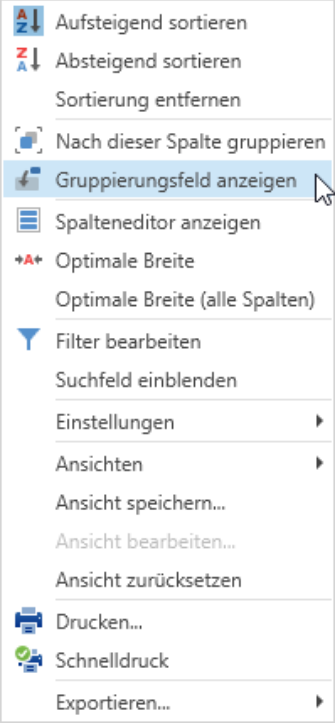
Mit Rechtsklick auf den Spaltentitel lassen sich einzelne Spalten auch aufsteigend oder absteigend sortieren:


- 3.2.3 Spalten entfernen
Einzelne Spalten, die überflüssig sind oder auf der Übersicht weggelassen werden sollen, können ganz einfach entfernt werden: Mit der linken Maustaste auf die Spalte klicken und diese nach aussen ziehen.

- 3.2.4 Spalten gruppieren
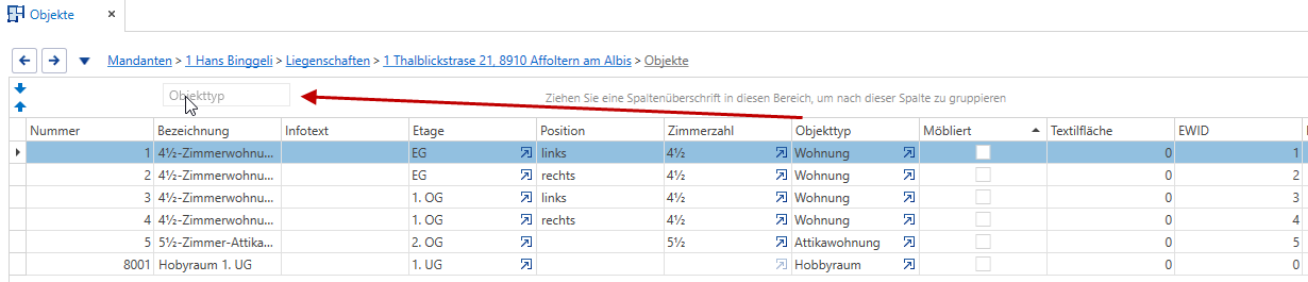
Mit dieser Funktion hat man die Möglichkeit nach Spalten zu gruppieren.
Mit der rechten Maustaste auf den Spaltentitel kann das Gruppierungsfeld aktiviert werden.
Darstellungen
Danach kann man einzelne Spalten, nach denen gruppiert werden soll, oben in das Gruppierungsfeld ziehen.
- 3.3.1 Ansicht speichern
Die Ansicht können Sie mittels Rechtsklick auf die "Detailtabelle" im Dialogbereich speichern.
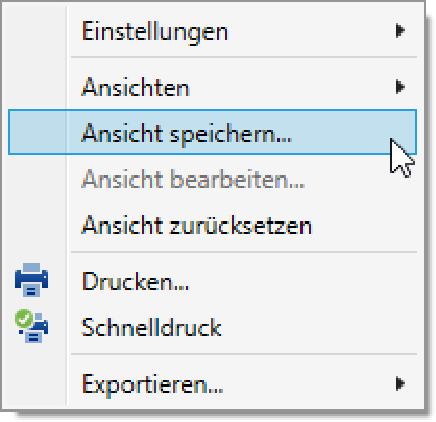
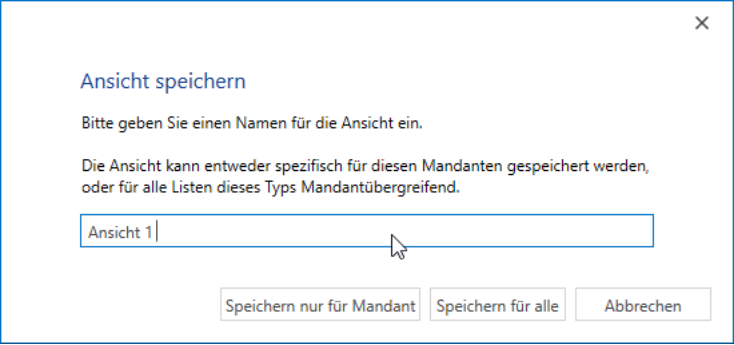
Anschliessend bestimmen Sie einen Namen für die Ansicht.
Darstellungen
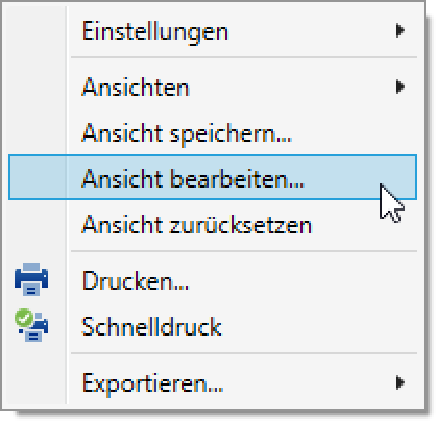
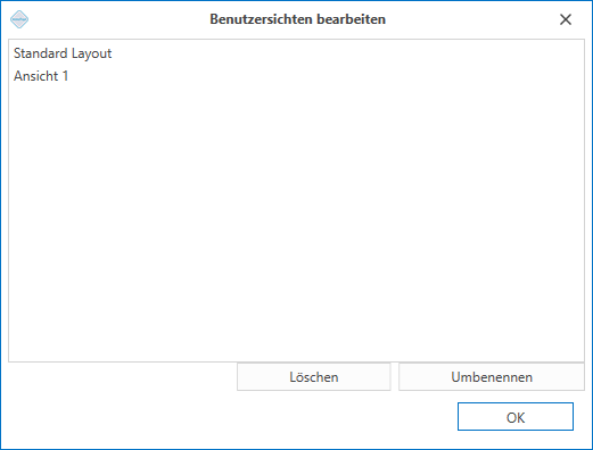
Ansicht bearbeiten
Mittels Rechtsklick auf die "Detailtabelle" im Dialogbereich können Sie die Ansicht umbenennen oder löschen.
Ansicht zurücksetzen
Mittels Rechtsklick auf die "Detailtabelle" im Dialogbereich können Sie die Ansicht auch zurücksetzen.
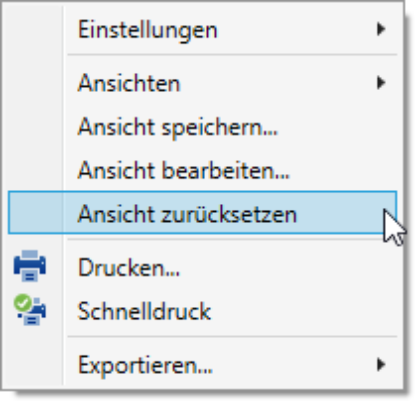
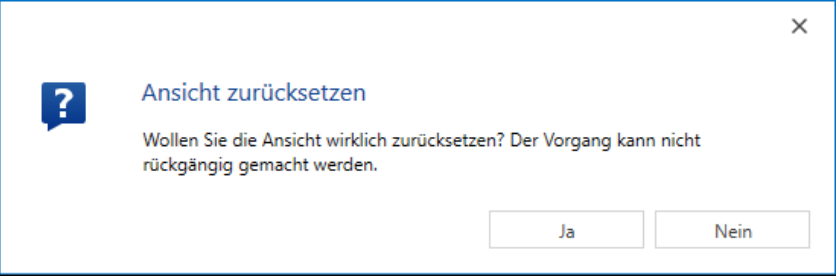
Dies macht vor allem Sinn, wenn die Ansicht stark verändert wurde und man sie wieder im "Urzustand" benötigt.