
Mahnwesen
Allgemeines
Wie die Sollstellung kann auch das Mahnwesen in Etappen durchgeführt werden. Auch hier kann das Vorbereiten, Bearbeiten und Drucken zu verschiedenen Zeitpunkten resp. an unterschiedlichen Tagen erfolgen, ohne dass etwas verloren geht. Ebenfalls können einzelne Mandanten verworfen oder abgeschlossen werden. Achten Sie darauf, dass wenn die Mahnung vorbereitet ist, einige Angaben bei den Verhältnissen bis zum Abschluss der Mahnung für Mutationen gesperrt werden.
Bedingung für das Mahnen ist die vorgängige Sollstellung der Verhältnisse und falls vorhanden, Zahlungseingänge der Debitoren einzubuchen (z. B. Mieter oder übrige Schuldner).
Mahnwesen Hinterlegung beim Mandanten
Unter Stammdaten/Mandanten im Unterdialog Mahnwesen hinterlegen Sie die diversen Mahnbriefe aus den Hilfsdaten und geben an, wie Sie die Mahnungen durchführen möchten. Ebenso bestimmen Sie, ob Mahnspesen verrechnet werden und ob es Karenzbeträge gibt.
| Feld | Bedeutung |
|---|---|
| Mahntypen zusammenfassen | - nie = detalliert; es wird für jeden Mahntyp ein separater Brief erstellt. - nur gekündigte = saldiert (nur gekündigte Mietverhältnisse ab einer festgelegten Anzahl Tage, die restlichen detailliert) - immer = saldiert; die Mahntypen werden nicht berücksichtigt, es werden alle in einem Brief zusammengefasst |
| Anzahl Tage | Dieses Feld ist nur aktiv, wenn bei Mahntypen zusammenfassen "nur gekündigte" ausgewählt wurde. Die Anzahl Tage dienen der Berechnung, welche Mietverhältnisse in diese Kategorie gehören, d.h. wie weit das Ende-Datum in der Zukunft liegen darf,damit die Mahnungzusammengefasst wird. |
| Offene Posten: Ausgleichsart | Wird eine Verarbeitung mit Debitorenbuchungen aufgerufen (z.B. Sollstellung, NK-Abrechnung, ESR-Eingang) oder eine Buchung auf ein Debitorenkonto vorgenommen, wird die Ausgleichsfunktion gestartet. Es wird jeweils die älteste Position ausgeglichen. Dies dient dazu, dass der Kontoauszug im Mahnbrief übersichtlichgestaltet wird. |
| Offene Posten: Ausgleichskriterien | Es ist wählbar, ob die Zahlstellen beim Ausgleich berücksichtigt werden sollen oder nicht. Im Normalfall macht es Sinn, die Zahlstelle als Kriterium eingetragen zu lassen. |
| Karenzbetrag | Ab welchem Betragwird eine Mahnungerzeugt. |
| Begründung bei Mutation | Pro Debitor und Mahntyp kann eine Mahnsperre gesetzt werden. Pro Teilbuchung kann ein Mahnstopp gesetzt werden. Mittels Häkchen ist es zwingend, eine Begründungzu erfassen. |
| Mahnspesen verrechnen | • immer • nur wenn im Vertrag erwähnt • nie |
| Habenkonto Mahnspesen | In der Regel ist dies das Kreditorenkonto der Verwaltung. |
| Inkassospesen buchen | Hier wird definiert, ob die Bareinzahlungsspesen von Postschaltergeschäften auf das entsprechende Debitorenkonto gebucht werden sollen. Zu einem späteren Zeitpunkt können diese mittels Mahnbrief (Rechnungstellung) eingefordert werden. |
| Habenkonto Inkassospesen | In der Regel ist dies ein Aufwandkonto Bank-/Postspesen, welches gemindert wird. |
Mahnwesen
Unterfenster Briefvorlagen, Mahnspesen und -fristen:
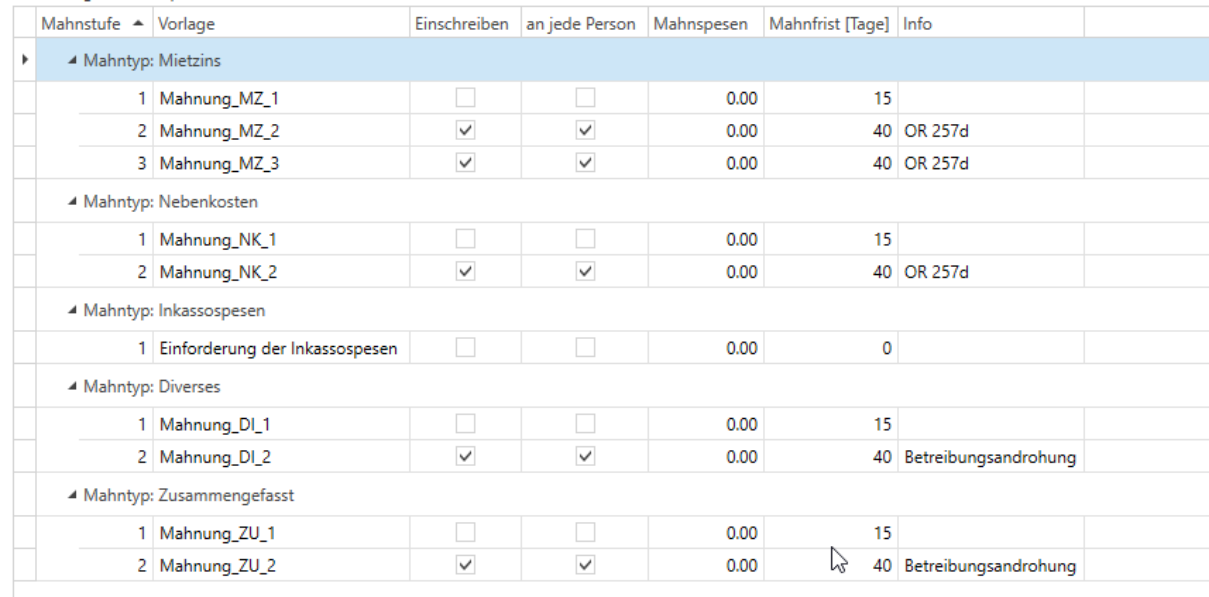
- Für die Mahntypen Mietzins, Nebenkosten, Inkassospesen, Diverses und Zusammengefasst kann pro Mahnstufe eine Word-Vorlage hinterlegt werden.
- Pro Vorlage kann gewählt werden, ob der Brief per Einschreiben oder nicht eingeschrieben versendet werden soll und ob man pro Person ein separates Dokument zustellen will oder nicht. Dies wird mit entsprechenden Häkchen definiert.
- Pro Mahntyp und Vorlage können Mahnspesen hinterlegt werden. Betrag 0.00 bedeutet keine Mahnspesen.
- In der Spalte Mahnfrist [Tage] wird angegeben, welche Frist eingehalten werden soll. (nach Art. 257d / Fristansetzung).Wenn eine Forderung gemahnt wurde und ihre Mahnfrist noch nicht abgelaufen ist, so erscheint sie im aktuellen Mahnlauf nicht. Erst wenn das sekundäre Fälligkeitsdatum solcher Buchungen vom Mahnstichtag überschritten wird, werden sie erneut gemahnt.
- Unter Info kann ein Info-Text, welcher sich auf die Vorlage bezieht, hinterlegt werden.
Mahnbriefe/Vorlagen hinterlegen
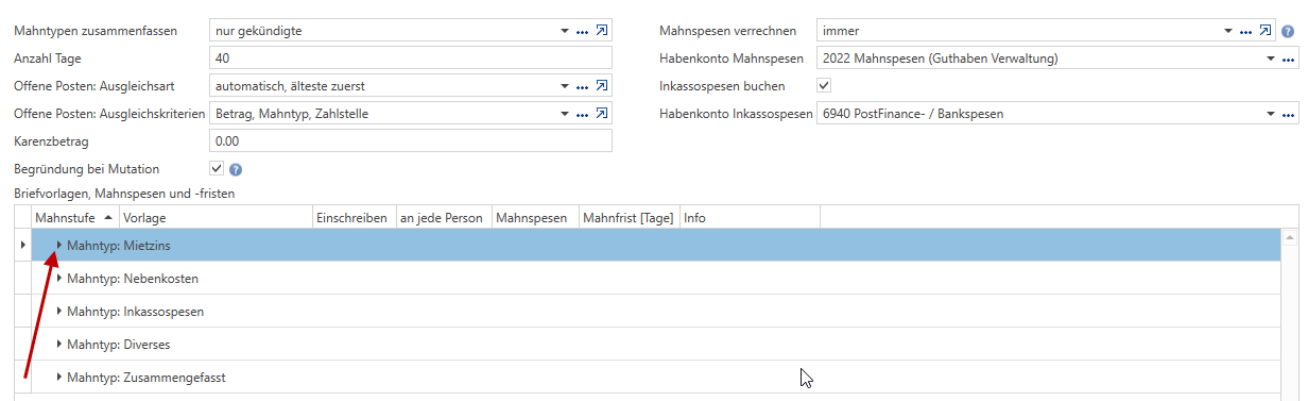
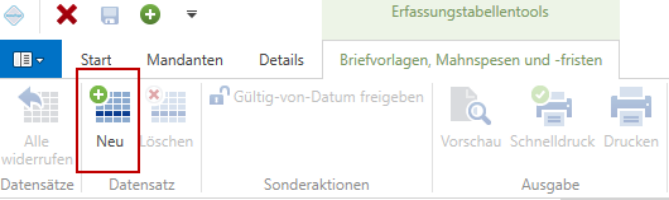
Durch Klicken auf den Drop-Down-Pfeil bei der Mahnstufe Mahntyp "Mietzins" öffnet sich im Dialogbereich ein weiterer Unterdialog (Briefvorlagen, Mahnspesen und -fristen). Klicken Sie im Ribbon auf Erfassungstabelle "Neuer Datensatz".
Mahnwesen
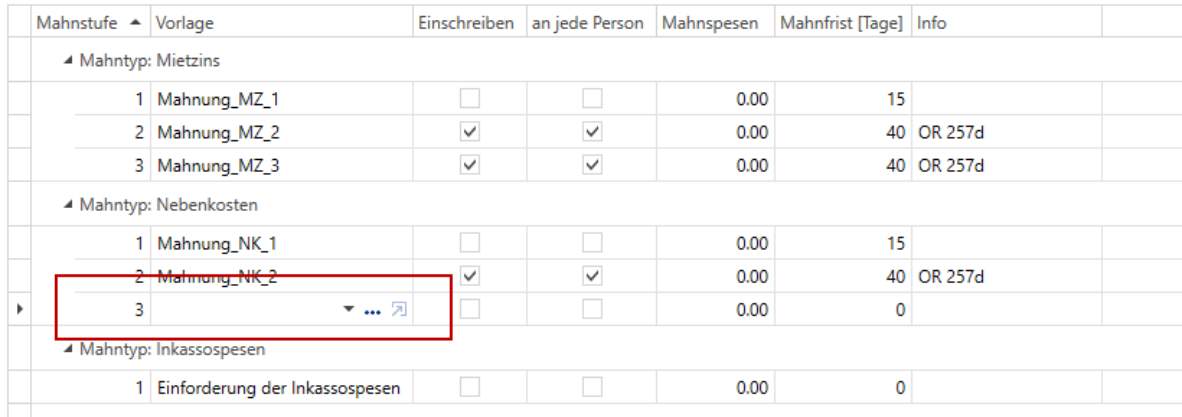
Es schiebt sich eine leere Zeile ein. Durch Klicken auf die Detail-Schaltfläche können Sie die gewünschte Mahnbriefvorlage hinterlegen.
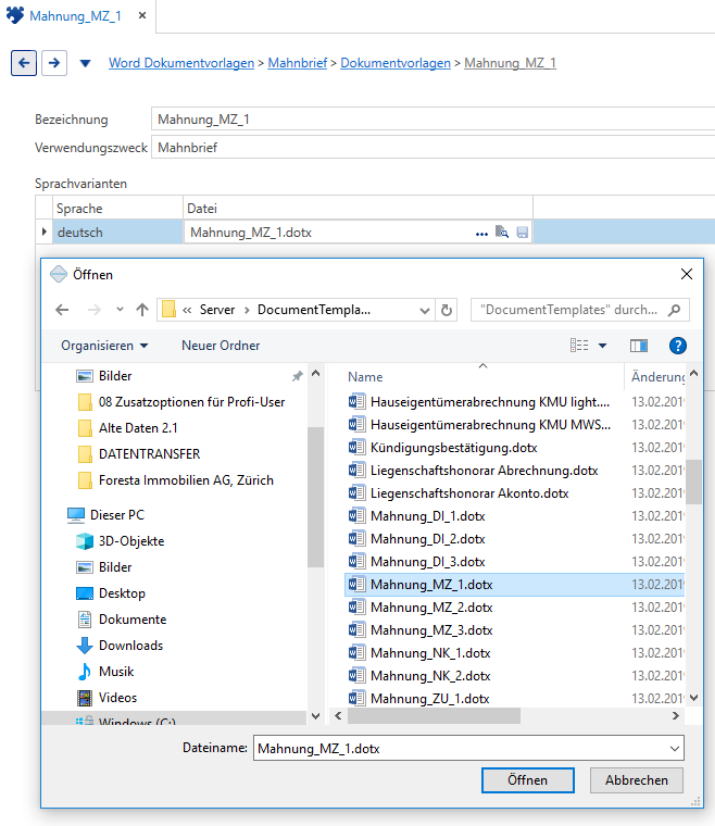
Klicken Sie bei den Vorlagen auf die Link-Schaltfläche, um zu der entsprechenden Dokumentenvorlage zu gelangen. Danach können Sie unter "Datei" auf die drei blauen Punkte klicken und die Vorlage hinterlegen.
Wählen Sie im Verzeichnis …ImmoTop2 / Server / DocumentTemplates die Datei aus.
Mahnwesen
Pro Mahnstufe können Sie einen separaten Mahnbrief hinterlegen. Bestimmen Sie, ob die Mahnungen eingeschrieben, an jede Person und/oder mit Mahnspesen versandt werden sollen. Legen Sie ebenfalls die Mahnfrist fest. Ein Infofeld gibt Ihnen die Möglichkeit, allfällige Informationen zur hinterlegten Mahnung einzugeben.
Eigene angepasste Vorlagen
Wenn Sie eine von uns mitgelieferte Standard-Vorlage auf Ihre Bedürfnisse anpassen wollen, gehen Sie bitte wie folgt vor:
- Öffnen Sie die Vorlage:

- Nehmen Sie direkt im Dokument die gewünschten Änderungen vor (Word-Funktionen)
- Speichern Sie die Datei unter einem anderen Namen ab. Beachten Sie hierbei, dass es sich beim Dateityp um "Word-Vorlage" handelt (.DOTX).
Entweder:
- Wählen Sie nun die von Ihnen abgespeicherte "Word-Vorlage" aus und passen Sie die Bezeichnung an.
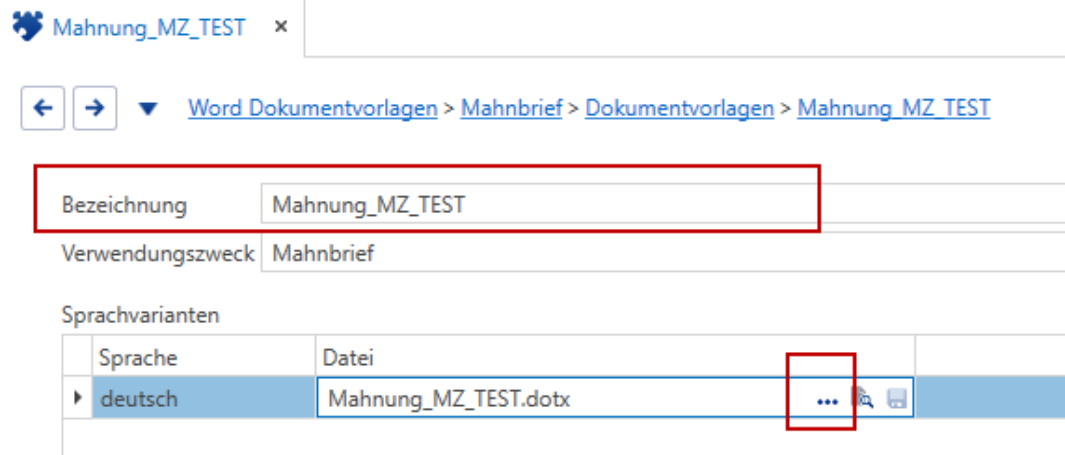
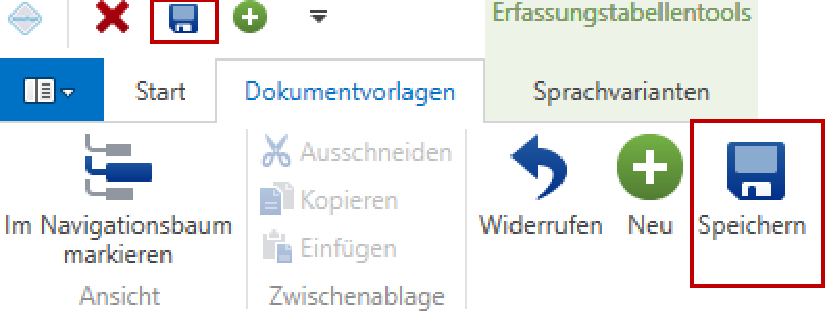
- Speichern Sie die Verknüpfung zum Verzeichnis ab

Mahnwesen
- Oder:
- Erfassen Sie einen neuen zusätzlichen Datensatz, klicken Sie auf Neu,
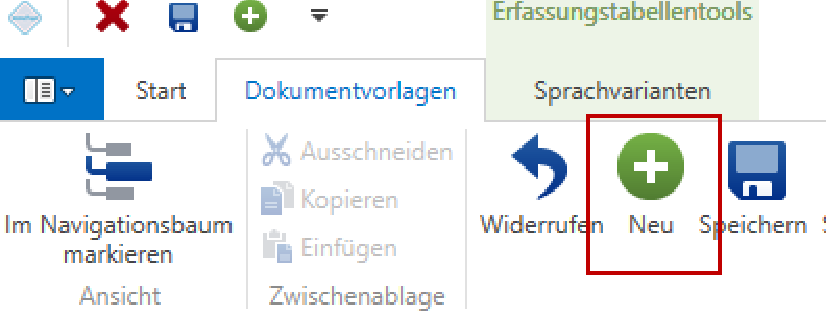
Dann auf Neuer Datensatz, eine Bezeichnung eingeben und wählen Sie unter Sprachvarianten die Sprache sowie die Datei aus.
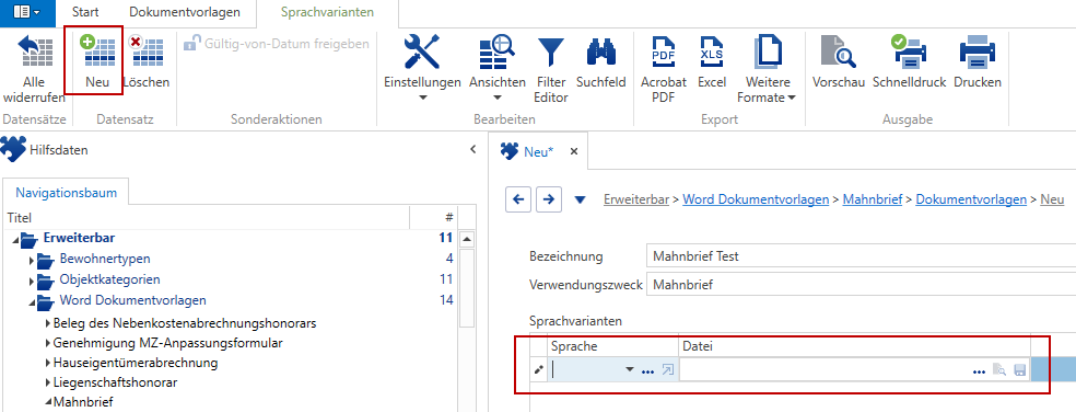
- Speichern Sie die Eingabe ab

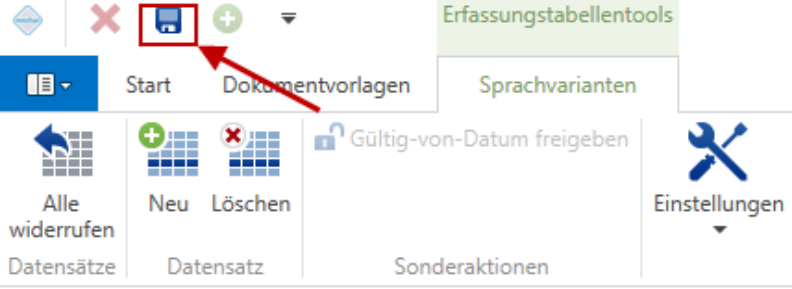
Achten Sie dabei, dass Sie 2x abspeichern, einerseits beim Datei-Pfad und andererseits auch im Menü-Bereich.
Mandantenspezifische Vorlagen
Da man die Briefvorlagen für Mahnbriefe auf Stufe Mandant hinterlegt, ist man sehr flexibel mit der Gestaltung des Inhalts. Sie können pro Mandanten eigene mandantenspezifische Vorlagen erstellen. So können Sie z. B. bei einem Mandanten ein spezielles Logo oder ähnliches in einer Briefvorlage verwenden und bei einem anderen Mandanten ein anderes. Beim Mahnlauf wird immer die "korrekte" beim Mandanten hinterlegte Vorlage verwendet.
Mahnwesen
Vorlagen übernehmen
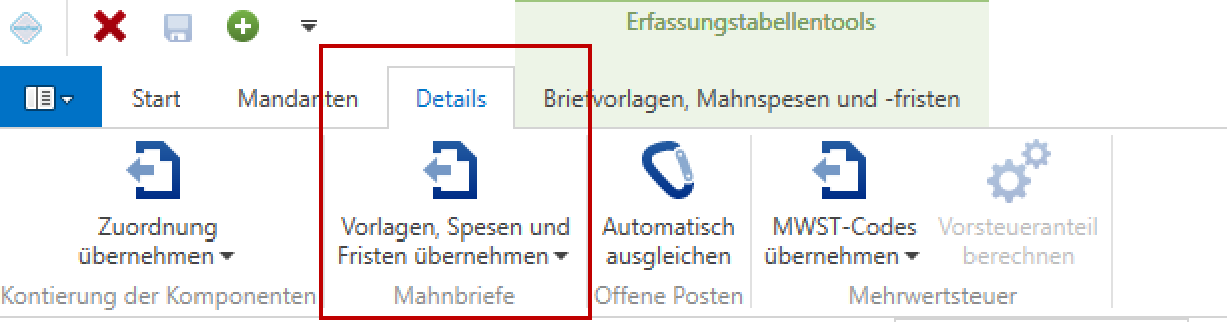
Sie können die Einstellungen unter "Briefvorlagen, Mahnspesen und -fristen" von einem bestehenden Mandanten übernehmen. Wenn ein zu übernehmender Eintrag im aktuellen Mandanten schon besteht, dann wird das System nachfragen, ob der Eintrag überschrieben werden soll.
Ausführen kann man die Aktion im Ribbon unter Details. Dabei erfolgt die Sortierung der angebotenen Mandanten nach Zusammenfassungsart der Mahntypen.
Automatischer Ausgleich Offene Posten
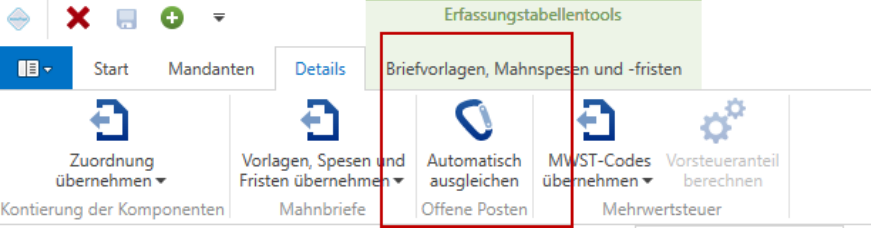
Es besteht die Möglichkeit, alle Debitorkonten eines Mandanten automatisch auszugleichen. Hierfür klicken Sie im Menüband auf "Details" und dann auf den Button "Automatisch ausgleichen Offene Posten". Der gleiche Vorgang kann beim Wechsel der Ausgleichskriterien ausgeführt werden. Sofern Buchungen verschiedener Zahlstellen vorhanden sind wird ein Bestätigungsdialog angezeigt:
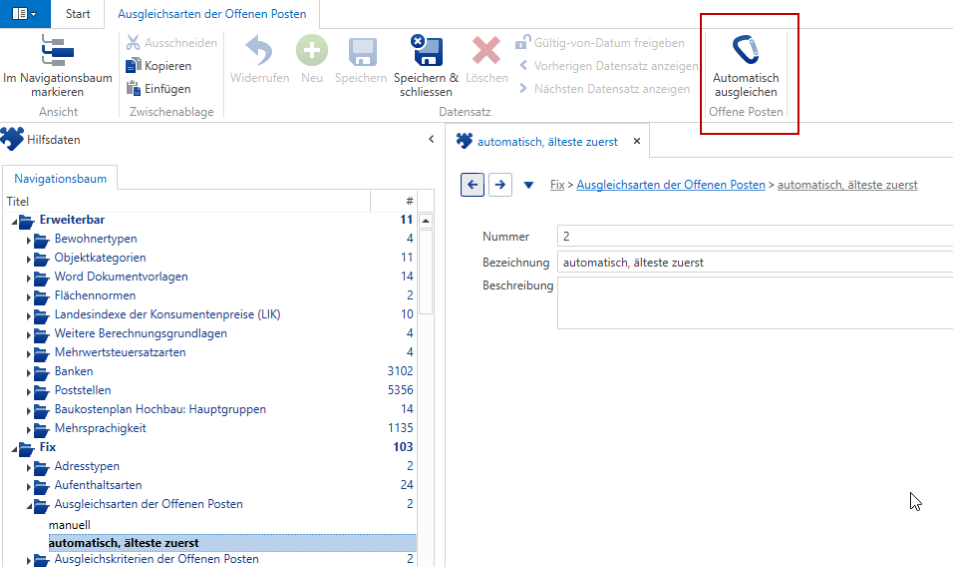
Ausserdem wäre es auch möglich über alle Mandanten (gesamte Datenbank) einen automatischen Ausgleich der Offenen Posten durchzuführen. Wählen Sie unter Hilfsdaten/ Fix/ Ausgleichsarten der Offenen Posten und klicken Sie dann auf "automatisch, älteste zuerst". Danach erscheint der Ausgleichs-Button oben rechts im Menü.
Mahnwesen
Mahnung vorbereiten
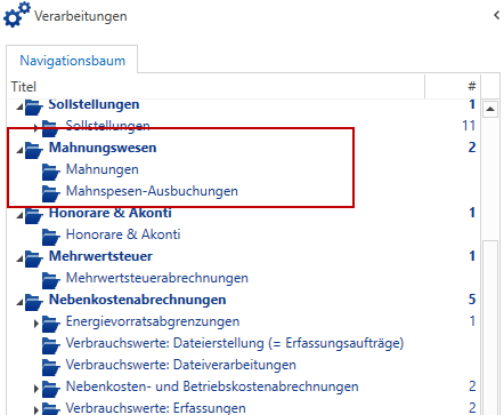
Um eine Mahnung aufzurechnen, gehen Sie auf Verarbeitungen Mahnungswesen und dann zu Mahnungen. Dort können Sie mit der Schaltfläche "Neu" einen neuen Mahnlauf starten.
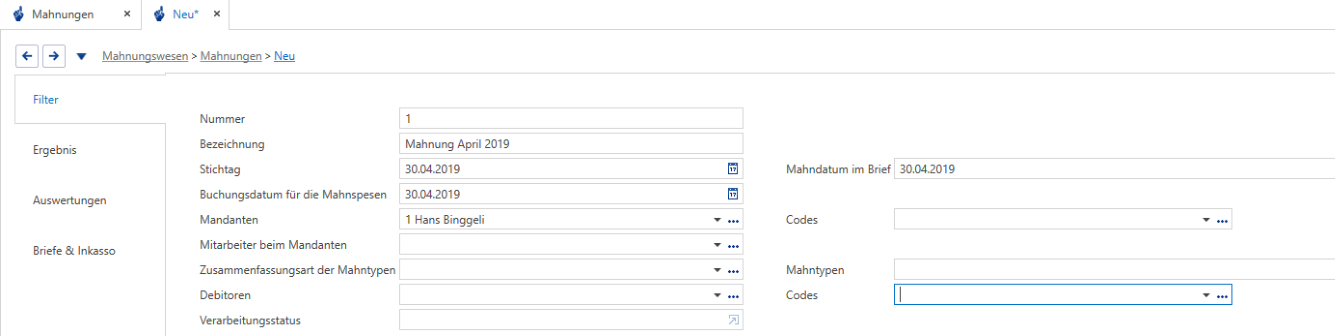
Geben Sie eine klare Bezeichnung ein. Dies kann z.B. mandanten- oder datumsbezogen sein. Achten Sie auf eine eindeutige und einheitliche Bezeichnung.
Wählen Sie den Stichtag der zu mahnenden Debitoren und die weiteren Filterkriterien aus.
Bei den Mahnungen gibt es folgende Auswahlkriterien:
- Mitarbeiter beim Mandanten
- Zusammenfassungsart der Mahntypen
- Mahntypen
- Debitoren
- Codes
Sie können auch das Mahndatum für den Brief an dieser Stelle hinterlegen.
Mahnwesen
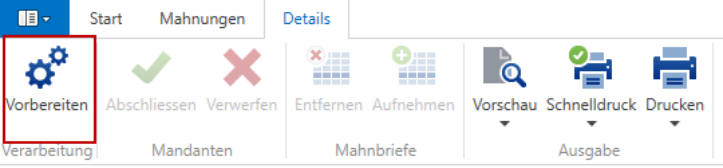
Nach dem Vorbereiten präsentiert sich das Dialogfenster "Ergebnisse" wie folgt:
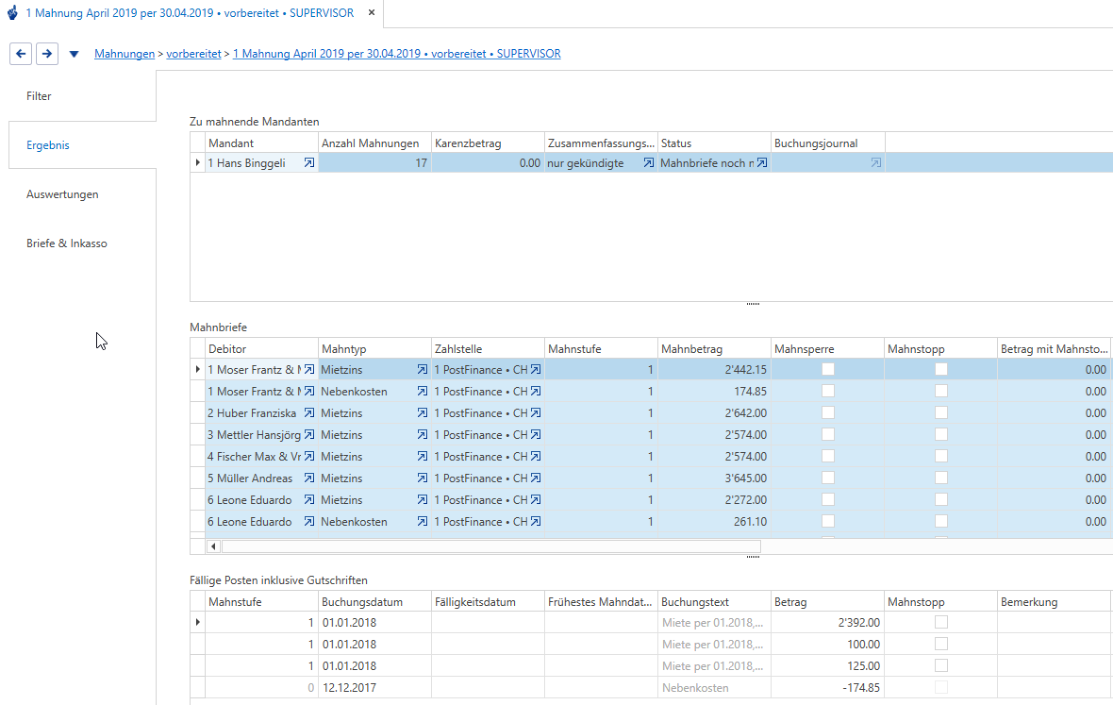
In der ersten Detailtabelle erscheinen alle Mandanten, welche ausgewählt wurden, mit verschiedenen Informationen wie Anzahl Mahnungen, Zusammenfassungsart, Status etc.
In der zweiten Detailtabelle werden die Mahnbriefe des gewählten Mandanten angezeigt. Hier gibt es pro Mahnbrief eine Zeile.
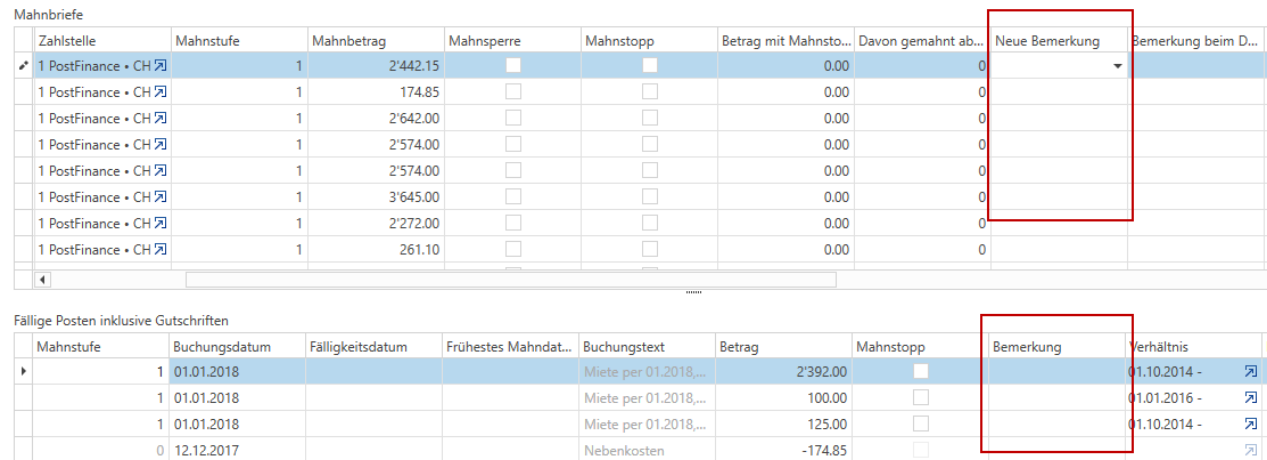
In der dritten Detailtabelle werden alle Mahnpositionen des gewählten Mahnbriefes dargestellt. Auch hier werden weitere Details aufgelistet. Zudem kann hier ein Mahnstopp gesetzt und eine Bemerkung erfasst werden (wenn ein Betrag z. B. bereits gemahnt wurde).
Mahnung kontrollieren (Auswertungen)
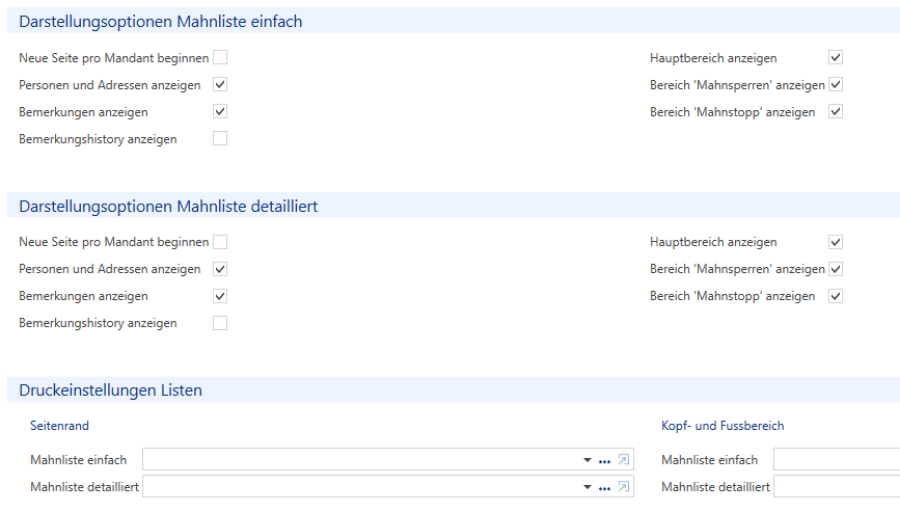
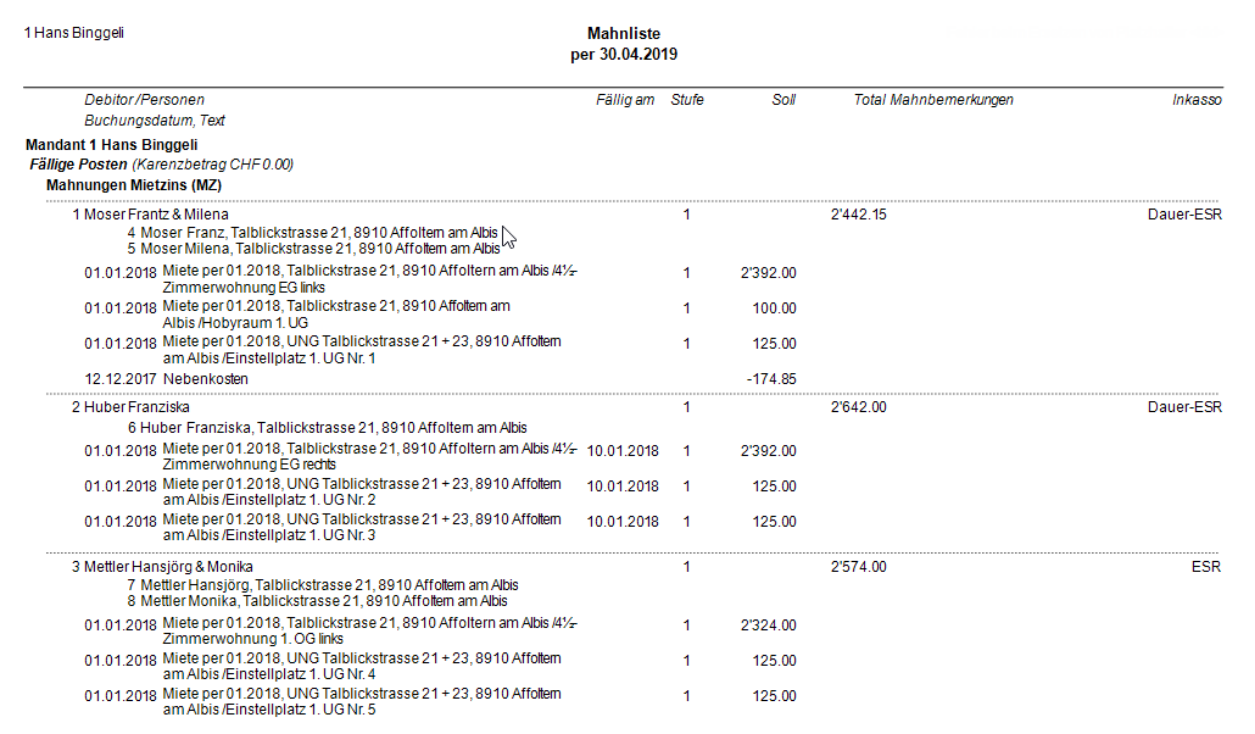
Für die Kontrolle gibt es eine einfache und eine detaillierte Mahnliste im Unterdialog "Auswertungen". Bei beiden Listen können diverse Einstellungen gesetzt werden, welche Informationen ersichtlich sein sollen.
Mahnwesen
Nebst den aktuellen Mahnbemerkungen können auch alte Einträge, die sogenannte Bemerkungshistory gemacht werden. Dies kann unter Umständen zu sehr langen Listen führen.
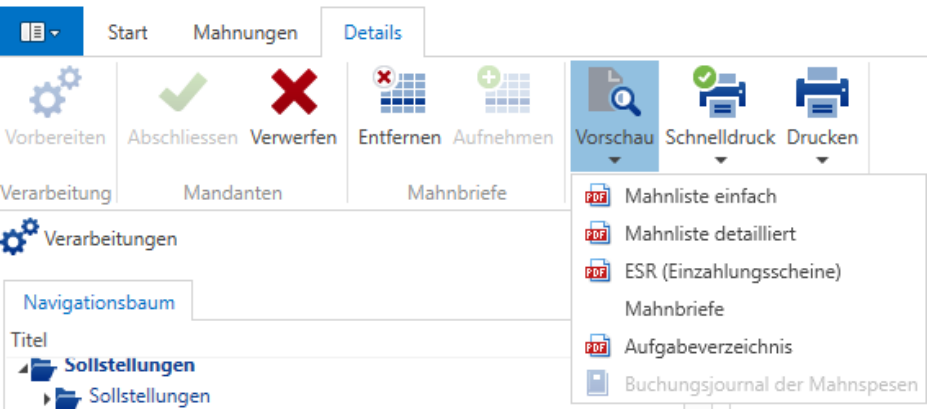
Über die Vorschau können die Listen generiert werden.
Mahnwesen
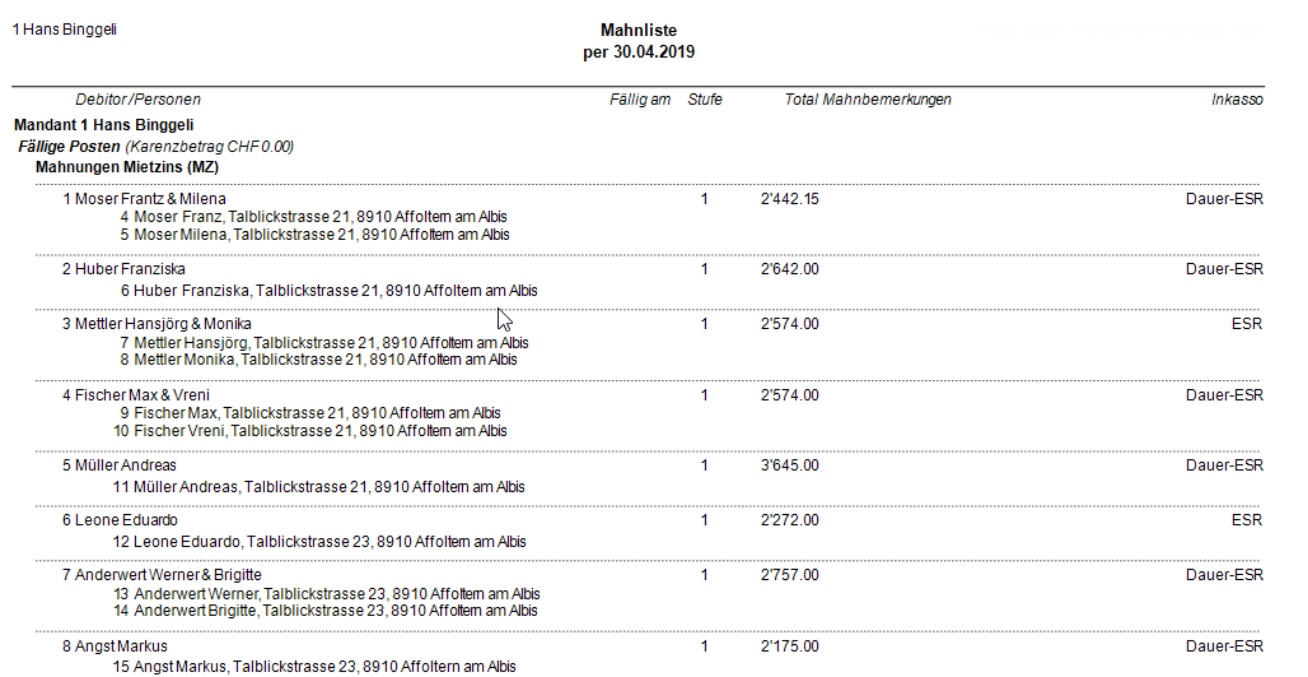
Mahnliste einfach
Mahnliste detailliert
Mahnung bearbeiten
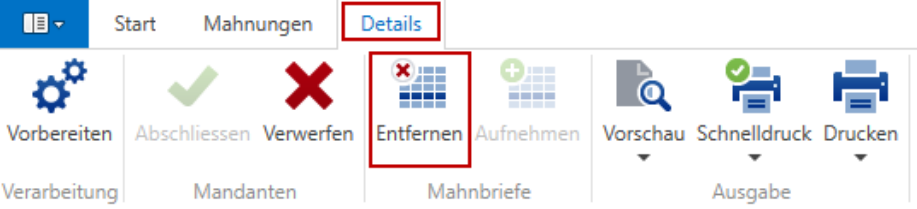
Nachdem der Mahnlauf aufbereitet wurde, können allfällige Korrekturen vorgenommen werden. Es besteht die Möglichkeit, einen Mahnbrief aus dem Lauf zu entfernen. Dabei wird in der Zeile des Mahnbriefes der Status auf "gelöscht" geändert. Mittels "aufnehmen" kann der Mahnbrief wieder aktiviert werden.
Mahnwesen
Wie viele Briefe gedruckt werden, ist abhängig von der Zusammenfassungsart und/oder wie viele Zahlstellen im Einsatz sind (eine pro Mandant oder eine pro Liegenschaft).
Weiter kann eine Bemerkung beim Debitorenkonto erfasst werden. Diese wird dann bei dem Mieter und in den Listen angezeigt.
Weiter besteht die Möglichkeit, auf Stufe "Mahnbriefe" und "Offene Posten" eine Bemerkung zu erfassen, welche auch auf der Mahnliste gedruckt wird. Einzelne offene Posten können mit einem Mahnstopp versehen werden, d.h. bis auf weiteres wird diese Position nicht gemahnt. Beim Setzen eines Mahnstopps erstellt das System automatisch einen Log-Eintrag, damit ersichtlich ist, wer diesen gesetzt hat.
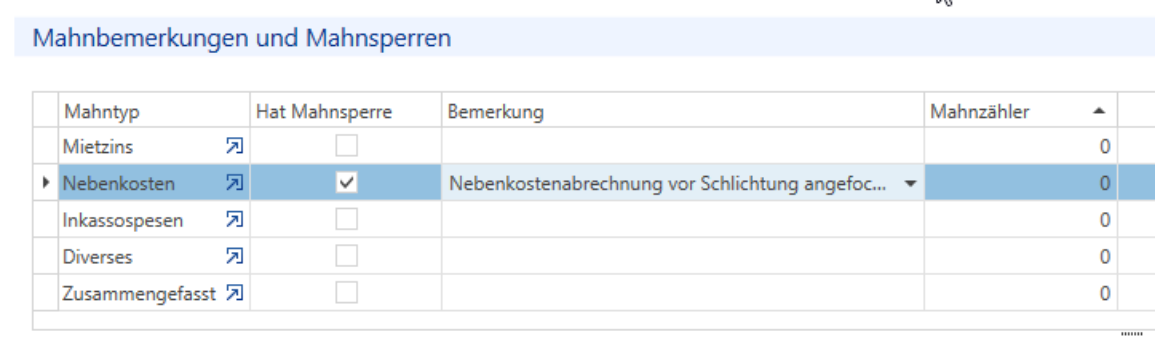
Mahnsperre
Wird die Mahnsperre gesetzt, wird der Debitor grundsätzlich nicht gemahnt. Die Mahnsperre muss unter Buchhaltungen/Debitorkonten pro Mahntyp gesetzt werden.
Mahnstopp
Legt bei der Teilbuchung auf dem Debitorkonto fest, dass Sie nicht gemahnt werden soll. Die Teilbuchung gleicht sich de facto selber aus und stellt damit keinen offenen Posten mehr dar und wird deshalb auch nicht gemahnt. Der Mahnstopp kann während des Mahnlaufs gesetzt werden.
Mahnwesen
Mahnung mandantenweise verwerfen
Ist ein Teil des Mahnlaufes falsch, weil z. B. die Zahlungen noch nicht eingelesen wurden, kann dieser pro Mandanten wieder gelöscht werden. Wählen Sie den entsprechenden Mandanten aus und klicken Sie im Ribbon auf "Verwerfen".

Dabei ändert sich auch der Status beim Mandanten.

Sobald in diesem Fall die Zahlungen eingelesen sind, kann mittels Vorbereitens der Mahnlauf für diesen Mandanten erneut aufgerechnet werden.
Mahnung drucken
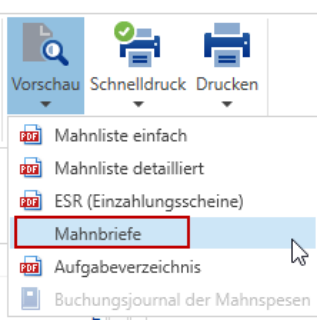
Die Mahnbriefe werden aufgrund der hinterlegten Pfade beim Mandanten aufbereitet (siehe Kapitel «Mahnwesen Hinterlegung beim Mandanten»). Auch der ESR-Druck erfolgt über die Schaltfläche "Vorschau".
Stapeldruck bei Mahnungen
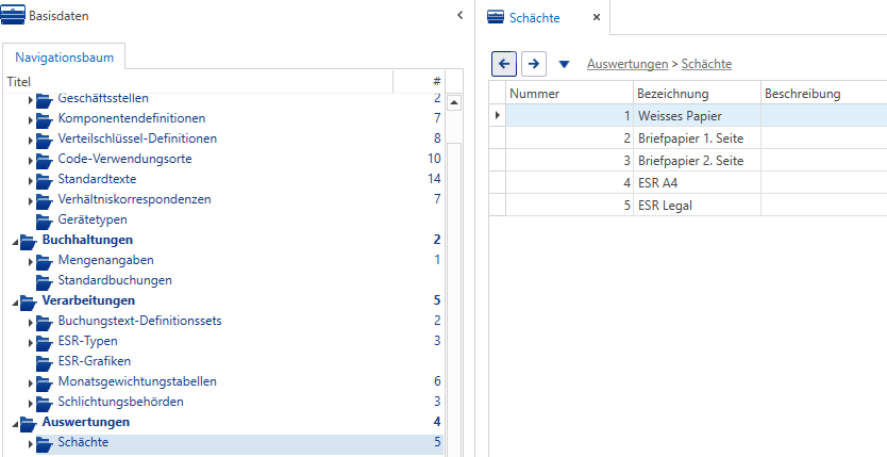
Falls Sie einen Drucker mit mehreren Schächten besitzen, wäre es möglich einen Stapeldruck einzurichten. So hätten Sie die Möglichkeit abwechslungsweise Mahnbriefe und ESR zu drucken.
Mahnwesen
Ribbon / Vorschau
Debitoren-IDs nach ESR-Druck
Nach dem ersten Ausdruck von einem ESR erhalten die entsprechenden Mieter eine "Debitor ID". Diese ID hilft zur Identifikation beim Einlesen von BESR-Daten, vorausgesetzt, der ESR wurde auch effektiv aus ImmoTop2 gedruckt. Diese Debitoren-IDs finden Sie in den Übersichten.
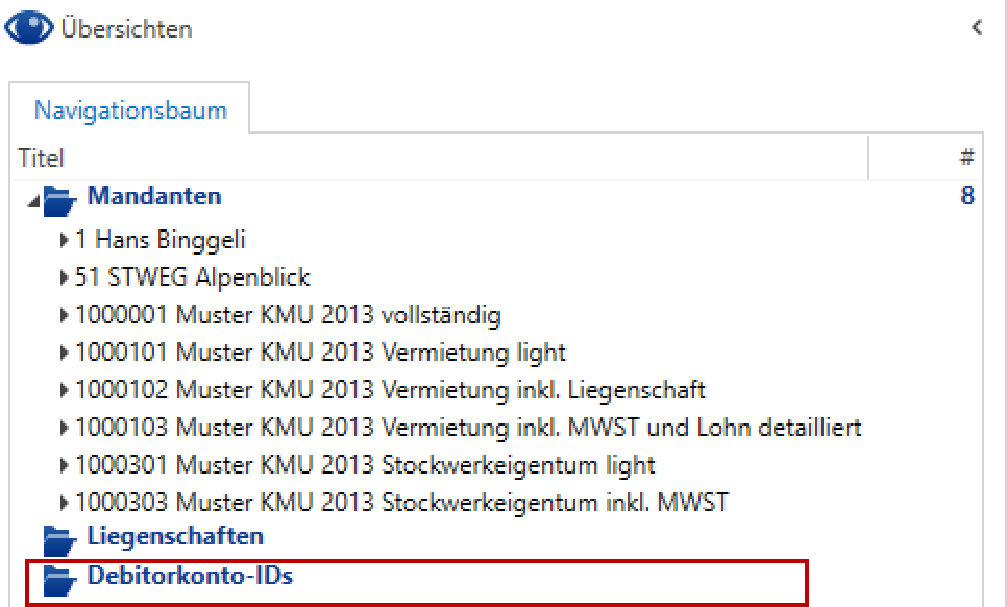
Diese Übersicht mit der Zuteilung der IDs kann auch nützlich sein, wenn Sie einmal beim BESRFile Einlesen einen Fehler erhalten und dann für die manuelle Einbuchung den entsprechenden Mieter ausfindig machen müssen.
Mahnung mandantenweise abschliessen
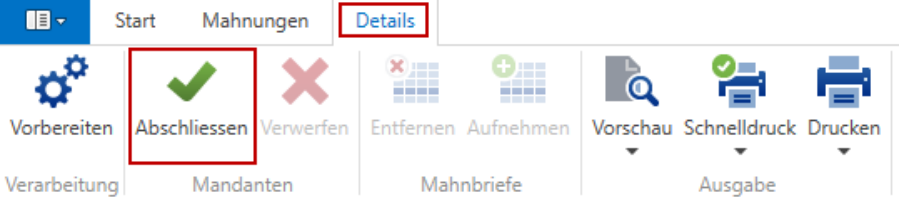
Die Mahnungen können mandantenweise abgeschlossen werden. Das bedeutet, dass nach jedem kontrollierten Mandanten mit der Schaltfläche "Abschliessen" dieser Mandant abgeschlossen werden kann.

Mahnspesen ausbuchen
Wenn Sie mit Mahnspesen arbeiten, so können diese auch wieder ausgebucht werden. Diese Funktion ist vor allem dann wichtig, wenn die Debitoren diese Spesen nicht bezahlt haben.
Klicken Sie unter den Verarbeitungen auf "Mahnspesen-Ausbuchungen" und erfassen Sie einen neuen Eintrag.
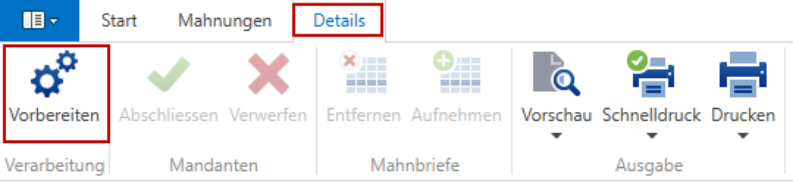
Geben Sie die Filterung ein und klicken Sie im Ribbon auf "Vorbereiten".
Mahnwesen
Ribbon / Vorbereiten
Kontrollieren Sie die Liste und entfernen Sie evtl. Mieter, welche noch nicht auf die Mahnung reagiert haben.
Wenn Sie die Auswahl getroffen haben, können Sie danach die Mieter, bei welchen Sie die Spesen ausbuchen wollen, im Ribbon über die Schaltfläche "Abschliessen" ausbuchen.
Mahnwesen
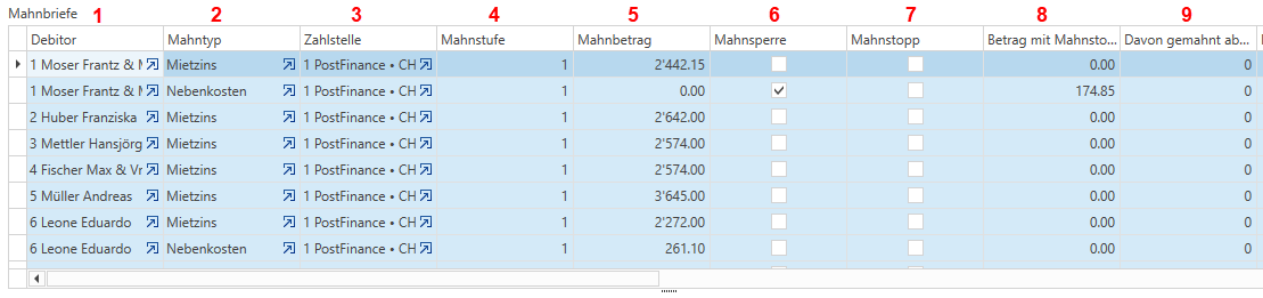
Übersicht des vorbereiteten Mahnlaufs (Ergebnis) mit Legende
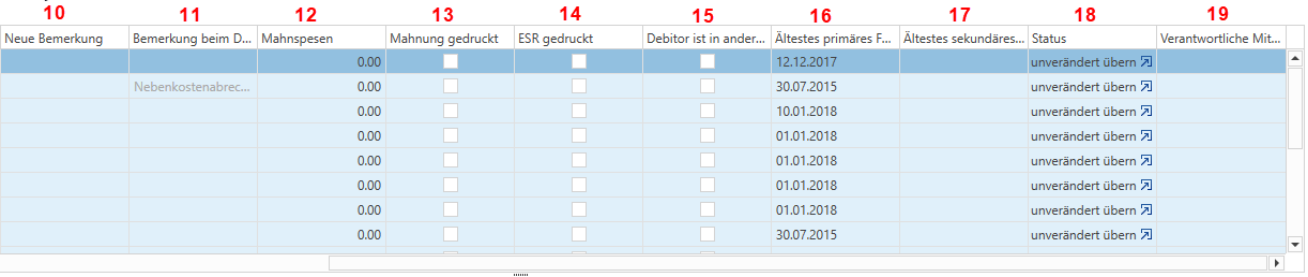
Fenster Mahnung mit Legende
- Zu mahnender Debitor.
- Man unterscheidet zwischen diversen Mahntypen. Diese können in den Hilfsdaten ergänzt/mutiert werden.
- Einzahlung auf hinterlegter Zahlstelle auf Stufe Liegenschaft oder Mandant.
- Pro Mahntyp wird die Mahnstufe angezeigt.
- Der Mahnbetrag setzt sich aus mehreren Teilbuchungen zusammen.
- Pro Debitor (Buchhaltung/Debitorenkonten/Mieter-Konten) kann eine Mahnsperre gesetzt werden, inkl. allfälliger Bemerkung (Einstellung Grundangaben Mandanten).
- Pro Mahntyp kann ein Mahnstopp gesetzt werden, inkl. allfälliger Begründung (Einstellung Grundangaben Mandanten).
- Betrag mit Mahnstopp / -sperre.
- Davon gemahnt, aber noch nicht fällig.
- Neue Bemerkung.
- Bemerkung beim Debitorenkonto. Diese werden beim Mieter und in den Listen angezeigt wird.
- Mahnspesen werden pro Mahnstufe definiert.
- Zeigt an, ob eine Mahnung bereits ausgedruckt wurde oder nicht.
- Zeigt an, ob der Einzahlungsschein zur Mahnung schon gedruckt wurde oder nicht.
- Zeigt an, ob der Debitor noch in einem anderen Mahnlauf vorhanden ist oder nicht.
- Ältestes primäres Fälligkeitsdatum.
- Ältestes sekundäres Fälligkeitsdatum.
- Status (unverändert übernommen, abgeändert oder gelöscht).
- Zuständiger Bewirtschafter.