
Supervisor: Passwort ändern / anpassen
Kurzantwort
Dieser Eintrag zeigt Ihnen, wie Sie das Supervisor-Passwort ändern können.
Voraussetzungen
- Anmeldung mit dem Benutzer "SUPERVISOR" im ImmoTop2
- Keine anderen Benutzer dürfen angemeldet sein.
Schritt-für-Schritt-Anleitung
- Melden Sie sich im ImmoTop2 mit dem Benutzer "SUPERVISOR" mit dem aktuellen Passwort an. Achten Sie darauf, dass niemand sonst im System angemeldet ist.
- Gehen Sie zu den Basisdaten (2) -> Rechtesystem (3) -> Wählen Sie den Benutzer "SUPERVISOR" aus mit doppelklick
- Geben Sie nun das neue Passwort ein
- Wiederholen Sie das neue Passwort
- Speichern Sie das Passwort
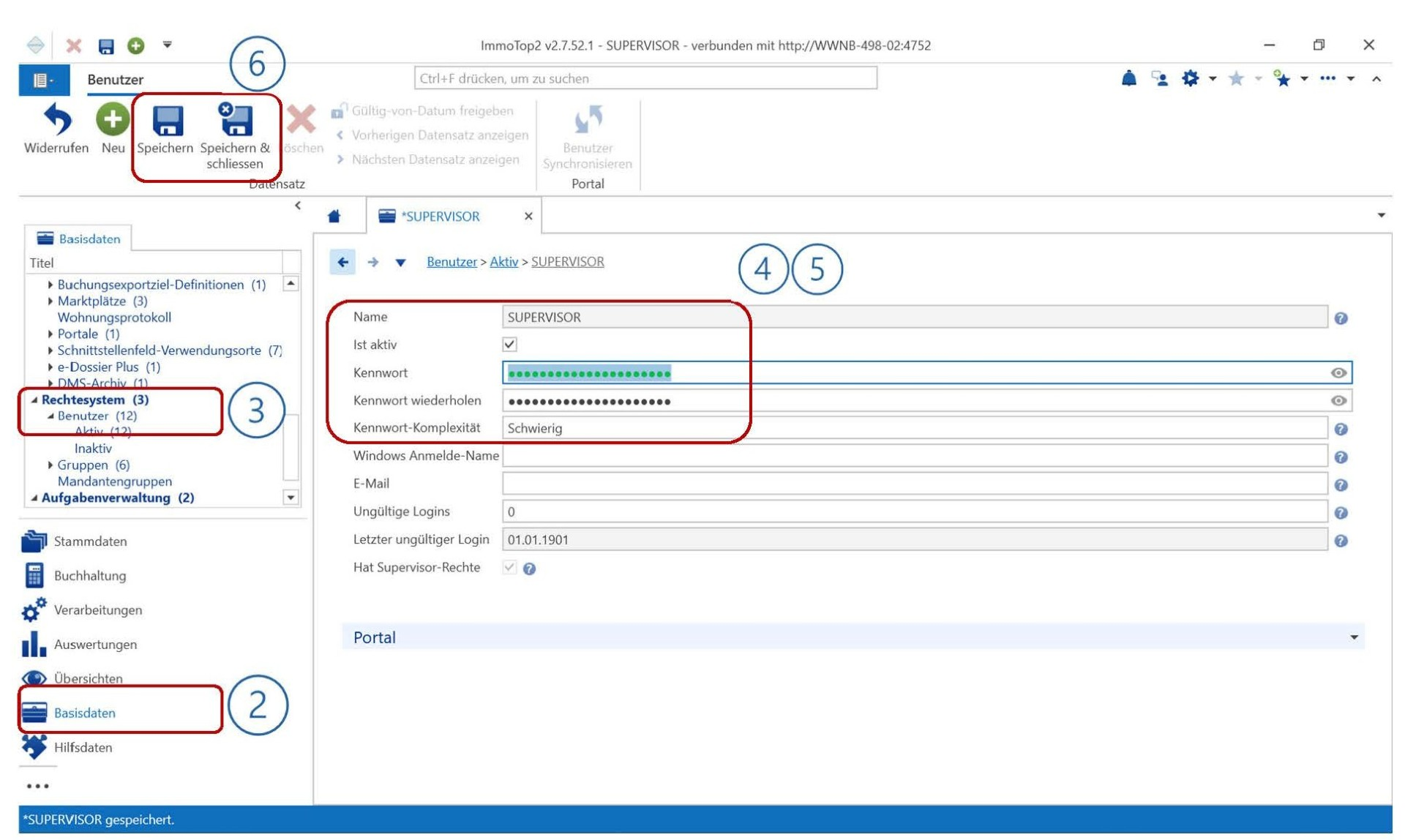
- Beenden Sie ImmoTop2 und melden Sie sich mit dem neuen Passwort an.
Achtung:\nEin sicheres Passwort gemäss der Vorgabe "Kennwort-Komplexität: Schwierig" wählen und nicht an Dritte weitergeben. Das Supervisor-Passwort gewährt vollen Zugriff auf ImmoTop2.
Verwandte Themen
- Rechtesystem
- Benutzer einrichten