Mieterspiegel Stichtag
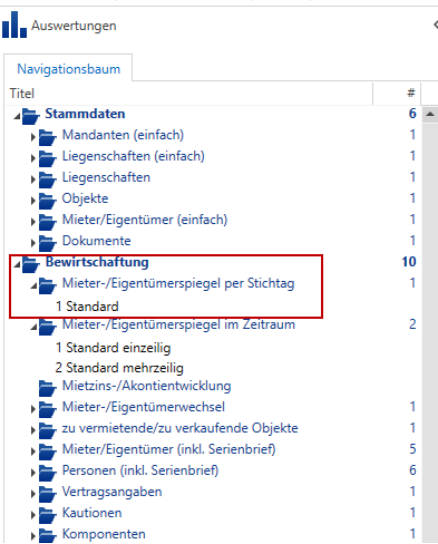
Im Navigationsbaum unter Auswertungen / Bewirtschaftung finden Sie verschiedene Listen, welche Ihnen Informationen liefern.
Mieterspiegel nach Stichtag
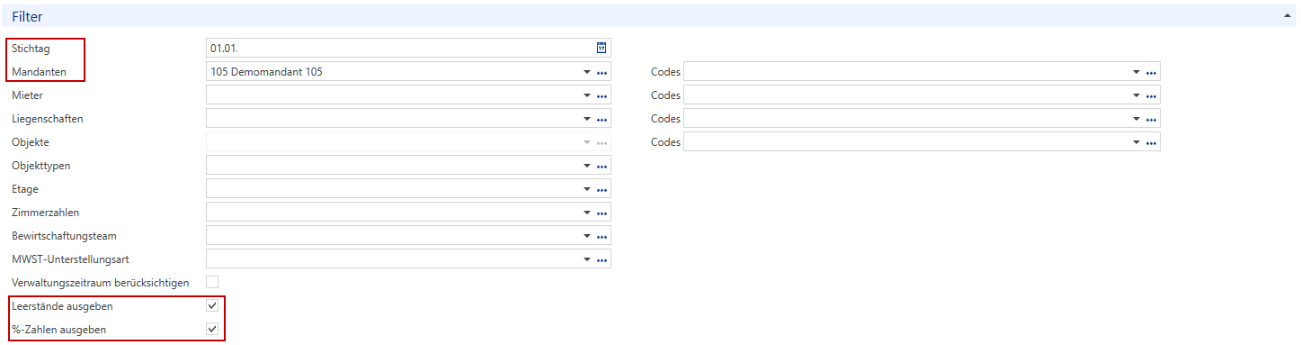
Füllen Sie mindestens die beiden Felder aus:
- Stichtag
- Mandant
Der Mieterspiegel nach Stichtag liefert Ihnen Angaben zu den Mietverhältnissen per eingegebenem Stichtag.
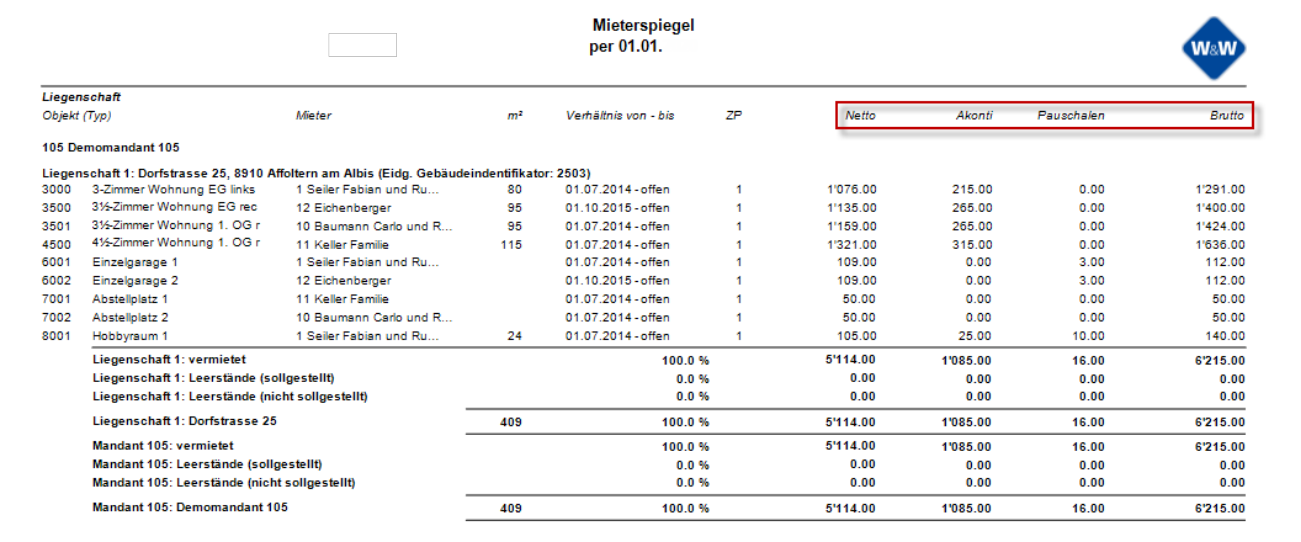
Der Mieterspiegel zeigt uns die per Stichtag gültige Nettomiete, Akonto, Pauschalen und den Bruttobetrag des Objektes.
Es werden Leerstände ausgewiesen, plus das Total über den ganzen Mandanten für den gewählten Monat angezeigt.
Auswertungen / Bewirtschaftung
Wir befinden uns im Navigationsbaum Auswertungen.
Unter Bewirtschaftung finden Sie eine Auswahl an Listen, welche für Sie informativ und hilfreich sein können.
Bewirtschaftung
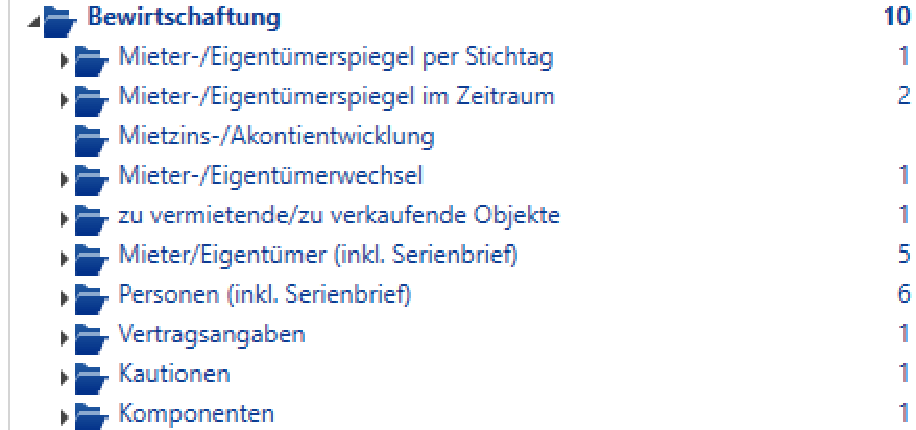
Seien Sie neugierig und spielen Sie mit den Einstellungen der Listen.
Serienbriefe
Die einzigen Listen, welche den Wechsel ins Word vollziehen sind die beiden Serienbriefe (Mieter/ Eigentümer und Personen inkl. Serienbrief). Mit diesen können Sie Ihre Mieter, Eigentümer und Personen in den Stammdaten in einem Rutsch individuell anschreiben.
Wie man Serienbriefe erstellt, wird in einem anderen Kapitel erklärt.
Die Sammelbuchung
Sammelbuchungen werden erfasst, wenn Sie eine Rechnung haben, bei welcher Teilbeträge auf unterschiedliche Konten gebucht werden müssen.
Erstellen der Sammelbuchung
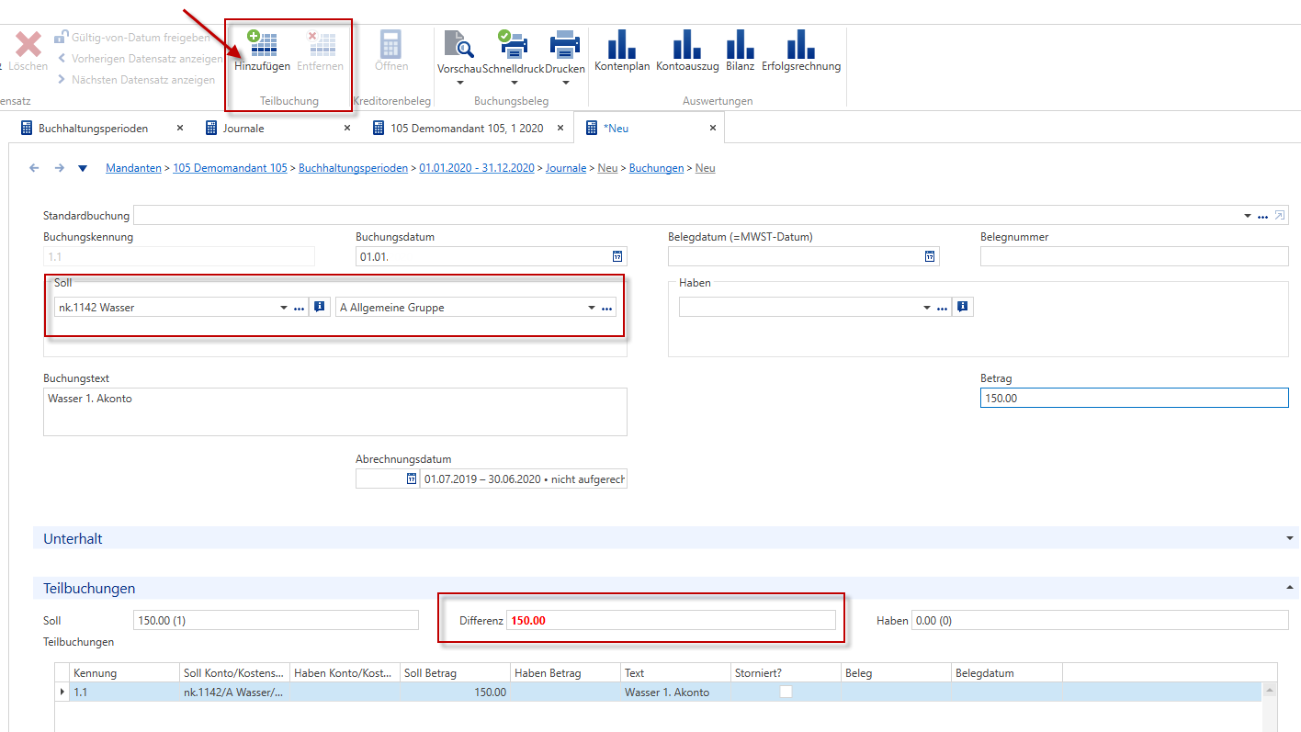
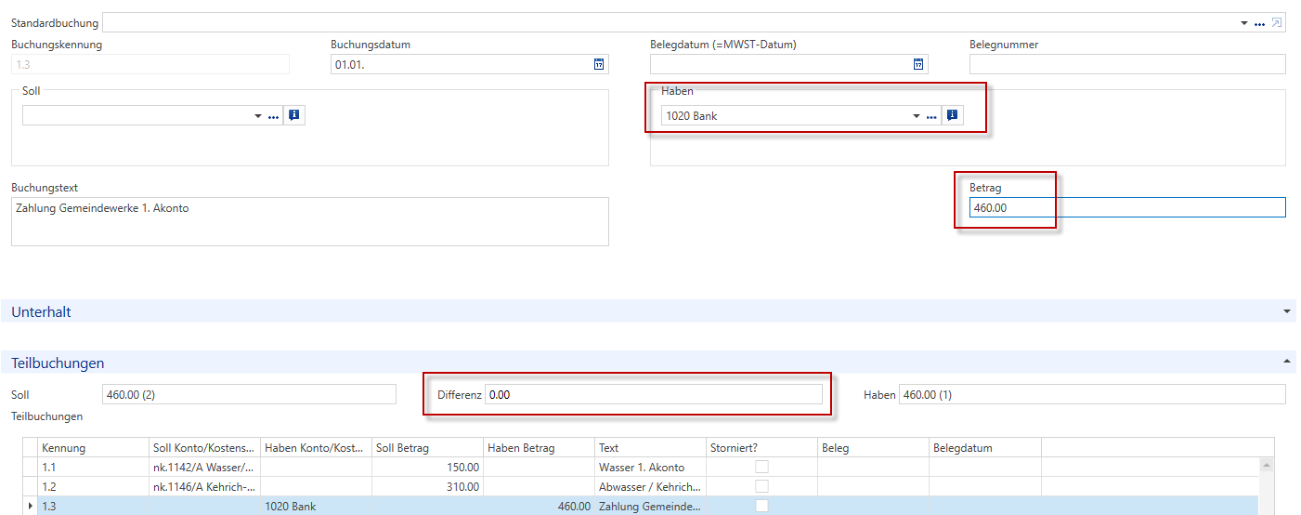
Für die Sammelbuchung füllen Sie zuerst nur die Haben-Seite der Buchungsmaske mit dem betreffenden Betrag aus.
Sie fügen so viele neue Teilbuchungen (CTRL+Shift+N) ein, wie Sie Konten auf der Haben-Seite bebuchen müssen, damit der ganze Betrag der Rechnung gebucht ist.
Anschliessend fügen Sie nochmals eine Teilbuchung ein und füllen nur die Soll-Seite mit dem Gesamtbetrag aus.
Ziel ist es, dass die Buchung am Ende eine Differenz von 0.00 ausweist.
Hinweis: Den ganzen Vorgang können Sie auch umgekehrt anwenden. Zuerst die Soll-Seite buchen und dann über die neuen Teilbuchungen jeweils die Teilbeträge buchen, bis die Differenz auf 0.00 ist.
Nebenkosten-Buchung erfassen
Kosten, welche in der Nebenkostenabrechnung den Mietern in Rechnung gestellt werden, müssen ein bisschen anders gebucht werden, damit sie korrekt abgerechnet werden.
Was muss ich wissen, wenn ich eine solche Rechnung in der Hand habe?
- In welche Abrechnungsperiode der Nebenkostenabrechnung gehört die Rechnung?
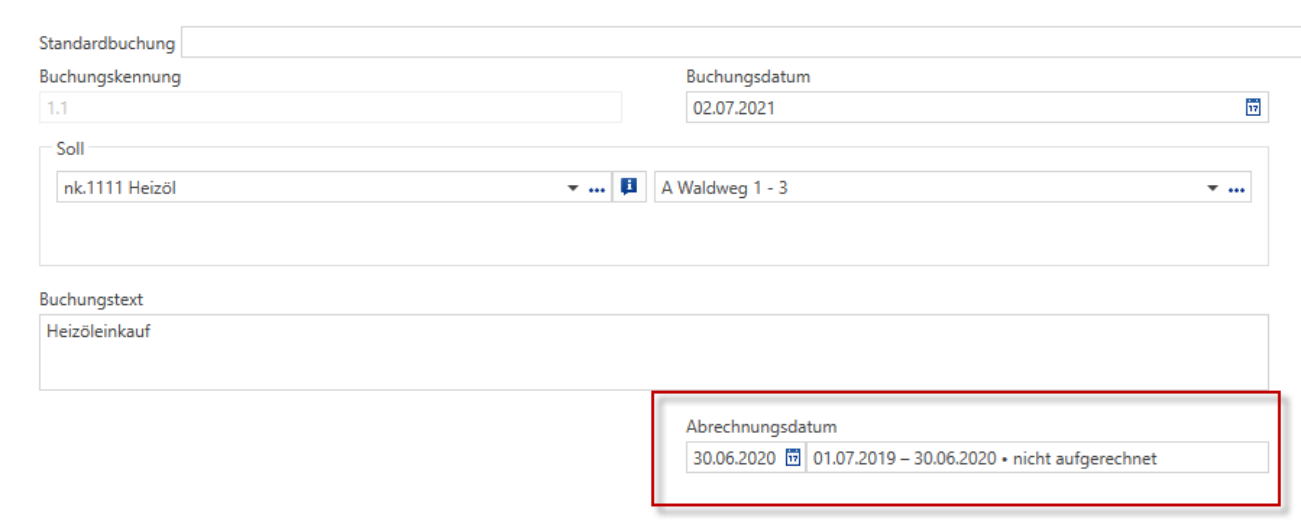
Wenn ein Kostenkonto beim Buchen ausgewählt wird, schlägt ImmoTop2 Ihnen basierend auf dem Buchungsdatum die Abrechnungsperiode vor.
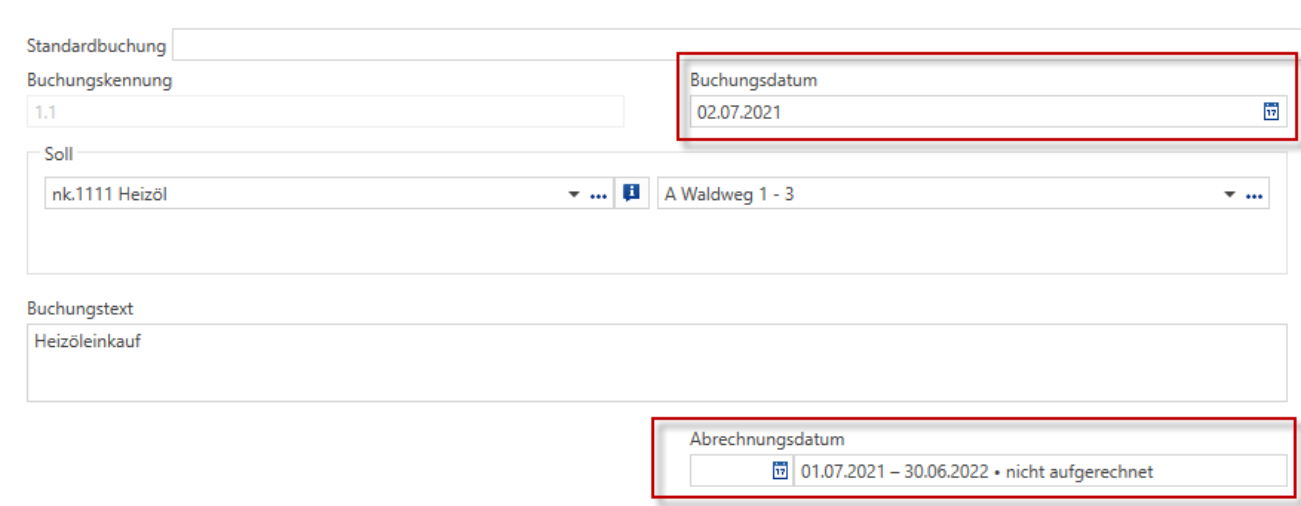
Wenn die Rechnung in eine andere Abrechnungsperiode soll, dann kann der Abrechnungsstichtag (z.B. 30.06.) im Feld "Abrechnungsdatum" eingegeben werden.
Wie buche ich den Heizöleinkauf?
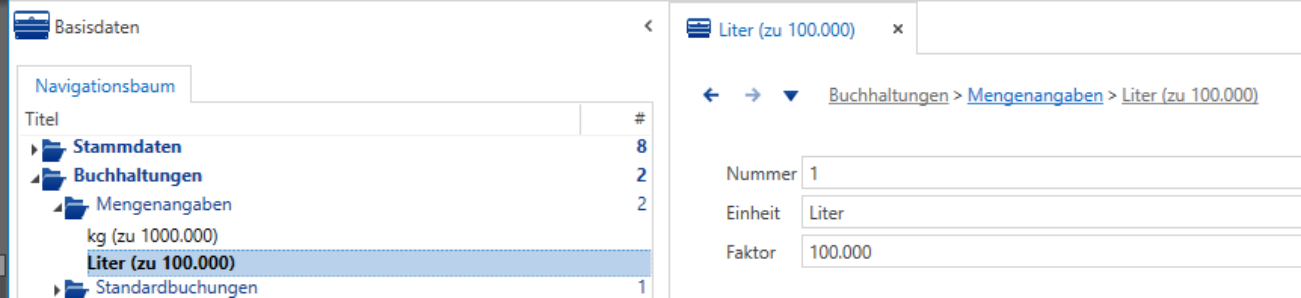
Voraussetzung, damit die Menge beim Heizölkonto hinterlegt werden kann, ist die Hinterlegung der Mengeneinheit auf dem betreffenden Konto in der Buchhaltung.
Buchhaltungen / Kostenkonten:

Die Mengeneinheit wird in den Basisdaten unter Mengenangaben erfasst
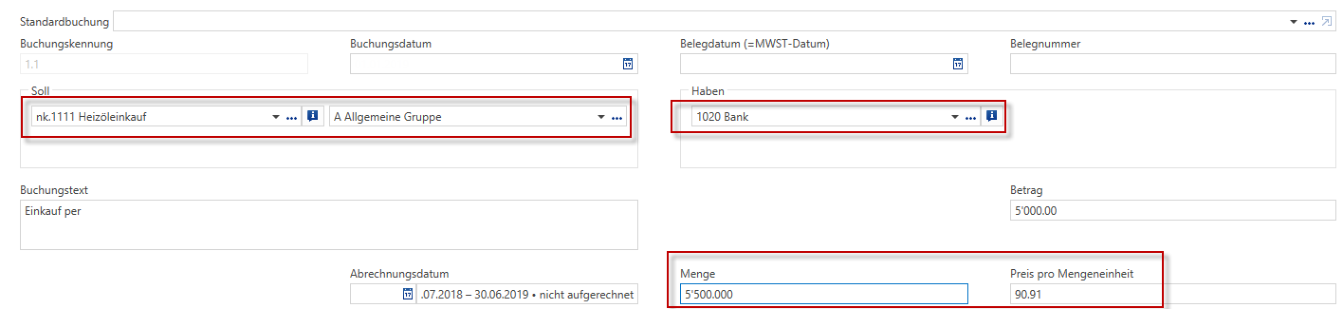
So, kommen wir zur eigentlichen Buchung:
Sie geben alle Parameter zur Rechnung ein, inkl. Menge. Der Preis pro 100 Liter wird anhand des Betrages und der Menge berechnet.
Mieter-Buchung erfassen
Ab und zu müssen bei den Debitoren Buchungen manuell gebucht werden. Seien es Zahlungen, welche nicht via Camt-Verarbeitungen eingelesen werden konnten. Oder Sie buchen Beträge zu Lasten der Debitoren, welche Sie nicht über die Einforderung fester oder variabler Beträge buchen möchten.
Mieter-Buchung erfassen
Sie befinden sich allenfalls bereits im Buchungsjournal. Klicken Sie mit der rechten Maustaste gemäss Abbildung und fügen Sie eine neue Buchung hinzu.
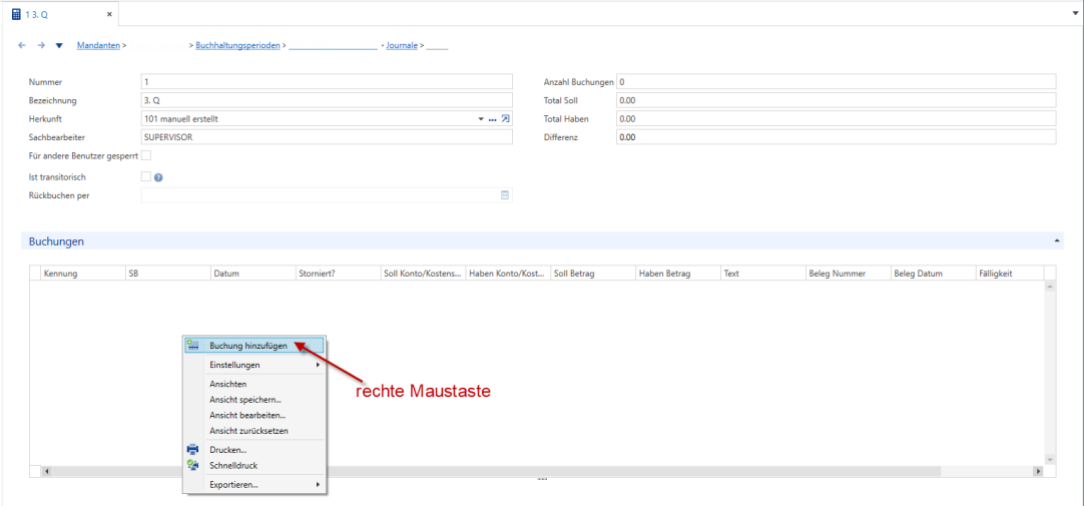
Die Ansicht wechselt auf die Buchungsmaske.
Füllen Sie die erforderlichen Angaben ein.
- Buchungsdatum
- Sollkonto (evtl. m.-Konto)
- Mahntyp auswählen (Mietzins, Nebenkosten, Diverses, Budgetrate)
- Habenkonto (evtl. m.-Konto)
- Mahntyp auswählen (Mietzins, Nebenkosten, Diverses, Budgetrate)
- Buchungstext
- Betrag
- "Fällig am"- Feld nur ausfüllen, wenn Mieterkonto im Soll steht
- Speichern
Der Mahntyp muss bei Mieterbuchungen immer ausgewählt werden.

manuelle Buchung erfassen
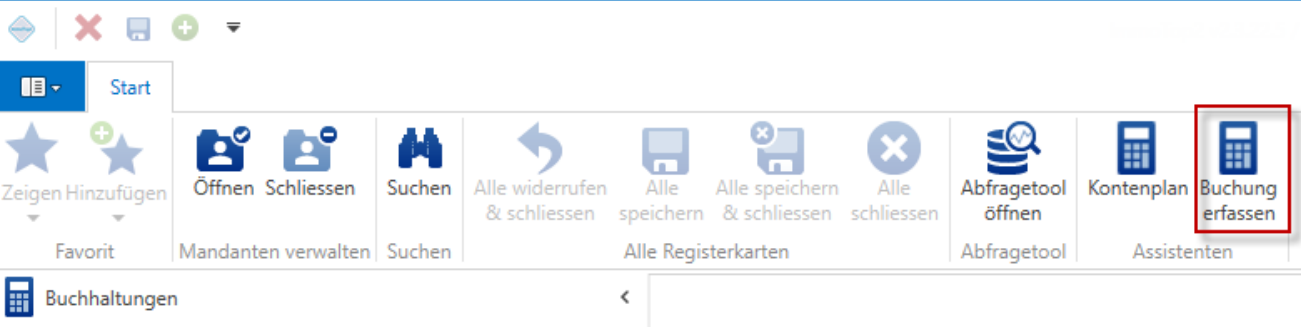
Sie können neue Buchungen erfassen, indem Sie in der Buchhaltung im Ribbon via Start auf den Assistenten "Buchung erfassen" klicken.
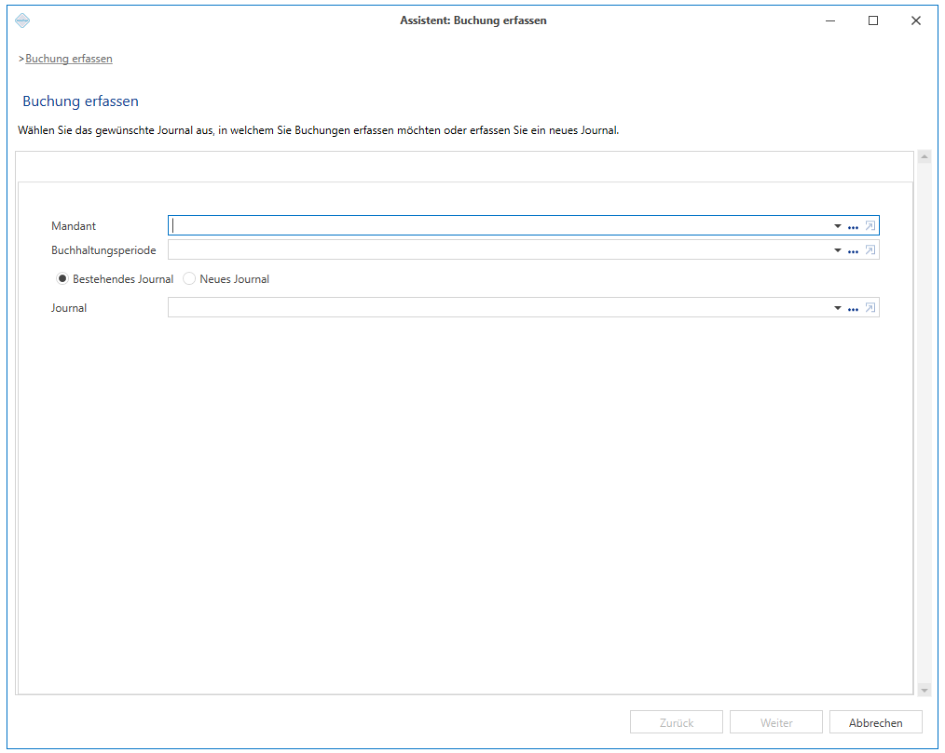
Assistent Buchung erfassen
- Geben Sie den gewünschten Mandanten ein
- Kontrollieren Sie die angezeigte Buchhaltungsperiode
- Wählen Sie das betreffende Journal (wenn das Journal nicht passt, kann direkt ein Neues erfasst werden)
- Klicken Sie auf Fertigstellen
Aufwandsbuchung erfassen
Klicken Sie mit der rechten Maustaste gemäss Abbildung und fügen Sie eine neue Buchung hinzu.
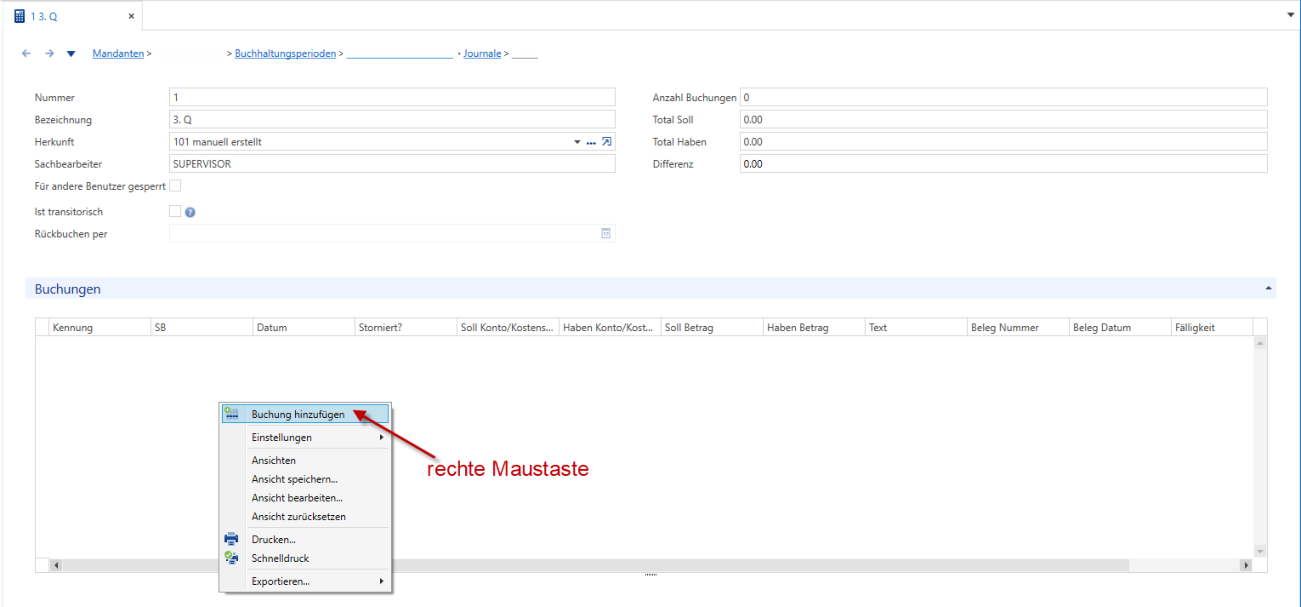
Die Ansicht wechselt auf die Buchungsmaske.
Füllen Sie die erforderlichen Angaben ein.
- Buchungsdatum
- Sollkonto evtl. mit Kostenstelle (Kontonummer oder Textsuche)
- Habenkonto evtl. mit Kostenstelle (Kontonummer oder Textsuche)
- Buchungstext
- Betrag
Speichern (CTRL + S)

Neues Buchungsjournal erfassen
Was ist ein Buchungsjournal und warum braucht es Buchungsjournale?
Im Buchungsjournal werden alle Buchungen eines gewählten Zeitraums tabellarisch aufgelistet und können dort nach verschiedenen Kriterien sortiert, geändert oder gelöscht werden.
Journale werden innerhalb der gewünschten Buchhaltungsperiode eröffnet, d.h. innerhalb eines Journals kann nicht periodenübergreifend gebucht werden.
Neues Journal erstellen
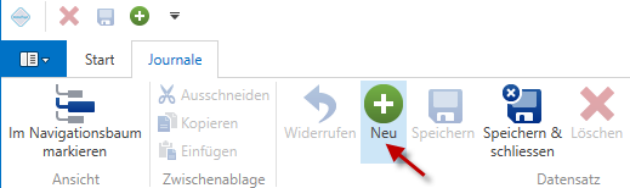
Klicken Sie auf die betreffende Buchhaltungsperiode, in der Sie ein neues manuelles Buchungsjournal benötigen und klicken Sie gemäss dem roten Pfeil auf dem Bild auf "Neu".
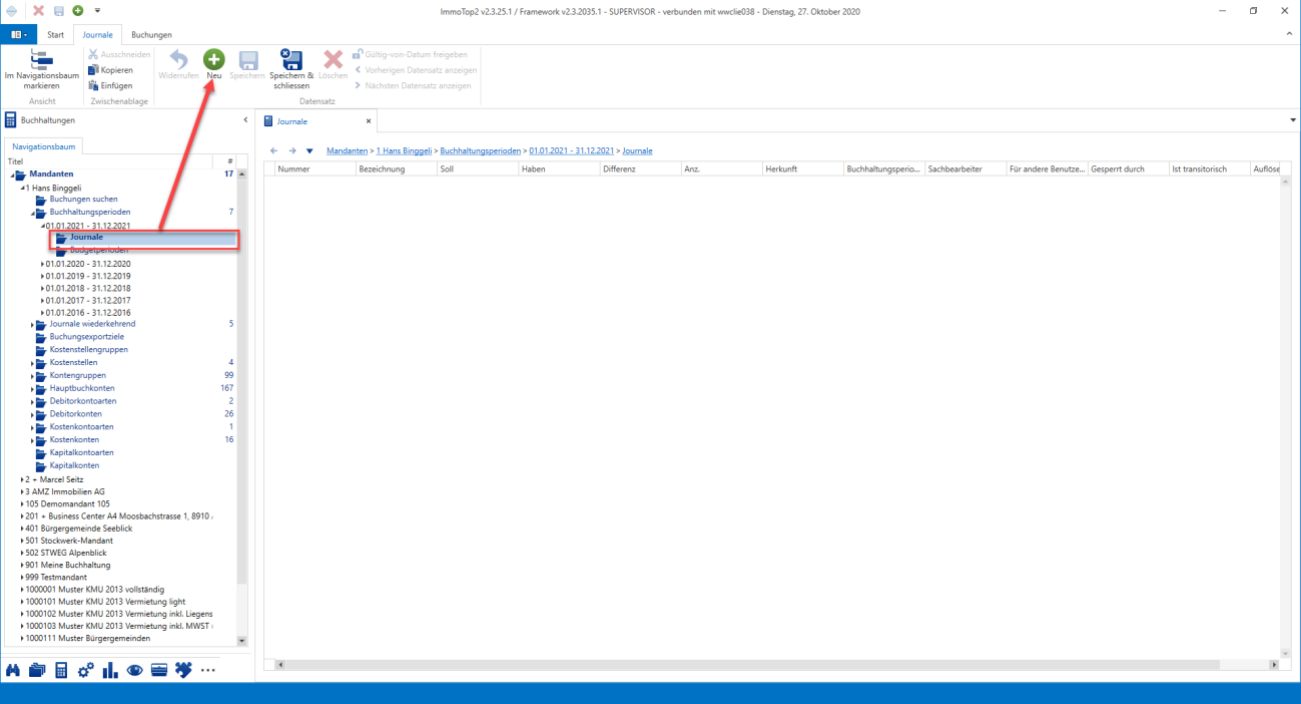
Klicken Sie im Ribbon auf Neu (CTRL + N).
Geben Sie Ihrem Journal eine Bezeichnung.
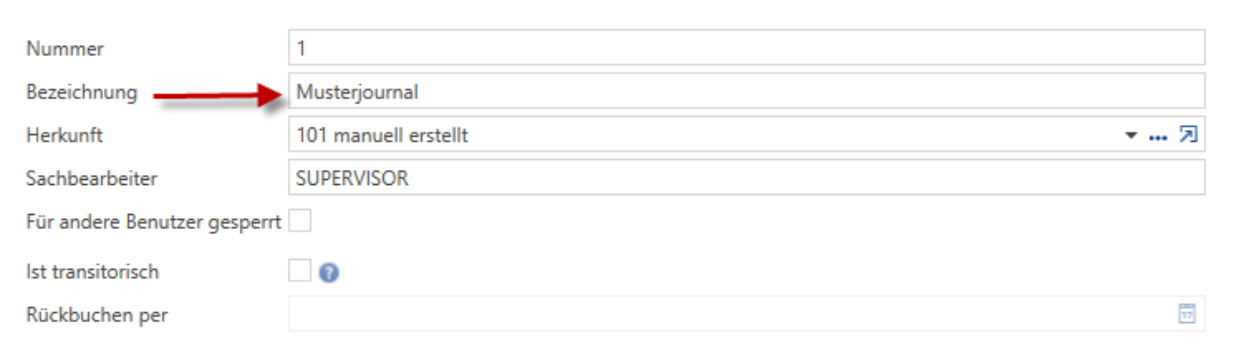
Speichern (CTRL + S) Sie es.
Buchhaltungsperiode erfassen
Kurzanleitung zum Erfassen einer neuen Buchhaltungsperiode
In der Regel ist die erste Buchhaltungsperiode über den Assistenten "Mandanten eröffnen" bereits erstellt worden. Es geht hier um das Erstellen der Buchhaltungsperiode für das Folgejahr.
Wechseln Sie im Navigationsbaum auf Buchhaltungen und klicken Sie im Mandanten auf den Ordner Buchhaltungsperioden.
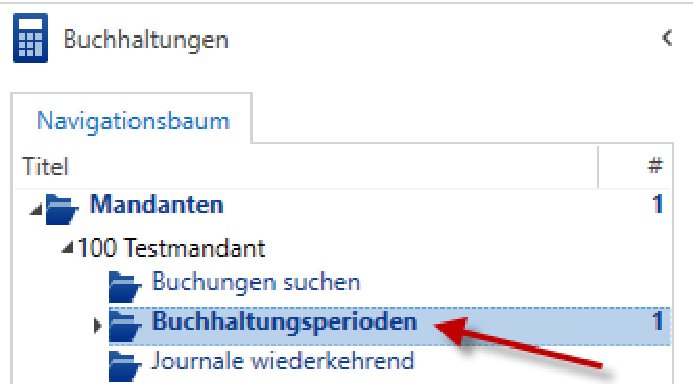
Neue Buchhaltungsperiode
Wenn Sie im Ribbon auf „Neu“ gehen, wird die nächste Abrechnungsperiode automatisch erstellt.
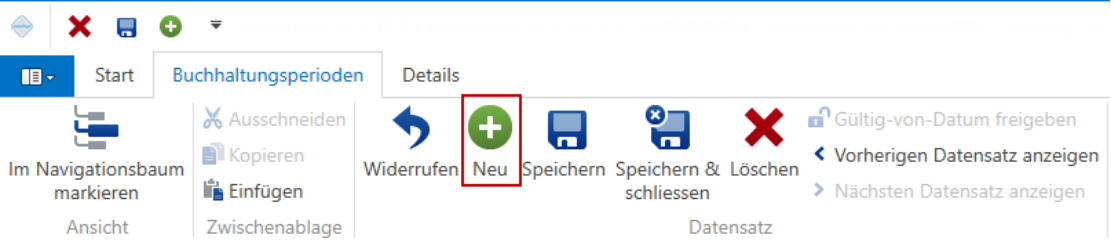

Wenn die vorgeschlagene Buchhaltungsperiode vom Ende-Datum her passt, klicken Sie auf Speichern.
Einstellungen Buchungsfenster
Bevor Sie anfangen zu Buchen, stellen Sie bitte das Buchungsfenster ein. Das erleichtert Ihnen das zügige Buchen.
Diese Einstellungen sind Benutzerspezifisch und bleiben bestehen.
Buchungsfenster
Das Buchungsfenster finden Sie im Applikationsmenü (oben links / Blaue Fläche mit weissem Buch). Klicken Sie darauf und gehen Sie auf Einstellungen.
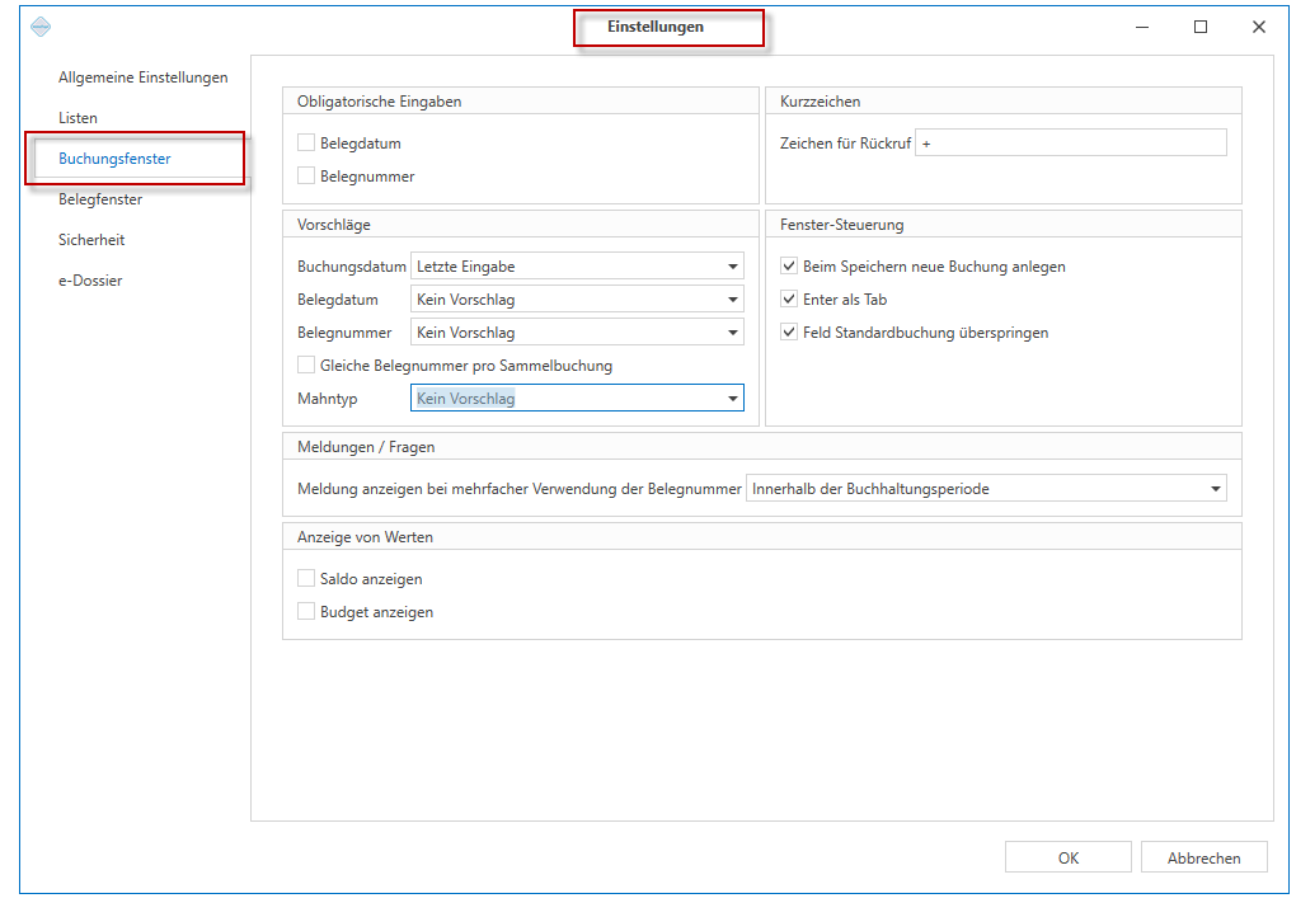
Stellen Sie sich das Buchungsfenster nach Ihren Bedürfnissen ein.
Die Haken bei der Fenster-Steuerung empfehlen wir Ihnen zu setzen.
Mieterwechsel-Assistent
Um zu den Assistenten von ImmoTop2 zu gelangen, gehen Sie bitte auf die Stammdaten und klicken oben links auf "Start". Dann erscheinen im Menüband oben rechts die Assistenten. Wählen Sie dort den "Mieter-/Eigentümerwechsel" aus.
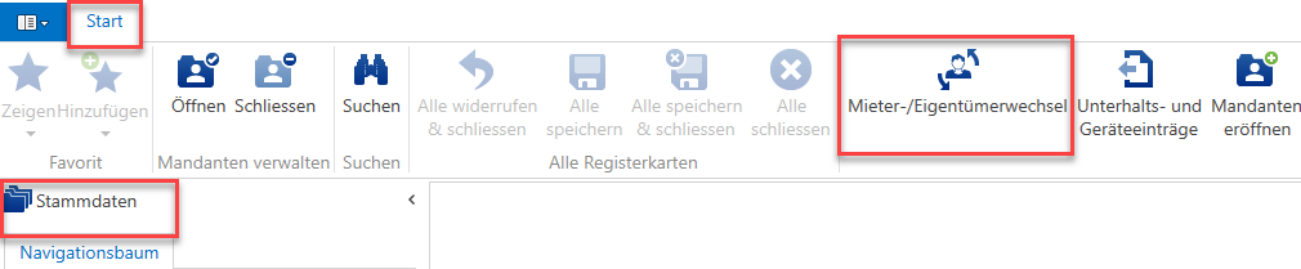
Mieterwechsel durchführen mit Assistenten
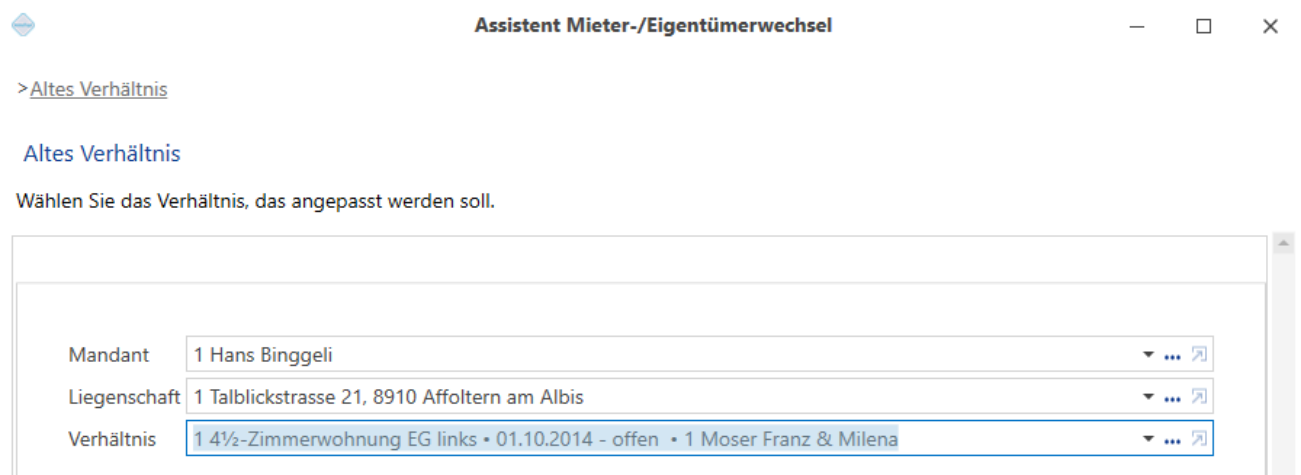
Wählen Sie den entsprechenden Mandanten, die Liegenschaft und das betreffende Mietverhältnis aus und folgen Sie den Anweisungen des Assistenten.
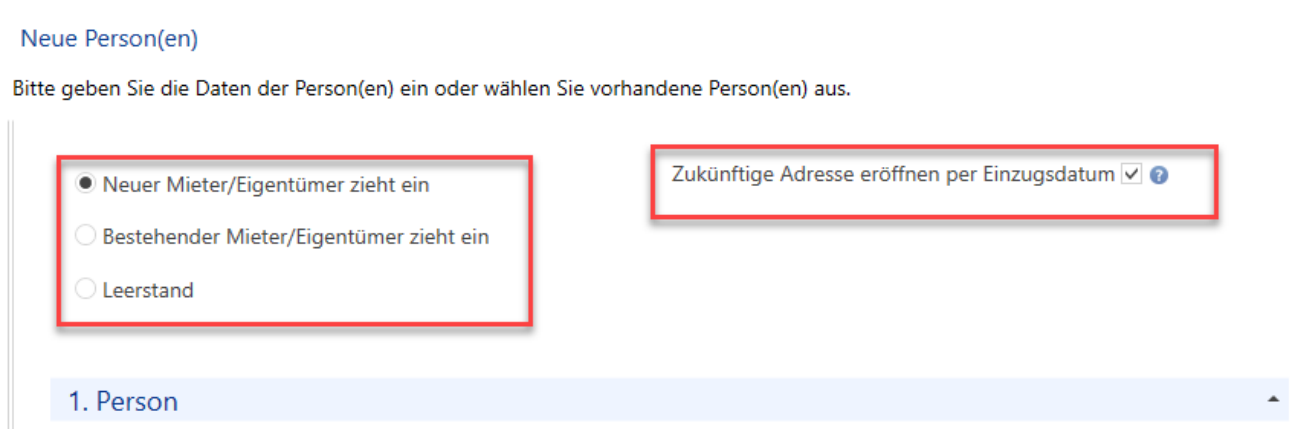
Bei der Wahl der Person können Sie komplett neue Personen erfassen, einen bereits bestehenden Mieter wählen (in diesem Fall muss bei der Person nichts neu erfasst werden) oder wenn der neue Mieter noch nicht bekannt ist, einfach einen Leerstand einsetzen.
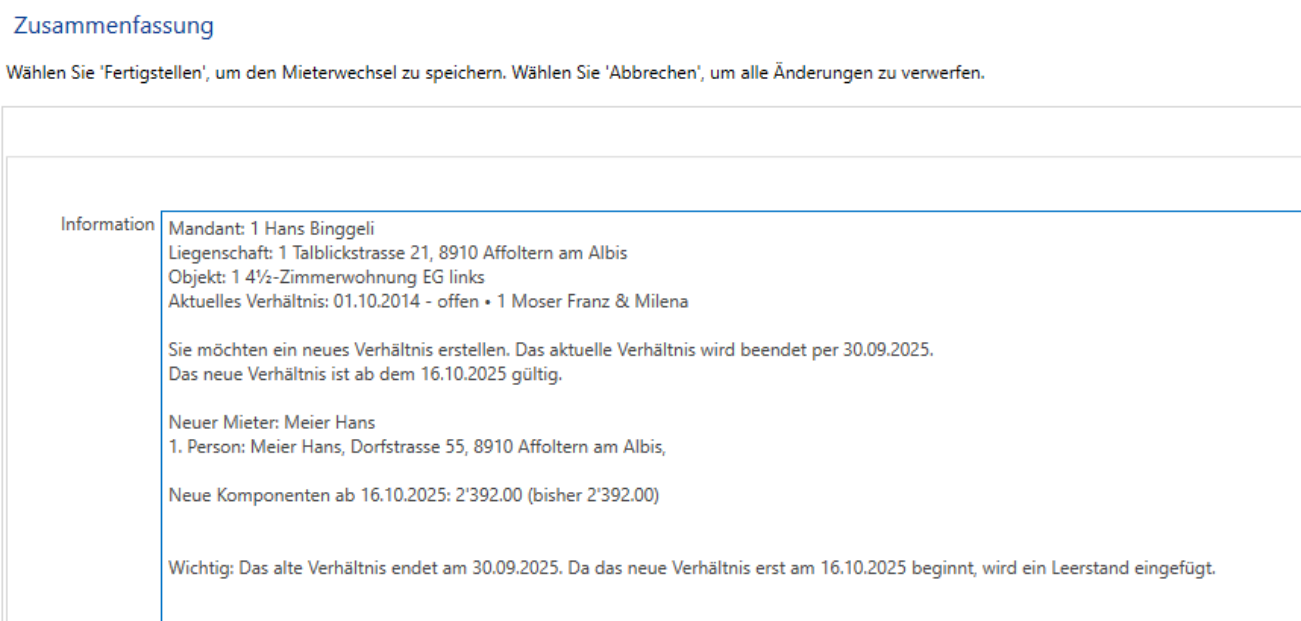
Ferner gibt es die Möglichkeiten, eine Lücke zwischen dem Mietende des alten und dem Mietbeginn des neuen Mieters zu setzen. ImmoTop2 füllt diese Lücke dann automatisch mit einem Leerstand.
Beim Erfassen neuer Personen gibt es das Feld "Adresse gültig ab", in dem standardgemäss das Tagesdatum vorgeschlagen wird. Somit kann ab heute die Korrespondenz an die bestehende Adresse gesandt werden. Mittels Häkchen "Zukünftige Adresse eröffnen per Einzugsdatum" wird per Einzugsdatum die Nachfolgeadresse eröffnet, damit dann wiederum die korrekte Adresse zum Tragen kommt. Handelt es sich um einen Zweitwohnsitz oder einen Abstellplatz, muss das Häkchen natürlich entfernt werden.
Wurden eine oder mehrere neue Personen erfasst, dann folgt die Verknüpfung der Person als Mieter. Wurde ein Leerstand oder bestehender Mieter gewählt, wird dieses Fenster übersprungen.
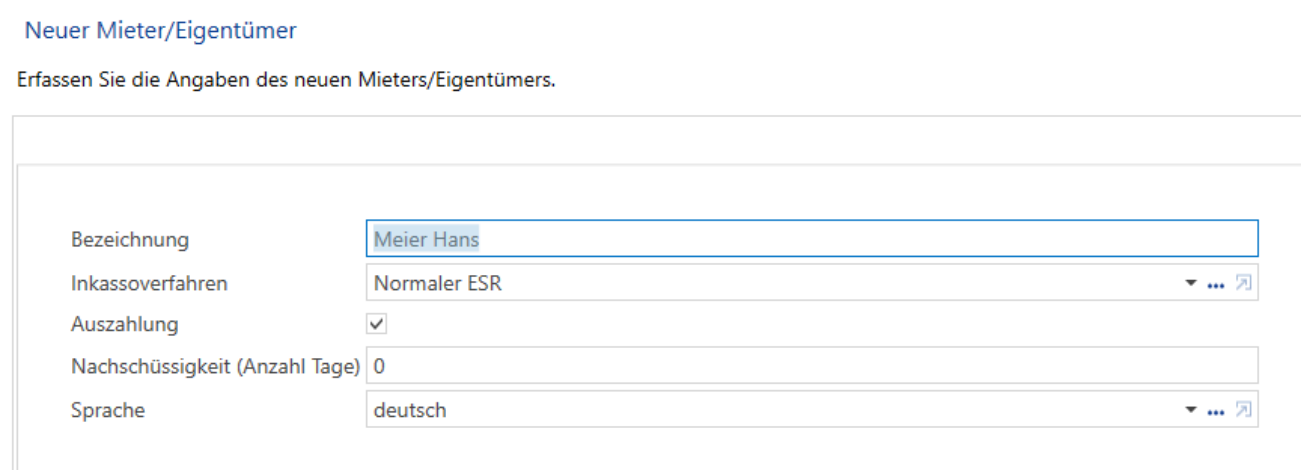
Im Anschluss gilt es zu klären, ob der bestehende Komponentensatz/Mietzins bestehen bleibt oder angepasst wird.
Danach öffnet sich ein Fenster mit der Zusammenfassung. Kontrollieren Sie die Daten und klicken Sie anschliessend auf "Fertigstellen".
Verhältniskorrespondenz
Hilfsdaten: Hinterlegung der Verhältniskorrespondenz
In den Hilfsdaten unter "Word Dokumentenvorlagen" beim Unterordner "Verhältnis" finden Sie alle von uns mitgelieferten Mustervorlagen betreffend der Verhältniskorrespondenz. Mit Klick auf die Lupe wird die Word-Vorlage in einem temporären Verzeichnis geöffnet und kann nun angepasst und ggfs. mit weiteren Platzhaltern ausgestattet werden.
Sie können hier ebenso neue Vorlagen über den Button "Neu" im Menüband hinzufügen. Die entsprechende Worddatei (ACHTUNG: es muss sich stets um Wordvorlagen .dotx handeln) können Sie über die drei Punkte hinzufügen.
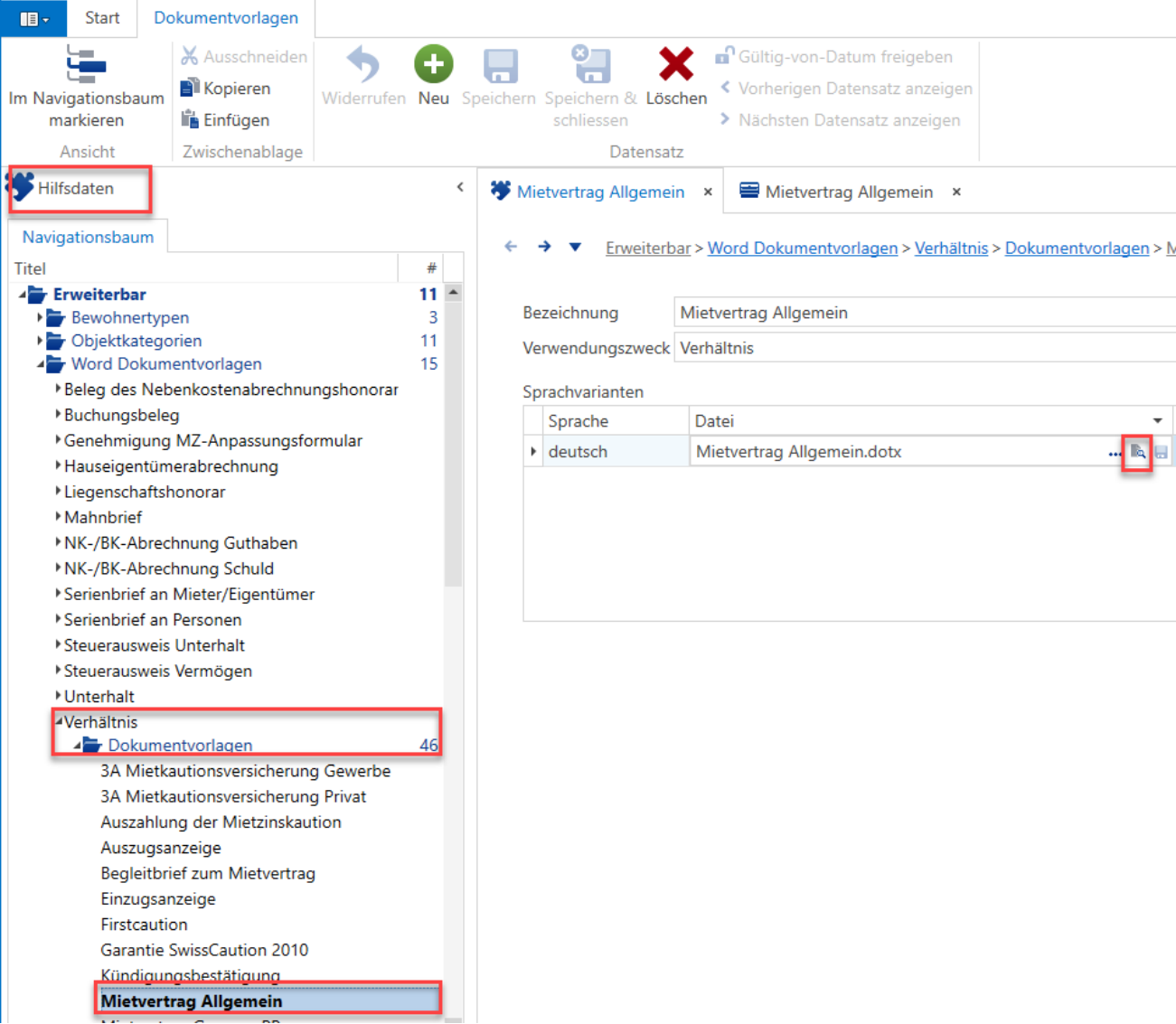
Die Platzhalter finden sich in der Hilfe, welch über die F1-Taste aufgerufen werden kann. Hilfsdaten→Word Dokumentenvorlagen.
Basisdaten: Hinterlegung der Verhältniskorrespondenz
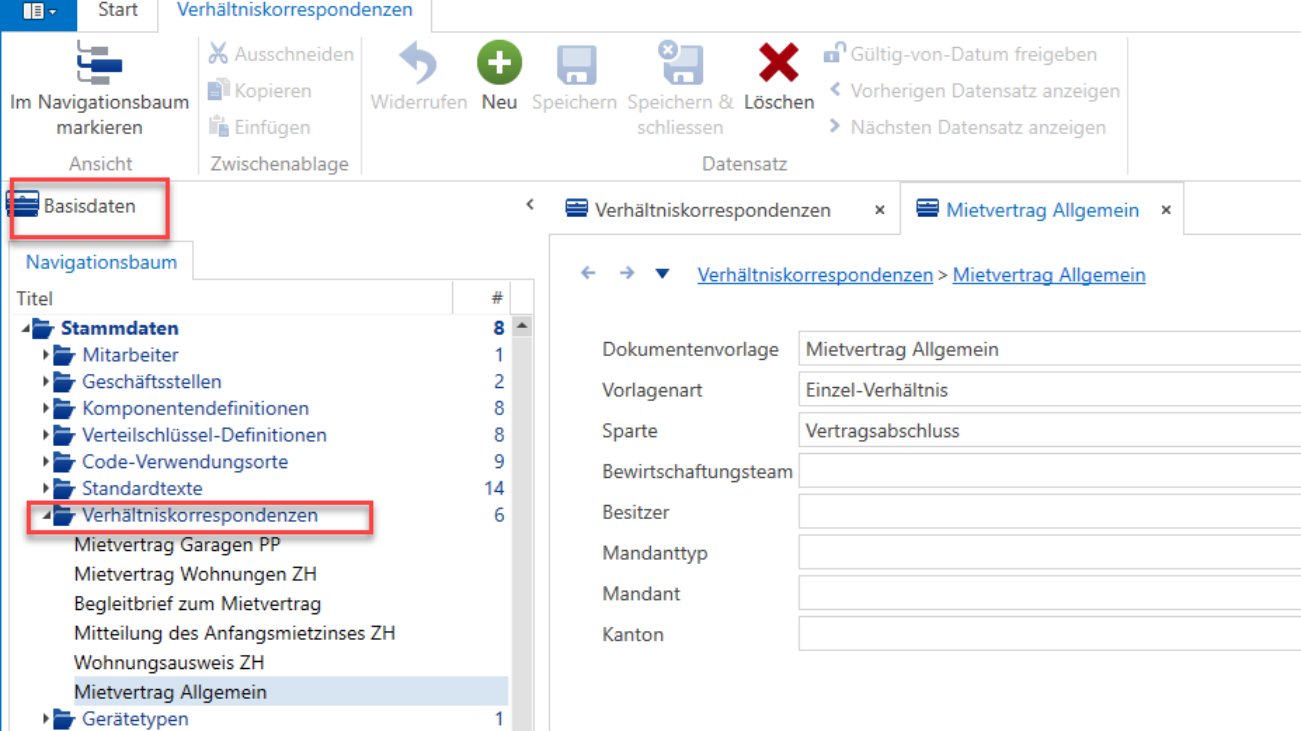
Damit die entsprechende Vorlage in der Verhältniskorrespondenz anschliessend zur Verfügung steht, muss diese in den Basisdaten ausgewählt werden.
Stammdaten: Ausgeben der Verhältniskorrespondenz
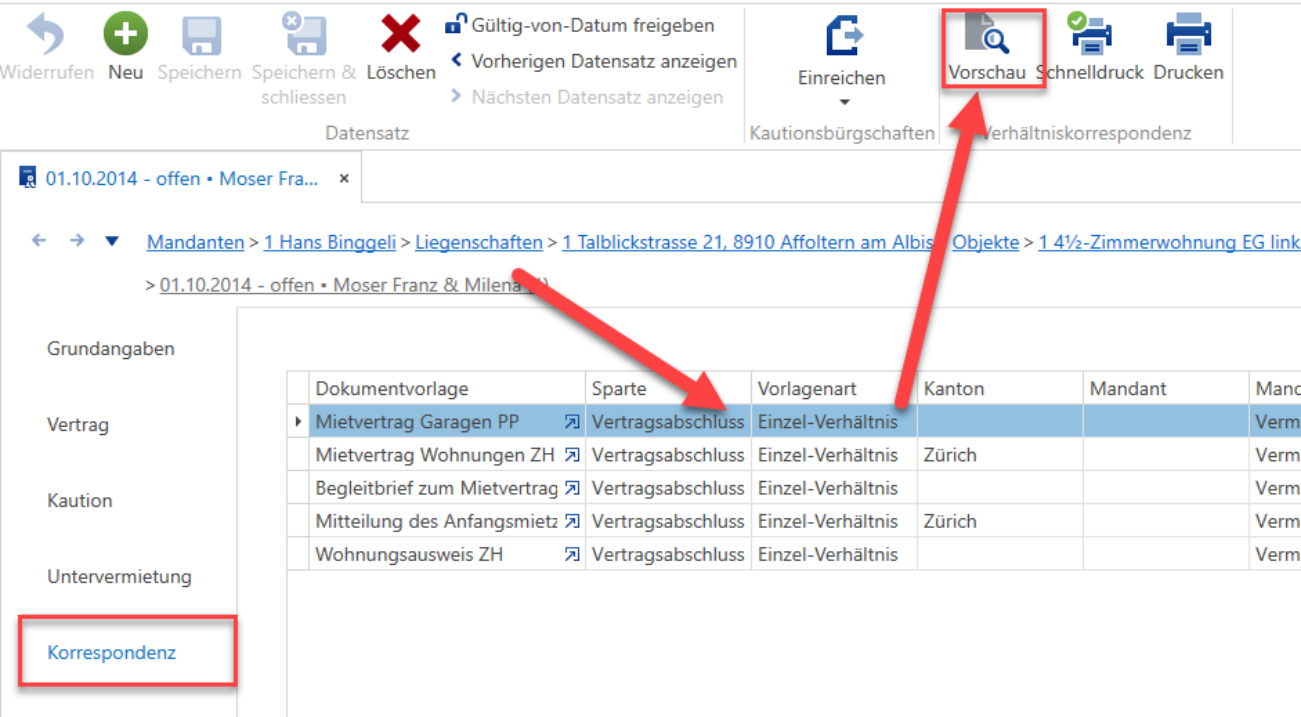
Die erstellten und hinterlegten Vorlagen werden nun im Unterdialog "Korrespondenz" eines jeden Verhältnisses angezeigt. Dies kann über diverse Einschränkungen in den Basisdaten gesteuert werden. Etwa "Mietvertrag soll nur bei Verhältnissen im Kanton Zürich erscheinen". Siehe Basisdaten > Verhältniskorrespondenz > Kanton.
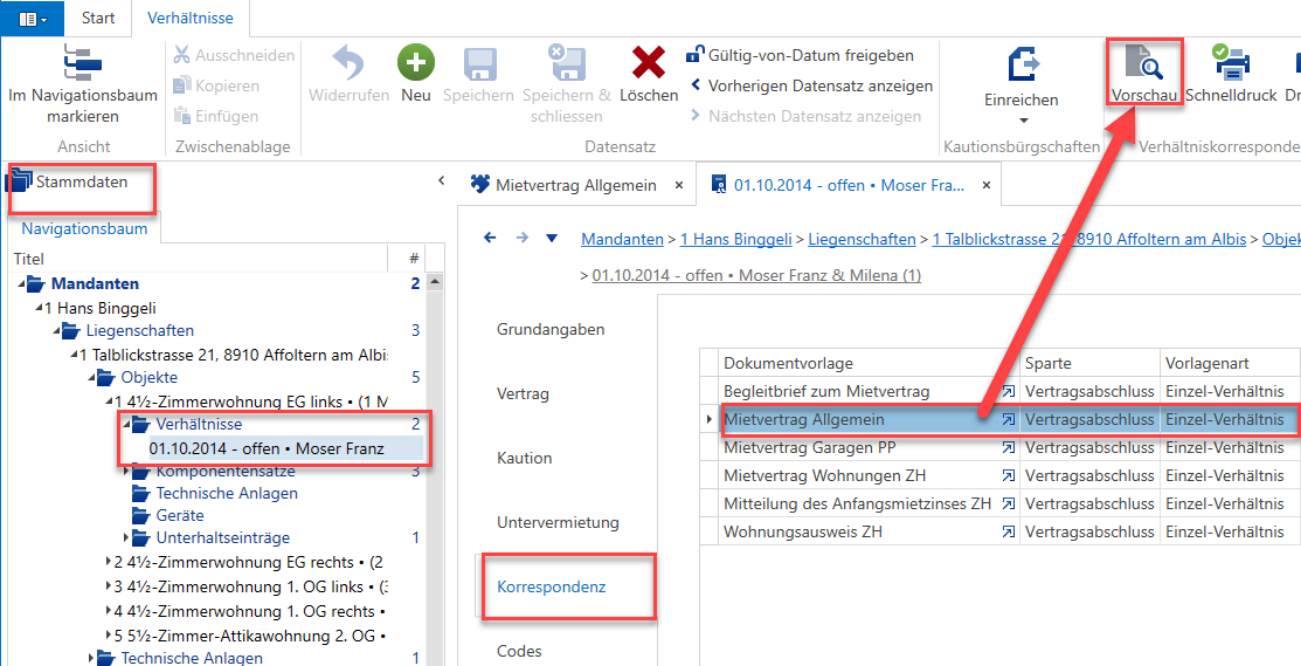
Im Verhältnis eines Mieters kann nun die entsprechende Zeile der Wordvorlage angeklickt und über "Vorschau" angezeigt oder direkt über "Drucken" ausgegeben werden.
Verhältnis ergänzen
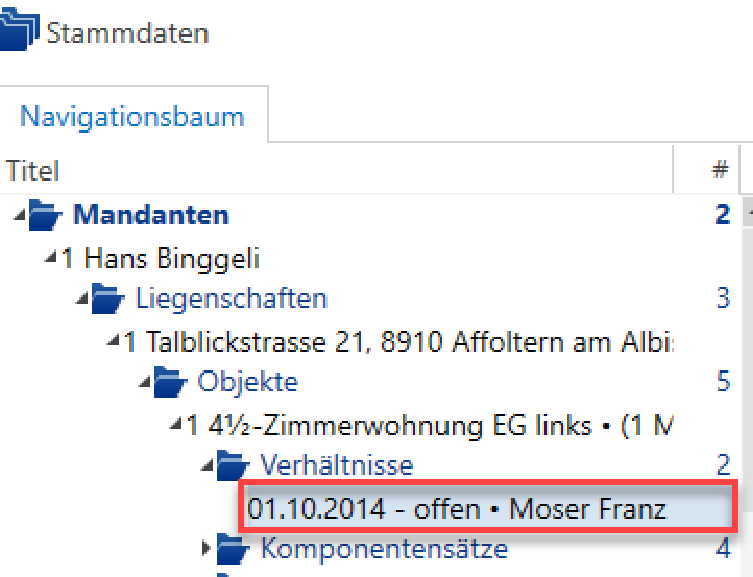
Verhältnisse können mit weiteren Angaben wie "Vertrag", "Untervermietung" und "Kaution" ergänzt werden. Hierzu wählen Sie zunächst das entsprechende Verhältnis im Navigationsbaum an.
Vertrag
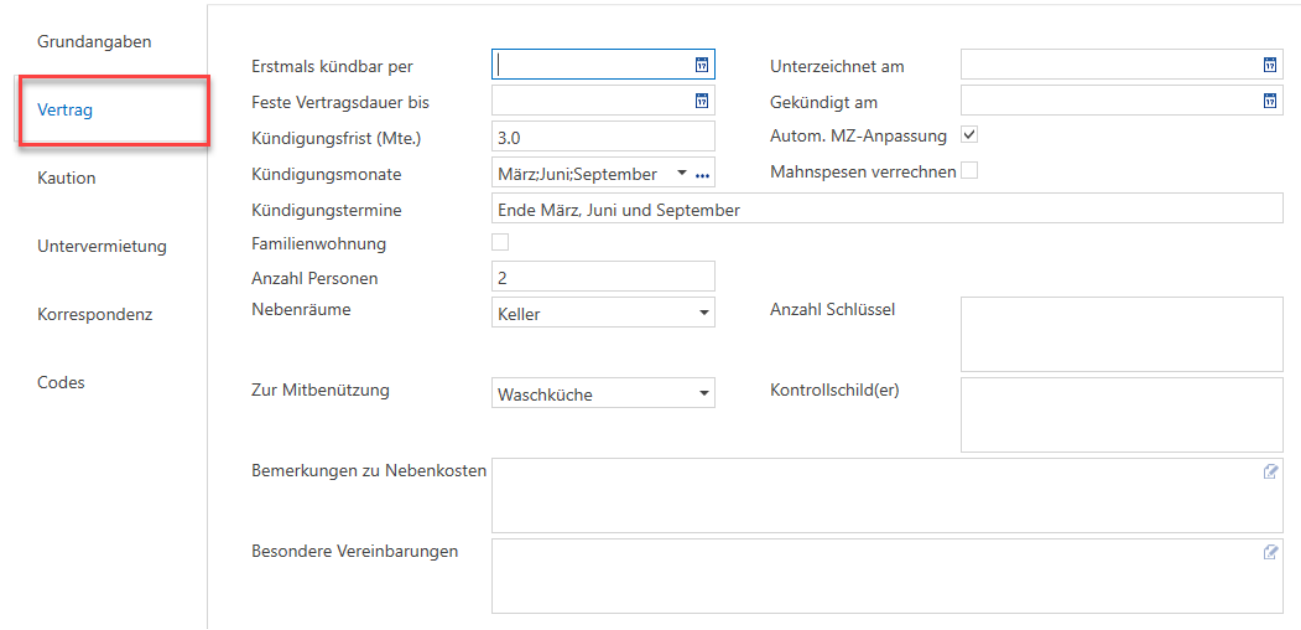
Unter Vertrag können relevante Informationen zum Mietvertrag hinterlegt werden wie etwa Kündigungsfristen, zusätzliche Räume, Personenanzahl usw. Diese werden auch beim Erzeugen eines Mietvertrags mittels Wordvorlage berücksichtigt, sofern die entsprechenden Platzhalter verwendet werden.
Kaution
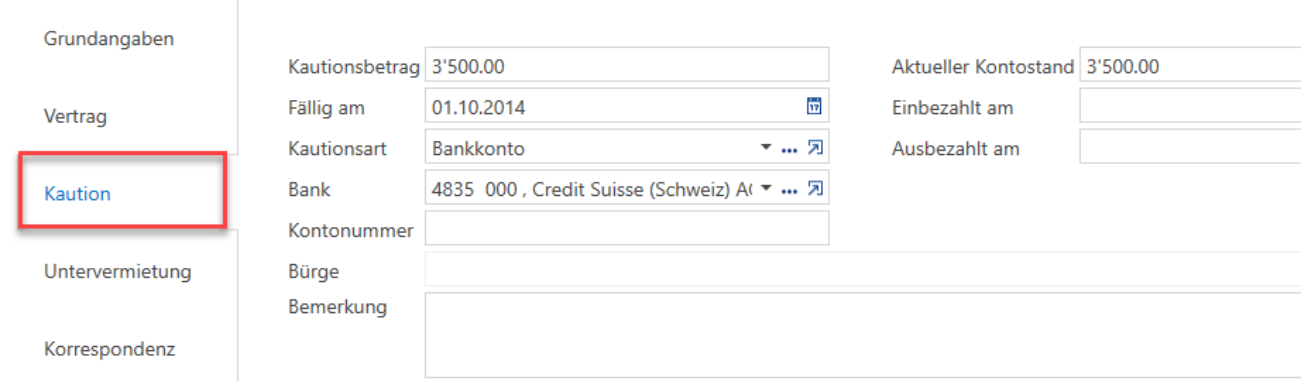
Hier wiederum werden alle Angaben zur Mietkaution erfasst. Der Kautionsbetrag entspricht der für die Kaution zu bezahlender Summe, während "Aktueller Kontostand" den effektiv bereits bezahlten Betrag enthält. Sind Kautionsbetrag und Aktueller Kontostand identisch, so wird die Kaution von ImmoTop2 als bezahlt betrachtet.
Korrespondenz
Hier kann die sogenannte "Verhältniskorrespondenz" für das gewählte Verhältnis angezeigt und gedruckt werden. Dies beinhaltet unter anderem Mietverträge, Begleitbriefe, Mitteilung des Anfangsmietzinses usw. Um ein entsprechendes Dokument anzuzeigen, klicken Sie die entsprechende Zeile an und wählen anschliessend "Vorschau".
Zahlstelle erfassen und einrichten
Zahlstelle erfassen
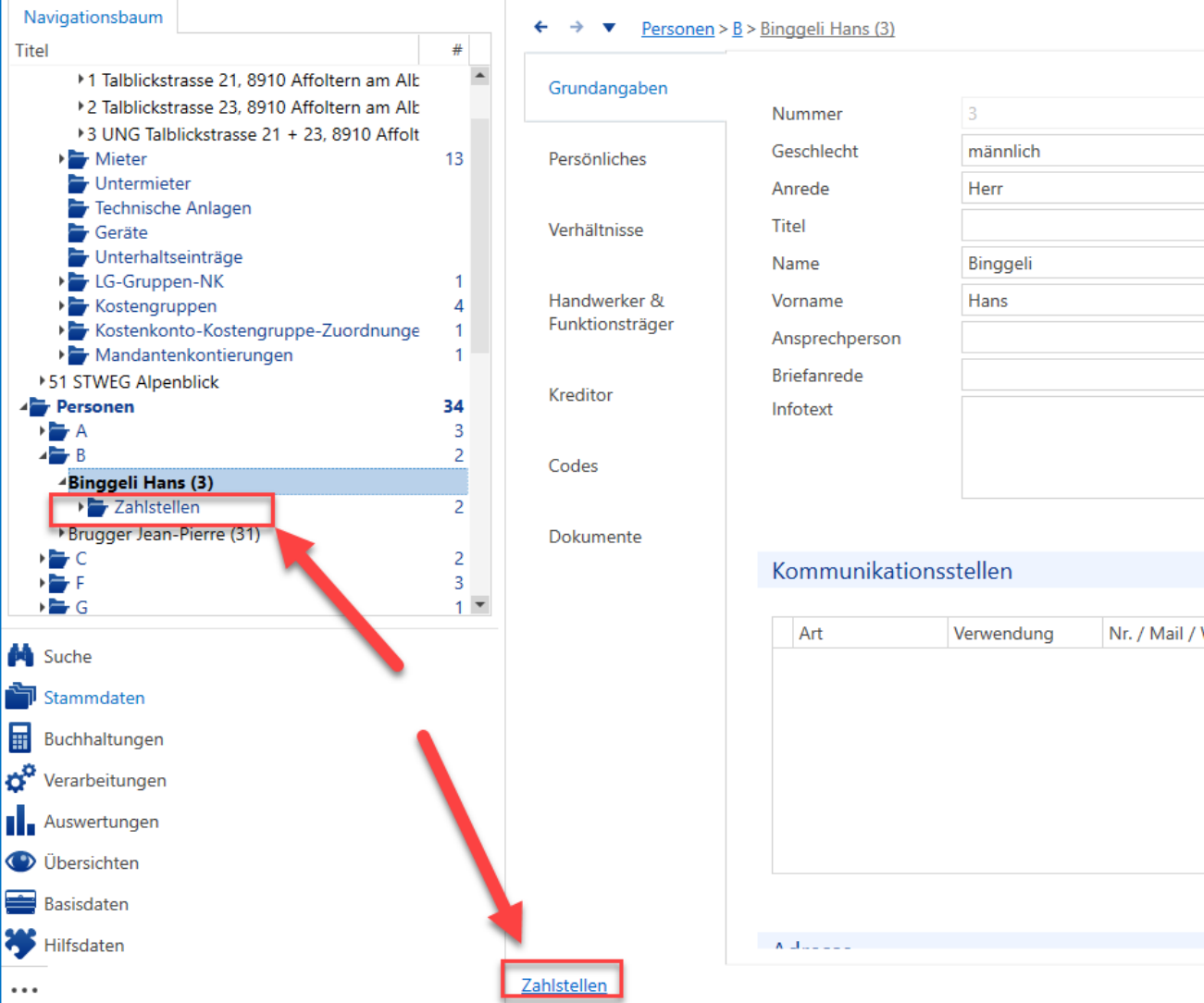
Um eine Zahlstelle zu erfassen wählen Sie zunächst die entsprechende Person aus, welcher die Zahlstelle zugewiesen werden soll. Sie haben hierzu zwei Möglichkeiten:
-
- Im Navigationsbaum unterhalb der Person den Ordner "Zahlstelle" auswählen
-
- Im Dialogfenster bei der Person im unteren linken Bereich auf "Zahlstelle" klicken
In jedem Fall klicken Sie anschliessend im Menüband auf Neu.
Grundangaben
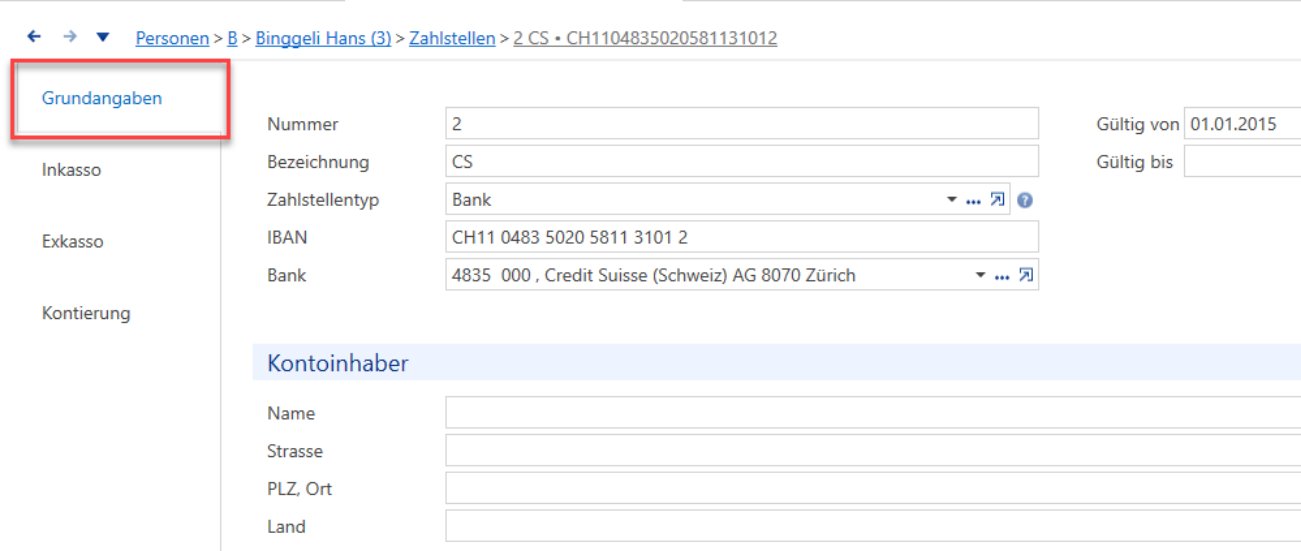
Erfassen Sie die Bank- oder Postverbindung (bei Bank- und Postkonto die IBAN-Nr. erfassen). Der Kontoinhaber ist nur anzugeben, wenn dieser von den Daten der Person abweicht. Achten Sie auf das "Gültig von" - Datum. Ab diesem Zeitpunkt kann die Zahlstelle verwendet werden. Ebenso kann eine alte Zahlstelle mit dem Gültig-bis-Datum "beendet" werden.
Inkasso
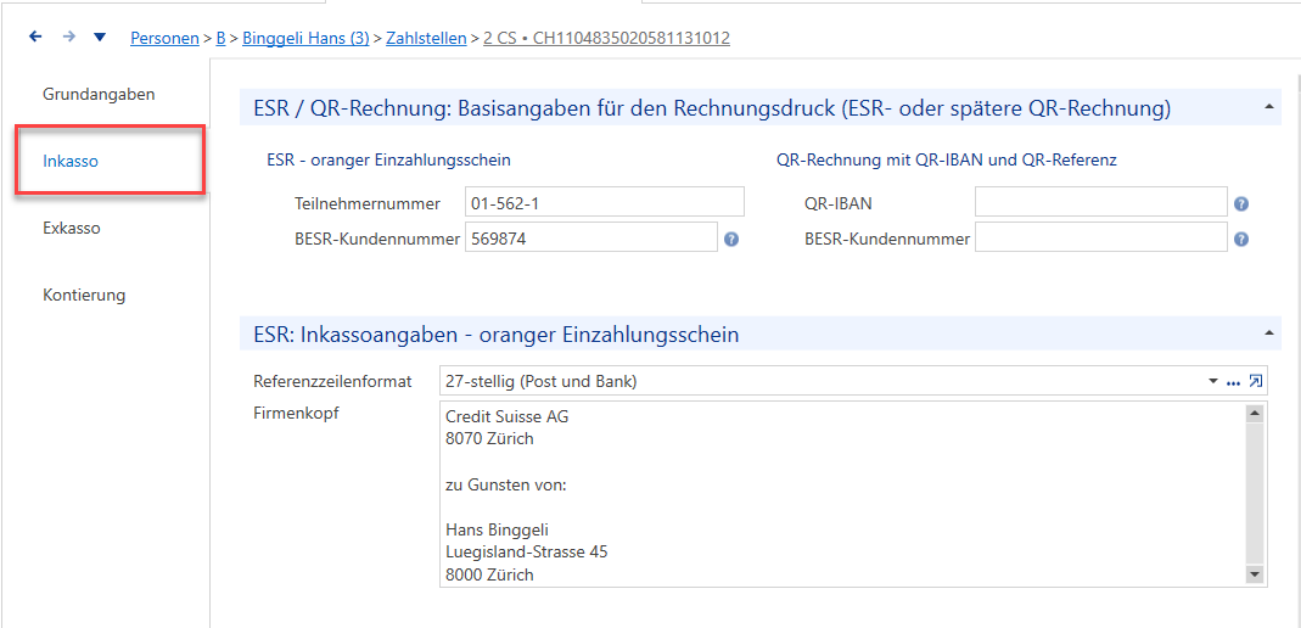
Unter "Inkasso" können die ESR sowie die QR-Angaben hinterlegt werden. Zudem können Sie hier den Firmenkopf von ESR-Einzahlungsscheinen, welche Sie selber drucken, gestalten.
Kontierung
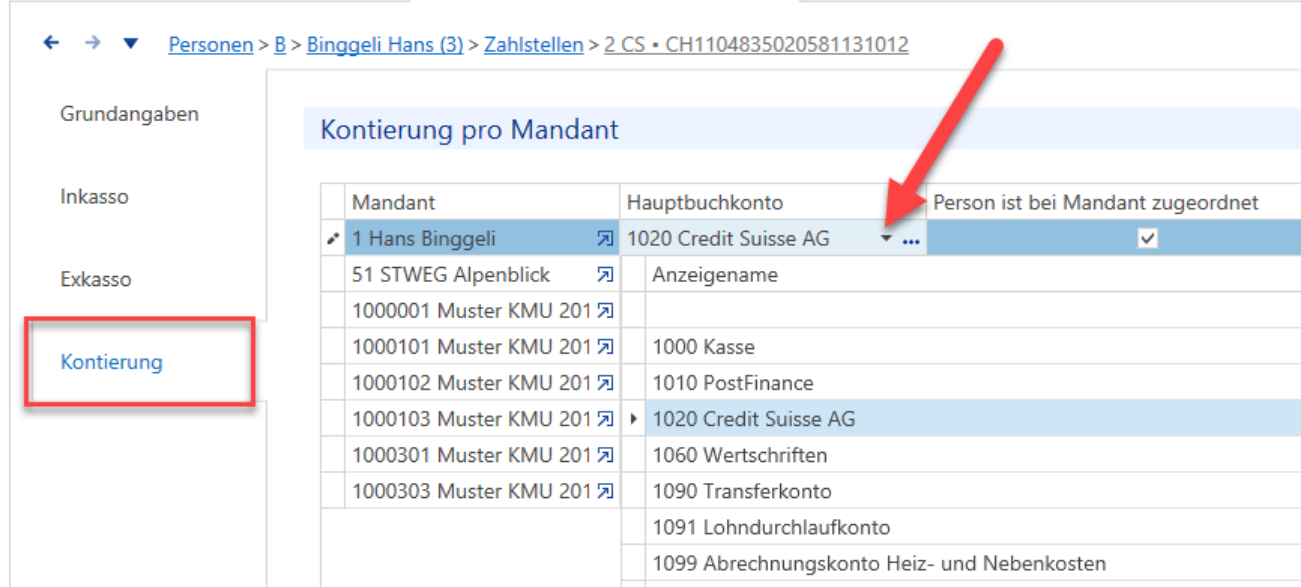
Damit Sie ESR-Daten erfolgreich in ImmoTop2 einlesen können, muss der entsprechenden Zahlstelle auch ein Hauptbuch-Konto zugewiesen werden, damit ImmoTop2 die Mietzinse entsprechend verbuchen kann (z.B. das Bankkonto 1020).
Klicken Sie hierzu in die Spalte Hauptbuchkonto auf Höhe des Häkchens "Person ist bei Mandant zugeordnet", kontrollieren Sie, ob es sich dabei auch um den gewünschten Mandanten handelt. Dann können Sie hier das gewünschte Konto hinzufügen
Personen: weitere Angaben
Weitere Angaben zu einer Person (Stammdaten → Personen) können unter Persönliches, Handwerker & Funktionsträger, sowie Kreditor erfasst werden. Diese Punkte werden im Folgenden kurz erläutert.
Persönliches
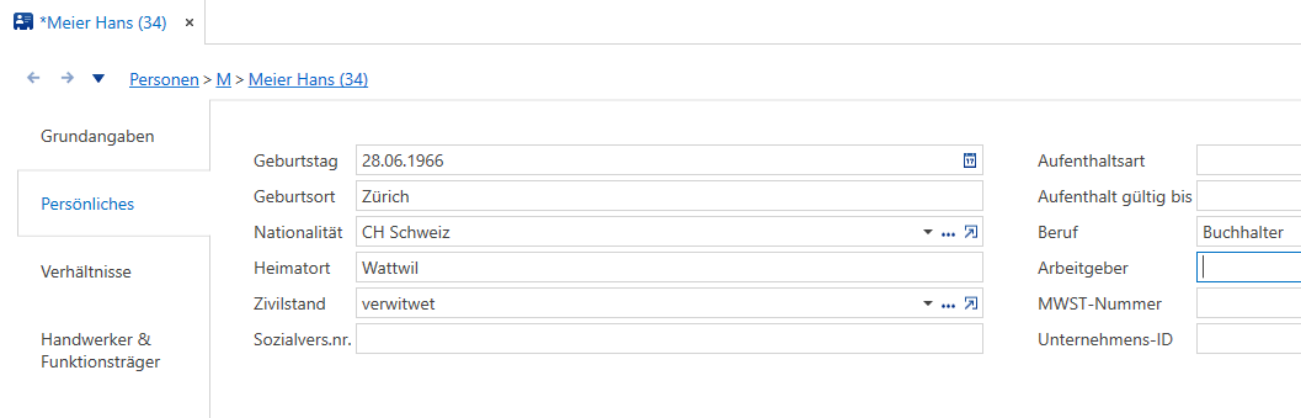
Unter "Persönliches" können Angaben wie Geburtstag, Nationalität, Zivilstand usw. ergänzt werden. Diese werden z.B. benötigt für ein Kautionsformular oder die Drittmeldepflicht.
Handwerker & Funktionsträger
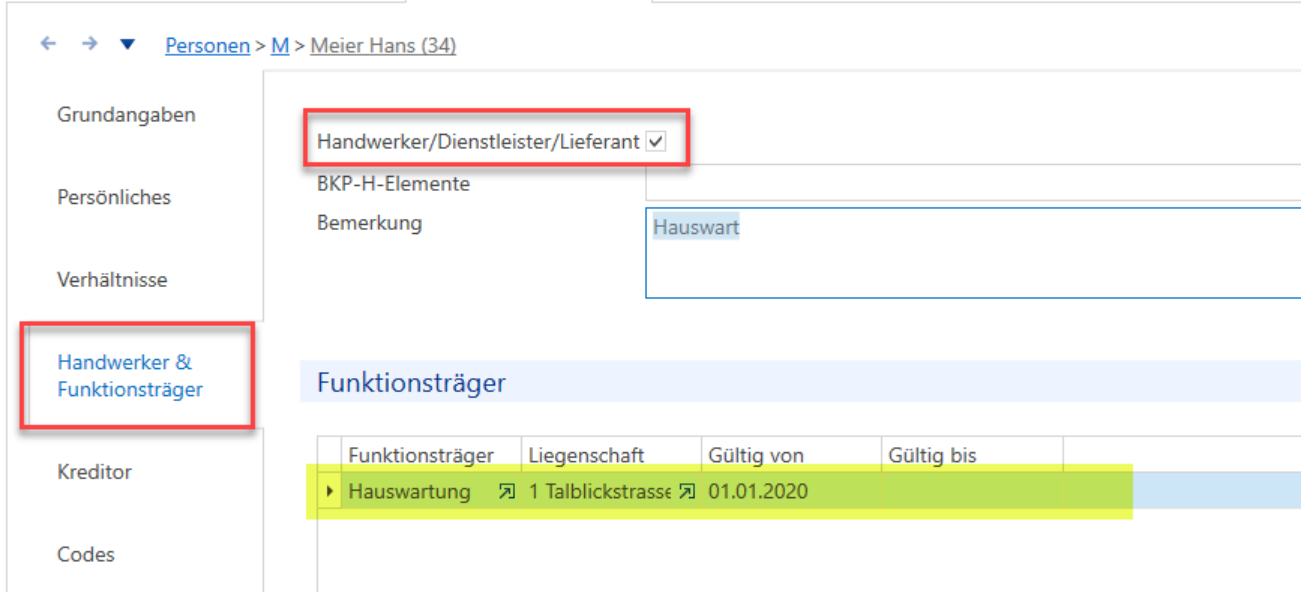
Unter diesem Punkt kann eine Person als Handwerker/Dienstleister/Lieferant gekennzeichnet werden. Durch das Anhaken erscheint die Person in der Auswahl etwa auf einer Liegenschaft und kann z.B. als Handwerker oder Funktionsträger zugeteilt werden.
Ist diese Person einmal einer Liegenschaft als Funktionsträger zugeordnet, so ist dies auch auf der Person ersichtlich (gelb markiert).
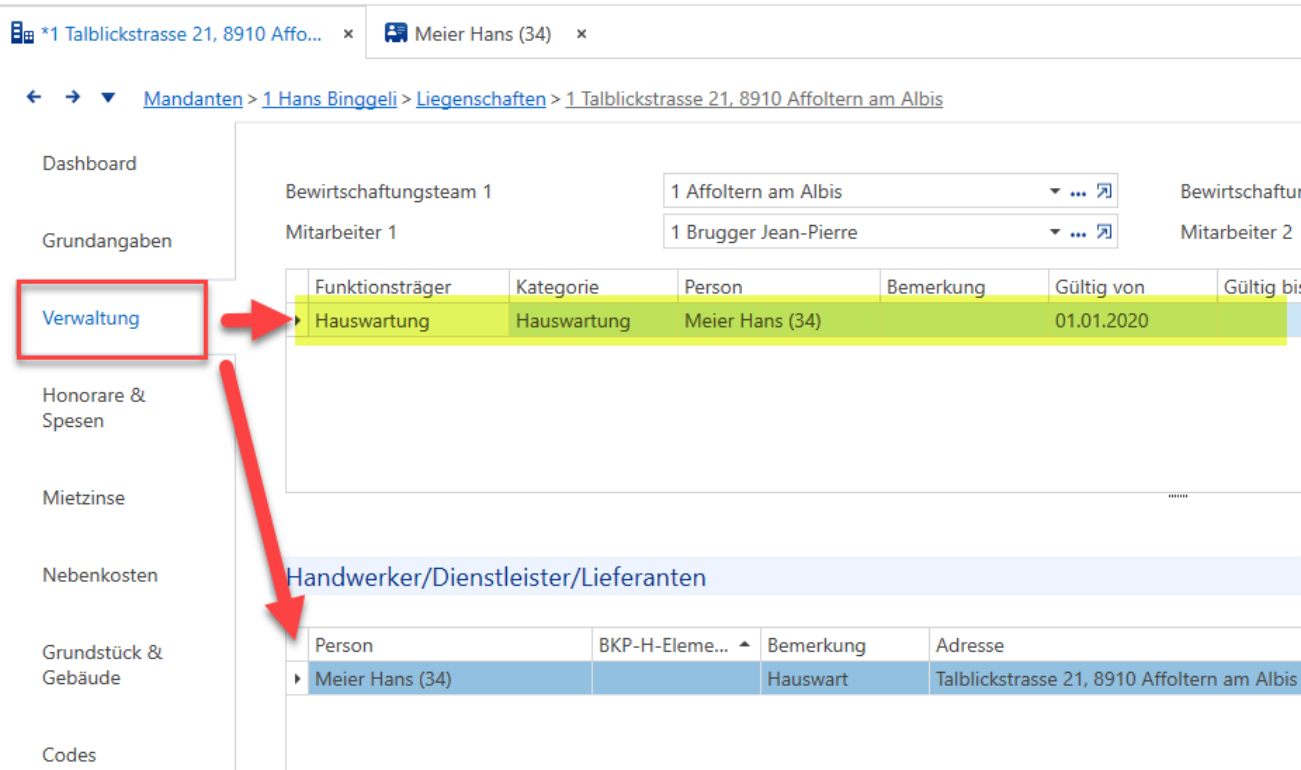
Die Zuordnung einer Person als Funktionsträger einer Liegenschaft geschieht auf der Liegenschaft selbst unter Verwaltung (gelb markiert). Auf dieselbe Weise geschieht auch die Zuordnung als Handwerker.
Wobei es sich hier nicht um Hauswarte, sondern auch Heizöllieferanten, Sanitäre und jegliche Handwerker oder Dienstleistungserbringer handeln kann.
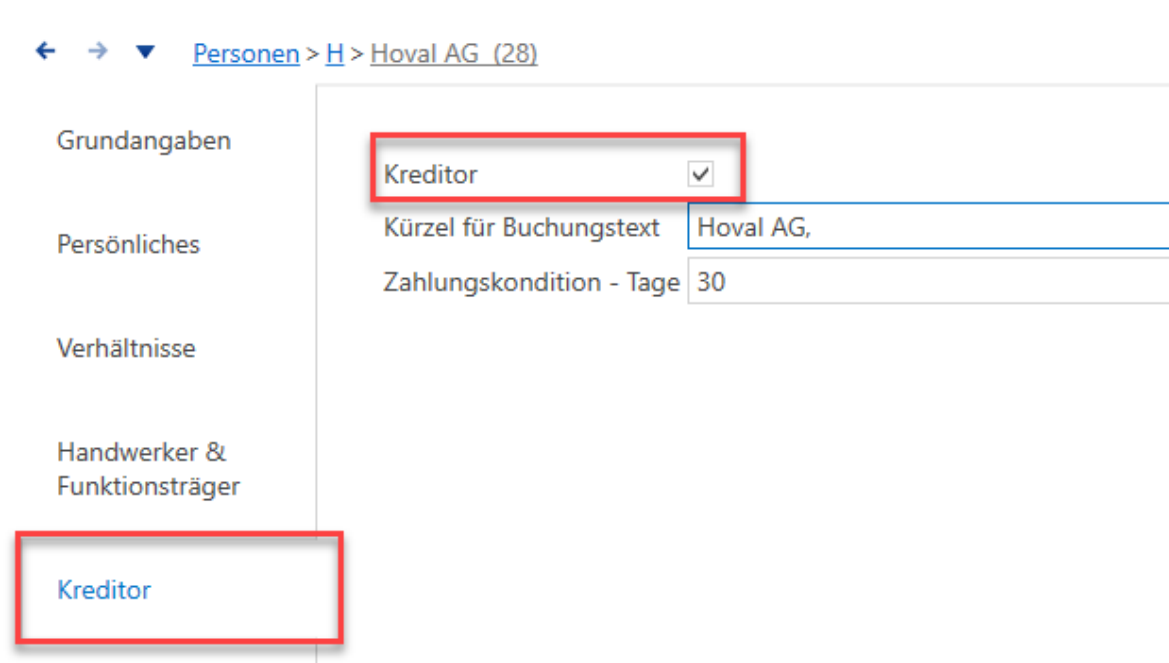
Kreditor
Ferner kann eine Person auch als Kreditor markiert werden. Zusätzlich können Sie ein Kürzel für den Buchungstext und die Zahlungskonditionen zuweisen, die bei der Erfassung von Kreditorenbelegen verwendet werden sollen. Dies erlaubt es, diese Person und Ihre Bankverbindung direkt beim Erfassen von Belegen als Zahlstelle zu benutzen.
Personen suchen
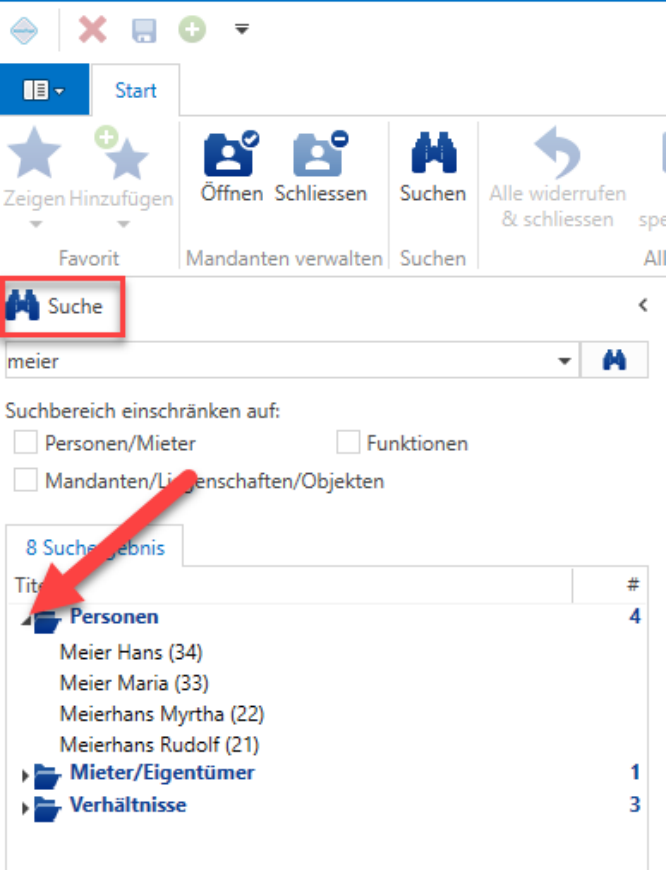
Die Suche kann über den Navigationsbaum "Suche" oder mittels dem Tastenkürzel "Ctrl und F" aufgerufen werden. Über das Suchfeld kann schliesslich ein Begriff (mind. 3 Buchstaben) eingegeben werden.
Im Falle einer Suche nach einer Person, welche ebenso Mieter/Stockwerkeigentümer ist und über Miet/Stockwerkeigentumsverhältnisse verfügt, werden drei Ordner angezeigt: Personen, Mieter/Eigentümer und Verhältnisse.
Diese Ordner werden über das Dreieck links daneben geöffnet, um deren Inhalt anzuzeigen. Von den einzelnen Einträgen kann dann wiederum auf die Personendaten zugegriffen werden.