
ImmoTop2 - Kursunterlagen Kreditoren
Die Unmengen an Kreditoren ist eine Fleissarbeit. Mit ImmoTop2 Kreditoren arbeiten Sie effizient und zielgerichtet. Mittels Zahlungslisten ist die Übermittlung der Zahlungen an die Banken ein Leichtes. Auswertungen in Bezug auf Umsatz etc. runden das Produkt ab.
Benötigte Lizenzen:
- Basislizenz
- Kreditoren
Einleitung
ImmoTop2 Kreditoren bietet die Grundfunktionen um Kreditoren-Belege zu erfassen und einen elektronischen Zahlungsauftrag zu erstellen, welcher dann an eine Bank oder die Post zur Ausführung übermittelt werden kann. Herkömmliche Belegleser werden unterstützt. Die KreditorenBuchhaltung ist eine Hilfsstelle zur eigentlichen Buchhaltung.
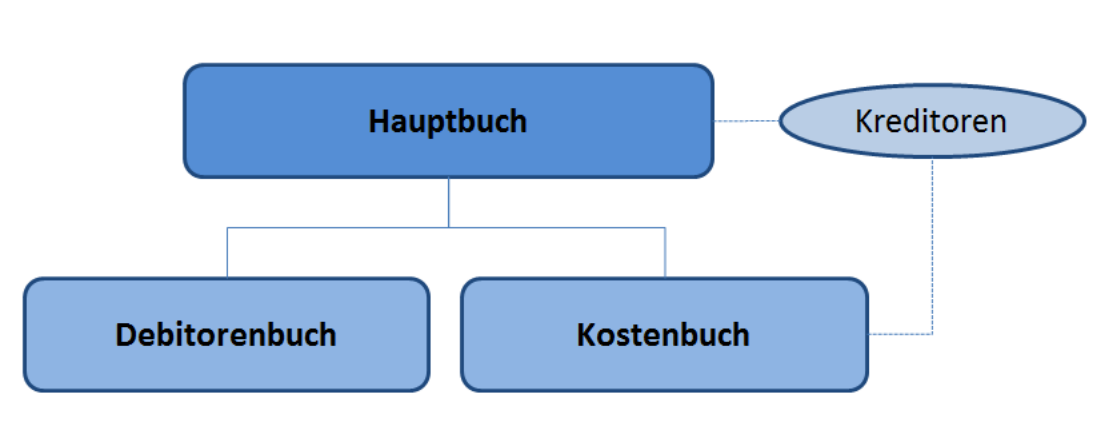
Wird direkt in ImmoTop2 Liegenschaften gebucht, wird meistens Aufwand an Bank/Post gebucht. Sobald aber eine Kreditoren-Buchhaltung im Spiel ist, benötigen wir ein Durchlaufkonto. Dieses Durchlaufkonto wird in der Bilanz in den Passiven geführt und heisst im Normalfall "Kreditoren" oder "Sammelkonto Kreditoren". Auf diesem Konto finden alle Bewegungen der Kreditoren-Buchhaltung statt, d.h. einerseits werden die Aufwendungen, andererseits die Belastungen aus ImmoTop2 Kreditoren darüber gebucht.
Wichtig: Das Durchlaufkonto darf keine manuellen Buchungen enthalten, da sonst die Kontrollliste aus der Kreditoren-Buchhaltung nicht mehr mit dem Saldo des Durchlaufkontos übereinstimmt. Auf dem Kreditoren-Konto sind automatisch alle unbezahlten Kreditor-Rechnungen als offene Posten angezeigt.
ImmoTop2 Liegenschaften

4 Aufwand 1 Bank/Post 1'500 400 600 2'500
ImmoTop2 Kreditoren

4 Aufwand 2 Kreditoren 1 Bank/Post 1'500 2'500 400 600 2'500 2'500
Mandant und Kontoplan ergänzen für Kreditoren
Eröffnen Zahlstellen Mandant
Beim Mandanten müssen die Zahlstellen des Mandanten erfasst und hinterlegt sein damit diese für die Erstellung der Zahlungslisten und die Verbuchung der Zahlungsbelastung verwendet werden können.
Wählen Sie den richtigen Mandanten und öffnen Sie die Mandantenperson.
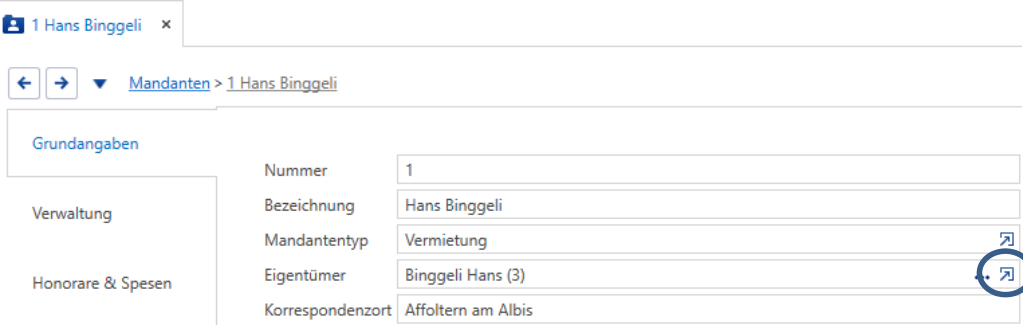
Wählen Sie dort "Zahlstellen". Eröffnen Sie hier die Zahlstellen des Eigentümers/Mandanten. Die Angaben zum Kontoinhaber müssen nur erfasst werden, falls diese von den Eigentümerangaben abweichen.
Der Verwendungszweck wird nur verwendet, wenn eine Person Zahlungsempfänger ist. Für das Exkasso bei der Mandanten-Zahlstelle sind sie nicht erforderlich und können leer gelassen werden.
Zahlstelle Post:
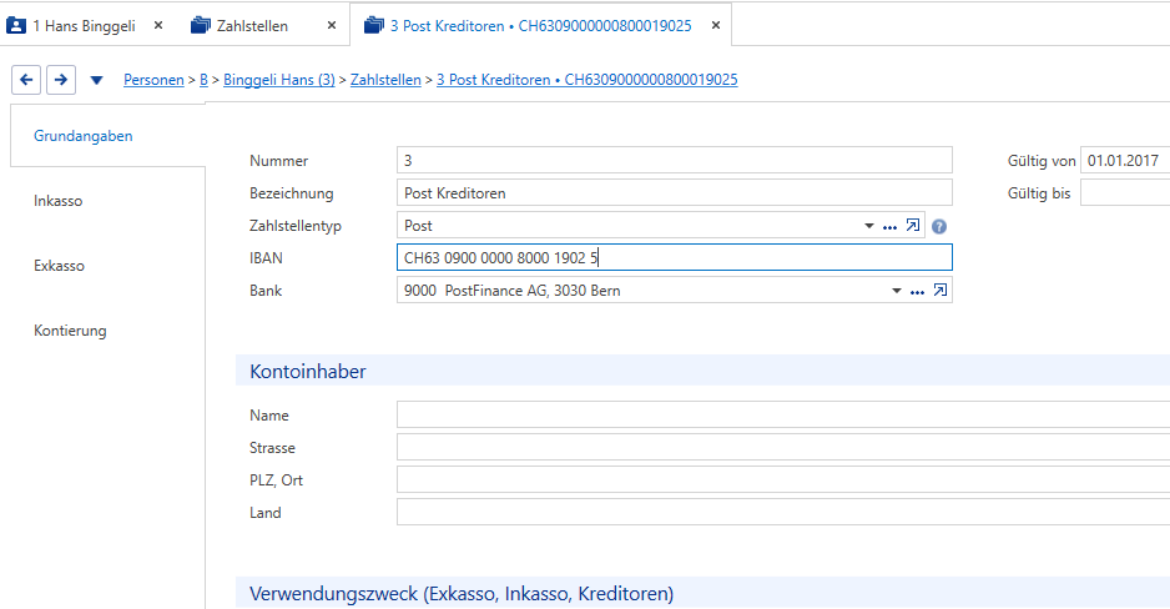
Die Bezeichnung kann zur besseren Erkennbarkeit individuell gewählt werden. Der Zahlstellentyp ist Post. Mit dem Erfassen der IBAN-Nummer ist auch die Bank bzw. Post automatisch ausgefüllt.
Über die Datumfelder Gültig von und Gültig bis können Sie steuern ab wann und allfällig bis wann eine Zahlstelle Gültigkeit hat.
Mandant und Kontoplan ergänzen für Kreditoren
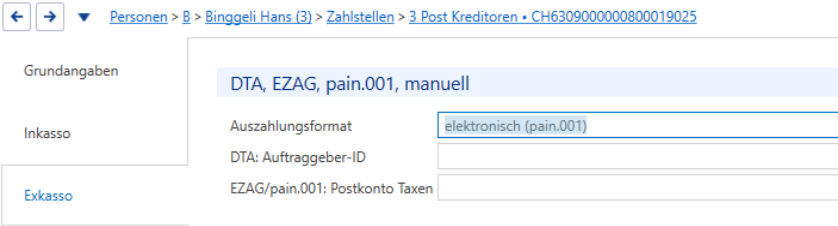
Im Unterdialog "Exkasso" steuern Sie das Auszahlungsformat. Für Zahlungen nach ISO20022 verwenden Sie pain.001.
Beachten Sie, dass nicht alle Banken das Format pain.001 unterstützen und klären Sie das allfällig vorher ab.
Eine Auftraggeber-ID kann optional eingegeben werden, z.B. DTA oder EZAG. Wird kein Taxkonto hinterlegt, werden die Taxen beim Zahlkonto belastet.
Öffnen Sie den Unterdialog "Kontierung" und wählen Sie das Buchungskonto im Kontoplan aus, auf dem die Zahlungen belastet werden sollen.
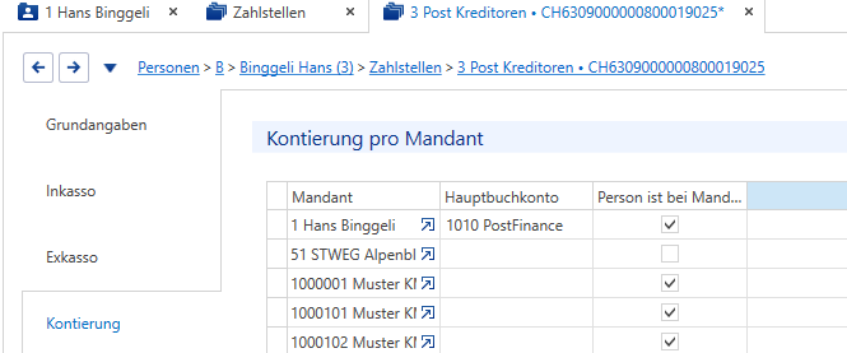
Zahlstelle Bank:
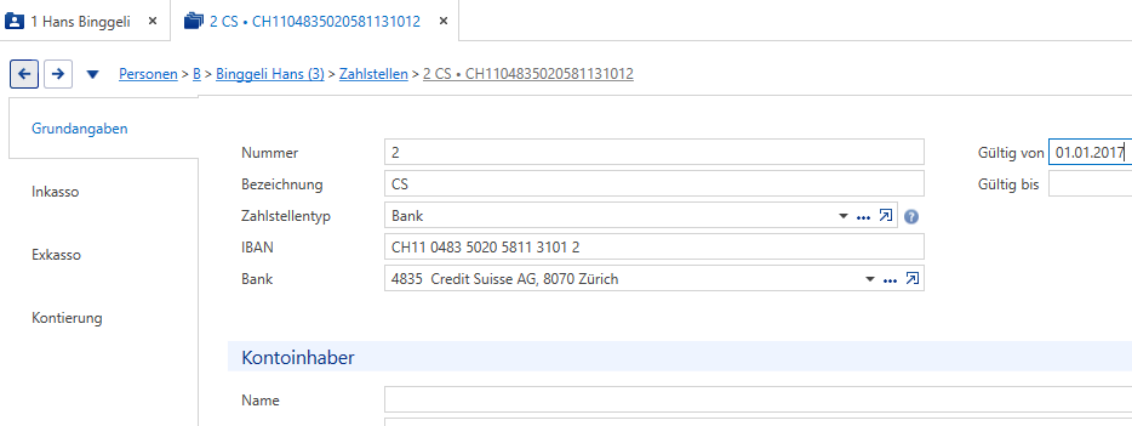
Die Bezeichnung kann individuell gewählt werden. Der Zahlstellentyp ist Bank. Mit dem Erfassen der IBAN-Nummer ist auch die Bank automatisch ausgefüllt.
Hinterlegen der Zahlstelle beim Mandanten
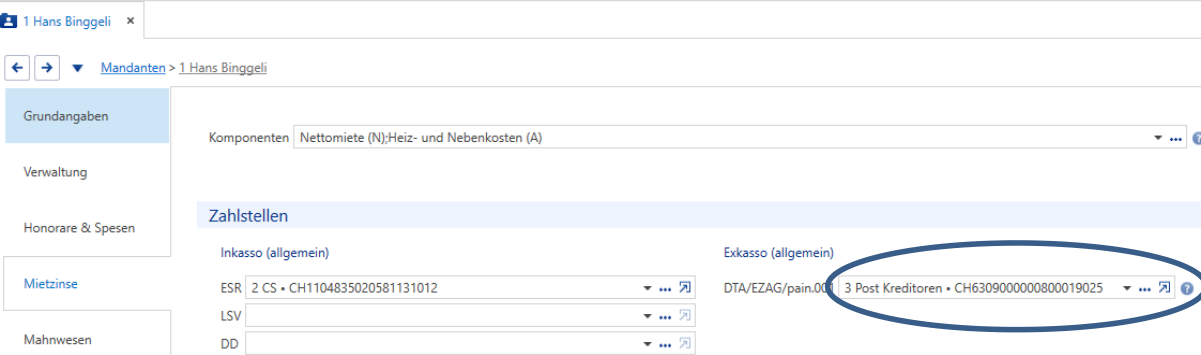
Wählen Sie dann beim Mandanten im Unterdialog "Mietzinse" das hauptsächlich für die Auszahlungen verwendete Konto unter Exkasso aus. Dieses wird dann bei einem Zahlungslauf vorgeschlagen. Es kann für einen Zahlungslauf aber auch eine andere Zahlstelle gewählt werden.
Mandant und Kontoplan ergänzen für Kreditoren
Ergänzung im Kontoplan
Wechseln Sie im Navigationsbereich in die Buchhaltung. Falls Sie auch manuelle Kreditoren buchen möchten, erfassen Sie ein separates Konto für die automatischen Kreditoren. Das Kreditoren-Konto welches von ImmoTop2 verwendet wird sollte nie manuell bebucht werden, da sonst keine Kontrolle der offenen Posten mehr möglich ist.
Wählen Sie die Kontogruppen Soll- und Haben aus und bestimmen Sie, mit welchen Kostenstellen das Konto bebucht werden soll. Aktiv- und Passivkonten sollten immer mit der Kostenstelle Kollektiv erfasst werden.
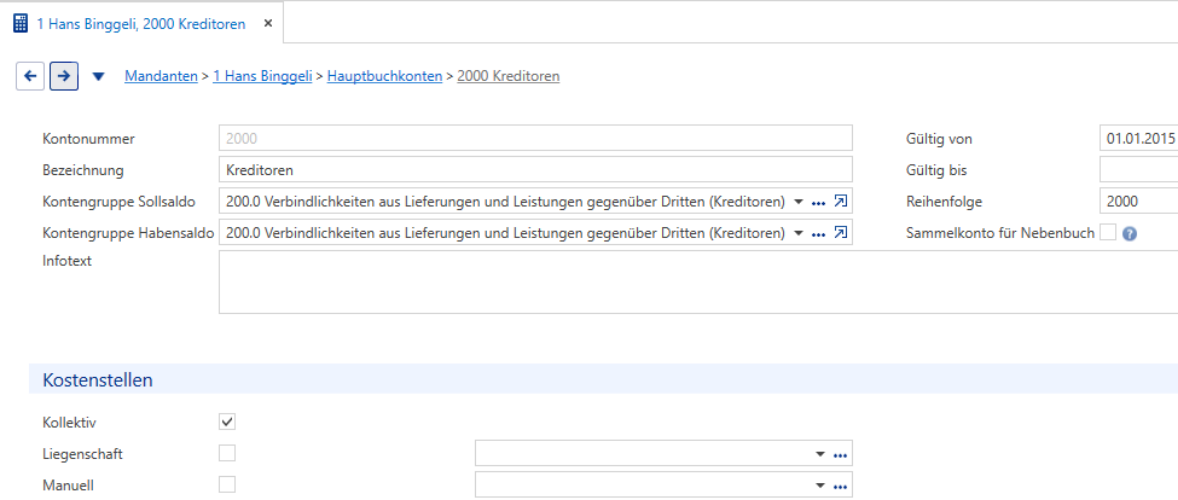
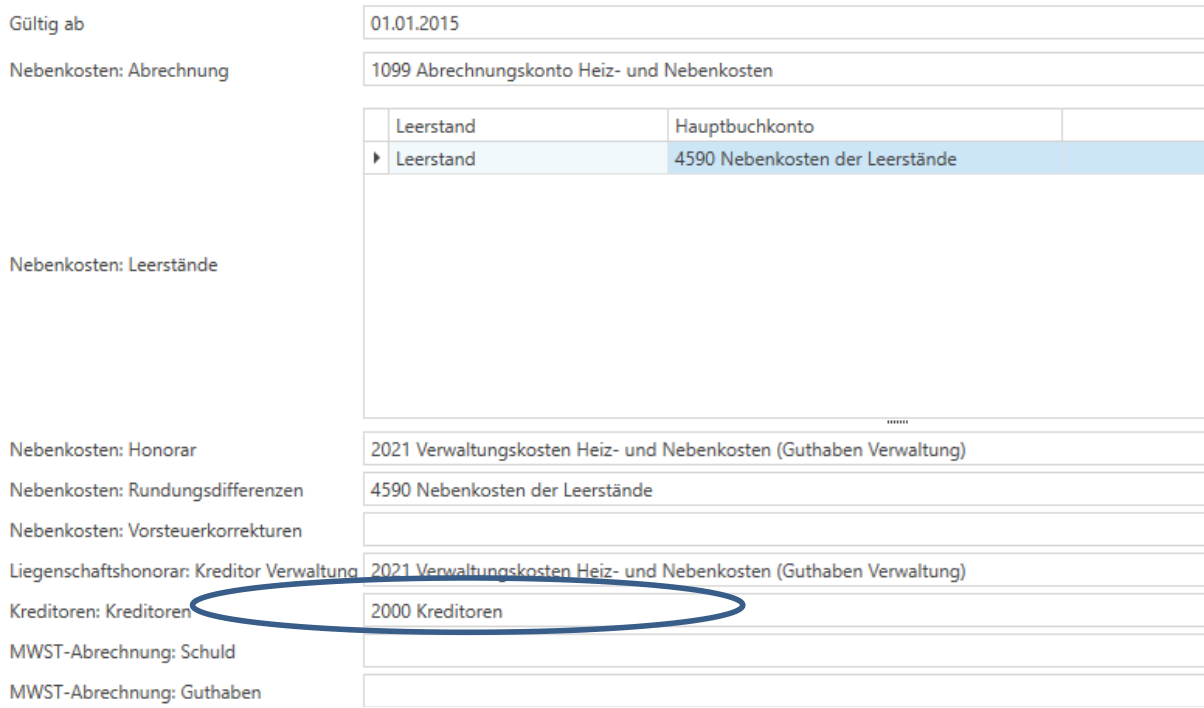
Das Kreditoren-Durchlaufkonto weisen Sie dann dem Mandanten zu.
Wählen Sie beim Mandanten im Navigationsbaum "Mandantenkontierungen" und wählen sie das Kreditoren Sammelkonto aus:
Mandant und Kontoplan ergänzen für Kreditoren
Kreditor mit Zahlstelle erfassen
Die Kreditoren mit Zahlstelle können entweder vorgängig erfasst werden, oder man erfasst sie aus dem Belegerfassungsfenster falls der Kreditor nicht vorhanden ist.
Kreditor (Person) erfassen
Die Personen sind mandantenübergreifend.
Ist eine Person einmal erfasst, kann diese in verschiedenen Mandanten als Mieter, Handwerker, Hauswart, Hauseigentümer, Kreditor etc. verwendet werden.
Zahlungsverbindungen werden bei der Person hinterlegt. Firmen/Einzelpersonen etc. können mit jeweiligen Adressen für die verschiedenen Verwendungszwecke verwaltet werden.
Wechseln Sie im Navigationsbaum Stammdaten auf den Ordner Personen und klicken Sie auf "Neu".
Grundangaben
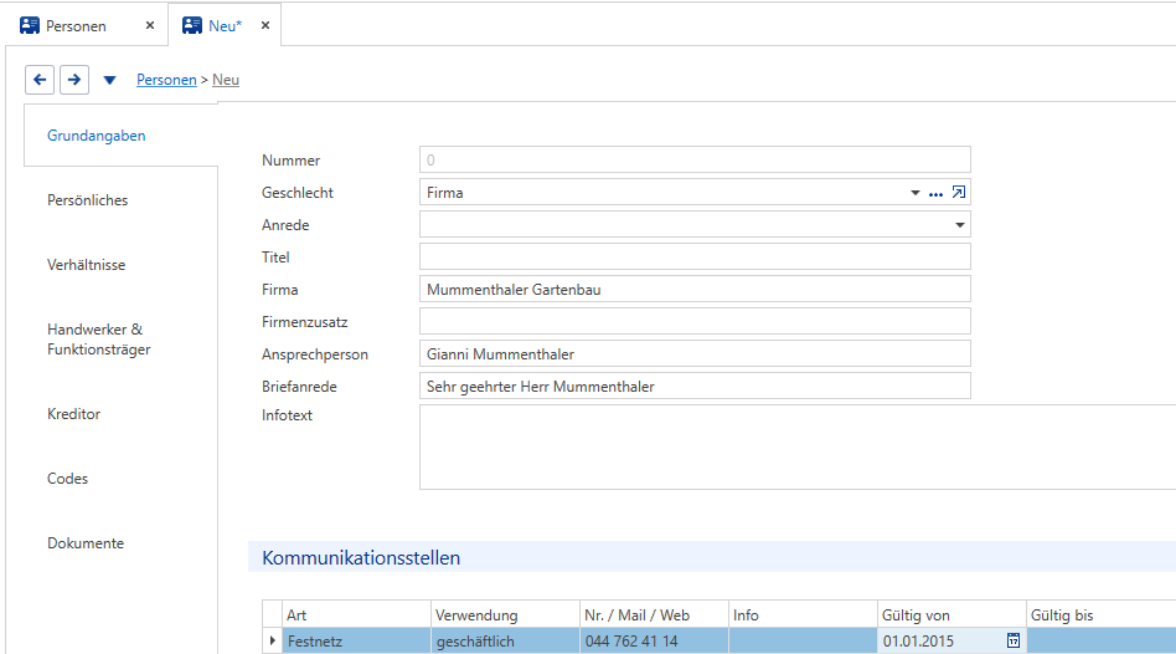
In diesem Fenster erfassen Sie alle Angaben zur Person:
- Geschlecht (männlich, weiblich, Firma; Wenn Sie Firma eingeben, ändern sich die Eingabefelder)
- Anrede
- Titel
- Name (oder Firma)
- Vorname (oder Firmenzusatz)
- Ansprechperson
- Briefanrede (optionaler Eintrag für Serienbriefe, falls spezielle Anrede gewünscht)
- Infotext
Kommunikationsstellen
Das Rollo Kommunikationsstellen öffnen Sie mit einem Klick.
Hier erfassen Sie Telefon- und Faxnummern sowie Mailadressen.
Mit einem Mausklick in das leere Rollo-Fenster aktivieren Sie weitere Ribbons:
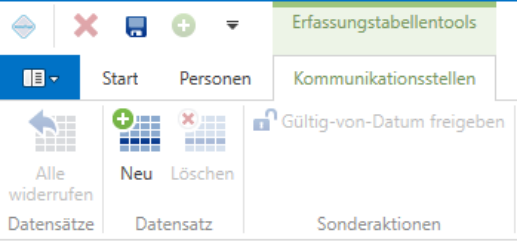
Mit Klicken auf "Neu" fügen Sie eine leere Zeile ein.
In dieser Zeile können Sie die Art der hinterlegten Telefonnummer, E-Mail-Adressen oder die Homepage angeben. Fügen Sie so viele Zeilen ein wie Sie benötigen.
Mit den Cursor-Pfeilen können Sie in dieser Verarbeitung von Feld zu Feld springen.
Kreditor mit Zahlstelle erfassen
Auf diese Art und Weise funktioniert auch das Rollo Adresse.
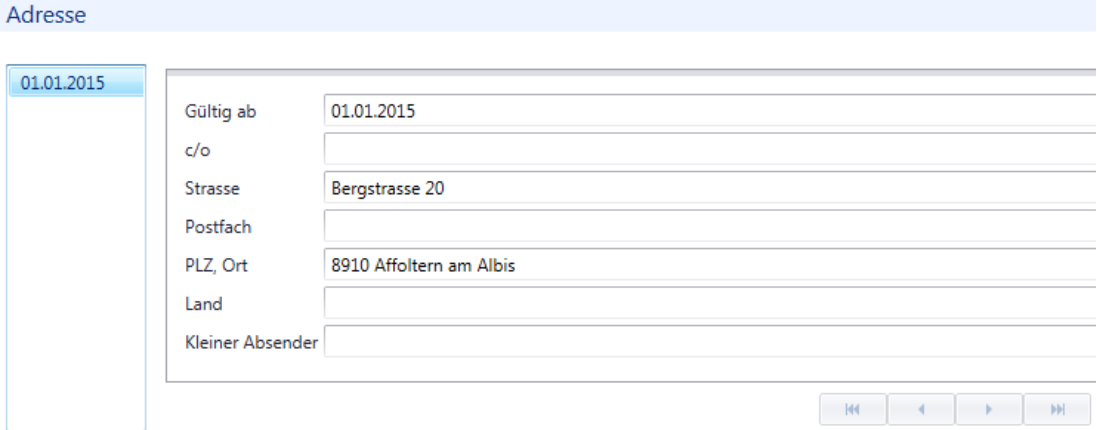
Alle Rollos sind auf Zeitachsen aufgebaut. Sie können bestimmen ab wann und bis wann die eingegebenen Werte gültig sind.
Persönliches
Im Rollo Persönliches können zusätzliche Informationen erfasst werden, z.B. Gründungsdatum und MWST-Nummer. Wenn Sie Belege mit Vorsteuer erfassen möchten ist diese empfohlen.
Verhältnisse
Hier sind bei Mietern die Verhältnisse ersichtlich. Bei Kreditoren wird dieser Dialog nicht verwendet.
Handwerker
Ist der Kreditor auch Handwerker und wird für die technische Verwaltung verwendet, können dieser Registerkarte die entsprechend Angaben hinterlegt werden. Zusätzlich können Sie, falls erforderlich, die zugehörigen BKP-H Elemente zuweisen. Für Einträge in die technische Verwaltung werden nur Personen angeboten bei welchen das Feld "Handwerker/Dienstleister/Lieferant" aktiviert ist.
Kreditor mit Zahlstelle erfassen
Kreditor
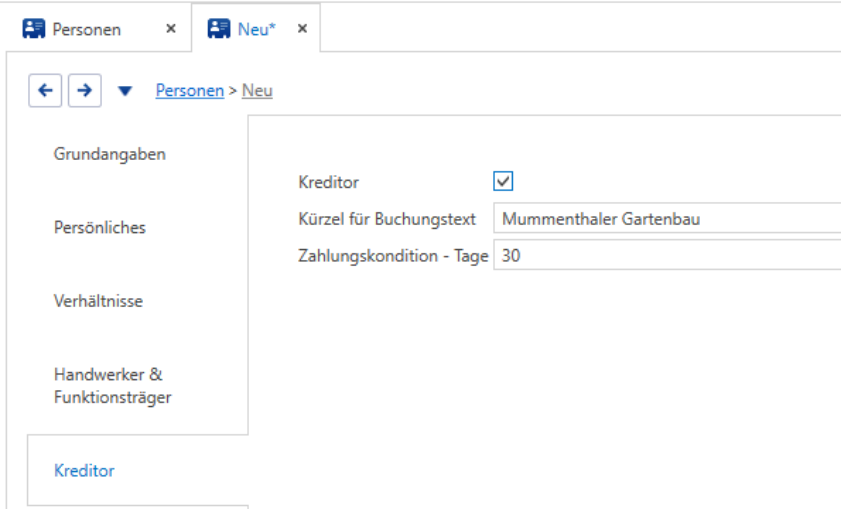
Hier setzen Sie ein Häkchen bei Kreditor und können das Kürzel für den Buchungstext hinterlegen. Vorgeschlagen wird immer die Firmen-Bezeichnung des Kreditors. Sie können dies aber bei Bedarf ändern, wenn Sie die vorgeschlagene Bezeichnung beim Buchungstext anders wünschen. Erfassen Sie hier auch die Zahlungskondition in Tagen.
Beim Erfassen von Kreditor-Belegen werden nur Personen berücksichtigt bei welchen das Feld "Kreditor" aktiviert ist.
Codes
Sie können in den Basisdaten Codes für die Kreditoren erfassen. Diese dienen als Filter für diverse Auswahlen, z.B. für Serienbriefe.
Dokumente
Im Rollo Dokumente können diverse Arten von Dokumenten hinterlegt werden.
Speichern Sie die Person. Nun können Sie den Dialog "Zahlstellen" öffnen.
Zahlstelle erfassen
Wählen Sie die Person im Navigationsbaum / Ordner Personen und klicken Sie auf "Zahlstelle".
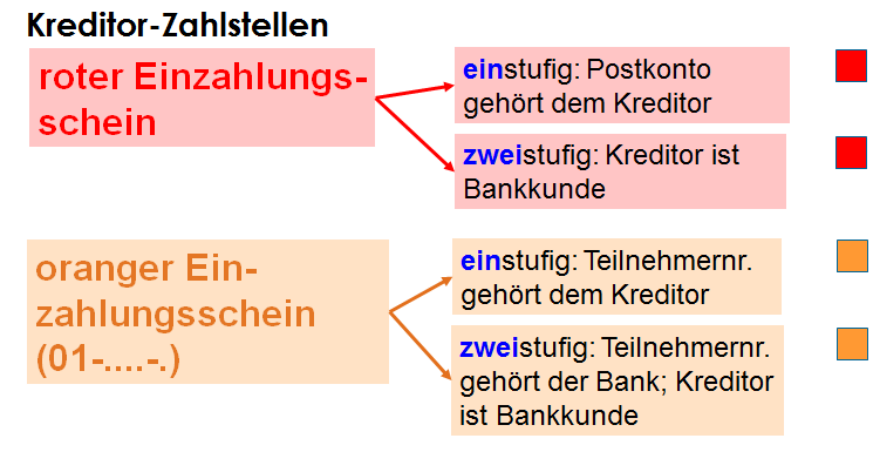
Bei den Zahlstellen der Kreditoren unterscheiden Sie in erster Linie zwischen "Rot" = Post oder Bank und "Orange" = ESR:
Kreditor mit Zahlstelle erfassen
Im ImmoTop2 sind Post- oder Bank-Zahlstellen (rote Einzahlungsscheine) nur noch mit der Eingabe der IBAN-Nummer möglich. Falls Ihre Lieferanten noch Einzahlungsscheine mit Postcheckkonto-Nummer verwenden bieten Ihnen folgende Links die Möglichkeit einer Umrechnung:
https://www.postfinance.ch/de/cust/acc/iban.html
http://www.six-interbank-clearing.com/de/home/standardization/iban/inquiry-iban.html
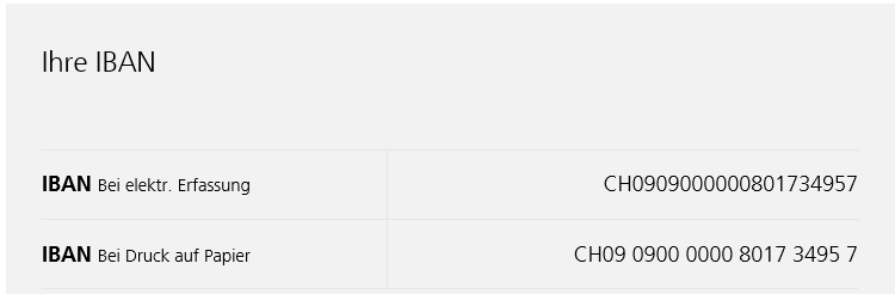
Hier können Sie die Postcheck-Kontonummer eingeben und die IBAN-Nummer errechnen.
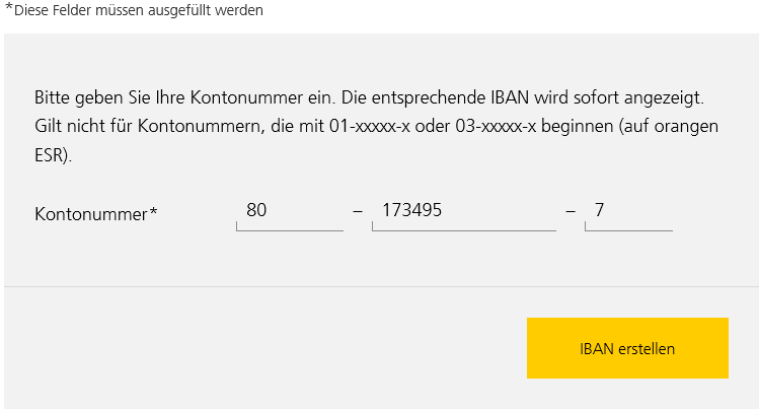
Die so errechnete IBAN-Nummer können Sie auch markieren, in den Zwischenspeicher kopieren und im Feld der Zahlstelle einfügen.
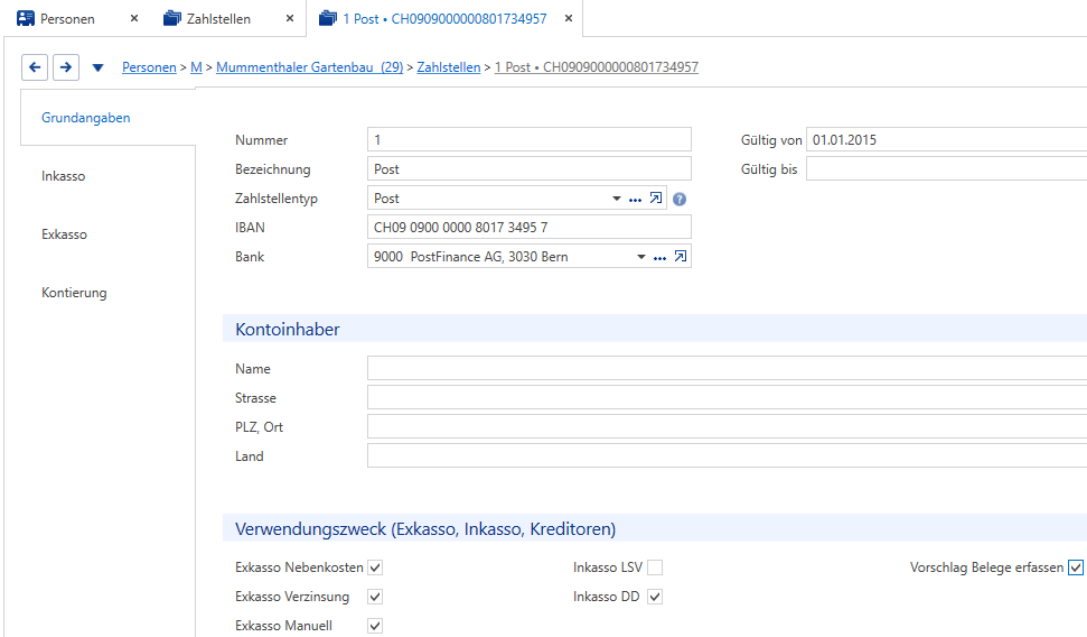
Zahlstelle Post: Grundangaben (rot)
Öffnen Sie mit "Neu" eine neue Registerkarte.
Die Nummerierung erfolgt fortlaufend, sofern ein Kreditor mehrere Zahlstellen hat. Die Bezeichnung können Sie frei definieren.
Wählen Sie den Zahlstellentyp "Post" und erfassen Sie dann die IBAN-Nummer oder kopieren Sie diese hinein, falls Sie diese zuvor errechnet haben. Die Bank (resp. Post) wird automatisch aufgrund der IBAN-Nummer ausgefüllt.
Die Angaben zum Kontoinhaber müssen nur erfasst werden, falls diese von den Kreditorenangaben abweichen.
Die Verwendungszwecke können Sie nach Bedarf aktivieren. Wichtig ist, dass die Zahlstelle, welche hauptsächlich Verwendung findet, mit dem Häkchen "Vorschlag bei Beleg erfassen" aktiviert ist.
Weitere Eingaben sind nicht erforderlich und die Zahlstelle kann gespeichert werden.
Kreditor mit Zahlstelle erfassen
Zahlstelle Bank: Grundangaben (rot)
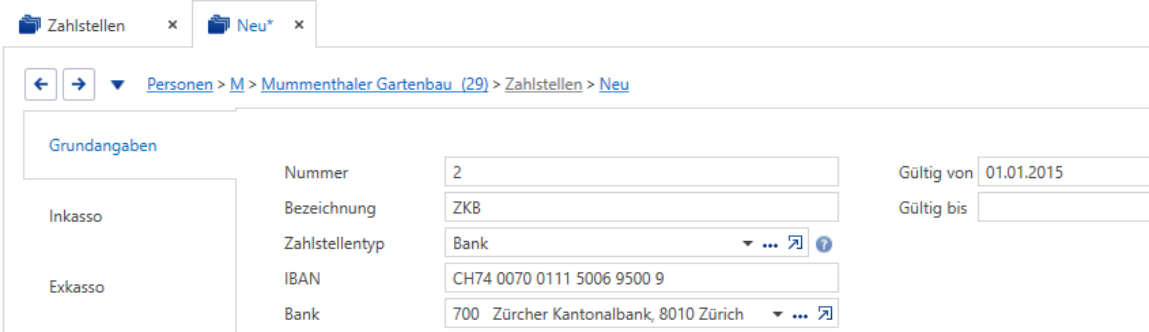
Öffnen Sie mit "Neu" eine neue Registerkarte.
Die Nummerierung erfolgt fortlaufend, sofern ein Kreditor mehrere Zahlstellen hat. Die Bezeichnung können Sie frei definieren.
Wählen Sie den Zahlstellentyp "Bank" und erfassen Sie dann die IBAN-Nummer, welche üblicherweise bei Bankzahlstellen auf dem Einzahlungsschein ersichtlich ist. Die Bank wird automatisch aufgrund der IBAN-Nummer ausgefüllt.
Die Angaben zum Kontoinhaber müssen nur erfasst werden, falls diese von den Kreditorenangaben abweichen.
Weitere Eingaben sind nicht erforderlich und die Zahlstelle kann gespeichert werden.
Zahlstelle ESR: Grundangaben (orange)
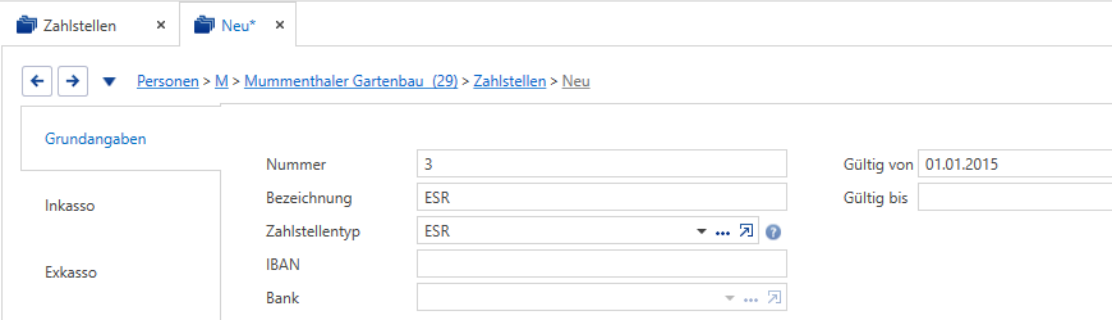
Öffnen Sie mit "Neu" eine neue Registerkarte.
Die Nummerierung erfolgt fortlaufend, sofern ein Kreditor mehrere Zahlstellen hat. Die Bezeichnung können Sie frei definieren.
Wählen Sie den Zahlstellentyp "ESR". Das Feld IBAN ist dann gesperrt.
Kreditor mit Zahlstelle erfassen
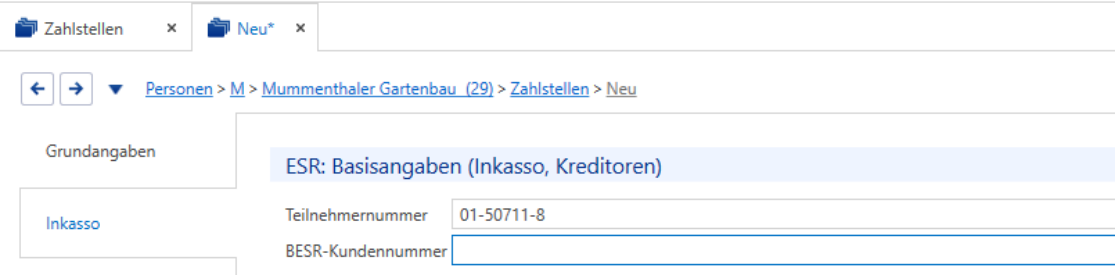
Die Teilnehmernummer erfassen Sie im Unterdialog "Inkasso" bei den ESR-Basisangaben:

Weitere Eingaben sind nicht erforderlich und die Zahlstelle kann gespeichert werden.
Die BESR-Kundennummer wird beim Einsatz eines Beleglesers zurückgeschrieben. Kann der Beleg nicht eindeutig zugeordnet werden, könnte durch Kürzung der Nummer die Trefferquote erhöht werden. Lassen Sie dann nur den Teil der Nummer stehen, der immer gleich ist.
- 3.2.4 Kontierung
Dieser Unterdialog wird nur für die Mandantenkontierung verwendet.
Achten Sie bei der Eingabe von Zahlstellen generell darauf, dass die Gültigkeit nicht neueren Datums ist als dass ein Beleg mit Beleg-Datum erfasst werden soll. Wenn eine Zahlstelle nicht mehr verwendet werden soll können Sie diese mit einem gültig bis-Datum beenden und sie wird Ihnen dann nicht mehr angeboten wenn Sie Zahlungen ausführen.