
e-Dossier Plus (Option)
Das e-Dossier Plus (kostenpflichtige Option) bietet folgende Zusatzfunktionen im Vergleich zum e-Dossier:
- Aktivierung und Aufbewahrungsdauer
- Automatisierte Ablage und Indexierung von Dokumenten (Briefen) aus
- Verhältnis-Korrespondenz
- NK-/BK-Abrechnung
- Mahnwesen
- Kapital-Verzinsung
- Steuerausweise Vermögen
- Steuerausweise Unterhalt
- Serienbriefe Mieter / Eigentümer und Personen werden aktuell NICHT unterstützt
- Ausgabe von W&W QR-Code auf Dokumentenvorlagen
- Automatisierte Ablage und Indexierung praktisch aller Listen aus
- Verarbeitungen
- Auswertungen
- Ablage von Dokumenten auf Stufe
- Buchungen
- Belege inkl. Auslesung QR-Code
- Ausgabe von W&W QR-Code aus Buchungen
- Hotfolder-Verarbeitung von
- PDF-Dateien von Dokumenten mit W&W QR-Code
- PDF-Dateien von Kreditoren mit QR-Rechnung
Aktivierung und Aufbewahrungsdauer
Unter Basisdaten – Schnittstellen – e-Dossier Plus kann definiert werden, welche Mandanten Dokumente erhal-
ten und für wie lange diese aufbewahrt werden sollen.
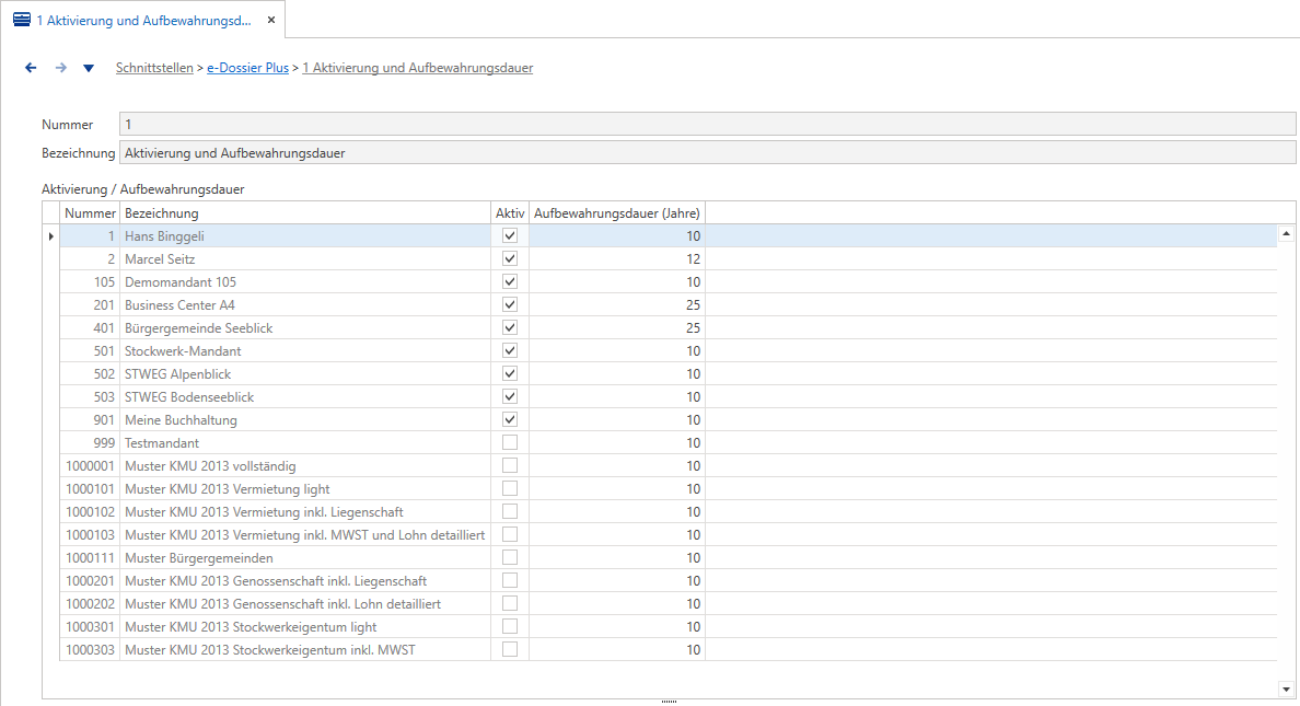
Info: Aktuell werden keine Dokumente automatisch aus dem FileArchive gelöscht. Eine entsprechende Wartungsfunktion folgt zu einem späteren Zeitpunkt.
Automatisierte Ablage und Indexierung von Dokumenten
Word-Dokumentenvorlagen können mittels «Schnelldruck» und «Drucken» archiviert werden.
Wichtig: Serienbriefe können aktuell nicht archiviert werden.
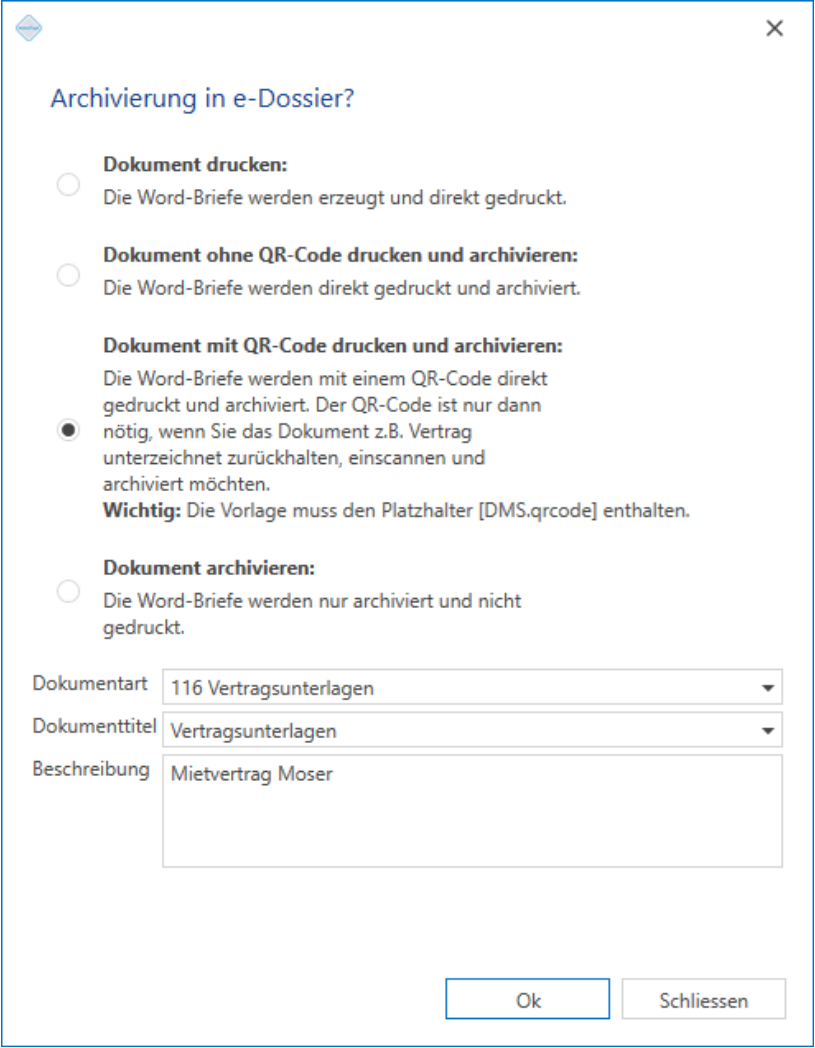
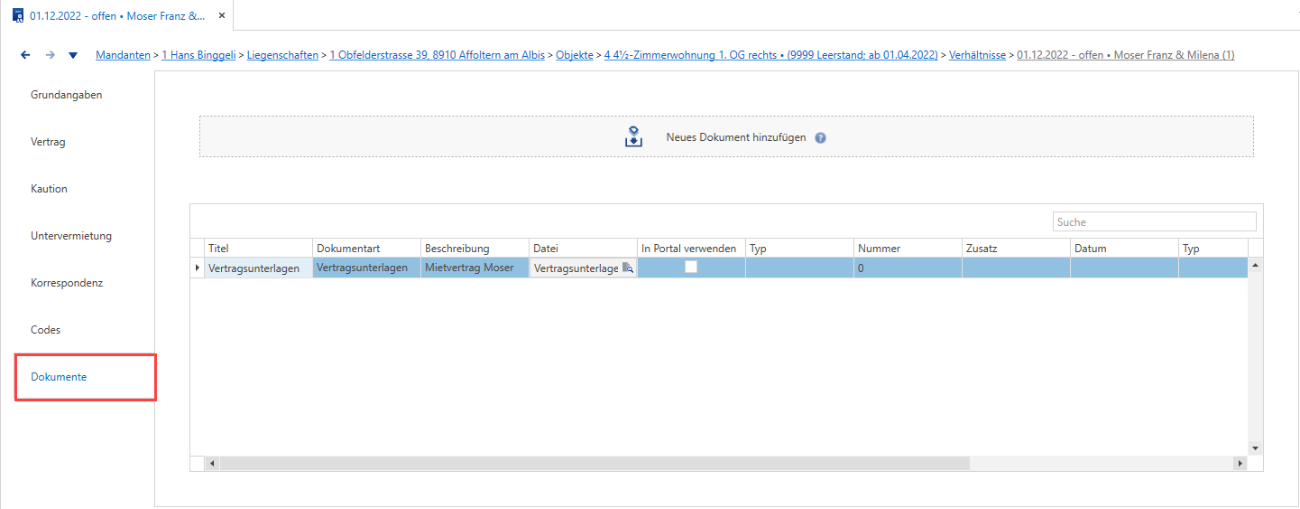
Sobald eine Option mit «archivieren» gewählt wurde, wird das Dokument aus der Verhältnis-Korrespondenz sowohl auf dem Verhältnis als auch dem Mieter abgelegt. Die übrigen Dokumente aus den Verarbeitungen
werden auf Stufe Mieter, manuellem Debitor oder Kapitalgeber abgelegt.
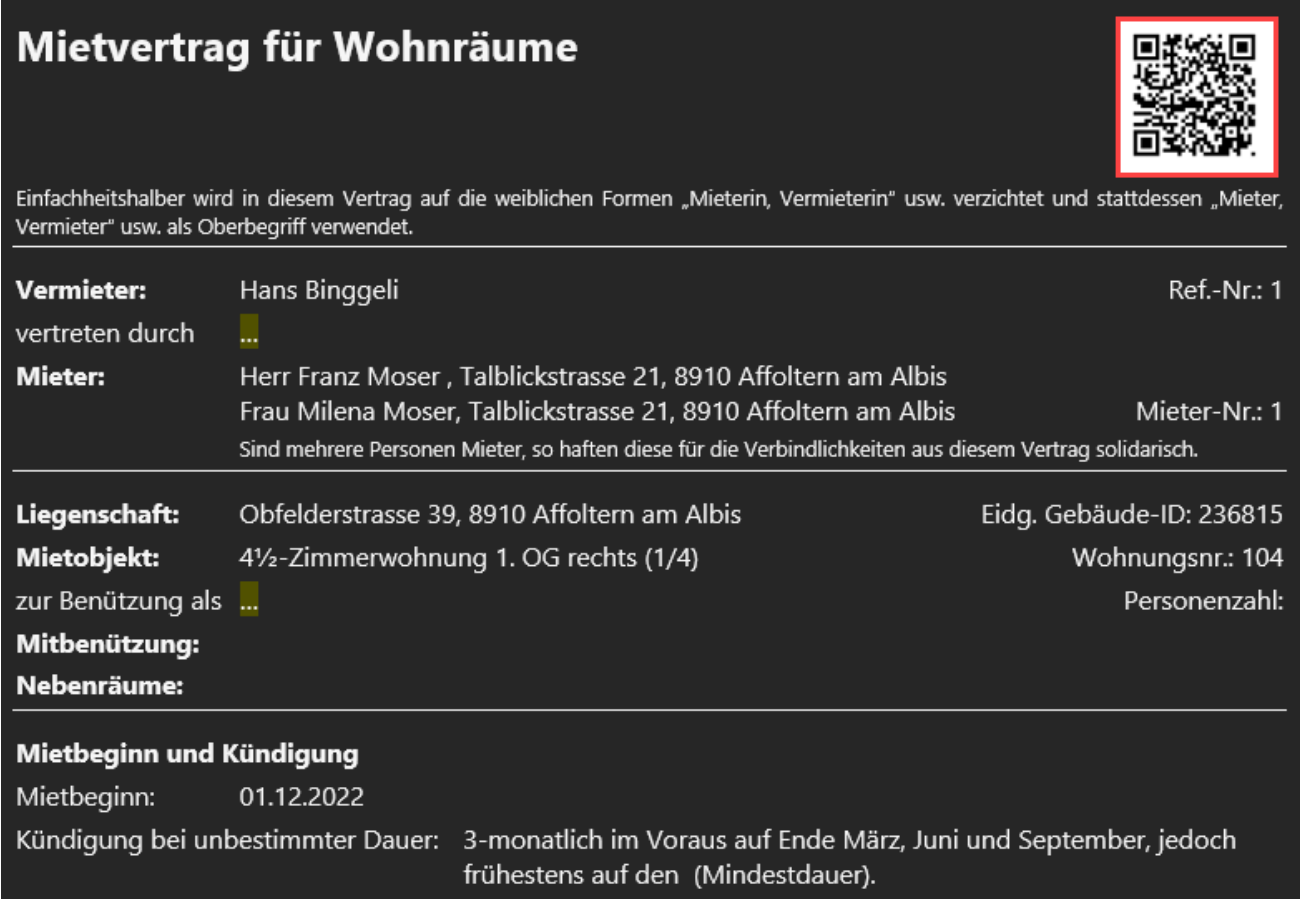
Ausgabe von W&W QR-Code auf Dokumentenvorlagen
Mit dem Platzhalter [DMS.qrcode] kann ein W&W QR-Code auf das Dokument aufgedruckt werden. Somit kann z. B. ein unterzeichneter Mietvertrag nach dessen Rücksendung gescannt und mittels Hotfolder verarbeitet werden.
Automatisierte Ablage und Indexierung von Auswertungen
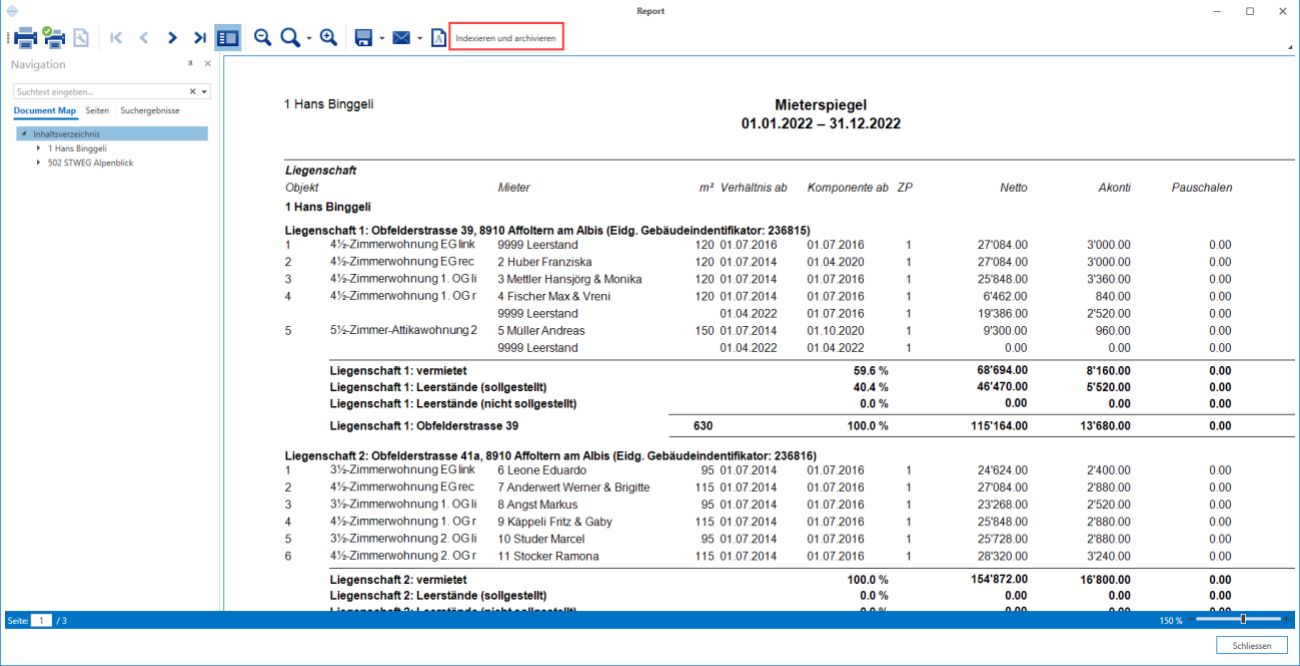
Wird eine Auswertung über die Vorschau geöffnet, gibt es die Funktion «Indexieren und archivieren». Somit wird die Auswertung als PDF gespeichert und direkt im e-Dossier abgelegt. Erfolgt die Auswertung über mehrere Mandanten, wird pro Mandant ein separates PDF erstellt und gespeichert.
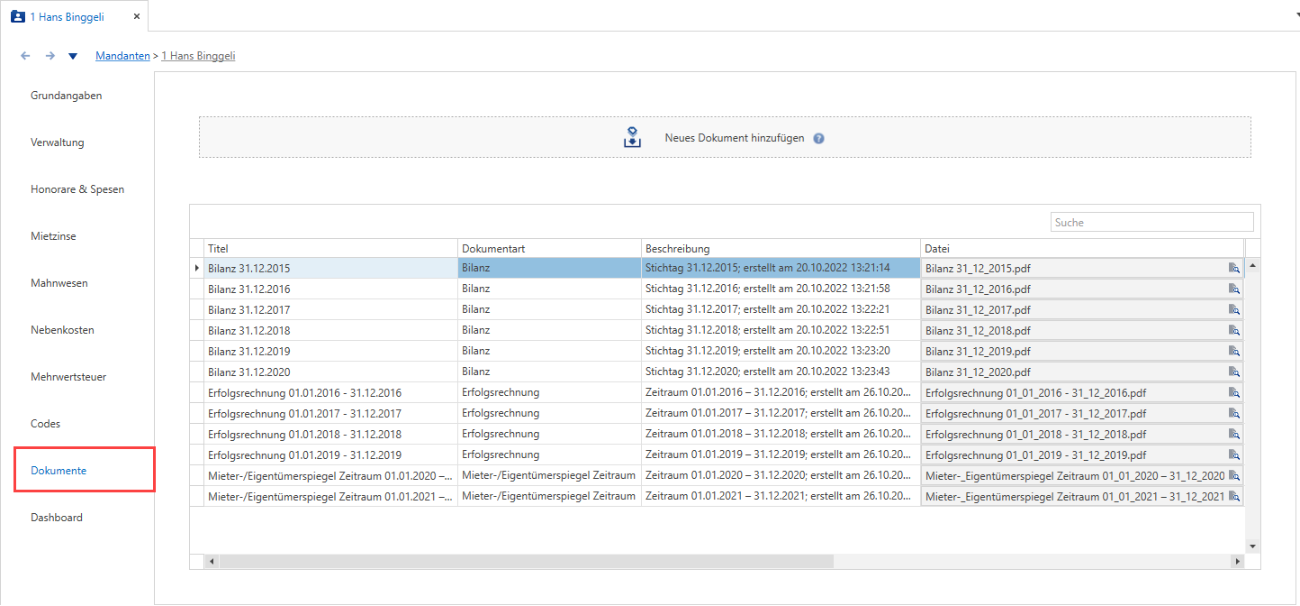
Info: Die Einzahlungsscheine für Mieter / Eigentümer (QR-Rechnungen) können ebenfalls so abgelegt
werden. In diesem Fall wird pro Mieter / Eigentümer eine PDF-Datei erstellt und entsprechend
abgelegt.
Ablage von Dokumenten auf Stufe Buchungen
Mittels Drag’n’Drop kann pro Teilbuchung ein «eBuchungsbeleg» hinterlegt werden. Zieht man eine PDF-Datei in den oberen Bereich, wird das PDF zur Sichtung geöffnet.
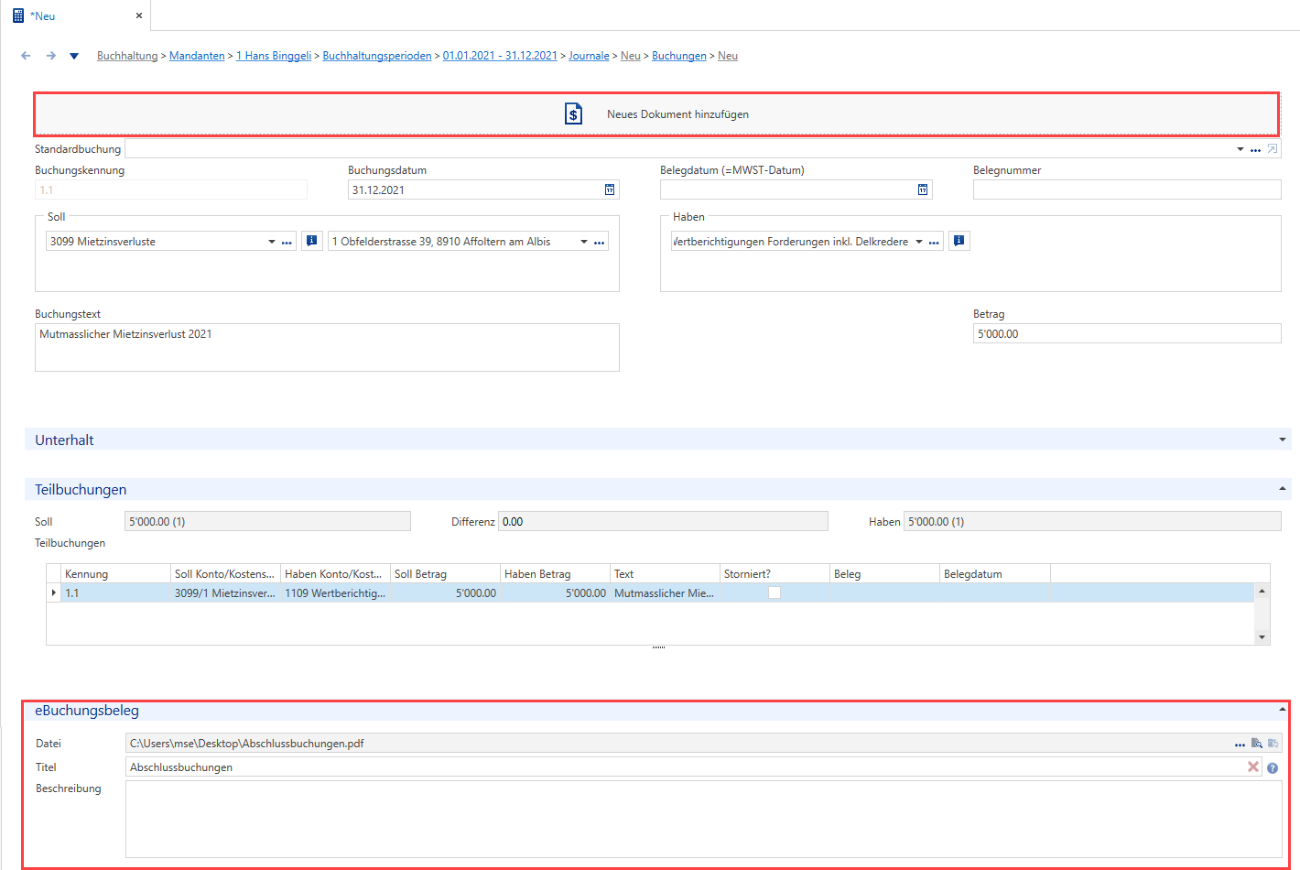
Info: Besteht die Buchung aus je einer Soll- und Haben-Teilbuchung, kann nur ein Dokument hinterlegt werden.
Ausgabe von W&W QR-Code aus Buchungen
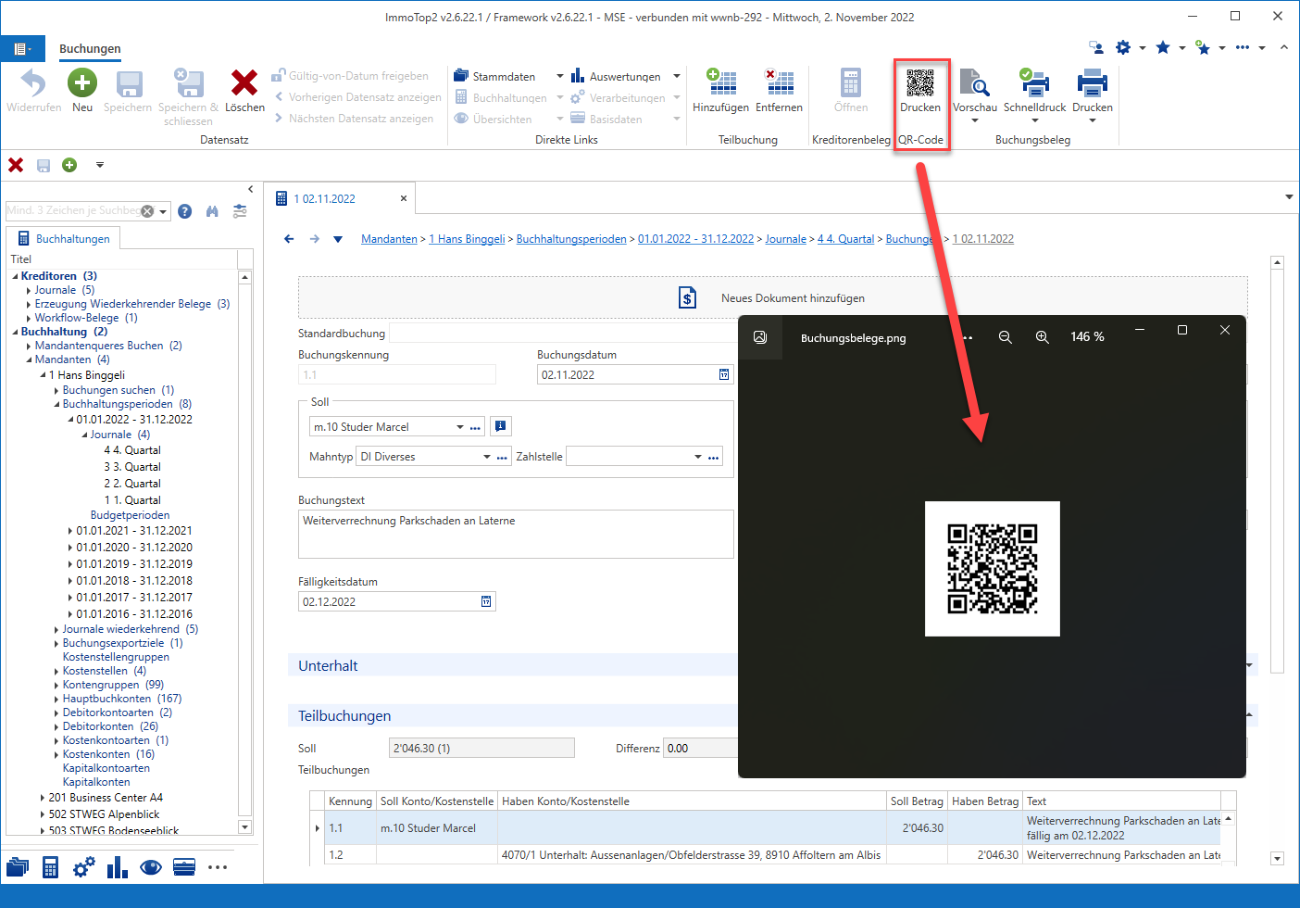
Aus dem Buchungsdialog kann ebenfalls ein W&W QR-Code ausgegeben werden, wenn man ein physisches Dokument via Hotfolder im FileArchive ablegen möchte.
Sobald eine Buchung erfasst und gespeichert ist, kann der entsprechende QR-Code ausgegeben werden. Dieser
QR-Code muss zusammen mit dem gewünschten Dokument gescannt und als PDF-Datei im Hotfolder abgelegt werden.
Anschliessend wird das Dokument automatisch bei der Buchung zugewiesen und kann bei Bedarf gesichtet werden.
Suche und Export von Dokumenten auf Stufe Buchungen
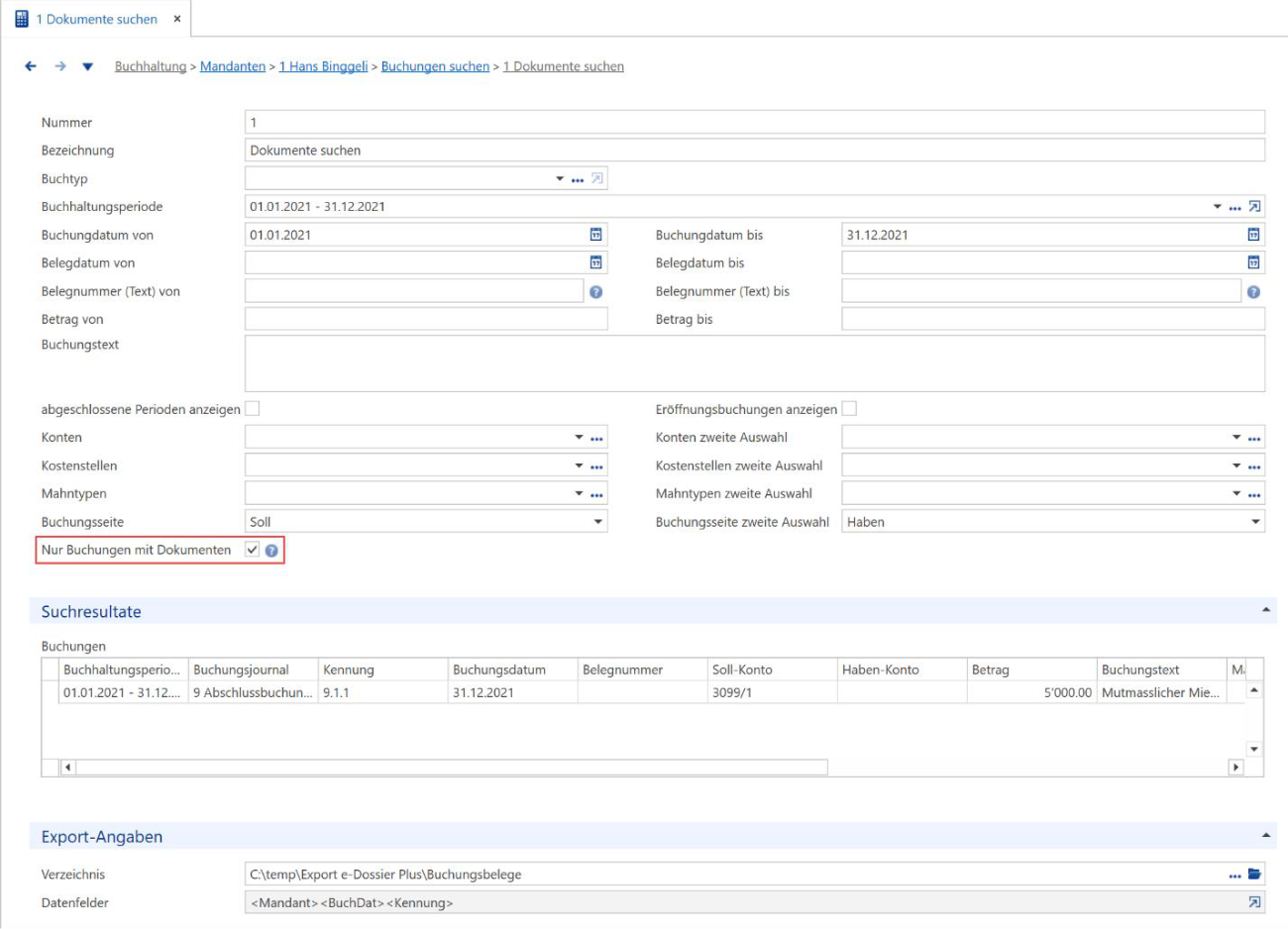
Unter Buchhaltungen – Buchhaltung – Mandanten – Buchungen suchen können Sie nach Buchungen mit Dokumenten suchen und diese auch für Dritte exportieren.
Sobald die gewünschten Filter gesetzt sind, kann via Ribbon zuerst die Buchungen gesucht und in einem zweiten Schritt exportiert werden.

Tipp: Damit die Suche effizienter läuft, setzen Sie das Häkchen bei «Nur Buchungen mit Dokumenten».
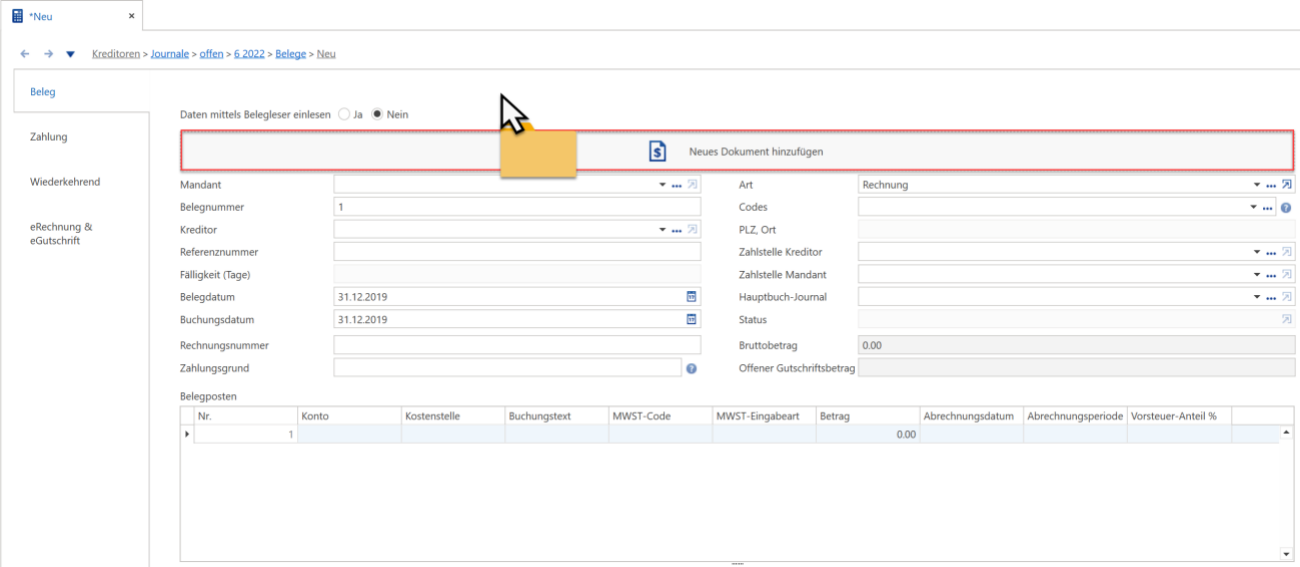
Ablage von Dokumenten auf Stufe Belege (Kreditor existiert in den Stammdaten)
Mittels Drag’n’Drop kann eine PDF-Datei mit integrierter QR-Rechnung in den dafür vorgesehen Bereich gezogen werden.
Anschliessend öffnet sich der PDF-Viewer, damit man die Details der Rechnung sehen kann. Zeitgleich wird
auch der Beleg mit den enthaltenen Rechnungsdaten vorausgefüllt. Falls der Kreditor noch nicht existiert, kann
dieser einfach und schnell mit den eingelesenen Daten erfasst werden (siehe Folgeseite).
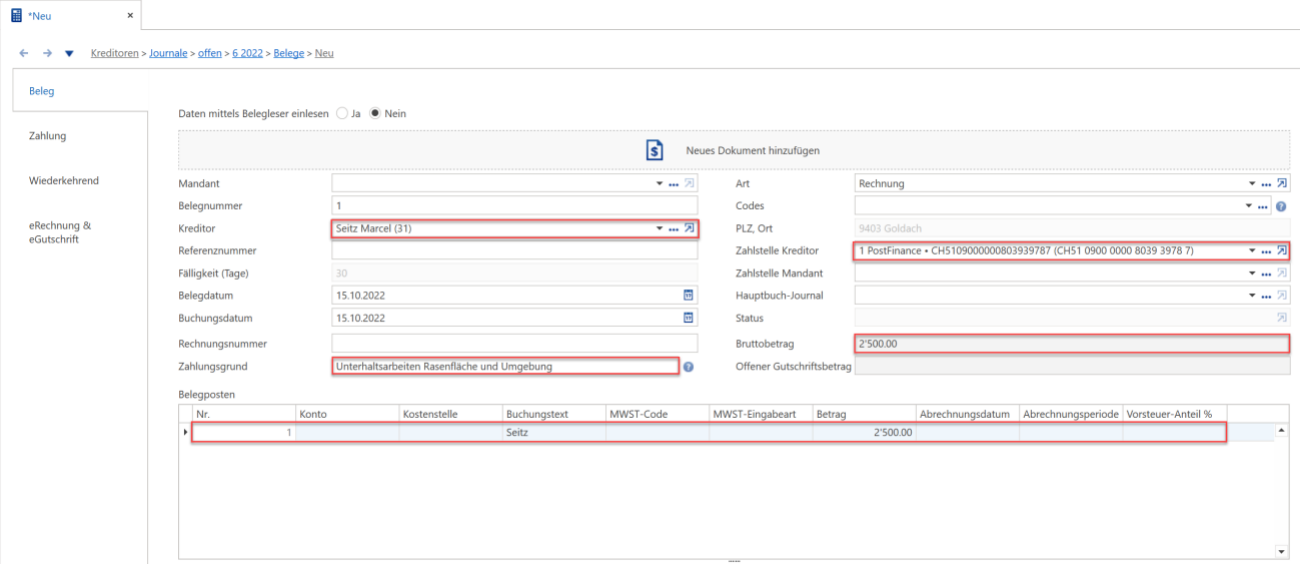
Im nächsten Schritt müssen nur noch die restlichen Angaben ergänzt werden. Beim Speichern wird das Doku-
ment (Rechnung) beim Beleg im Unterdialog «eRechnung & eGutschrift» hinterlegt. Hier kann das Dokument jederzeit wieder angeschaut werden.
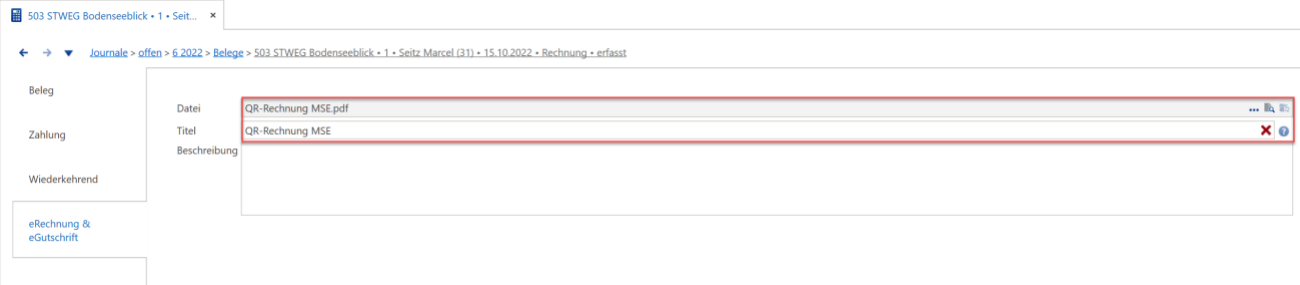
Info: Das Dokument kann auch auf der zugehörigen Buchung aufgerufen werden.
Ablage von Dokumenten auf Stufe Belege (Kreditor muss erfasst werden)
Zieht man ein Dokument in den Bereich und wird kein passender Kreditor gefunden, bringt das System eine entsprechende Meldung.
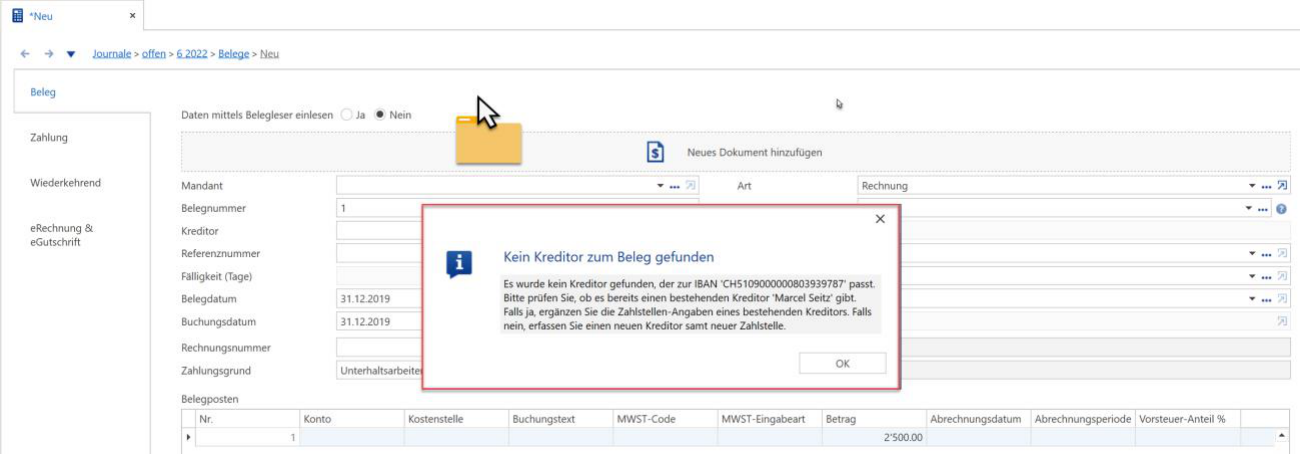
Anschliessend beim Kreditor auf die 3 blauen Punkte klicken und im DataChooser auf Neu klicken.
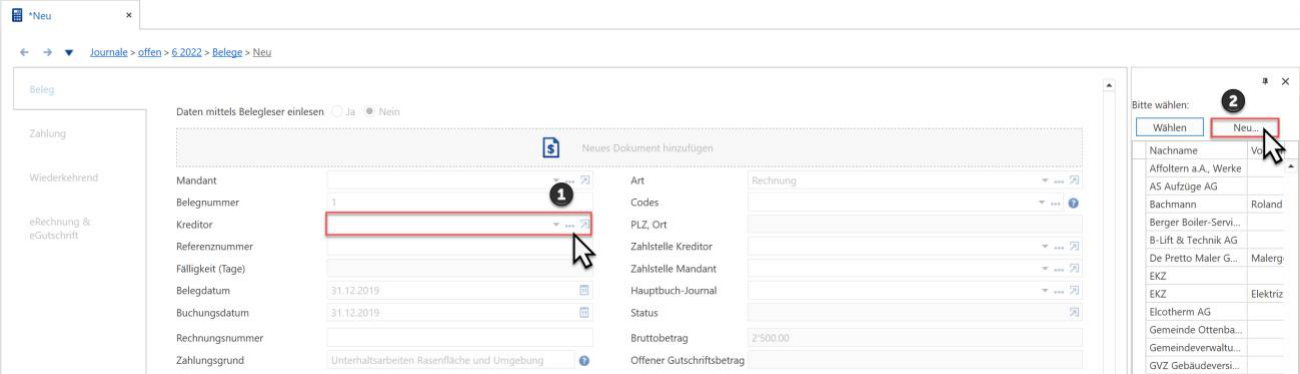
Das System legt eine neue Person an, welche man entsprechend ergänzen kann. Mit «Speichern & Schliessen»
wird der Datensatz gespeichert und geschlossen. Zurück auf dem Beleg kann der Kreditor gewählt werden.
Als nächstes klicken Sie auf die 3 blauen Punkte bei der Zahlstelle Kreditor und im DataChooser auf Neu.
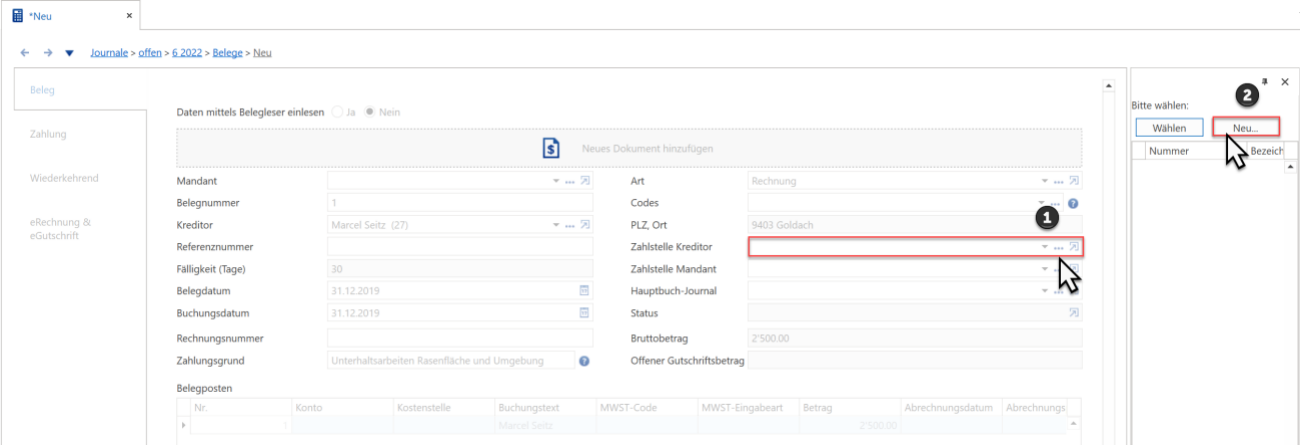
Das System legt für den Kreditor nun eine Zahlstelle an. Hier können ebenfalls die Daten ergänzt werden.
Tipp: Wählen Sie das Häkchen bei «Vorschlag Belege erfassen (Kreditor)»
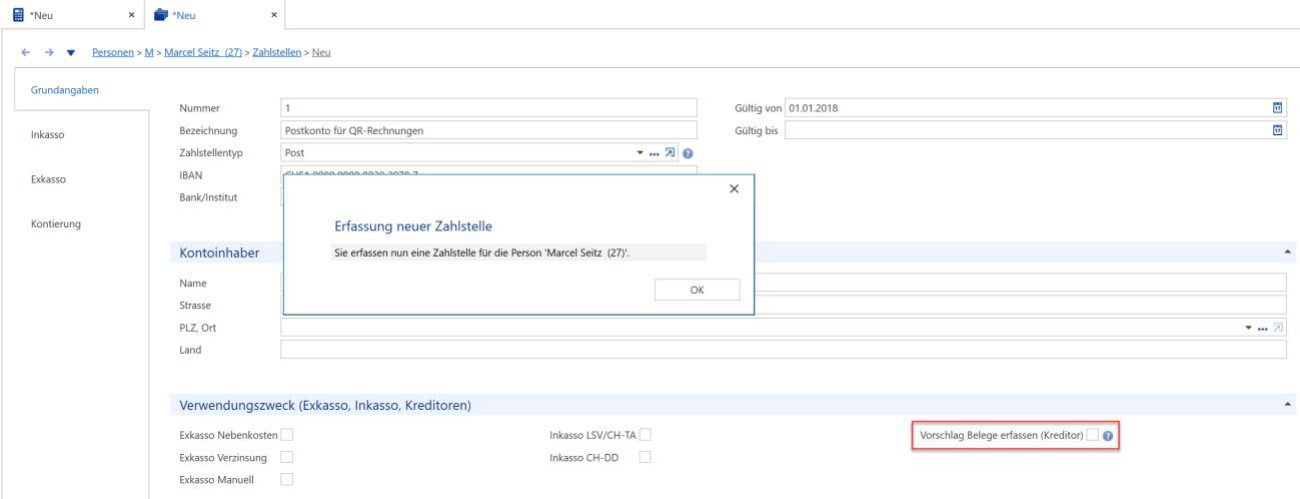
Mit «Speichern & Schliessen» wird der Datensatz gespeichert und geschlossen. Zurück auf dem Beleg können
nun die restlichen Angaben des Beleges erfasst und gespeichert werden.
Suche und Export von Dokumenten auf Stufe Belege
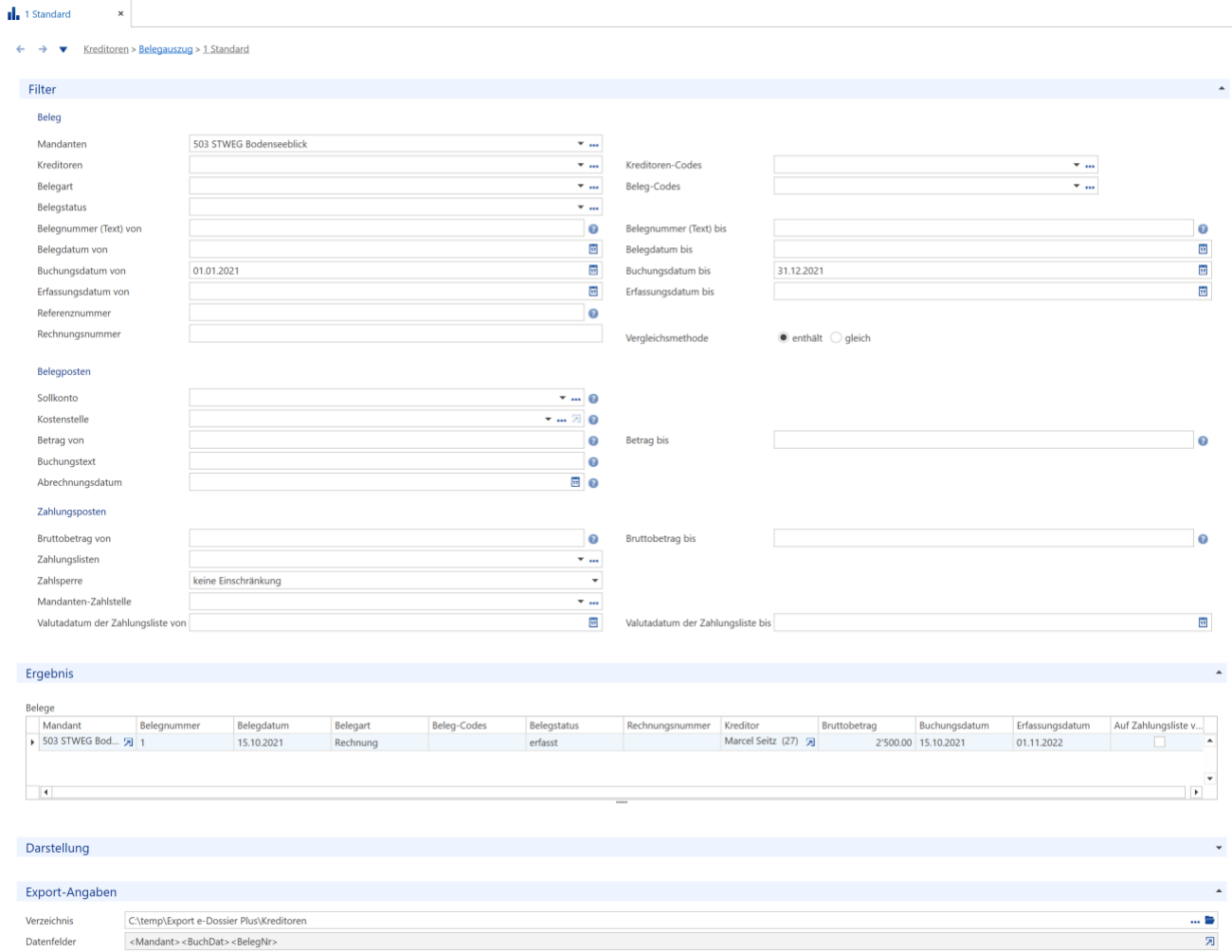
Unter Auswertungen – Kreditoren – Belegauszug können Belege nach verschiedenen Filterkriterien gesucht werden. Sofern diese Belege auch über Dokumente verfügen, können diese zusätzlich exportiert werden. Dazu stehen im Ribbon die Funktionen «Belegauszug anzeigen» und «Exportieren» zur Auswahl.

Hotfolder-Verarbeitungen
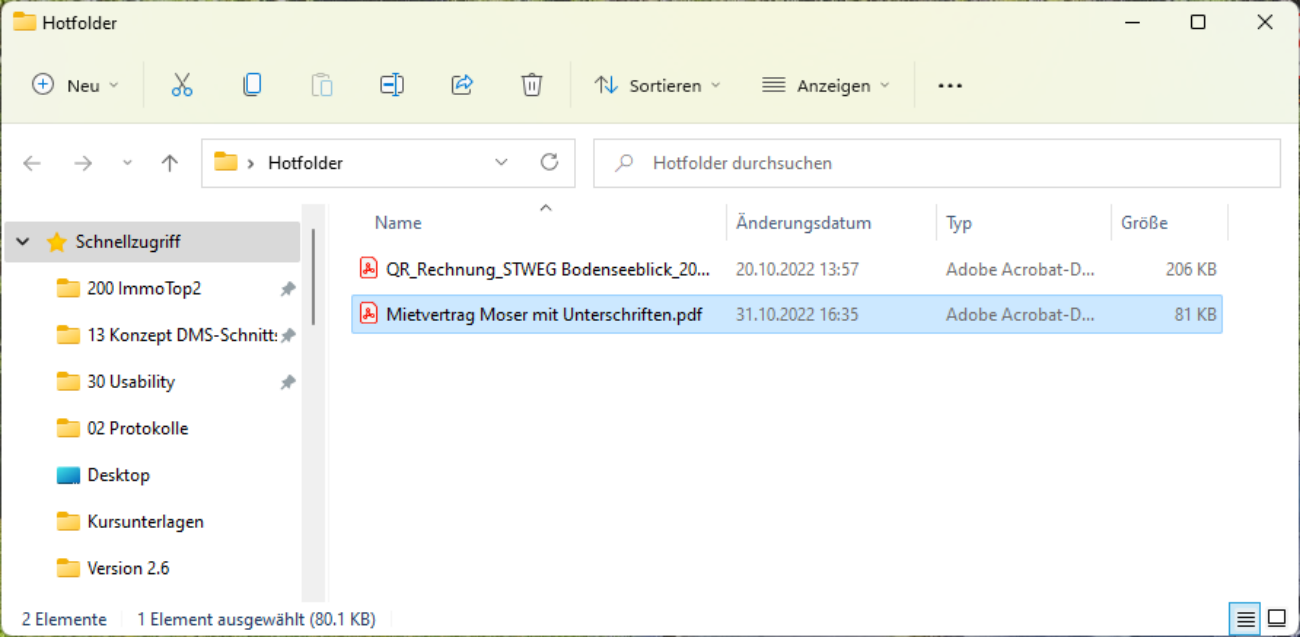
Der Hotfolder ist ein Verzeichnis, welches sich lokal oder in einem Netzwerk befindet. In diesem Verzeichnis werden PDF-Dateien, welche per Mail (z. B. Rechnung eines Lieferanten) übermittelt oder gescannt (z. B. unterzeichnet retournierter Mietvertrag) wurden, abgelegt.
In regelmässigen Zeitabständen prüft ImmoTop2 dieses Verzeichnis, ob es neue Dateien gibt und verarbeitet diese entsprechend.
Im folgenden Beispiel haben wir zwei Dateien. Zum einen eine Lieferantenrechnung mit QR-Code der QR-
Rechnung, zum andern ein unterzeichneter Mietvertrag mit W&W QR-Code.
Unter Verarbeitungen – e-Dossier – Dokumentenintegration Hotfolder wird angezeigt, ob die Dateien erfolg-
reich oder nicht erfolgreich verarbeitet werden konnten.
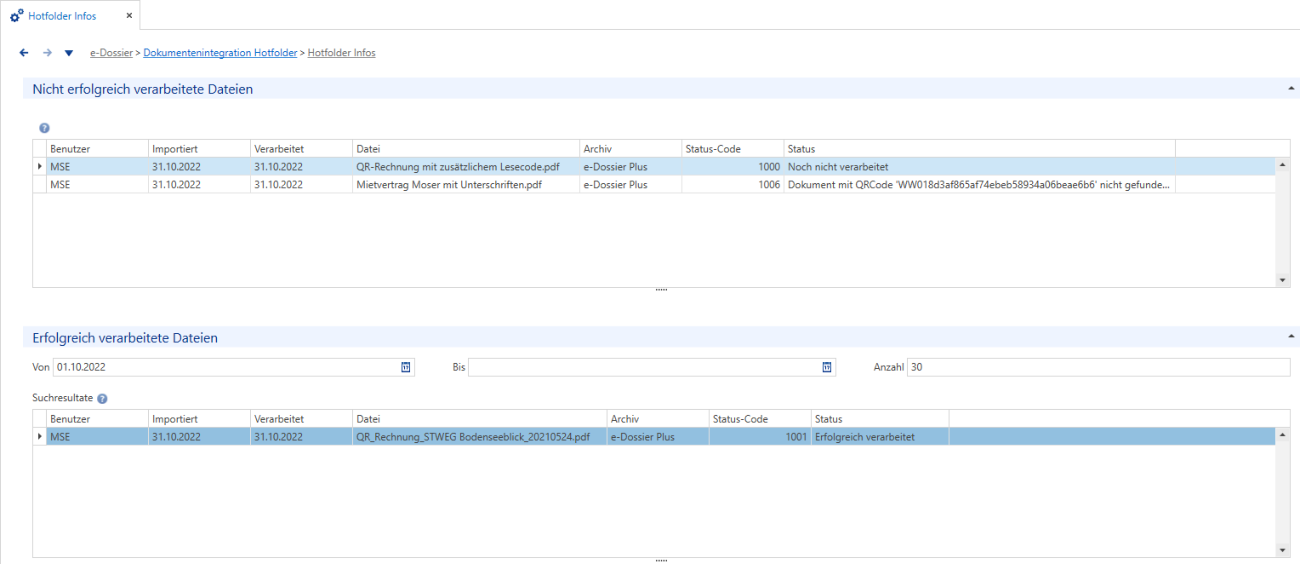
Nachfolgend betrachten wir die erfolgreiche Verarbeitung von zwei unterschiedlichen QR-Codes
Fallbeispiel 1: Dokument mit W&W QR-Code
Wird ein Dokument mit dem W&W QR-Code über den Hotfolder verarbeitet, wird das Dokument entsprechend der Indexwerte in den entsprechenden Stammdaten abgelegt. In diesem Beispiel handelt es sich um einen retournierten und unterzeichneten Mietvertrag.
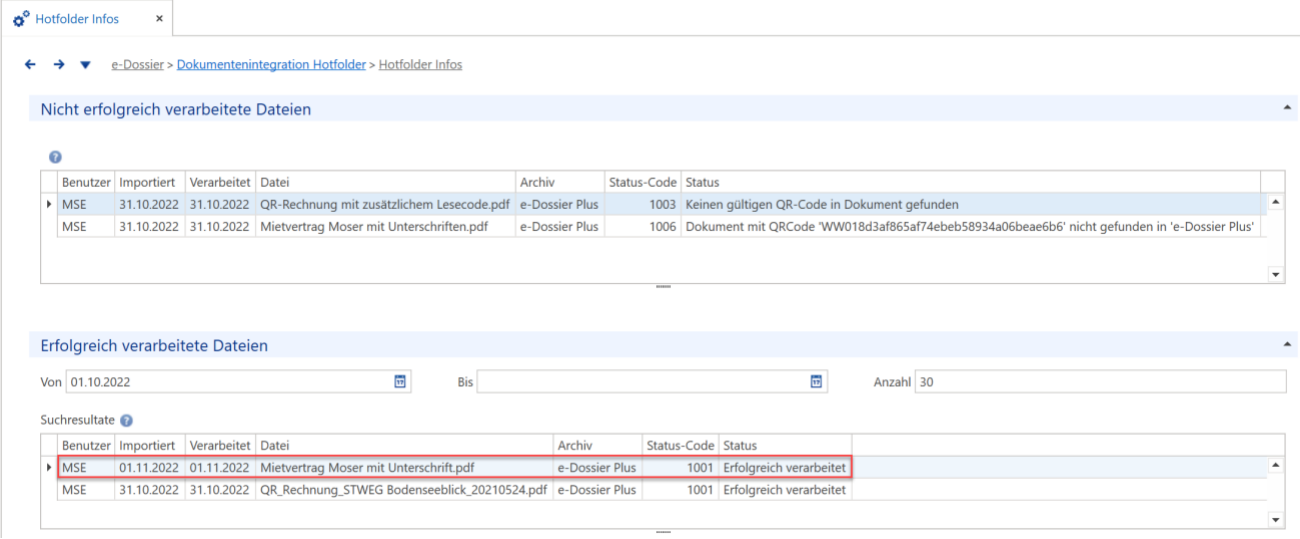
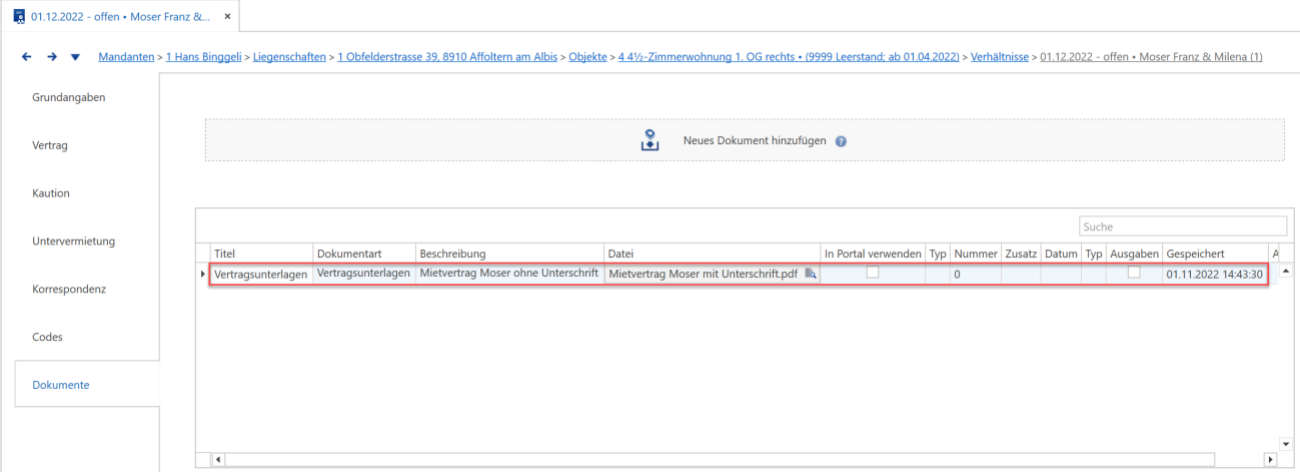
Info: Wurde eine W&W QR-Code aus dem Buchungsfenster generiert, wird das Dokument auf der zugehörigen Buchung abgelegt.
Fallbeispiel 2: Dokument mit QR-Code einer QR-Rechnung
Wird eine QR-Rechnung über den Hotfolder verarbeitet, findet man diese im Navigationsbaum
Buchhaltungen – Kreditoren – Workflow-Belege – QR-Rechnungen aus Hotfolderverarbeitung
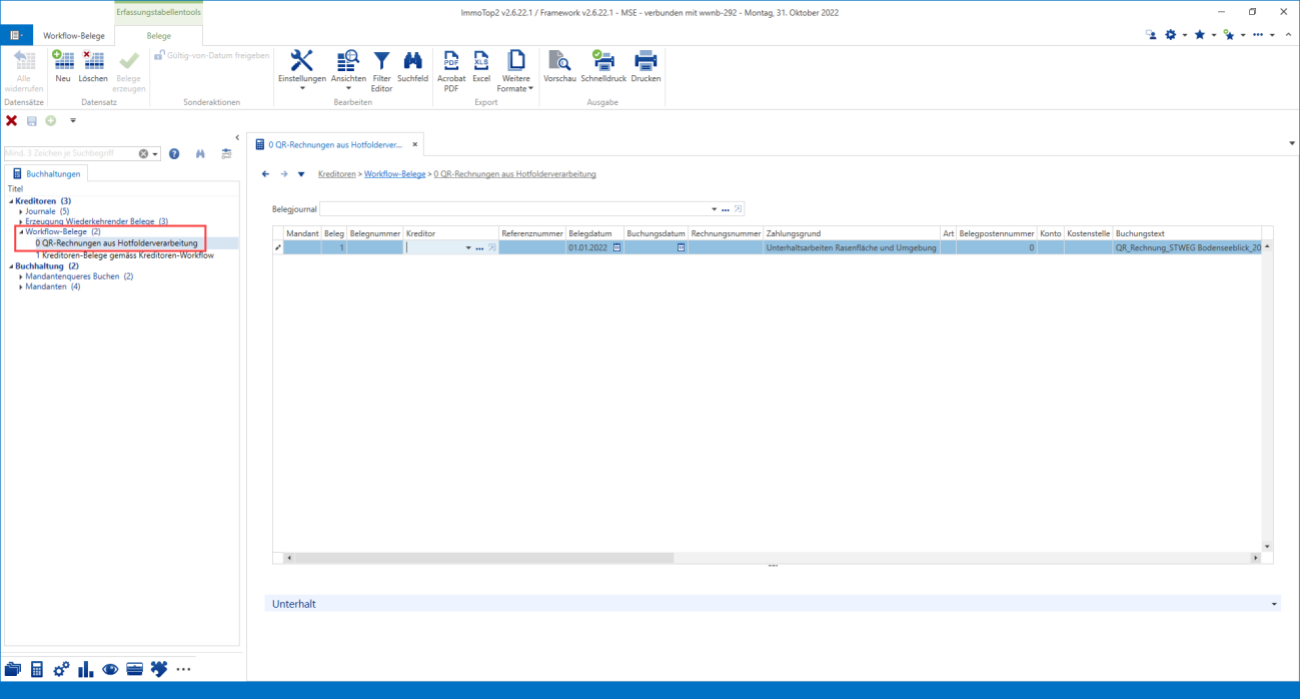
Anschliessend können die fehlenden Angaben ergänzt und gespeichert werden.

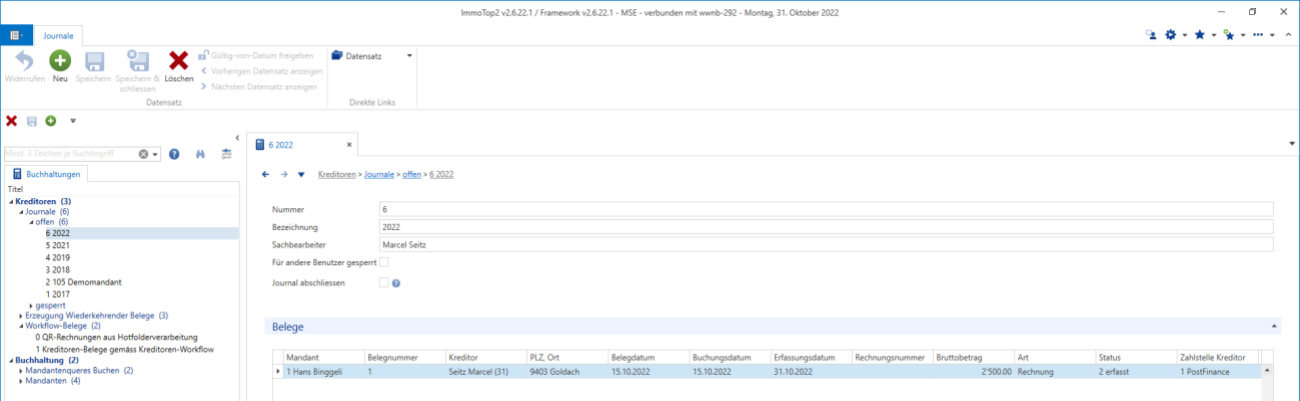
Danach werden die Belege mit der Funktion «Belege erzeugen» im Ribbon erzeugt.

Die Belege werden im gewählten Journal abgelegt.
Portal und e-Dossier (Option)
Einleitung
Wenn Sie das Portal lizenziert haben, können gewisse Dokumente, welche im FileArchive abgelegt sind, online publiziert werden.
Auf dem Eigentümerportal sind das beispielsweise alle Dokumente, welche auf Stufe Mandant oder Liegenschaft abgelegt und entsprechend gekennzeichnet sind.
Stammdaten ImmoTop2
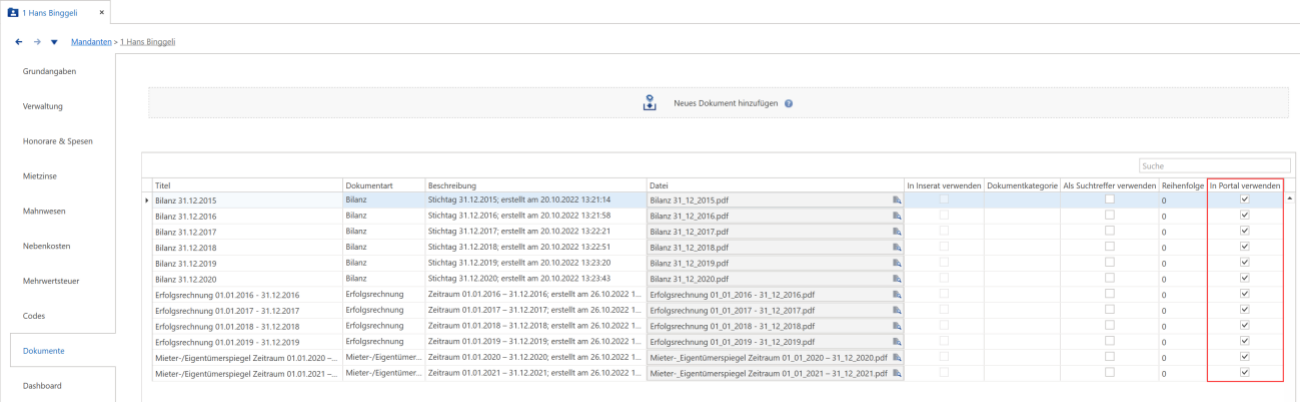
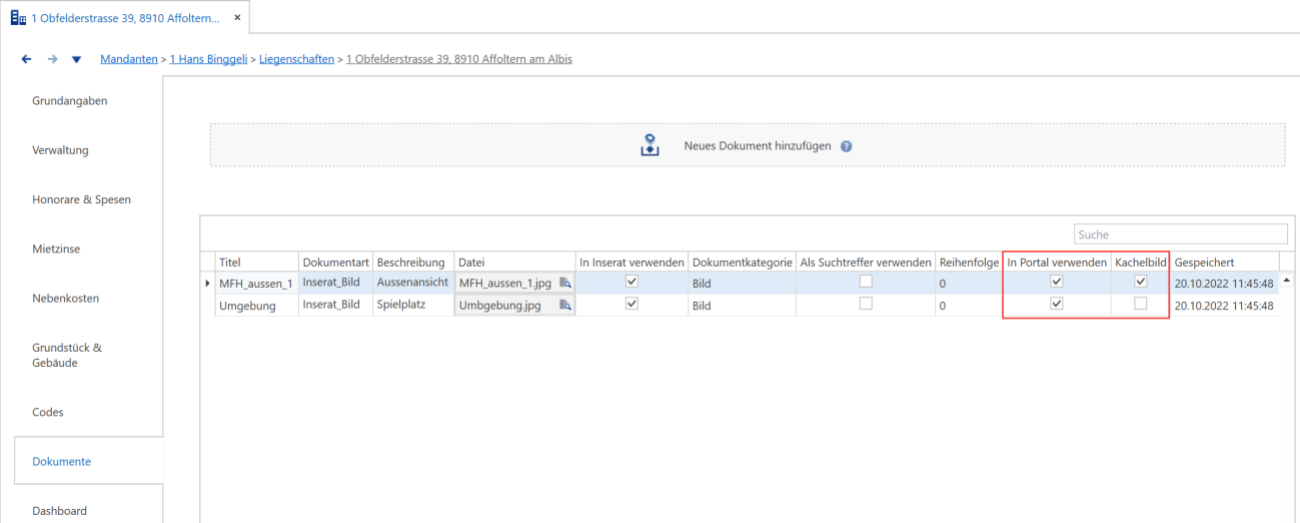
Zu diesem Zweck gibt es unter Dokumente die Spalte «In Portal verwenden». Ist diese Checkbox gesetzt, wird
das entsprechende Dokument bei der Portal-Synchronisierung publiziert.
Beispiel Mandant:
Auf der Stufe Liegenschaft gibt es zudem die Spalte «Kachelbild». Ist diese Checkbox gesetzt, wird das gewählte
Bild im Portal bei der Liegenschaft angezeigt.
Beispiel Liegenschaft:
Portalsicht
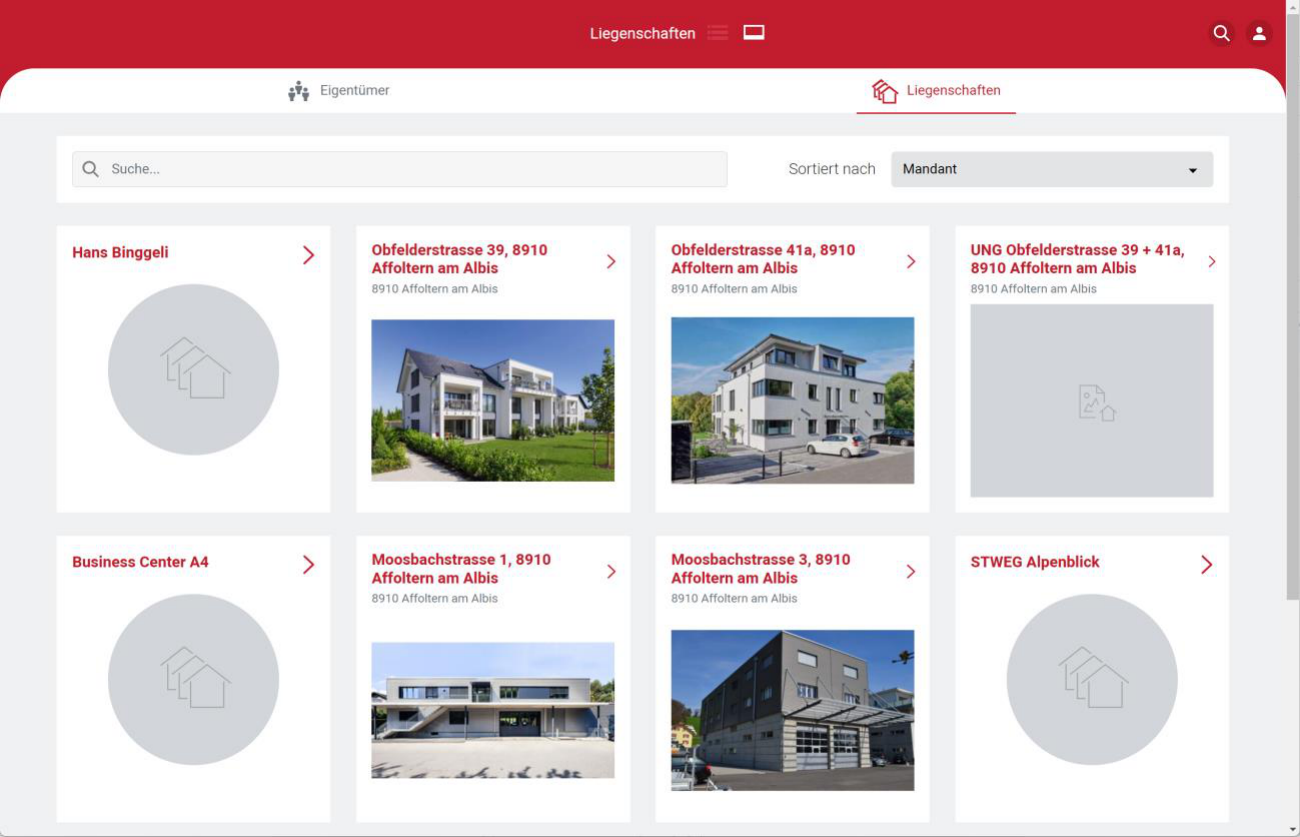
Auf dem Portal wird das Kachelbild auf der Einstiegsseite Liegenschaften angezeigt.
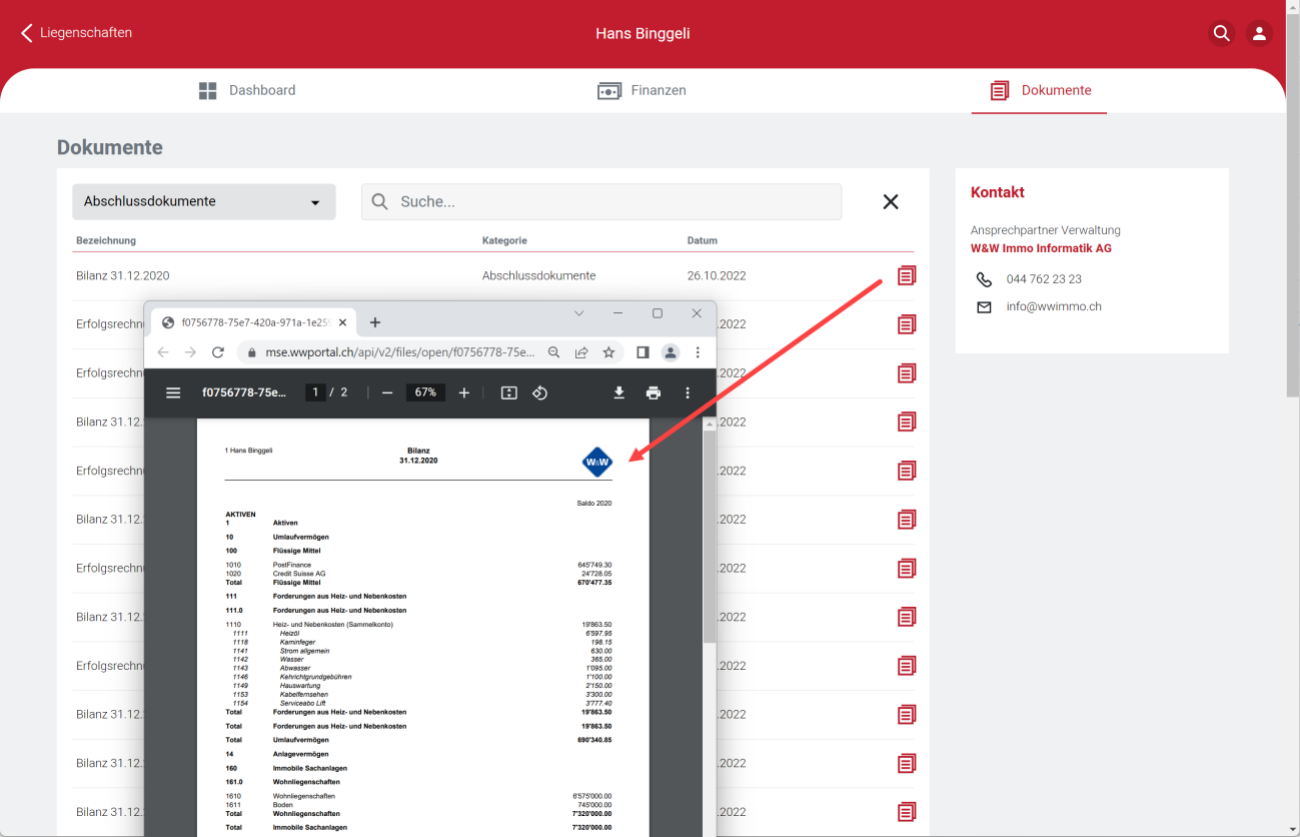
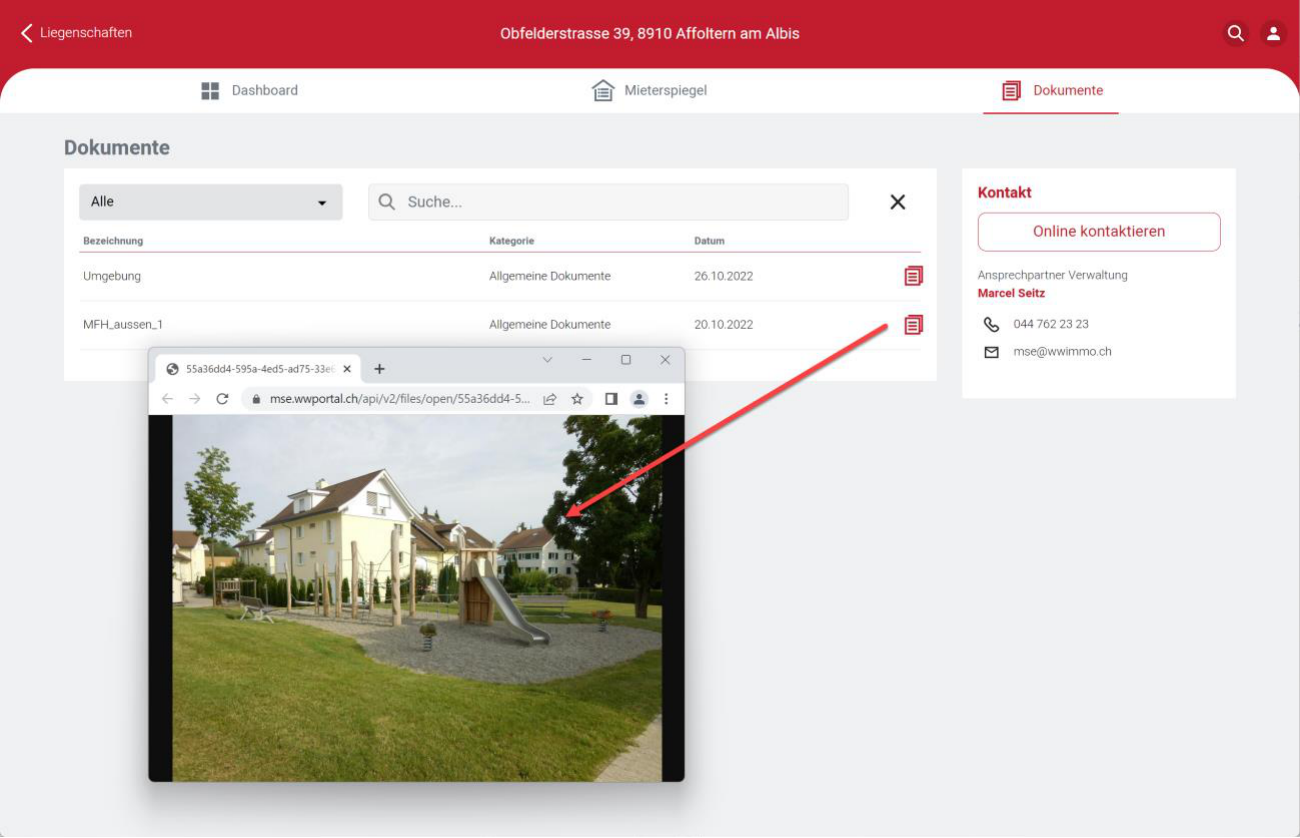
Die Dokumente befinden sich je nach Herkunft beim Mandanten oder bei der Liegenschaft und können dort
auch angezeigt werden.
Stufe Mandant:
Stufe Liegenschaft:
Weiterführende Informationen zum Portal finden Sie in der entsprechenden Anleitung zur Einrichtung des Portals.
Abnahme App und e-Dossier (Option)
Einleitung
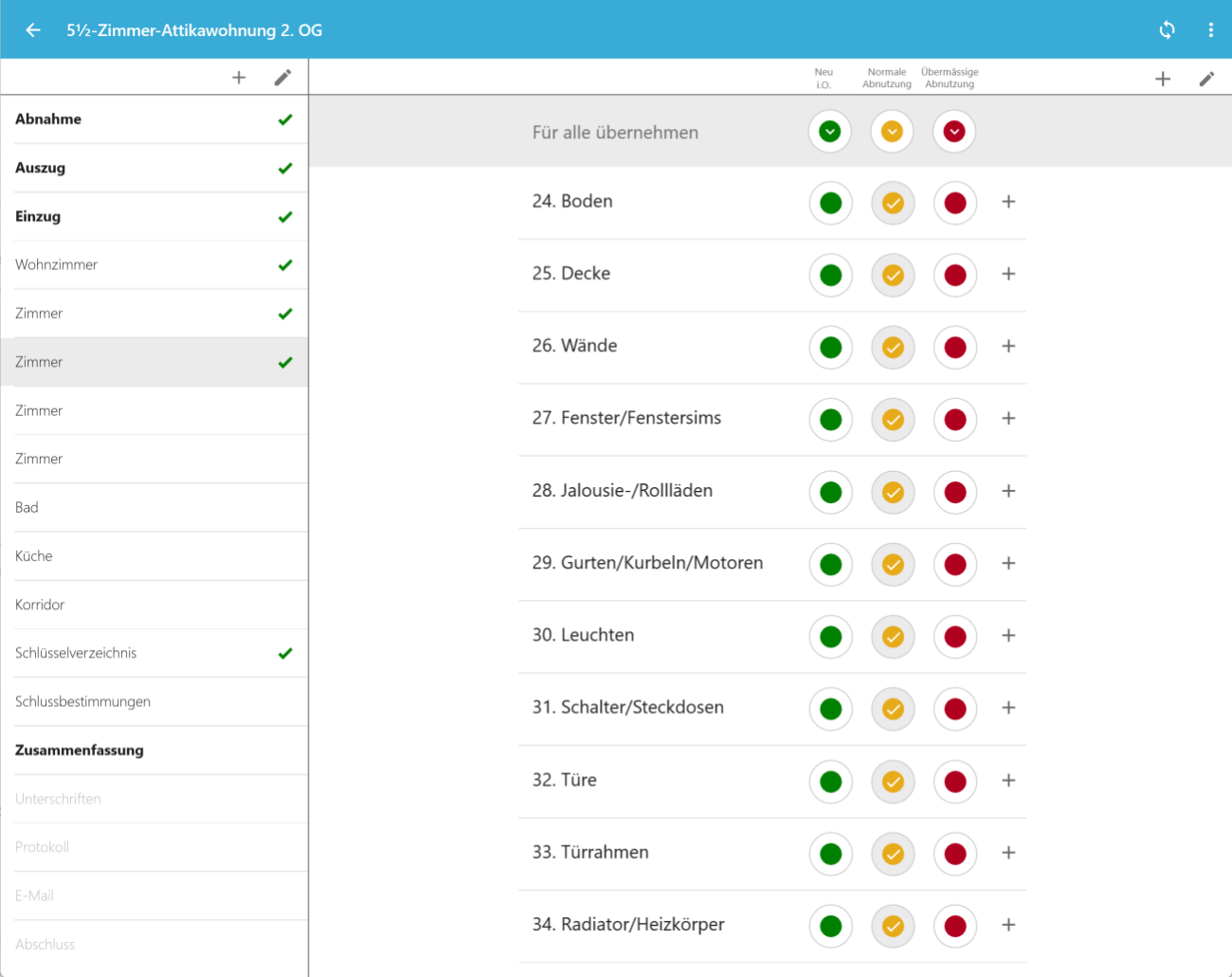
Werden Abnahmen von Objekten via Abnahme App durchgeführt, können nach Abschluss der Abnahme die Protokolle zurück ins ImmoTop2 synchronisiert werden. Somit gelangen diese ohne Medienbruch direkt ins ERP.
Abnahme App
In der Abnahme App wird die Abnahme entsprechend durchgeführt und abgeschlossen.
Stammdaten ImmoTop2
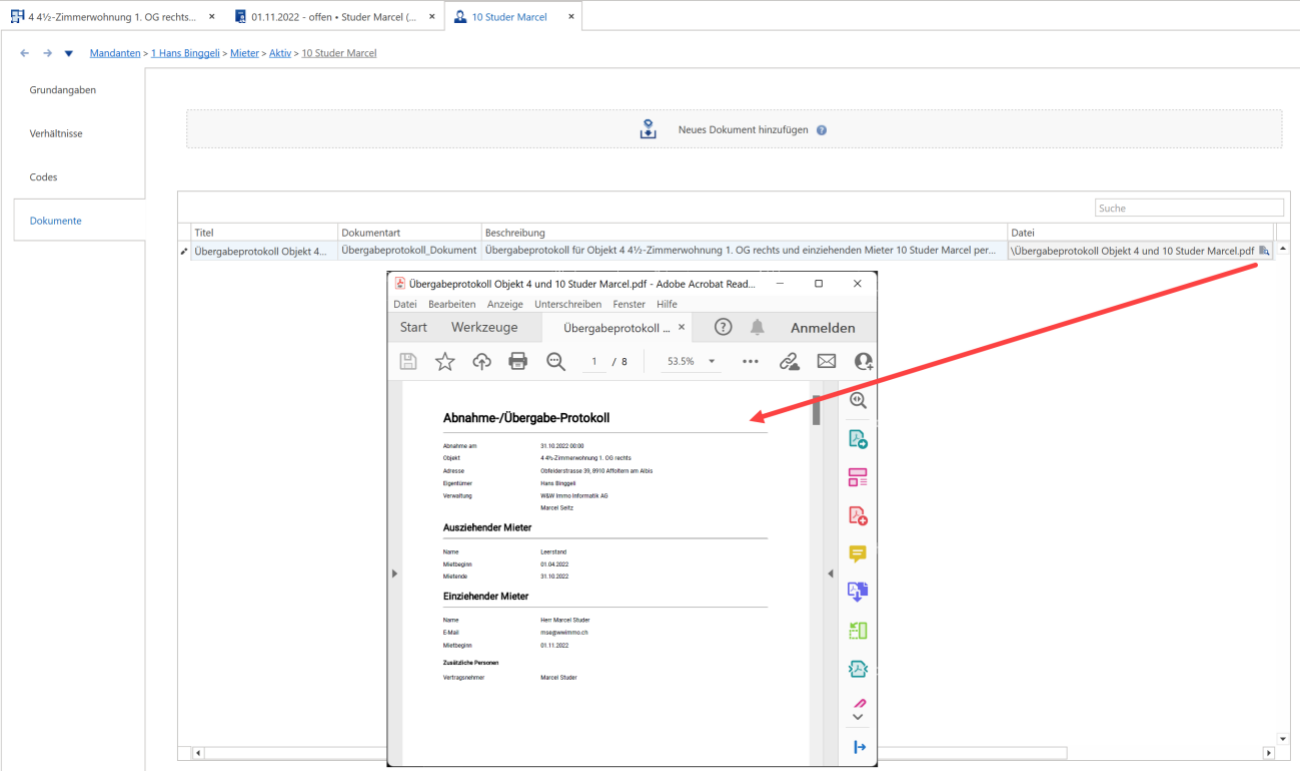
Mittels Portalsynchronisierung gelangen die Protokolle in ImmoTop2 und werden an den folgenden Stellen abgelegt, wo sie auch aufgerufen werden können:
- Objekte
- Verhältnisse
- Mieter
Weiterführende Informationen zur Abnahme App finden Sie in der entsprechenden Anleitung zur Einrichtung der Abnahme App.