
Sollstellung
Allgemeines
Die Sollstellungsfunktion führt eine automatische Sollstellung aller Mieter durch. Das Programm verbucht die fällig werdenden Nettomieten, Akonti und Nebenkostenpauschalen und führt das Sollstellungsdatum im Fenster „Mietverhältnis“ (sollgestellt bis) nach.
Die Mieter werden ab dem „sollgestellt bis“-Datum sollgestellt.
Ist dieses Feld leer, so werden sie ab dem Anfangsdatum des Mietverhältnisses sollgestellt.
Sollgestellt wird bis zu der von Ihnen angegebenen Fälligkeit (Sollstellungsperiode) oder bis zum Ende des Mietverhältnisses. Bei Mieterwechsel wird auf den Tag genau sollgestellt, wobei jeder Monat mit 30 Tagen gerechnet wird. Ein Mieterwechsel per 14. Juni wird somit in 14/30 und 16/30 aufgeteilt.
Es wird vorschüssig sollgestellt, d.h. die Miete für den Monat April wird am 1. April. sollgestellt (Buchungsdatum: 01.04, fällig am: 01.04.).
Bei Bedarf lässt sich auch ein anderes Fälligkeitsdatum wählen. Haben nur einzelne Mieter eine andere Fälligkeit, so kann die Anzahl Tage der Nachschüssigkeit (Fälligkeitsdatum + Anzahl Tage) unter Stammdaten/Mieter im Feld „Nachschüssigkeit“ erfasst werden.
Wir empfehlen Ihnen, den Sollstellungslauf jeden Monat vor dem Mahnlauf zu starten. Bis zu diesem Zeitpunkt sind in der Regel auch sämtliche Mutationen zu den Mietverhältnissen (Mieterwechsel, allfällige Mietzinsanpassungen, etc.) bekannt und im System erfasst.
Es ist möglich die Sollstellung etappiert durchzuführen. Hier ist zu beachten, dass während der Vorbereitung der Sollstellung, Änderungen an den Mietverhältnissen eingeschränkt möglich sind.
Wir empfehlen, die Ergebnisse der vorbereiteten Sollstellung eines Mandanten detailliert zu überprüfen, bevor die Sollstellung verbucht wird. Im Speziellen die erste Sollstellung eines neuen Mandanten.
Abgrenzung Sollstellungen
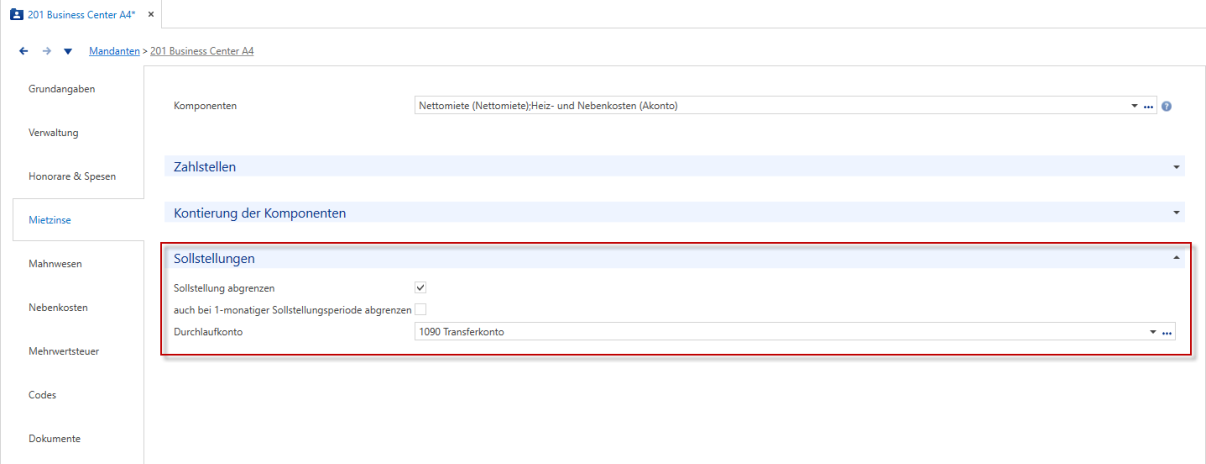
Im Rollo "Sollstellungen" unter Stammdaten – Mandanten – Mietzinse können Angaben für die Sollstellungsabgrenzung erfasst werden. Die Abgrenzung kann Sinn machen, wenn man Komponentensätze mit Sollstellungsperioden grösser als 1 hat. Die Abgrenzung führt dazu, dass in der Erfolgsrechnung jeden Monat dieselben Erträge vorhanden sind. Dies entspricht jedoch nicht dem Geldfluss in der Bilanz.
Sollstellung
Mieterkonto
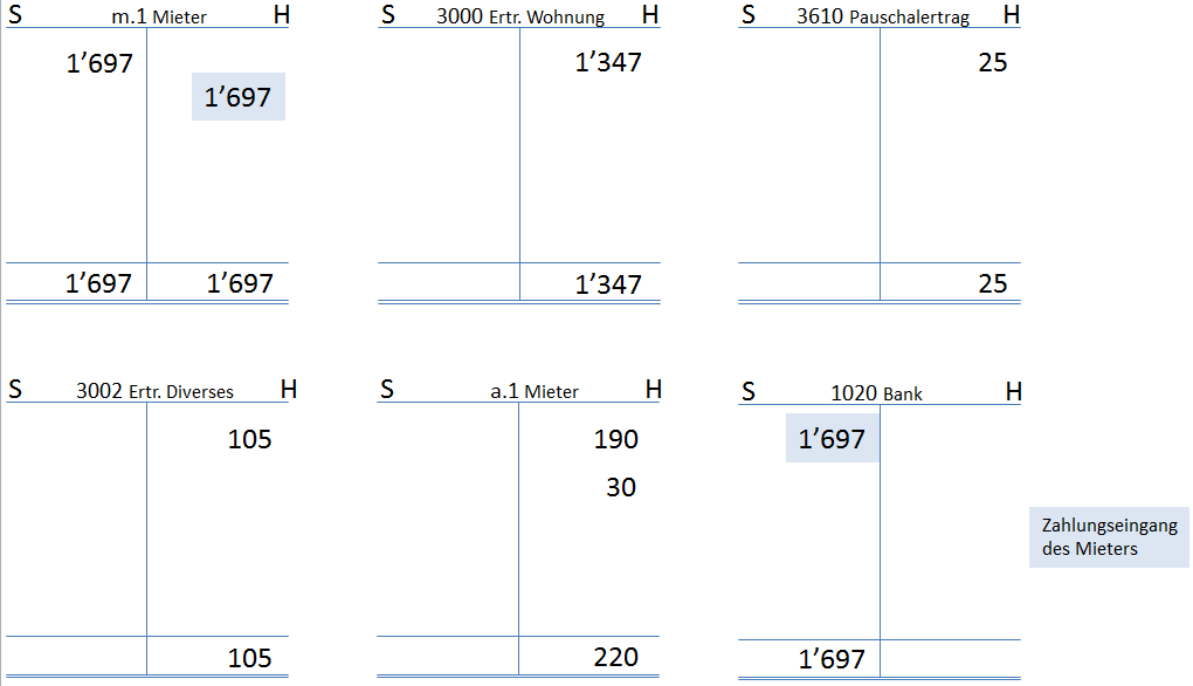
Für jeden Mieter wird auf dem Mieterkonto (m. + Mieter-Nr.) pro Sollstellung und pro Objekt eine Sammelbuchung mit allen seine Detail-Komponenten erstellt.
Nettomieten
Die Nettomieten werden auf der Haben-Seite des Kontos, welches bei den Komponentensätzen angegeben wurde, gebucht.
Akonti
Die Akonti werden auf der Haben-Seite des Akonto-Kontos vom Mieter (a + Mieter-Nr.) verbucht.
Nebenkostenpauschalen
Die Nebenkostenpauschalen werden auf der Haben-Seite der Konten, die bei den Komponentensätzen angegeben
wurden, gebucht.
Übrige Komponenten
Wenn Sie weitere Komponenten definiert haben (z.B. automatische Verbuchung des Hauswartlohnes über die Sollstellung), so wird dieser Minusbetrag ebenfalls auf der Haben-Seite des Kontos verbucht, welches bei den Komponentensätzen angegeben wurde. Beachten Sie jedoch, dass im Mieterkonto (wie oben erwähnt) immer nur eine Sammelbuchung erstellt wird, so dass die Transparenz für den Mieter in einem solchen Fall nicht sehr hoch ist.
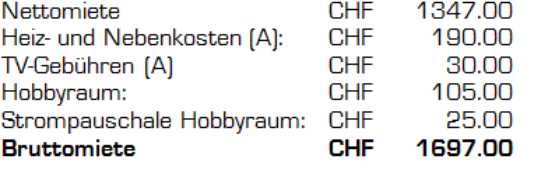
In den untenstehenden Kontokreuzen wird aufgezeigt, wie das Programm den nachstehenden Mietzins verbucht (Kontonummern und Bezeichnungen können individuell gestaltet werden).
Sollstellung 106
Sollstellung aufrechnen
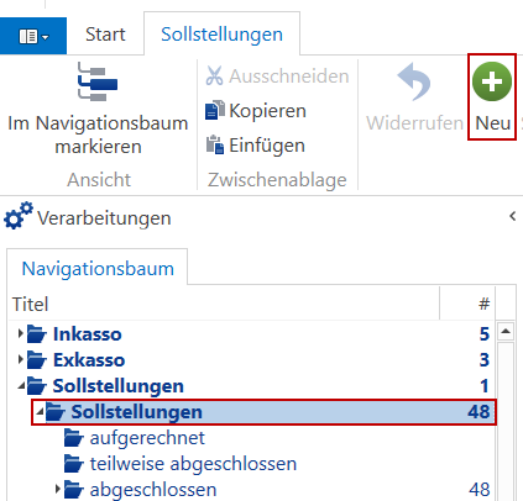
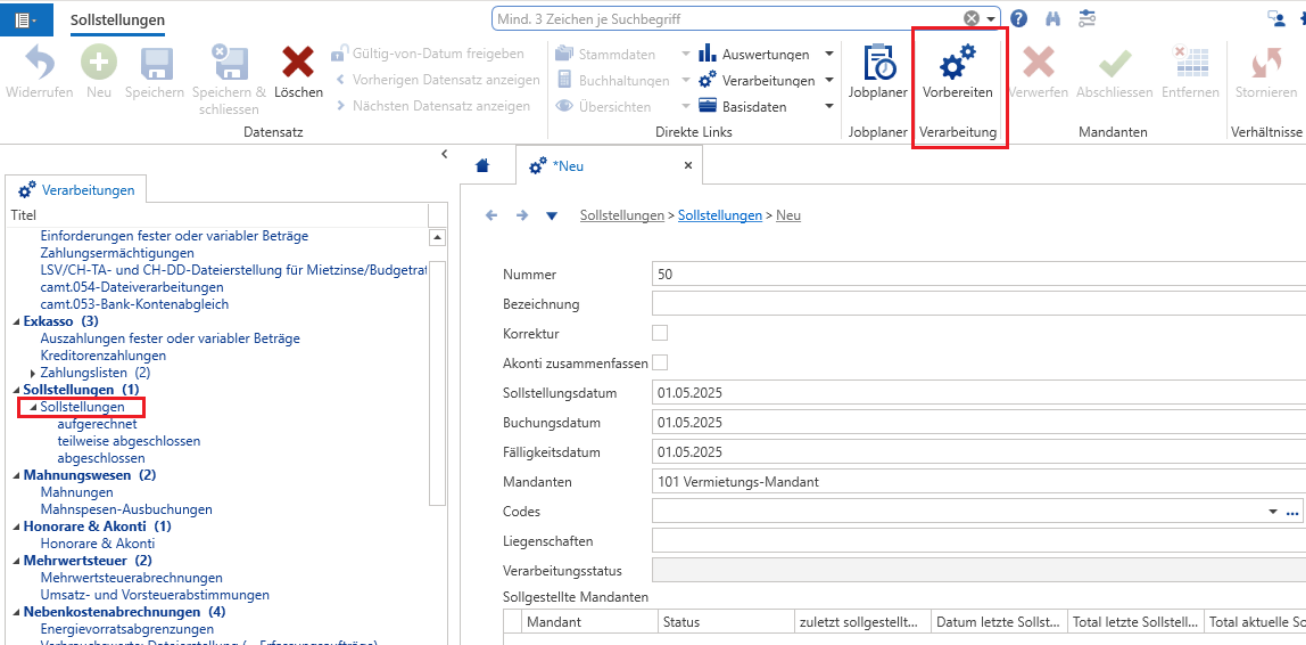
Gehen Sie zu Verarbeitung/Sollstellungen und klicken Sie auf „Neu“.
Nun haben Sie die Möglichkeit, eine Bezeichnung und das Sollstellungsdatum einzugeben. Wie am Anfang des Kapitels erklärt, wird vorschüssig sollgestellt. Somit geben Sie den ersten Tag des sollzustellenden Monats ein. Das Buchungsdatum und Fälligkeitsdatum werden dementsprechend aktualisiert. Wählen Sie den gewünschten Mandanten an. Es ist auch eine Mehrfachselektion möglich.
Sollstellung
Klicken Sie auf den Button „Vorbereiten“.
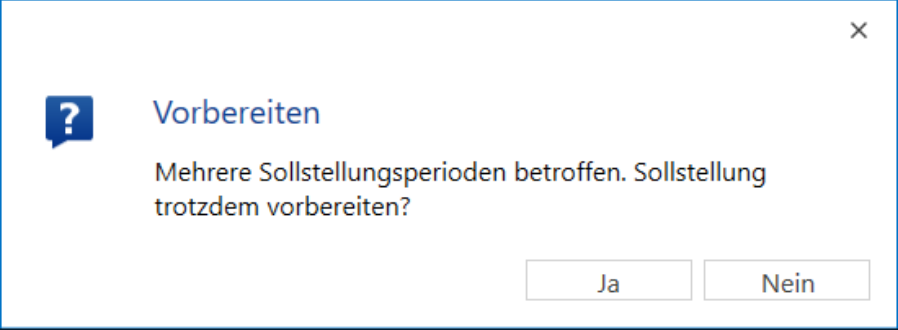
Sind im entsprechenden Lauf Verhältnisse enthalten, welche über mehrere Sollstellungsperioden hinweg (z.B. Juni und Juli) sollgestellt würden, erscheint folgende Frage:
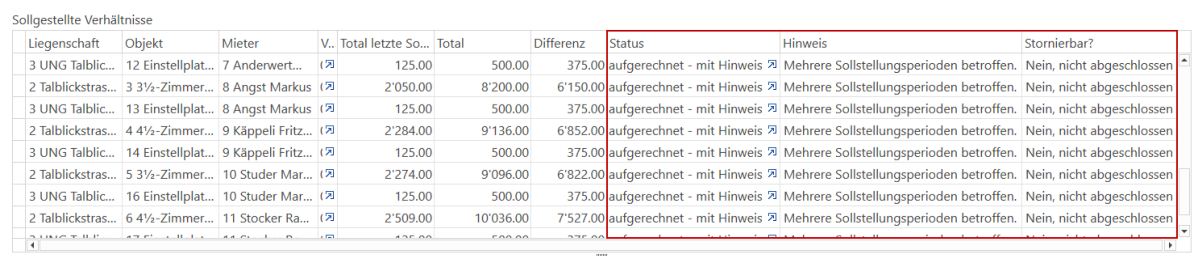
Die Sollstellung kann aber trotzdem aufgerechnet werden. In einem solchen Fall erscheinen anschliessend in der Übersicht der betroffenen Verhältnisse entsprechende Hinweise.
Wenn die Sollstellung aufgerechnet ist, präsentiert sich der Dialog wie folgt:
Sollstellung 108
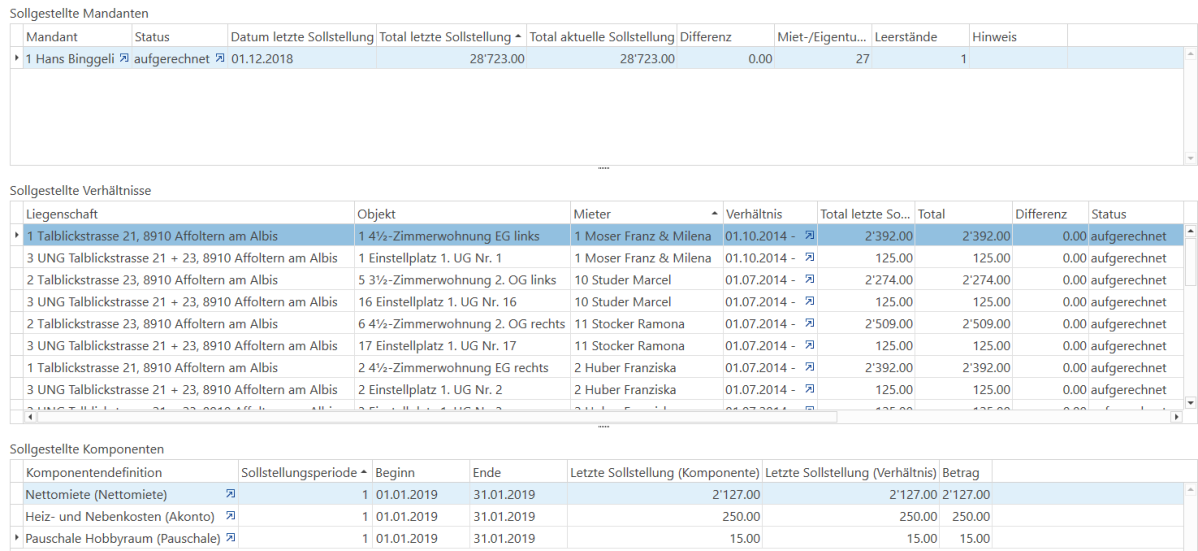
In der ersten Detailtabelle erscheinen alle Mandanten, welche sollgestellt wurden, mit verschiedenen Informatio-
nen wie Status, letzte Sollstellung, Beträge, Differenzen, etc.
In der zweiten Detailtabelle werden die Verhältnisse des gewählten Mandanten angezeigt. Auch hier sind auf einen Blick die wichtigsten Daten ersichtlich, ebenfalls der Status und den Hinweis dazu.
In der dritten Detailtabelle werden von den Verhältnissen die detaillierten Komponentensätze inkl. der Sollstellungsperiode angezeigt.
Unter dem Rollo Druckeinstellungen können Sie diverse Einstellungen vornehmen, wie die verschiedenen Kontrolllisten in Bezug auf Seitenrand, Kopf- und Fussbereich gedruckt werden sollen.
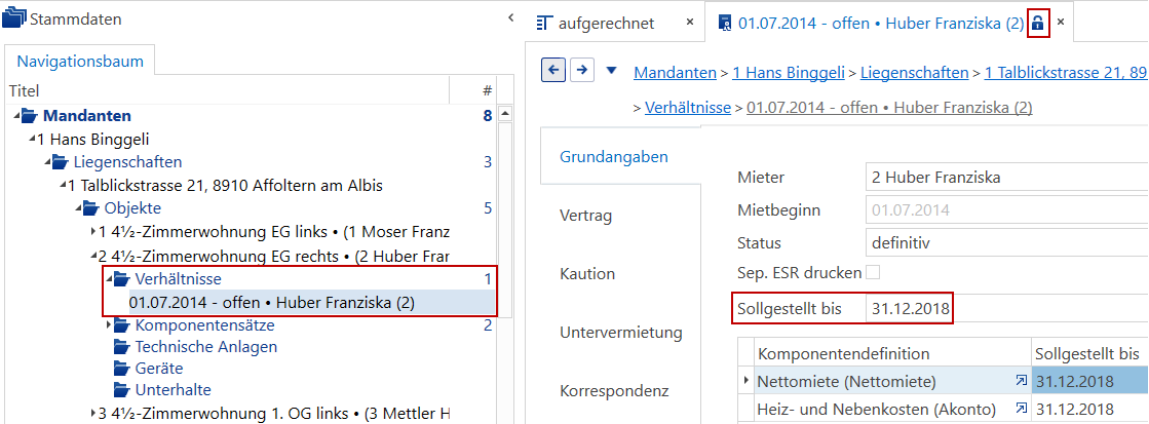
Das „sollgestellt bis“-Datum auf dem Mietverhältnis wird gesperrt, sodass es durch den Anwender nicht mutiert werden kann. Ein Überschreiben ist nur noch mittels der Berechtigung SUPERVISOR möglich oder durch die Stornierung der Sollstellung.
Sollstellung
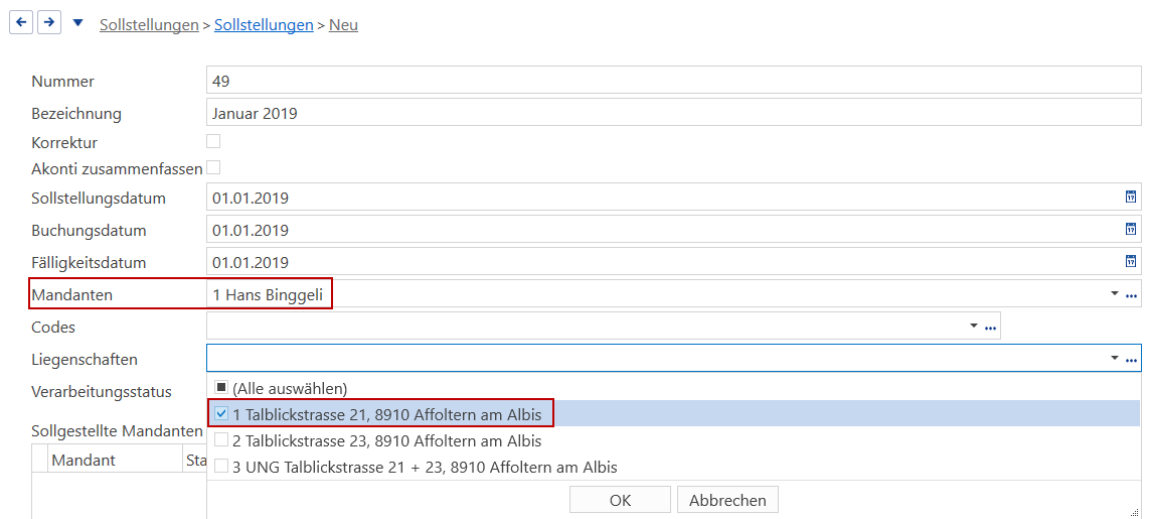
Es besteht auch die Möglichkeit, nur einzelne Liegenschaften sollzustellen. Diese Funktion steht aber nur dann zur Verfügung, wenn auch nur ein Mandant gewählt wird.
Auswertungen aus der Sollstellung
Bitte überprüfen Sie die Sollstellung möglichst gründlich und vergleichen Sie diese evtl. auch mit einem aktuellen Mieterspiegel. Sie haben die Möglichkeit sich zwei Liste mit den Totalen der Mieter auszugeben oder auch mit den Abweichungen.
Im Menüband können Sie mittels der Schaltfläche „Vorschau“ die entsprechende Liste anwählen.
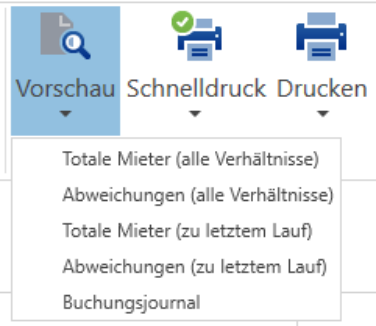
Bei der Liste „Totale Mieter“ sehen Sie jeden sollgestellten Mieter mit der letzten, der aktuellen Sollstellung und eventuellen Differenzen. Falls Sie Differenzen haben, achten Sie auf den Mieterspiegel. Ist diese Differenz durch einen Mieterwechsel, eine Mietzinsanpassung oder durch eine unterschiedliche Zahlungsperiode begründbar (gewisse Mieter monatlich, einer quartalsweise), ist diese Sollstellung korrekt.
Bei der Liste „Abweichungen“ sind nur jene Mieter ersichtlich, welche eine Differenz zwischen der letzten und der aktuellen Sollstellung aufweisen.
Um einen genauen Vergleich zur Sollstellung vom Vormonat zu haben empfiehlt es sich die beiden Listen "Totale
Mieter" und "Abweichungen" (zu letztem Lauf) anzuzeigen.
Sollstellung
Sollstellung abschliessen oder verwerfen
Wenn die Sollstellung kontrolliert wurde, gibt es zwei Möglichkeiten:
Sie können die Sollstellung abschliessen oder verwerfen. Wird die Sollstellung abgeschlossen, kann danach keine Mutation daran vorgenommen werden.
Verwerfen Sie die Sollstellung, wird diese aus den Einträgen unter dem Fachknoten Sollstellung gelöscht. Dies aber nur wenn die komplette Sollstellung (alle Mandanten/Liegenschaften) verworfen werden.
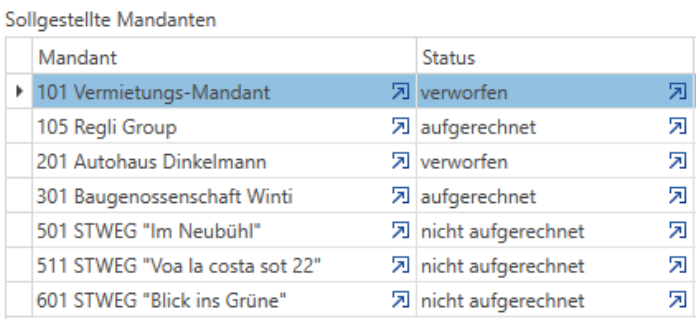
Da die Sollstellung über mehrere Mandanten aufgerechnet werden kann, können diese auch mandantenspezifisch bearbeitet werden. Wird bei der Kontrolle der Sollstellung ein Fehler festgestellt, z.B. Sollstellung des falschen Betrages oder vergessener Mieterwechsel, etc., kann die Sollstellung pro Mandanten verworfen werden. D.h. Sie müssen nicht die komplette Sollstellung löschen und erneut beginnen, sondern Sie können den Status eines einzelnen Mandanten bearbeiten und später wieder aufrechnen.
In der ersten Detailtabelle müssen Sie den gewünschten Mandanten markieren und anschliessend im Menüband
„Verwerfen“ anwählen.
Ist der Status des Mandanten verworfen, können Sie die Stammdaten wieder mutieren. Danach können Sie den Sollstellungslauf für die zuvor verworfenen Mandanten über die Schaltfläche „Vorbereiten“ neu vorbereiten.
Sollstellung
Die Sollstellung kann auch mandantenweise abgeschlossen werden. Das bedeutet, dass nach
jedem kontrollierten Mandanten die Schaltfläche „Abschliessen“ gewählt werden kann.
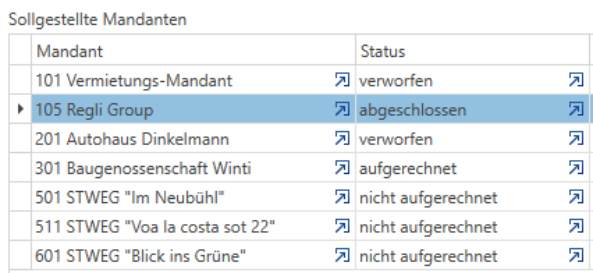
Sobald ein Mandant den Status abgeschlossen aufweist, ist er definitiv sollgestellt und Sie können diese Sollstellung nicht mehr bearbeiten.
Beim Abschliessen wird das entsprechende Buchungsjournal pro Mandanten erzeugt, welches gesperrt ist. Die Bu-
chungen können somit nicht nachträglich mutiert werden.
Einer der nachfolgenden Punkte ist oft die Ursache von fehlerhaften Sollstellungen:
- Mieterwechsel wurde noch nicht eingetragen
- Datum des Mieterwechsels ist nicht korrekt
- Bei dem Mieterwechsel wurde irrtümlich auch ein Datum "sollgestellt bis" erfasst
- Bei erstmaliger Sollstellung (Neuerfassung) wurde das Datum "sollgestellt bis" nicht oder nicht korrekt gesetzt
- Neue Mietzinsangaben wurden in den Komponentensätzen nicht nachgetragen
- Ein Mietverhältnis wurde beendet, aber ein neuer Mieter wurde nicht eingetragen
Sollstellung stornieren
Ist einer der oben aufgeführten Fehler entstanden und die betroffene Sollstellung ist bereits verbucht, können Sie
diese Sollstellung anwählen und über die Schaltfläche "Stornieren" stornieren. Hier ist zu beachten, dass immer nur
die letzte Sollstellung storniert werden kann.
HINWEIS: Müssen mehrere Sollstellungen storniert werden muss eine nach der anderen storniert werden, so dass die letzte zuerst storniert wird.

Sollstellung
Beim Stornieren wird automatisch die entsprechende Gegenbuchung gemacht und das "sollgestellt bis"-Datum bei dem Verhältnis zurückgesetzt. Somit können Sie danach die Stammdaten berichtigen, und anschliessend erneut eine Sollstellung durchführen.
Bei der erneuten Sollstellung ist es empfehlenswert das Häkchen Korrektur anzuklicken. Dadurch werden die Angaben in Spalte "Letzte Sollstellung" nicht übernommen. Dies bewirkt, dass Sie bei der nächsten regulären Sollstellung keine verfälschte Auswertung haben.
Job-Planer
Der Job-Planer steht zu Verfügung, wenn die Option "290 Aufgabenverwaltung" lizenziert wurde.
Neuen Job erstellen
ACHTUNG: Mit dem Benutzer SUPERVISOR können keine Aufgaben erstellt werden! Dadurch können auch keine Job’s erstellt werden.
Wenn ein neuer Job für eine Sollstellung (Verarbeitungen – Sollstellungen – neu) erstellt werden soll, kann mit ei-
nem Klick auf das Icon ein neuer Job erstellt werden.
Der Button wird aktiv, sobald ein Mandant ausgewählt wird.
Im neuen Fenster können die Einstellungen für die Ausführung eingetragen werden.
Sollstellung
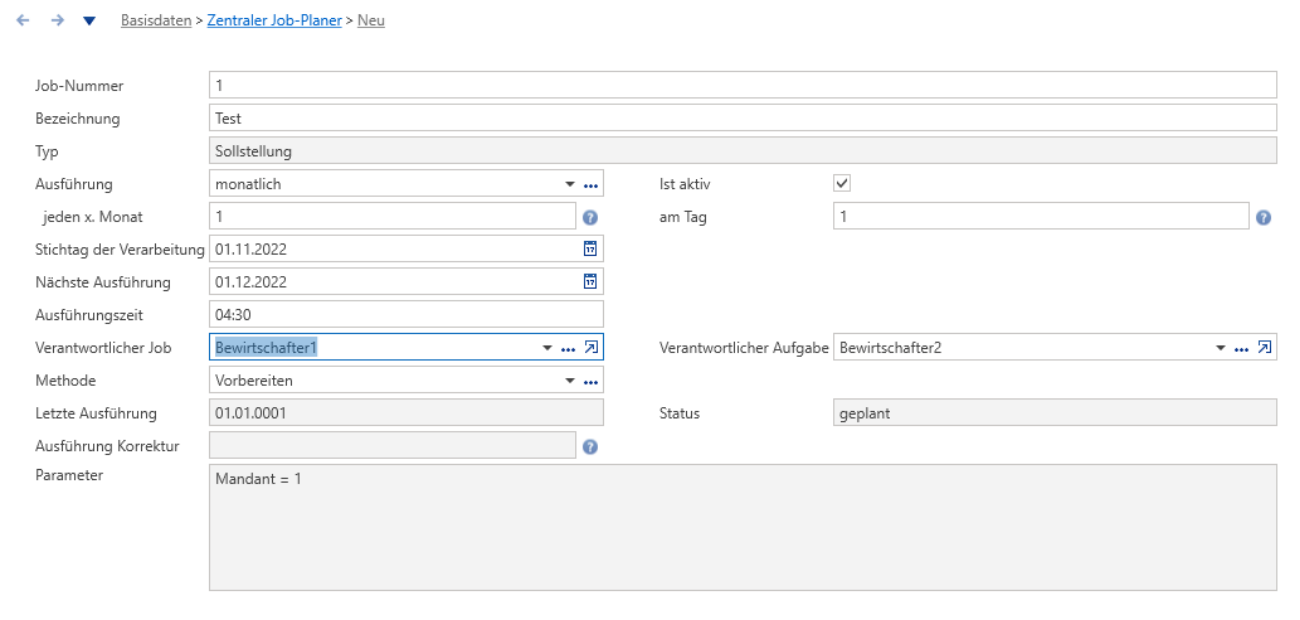
Bedeutung der Felder
Bezeichnung:
- wird aus der Sollstellung übernommen, kann angepasst werden.
HINWEIS: Verwenden Sie eindeutige Bezeichnungen. Dies erleichtert die weitere Verarbeitung. Ausführung:
- wird mit „monatlich“ vorausgefüllt, kann auf „einmalig“ umgestellt werden.
Ist aktiv:
- Durch Entfernen des Häkchens kann der Job deaktiviert werden.
Jeden x. Monat:
- wird mit 1 vorausgefüllt. (z.B. 3 für quartalsweise Ausführung)
am Tag:
- Bei Sollstellungen muss hier 1 eingetragen werden, da Sollstellungen nur am ersten Tag des Monats ausgeführt werden dürfen.
Stichtag der Verarbeitung:
- wird aus der Sollstellung übernommen. Dies ist das Buchungsdatum der Buchungen. Wird automatisch nachgeführt.
Nächste Ausführung:
- Als Vorgabe wird das Datum des Tages eingetragen, an dem der Job erstellt wird. Wird automatisch nachgeführt.
Ausführungszeit:
- Uhrzeit zu der der Job ausgeführt werden soll.
HINWEIS: Planen Sie den Job zu einer Zeit während der Nacht, zu der keine anderen Jobs laufen, auch keine ausserhalb von ImmoTop2, wie z.B. Backups, Verzeichnisbereinigungen usw. Verantwortlicher Job:
Sollstellung
- Die Person mit deren Rechten der Job ausgeführt wird. Diese Person muss in einer Gruppe eingetragen werden, die es ihr erlaubt Sollstellungen für den/die Mandanten zu erstellen der/die in der zugrundeliegenden Sollstellung eingetragen sind. Der Benutzer „SUPERVISOR“ kann für die Ausführung nicht verwendet werden.
Verantwortlicher Aufgabe:
- Dieser Person wird, sofern die Option Aufgabenverwaltung lizenziert wurde, nach der Ausführung des Jobs eine Aufgabe zum Kontrollieren und Abschliessen der Sollstellung zugewiesen.
Methode:
- Zurzeit steht nur „Vorbereiten“ zu Verfügung.
Nach dem Speichern kann der Job unter Basisdaten – Verarbeitungen – Zentraler Job-Planer eingesehen und allenfalls angepasst werden.
Zugrundeliegende Sollstellung einsehen
Mit einem Klick auf kann die mit dem Job verbundene Sollstellung geöffnet werden.
Nach der Ausführung des Jobs wird eine Aufgabe in der Aufgabenverwaltung für die Person erstellt die unter „Verantwortlicher Aufgabe“ eingetragen ist.
Vergangene Ausführungen einsehen
Mit einem Klick auf können die zurückliegenden Ausführungen des Jobs angezeigt werden.