
Inkasso / Exkasso
Das Inkasso teilt sich in verschiedene Bereiche auf. Wird nur mit den QR-Einzahlungsscheinen gearbeitet, müssen diese zuerst bedruckt und verschickt werden. Nach Bezahlung der Miete können die camt.054-Dateien eingelesen werden. Wird zusätzlich auch die Zahlung mittels Lastschriften im XML-Format (pain.008) angeboten, benötigen Sie zuerst die Belastungsermächtigung der Mieter/Stockwerkeigentümer. Anschliessend kann die pain.008-XML Datei der Post (CH-DD) oder der restlichen Finanzinstitute (CH-TA) erstellt und eingelesen werden.
Vorgabe für den späteren Ausdruck der QR-Einzahlungsscheine, ist die Hinterlegung der QR-Stelle beim Mandanten oder den Liegenschaften, sowie pain.008 Angaben bei der Liegenschaft. Diese muss jedoch zuerst bei der Mandanten-Person als Zahlstelle hinterlegt werden.
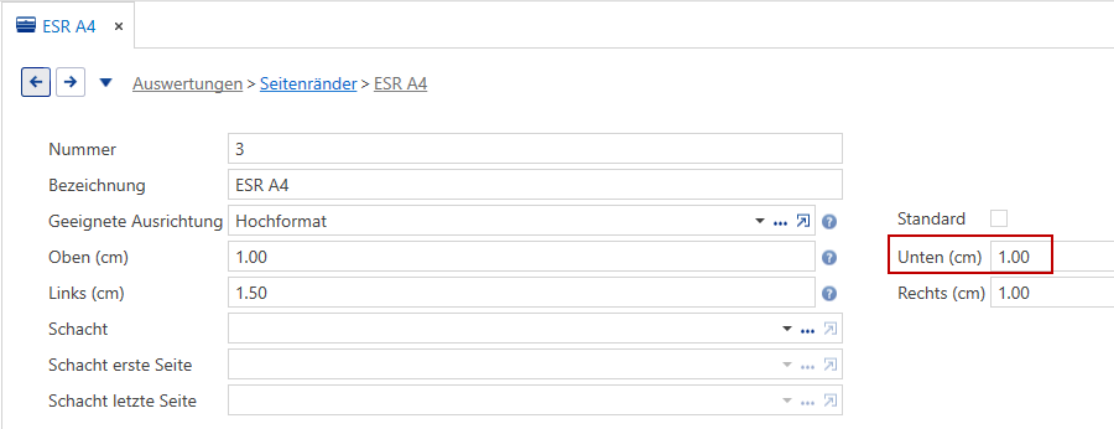
Damit die QR-Einzahlungsscheine richtig bedruckt werden, muss beim Druck eine zum QR-Typ passende Seitenrandvorlage ausgewählt werden. In der unteren Tabelle sind die Standardseitenränder pro QR/ESR-Typ angegeben (diese können je nach Drucker leicht variieren). Standardmässig sind in ImmoTop2 bereits zwei Seitenrandvorlagen eingerichtet, die bei Bedarf angepasst werden können.
| QR-Typ (Format) | links | oben | unten | Seitenrandvorlage |
|---|---|---|---|---|
| QR A4 Rechnung | 0.70 | 1.30 | 1.00 | ESR A4 ind. Rechnung |
| Infoblatt A4 detailliert | 0.70 | 0.40 | 1.00 | ESR A4 Obj. einz. / Detail |
Am wichtigsten ist, dass der QR-Code exakt an der richtigen Stelle positioniert ist. Eine Schablone (erhältlich bei Ihrer Bank oder Post) kann hilfreich sein, um die Positionierung zu überprüfen, einige Banken bieten die Möglichkeit ein Probeexemplar testen zu lassen. Die Position der Codierzeile kann über die Seitenränder beeinflusst werden.
Gehen Sie in den Basisdaten unter Auswertungen auf Seitenränder.
Hier können Sie einstellen, wie weit innen der Druck des QR-Einzahlungsscheins beginnen soll und wie weit nach rechts der Druck gehen soll. Entsprechend wird der Text geschoben.
Bedenken Sie, dass die Seitenränder auch Einfluss auf den QR-Einzahlungsschein selbst nehmen.
Inkasso / Exkasso
QR-ESR-Druck
Um einen QR-ESR zu drucken, gehen Sie in die Verarbeitung/Inkasso im Navigationsbaum, und wählen sie unter Inkasso QR-Druck für Mietzinse/Budgetraten an.
Hier klicken Sie im Menüband auf Neu . Hier ist eine Standard-Vorlage hinterlegt, welche von Ihnen überschrieben oder kopiert werden kann.
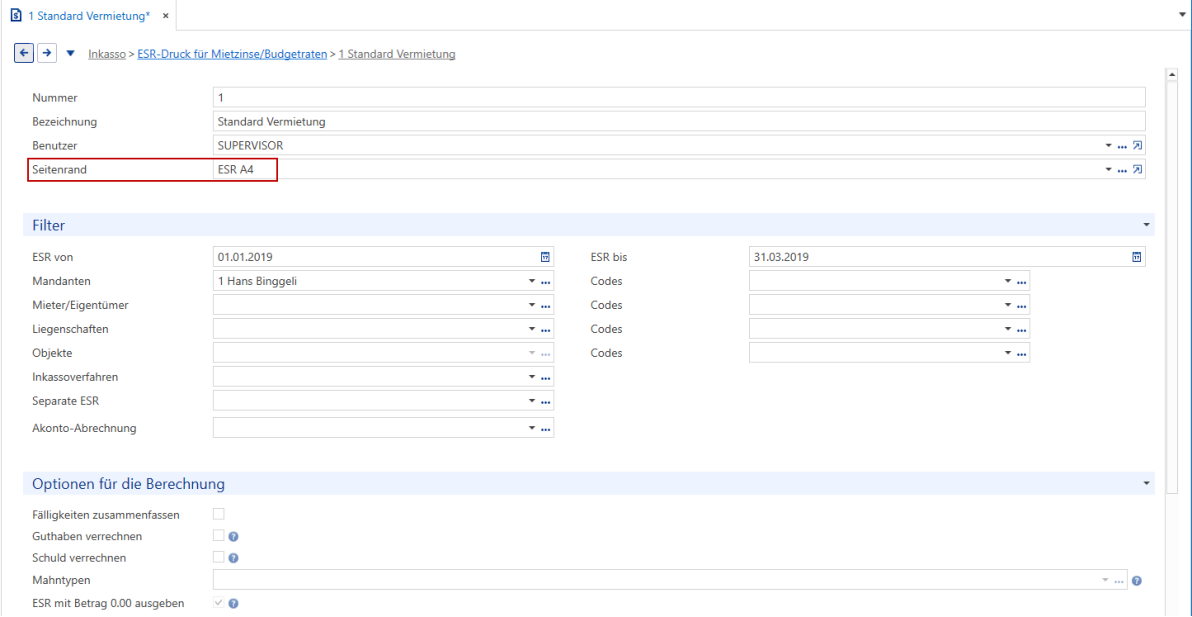
Geben Sie im Rollo Filter , die gewünschten Daten ein, von wann bis wann der/die Mieter die QR-ESR erhalten sol-
len. Sie können die QR-ESR-Formulare für ein ganzes Jahr oder auch für einzelne Monate ausdrucken.
Inkasso / Exkasso
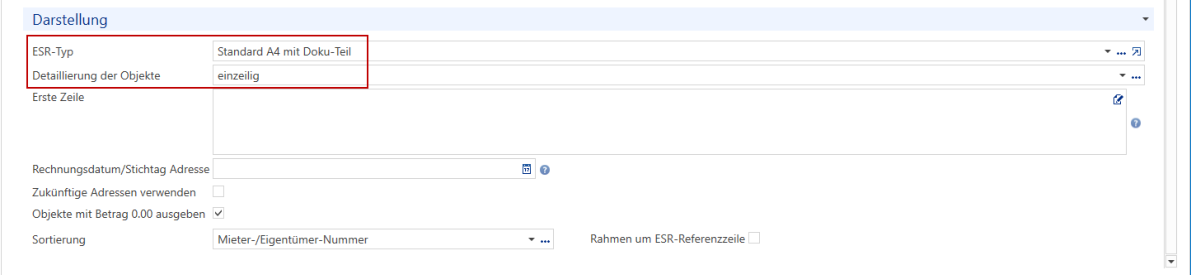
Bei dem Rollo Darstellung müssen Sie wie beim Feld Seitenrand einen QR-Typ anwählen. Hier gibt es Unterschiede in der Ansicht.
Beim ESR-Formular A4 mit Doku-Teil erscheint ein solcher mit einem Rechnungsteil, welcher einzeilig oder mehrzeilig aufgedruckt wird. Ausserdem wird hier auch die Anschrift des Mieters aufgeführt.
Beispiel Rechnungsteil einzeilig :
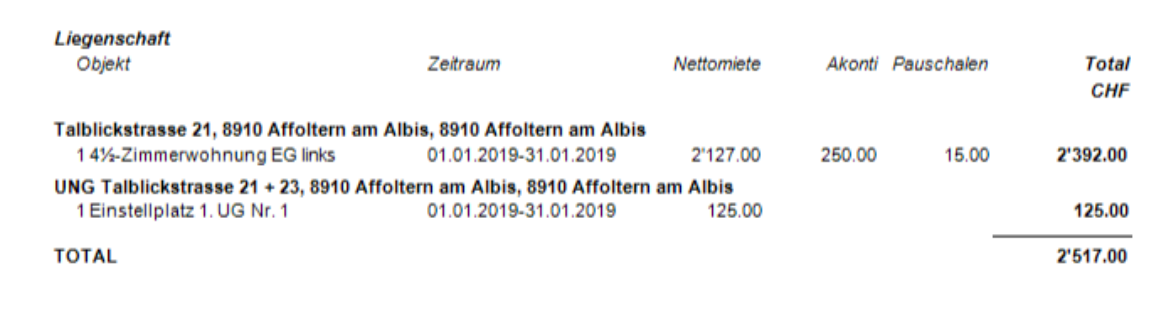
Beispiel Rechnungsteil mehrzeilig :
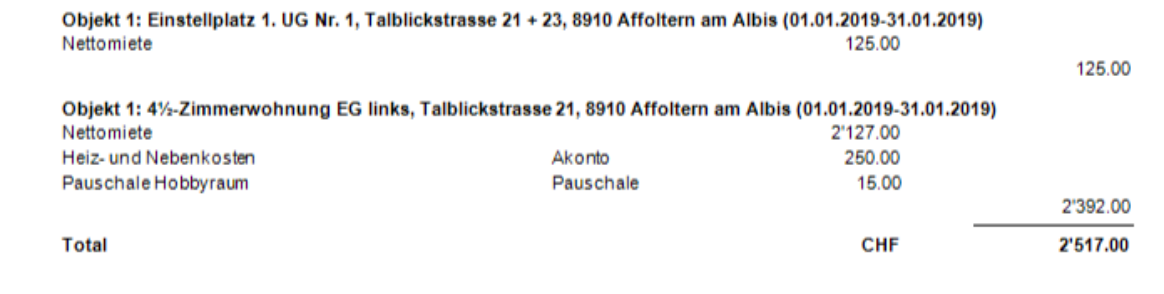
Zudem kann hier auch in die Erste Zeile ein eigener Text geschrieben werden. Falls diese leer gelassen wird, er-
scheint unser Standard.
Bei unserem Standard erscheinen folgende drei Zeilen.
- Mandant
- Mieter
- Fällig am
Oder Sie fügen Platzhalter ein, welche vom ImmoTop2 ausgegeben werden.

Inkasso / Exkasso 85
Das Infoblatt ist ein zusätzlicher QR-ESR-Typ, mit einzeiligen oder detaillierten Angaben zum Objekt, der QR-ESRTeil selbst wird aber nicht gedruckt. Es kann verwendet werden, wenn dem Mieter eine Info über seinen Mietzins zugestellt werden soll, ohne dass ein ESR ausgedruckt wird.
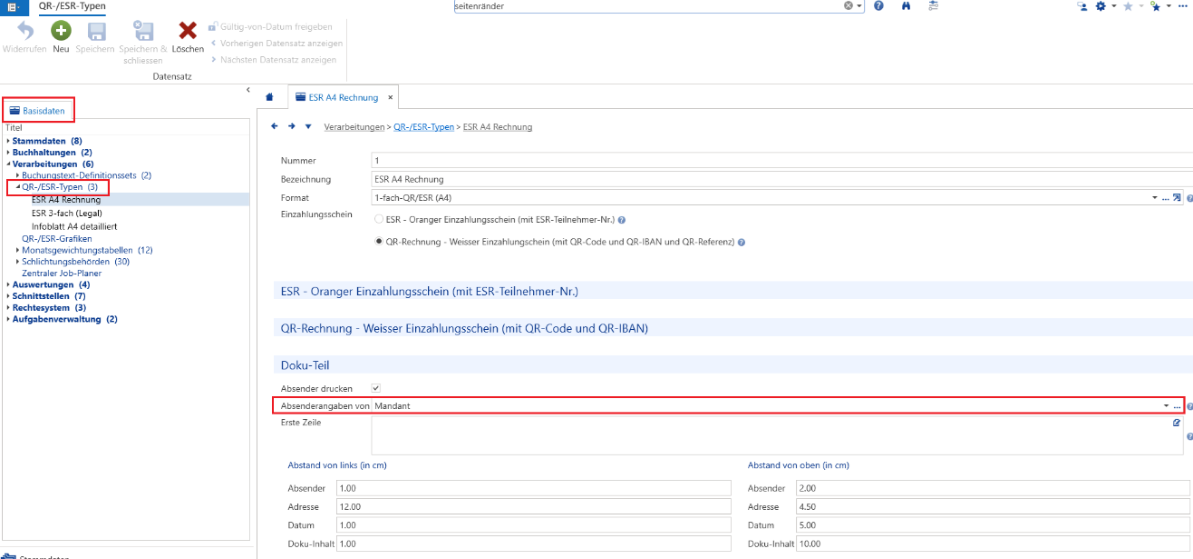
Die Absenderadresse für die Einzahlungsscheine kann direkt beim QR-ESR-Typ definiert werden. Der QR-ESR-Typ findet sich in den Basisdaten. Dort kann unter Absenderangaben von eingestellt werden, ob die Absenderadresse vom Mandanten oder der Geschäftsstelle übernommen werden soll.
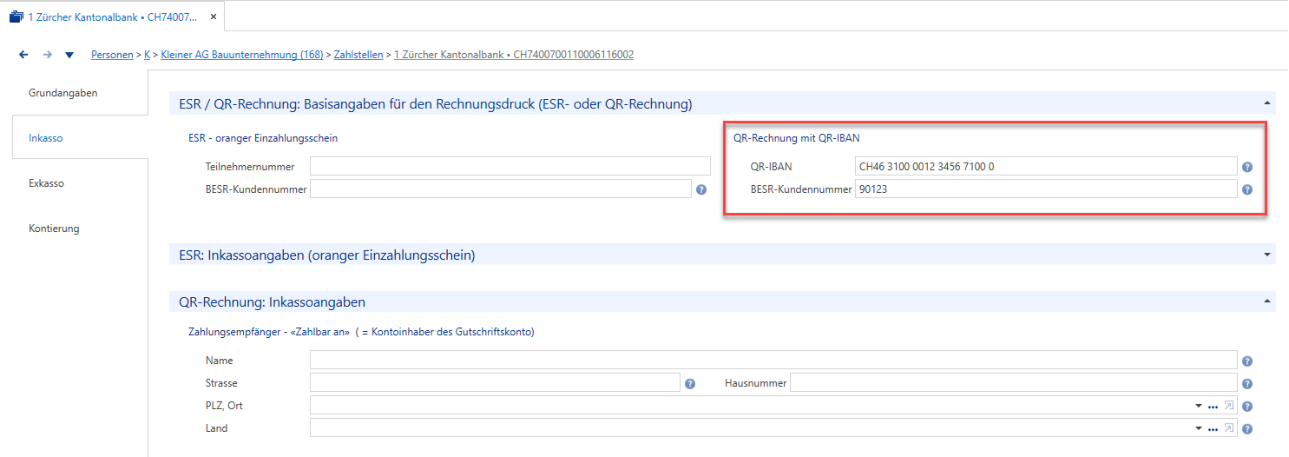
Ergänzen Sie die Informationen für QR-Rechnung mit Q-IBAN für die Zahlstelle pro Mandanten/Eigentümer. Die Informationen für den Zahlungsempfänger im Rollo QR-Rechnung Inkassoangaben sind nur dann notwendig, wenn die Informationen zur Person abweichend sind.
Inkasso / Exkasso 86
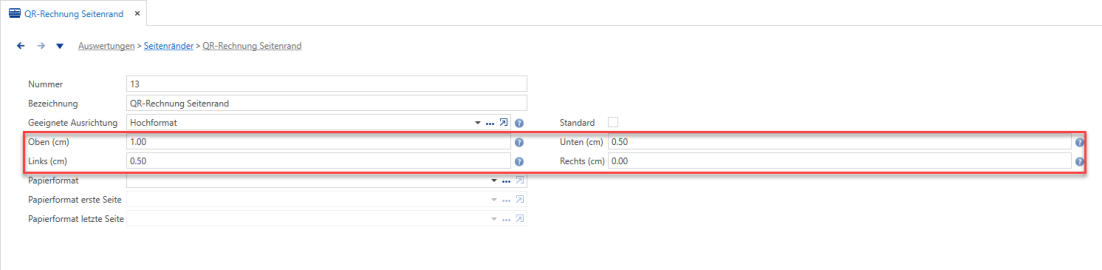
Gehen Sie in den Basisdaten unter Auswertungen auf Seitenränder.
Hier können Sie die Seitenränder für die QR-Rechnung einrichten (oben, unten, links, rechts).
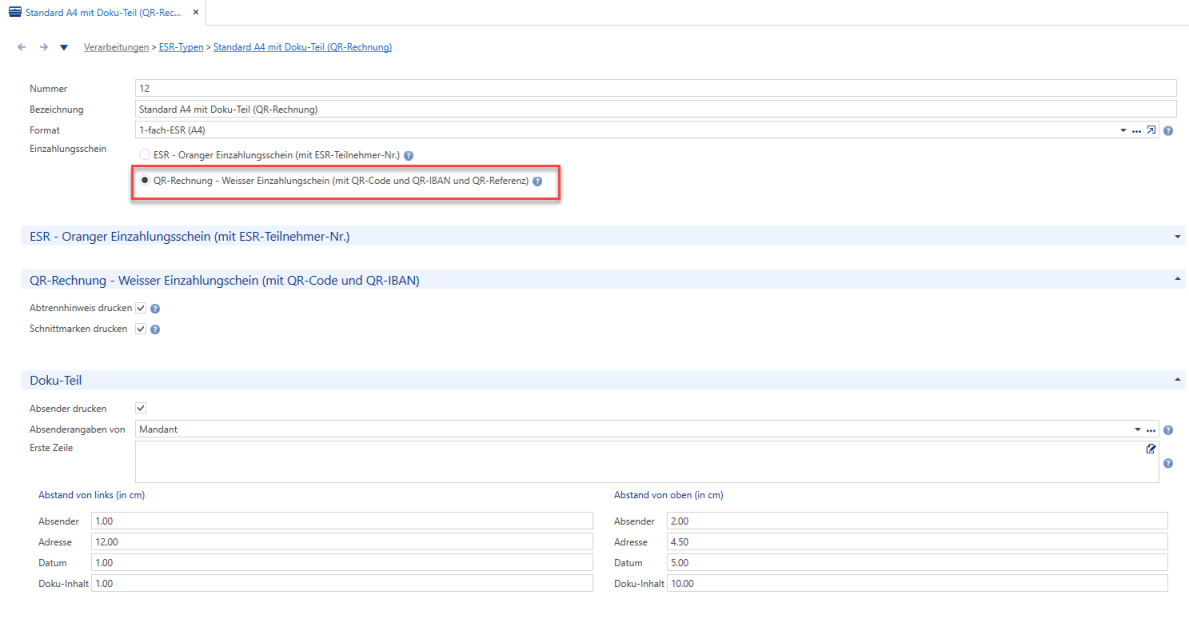
Gehen Sie in den Basisdaten unter Verarbeitungen auf ESR-Typen und Erfassen Sie einen neuen ESR-Typ für QR-Rechnungen. Beim Einzahlungsschein wählen Sie QR-Rechnung – Weisser Einzahlungsschein (mit QR-Code und QR-IBAN und QR-Referenz). Im Rollo Doku-Teil können Sie Absenderangaben und Abstände einrichten.
QR-Rechnung Drucken
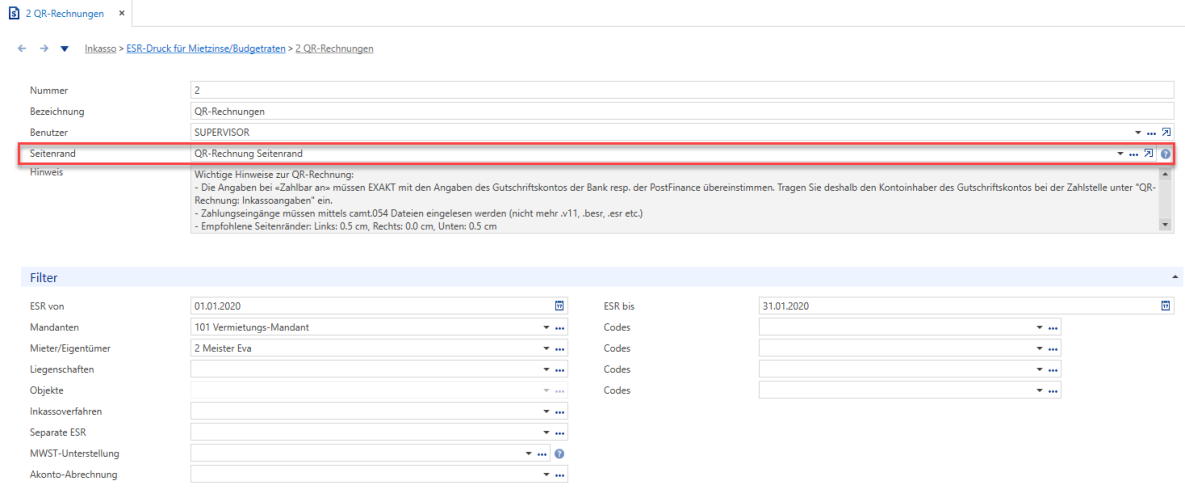
Um die QR-Rechnung zu drucken, gehen Sie in die Verarbeitung/Inkasso im Navigationsbaum, und wählen sie unter Inkasso ESR-Druck für Mietzinse/Budgetraten an.
Hier klicken Sie im Menüband auf Neu , erfassen die Bezeichnung und wählen den Seitenrand für die QR-Rechnung. Geben Sie im Rollo Filter , die gewünschten Daten ein, von wann bis wann der/die Mieter die ESR erhalten sollen.
Sie können die ESR-Formulare für ein ganzes Jahr oder auch für einzelne Monate ausdrucken.
Inkasso / Exkasso
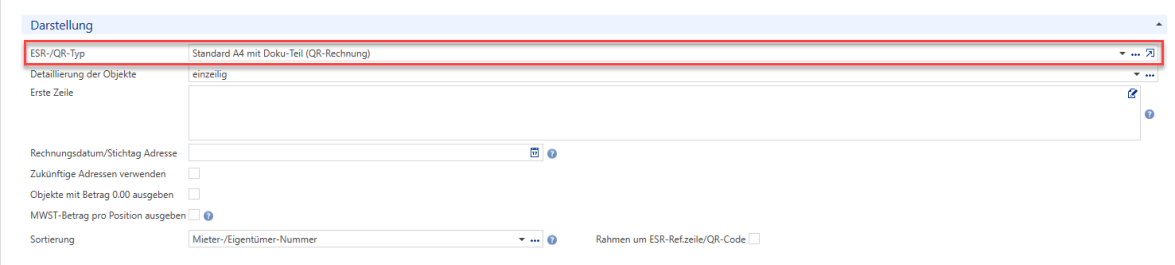
Bei dem Rollo Darstellung müssen Sie wie beim Feld Seitenrand einen QR-Typ auswählen.
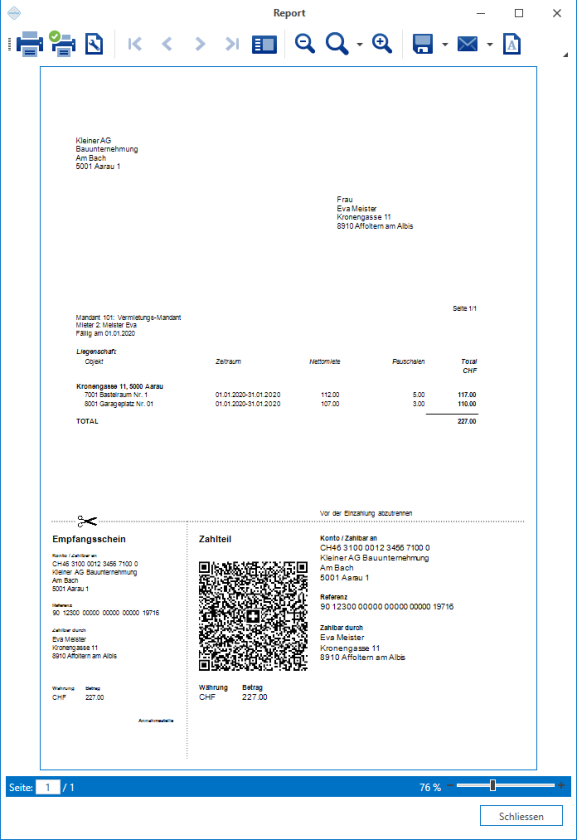
Klicken Sie im Menüband auf Vorschau, um die QR-Rechnung/en zu drucken.
Inkasso / Exkasso 88
Inkasso / Exkasso
Möchten Sie einem oder mehreren Mietern einen bestimmten Betrag in Rechnung stellen, so können Sie dies über die Verarbeitung/Inkasso/Einforderungen fester oder variabler Beträge vornehmen.
Einforderung eines festen Betrags für einen Mieter
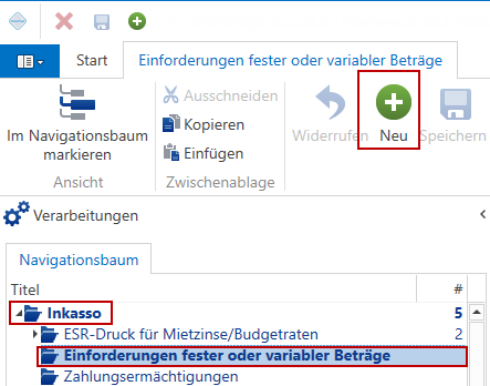
Gehen Sie auf Verarbeitungen/Inkasso/Einforderungen festem oder variablem Betrag und dort auf die Schaltfläche Neu .
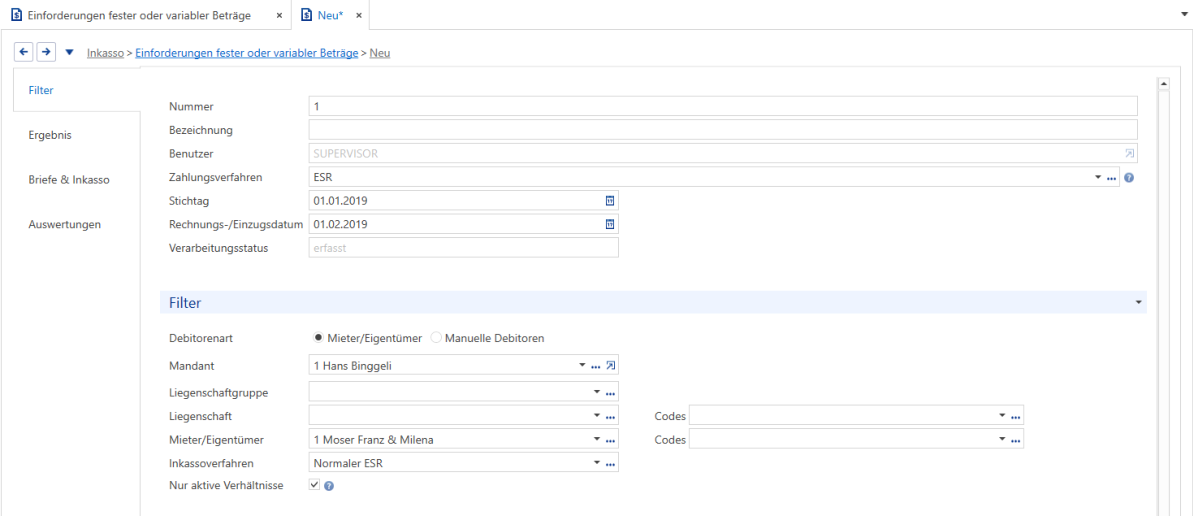
Füllen Sie im Unterdialog Filter folgende Felder aus:
- Bezeichnung
- Zahlungsverfahren auswählen
- Stichtag
- Rechnungs-/Einzugsdatum
Im Rollo Filter:
- Mieter/Eigentümer oder manuelle Debitoren anwählen
- Mandant auswählen
- Allenfalls die Liegenschaftsgruppe
- Allenfalls die Liegenschaft
- Mieter/Eigentümer
- Inkassoverfahren
Inkasso / Exkasso
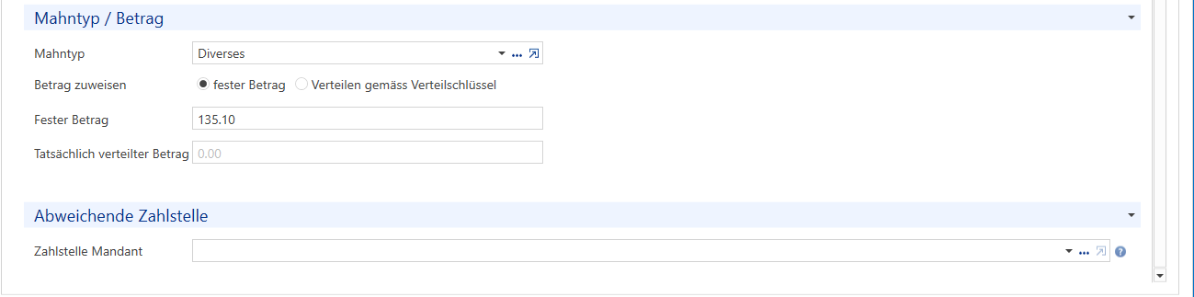
Unter Mahntyp / Betrag:
- Mahntyp
- Fester oder variabler Betrag auswählen
- Betrag eingeben
Abweichende Zahlstelle:
- Zahlstelle Mandant
- •
Unterdialog Briefe & Inkasso:
- Rollo Dokuteil QR-Rechnung / Kontierung
- Rollo Buchungsangaben
- Rollo QR-Rechnungen drucken
- Rollo LSV/CH-TA und CH-DD-Einstellungen
Inkasso / Exkasso 91
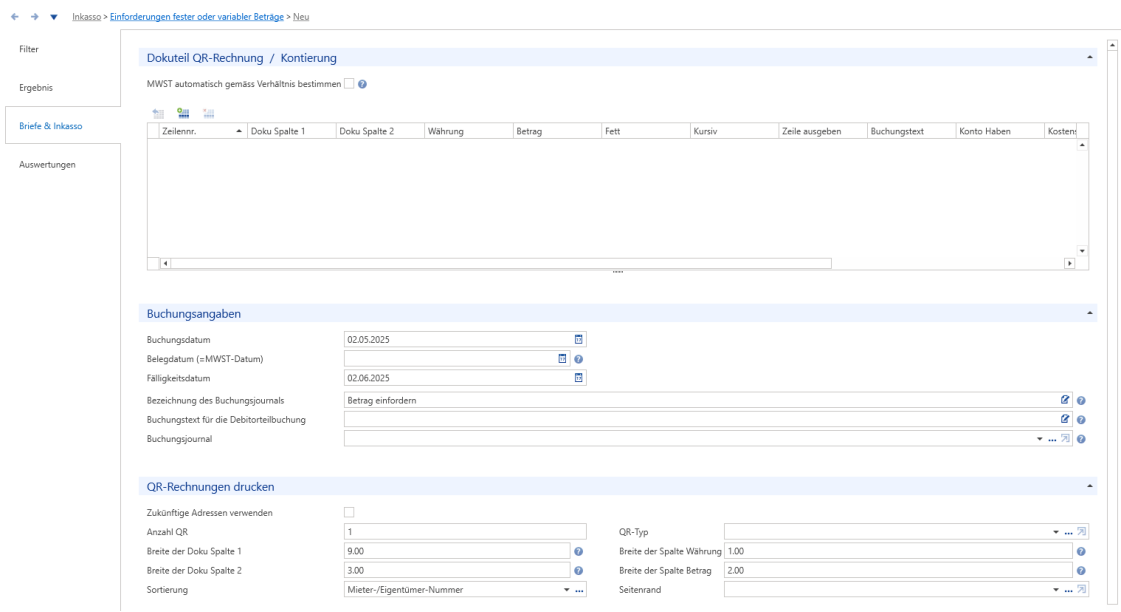

Im Unterdialog Briefe & Inkasso können Sie die gewünschten Textbausteine im Rollo Dokuteil QR-Rechnung / Kontierung zur Erstellung des Einzahlungsscheins hinterlegen.

Dann klicken Sie über dem Fenster auf die Schaltfläche Neu .
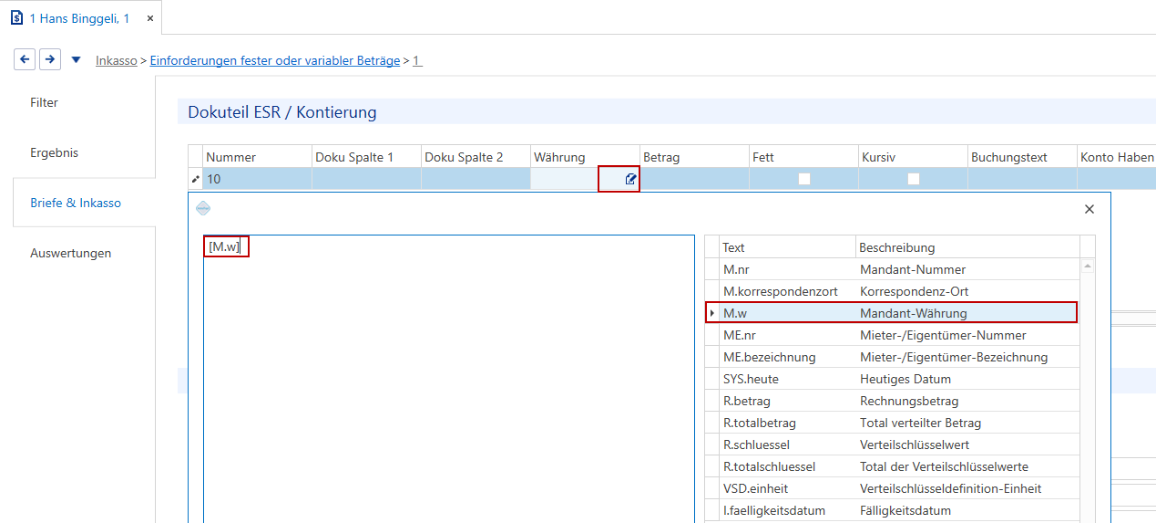
Ein Klick auf das Symbol oder öffnet das Fenster mit der Auswahl von Platzhaltern. Sie können den Text aber auch frei eingeben.
Inkasso / Exkasso 92
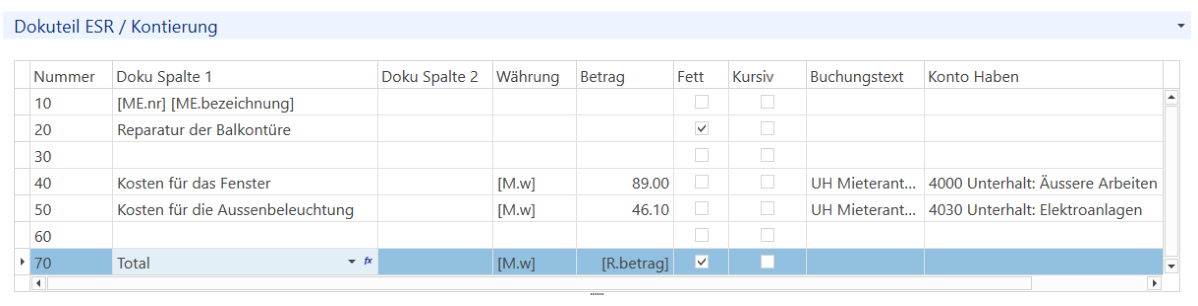
Jedes Mal, wenn Sie auf Neu klicken, erscheint eine zusätzliche Zeile. In dieser können Sie Ihren Text und die Beträge (Teilbeträge) hinterlegen. Dies dient zur grafischen Darstellung des ESR-Textes.
Das folgende Beispiel zeigt eine Teilkostenrechnung. Der Vorteil ist, dass Sie pro Posten ein Habenkonto sowie den Buchungstext hinterlegen können.
Beispiel:
Füllen Sie im Rollo Buchungsangaben folgende Felder aus:

Ergänzen Sie die Angaben betreffend QR- Rechnung drucken oder LSV-/DD-Einstellungen.


Klicken Sie im Menüband auf die Schaltfläche Vorbereiten .
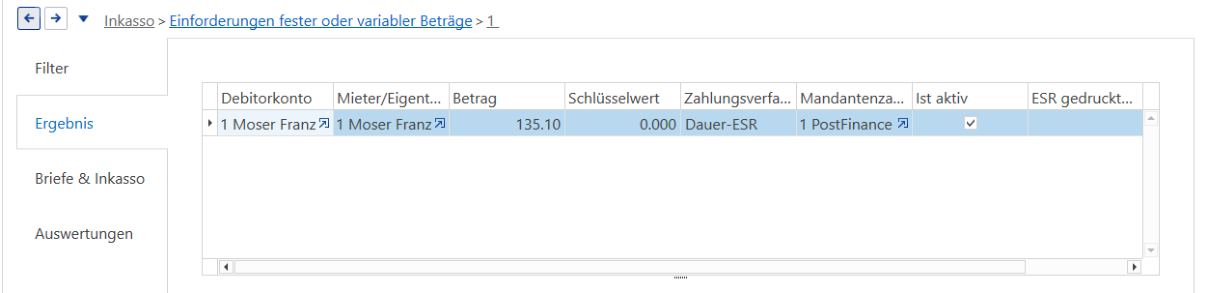
Nun ist der Mieter mit dem Betrag auch in den Ergebnissen ersichtlich.
Inkasso / Exkasso
Im Menüband unter Vorschau sind der Einzahlungsschein und das Buchungsjournal nach dem
Buchen ersichtlich.

Beispiel einer Rechnung
Inkasso / Exkasso 94
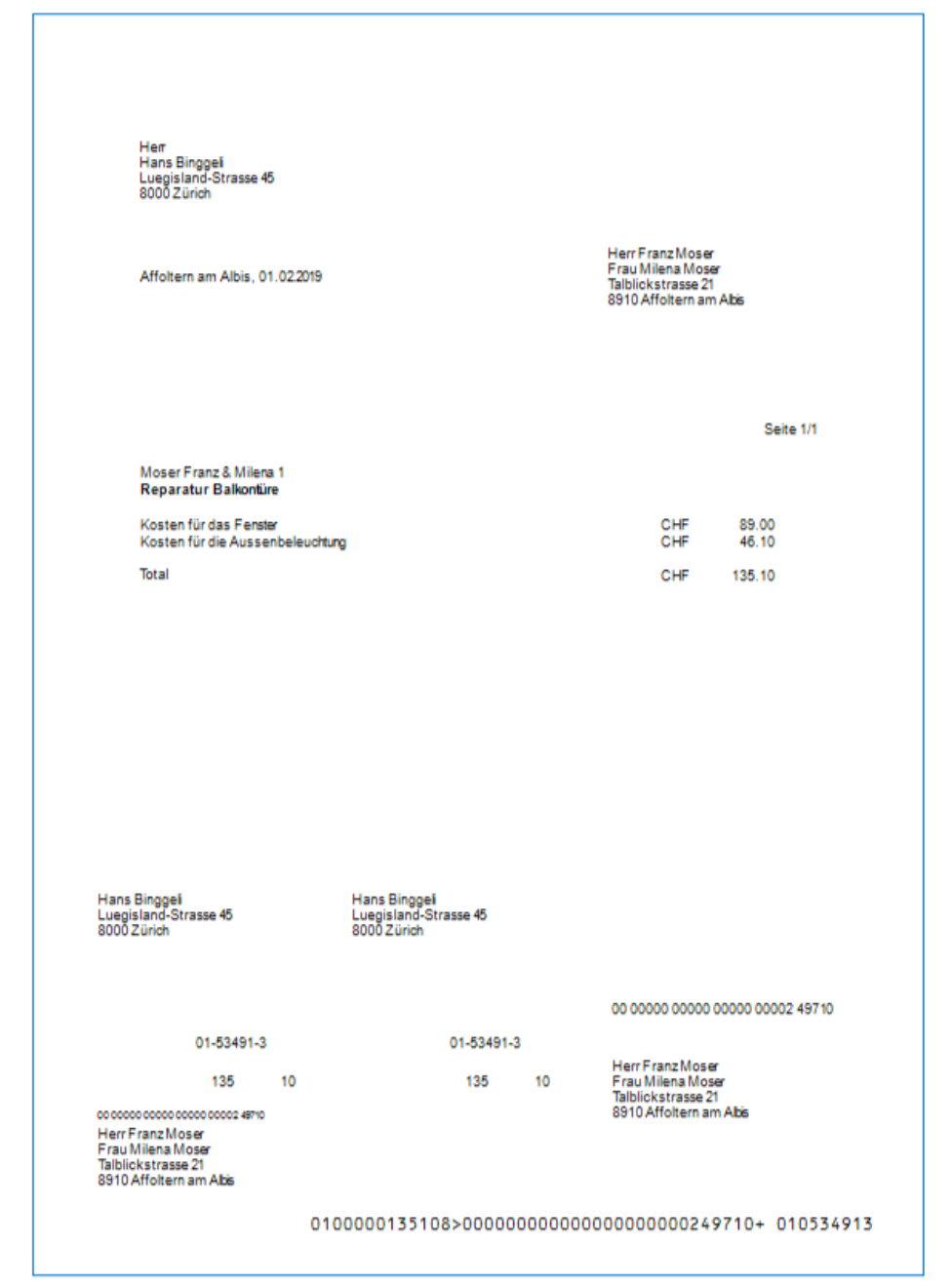
Nach dem Ausdruck haben Sie zwei weitere Möglichkeiten:
- Sie können den Auftrag wieder verwerfen
- Wenn Sie die Rechnung verschicken möchten, können Sie sie direkt über die Schaltfläche Buchen verbuchen.

Beim dem Befehl Buchen wird direkt ein neues Journal mit den entsprechenden Buchungen gemäss den hinterlegten Konten erstellt.
Inkasso / Exkasso 95
Buchungsjournal:

Einforderung eines variablen Betrages für mehrere Mieter
Das Vorgehen ist beinahe identisch zum Ablauf des Einforderns eines festen Betrages (siehe Kapitel «Einforderung eines festen Betrags für einen Mieter»).
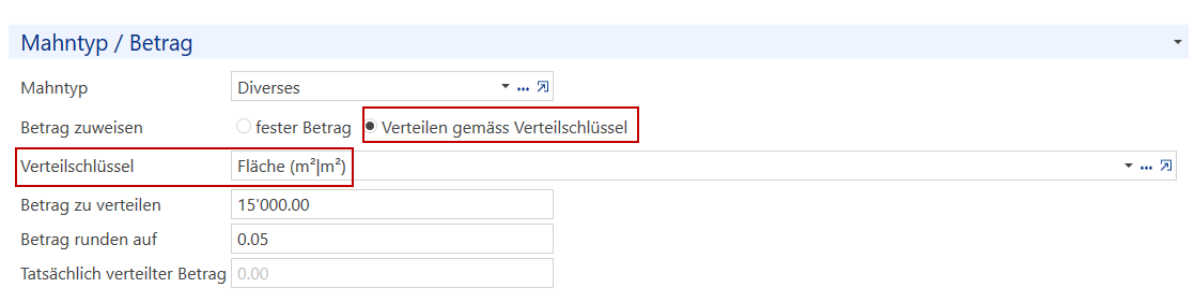
Der einzige Unterschied ist, dass Sie bei dem Filter Betrag zuweisen, einfach Verteilen gemäss Verteilschlüssel angeben.
Somit haben Sie die Möglichkeit, einen Gesamtbetrag auf mehrere Mieter zu verteilen.
Wählen Sie beim Filter den gewünschten Mandanten und geben Sie im Rollo Mahntyp/Betrag den Verteilschlüssel,
Betrag und die Rundung ein und lassen Sie sich die Berechnung über Details/Vorbereiten aufbereiten.
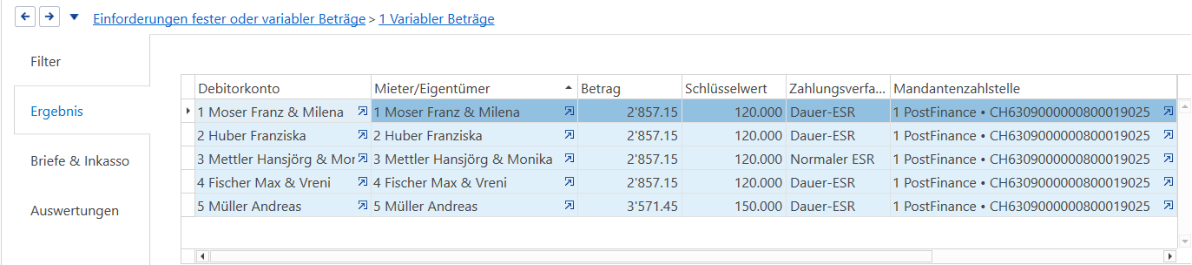
Danach ist die Verteilung nach Mietern beim Unterdialog Ergebnis ersichtlich.
Der Druck der QR-Rechnungen läuft gleich ab wie im vorherigen Kapitel «Einforderung eines festen Betrags für einen Mieter».
Inkasso / Exkasso 96
Pain.008 (LSV/CH-TA und DD/CH-DD)
HINWEIS: LSV und CH-DD werden voraussichtlich per 30.09.2028 eingestellt!
Lastschriftverfahren und Debit Direct mittels pain.008 ermöglichen das direkte Belasten des Bank- resp. Postkontos des Mieters. Um die Mietzinse einzufordern, erstellt die Verwaltung regelmässig (d.h. in der Regel monatlich) für jedes Empfängerkonto eine Datei, die in der Folge der Empfängerbank (resp. der PostFinance) zugestellt wird.
Natürlich muss der Mieter für ein solches Verfahren seine Einwilligung geben. Zu diesem Zweck kann mit ImmoTop2 für beide Verfahren (Bank und Post) eine Belastungsermächtigung erstellt werden, die vom Mieter unterzeichnet werden muss.
Die eingeforderten/einbezahlten Mietzinse werden dann mit dem Einlesen der camt.054-Datei verbucht.
Belastungsermächtigung
Öffnen Sie im Navigationsbaum die „Verarbeitungen/Inkasso“ und wählen Sie unter "Zahlungsermächtigung" die Schaltfläche "Neu" an. Geben Sie nun den Mandanten, die Zahlstelle und den Mieter an.
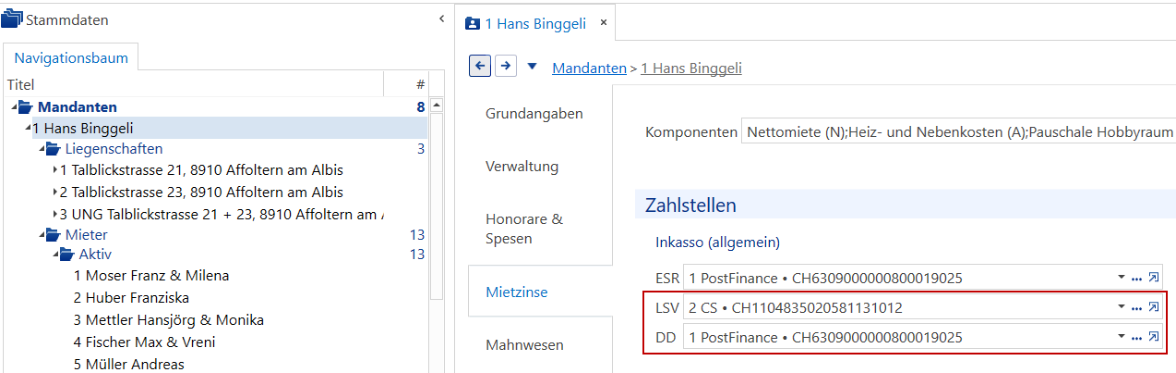
Voraussetzung hierfür ist, dass unter Stammdaten/Mandanten oder der einzelnen Liegenschaften im Unterdialog Mietzinse beim Rollo Inkasso die Zahlstelle bei LSV & DD hinterlegt sind.
Sobald Sie alles eingetragen haben, können Sie über die „Vorschau“ im Menüband die Belastungsermächtigung anschauen und ausdrucken.
Diese muss der Mieter unterzeichnen und Ihnen zurückschicken.
Wenn Sie die Angaben vom Mieter erhalten haben, ergänzen Sie die Stammdaten und wechseln das Inkassoverfahren von Normaler ESR auf LSF/CHA bzw. CH-DD.
Inkasso / Exkasso 97
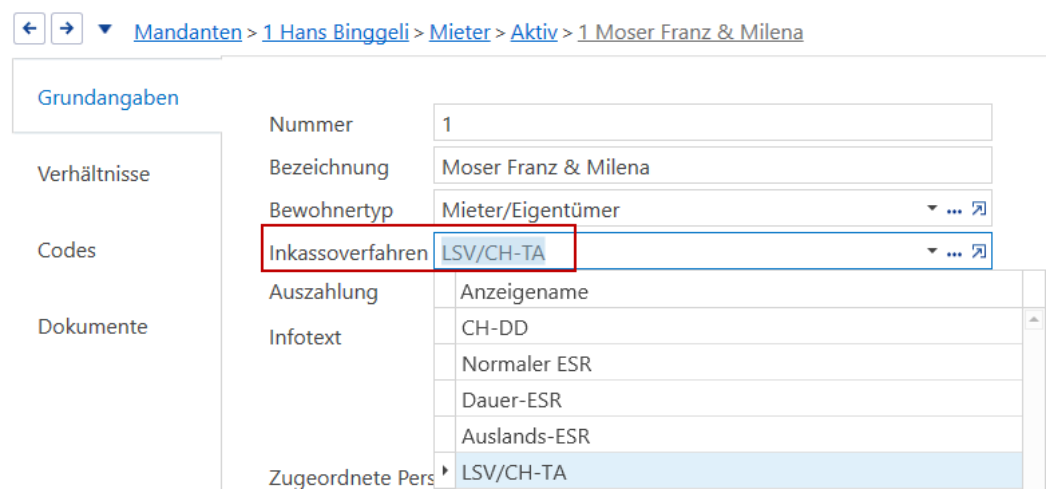
Zahlungsverbindung bei dem Mieter hinterlegen
Suchen Sie die Person unter Stammdaten/Personen und klicken Sie auf den Drop-Down-Pfeil um die Zahlstelle ersichtlich zu machen.
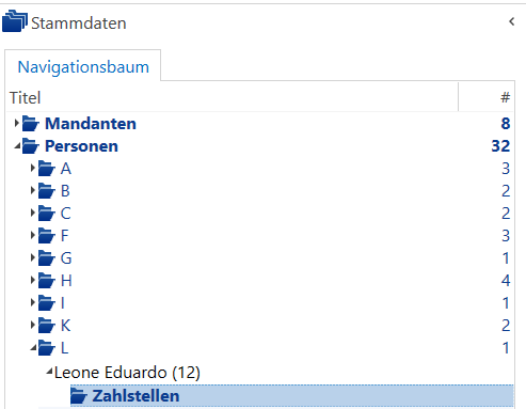

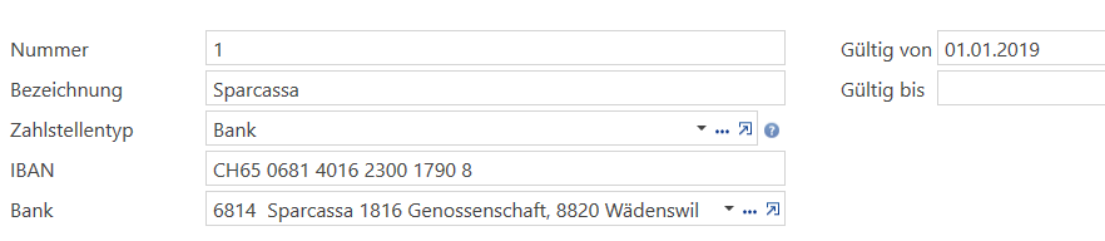
Klicken Sie auf "Neu" und erfassen Sie die Bank- oder Postverbindung.
Geben Sie an, ab wann diese Verbindung gültig ist.
Inkasso / Exkasso 98
Wenn Ihnen der Kontoinhaber eine neue Zahlungsverbindung meldet, können Sie zuerst das "Gültig bis"-Datum bei der alten Zahlungsverbindung eingeben und via "Neu" die neue Zahlungsverbindung erfassen.
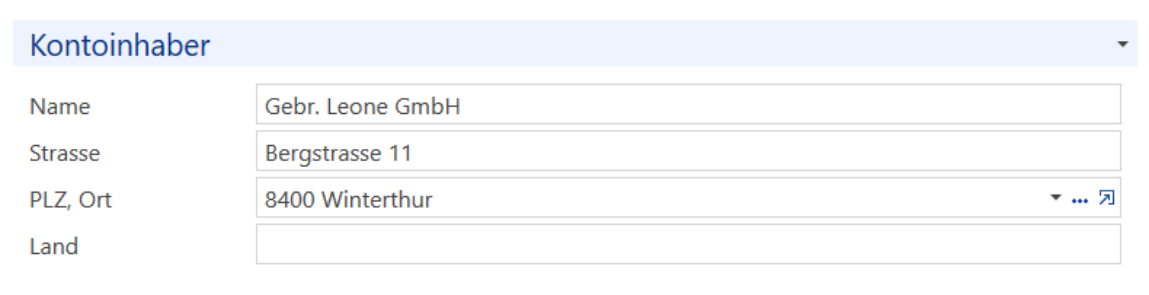
Kontoinhaber
Der Kontoinhaber wird nur ausgefüllt, wenn er vom eigentlichen Kontoinhaber abweicht. Anstelle des Privatkontos gibt der Mieter z.B. sein Firmenkonto an. Bitte hinterlegen Sie die vollständige Adresse.
Verwendungszweck (Exkasso, Inkasso, Kreditoren)
Im Rollo Verwendungszweck bestimmen Sie, wofür die erfasste Zahlungsverbindung gebraucht wird.

Pain.008 (LSV- und DD) - Dateierstellung
Im Navigationsbaum "Verarbeitungen/Inkasso" können Sie unter "LSV/CH-TA- und CH-DD-Dateierstellung für Miet-
zinse/Budgetraten" einen neuen Auftrag generieren.
Geben Sie eine Bezeichnung, die Fälligkeit und ein Belastungsgrund ein. Über das Rollo "Filter" wird der ge-
wünschte Mandant/Liegenschaft ausgewählt.
Sobald Sie dies eingetragen haben, klicken Sie im Menüband unter "Details" auf "Erstellen".

Wenn die Datei erstellt wurde, erscheint das Protokoll. Nun müssen Sie diese Datei nur noch bei der Bank/Post hochladen.
Inkasso / Exkasso 99
QR-, LSV- und DD-Dateiverarbeitung
Damit Zahlungseingänge via QR-, pain.008 (LSV oder DD) automatisch verbucht werden, müssen Sie die Daten von Ihrem E-Banking-Account herunterladen. Diese Daten (camt.054-Datei oder in Ausnahmefällen camt.053) speichern Sie am besten an einem Ort, wo Sie die Datei rasch wiederfinden.
HINWEIS: Wenn ihrer Bank keine camt.054 Dateien, sondern camt.053 erstellt, können sie diese genauso einlesen. Jedoch enthalten diese keine Details zu Sammelbuchungen. Bei einigen Banken muss die Auslieferung von camt.054 zusätzlich beantragt werden. Fragen Sie bei Ihrem Kundenberater der Bank nach, welche Möglichkeiten die Bank bietet.
Gehen Sie in ImmoTop2 auf die "Verarbeitungen" im Navigationsbaum und dort auf "camt.054-Dateiverarbeitungen". Hier klicken Sie im Menüband auf "Neu".
Geben Sie das Verzeichnis an, in welchem Sie die vorherigen Dateien abgespeichert haben. Über Details können Sie einzelne oder alle ausgewählten Dateien einlesen oder falls nötig nach dem Einlesen wieder einzelne Datensätze löschen.

Bei der Verarbeitungsmeldung im Detaildialog wird angezeigt, ob eine Datei schon eingelesen wurde.
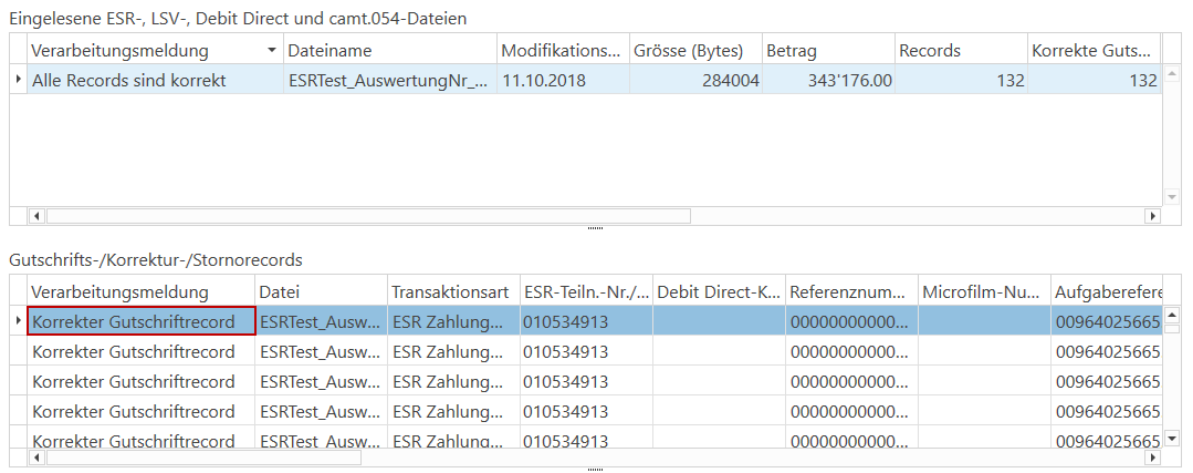
Sobald Sie die Daten eingelesen haben, können Sie sich im Menüband über die "Details" Listen ausgeben lassen.
Inkasso / Exkasso
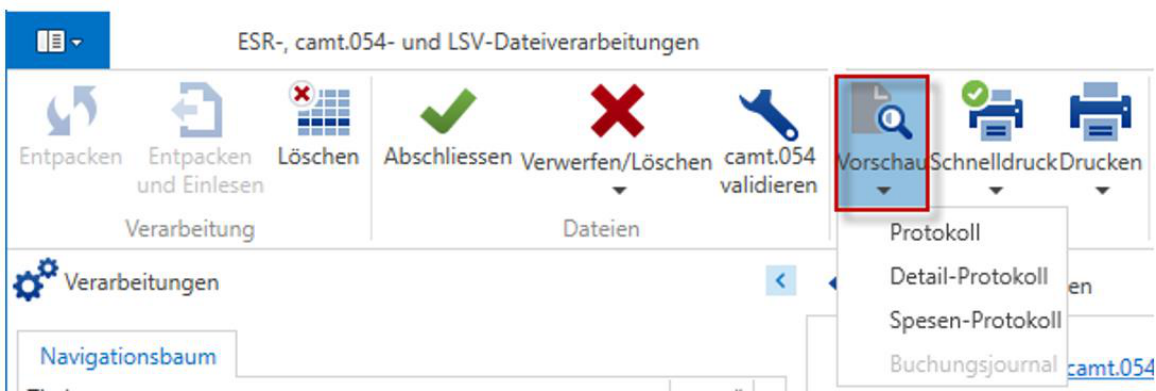
Sobald Sie diese geprüft haben, können Sie den Verarbeitungslauf 25Abschliessen“. Somit ist dieser dann auch direkt in der Buchhaltung gebucht.
Auszahlung fester oder variabler Betrag
Wenn Sie einen Betrag an einen oder mehrere Mieter rückvergüten möchten, können Sie dies direkt über ImmoTop2 tun.
Gehen Sie dazu im Navigationsbaum auf „Verarbeitungen/Exkasso“ und dann auf „Auszahlungen fester oder variabler Beträge“ und wählen Sie „Neu“ an.
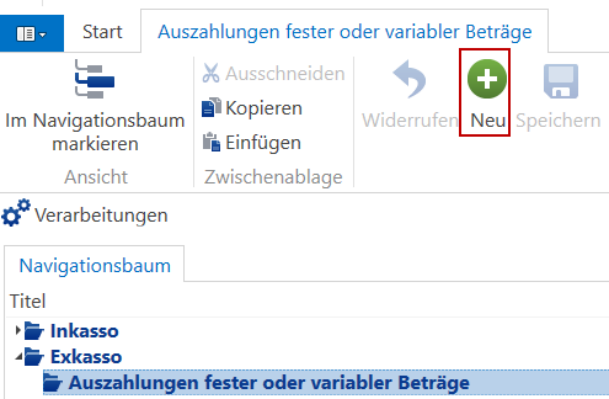
Geben Sie alle relevanten Angaben ein.
Achtung: Das Valuta-/Buchungsdatum ist identisch mit dem Auszahlungsdatum.
Inkasso / Exkasso 101
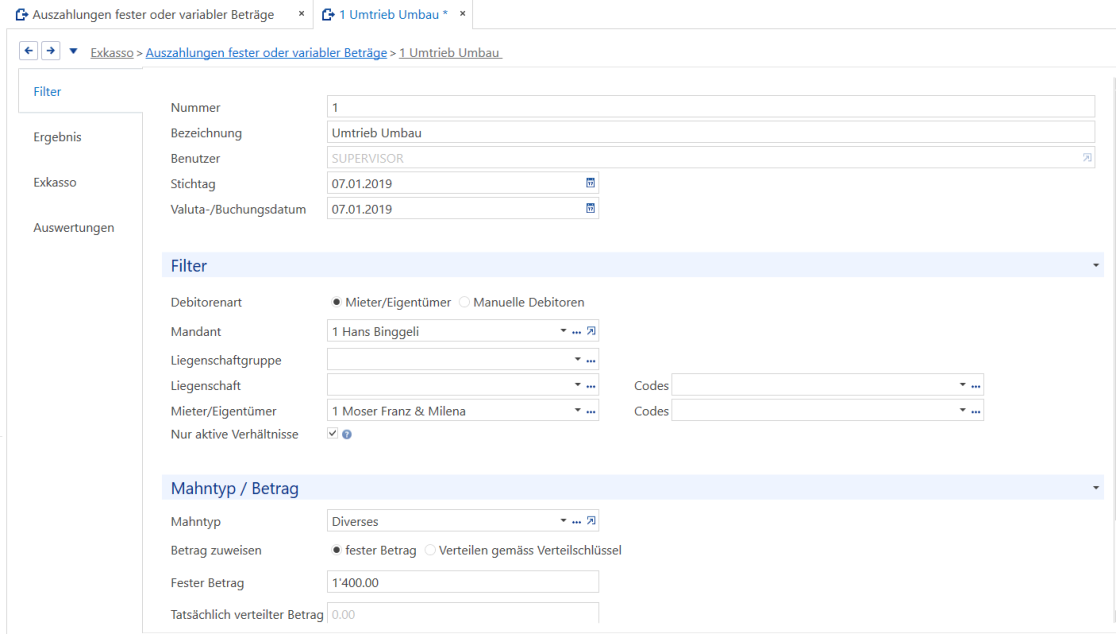
Klicken Sie im Menüband auf „Vorbereiten“.

Nun sind die Angaben auch in den Ergebnissen ersichtlich.
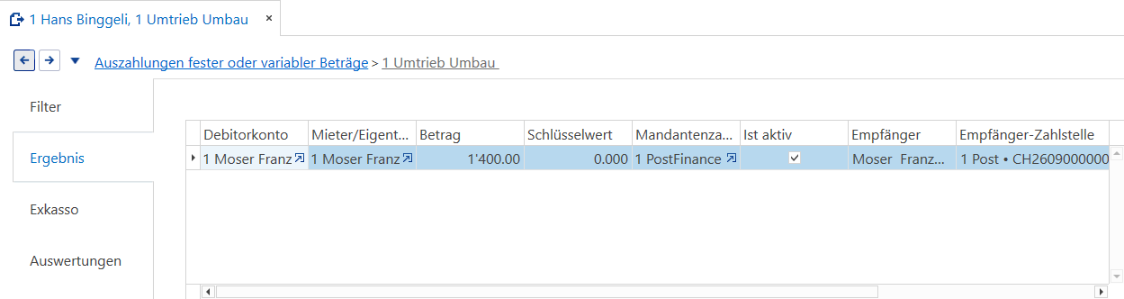
Klicken Sie im Menüband auf „Zahlungsliste erstellen“

Inkasso / Exkasso
Falls bei einem oder mehreren Mietern keine Zahlungsverbindung hinterlegt wurde, erscheint folgender Hinweis,
den Sie mit „Ja“ oder „Nein“ bestätigen können; bei „Nein“ wird die Verarbeitung abgebrochen.
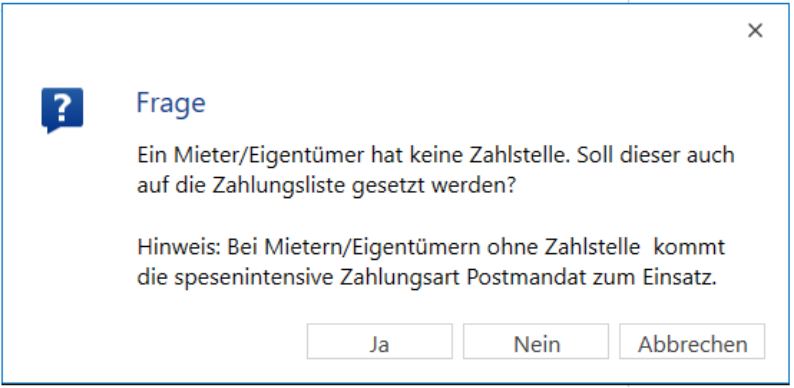
Bei „Ja“ folgt gleich die nächste Frage, welche Sie ebenfalls mit „Ja“ beantworten können.
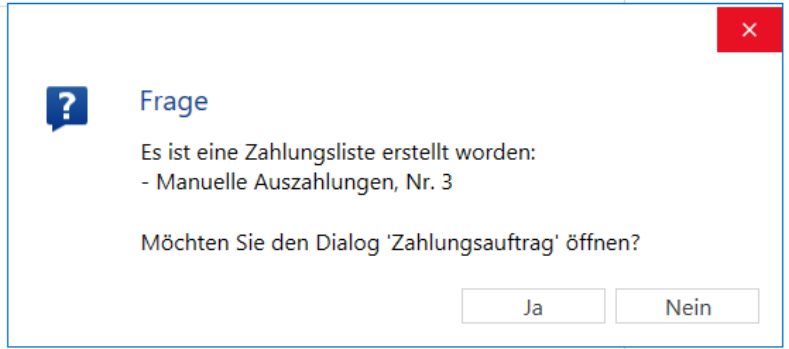
Somit gelangen Sie direkt auf die Zahlungsliste, in der Sie den Zahlungsauftrag erstellen können.
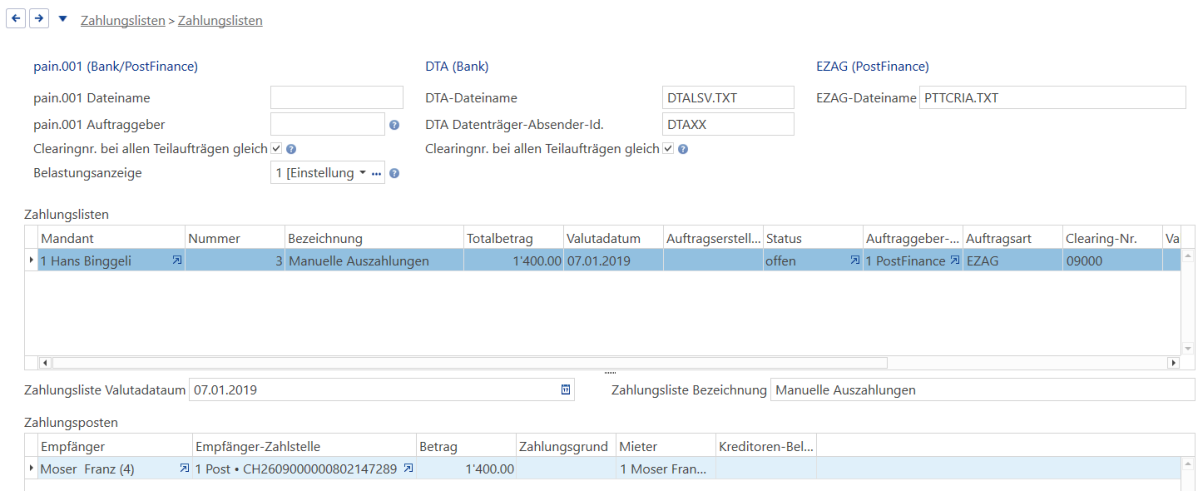
Prüfen Sie ihre Angaben. Wenn diese korrekt sind, können Sie im Menüband über die Registerkarte „Details“ auf „DTA-/EZAG-/pain.001-Dateien erstellen“ klicken.
Inkasso / Exkasso

So geht ein neues Fenster auf, in dem Sie den Speicherort angeben können. Wenn Sie mit OK bestätigen wird, dort die Datei „PAIN.001„erstellt.
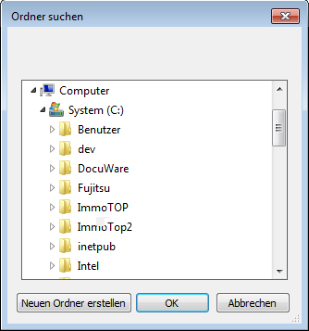
Diese Datei, können Sie nun über Ihren E-Banking-Account hochladen.
Wenn die Zahlung erfolgt ist, können Sie diese in ImmoTop2 abschliessen. Gehen Sie hierfür auf die Zahlungsliste
und klicken Sie auf den Button „Abschliessen“. Somit ist diese Zahlungsliste im Ordner abgeschlossene Zahlungslisten zu finden.

Mit dem Erstellen der Zahlungsliste wurden noch keine Buchungen erstellt. Damit die Auszahlung in der Buchhal-
tung ersichtlich ist wechseln Sie zurück zu "Verarbeitungen/Exkasso/Auszahlung fester oder variabler Beträge" und klicken im Menüband Details auf „Buchen“.

Anschliessend wird das Buchungsjournal über die „Vorschau“ ausgegeben.
