
ImmoTop2 - Schacht für PDF-Drucker einrichten
Diese Anleitung zeigt auf, wie für ein PDF-Drucker ein Papierschacht hinzugefügt werden kann.
Achtung: Bitte beachten Sie, dass Sie die erforderlichen Benutzerrechte besitzen, um die den Papierschacht hinzufügen zu können.
Inhalte:
- PDF-Drucker einrichten
- Supervisor recht
Benötigte Lizenzen:
- Basislizenz

Diese Anleitung zeigt auf, wie für ein PDF-Drucker ein Papierschacht hinzugefügt werden kann. Da es für diese Einstellungen Administratorenrechte benötigt, schauen Sie dies am besten mit Ihrem ITVerantwortlichen an.
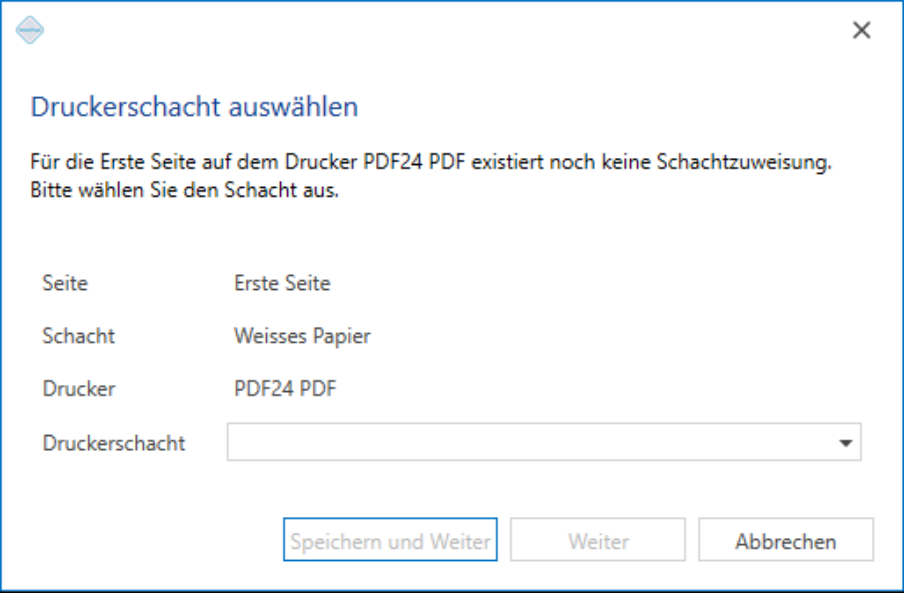
Wenn Sie in ImmoTop2 direkt über einen PDF-Drucker (wie z.B. PDF24) ein PDF-Dokument erstellen möchten, um dieses anschliessend mit anderen Dokumenten zusammen zu führen, muss zwingend ein Druckerschacht ausgewählt sein. Ohne zugewiesenen Druckschacht kann der Druck nicht in Auftrag gegeben werden (die entsprechenden Schaltflächen sind nicht aktiv):
Damit die folgenden Arbeiten ausgeführt werden können ist z.B. das Notepad++ notwendig (dieses kann heruntergeladen werden unter https://notepad-plus-plus.org/downloads/).
Unter " C:\Windows\System32\spool\drivers\x64\3 " sind die PPD-Dateien der installierten Drucker abgelegt. Die PPD-Datei des entsprechenden PDF-Drucker muss erweitert werden. Öffnen Sie dazu mit dem Notepad++ die entsprechende PPD-Datei (Notepad++ muss im Administratoren-Modus gestartet werden).
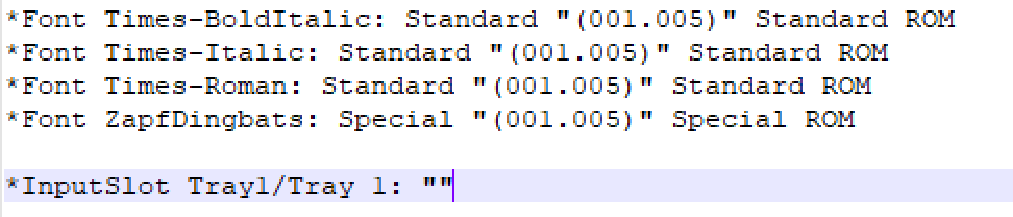
Scrollen sie an das Ende der Datei und fügen folgenden Text ein:
*InputSlot Tray1/Tray 1: ""
Screenshot aus Notpad++:
Nun sollte beim entsprechenden PDF-Drucker als Schacht "Tray 1" ausgewählt werden können. Ev. ist vorher ein Neustart des PC notwendig.

Seite 1/1
06.11.19 /SIW
Immo Informatik AG