Bilanz und Erfolgsrechnung
In ImmoTop2 können Sie pro Mandant eine Bilanz (falls Konten entsprechend eingerichtet sind, mit Kostenstellen) erstellen. Bei der Erfolgsrechnung können Sie wählen, ob die Auswertung für den ganzen Mandanten angezeigt werden soll (wahlweise mit Kostenstellen) oder ob Sie pro Kostenstelle eine separate Erfolgsrechnung wünschen. Für die verschiedenen Filterkriterien können Sie sich verschiedene Vorlagen einrichten und speichern.
Erfolgsrechnung auf Stufe Liegenschaft
Folgende Voraussetzung muss erfüllt sein, damit Sie eine Erfolgsrechnung auf Stufe Liegenschaft erstellen können („Liegenschaftsabrechnung“):
- Konten müssen dementsprechend definiert/bebucht sein = Kostenstelle „Liegenschaft“.
Wenn pro Liegenschaft eine separate Bilanz gewünscht wird, müssen Sie pro Liegenschaft einen eigenen Mandanten eröffnen, da die Mieterkonten nie mit Kostenstellen bebucht werden können!
Liegenschaftsabrechnung
Im Hauptbaum „Auswertungen“ ist die Erfolgsrechnung und Bilanz angegliedert. Sie können hier verschiedene Vorlagen (Seitenränder, Filter und Darstellung) erstellen und speichern. Natürlich können Sie auch nur eine Vorlage speichern und die Filterkriterien immer wieder von neuem auswählen, ohne jeweils zu speichern.
Über die Schaltfläche im Ribbon, können Sie neue Vorlagen erstellen.
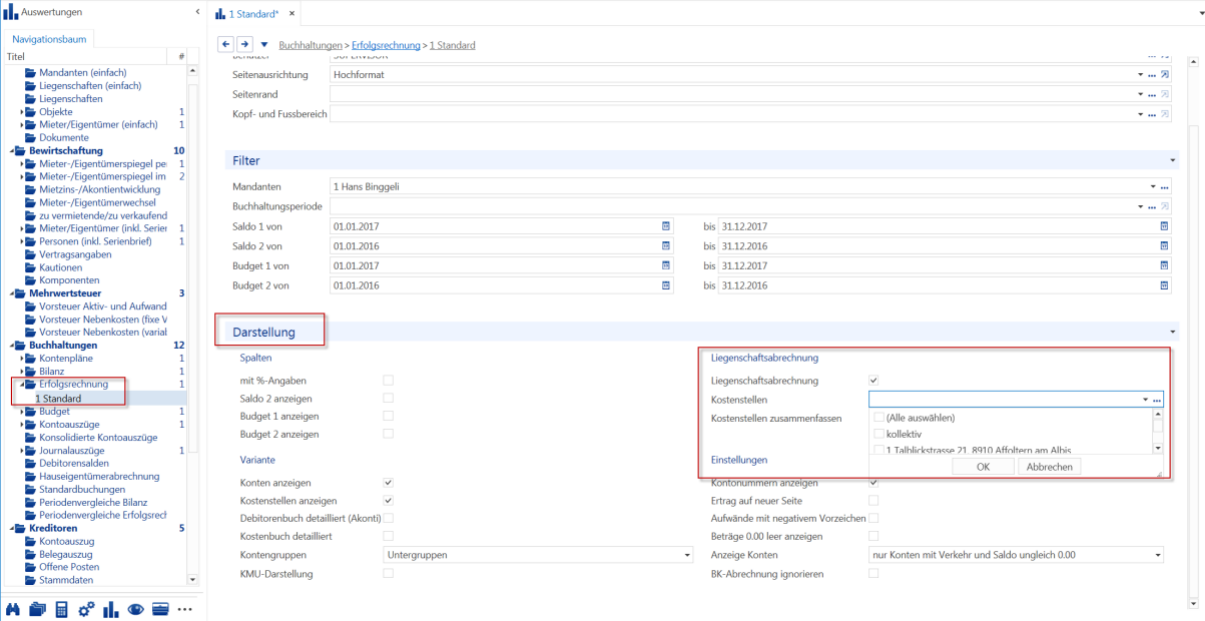
Im Rollo „Darstellung“ unter „Liegenschaftsabrechnung“ wird das Feld „Kostenstellen“ aktiv, sobald Sie das Häkchen bei „Liegenschaftsabrechnung“ gesetzt haben. Sie können eine oder mehrere Liegenschaften auswählen, um die gewünschte Auswertung zu erhalten.
Bilanz/Erfolgsrechnung auf Stufe Mandant
Die Bilanz wird immer über den ganzen Mandanten ausgegeben (sämtliche Buchungen, mit oder ohne Kostenstelle).
Ist in der Erfolgsrechnung das Häkchen bei „Liegenschaftsabrechnung“ nicht gesetzt, können keine Kostenstellen ausgewählt werden und die Erfolgsrechnung wird für den ganzen Mandanten angezeigt. Es besteht die Möglichkeit mehrere Mandanten zusammen auswählen und sich
Bilanz und Erfolgsrechnung
anzeigen lassen. Dazu wählen Sie im Rollo „Filter“ unter „Mandanten“ einfach die gewünschten Mandanten aus und die jeweiligen Bilanzen oder Erfolgsrechnungen werden generiert. Wenn Sie die Kostenstellen bei der Bilanz und der Erfolgsrechnung über den gesamten Mandanten sehen möchten, wählen Sie im Rollo „Darstellung“ unter „Variante“ die Option „Kostenstellen anzeigen“. Die Werte der Vorperiode (falls vorhanden) können ebenfalls angezeigt werden.
Bilanz
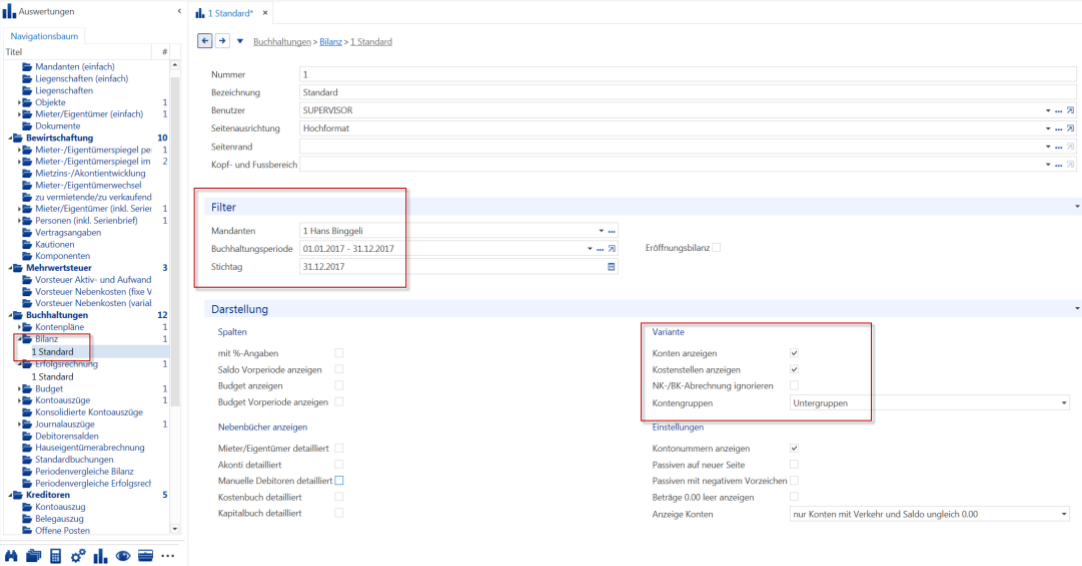
Im Rollo „Darstellung“ sind die verschiedenen Darstellungsmöglichkeiten, welche zur Auswahl stehen, untergebracht.
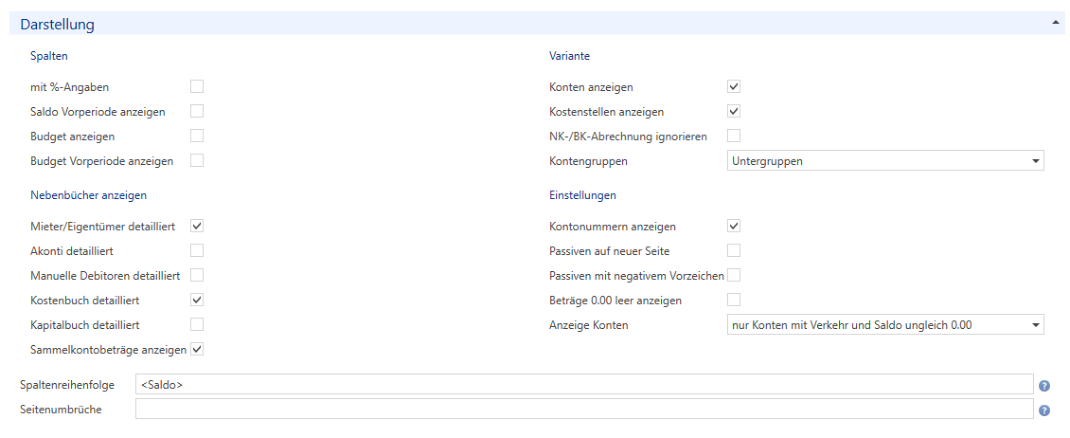
In diesem Rollo unter dem Bereich „Nebenbücher anzeigen“ besteht unter anderem die Möglichkeit, die Nebenbücher detailliert auszugeben.

Wenn Sie eines der Häkchen anwählen, werden unter dem definierten Sammelkonto für das jeweilige Nebenbuch, die einzelnen Nebenbuchkonten angezeigt. Somit können Sie frei wählen, wie detailliert die Bilanz dargestellt werden soll. Beachten Sie, dass sämtliche Mieter- und Akontokonten angezeigt werden, wenn Sie das "Debitorenbuch detailliert" anzeigen lassen und die Verarbeitung „Debitorensammelkonten-Abschlüsse“ noch nicht durchgeführt wurde.
Bilanz und Erfolgsrechnung

- 3.2.2 Zwischen Bilanz und Erfolgsrechnung wechseln
Über den Button „Erfolgsrechnung“ bzw. „Bilanz“ (im Fenster der Erfolgsrechnung) kann zwischen den beiden Auswertungen gewechselt werden. Die Filter werden dabei jeweils übernommen.


- 3.2.3 Erfolgsrechnung
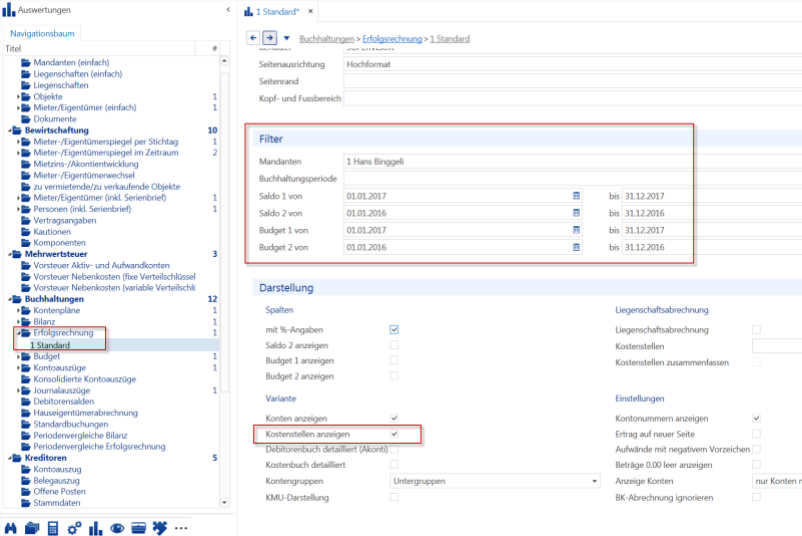
Für die Erfolgsrechnung gelten ähnliche Darstellungsmöglichkeiten wie für die Bilanz. Da im Musterkontoplan von ImmoTop2 sämtliche Erfolgsrechnungskonten mit der Kostenstelle „Liegenschaft“ eingerichtet sind, ist hier die Auswahl „Kostenstellen anzeigen“ durchaus sinnvoll.
Spezielle Darstellungsveränderungen
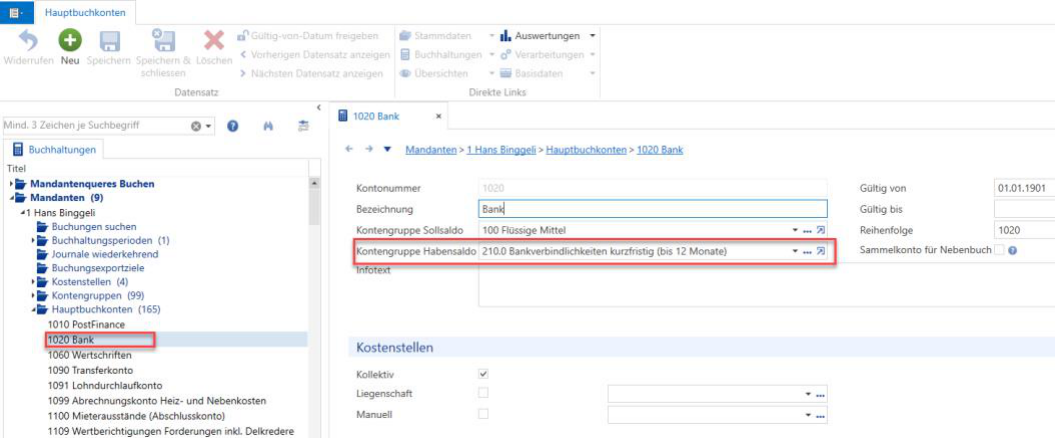
Sie haben die Möglichkeit, den Konten andere Abschlusspositionen zuzuweisen als es im Musterkontoplan vorgesehen ist (sofern Sie mit den Musterkontoplänen arbeiten). Wenn Sie zum Beispiel das Bankkonto bei einem Guthaben auf der Soll-Seite und bei einer Schuld auf der HabenSeite in der Bilanz angezeigt haben möchten.
Bilanz und Erfolgsrechnung
Es können unterschiedliche Kontogruppen für Soll- und Habensaldi definiert werden. Dies geht jedoch nur bei Hauptbuchkonten. Bei den Nebenbüchern besteht diese Möglichkeit nicht, da die Nebenbücher anhand von Sammelkonten in die Bilanz einfliessen und die einzelnen Nebenbuchkonten nie direkt in der Bilanz ausgewiesen werden. Damit die Nebenbücher unter den gewünschten Positionen ausgewiesen werden, muss das entsprechende Sammelkonto im Hauptbuch mit den gewünschten Kontogruppen für Soll- und Habensaldi versehen werden.
Im Feld „Reihenfolge“ des jeweiligen Kontos, kann die Zahl (Sortierreihenfolge in diversen Auswertungen) angepasst werden. Standardmässig wird bei einer Neuerfassung die Kontonummer vorgeschlagen.
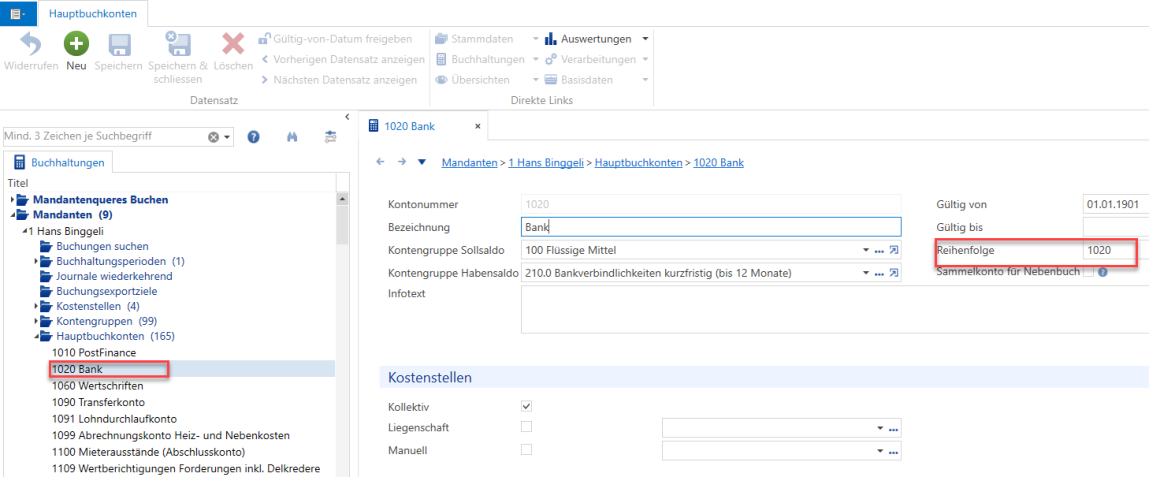
Beachten Sie, dass es Auswirkungen auf alle Auswertungen wie Kontoplan, Bilanz, Erfolgsrechnung sowie den Navigationsbaum hat, wenn Sie die Reihenfolge manuell anpassen.
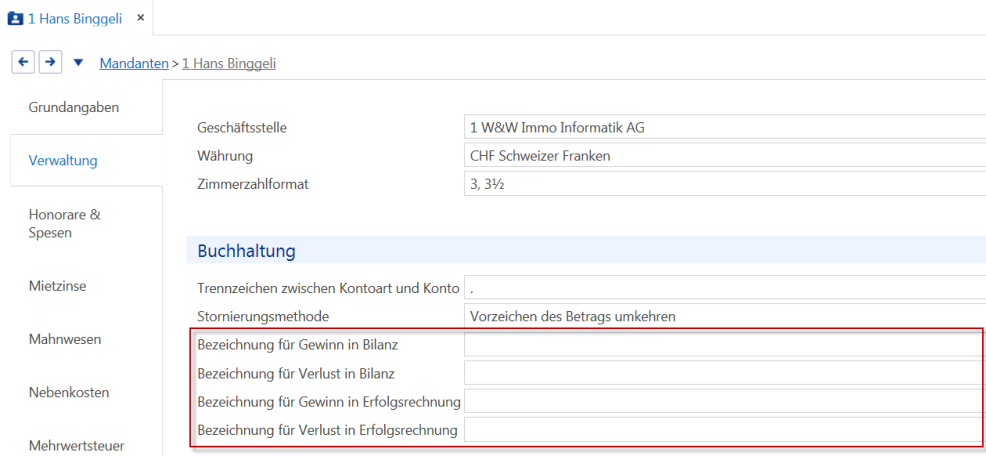
Unter Stammdaten/Mandanten im Unterdialog „Verwaltung“ haben Sie die Möglichkeit eine alternative Bezeichnung für den Gewinn und den Verlust zu hinterlegen. Diese Bezeichnungen werden auf der Bilanz und der Erfolgsrechnung sowie auch auf dem Periodenvergleich der Bilanz und der Erfolgsrechnung verwendet.
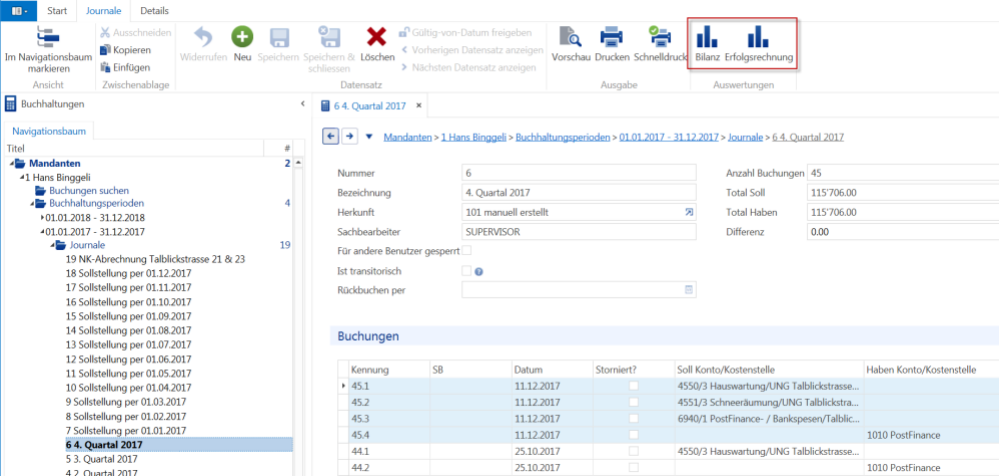
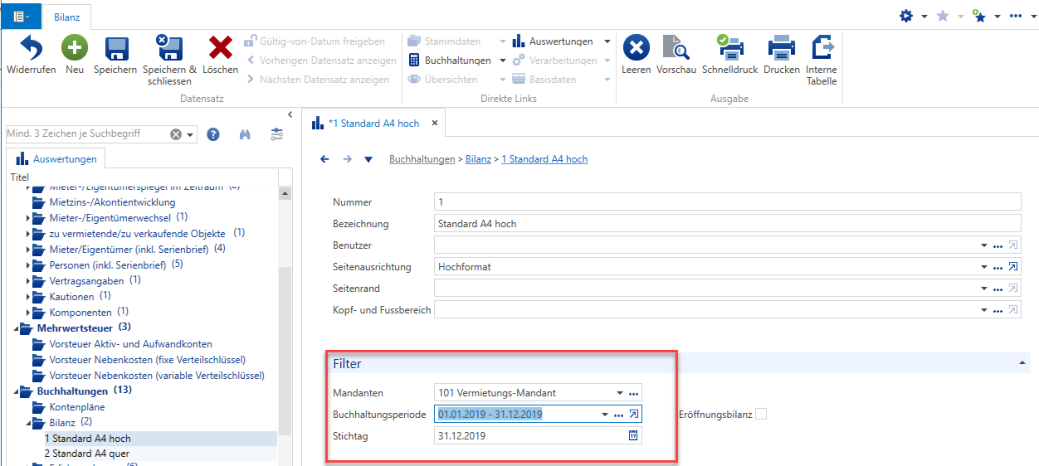
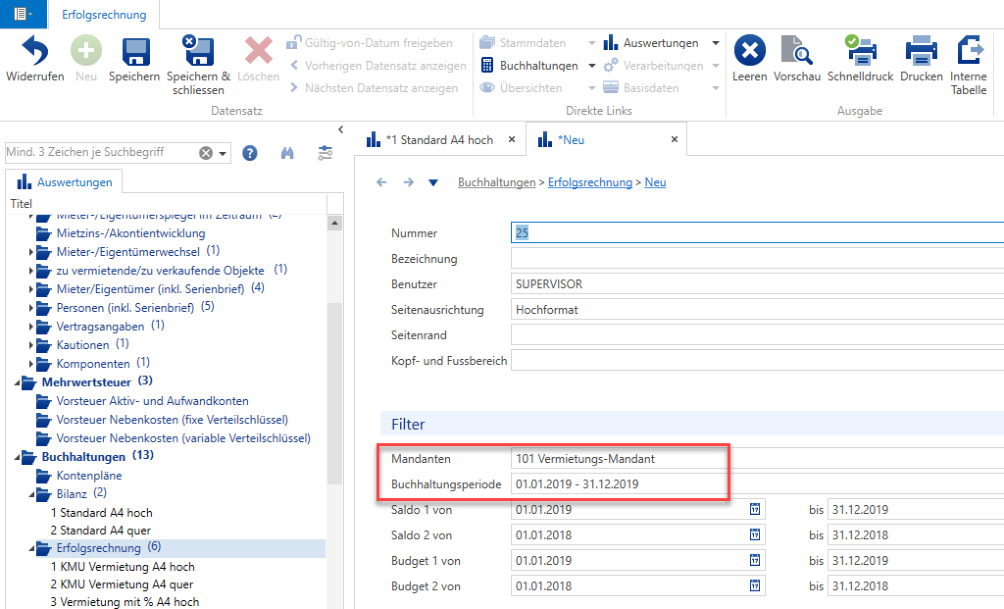
Die Bilanz und die Erfolgsrechnung können auch direkt innerhalb eines Buchungsfensters aufgerufen werden. Dabei wird automatisch der Dialog Bilanz bzw. Erfolgsrechnung geöffnet und mit den Angaben zum Mandanten, der Buchhaltungsperiode, bei der Bilanz mit dem Stichtag und bei
Bilanz und Erfolgsrechnung
der Erfolgsrechnung mit den Saldo- und Budgetperioden vorausgefüllt. So können Sie die Auswertung direkt auf die Vorschau nehmen oder ausdrucken.
Die beiden Auswertungen können auch über das Fenster Journale auf dieselbe Weise ausgegeben werden.
Bilanz und Erfolgsrechnung
Periodenvergleiche Bilanz/Erfolgsrechnung
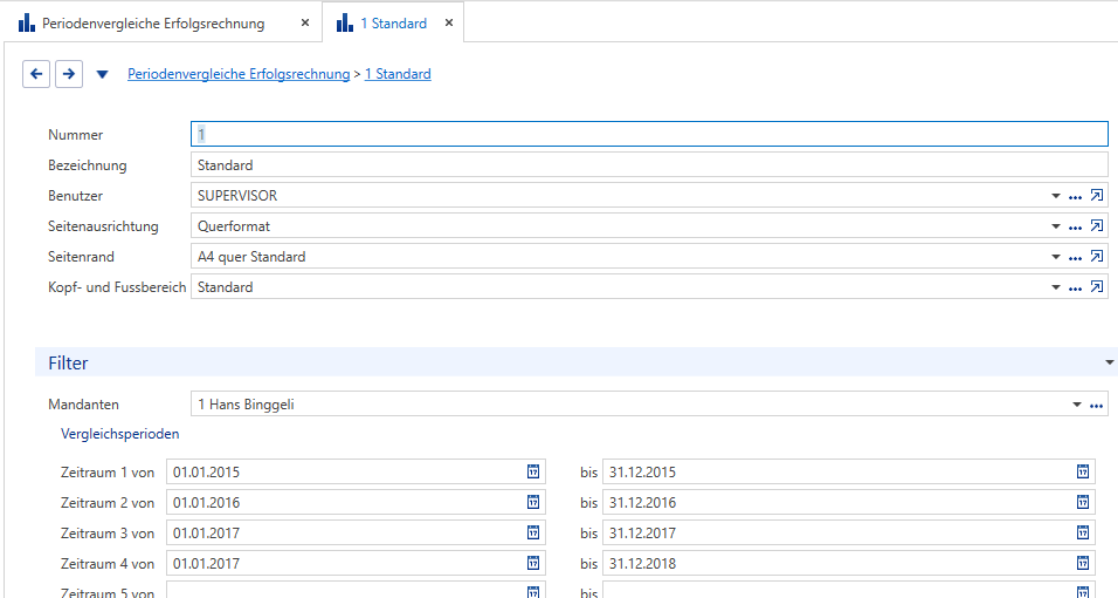
Mit dem Periodenvergleich können bis zu zehn frei wählbaren Perioden oder Stichtage einander gegenübergestellt werden. Die Perioden können frei definiert werden und müssen auch nicht abgeschlossen sein. Es können bis zu zehn Buchhaltungsjahre sein, aber auch zum Beispiel vier Quartale.
Eröffnen Sie eine Vorlage, wählen den entsprechenden Mandanten und definieren Sie die gewünschten Perioden für die Erfolgsrechnung.
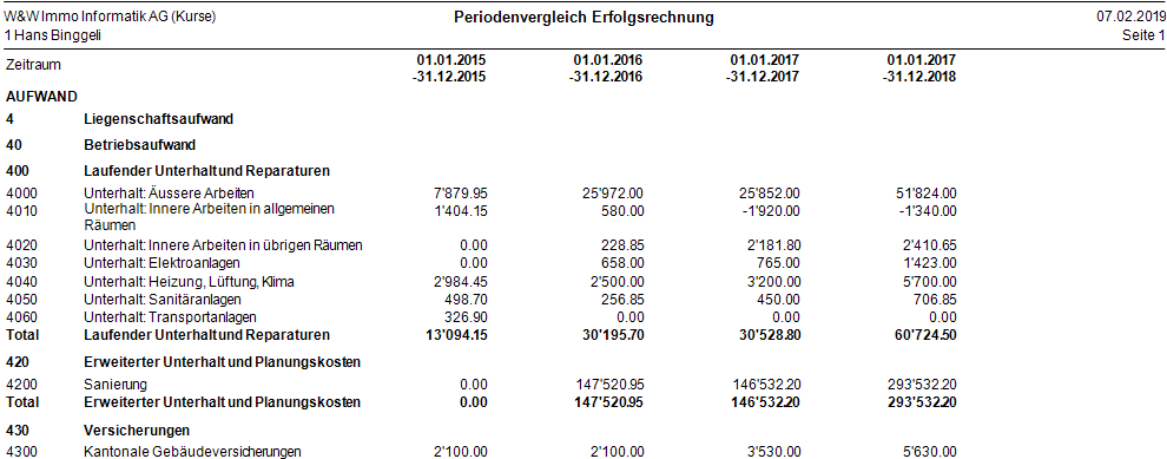
Weitere Einstellungen bezüglich Darstellung können analog der Erfolgsrechnung gewählt werden.
Bilanz und Erfolgsrechnung
Für die Bilanz gehen Sie gleich vor, geben aber die entsprechenden Stichtage ein.
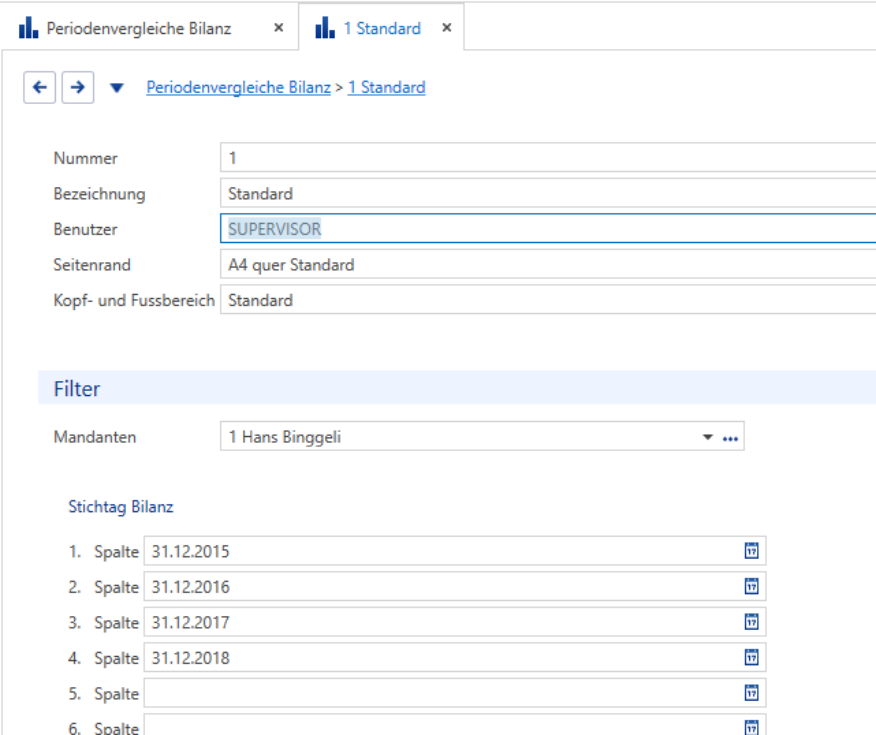
Weitere Einstellungen bezüglich Darstellung können analog der Bilanz gewählt werden.
Export in Excel/ PDF
Sämtliche Listen können als Excel, PDF und weitere Dateiformate exportiert werden. Dazu müssen Sie sich die entsprechende Liste via „Vorschau“ auf der Seitenansicht anzeigen lassen.

Danach kann in der Seitenansicht der Dateityp gewählt werden und ob eine Datei erstellt oder direkt per E-Mail verschickt werden soll.
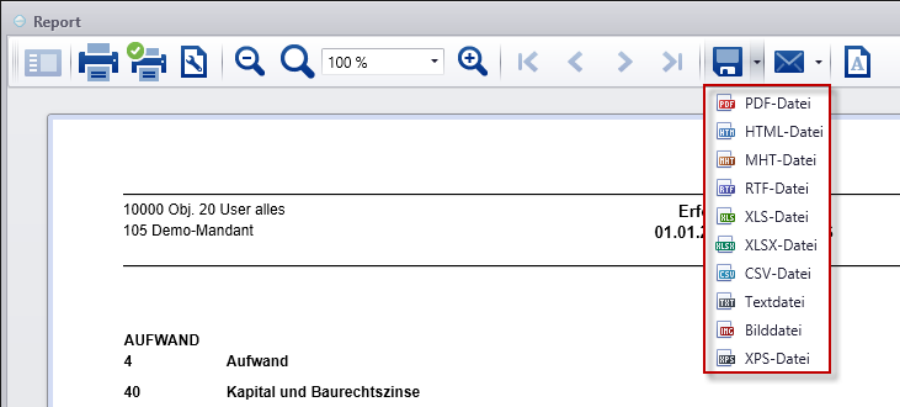
Wenn Sie z.B. eine Datei im Excel-Format wünschen, wählen Sie „XLS-Datei“ oder XLSX-Datei“.
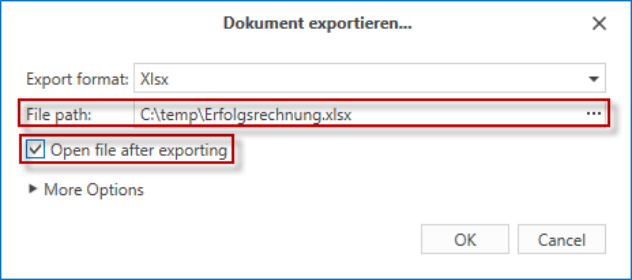
Sie können das Dokument nach dem Exportieren direkt anzeigen lassen oder an einem gewählten Speicherort abspeichern.
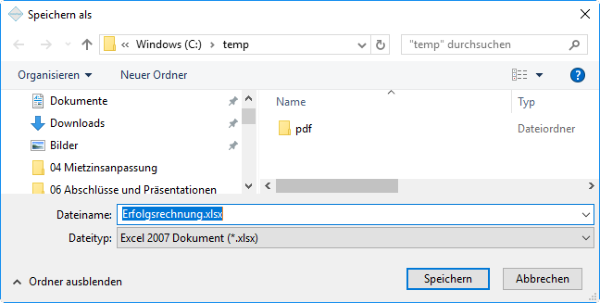
Für die anderen Datei-Formate ist das Vorgehen dasselbe wie für den Export nach Excel.
Export in Excel/ PDF
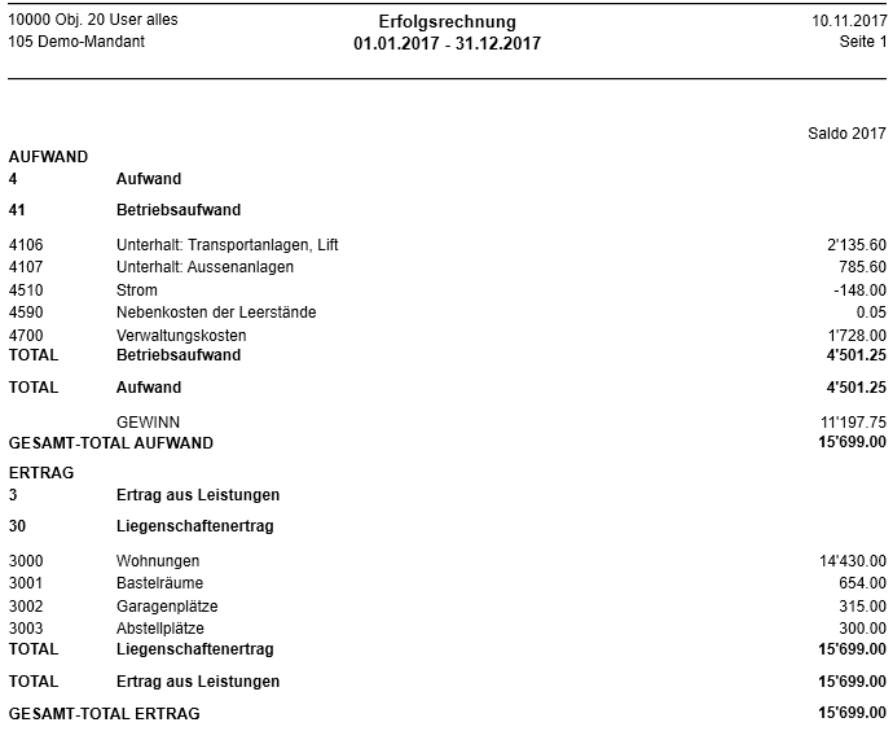
Beim Export wird die Formatierung mitgegeben, das heisst, die Excel-Datei sieht so aus wie die ursprüngliche Bildschirmansicht:
Weitere Auswertungen vor dem Abschluss
Je nach Anforderung des Eigentümers müssen diverse Auswertungen zum Geschäftsjahresabschluss (z.B. per 31.12.) gedruckt werden. In diesem Kapitel sind die Auswertungen „Mieterspiegel“, „Journalauszug“, „Kontoauszug“ sowie die „Saldoliste Mieter“ beschrieben.
Mieterspiegel nach Zeitraum
Der Mieterspiegel nach Zeitraum gibt Auskunft darüber, welche Erträge aufgrund der Stammdaten für einen bestimmten Zeitraum zu erwarten sind. Am Ende des Buchungsjahres kann er zur Kontrolle der gemachten Sollstellungen benutzt werden, d.h. die Totale des Mieterspiegels müssen mit den Saldi der Erfolgskonten im gleichen Zeitraum übereinstimmen.
Total der Nettomieten gemäss Mieterspiegel = Total Saldi der Konten für Nettomieten
(Saldi, nicht Haben-Totale, weil evtl. Storni von Sollstellungen berücksichtigt werden müssen).
Journalauszug
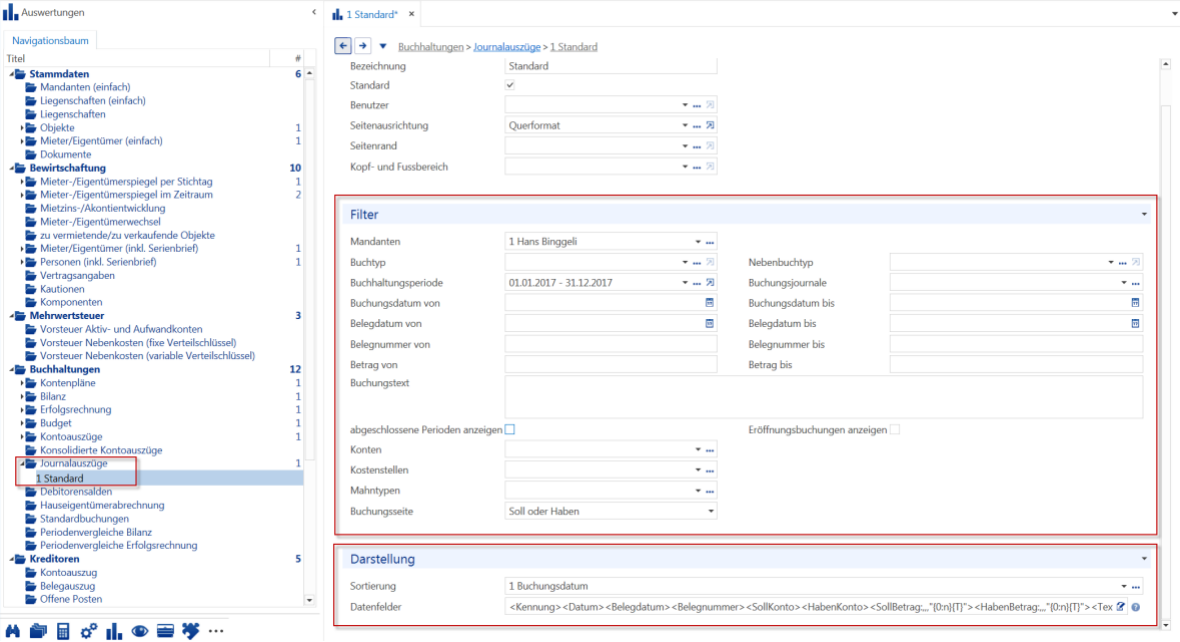
Der Journalauszug (Auswertungen/Buchhaltungen/Journalauszug) stellt eine Zusammenfassung aller Buchungen aus allen Buchungsjournalen dar. Mit Hilfe dieses Auszuges erhalten Sie zusätzlich die Möglichkeit nach Buchungen zu suchen. Mit der leeren Datenbank wird der „Standard“Journalauszug ausgeliefert, bei welchem noch keine Auswahlkriterien hinterlegt sind. Über das Rollo „Filter“ können Sie die Auswahlkriterien festlegen.
Im Rollo „Darstellung“ können Sie, neben der Sortierung der Buchungen, auch bestimmen, welche Spalten und in welcher Reihenfolge diese angezeigt werden sollen (Reihenfolge und Auswahlbedingungen nach Buchungsdatum, nach Belegdatum etc.).

Weitere Auswertungen vor dem Abschluss

Die verschiedenen Platzhalter für die Datenfelder erhalten Sie über
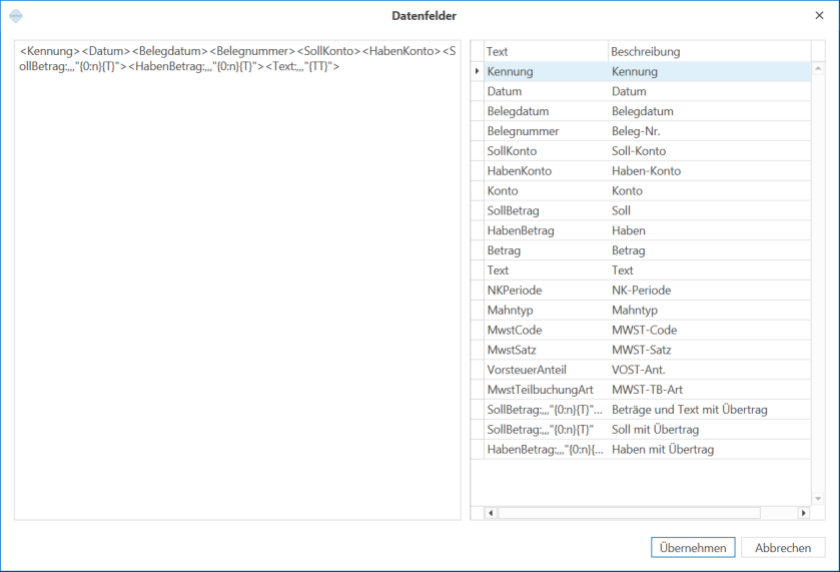
Diese Platzhalter können Sie beliebig, nach Ihren Wünschen verschieben und/oder löschen. Der Journalauszug wird so ausgegeben wie Sie die Platzhalter gesetzt haben.
➔ Wenn Sie die Standardeinstellungen verändern, müssen Sie auf den Platzbedarf der verwendeten Platzhalter achten. Wenn viele Informationen (Platzhalter) hinterlegt werden, kann es sein, dass der Text übereinander gedruckt wird und die Auswertung unlesbar wird.
Sie können den Journalauszug auch direkt aus dem Journal (Buchhaltungen/Mandanten/ Buchhaltungsperioden/Journale) ausgeben lassen, ohne dass Sie in den Navigationsbaum „Auswertungen“ wechseln müssen. Die Darstellung erfolgt mit dem hinterlegten Standard beim Journalauszug.

Kontoauszug
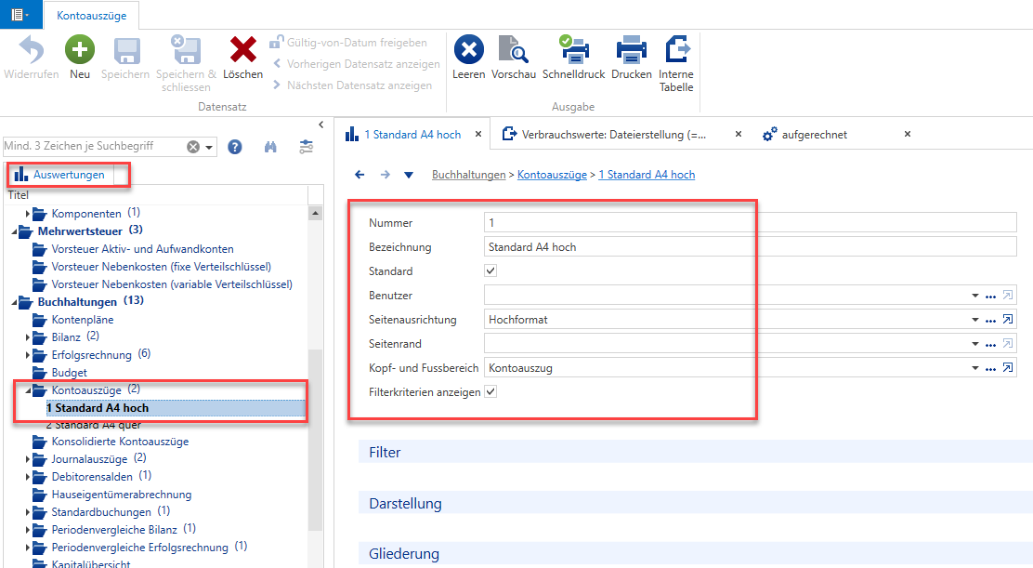
Über die Auswertung „Kontoauszüge“ werden Auswertungen von einem bestimmten oder mehreren Konten erstellt.
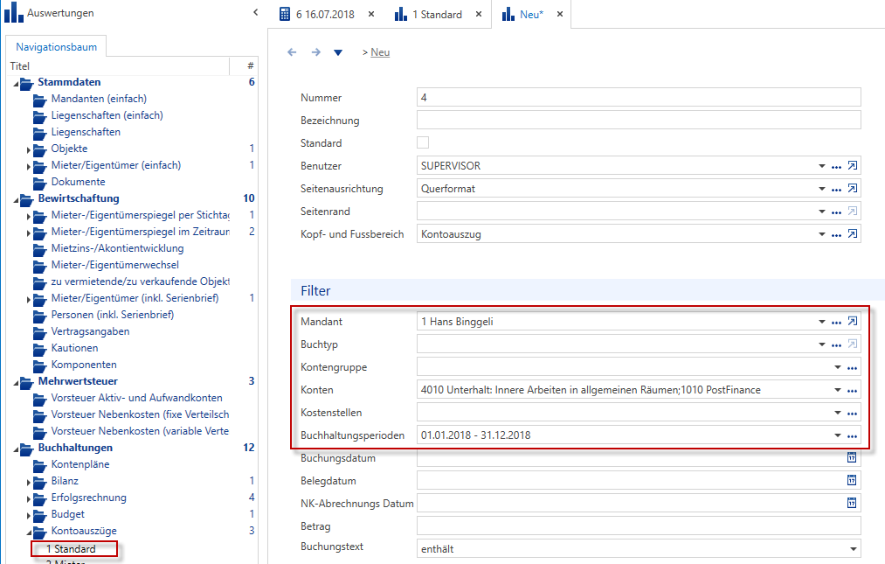
Dafür gibt es diverse verschiedene Filter- und Darstellungsmöglichkeiten. Im Rollo „Filter“ erfassen Sie die gewünschten Kriterien, in den Rollos „Darstellung“ und „Gliederung“ legen Sie das Erscheinungsbild des Kontoauszuges fest.
Weitere Auswertungen vor dem Abschluss
Rollo Darstellung
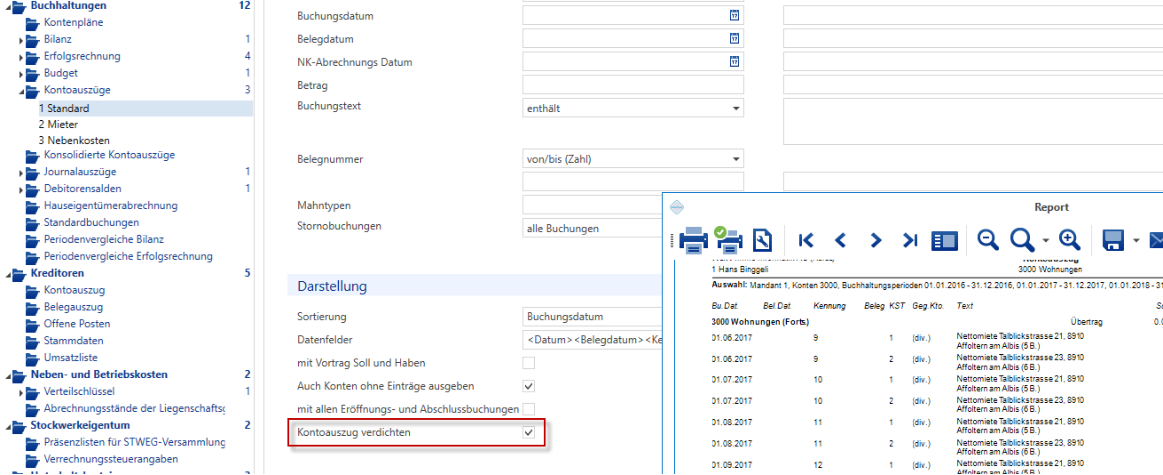
Unter „Sortierung“ legen Sie das Kriterium für die Sortierung des Kontoauszuges fest. Es gibt verschiedene Sortierungsmöglichkeiten (z.B. Buchungsdatum, Belegnummer, Betrag, etc.). Das am häufigsten genutzte Kriterium ist sicher das Buchungsdatum.
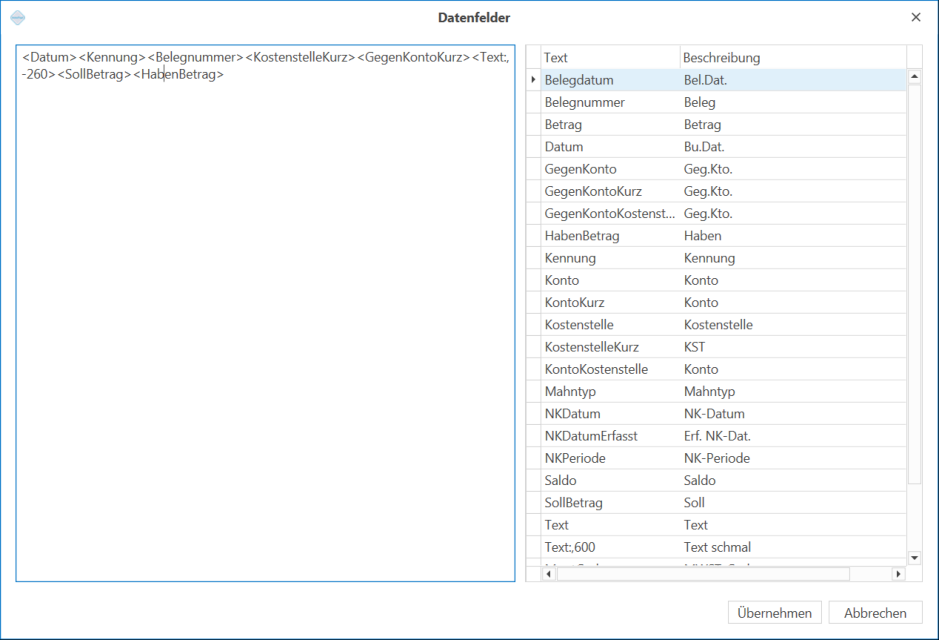
Unter „Datenfelder“ legen Sie, wie beim Journalauszug die gewünschten Spalten und deren Reihenfolge fest. Es stehen dieselben Platzhalter zur Auswahl wie beim Journalauszug (siehe Kapitel 5.2).
Setzen Sie das Häkchen bei „Kontoauszug verdichten“, so werden die Sollstellungsbuchungen zusammengefasst.
Ist der Mandant vom Typ „S“ (Stockwerkeigentum), können zusätzlich auch die Sollstellung und Umbuchung Akonto ausgeblendet werden.
Rollo Gliederung
Sie haben die Möglichkeit, die Kontoauszüge so zu gestalten, dass mehrere Konten pro Seite angezeigt werden können. Diese Einstellung bietet einen guten Überblick und verbraucht beim Ausdrucken weniger Papier. Vergewissern Sie sich, dass das Häkchen „Neue Seite pro Konto“ im untersten Rollo „Gliederung“ nicht gesetzt ist.
Weitere Auswertungen vor dem Abschluss
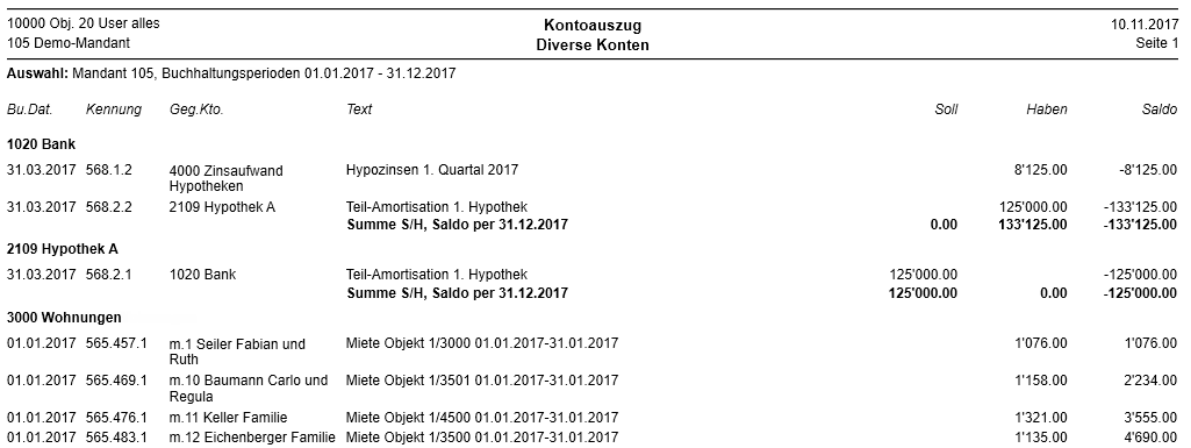
Unter „Gruppierung“ können Sie wählen wie die Totale gebildet werden sollen. Dazu stehen Ihnen folgende Gruppierungsvarianten zur Auswahl:
- „1 Mandant, Konto“: Es wird pro Konto ein Total ausgewiesen.
- „2 Mandant, Konto, Kostenstelle“: Es wird ein Zwischentotal pro Kostenstelle und ein Total pro Konto ausgewiesen.
- „3 Mandant, Kostenstelle, Konto“: Es wird nur pro Kostenstelle ein Total ausgewiesen.
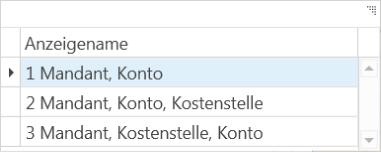
- 5.3.3 Kontoauszug mit Unterdrückung von Stornobuchungen
Der Kontoauszug kann wahlweise mit oder ohne Stornobuchungen ausgegeben werden.
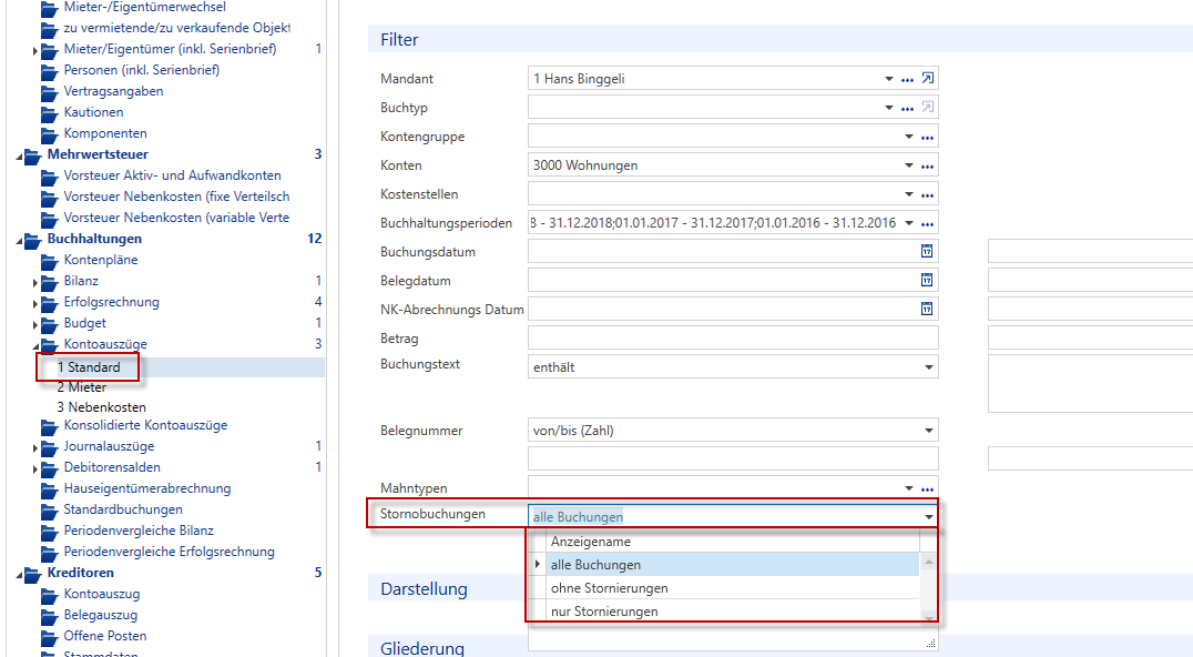
- Wenn Sie Kontoauszüge ohne die Stornobuchungen (und ohne deren Quellbuchungen) möchten, wählen Sie „ohne Stornierungen“.
Weitere Auswertungen vor dem Abschluss
- Mit der Auswahl „nur Stornierungen“ werden nur die Stornobuchungen (und deren Quellbuchungen) angezeigt, dies kann bei einer Fehlersuche hilfreich sein.
- Für den normalen Kontoauszug (mit sämtlichen Buchungen), wählen Sie „alle Buchungen“.
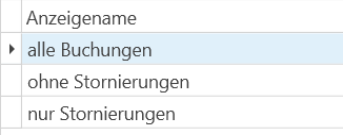
Analog zum Journalauszug können Sie über auch im Kontoauszug den Inhalt des Kontoauszuges weitgehend selbst bestimmen.
- 5.3.4 Kontoauszug über Buchungsfenster aufrufen
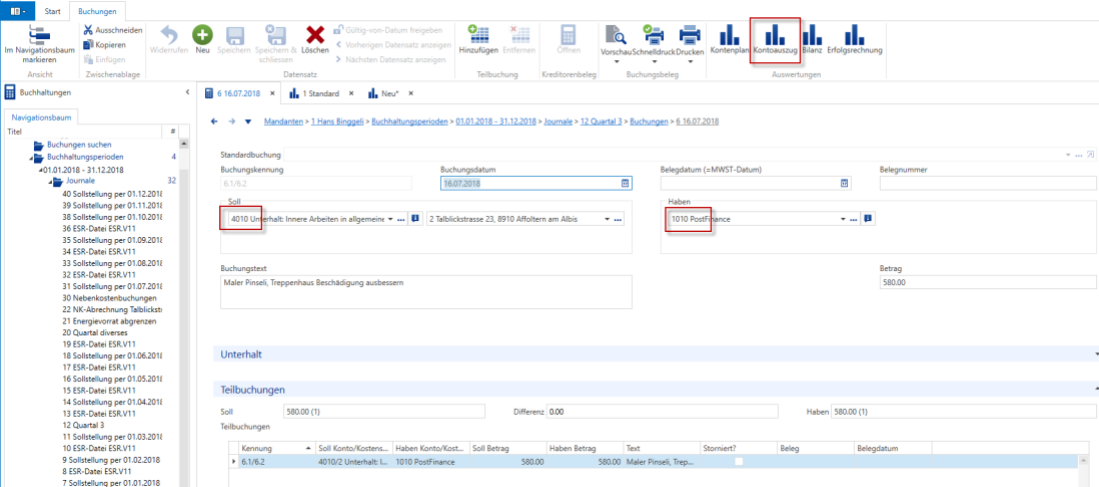
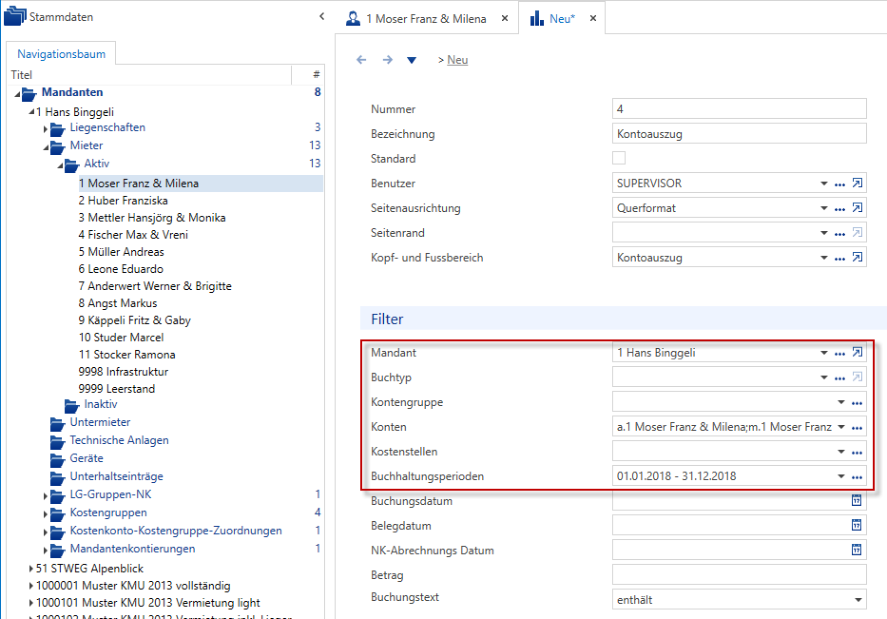
Der Kontoauszug kann direkt innerhalb einer Buchung aufgerufen werden. Dabei wird automatisch der Dialog Kontoauszug geöffnet und mit den Angaben zum Mandanten, den Kontos und der Buchhaltungsperiode vorausgefüllt. So können Sie den Kontoauszug gleich auf die Vorschau nehmen oder ausdrucken.
Weitere Auswertungen vor dem Abschluss
- 5.3.5 Kontoauszug über Mieter/Eigentümer-Fenster aufrufen
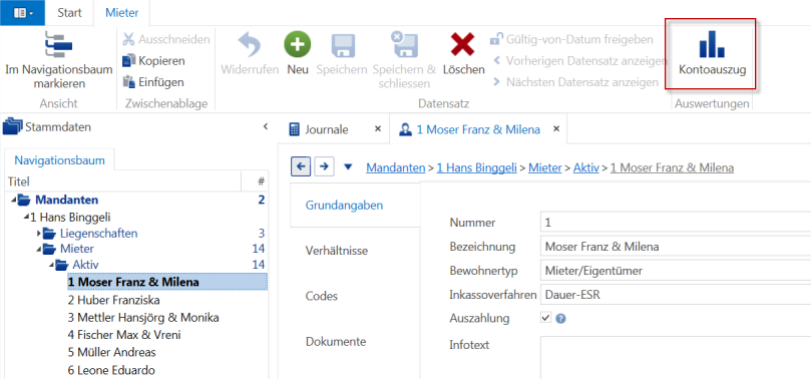
In der Maske des Mieters/Eigentümers kann der Kontoauszug direkt mit den vorausgefüllten Angaben zum Mandanten, den jeweiligen Mieterkonten und den Buchhaltungsperioden aufgerufen werden.
Weitere Auswertungen vor dem Abschluss
Konsolidierter Kontoauszug
Wenn ein Konto in mehreren Mandanten verwendet wird können die Salden der Konten mit einem konsolidierten Kontoauszug per Stichtag zusammengefasst werden. Dies können Pool-Bankkonten sein, aber auch andere Konten wie zum Beispiel Scharnierkonten, Verwaltungshonorarkonten etc.
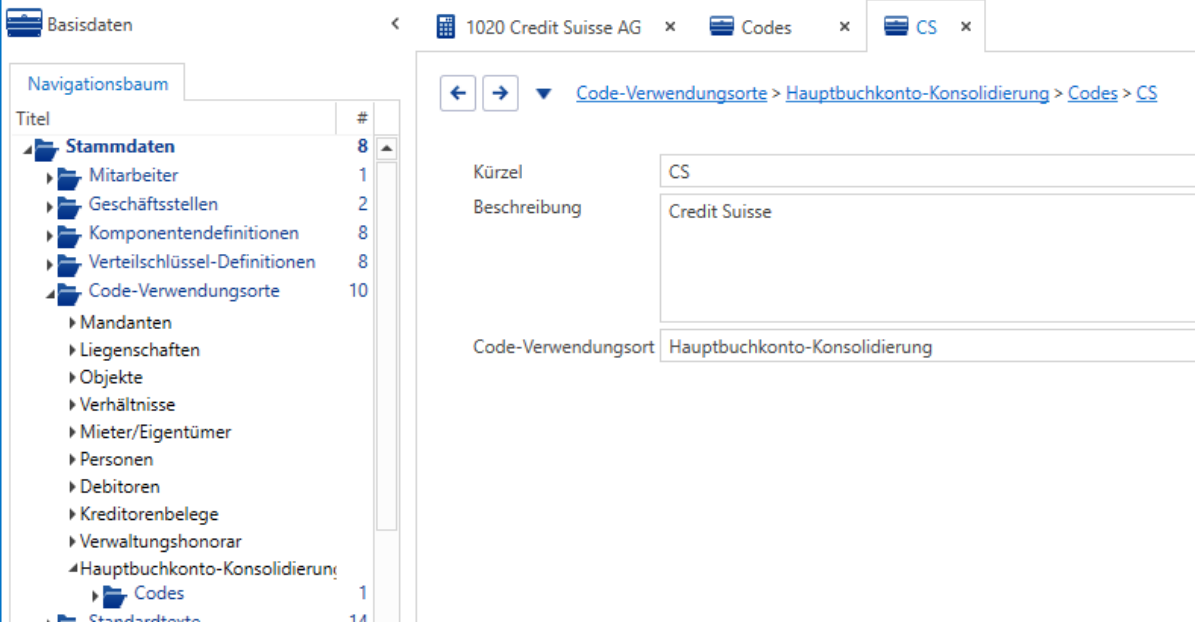
Um eine Konsolidierung durchführen zu können müssen zunächst die Konsolidierungs-Codes in den Basisdaten erfasst werden. Den Kürzel können Sie frei definieren.
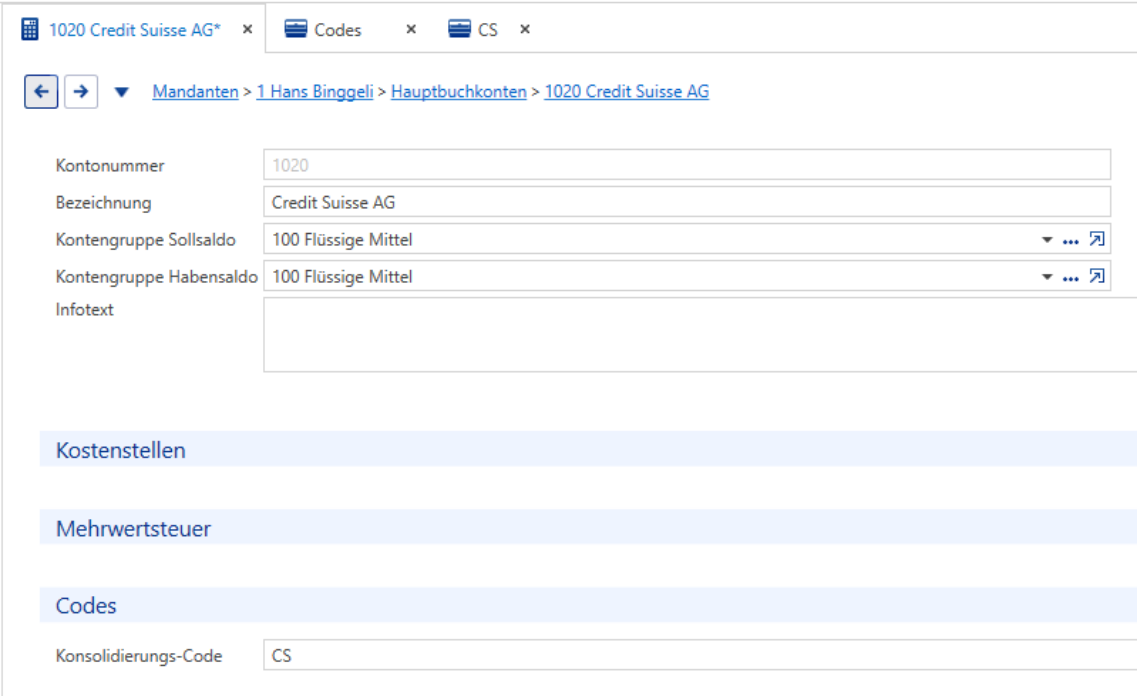
Der Konsolidierungscode kann dann in allen Mandanten beim Hauptbuchkonto hinterlegt werden, welches konsolidiert werden soll. Der Code kann im Rollo "Codes" ausgewählt werden.
Weitere Auswertungen vor dem Abschluss
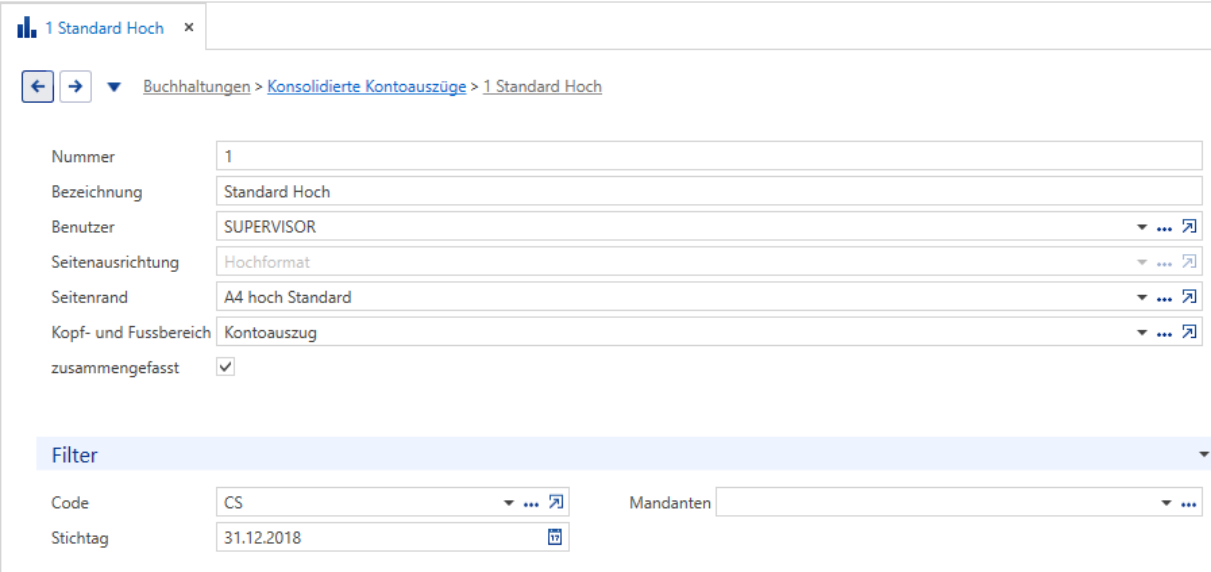
Unter Auswertungen / Konsolidierter Kontoauszug können Sie dann den Konsolidierungs-Code sowie den Stichtag wählen. Die Wahl des Mandanten ist nicht erforderlich da der Code bereits bei den gewünschten Mandanten hinterlegt ist.
Unter Vorschau können Sie nun eine Auswertung der Kontosalden per gewähltem Stichtag über alle zu konsolidierenden Mandanten ausgeben.
Debitorensaldi
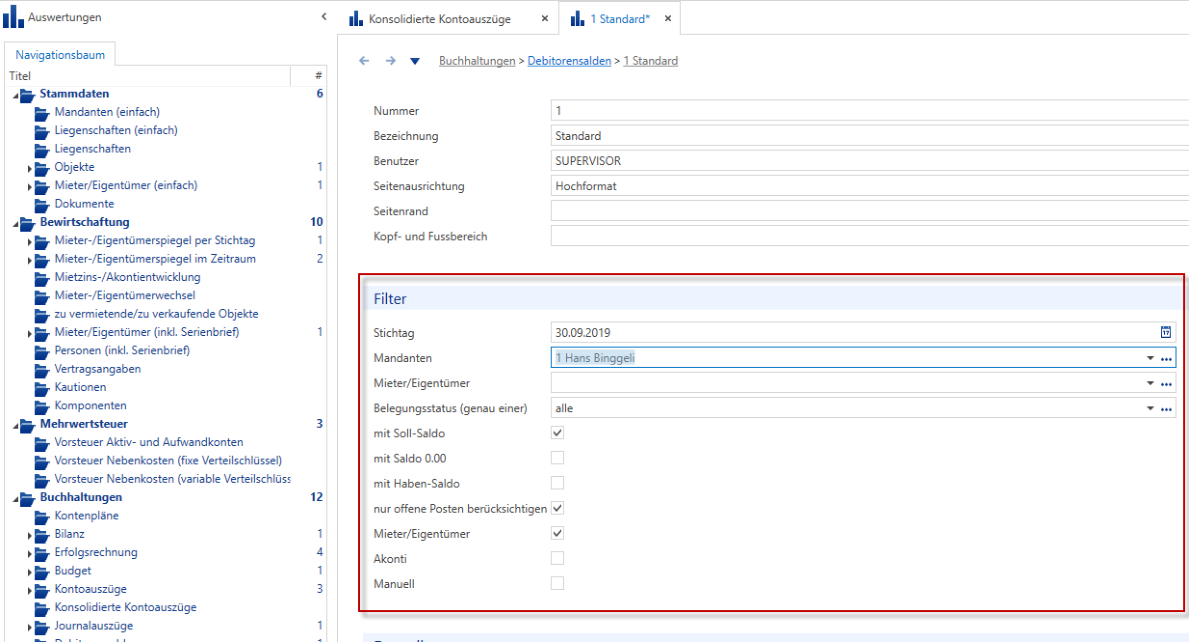
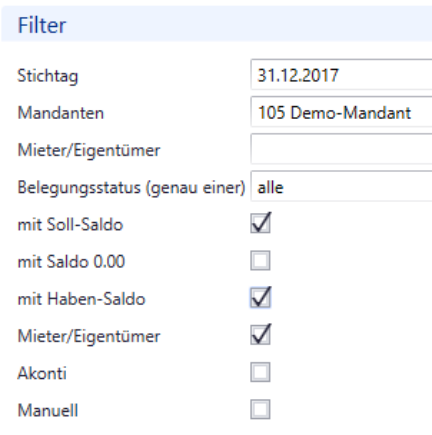
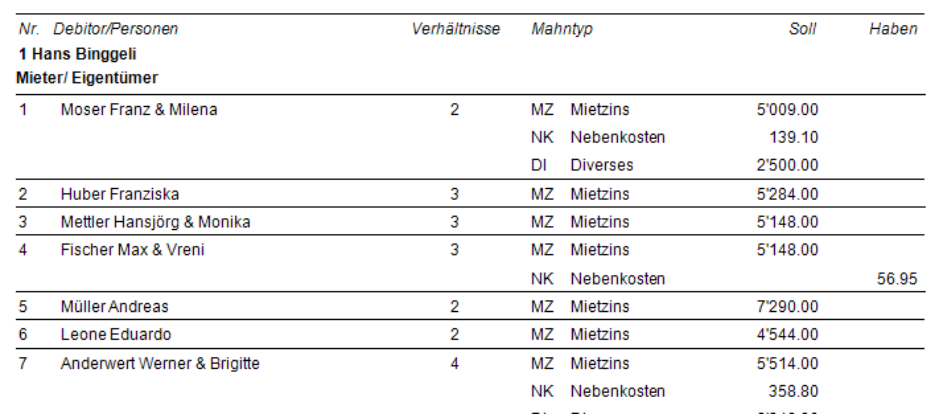
Die Saldoliste finden Sie im Hauptbaum „Auswertungen“. Die Liste kann von einem oder mehreren Mandanten gleichzeitig ausgegeben werden. Sie gibt Auskunft über den aktuellen Saldo der einzelnen Mieter, wobei gewünscht werden kann, ob nur für die Mieter mit Zahlungsverzug („mit Soll Saldo“) oder für alle Mieter („mit Soll Saldo“ und „mit Haben Saldo“) die Liste ausgegeben werden soll.
Speziell am Jahresende möchte man nicht nur die Mieter welche in Verzug sind ausgeben, sondern auch jene, welche die Miete für den nächsten Monat des Folgejahres bereits im aktuellen Jahr einbezahlt haben.
Weitere Auswertungen vor dem Abschluss