
Die Anleitung zeigt Ihnen wie Sie auf ImmoTop Lohn den Lohnzettel verbuchen können und dies weiterverarbeiten im ImmoTop2.
Inhalt
- ImmoTop Lohnzettel verbuchen
- Verarbeiten im ImmoTop2
Benötigte Lizenzen
- Basislizenz ImmoTop2
- ImmoTop Lohn

Hauptbuchapplikation ImmoTop2 eröffnen
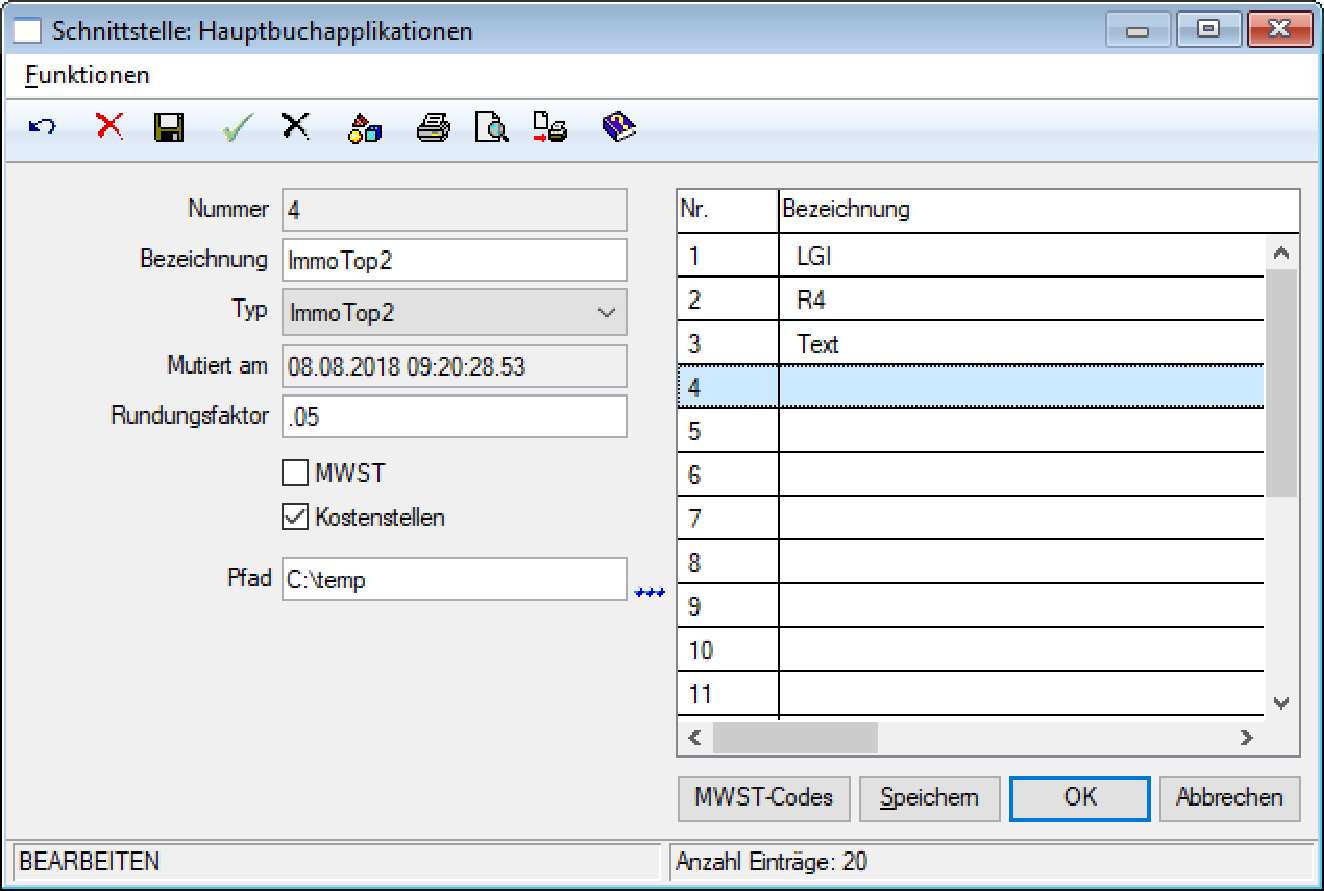
Unter "Datei /Wartung" → "Verbuchen /Schnittstelle Hauptbücher" die nächste leere Zeile anwählen und Angaben gemäss Printscreen erfassen. Der Pfad für die Export-Datei muss nicht zwingend "C:\temp" lauten, dieser kann frei gewählt werden. Anschliessend die erfassten Angaben speichern.

Seite 1/6
Ändern der Export Applikation (LGI nach ImmoTop2 anpassen)
Die Exportangaben, welche ursprünglich für das ImmoTop Liegenschaften verwendet wurden, müssen nun für ImmoTop2 angepasst werden.
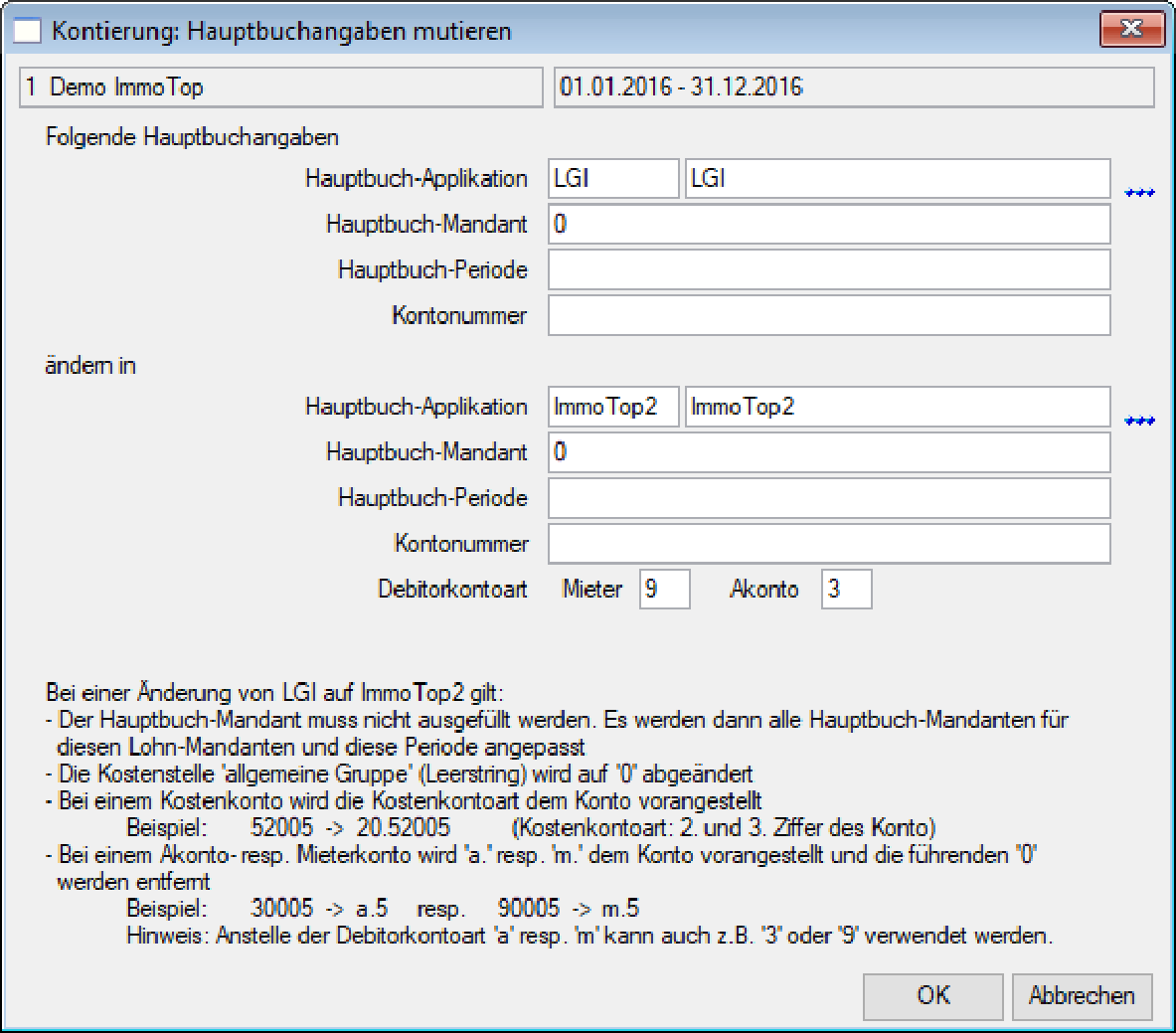
"Datei / Wartung" → "Lohn /Spezielle Wartungsfunktionen" → "Funktionen /Hauptbuchangaben mutieren…"
Es muss nur das Feld "Hauptbuch-Applikation" gewählt werden, das Feld "Hauptbuch-Mandant" kann leer gelassen werden. Somit werden dann alle Hauptbuch-Mandanten für diesen Lohn-Mandanten und diese Periode angepasst.
Die Kostenkonten (welche für die Heiz-Nebenkostenabrechnung / Kostenverteilung verwendet werden) werden automatisch so angepasst, dass die Kontonummer dieselbe Schreibweise hat wie im ImmoTop2 nach dem Transfer.
Die "Debitorkontoart" kann selber gewählt werden, da die "Debitorkontoart" im ImmoTop2 nach dem Transfer standardmässig "9" für Mieter- und "3" für Akonto-Konten lautet, sollte dies auch entsprechend übernommen werden. Sonst muss dies nachträglich für die entsprechenden Mandanten manuell im ImmoTop2 angepasst werden.
Anschliessend mit "OK" bestätigen, dann werden die Angaben entsprechend mutiert.
Seite 2/6
Verbuchen im ImmoTop
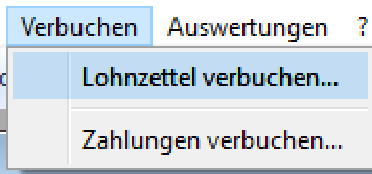
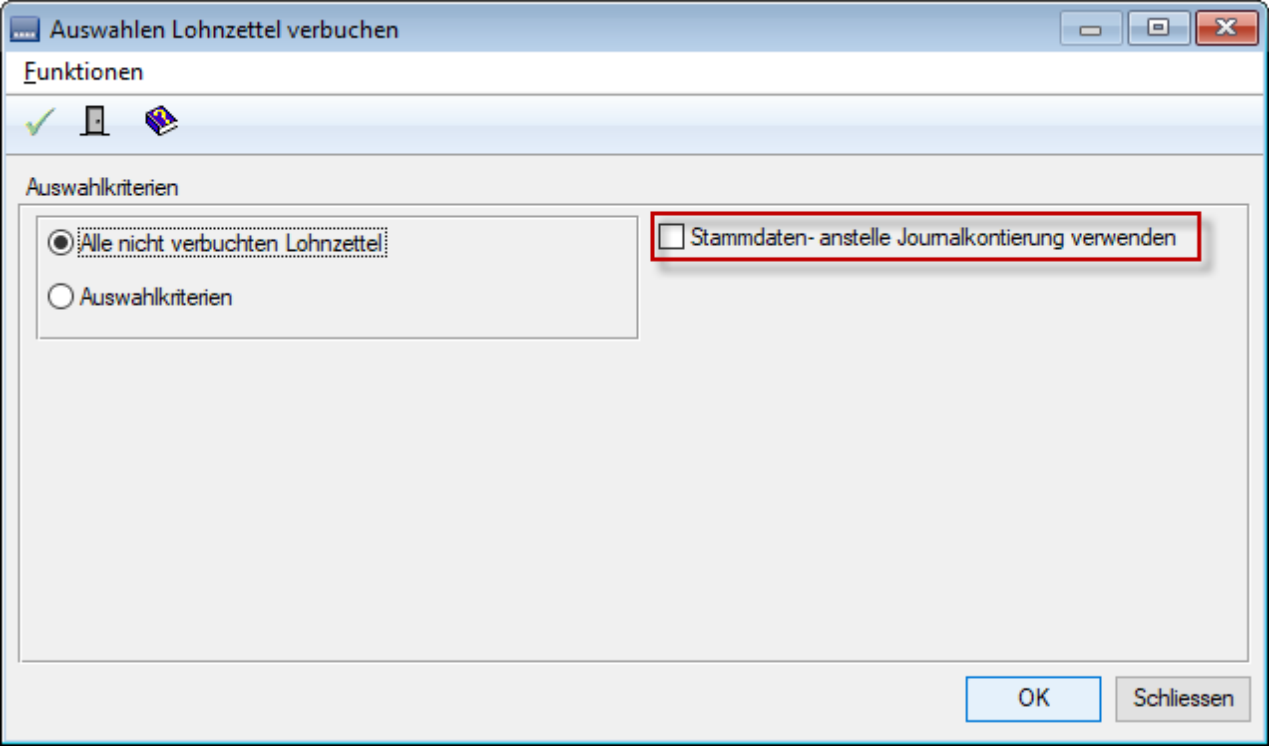
Auswahl: Alle nicht verbuchten Lohnzettel
Hinweis: Falls seit dem Abschliessen des Laufes die Kontierungen mutiert wurden, muss zusätzlich die Option "Stammdatenanstelle Journal-kontierung" gewählt werden.
• OK → Das Fenster "Verbuchen" wird geöffnet
Seite 3/6
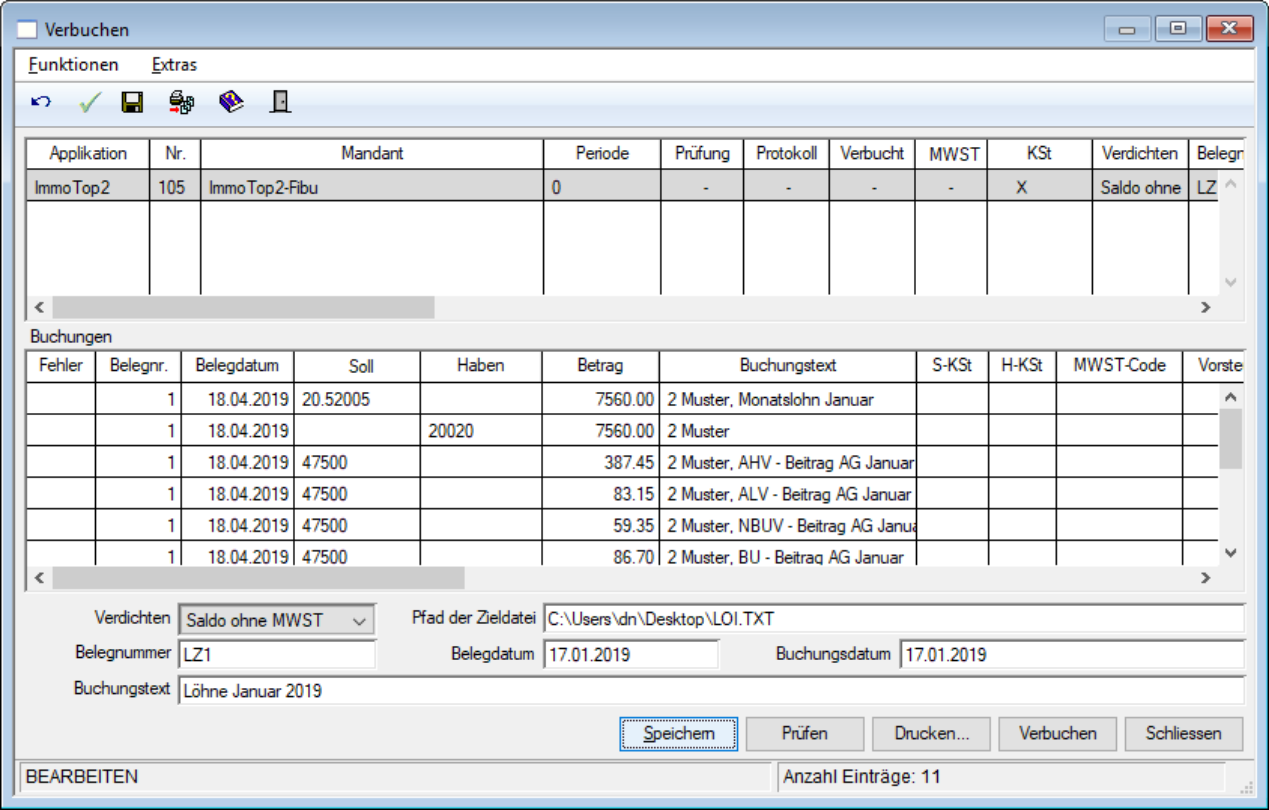
- Verdichten (normalerweise Saldo ohne MwSt.)
- Belegnummer, Belegdatum, Buchungsdatum und Buchungstext ausfüllen
- Speichern
- Prüfen
- Drucken (nach Bedarf) - Übertragungsprotokoll - Buchungsprotokoll unverdichtet - Fehlerprotokoll (falls beim Prüfen Fehler gefunden wurden)
- Verbuchen Es wird eine Datei in dem oben angezeigten Pfad abgespeichert.
- Schliessen
Seite 4/6
Verarbeiten im ImmoTop2
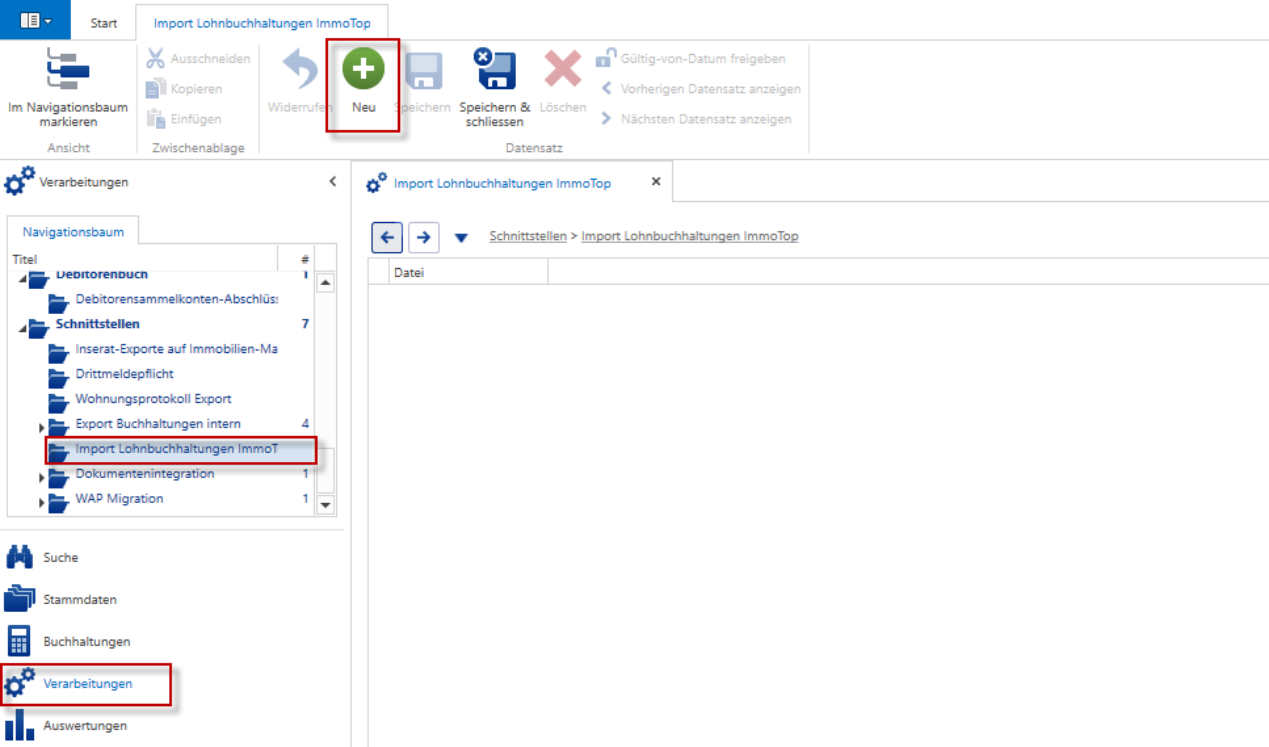
Klicken Sie im ImmoTop2 unter den Verarbeitungen auf Neu
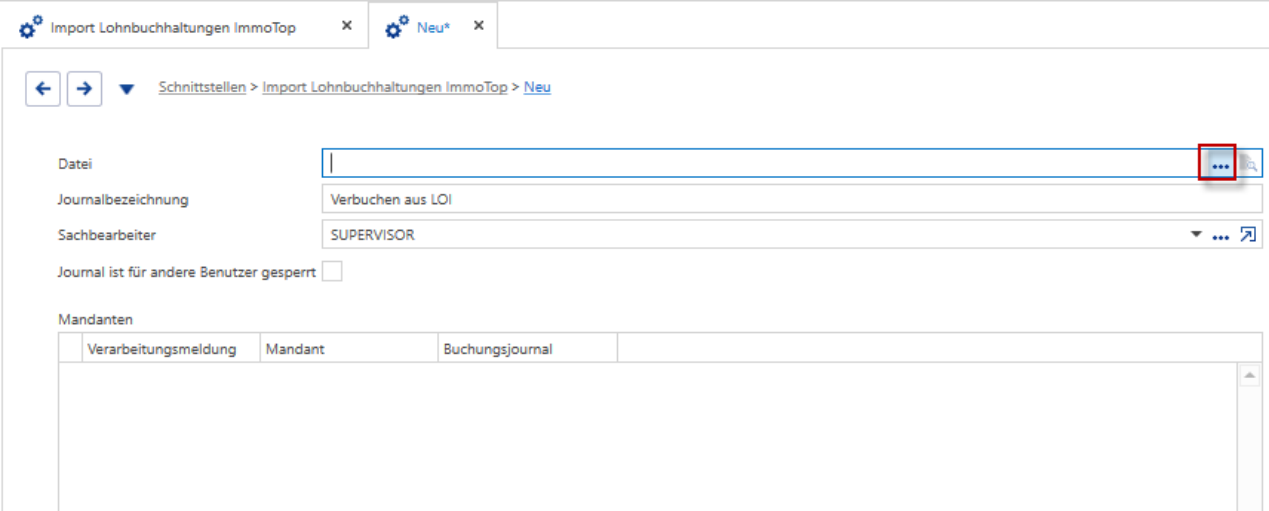
Wählen Sie über den 3Punkte Button die generierte TXT Datei.
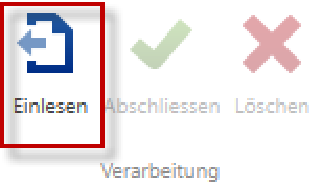
Danach über Einlesen fortsetzen
Seite 5/6
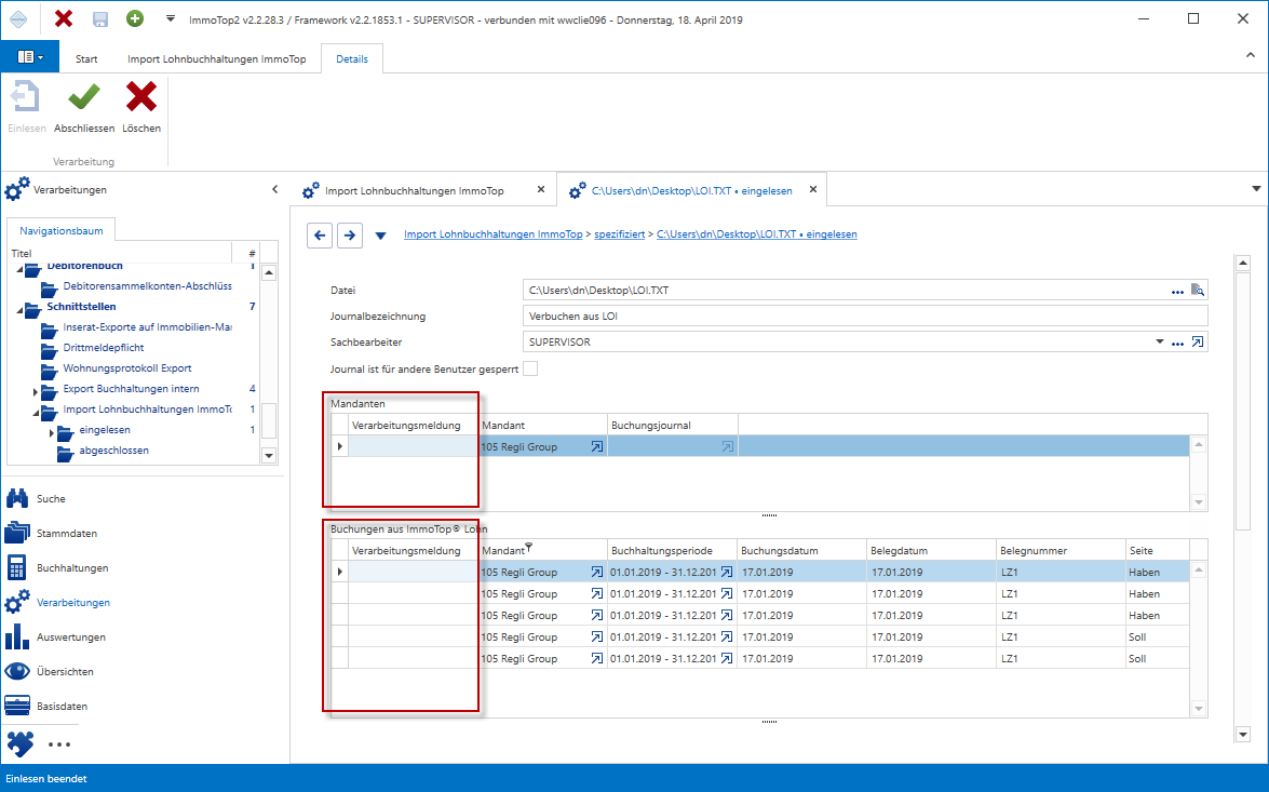
ACHTEN Sie bei dieser Verarbeitung immer auf die Verabeitungsmeldung: Wenn keine Meldungen gehen Sie oben auf Abschliessen, Andernfalls korrigieren Sie diese anhand der Meldung.
Seite 6/6