
Einleitung
Diese Unterlagen wurden für ImmoTop2 Version 2.6 erstellt. Abweichungen zu anderen Programm-Versionen sind daher möglich. Beachten Sie, dass es grundsätzlich immer sinnvoll ist, unsere Updates mit den aktuellen Versionen zu installieren.
Anmerkung:
Hier erhalten Sie weiterführende Informationen und Tipps, welche Ihnen helfen, Arbeitsabläufe zu vereinfachen und Sie dabei unterstützen, produktiver zu arbeiten.
Hier erhalten Sie Hinweise auf Eingaben, welche zu Fehlern oder unerwarteten Ergebnissen führen können.
Voraussetzungen
Keine besonderen Voraussetzungen.
Weiterführende Unterlagen
Video: Allgemeine Navigation in ImmoTop2
Video: Direkte Links – Hilfsmittel zur schnellen Navigation
Die wichtigsten Tastaturbefehle
Beim Arbeiten in ImmoTop2 müssen immer wieder Befehle im Menüband aufgerufen werden. Damit man flüssig arbeiten kann, z. B. beim Buchen oder Stammdaten erfassen, gibt es ein paar einfache Kniffe, um zügig zu arbeiten. Z. B. können Sie mittels [Ctrl]+[n] einen neuen Datensatz (Buchung, Objekt etc.) erfassen und mit
[Ctrl]+[s] speichern. Somit ersparen Sie sich den Griff zur Maus und gewinnen Zeit. ([x] = x-Taste)
| Taste(n) | Bedeutung | Urheber |
|---|---|---|
| und | Bewegt in einer Auswahlliste (Drop down list) die aktuelle Zeile nach unten/oben. | Microsoft |
| und | Bewegt in einer Tabelle den Cursor nach rechts/links. Wenn nötig, wird indie nächste/vorangehende Zelle gesprungen. | W&W |
| und | Öffnet und schliesst im Navigationsbaum untergeordnete Knoten. | W&W |
| [Alt] | Aktiviert die Tastatursteuerung des Menübandes (Ribbon). | Microsoft |
| [Alt]+[+] | Öffnet Fenster für Mandantenwahl mit Nummer | W&W |
| [Alt]+… | Sind für Tastatursteuerung innerhalb des Menübandes reserviert! | Microsoft |
| [Alt]+ | Klappt eine Auswahlliste (Drop down list) auf. | Microsoft |
| [Alt]+[Return] | Eingabe eines Zeilenumbruchs in einem Eingabefeld innerhalb einer Tabelle. | Microsoft |
| [Ctrl]+[Shift]+[/] | Markierung eines Textes erweitern/reduzieren nach links bzw. rechts | Microsoft |
| [Ctrl]+[Shift]+[A] | Öffnet beim Data-Chooser die Grosse Auswahlliste rechts. Öffnet beimDatei-Archiv-Element* das Datei-Auswahlfenster.** | W&W |
| [Ctrl]+[Shift]+[B] | Setzt den Fokus in den Naviagations- oder Suchbaum im Navigationsbe-reich. | W&W |
| [Ctrl]+[Shift]+[D] | Setzt den Fokus auf das erste Eingabefeld im Dialogbereich. | W&W |
| [Ctrl]+[Shift]+[F] | Setzt den Fokus ins Feld für den Suchbegriff im Navigationsbereich (find; ist nötig, weil DevExpress [Ctrl]+F für das eigene Suchfeld verwendet). | W&W |
| [Ctrl]+[Shift]+[L] | Öffnet das zum Eingabefeld gehörende Fachobjekt (ImmoTop2-Link) .Öffnet beim Datei-Archiv-Element das passende Bearbeitungsfenster.* | W&W |
| [Ctrl]+[Shift]+[N] | Fügt in einer Erfassungstabelle oder einem Erfassungsbaum einen neuenDatensatz hinzu (new; N in Anlehnung an [Ctrl]+N). | W&W |
| [Ctrl]+[Shift]+[S] | Übernimmt beim Datei-Archiv-Element nach Bearbeitung einer Dateiden Dateipfad (save; S in Anlehnung an [Ctrl]+S).** | W&W |
| [Ctrl]+[Shift]+[Q] | Aktuelles Fachelement im Navigationsbaum markieren (diese Taste ist amweitesten links; M als häufiger Buchstabe bleibt für späteren Gebrauchfrei - z. B. für Dinge, die mit dem Mandanten zu tun haben) | W&W |
| [Ctrl]+[Shift]+[Z] | Verwirft die noch nicht gespeicherten Änderungen und lädt den aktuellenDatensatz erneut aus der Datenbank. | W&W |
| [Ctrl]+[c] | Kopiert den markierten Text in die Zwischenablage (copy). | Microsoft |
| Taste(n) | Bedeutung | Urheber |
| [Ctrl]+[f] | Wenn der Fokus in einer Tabelle steht, wird im oberen Bereich ein Suchfeld geöffnet. Mit Enter wird die filternde Suche ausgelöst. | DevExpress |
|---|---|---|
| [Ctrl]+[n] | Öffnet immer eine neue Registerkarte, in der ein neuer Datensatz erfasst werden kann (new). | Microsoft |
| [Ctrl]+[s] | Speichert die Aktive Registerkarte (save). | Microsoft |
| [Ctrl]+[Tab] | Wechselt zur nächsten Registerkarte (nach rechts). | Microsoft |
| [Ctrl]+[Shift]+[Tab] | Wechselt zur vorangehenden Registerkarte (nach links). | Microsoft |
| [Ctrl]+[v] | Fügt den Text der Zwischenablage bei der Einfügemarke ein. | Microsoft |
| [Ctrl]+[x] | Kopiert den markierten Text in die Zwischenablage und löscht ihn | Microsoft |
| [Ctrl]+[z] | Verwirft die noch nicht gespeicherten Änderungen im aktuellen Eingabefeld und stellt den Wert vor der Änderung wieder her (und umgekehrt). | DevExpress |
| [Ctrl]+[z] | Verwirft die noch nicht gespeicherten Änderungen und lädt den aktuellen Datensatz erneut aus der Datenbank. | Microsoft |
| [Esc] | Schliesst die Auswahlliste (Data chooser), ohne eine Auswahl zu treffen. | W&W |
| [Esc] | Wenn in einer Tabelle über [Ctrl]+F das Suchfeld geöffnet wurde, dann wird dieser Bereich geschlossen und die filternde Wirkung des Suchbegriffs aufgehoben. | DevExpress |
| [F4] | **Klappt die Auswahlliste (Drop down list) auf. *** | Microsoft |
| [Leertaste] | Klappt das fokussierte Rollo (Group box) auf und zu. | W&W |
| [Leertaste] | Wählt in einer Mehrfachauswahlliste (Multi selection list) einen Eintrag an/ab. | Microsoft |
Einstellungen
Die wichtigsten Einstellungen
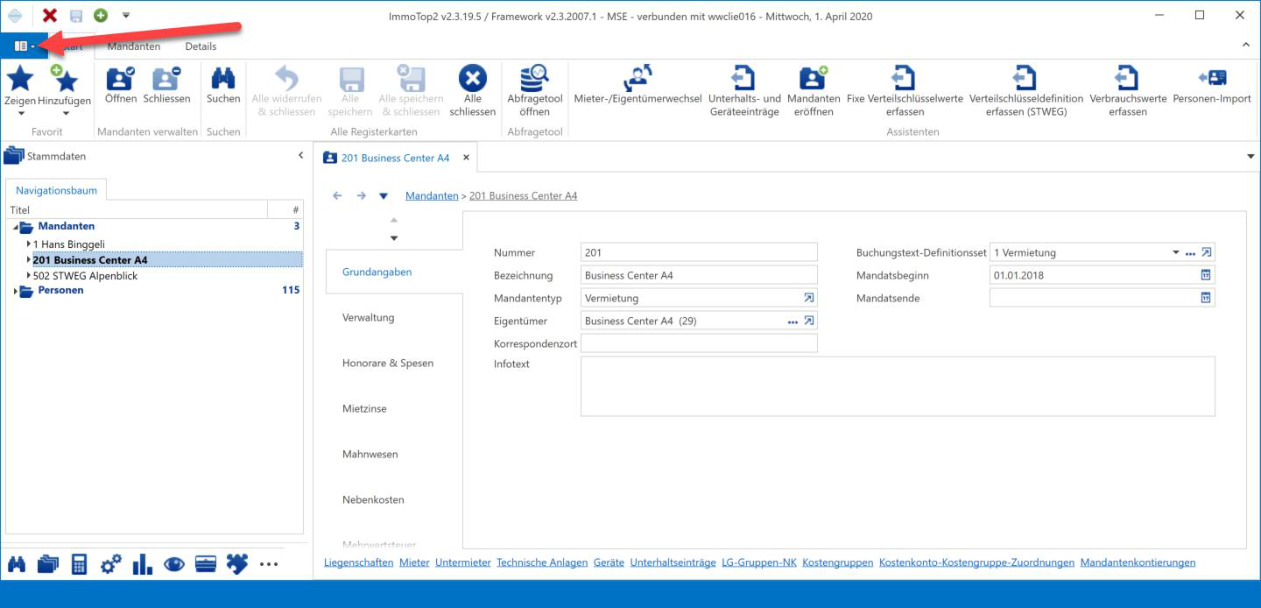
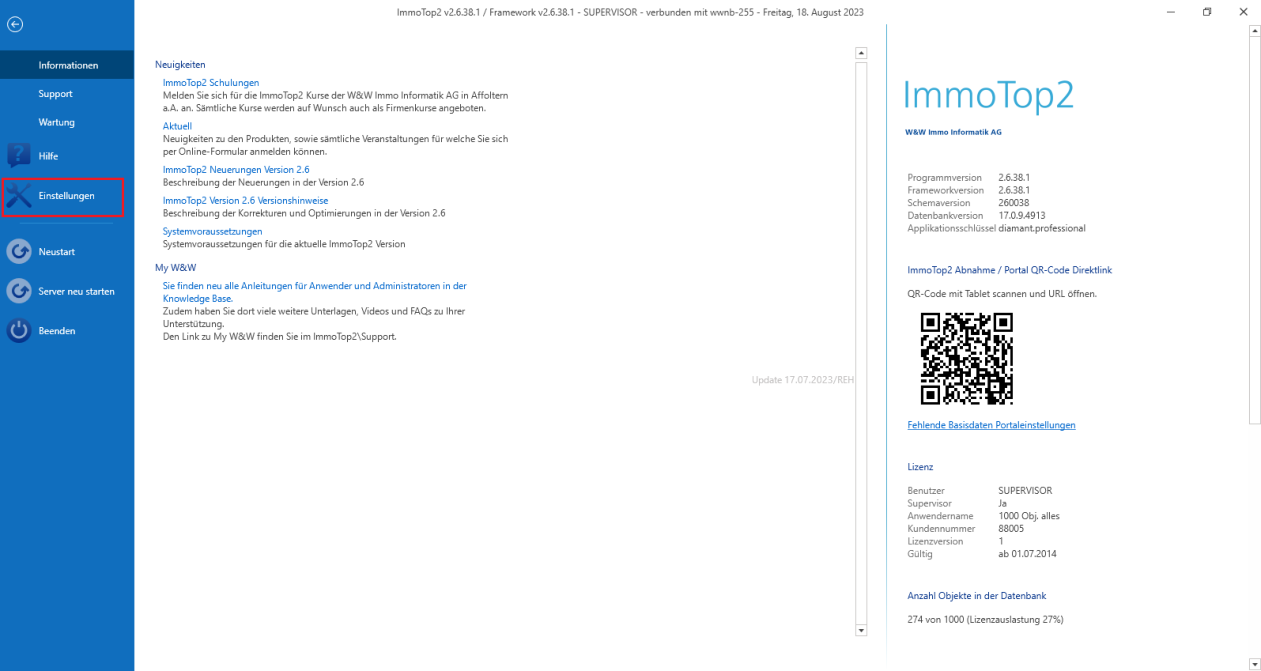
Im Anwendungsmenu (siehe roter Pfeil) finden Sie nebst der Direktverlinkung zu unseren Schulungskursen wie auch diverse Schulungs- und Kursunterlagen (My W&W - Knowledge Base) unter Informationen auch verschiedene Einstellungsmöglichkeiten.
Allgemeine Einstellungen
Anzeige
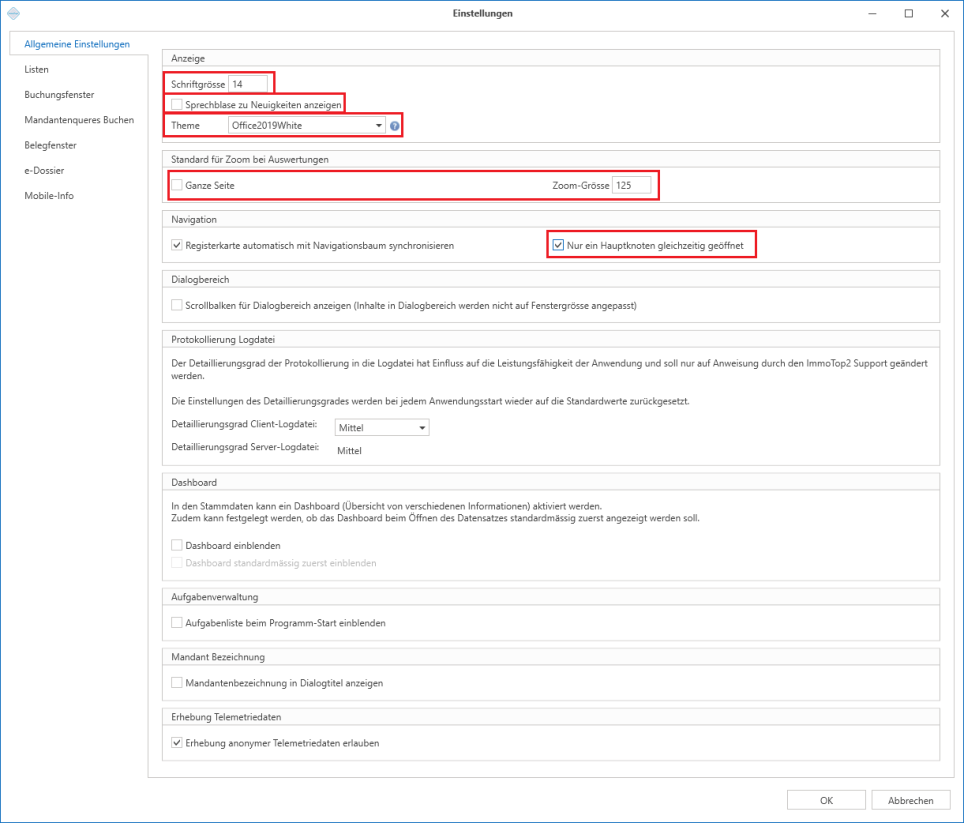
Damit die Oberfläche von ImmoTop2 gut lesbar ist, können Sie die Schriftgrösse individuell zwischen 8 und 16 anpassen.
Sprechblase zu Neuigkeiten anzeigen
Wenn Sie das Häkchen bei «Sprechblase zu Neuigkeiten anzeigen» entfernen, werden die Sprechblasen zu den Neuerungen nicht mehr angezeigt.
Theme
Hier können Sie zurzeit aus drei Themen auswählen: Office2019Whithe (Standard), Office2019Black und
Office2019DarkGrey. Wenn Sie ein neues Theme wählen, wird dieses erst nach einem Neustart des ImmoTop2 Clients angezeigt.
Standard für Zoom bei Auswertungen
Standardmässig ist das Häkchen bei Ganze Seite gesetzt. Oft ist die Darstellung der Auswertungen damit etwas klein. Wenn Sie das Häkchen entfernen und im Feld Zoom-Grösse eine Zahl grösser als 100 eingeben, werden die Auswertungen künftig mit der gewählten Auflösung angezeigt.
Navigation
Bei vielen Mandanten kann es hilfreich sein, in der Navigation das Häkchen « Nur ein Hauptknoten gleichzeitig geöffnet» zu setzen. Dadurch bleiben nicht alle Ordner geöffnet, sondern immer nur einer, z.B. Klick auf Liegenschaft 2 schliesst Liegenschaft 1.
Buchungsfenster
Fenster-Steuerung
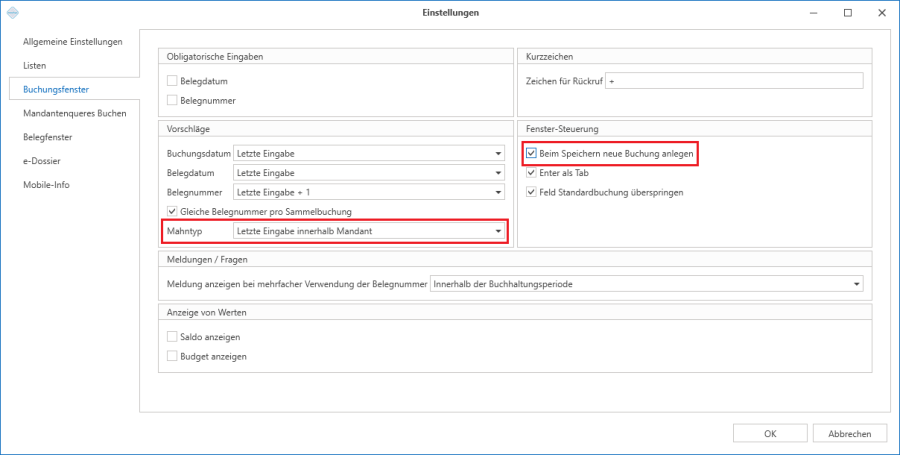
Für das Buchungsfenster ist es empfehlenswert, das Häkchen «Beim Speichern neue Buchung anlegen» zu setzen. Dadurch wird nach dem Speichern ( [Ctrl]+[s] ) automatisch ein neuer Buchungsdialog geöffnet. Das Wählen von Neu ( [Ctrl]+[n] ) entfällt.
Mahntyp
Wenn bei Mahntyp, « Letzte Eingabe innerhalb Mandant » gewählt wird, wird der Mahntyp der letzten Eingabe als Vorschlag in die neue Buchung übernommen.
Belegfenster (Lizenzpunkt Kreditoren)
Fenster-Steuerung
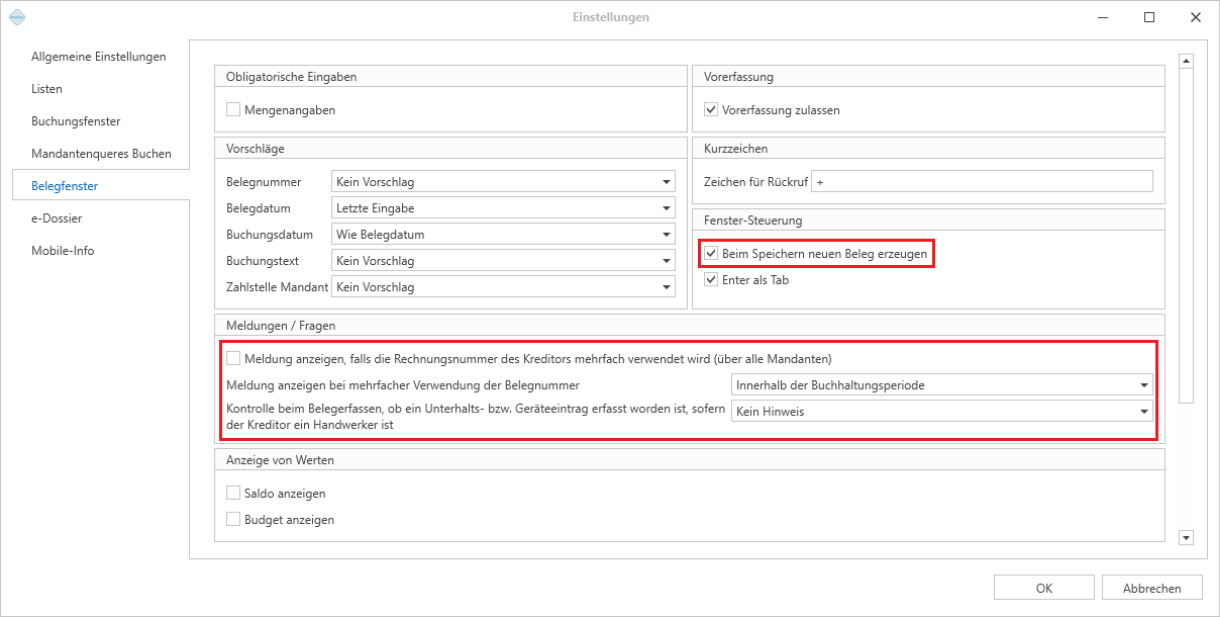
Für das Belegfenster ist es empfehlenswert, das Häkchen « Beim Speichern neuen Beleg erzeugen » zu setzen. Dadurch wird nach dem Speichern ( [Ctrl]+[s] ) automatisch ein neuer Belegdialog geöffnet. Das Wählen von Neu ( [Ctrl]+[n] ) entfällt.
Meldungen/Fragen
Um Doppelerfassungen von Rechnungen zu vermeiden, macht es Sinn, eine Meldung anzuzeigen, wenn dieselbe Rechnungsnummer beim gleichen Kreditor erfasst wird. Dies bedeutet aber auch, dass konsequent die Rechnungsnummer auf dem Beleg erfasst werden muss.
Arbeiten Sie mit Belegnummern, kann auch hier eine Doppelerfassung pro Mandanten resp. pro Buchhaltungsperiode überprüft werden.
Navigationsbaum
Mandanten ausblenden
Füllt sich der Navigationsbaum mit diversen Mandanten, können Sie oben rechts neben dem Symbol mit den
drei Punkten auf das Dreieck klicken.
In dem sich öffnenden Fenster
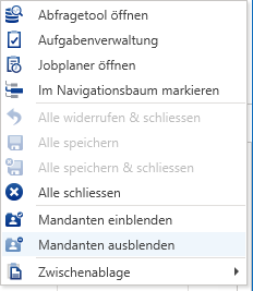
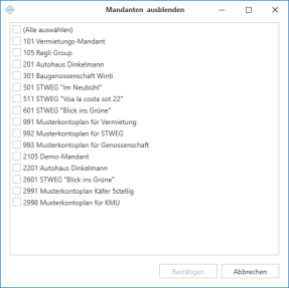
auf « Mandanten ausblenden » klicken. Im folgenden Fenster können Sie diejenigen Mandanten, welche Sie im
Navigationsbaum nicht mehr angezeigt haben möchten, auswählen.
Mandanten einblenden
Wenn Sie ausgeblendete Mandanten wieder einblenden wollen können Sie dies auf die gleiche Weise mittels eines Klicks auf « Mandanten einblenden » machen.
Schnellwahl eines Mandanten
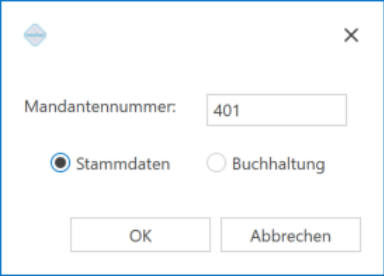
Haben Sie im Navigationsbaum alle Mandanten geöffnet, können Sie mittels Tastaturbefehl [ALT]+[+] ein Schnellwahlfenster öffnen. Geben Sie die gewünschte Mandantennummer ein, wählen den gewünschten Navigationsbaum « Stammdaten oder Buchhaltung » aus, klicken auf OK und der Cursor springt im entsprechenden Navigationsbaum auf den gewählten Mandanten.
Dialogbereich
Mehrere Dialoge offenhalten
Sie können analog Ihrem Internet-Browser mehrere Dialoge gleichzeitig geöffnet haben und zwar Navigationsbaum- wie auch Mandantenübergreifend.
Mittels [CTRL] + Klick auf das gewünschte Element im Navigationsbaum öffnet sich ein weiterer Dialog.
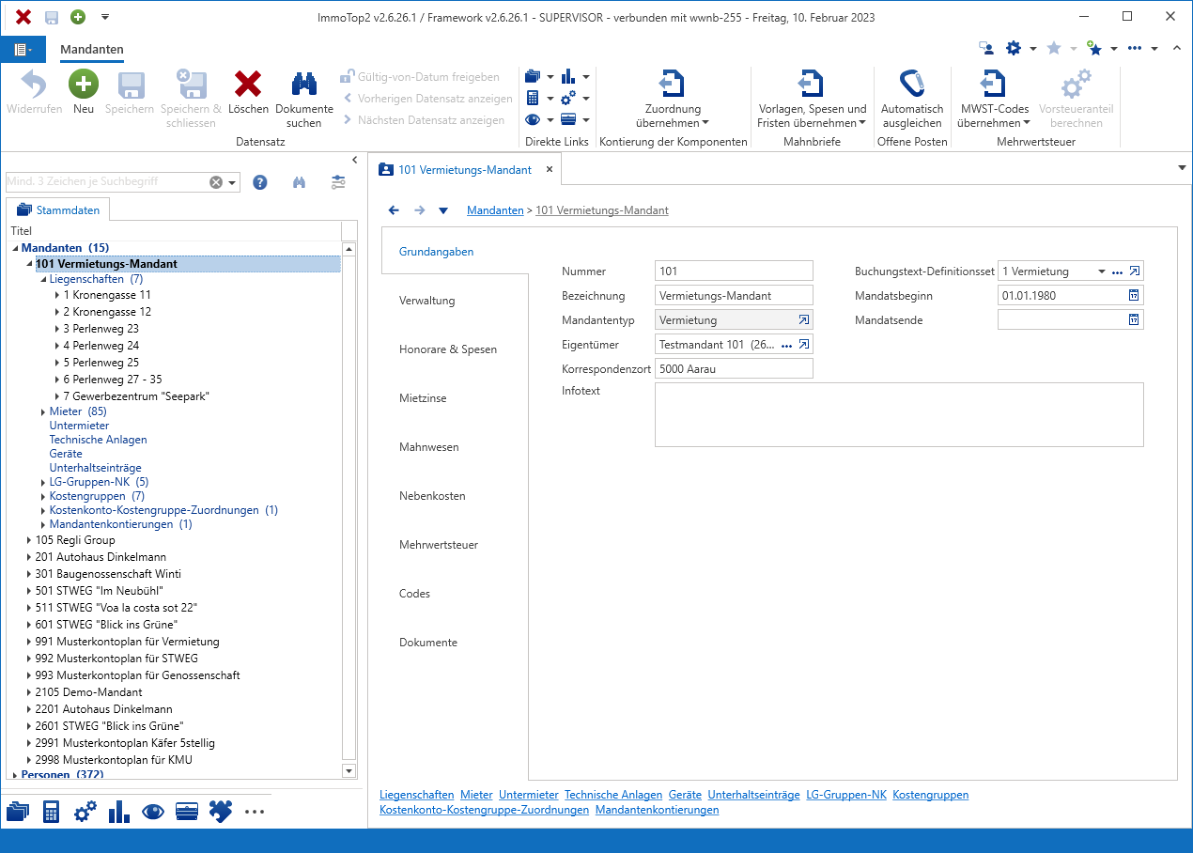
Wenn viele Dialoge geöffnet sind, kann mittels eines Klicks auf den Pfeil rechts aussen die Liste aller geöffneter Dialoge aufgerufen werden.
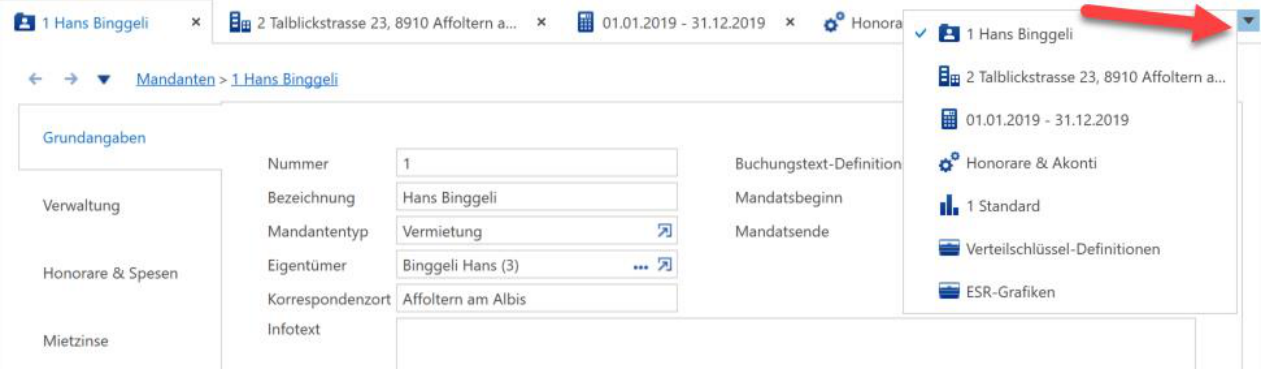
Aus Gründen der Performance und Übersichtlichkeit lassen sich maximal 20 Registerkarten gleichzeitig anzeigen.
Blättern im Dialog - Verlauf der getätigten Schritte
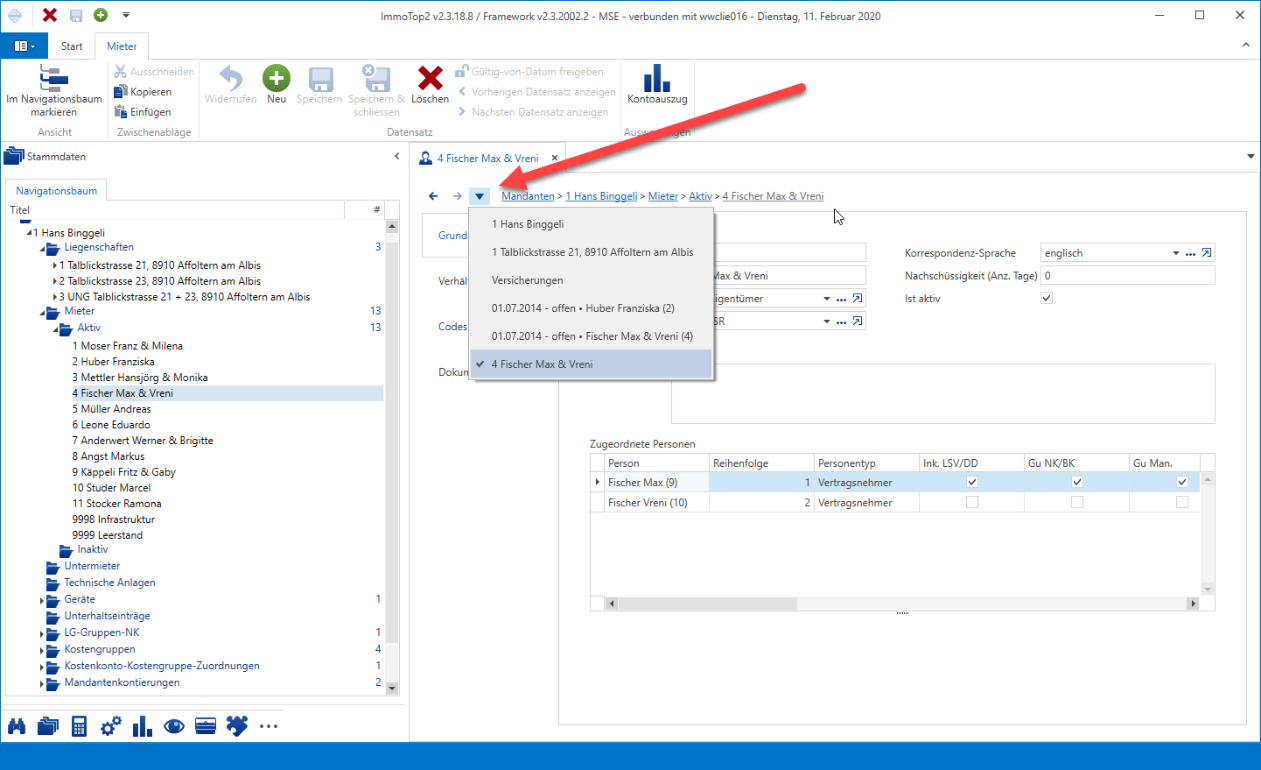
Analog zur Bedienung im Internetbrowser kann auch in ImmoTop2 auf Daten geblättert oder mittels Auswahlliste der Verlauf aufgerufen werden. Sobald der entsprechende Dialog geschlossen wird, ist auch der Verlauf gelöscht.
Assistenten
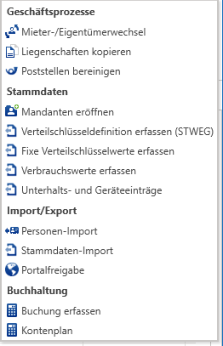
ImmoTop2 bietet eine Vielzahl von Assistenten an, welche Sie im Tagesgeschäft tatkräftig unterstützen und Ihnen die Arbeit erleichtern.
Die Assistenten finden Sie rechts oben
unter dem Zahnradsymbol.
Geschäftsprozesse
Mieter-/Eigentümerwechsel
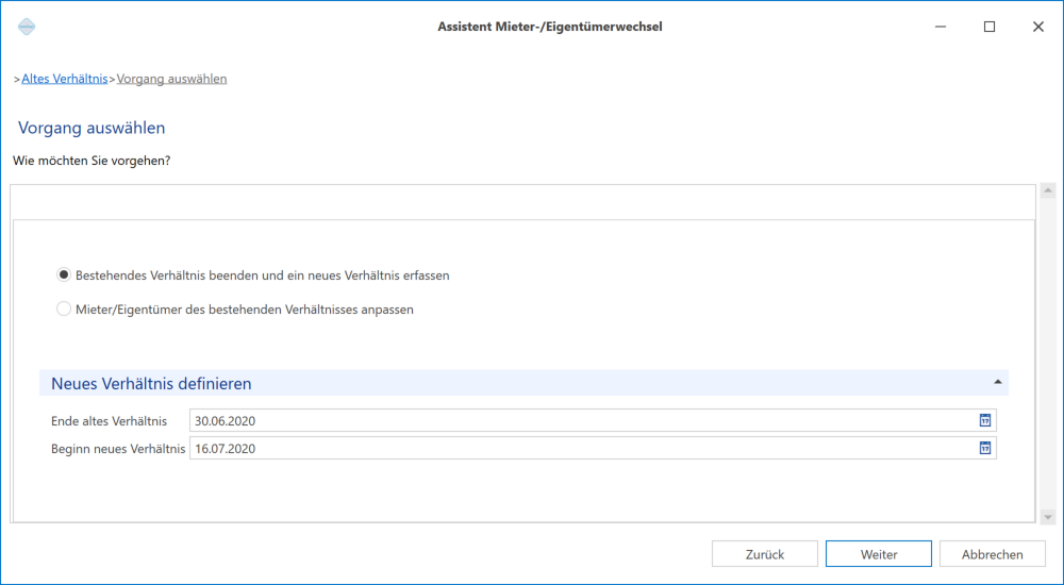
Erfassen Sie schnell und einfach alle relevanten Daten bei einem Mieter-/Eigentümerwechsel wie Personen, Mieter, Komponenten etc. Der Assistent führt Sie durch alle Schritte, welche für einen erfolgreichen Mieterwechsel nötig sind.
Liegenschaften kopieren
Mit diesem Assistenten können Sie Liegenschaften von einem Mandanten in einen anderen kopieren. Dabei
gibt es gewisse Einschränkungen:
- Der Mandanten-Typ (Vermietung, Genossenschaft oder Stockwerkeigentum) muss bei beiden Mandanten gleich sein.
- Liegenschaften aus einem MWST-Pflichtigen Mandanten können nur in einen ebensolchen kopiert werden.
Poststellen bereinigen
Es werden alle durch Sie erfassten oder durch die Migration aus ImmoTop importierten Poststellen, welche nicht dem Schema von ImmoTop2 entsprechen, angezeigt. Diese lassen sich auf einfache Art bereinigen.
Stammdaten
Mandanten eröffnen
Haben Sie ein neues Mandat erhalten und möchten Sie dieses auf einfache Art und Weise erfassen? Mit diesem Assistenten erfassen Sie effizient das Grundgerüst eines Mandanten wie Eigentümer mit Zahlungsverbindung, passendem Kontenrahmen sowie relevanten Basisdaten.
Verteilschlüsseldefinition erfassen (STWEG) (Lizenzpunkt Stockwerkeigentum)
Führt eine STWEG einen neuen Verteilschlüssel ein, muss an diversen Stellen daran gedacht werden, die nötigen Informationen zu hinterlegen. Überlassen Sie die Denkarbeit dem Assistenten, welcher Sie durch alle Berührungspunkte führt und anweist.
Fixe Verteilschlüsselwerte erfassen
Bei einem neuen Mandat muss es manchmal schnell gehen und für den Versand der Einzahlungsscheine erfasst man nur die wichtigsten Daten. Für die bevorstehende Nebenkostenabrechnung können Sie mit Hilfe dieser Funktion die Verteilschlüssel in Tabellenform für alle Objekte einer Liegenschaft erfassen.
Verbrauchswerte erfassen
Haben Sie variable Verbrauchswerte, welche Sie oder Ihr Hauswart abgelesen hat? Erfassen Sie diese schnell und übersichtlich in Tabellenform.
Unterhalts- und Geräteeinträge (Lizenzpunkt Unterhaltskartei)
Erfassen Sie Mandantenübergreifend Unterhalts- und Geräteeinträge auf Stufe Mandant, Liegenschaft oder Objekt.
Import/Export
Personen-Import
Bei der Übernahme eines neuen Mandats müssen oft viele Personen erfasst werden. Sie können diese in einem passenden Excel-Sheet erfassen und dann automatisiert importieren. Diese Excel-Vorlage dafür finden Sie unter MyW&W – KnowledgeBase - ImmoTop2 - Personenimport - ImmoTop2 - Personenimport
Stammdaten-Import
Bei der Übernahme einer Liegenschaft mit sehr vielen Objekten kann es sinnvoll sein diese mittels Excel-Sheets vorgängig zu erfassen. Die entsprechende Excel-Vorlage finden Sie unter MyW&W – KnowledgeBase – ImmoTop2 - Stammdatenimport - ImmoTop2 - Stammdatenimport
Portalfreigabe
Mit dem Assistenten Portalfreigabe können Sie Mandanten oder Teile davon in verschiedenen Portalen auf einfache Art freigeben.
Buchhaltung
Buchung erfassen
Wählen Sie mandantenübergreifend die korrekte Buchhaltungsperiode und das gewünschte Journal. Alternativ können Sie auch ein neues Journal eröffnen.
Kontenplan
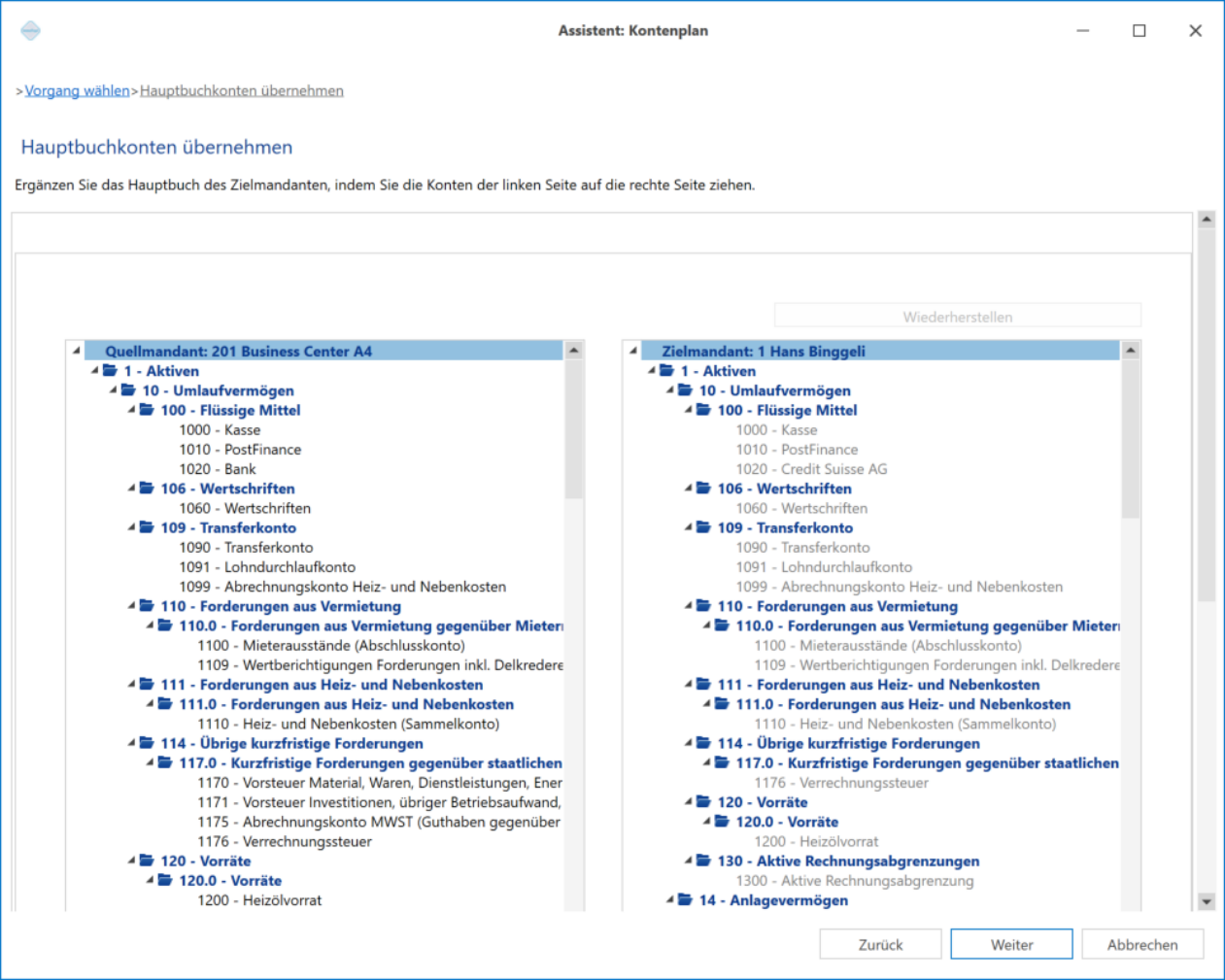
Sie starten mit einem einfachen Kontoplan und über die Jahre wünscht sich die Eigentümerschaft mehr Detaillierung in Bilanz und Erfolgsrechnung. Mit diesem Assistenten können Sie den Kontenplan ergänzen, einzelne Einträge löschen oder auch umordnen.
Buchhaltungen
Hauptbuch vs. Nebenbücher
ImmoTop2 arbeitet mit Hauptbuch und Nebenbüchern. Die Nebenbücher sind spezielle Konstrukte für die detailliertere Buchführung von Debitoren (Mieter/Eigentümer- und Akontokonto), Kosten (für NK-/BKAbrechnung) sowie Kapital (Anteilscheine, Depositen etc.).
Alle Konten der Buchhaltung, egal ob Hauptbuch- oder Nebenbuchkonto werden im selben Buchungsfenster behandelt. Bei der Verwendung eines Nebenbuchkontos ist die zugehörige Kennung wichtig, welche vor der eigentlichen Kontonummer steht (z.B. m.5 für das Mieterkonto Nummer 5).
Kontoauszug
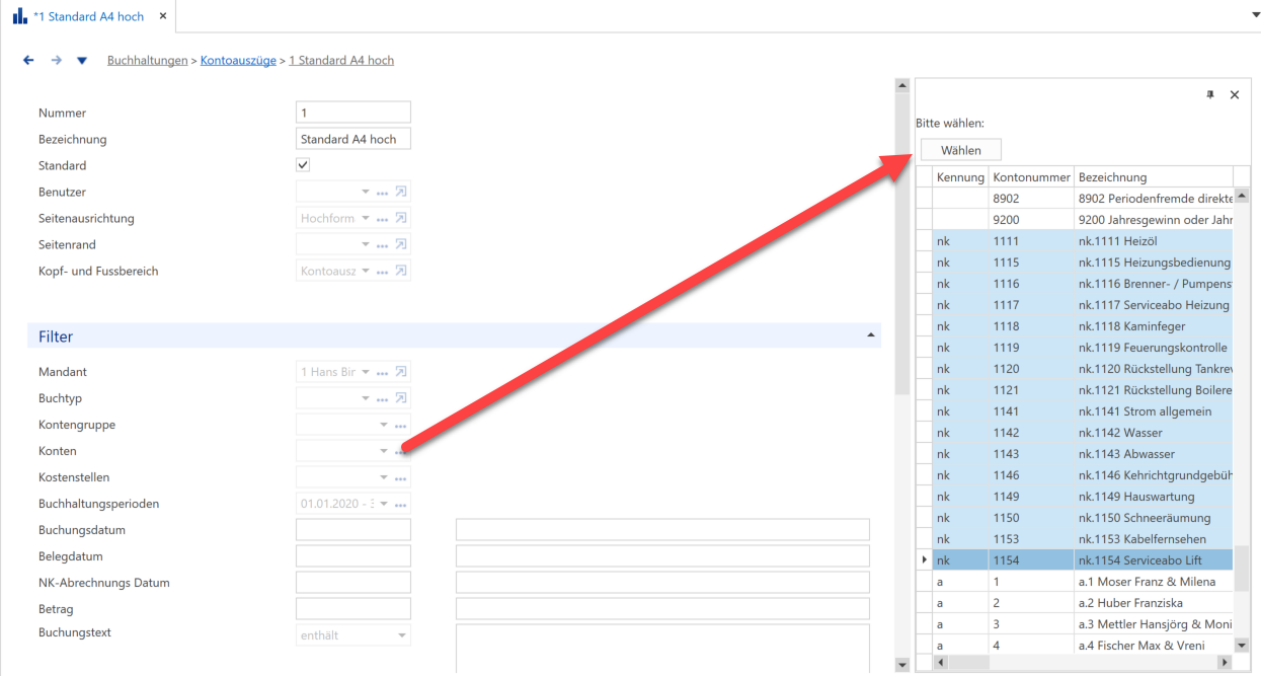
Beim Kontoauszug ist die Unterscheidung zwischen Hauptbuch- und Nebenbuchkonten besonders wichtig, wenn man bestimmte Konten anschauen möchte. In unserem Beispiel interessieren uns die Kostenkonten für die bevorstehende NK-Abrechnung. Bei der Selektion der Konten empfiehlt sich die Auswahlliste, in welcher
auch die Kennungen schnell ersichtlich sind. Zudem kann bei Bedarf auch gefiltert und gruppiert werden.
Drill-Down-Funktion
Eine sehr hilfreiche Funktion ist die sogenannte Drill-Down-Funktion, mit welcher Sie z. B. von einem Kontoauszug direkt auf die gewünschte Buchung springen können (Der Mauszeiger verwandelt sich in eine Hand, wenn Sie über den entsprechenden Datensatz fahren). Wenn Sie bei Verwendung dieser Funktion die CTRL-Taste gedrückt halten, wenn Sie mit der Maus den Datensatz anklicken, so öffnet sich ein separater Dialog mit der aus-
gewählten Buchung.
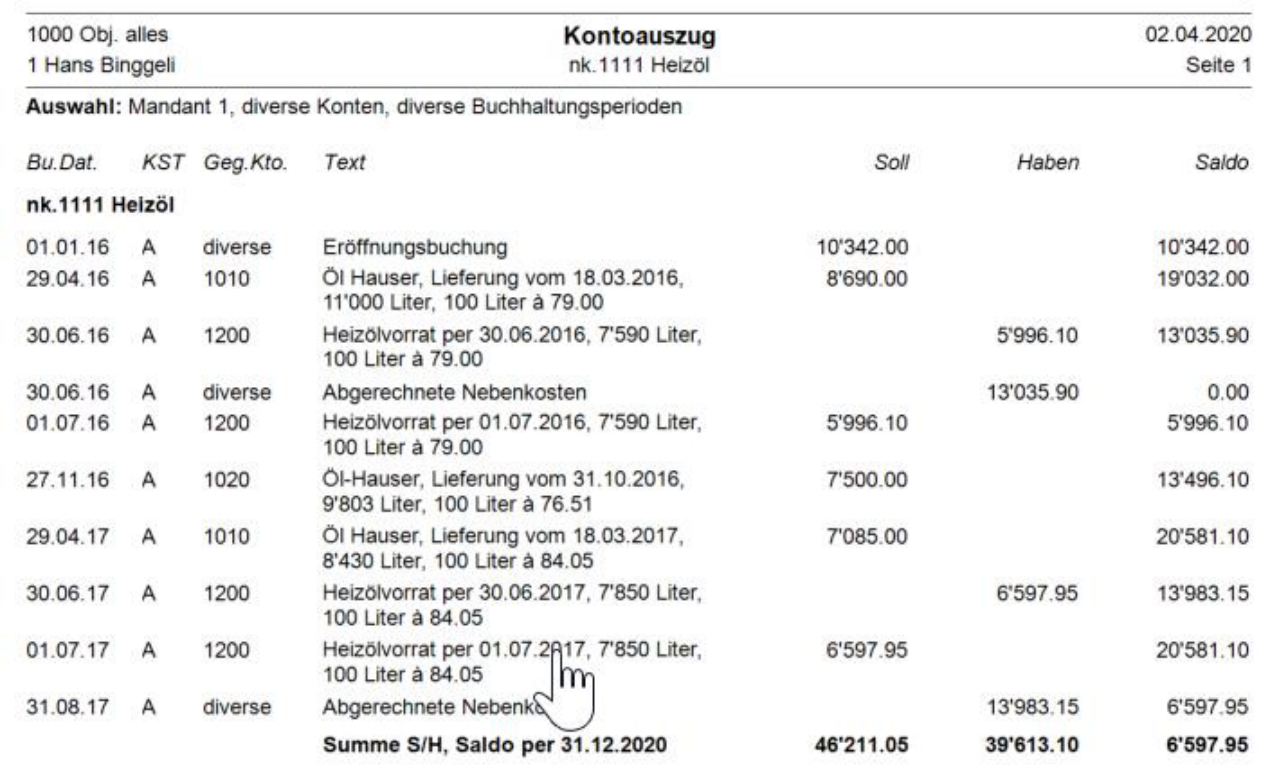
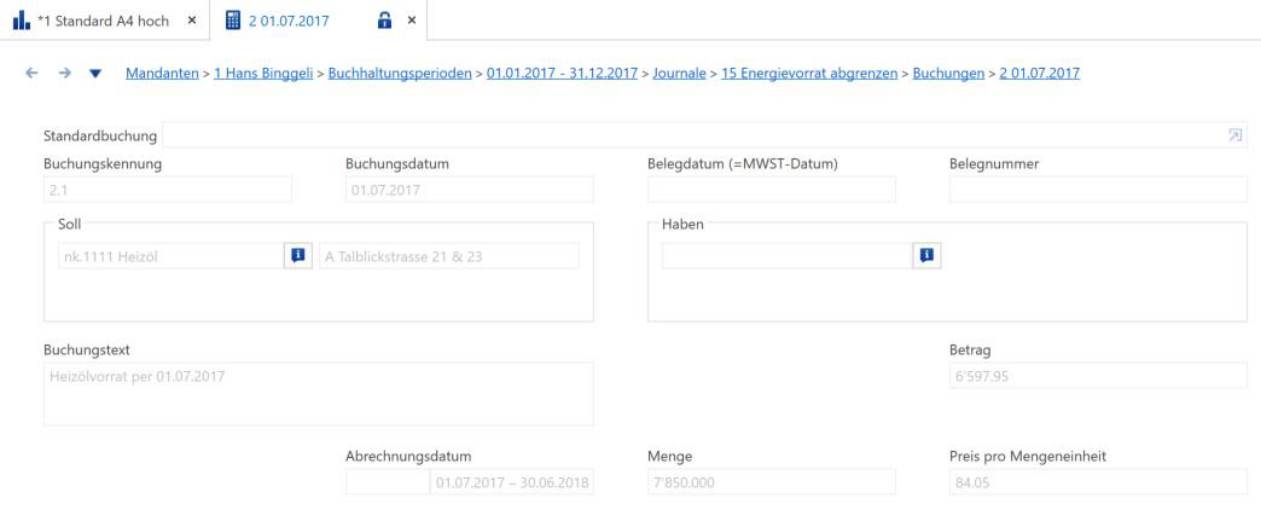
Die Drill-Down-Funktion steht an verschiedenen Stellen (z. B. Kostenzusammenstellung der NK-/BKAbrechnung, Mieterspiegel etc.) zur Verfügung und erlaubt so schnelles Bearbeiten von Buchungen und Stammdaten.
Navigieren zwischen Buchungen
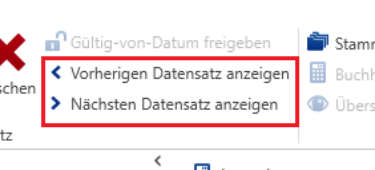
Wenn in einem Journal mehrere Buchungen vorhanden sind, kann über diese beiden Schaltflächen im Menü-
band einfach zwischen einzelnen Buchungen hin und her gesprungen werden.
Suche
ImmoTop2 bietet eine umfassende Suchfunktion an. Das Suchfeld finden Sie über dem Navigationsbaum.

Die Sucheingabe muss mindestens 3 Zeichen enthalten. Um die Anzahl Treffer einzugrenzen, können Sie auch Begriffe wie Name und Ort, Vorname und Name kombinieren.
Geben Sie den gewünschten Begriff im Suchfeld ein und bestätigen Sie die Eingabe mit [Enter] oder Klick auf das Feldstecher-Symbol. Die Treffer werden gruppiert nach Ordner angezeigt. Beim Anklicken eines Treffers springt ImmoTop2 zum betreffenden Datensatz.
Die Suche kann auf einzelne Teilbereiche begrenzt werden. Wenn Sie mit den Mauszeiger auf dem Fragezei-
chen-Symbol neben dem Suchfeld stehen bleiben, wird dieses Fenster angezeigt:
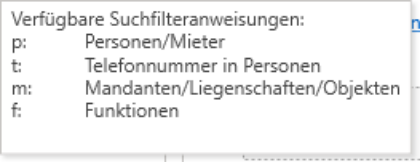
Wenn Sie zum Beispiel dem gesuchten Begriff ein «p:» voranstellen wird nur nach Personen gesucht. So kön-
nen Sie die angezeigten Suchresultate eingrenzen.
Sie können aber auch nach Funktionen des Programmes, wie Sollstellung oder Mahnung suchen.
Wenn Sie die Suchfunktion generell zum Suchen einer bestimmten Kategorie verwenden möchten, können Sie
bei den Einstellungen die Suche darauf einschränken.
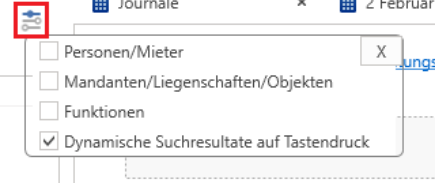
Wenn Sie alle Häkchen entfernen, werden Suchresultate aller Kategorien angezeigt.
Hilfefunktion
Hilfe pro Dialog
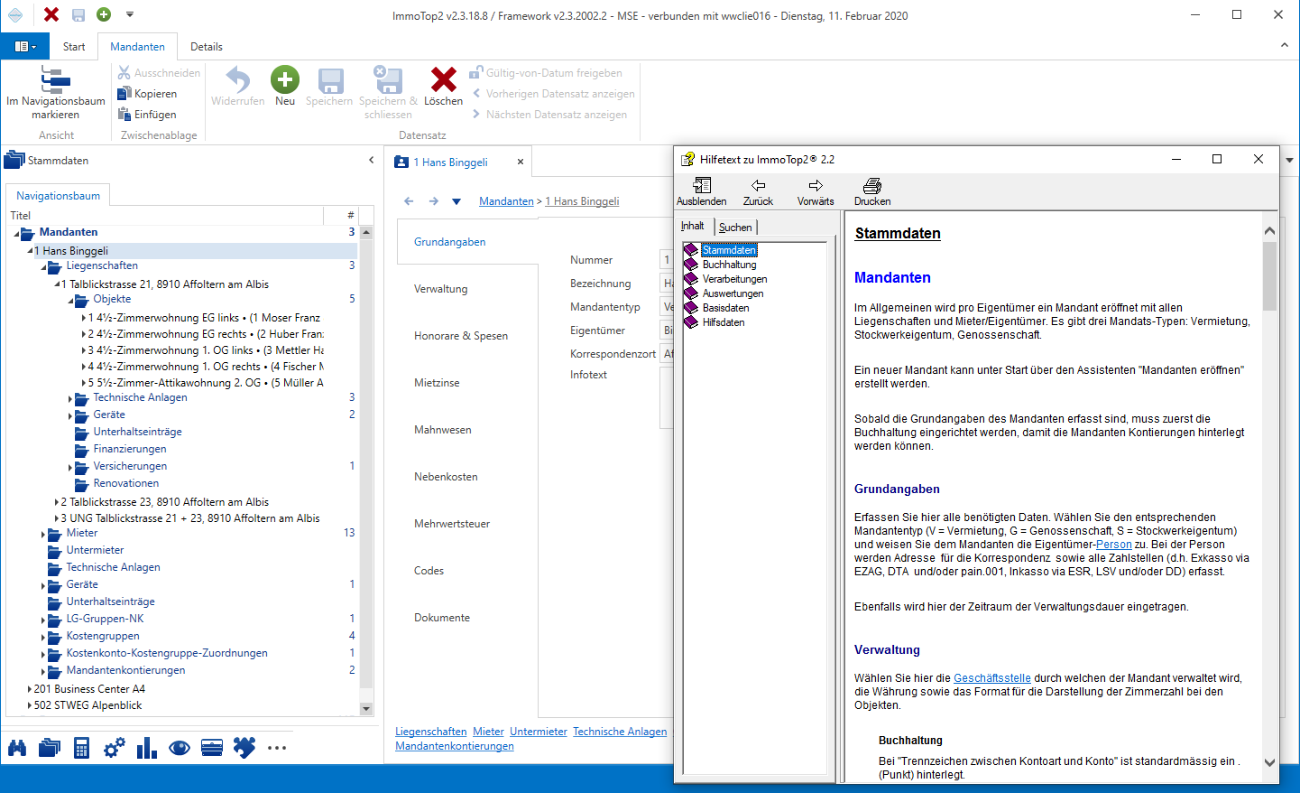
ImmoTop2 bietet eine umfassende Hilfe an. Befinden Sie sich in einem Dialog (Cursor muss im Dialog stehen), können Sie mittels [F1] die Hilfe zum entsprechenden Thema aufrufen.
Hilfe allgemein
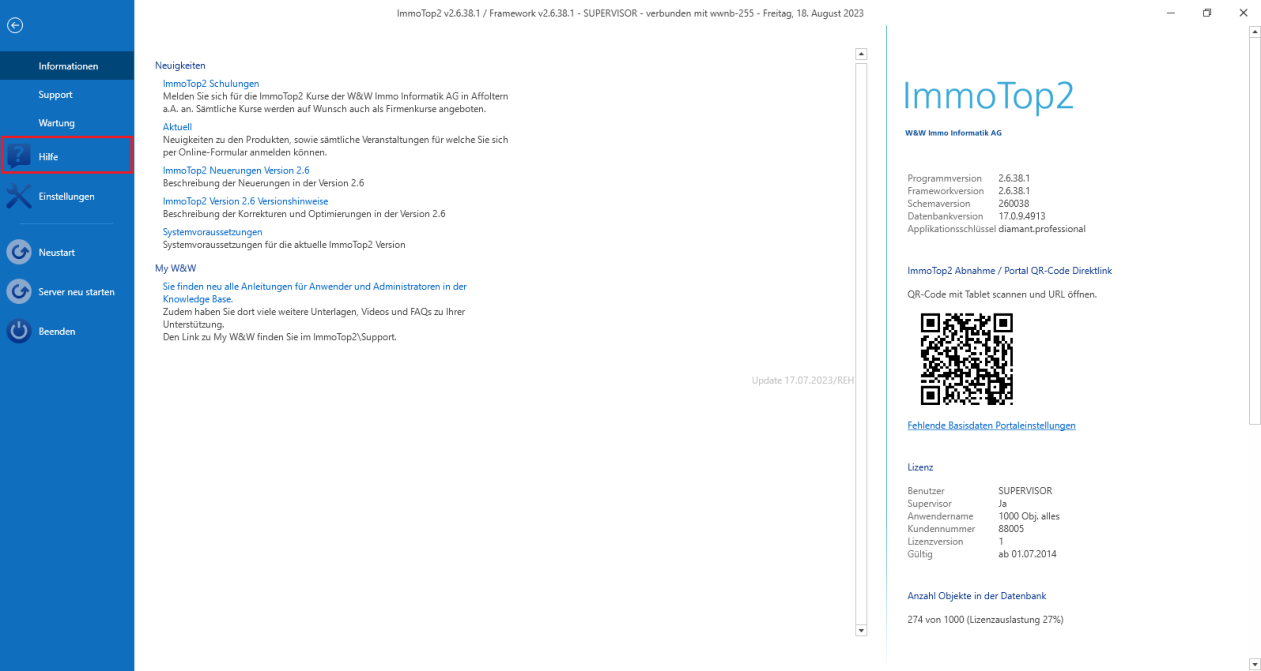
Wenn Sie allgemeine Infos suchen, können Sie die Hilfe auch via Anwendungsmenu aufrufen.
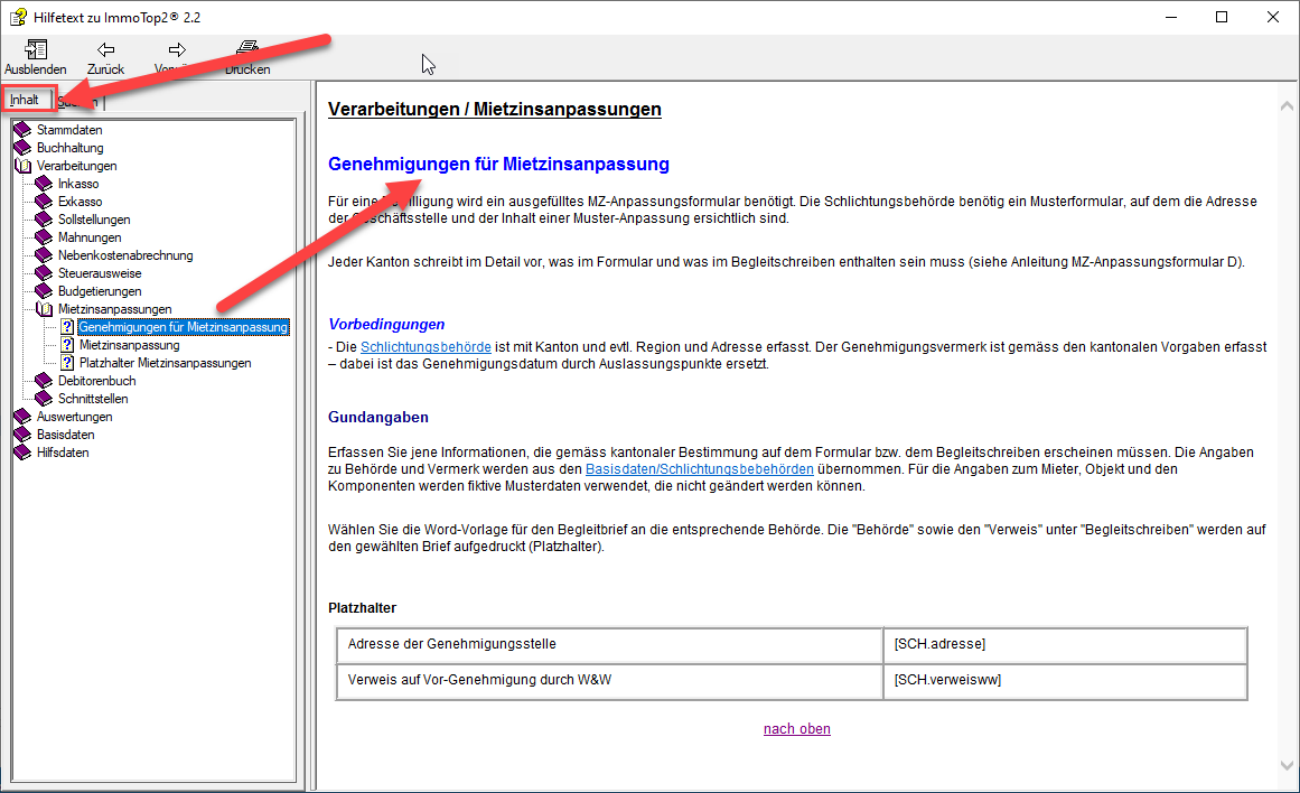
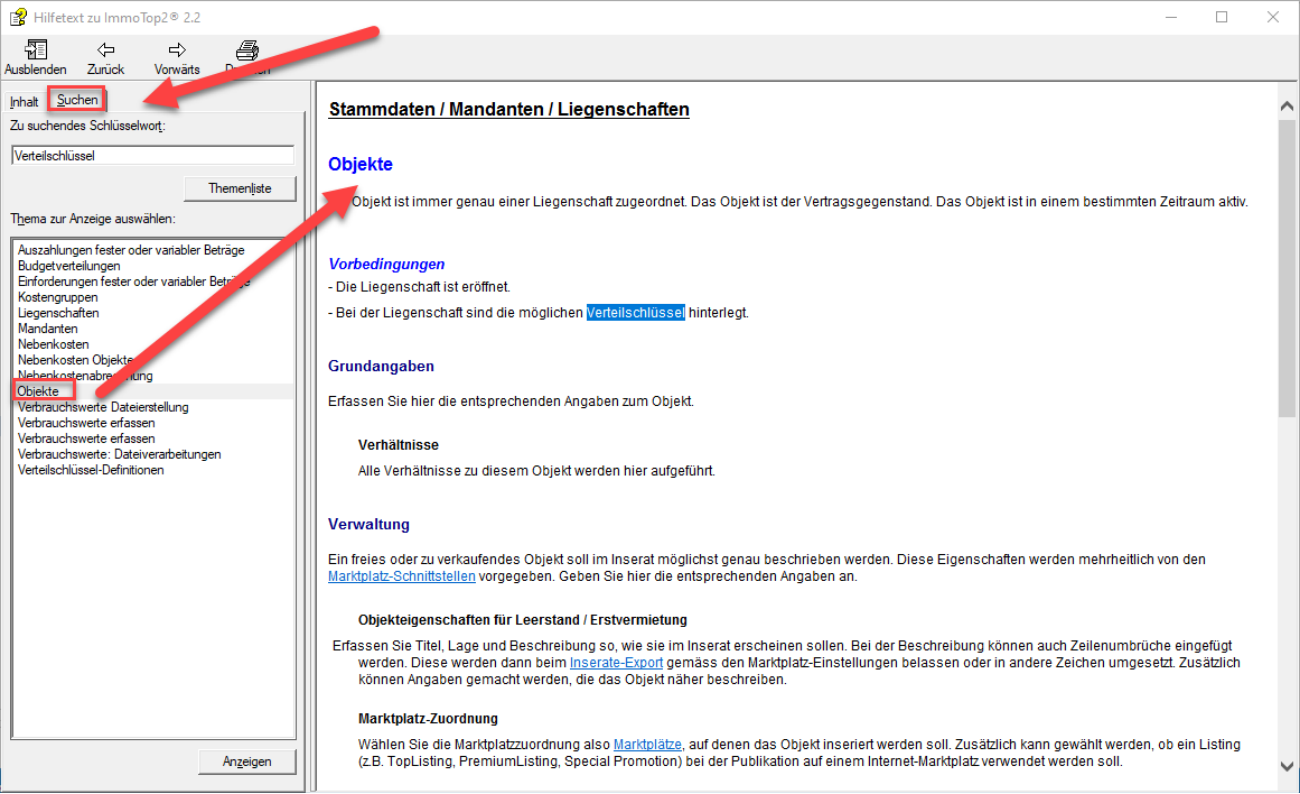
Anschliessend können Sie nach Inhalt suchen oder einen Suchbegriff eingeben, welcher dann alle Treffer auflistet.
Schnellzugriffsleiste
In ImmoTop2 steht Ihnen analog der MS Office-Produkte eine Schnellzugriffsleiste zur Verfügung. Standardmässig verfügt diese Leiste über folgende Befehle: Löschen |Speichern |Neu
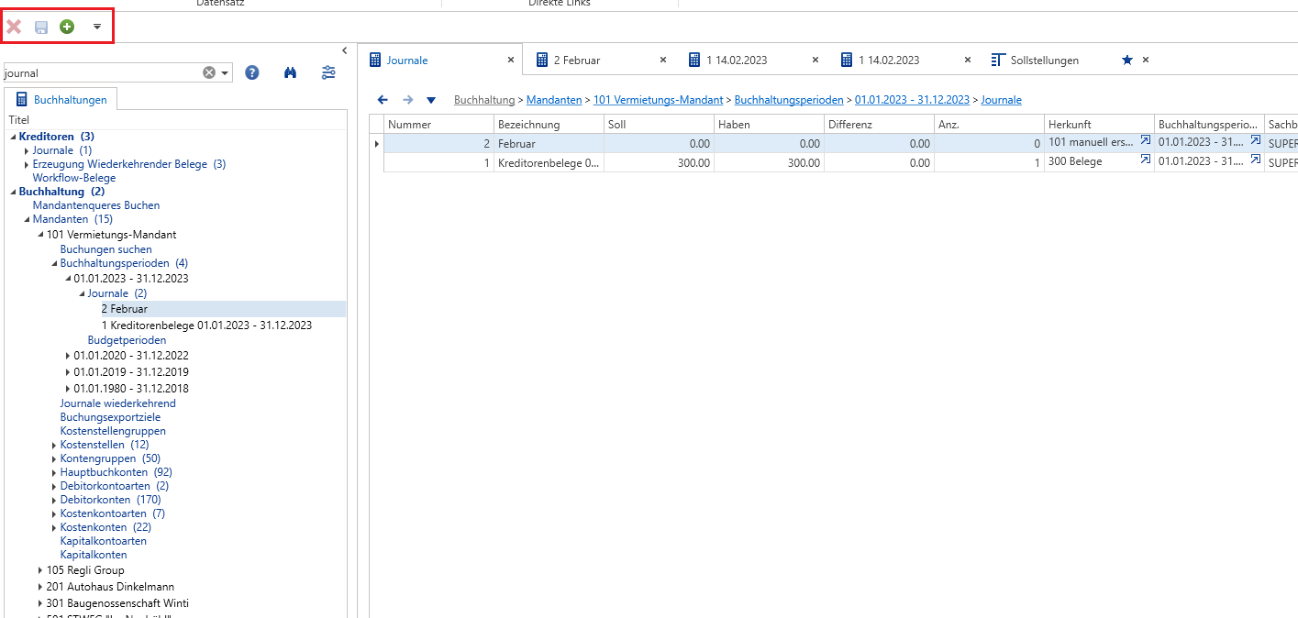
Die Schnellzugriffsleiste kann oberhalb oder unterhalb der Menüleiste angezeigt werden.