
Kurzfassung
ImmoTop2 misst die Leistung über vier Performance-Ampeln: Netzwerk, Datenbank, Download und Workload-Simulation. Jede Ampel hat feste Schwellwerte für grün, orange und rot. Die Tabellen unten nennen die Werte und die jeweils sinnvollen Optimierungsmassnahmen. Für tiefergehende Analysen dienen die Telemetriedaten.
Voraussetzungen
- Basislizenz
- Für die Telemetrie-Einstellung: Supervisor-Rechte
Die vier Ampeln
Netzwerk-Performance
Gemessen wird die Antwortzeit eines einfachen ImmoTop2-Server-Service. Dazu wird eine Meldung von 10'000 Zeichen 20-mal an den Serverdienst geschickt, der sie sofort zurücksendet. Der Serverdienst kann lokal, im Intranet oder über das Internet erreichbar sein. ImmoTop2 erzeugt viele Service-Calls — eine kurze Antwortzeit ist deshalb zentral für die Gesamtleistung.
| Ampel | Durchschnittliche Antwortzeit |
|---|---|
| 🟢 Grün | kleiner als 8 ms |
| 🟠 Orange | kleiner als 11 ms |
| 🔴 Rot | grösser als 12 ms |
Optimierungsmassnahmen
- Server netzwerktechnisch möglichst nahe bei den Clients installieren
- Prüfen, ob Netzwerkkarten und WLAN-Technologien auf aktuellem Stand sind
- Bei WLAN: Router sollte mindestens Wi-Fi 5 (IEEE 802.11ac) unterstützen; wenn möglich per Ethernet-Kabel anbinden
- Prüfen, ob Client und Server genügend verfügbaren Speicher haben
- Prüfen, ob die Bandbreite zwischen Client und Server ausreicht — laufen grosse Filetransfers oder Video-Streams?
Datenbank-Performance
Auf dem Server liest ein Command 1'000-mal 70 Datensätze. Der Wert sagt vor allem etwas über die Geschwindigkeit der Disk oder SSD aus, auf der die Datenbank liegt.
| Ampel | Antwortzeit |
|---|---|
| 🟢 Grün | kleiner als 1'500 ms |
| 🟠 Orange | 1'500 bis 2'500 ms |
| 🔴 Rot | grösser als 2'500 ms |
Optimierungsmassnahme: Datenbank auf einer möglichst schnellen SSD platzieren.
Download-Performance
Gemessen wird die Verbindung zum ImmoTop2-Downloadserver, auf dem neue Programmversionen liegen. Ist der Server nicht erreichbar — etwa wegen Firewall-Regeln oder Proxy-Problemen —, startet ein Traceroute-Programm und stellt fest, wo die Verbindung blockiert wird.
| Ampel | Antwortzeit |
|---|---|
| 🟢 Grün | kleiner als 100 ms |
| 🟠 Orange | 100 bis 1'000 ms |
| 🔴 Rot | grösser als 1 Sekunde |
Optimierungsmassnahmen
- Internetanbindung: mindestens 50 Mbps Upload und 100 Mbps Download. Zur Messung eignet sich ein Speedtest, z. B. speedtest.net
- Verschlüsselungsprotokoll TLS 1.3 oder neuer empfehlenswert. TLS 1.3 ist Standard in Windows 11; in Windows 10 ist TLS 1.2 Standard, ein Upgrade auf 1.3 ist möglich
Workload-Simulation
Simuliert eine Verarbeitung mit Einfügen, Lesen und selektivem Löschen von 1'000 Datensätzen — als Benchmark für die Serverleistung. Die Simulation sollte mehrfach und zu verschiedenen Zeiten laufen, damit Performanceprobleme erkennbar werden.
| Ampel | Dauer der Verarbeitung |
|---|---|
| 🟢 Grün | weniger als 10 Sekunden |
| 🟠 Orange | 10 bis 20 Sekunden |
| 🔴 Rot | mehr als 20 Sekunden |
Die Massnahmen sollten mit dem IT-Dienstleister besprochen werden. Weitergehend hilft die Auswertung der Telemetriedaten.
Speichersituation
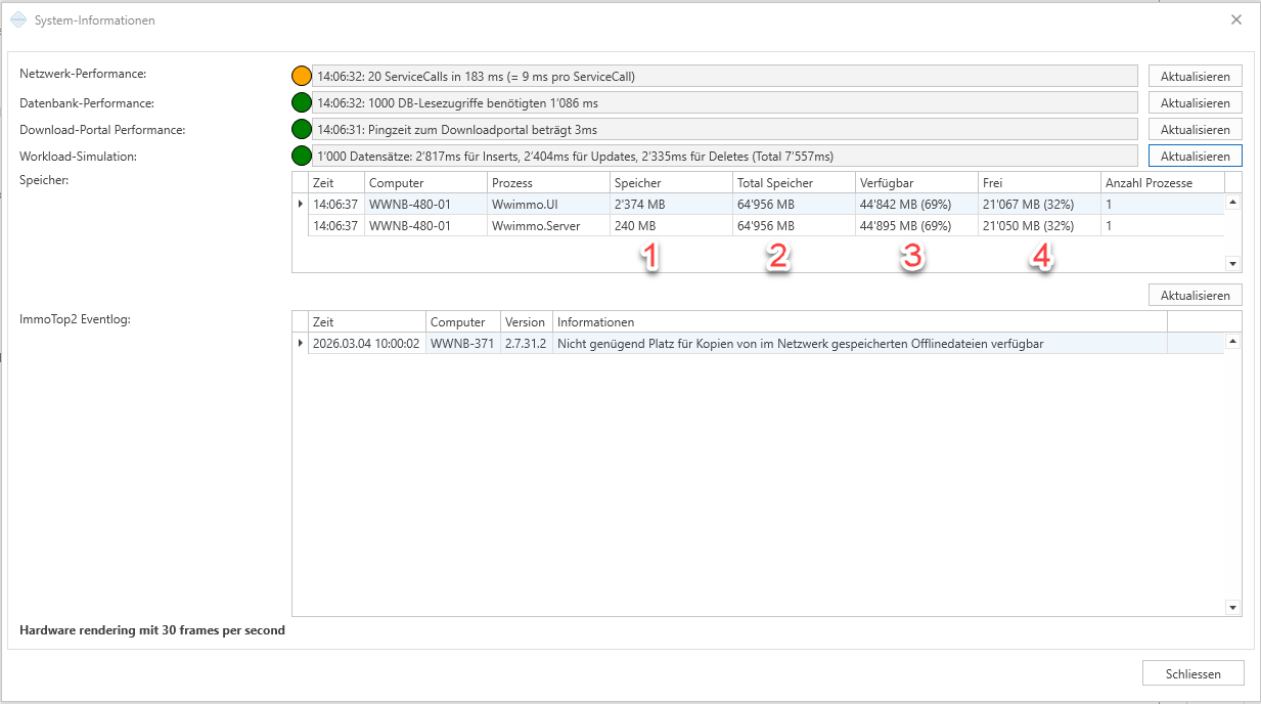
Bedeutung der Spalten:
- Zeit — Zeitpunkt der Messung
- Computer — Name des PC, auf dem Client- und Server-Prozess laufen
- Prozesse — Anzahl der Client- und Server-Prozesse
- Speichersituation — siehe folgende Werte
| Wert | Bedeutung |
|---|---|
| Memory-Verbrauch ImmoTop2-Prozess | Private Bytes des Prozesses: der gesamte private virtuelle Speicher (Managed Heap, Native, reserviert, auch ausgelagert) |
| TotalMemory | Gesamter physischer RAM der Maschine, ohne hardware-reservierten Speicher |
| AvailableMemory | RAM, der sofort für Prozesse verfügbar ist, inklusive Standby-Cache. Muss mindestens 10–15 % betragen |
| FreeMemory | RAM, der komplett unbenutzt ist — weder von Prozessen noch vom Cache. Immer ≤ AvailableMemory. Muss mindestens 5 % betragen |
Warum das zählt: Sobald der verfügbare Speicher unter 10 % fällt, intensiviert das Betriebssystem die Speicherverwaltung — zulasten der Gesamtleistung. Am einfachsten ist es, speicherhungrige Anwendungen zu beenden (etwa Chrome, Outlook, Teams). Erreicht der Wert diesen Grenzwert häufig, sollte der Speicher des PC bzw. Servers erweitert werden.
Weitere Anzeigen
ImmoTop2 Eventlog — Einige von ImmoTop2 erkannte Probleme werden in eine Datenbanktabelle geschrieben und hier angezeigt.
Hardware-Rendering — Ein leistungsfähiges grafisches Rendering beschleunigt die ImmoTop2-Oberfläche; bei Terminalservern zählt das besonders. Erkannt wird ein Rendering von 10, 20 oder 30 Frames pro Sekunde.
Bei Terminalserver-Installationen lässt sich in den Allgemeinen Einstellungen die Optimierung der Darstellung aktivieren:

Weitergehende Untersuchungen
Die Ampeln geben einen ersten Eindruck. Tiefer geht die Auswertung der Telemetriedaten (ImmoTop2 Performance-Logs). Die Übermittlung lässt sich in den Programmeinstellungen ein- und ausschalten — die Erhebung zu erlauben ist sehr empfehlenswert, weil sonst keine Auswertung möglich ist.
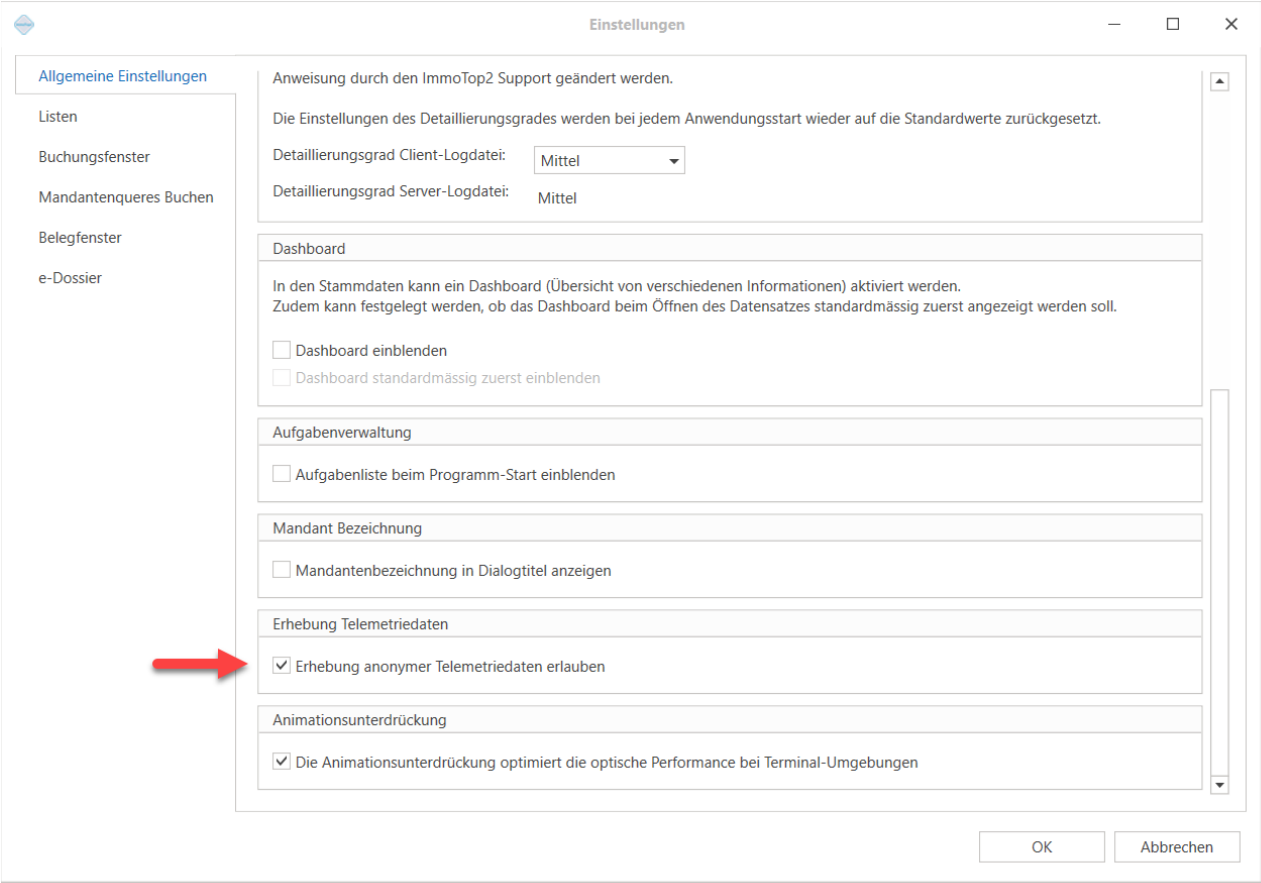
Die Einstellung kann nur ein Benutzer mit Supervisor-Rechten ändern.