
Allgemeines
Der Mandant muss in zwei Teilen erfasst werden oder aber Sie benutzen unseren Assistenten

(siehe Kapitel 7).
Grund für die zweiteilige Erfassung besteht: Ohne Grundangaben zum Mandanten und zur Verwaltung lässt sich die Buchhaltung nicht eröffnen und für die Stammdaten benötigen wir an diversen Stellen dann wiederum Hauptbuchangaben.
Beim Mandanten werden zuerst die grundlegenden Daten erfasst:
- Mandats-Typ (Vermietung)
- Eigentümer (Mandantenperson mit Adresse und Zahlstellen)
- Komponenten (welche werden für die Verträge gebraucht)
- Verteilschlüssel (welche Werte brauche ich für die NK-Abrechnung)
- Geschäftsstelle
- Währung
- Zimmerzahlformat (z. B. 3 und 3.5 oder 3 und 3½)
- Mandats-Beginn (aktiv ab)
Achtung: Mandats-Beginn wird für Komponenten wie z.B. Kontenplan, Objekteröffnung, etc. verwendet! Beginnt das Mandat z.B. effektiv per 01.01.2018 sind die Konten ebenfalls ab 01.01.2018 gültig.
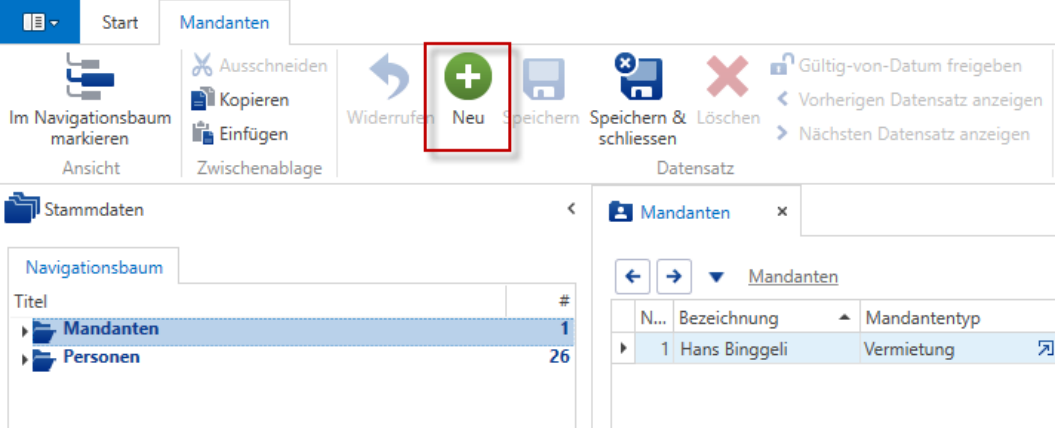
Mit Klicken auf "Neu" öffnen Sie eine neue Registerkarte.
Mandanten mit Buchhaltung manuell eröffnen
Grundangaben
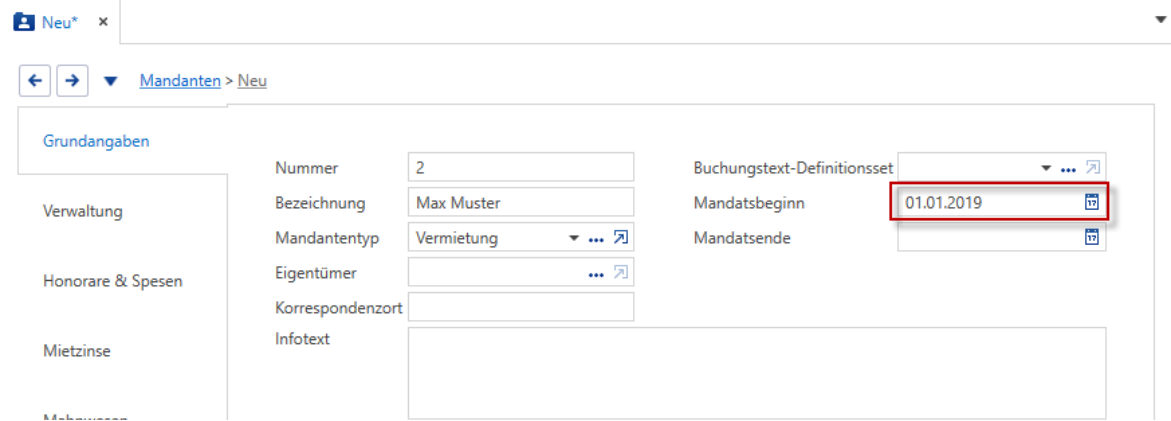
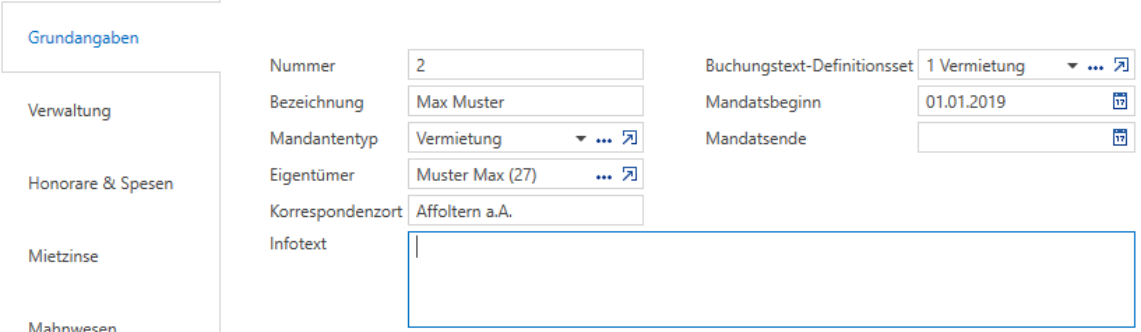
Bei den Grundangaben erfassen Sie folgende Angaben:
- Nummer: Es wird eine Mandatsnummer vorgeschlagen, diese können Sie überschreiben.
- Bezeichnung: Name der Liegenschaft, Überbauung/ Eigentümer etc.
- Mandantentyp: Vermietung oder Stockwerkeigentum
- Eigentümer: Hier wählt man den Eigentümer aus oder kann ihn direkt neu erfassen
- Korrespondenzort: In der Regel Sitz der Verwaltung
- Buchungstext-Definitionsset (siehe Kapitel 5.1.4)
- Mandatsbeginn: Hier erscheint als Standard das Tagesdatum. Bitte überschreiben Sie dieses Datum mit dem effektiven Mandatsbeginn.
Achtung: Mandats-Beginn wird für Komponenten wie z.B. Kontenplan, Objekteröffnung, etc. verwendet!
- Mandatsende: Hier tragen Sie das Ende eines Mandats ein.
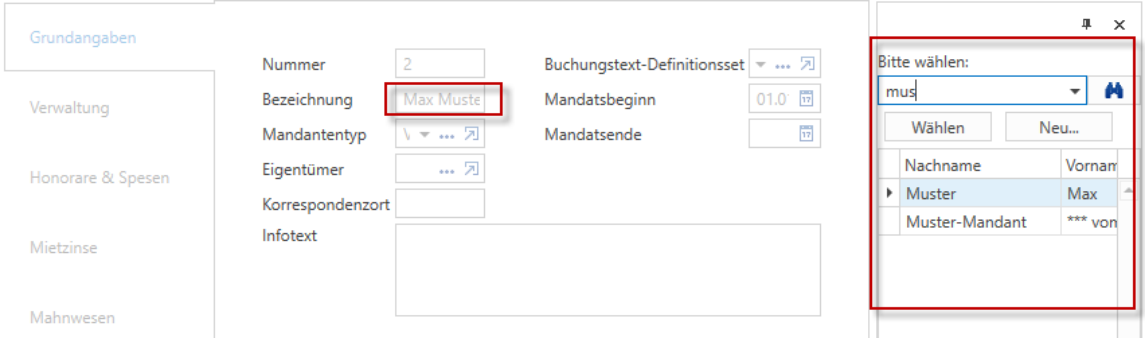
Ist der Eigentümer bereits erfasst, geben Sie den Namen unter "Bitte wählen" ein und klicken auf das Icon mit dem Feldstecher.
Ist der Eigentümer noch nicht erfasst, gehen Sie bitte zu Kapitel 12 "Personen erfassen".
Mandanten mit Buchhaltung manuell eröffnen
Verwaltung
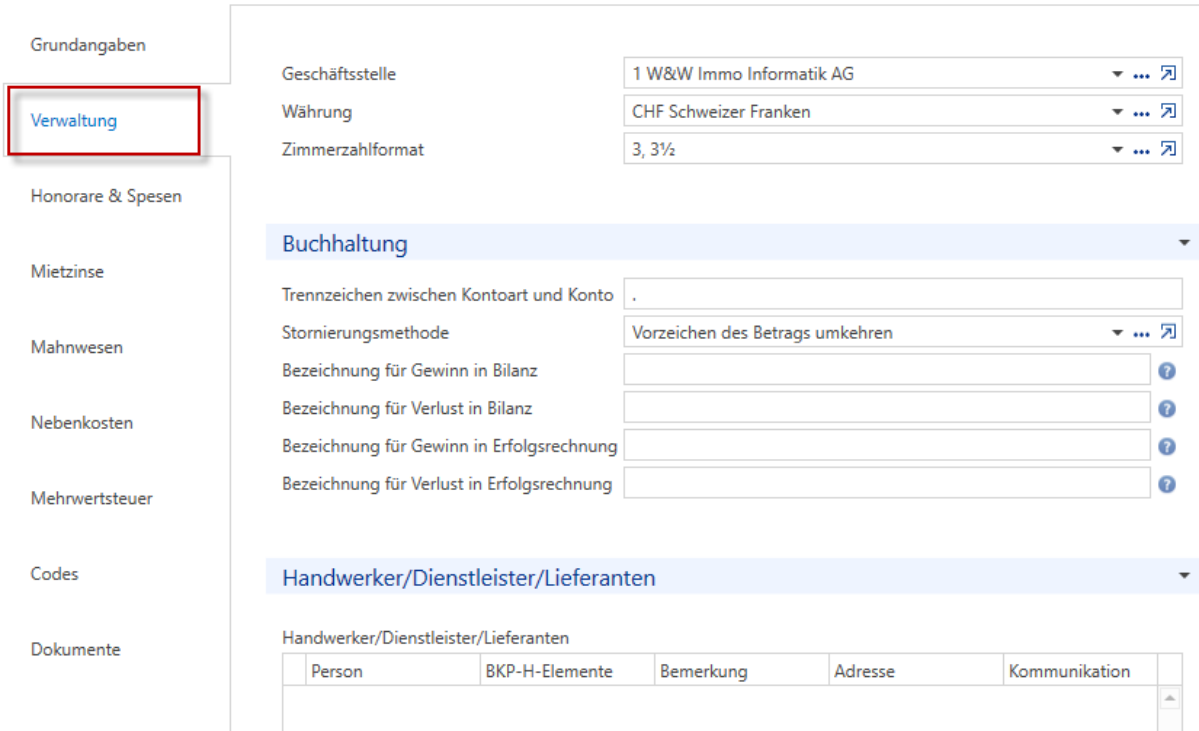
Im Unterdialog "Verwaltung" geben Sie folgende Angaben ein:
- Geschäftsstelle
- Währung: CHF / EUR / £ / $
- Zimmerformat: 3, 3½ / 3, 3.5 / 3.0, 3.5 / 3, 3 1/2
Rollo Buchhaltung
Im Feld "Trennzeichen zwischen Kontoart und Konto" definieren Sie, wie in der Buchungsmaske zwischen Kontoart (z. B. Mieter) und Konto getrennt wird. Standardmässig ist der Punkt (.) vorgegeben (d.h. wenn man auf ein Mieterkonto buchen möchte, gibt man im Feld für die Kontonummer zuerst die Kennung "m" für Mieter und anschliessend den Mieternamen/-nummer ein).
Stornierungsmethode
Unter "Stornierungsmethode" definieren Sie, ob bei der Stornierungsfunktion
- das Vorzeichen beim Betrag umgekehrt werden soll (empfohlen) oder
- ob beim Buchungssatz Soll-/Haben-Konten vertauscht werden sollen.
Bezeichnung für Gewinn/Verlust in der Bilanz/Erfolgsrechnung
Hier kann eine Alternativbezeichnung für Gewinn und Verlust erfasst werden. Sowohl für Bilanz als auch Erfolgsrechnung. Die gewählten Texte werden in den Auswertungen für Bilanz und Erfolgsrechnung, aber auch für den Periodenvergleich verwendet.
Mandanten mit Buchhaltung manuell eröffnen
Zahlstelle erfassen
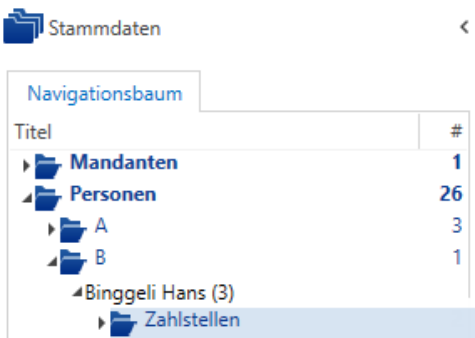
Suchen Sie die Mandantenperson im Navigationsbaum / Ordner Personen und klicken Sie auf den Drop-down-Pfeil, um die Zahlstelle ersichtlich zu machen.

Grundangaben
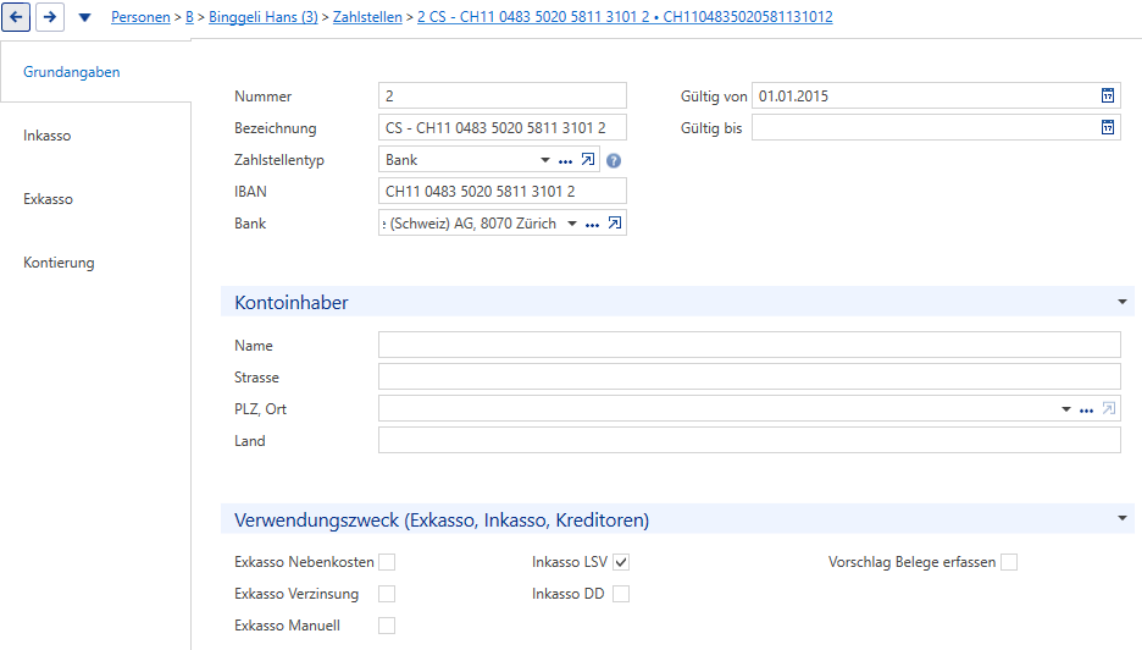
Klicken Sie auf "Neu" und erfassen Sie die Bank- oder Postverbindung (bei Bank- und Postkonto die IBAN-Nr. erfassen), den Kontoinhaber (Wenn der Kontoinhaber nicht abweichend der Person/Mandant ist, kann dieses Feld leer gelassen werden.), den Verwendungszweck und geben Sie an, ab wann diese Zahlstelle gültig ist.
Mandanten mit Buchhaltung manuell eröffnen
Inkasso
Wenn Sie mit ESR arbeiten (Einforderung der Miete mittels orangen Einzahlungsscheines) oder Zahlungsaufträge über ImmoTop2 erstellen wollen (z. B. für Auszahlung allfälliger Guthaben der Mieter aus einer Nebenkostenabrechnung) sind diese Angaben bei der Mandantenperson zwingend.
ESR: Inkassoangaben (oranger Einzahlungsschein)
Die Grundeinstellung für die ESR ist in der Regel bei Post und Bank 27-stellig. Den Firmenkopf geben Sie analog zum untenstehenden Beispiel ein. Unter Grafik können Sie den Dateipfad für Ihr Firmenlogo auf den Rechnungen mit Doku-Teil eingeben. Dann erscheint beim ESR-Druck Ihr Firmenlogo auf den Rechnungen.
Bitte beachten Sie, dass ein Wechsel der Zahlstelle beim Mandanten grundsätzlich möglich ist. Der automatische Postenausgleich für die Mahnungen kann in der Folge jedoch nicht mehr gewährleistet werden. So lange die Mietzinseingänge über eine andere Zahlstelle laufen, als zum Zeitpunkt der Sollstellung hinterlegt ist, müssen die Posten manuell ausgeglichen werden.
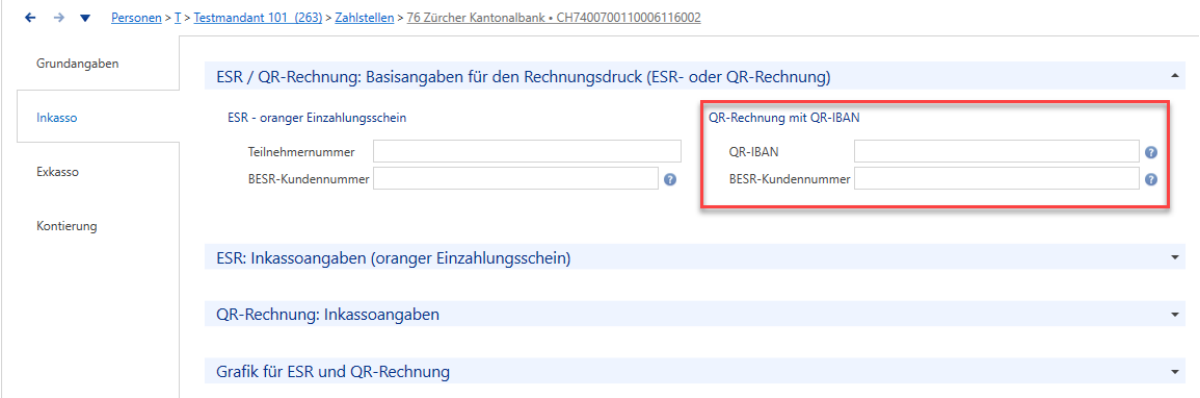
ESR / QR-Rechnung: Basisangaben für den Rechnungsdruck
Hier erfassen Sie die Teilnehmernummer und die BESR-Kundennummer, welche Sie von der Bank erhalten. Die BESR-Nummer ist für die Postkunden nicht auszufüllen. Die Teilnehmernummer wird auch auf den ESR gedruckt. Für die QR-Rechnung erfassen Sie die QR-IBAN und die BESRKundennummer. Die Informationen für den Zahlungsempfänger im Rollo QR-Rechnung Inkassoangaben sind nur dann notwendig, wenn die Informationen zur Person abweichend sind.
LSV (Lastschriftverfahren)
Wenn Sie mit Lastschriftverfahren arbeiten (Einforderung der Miete mittels direkter Belastung), sind diese Angaben bei der Mandantenperson zwingend. Bei Mieterpersonen sind diese NIE erforderlich. Bei Bankkunden geben Sie bitte die LSV-Identifikation, -Kunden- und -Teilnehmernummer ein.
DD (Debit-Direct)
Wenn Sie mit Debit-Direct arbeiten (Einforderung der Miete mittels direkter Belastung), sind diese Angaben bei der Mandantenperson zwingend. Bei Mieterpersonen sind diese NIE erforderlich. Geben Sie hier die DD-Kundennummer ein.
Mandanten mit Buchhaltung manuell eröffnen
Zahlungen (DTA, EZAG, Pain.001 manuell)
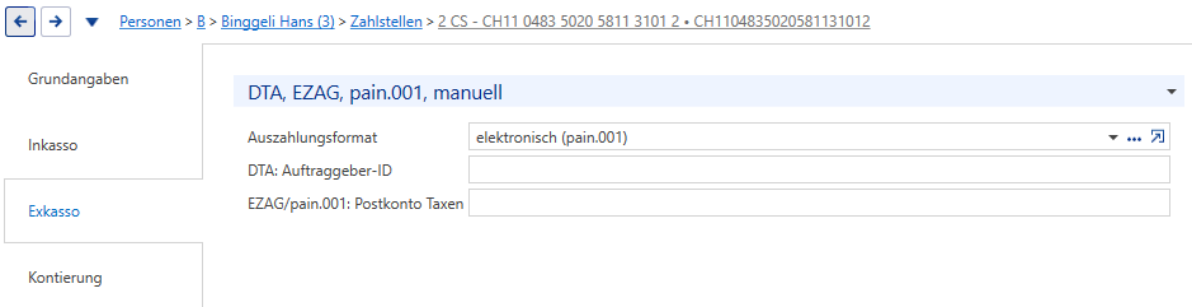
Als erstes müssen Sie sich entscheiden, mit welcher Auszahlungsart Sie arbeiten. Wenn Sie Zahlungsaufträge (z. B. Auszahlung Guthaben aus Nebenkosten) elektronisch (via E-Banking) ausführen möchten, sind diese bei der Mandantenperson zwingend. Bei Mieterpersonen sind diese NIE erforderlich.
Sollten Ihre Zahlungsaufträge mit dem ISO 20022-Format pain.001 erfolgen, sind diese unter Auszahlungsformat zu wählen.
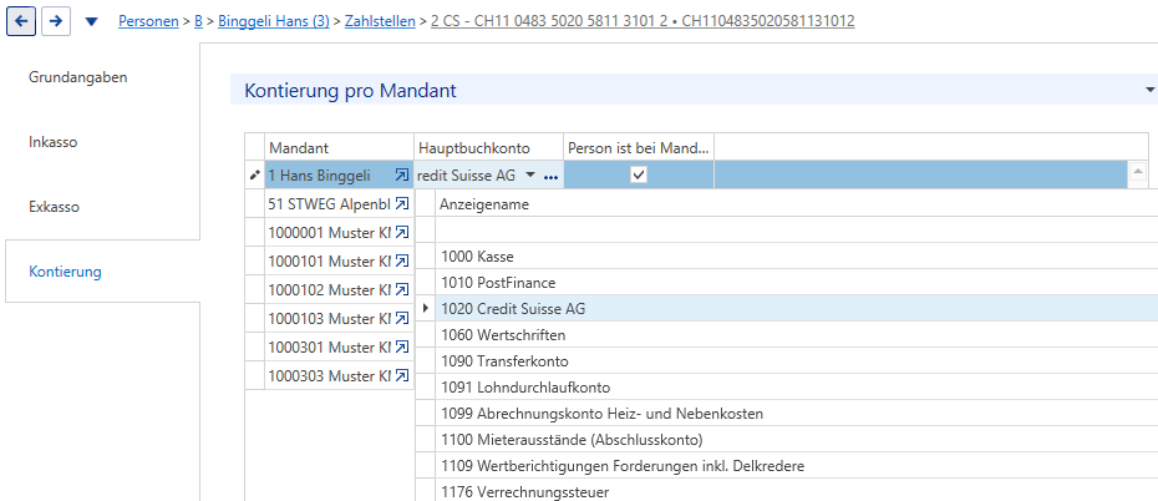
Kontierung pro Mandanten
Hier muss unbedingt das Hauptbuchkonto für die Bank oder Post erfasst werden. Diese Aktion kann erst vorgenommen werden, wenn der Kontenplan eingelesen wurde
Mandanten mit Buchhaltung manuell eröffnen
Der Kontenplan
Allgemeine Bemerkungen zum Kontoplan:
- Die Kontonummer kann max. 20 Zeichen lang sein.
- Die Kontenbezeichnung kann bis zu 100 Zeichen enthalten.
- Die Kontonummer kann auch mit Interpunktionen (z. B. 33000.01 für HRM) oder alphanummerisch (z. B. 1020ZKB für Bank und Name) erfasst werden.
- Die Konten im Debitorenbuch (Mieter- und Akonto-Konto) werden beim Eröffnen eines Mieters/ Eigentümers automatisch eröffnet.
- Alle Nebenbücher enthalten pro Kontoart ein Hauptbuchkonto. Auf diesem Hauptbuchkonto werden die Nebenbuchkonten konsolidiert und kann nicht manuell bebucht werden.
Mit dem Programm ausgeliefert, werden KMU-Musterkontenpläne. Diese Musterkontenpläne enthalten Konten betreffend:
- juristische Personen
- Einzelunternehmungen
- Personengesellschaften.
Welche dieser Konten Sie benötigen und welche nicht, können Sie entscheiden.
Im Anhang finden Sie die verschiedenen KMU-Musterkontenpläne.
Kontenplan kopieren
Den Kontenplan können Sie selbst von Grund auf neu erfassen oder einen bestehenden Kontenplan kopieren.
Um einen Kontenplan zu kopieren, müssen Sie den Mandanten eröffnet und neben den Grundangaben auch die Angaben zur Verwaltung hinterlegt haben. (Achten Sie auf den Mandatsbeginn resp. den Beginn der Buchhaltung!)
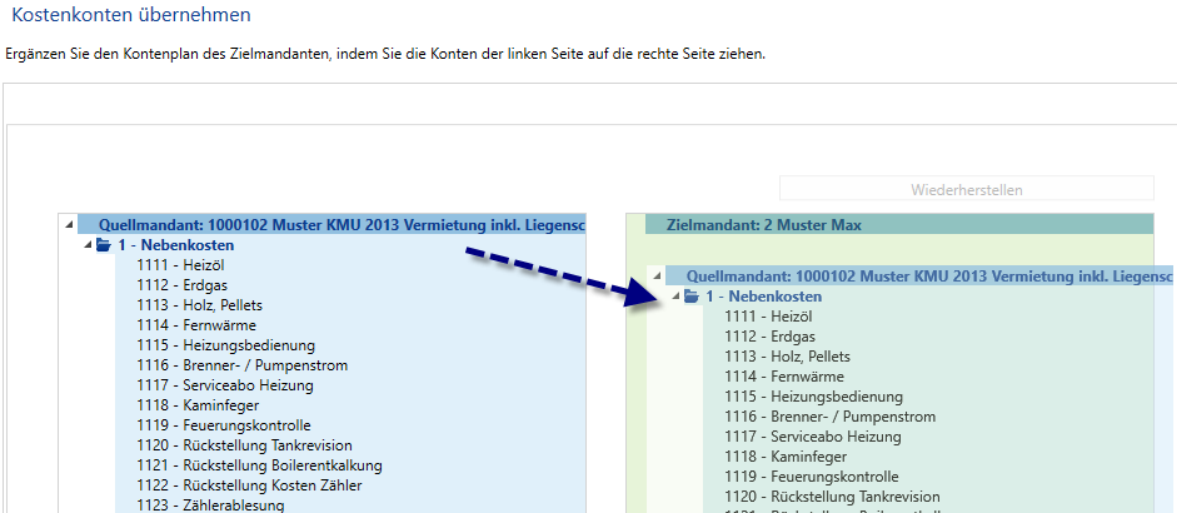
Sie können den Kontoplan mittels Assistenten einfügen.
Sobald in der Buchhaltung der Mandant angewählt worden ist, können Sie den Kontoplan-Assistenten starten (wenn Sie den Kontoplan nicht bereits mit dem Mandanten-Assistenten eröffnet haben).
Mandanten mit Buchhaltung manuell eröffnen
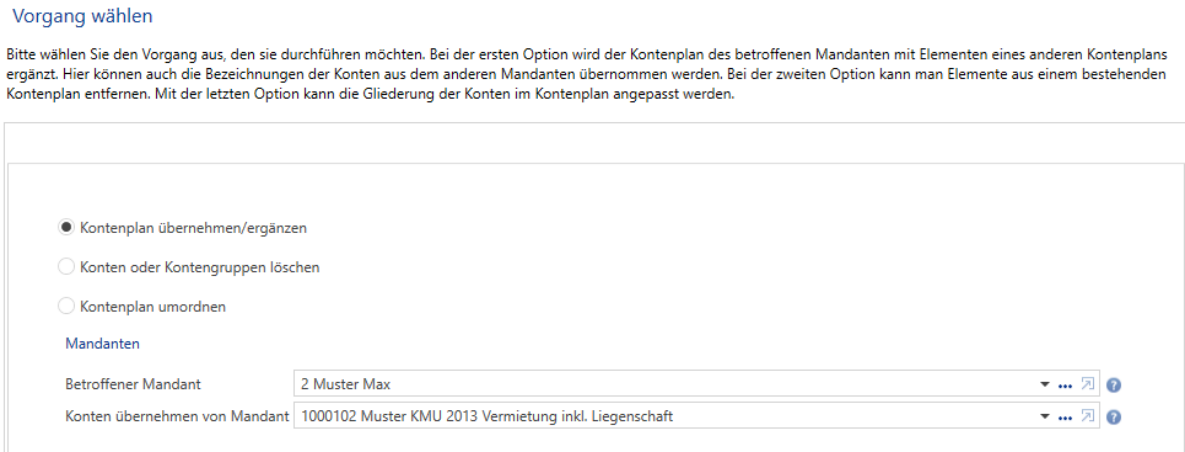
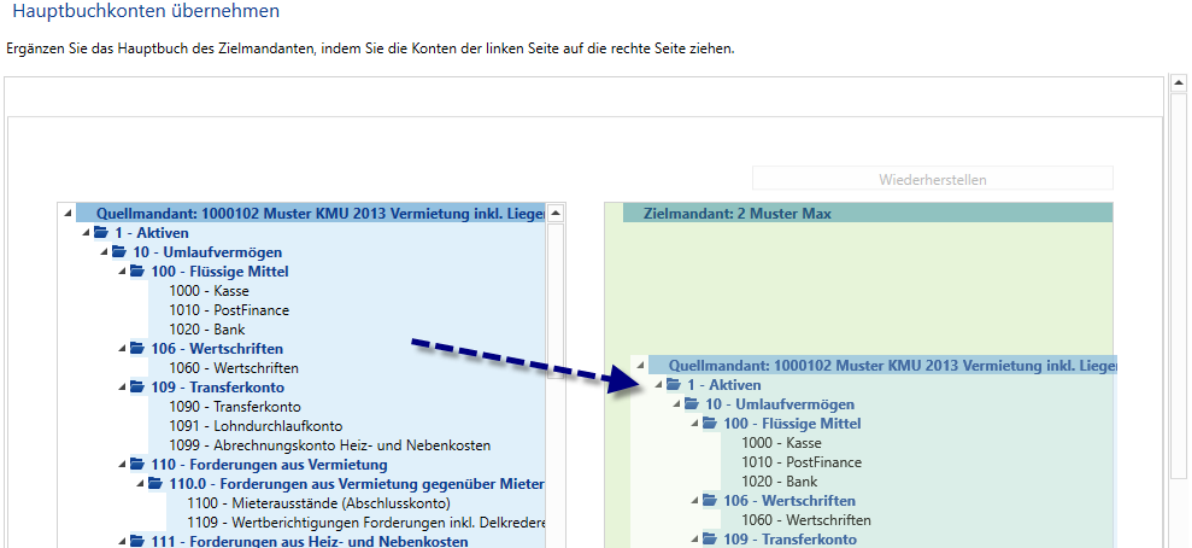
Mit der linken Maustaste ziehen Sie die markierten Einträge von der linken auf die rechte Seite.
Mandanten mit Buchhaltung manuell eröffnen
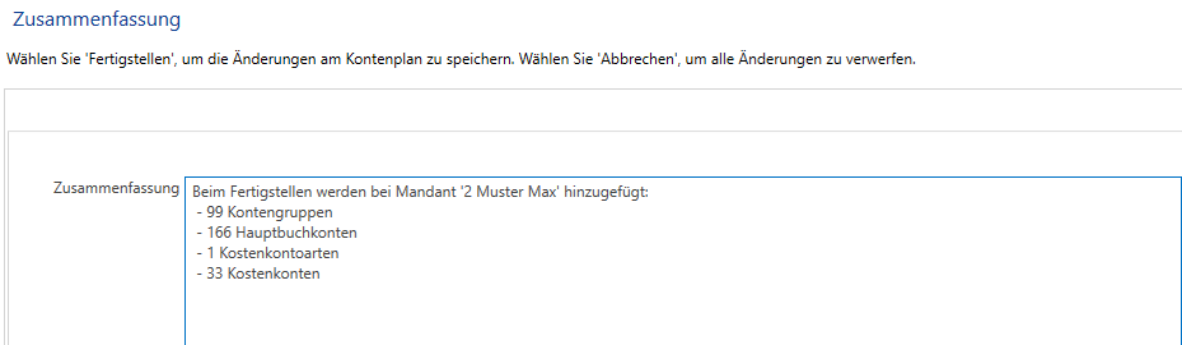
ImmoTop2 meldet Ihnen wie viele Konten und Kontengruppen kopiert wurden.
Sie können die Kontenpläne jederzeit Ihren Bedürfnissen anpassen.
Buchhaltungsperioden
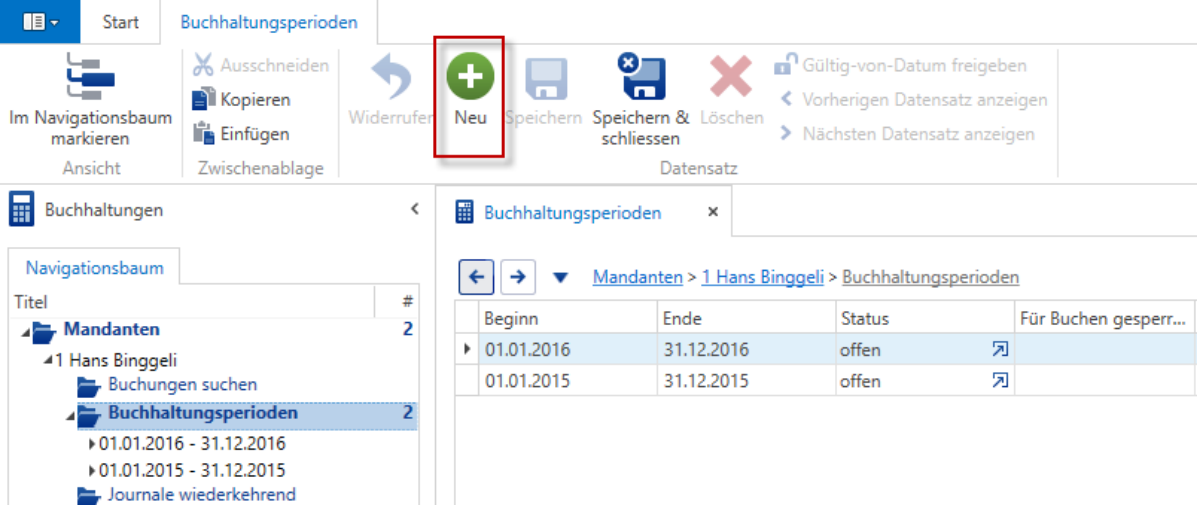
Damit Journale resp. Buchungen erfasst werden können, müssen Sie die Buchhaltungsperiode eröffnen. In der Regel entspricht die Buchhaltungsperiode dem Geschäftsjahr.
Wählen Sie im Navigationsbaum Buchhaltungen den Ordner Buchungsperioden an und klicken Sie im Menüband auf "Neu".
Geben Sie den Beginn und das Ende der Buchungsperiode des Geschäftsjahres ein.

Mandanten mit Buchhaltung manuell eröffnen
Kostenstellen
Die Kostenstellen werden beim Eröffnen einer Liegenschaft oder LG-Gruppe-NK automatisch eröffnet.

Buchhaltung/Mandanten/Kostenstellen automatisch
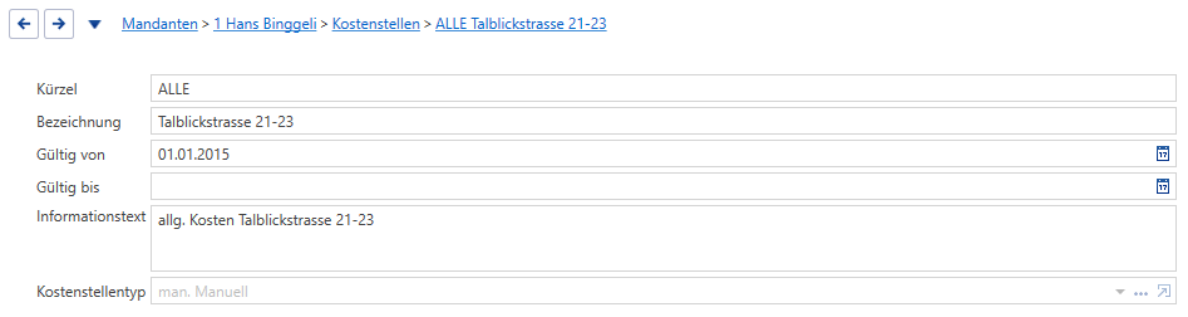
Es besteht aber auch die Möglichkeit, manuelle Kostenstellen zu eröffnen. So zum Beispiel bei "kollektiven" Kosten einer Überbauung, welche nicht an die Mieter weiterverrechnet werden können (z. B. Renovationen, welche nicht einer bestimmten Liegenschaft zugewiesen werden können).
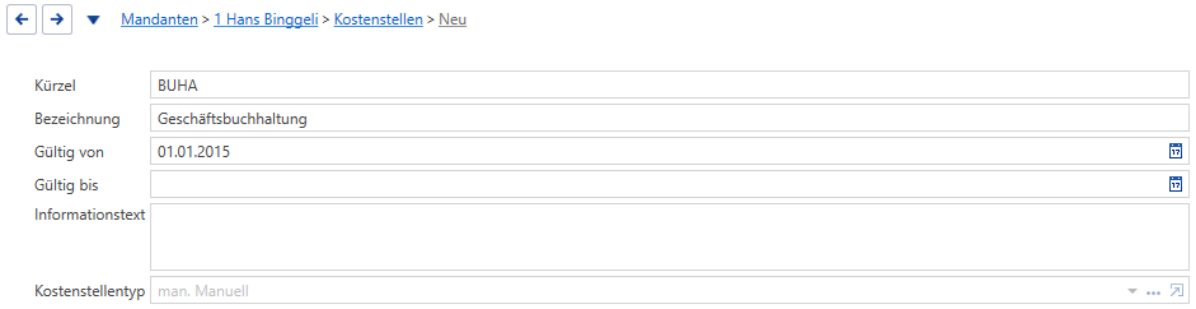
Eine andere Variante ist, eine Kostenstelle für die eigene Geschäftsbuchhaltung zu eröffnen.
Kontengruppen
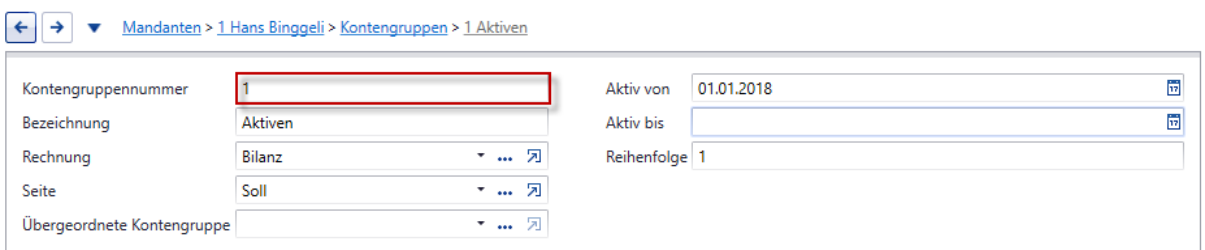
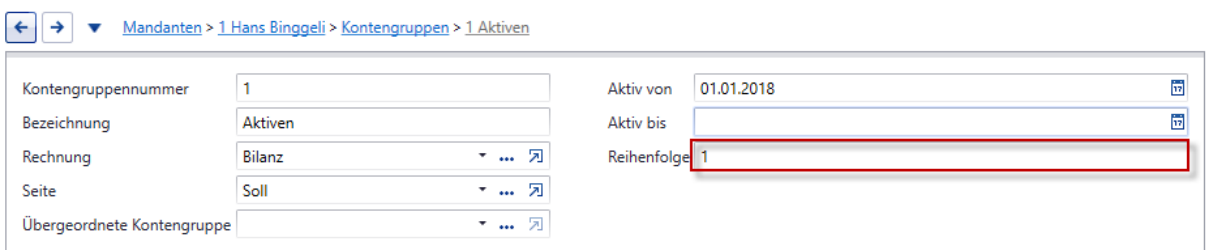
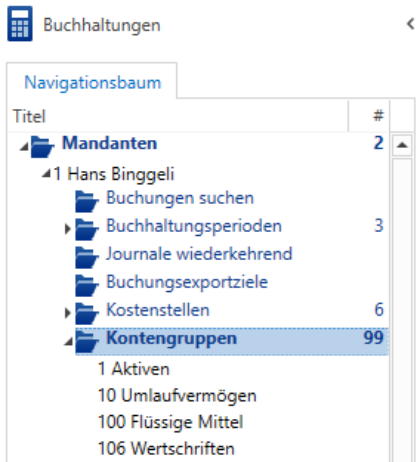
Wenn Sie den Kontenplan von Grund auf selbst erfassen oder anpassen, müssen Sie Kontengruppen erfassen und verknüpfen.
Mandanten mit Buchhaltung manuell eröffnen

Buchhaltung/Mandanten/Kontengruppen
Bitte beachten Sie unbedingt die Reihenfolge (diese wird bei der Bilanz / Erfolgsrechnung berücksichtigt):

Mandanten mit Buchhaltung manuell eröffnen
Hauptbuchkonten
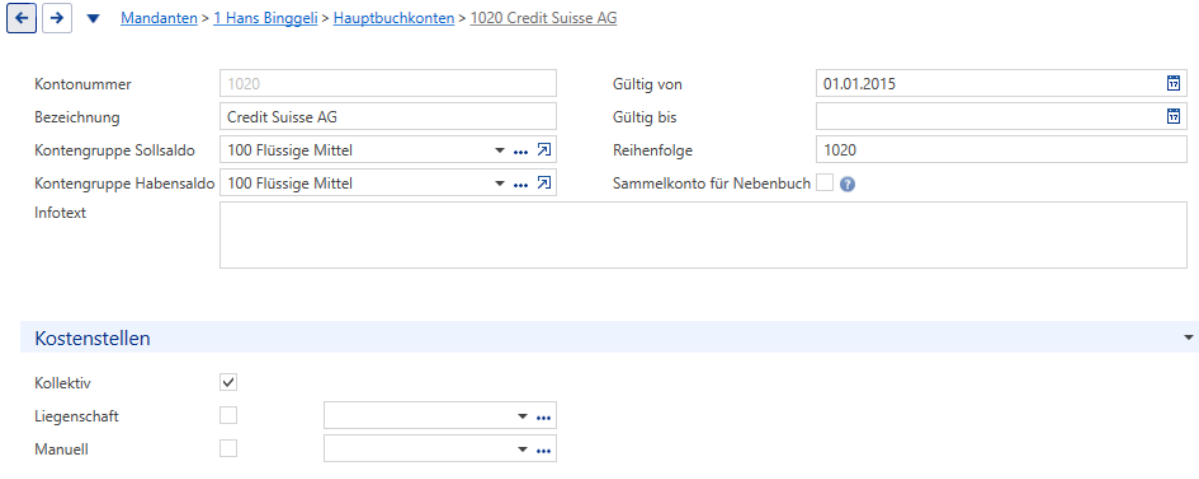
Die Konten sind auf einer Zeitachse aufgebaut, d. h. man kann angeben, von wann bis wann ein Konto gültig ist.
Sie können auswählen, wie auf das Konto gebucht werden soll. Je nachdem kann auf einem Konto sowohl kollektiv als auch liegenschaftsbezogen gebucht werden.
Aktiviert man das Feld "Sammelkonto für Nebenbuch" kann dieses Konto manuell nicht bebucht werden.
Bitte beachten Sie auch hier die Reihenfolge.
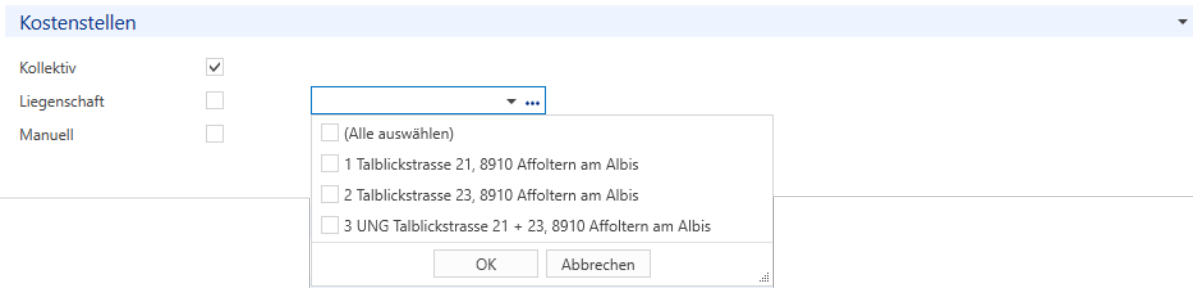
Ebenfalls kann pro Konto definiert werden, auf welchen Kostenstellen überhaupt gebucht werden darf.
- Kollektiv
Das Konto wird ohne Kostenstelle verbucht.
- Liegenschaft
Das Konto wird mit der Kostenstelle der Liegenschaft verbucht.
- LG-Gruppe ER
In einer zukünftigen Version wird es möglich sein, Liegenschaftsgruppen für die Erfolgsrechnung zu definieren (bis auf Weiteres nur für Nebenkosten möglich).
- Manuell
Kostenstellen, welche durch den Anwender eröffnet werden können.
Mandanten mit Buchhaltung manuell eröffnen
Nebenbücher
Damit bezüglich Kontorahmen/-plan eine grösstmögliche Flexibilität gewährleistet werden kann, bestehen die Nebenbücher "Debitorenbuch" und "Kostenbuch".
Im Nebenbuch "Debitorenbuch" werden die Mieter-, Akonto-Konten und manuellen Debitoren geführt.
Im Nebenbuch "Kostenbuch" werden die Kosten gebucht, welche die Nebenkostenabrechnung betreffen.
Die beiden Nebenbücher werden durch Sammelkonten im Hauptbuch konsolidiert.
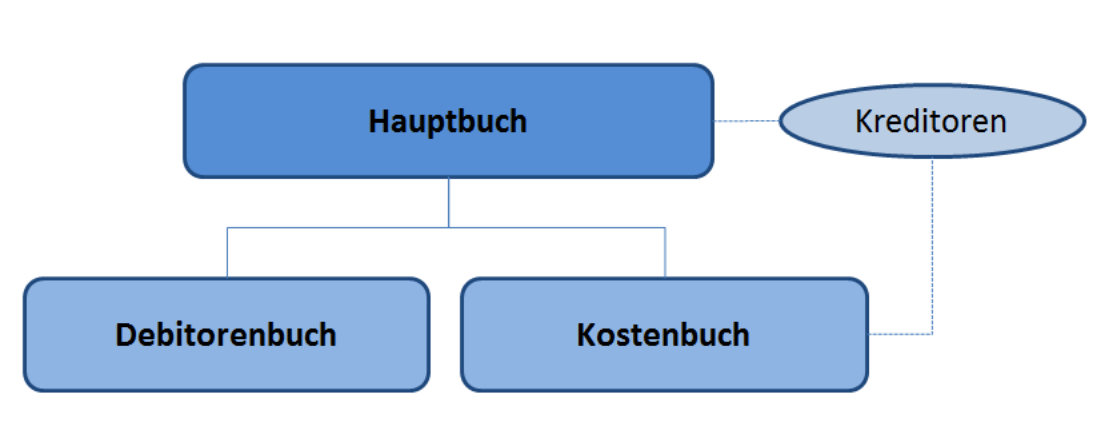
Die Nebenbücher bestehen immer aus Kontoarten und Konten. Bei den Kontoarten wird die Bezeichnung und Kennung (Kontoaufruf beim Buchen) sowie das Hauptbuch für die Konsolidierung in der Bilanz hinterlegt.
Die Konten enthalten je nach Nebenbuch verschiedene zusätzliche Informationen, auf welche in dem Kapitel «Debitorenkonten» im Detail eingegangen wird.
Debitorenkontoarten
Für das Debitorenbuch gibt es seitens W&W fix zwei Kontoarten, welche vorgegeben werden:
- Mieter (m) (für das Mietzinsinkasso)
- Akonti (a) (für die Akonti der Nebenkostenabrechnung)
Die Kennung (a/m) kann von Ihnen geändert werden. Diese Kennung wird später beim Buchen verwendet, um das korrekte Konto auswählen zu können.
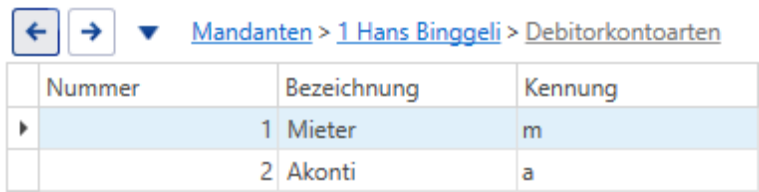
Es steht Ihnen frei, selbst weitere Debitorenkontoarten zu eröffnen.
Z. B. zur Führung der Geschäftsbuchhaltung, bei der jeder Auftraggeber ein Debitor, aber kein Mieter/Eigentümer ist.
Hinterlegen Sie jeweils die entsprechende Kontierung bei Mieter und Akonti:
Mandanten mit Buchhaltung manuell eröffnen
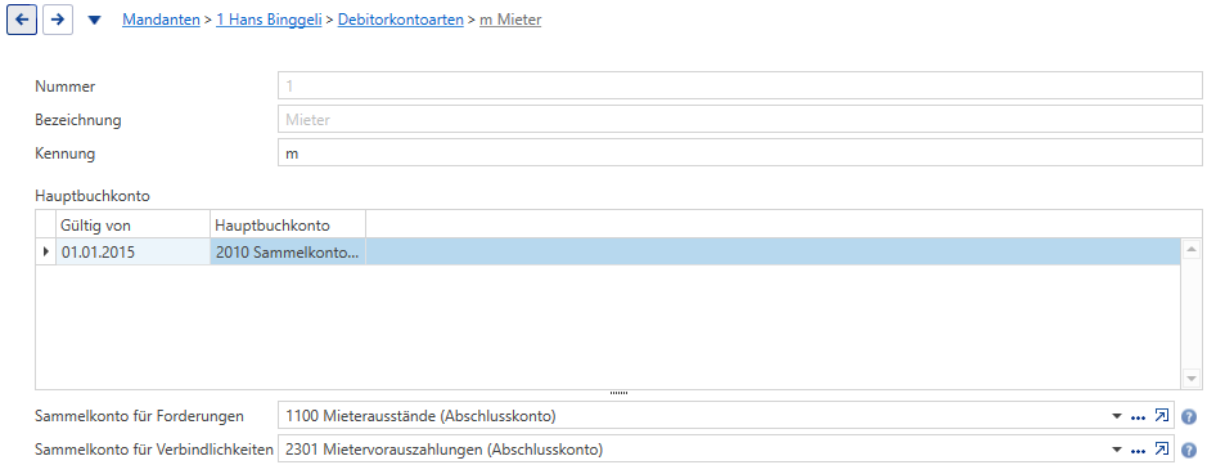
Mieter:
- Hauptbuchkonto: Datum "Gültig von" und "2010 Sammelkonto Mieter"
- Sammelkonto für Forderungen: "1100 Guthaben gegenüber Mietern (Abschlusskonto)"
- Sammelkonto für Verbindlichkeiten: "2301 Mietervorauszahlungen (Abschlusskonto)"
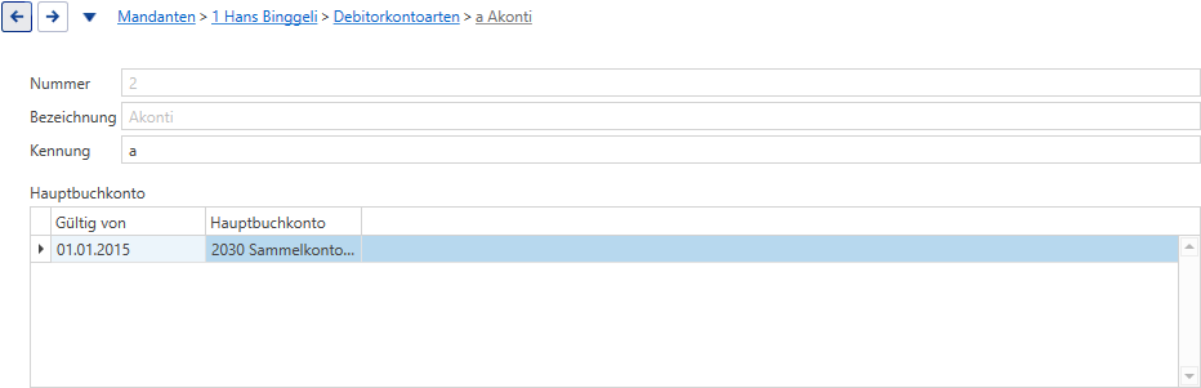
Akonti:
- Hauptbuchkonto: Datum "Gültig von" und "2030 Sammelkonto Akonto Heiz- und Nebenkosten"

Debitorenkonten
Die Debitorenkonten werden im Navigationsbaum nach Kontoart gruppiert dargestellt. Die Konten "Mieter/Eigentümer" werden automatisch gebildet, sobald ein neuer Mieter/Eigentümer erfasst wird.
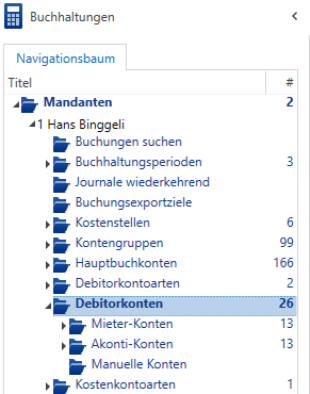
Mandanten mit Buchhaltung manuell eröffnen
Bei den Debitorenkonten "Mieter/Eigentümer" und "Akonti" ist die Wahl der Kostenstelle gesperrt. Bei "Mieter/Eigentümer" gibt es im Zusammenhang mit dem Mahnwesen zusätzliche Rollos.
Bei Mahnbemerkungen und Mahnsperren kann pro Mahntyp eine Mahnsperre gesetzt und eine Bemerkung erfasst werden. Pro Mahntyp gibt es einen Mahnzähler. Somit ist ersichtlich, wie viele Mahnbriefe ein Mieter/Eigentümer bereits erhalten hat.
Im Rollo "Manueller Ausgleich offener Posten" können einzelne Buchungen mit einem Mahnstopp, inkl. Mahnbemerkungen, versehen werden. Mahnstopps können auch während eines Mahnlaufs gesetzt werden.
Das Rollo "Verknüpfte Posten" zeigt alle Buchungen an, welche automatisch oder manuell verknüpft wurden. Der automatische Ausgleich wird bei den folgenden Vorgängen ausgelöst:
- Sollstellung
- ESR-, LSV- und DD-Dateien einlesen
- Manuelles Buchen
Wenn z. B. die Mahntypen nicht übereinstimmen, kann ImmoTop2 die Buchungen nicht automatisch miteinander verknüpfen (Posten ausgleichen). Dann müssen diese Buchungen manuell verknüpft und mittels der Funktionen im Menüband ausgeglichen werden (Achtung: Soll- und Habenseite müssen den gleichen Totalsaldo aufweisen).
Kostenkontoarten
Die Kostenkontoarten müssen vom Anwender erfasst oder ergänzt werden, falls diese nicht durch den Assistenten "Mandanten eröffnen" oder durch kopieren bereits übernommen worden sind. Die Anzahl Kontoarten ist abhängig davon, wie detailliert die Bilanz ausgegeben werden sollte. Grundsätzlich reicht eine Kontoart, da diese für die Nebenkostenabrechnung resp. Kostenverteilung nicht relevant ist.
| Bezeichnung | Kennung | Bedeutung |
|---|---|---|
| Nebenkosten | nk | Alle Heiz- und Nebenkosten werden dieser Kontoart angegliedert |
Möchte man auf der Bilanz ein Kontototal für jede Kontoart sehen ist es erforderlich, separate Hauptbuchkonten zu erfassen (z. B. ein Konto für die Heizkosten und ein Konto für die Nebenkosten).
Wählen Sie im Navigationsbaum Buchhaltungen den Ordner Kostenkontoarten an und klicken Sie im Menüband auf "Neu".
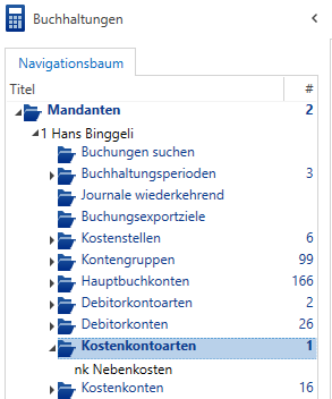
Mandanten mit Buchhaltung manuell eröffnen
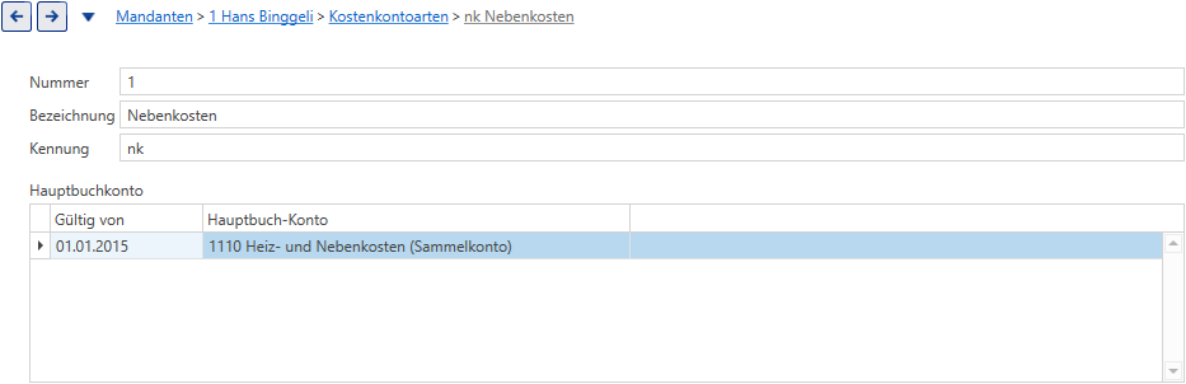
Füllen Sie die folgenden Felder aus:
- Nummer (wird automatisch vergeben, kann aber überschrieben werden)
- Bezeichnung (z. B. Nebenkosten, Heizkosten)
- Kennung (Achtung nur 2 Zeichen möglich, Ziffern und/oder nur kleine Buchstaben verwenden)
- Gültig von (Datum erfassen)
- Hauptbuch-Konto hinterlegen
- Speichern
weiter.