
ImmoTop2 - Aufgabenverwaltung
Mit der Aufgabenverwaltung erhalten Sie einen Überblick über alle anstehenden Aufgaben. Aufgaben können manuell oder automatisch erzeugt werden.
Benötigte Lizenzen
- 290 Aufgabenverwaltung
Welche Daten können in den Vorlagen verändert werden:
| Beschreibung | Die Beschreibung der Aufgaben können Sie für ihre Bedürfnisse anpassen. |
|---|---|
| Aktiv | Bei Entfernung des Häkchens, wird diese Aufgabe nicht automatisch erzeugt. |
| Fälligkeitsdatum | Im Dropdownmenu können Sie auswählen, wie das Fälligkeitsdatum berechnet bzw. bestimmt wird. |
| Dateiname | Mit drag n' drop können Sie Dokumente (z.B. Checklisten) einer Aufgabe anhängen. Diese werden dann auf die generierten Aufgaben übertragen. |
Aufgabe manuell erfassen
Ist der Lizenzpunkt 290 (= Aufgabenverwaltung) aktiv und hat der Benutzer Schreibrechte (= Aufgabe erfassen), können neue Aufgaben erfasst werden.
- Felder, welche vom System vorausgefüllt werden:
Priorität, Startdatum, Fälligkeitsdatum, Komplett % sowie Status. Bei "Verantwortlich" wird der angemeldete Benutzer nachgeführt, ausser wenn der Supervisor angemeldet ist. In diesem Fall muss der Benutzer manuell ausgewählt werden.
Im Feld "Bezeichnung" soll ein kurzer Text erfasst werden. Ausführliche Informationen werden im Feld "Beschreibung" nachgeführt.
- Eine mit "Privat" gekennzeichnete Aufgabe kann nur vom Verantwortlichen im Dashboard angesehen und verändert werden.
- Die in den Basisdaten nachgeführten Aufgabenkategorien werden im Dropdownmenu im Feld "Kategorie" angeboten. Sie können die gewünschte Kategorie auswählen.
- Im Feld "Delegiert an" können Sie einen Benutzer auswählen. Wird eine Aufgabe delegiert, so erhält der zugewiesene Mitarbeiter diese Aufgabe zur Erledigung.
Wir gehen davon aus, dass wenn jemand eine Aufgabe delegiert, diese Person gegenüber dem Auftraggeber bzgl. der Erledigung noch immer verantwortlich ist. Folglich kann diese Person eine delegierte Aufgabe jederzeit im Dashboard einsehen bzw. überwachen.
- Im Feld "Mandant" können Sie den gewünschten Mandanten zur Aufgabe auswählen.
- Im Feld "Verrechnen" kann die Aufgabe zur Verrechnung ergänzt werden (Häkchen setzen), wobei die effektive Verrechnung in dieser Version noch nicht möglich ist.
- Die erfasste Aufgabe wird mit "Speichern" im Dashboard nachgeführt.
- Der Fertigstellungsgrad wird bei der Erfassung im Feld "Komplett %" mit 0 vorgegeben. Der Benutzer führt diesen %-Wert nach erfolgtem Teilschritt in der Aufgabe entsprechend nach. Wird der %-Wert auf 100 % angepasst, dann wird das Datum im Feld "Erledigt Datum" nachgeführt. Diese Information ist in der Aufgabenliste sichtbar.
- Im Feld "Status" wird die neue Aufgabe mit Status "Offen" nachgeführt. Im Dropdownmenu kann der für diese Aufgabe gültige Status ausgewählt werden.
- Im Register-Verlauf werden Statusänderungen (Status und Verantwortlich) und Änderungen im Fälligkeitsdatum dokumentiert.
- Im Register Dokumente können Dokumente (z.B. Bilder, PDFs) mit drag n' drop nachgeführt und falls gewünscht wieder gelöscht werden.
- Mittels Doppelklicks auf die gewünschte Aufgabe bzw. Klick auf die Aufgabe und "Bearbeiten" Button Drücken kann die Aufgabe weiterbearbeitet bzw. Erfassungsfelder angepasst oder überschrieben werden.
Seite 4 von 8
Aufgabe über Kontextmenu erfassen
==Wenn der Benutzer über das Kontextmenu eine neue Aufgabe erfasst, werden Informationen vom System direkt in der Aufgabe nachgeführt.==
Felder, die vom System vorausgefüllt werden:
- Im Feld "Bezeichnung" wird der Mandant, die Liegenschaft, das Objekt oder der Mieter nachgeführt. Sie können Zusatzinformationen (z.B. Mieter XY – Wasserschaden) anbringen.
- Im Feld "Mandant" wird der Mandant zur Aufgabe nachgeführt. Dieser Eintrag kann nicht verändert werden.
- Unter Links/Funktionen führt das System den Datensatzlink nach, auf welchem der Benutzer das Kontextmenu für die Erfassung der Aufgabe gewählt hat.
Systemaufgaben
==Die automatisch erzeugten Aufgaben (= Systemaufgaben) werden von W&W vorgegeben. Die Kunden können die Vorlagenliste Aufgabenverwaltung anpassen bzw. erweitern, siehe dazu Kap. 3. Die Systemaufgaben werden nur ausgelöst, wenn das Ressort der Objektkategorie "W" oder "G" ist. Im Wesentlichen sind dies Wohnungen, Häuser und Gewerbe/Industrie.==
==Beim Mandantentyp STWEG werden keine Systemaufgaben generiert.==
Anwendungsfall: "Kündigung Mietverhältnis"
==Wenn der Benutzer ein Verhältnis beendet (= das Mietende wurde erfasst und gespeichert), wird das System die hinterlegten "Aktiven Aufgaben" gemäss Vorlagenliste Aufgabenverwaltung zu "Kündigung Mietverhältnis" automatisch erzeugen.==
Anwendungsfall: "Neues Mietverhältnis"
==Wird ein neuer Mieter (alle ausser 9999 Leerstand) im Verhältnis nachgeführt, dann werden die entsprechenden "Aktiven Aufgaben" gemäss Vorlagenliste Aufgabenverwaltung automatisch generiert.==
==Wird ein neues Mietverhältnis erfasst und der Mietbeginn liegt fern in der Zukunft, dann kann von den vorgegebenen Einstellungen kein sinnvolles Fälligkeitsdatum generiert werden. Für das Wählen== des Startdatums wird dem Benutzer das nachfolgende Pop-Up angezeigt.
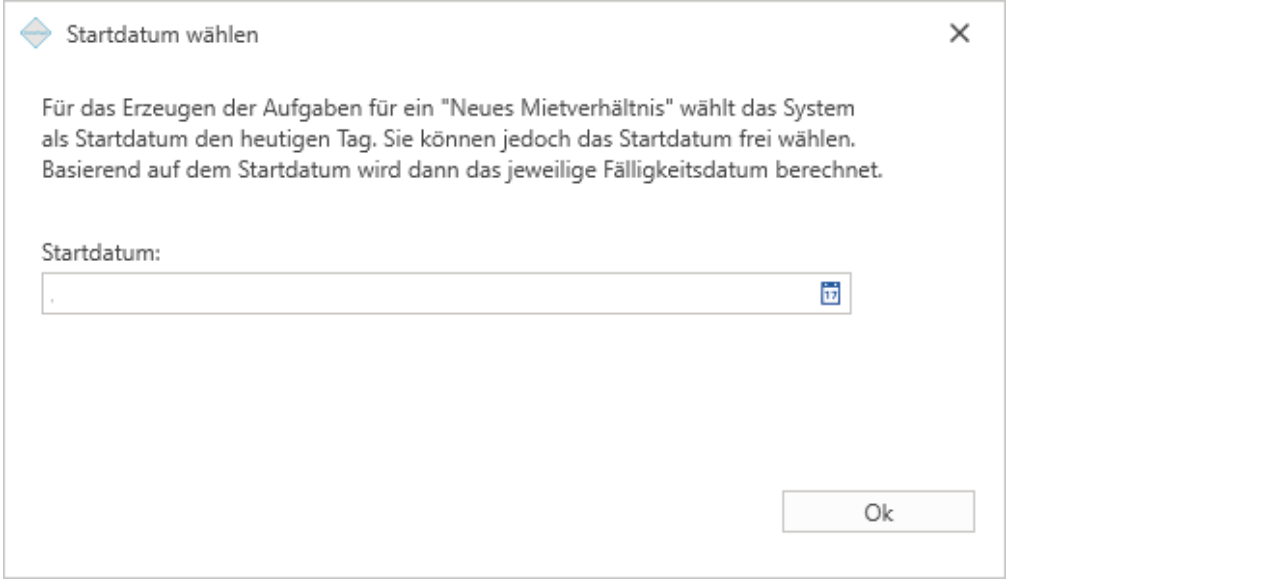
Pop-Up "Startdatum wählen"
Seite 5 von 8
==Bei jedem Anwendungsfall wird ein Pop-Up den Benutzer auf die erzeugten Aufgaben in der Aufga-== benverwaltung hinweisen.
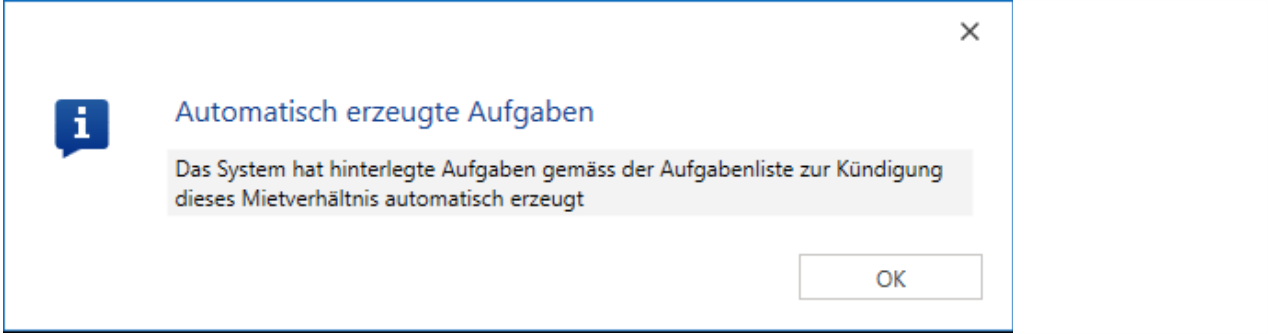
Pop-Up mit Hinweis "Automatisch erzeugte Aufgaben"
Benutzer ist als Supervisor angemeldet
==Ist der Benutzer als Supervisor angemeldet, können die Aufgaben nicht automatisch erzeugt werden. In diesem Fall wird dem Benutzer ein Pop-Up angezeigt. Im Datachooser kann der Benutzer die zu-== ständige Person auswählen.
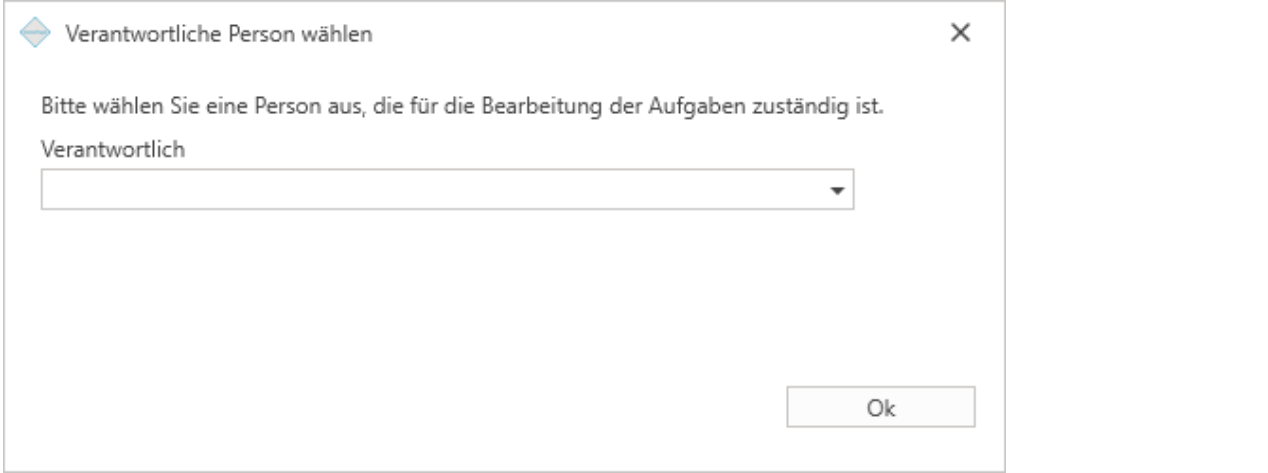
Pop-Up "Verantwortliche Person wählen"
Aufgaben verwalten (Dashboard)
Unter Allgemeine Einstellungen (= Applikationsmenu\Einstellungen) kann konfiguriert werden, ob die Aufgabenverwaltung beim Start angezeigt werden soll oder nicht. Unter Aufgabenverwaltung kann der Benutzer das Häkchen 'Aufgabenliste beim Programm-Start einblenden' setzen. Zusätzlich kann gewählt werden, ob Inaktive Benutzer im Dashboard angezeigt werden sollen oder nicht.

Basisdaten\Rechtesystem\Gruppen für Aufgabenverwaltung
Hat der Benutzer Aufgaben erfasst oder wurden Systemaufgaben generiert, so können diese wie folgt im Dashboard bearbeitet werden:
- Mit einem Klick auf die drei Punkte im Ribbon und einem weiteren Klick auf die Aufgabenverwaltung kann das Dashboard der Aufgabenverwaltung geöffnet werden.
- In der "Aufgabenliste" werden die Aufgaben des angemeldeten Benutzers mit Status "Offen" und "In Bearbeitung" angezeigt. Die Gliederung erfolgt nach Fälligkeitsdatum.
Seite 6 von 8
- Der Benutzer kann zwischen seinen Aufgaben, Aufgaben von anderen Benutzern und denen des Teams ("Alle Aufgaben") wechseln. Die Aufgaben werden nach Fälligkeit gegliedert.
- Mittels drag n' drop kann eine Aufgabe auf einen anderen Mitarbeiter übertragen werden. Man zieht die gewünschte(n) Aufgabenzeile(n) auf einen Mitarbeiter in der rechten Spalte und lässt es dort los. Die Liste aktualisiert sich, die zugeteilte Aufgabe erscheint beim ausgewählten Mitarbeiter.
- Offene Aufgaben können vom Benutzer wie folgt auf "Erledigt" gesetzt werden:
- Aufgabe öffnen und das Feld "Komplett %" auf 100 anpassen und anschliessend die Aufgabe speichern.
- Den Schieber in der Spalte "Komplett %" auf 100 anpassen und die Aufgabe anschliessend speichern.
Die Liste aktualisiert sich automatisch; die betroffene Aufgabe wird nun in der Liste "Erledigte Aufgaben" geführt. Eine aus Versehen auf "Erledigt" gesetzte Aufgabe kann vom Supervisor rückgängig gemacht werden, indem "Komplett %" auf kleiner als 100 oder der Status angepasst wird.
- Mittels Klicks auf die gewünschte Aufgabe und "Löschen" Button Drücken kann die Aufgabe gelöscht werden.
Listen im Dashboard
Nachfolgend ist aufgelistet, welche Sichten in der Aufgabenverwaltung zur Verfügung stehen.
- Die "Liste" (= Aufgabenübersichtsliste) enthält alle Aufgaben des Benutzers unabhängig vom Status.
- In der "Aufgabenliste" werden die Aufgaben des angemeldeten Benutzers mit Status "Offen" und "In Bearbeitung" angezeigt.
- Die Liste "Erledigte Aufgaben" enthält die als erledigt markierten Aufgaben des Benutzers.
- Die Prioritätenliste enthält die nach Priorität Hoch, Mittel und Tief sortierten Aufgaben des Benutzers.
- Die Liste "Überfällige Aufgaben" enthält die verspäteten Aufgaben des Benutzers.
- Informationen, welche alle Listen (ausser "Erledigte Aufgaben") im Dashboard betreffen:
- Die Zeile einer Aufgabe mit Priorität Hoch wird fett angezeigt.
- Ist der Fertigstellungsgrad überfällig, wird dies Rot gekennzeichnet.
- Die Spaltenüberschriften bei der Vorschau und beim Drucken sind bei allen Listen gleich.
Weitere Funktionen
Suchfunktion ("Suche" im Dashboard):
- Diese Funktion eignet sich, um in der Kategorie oder Beschreibung nach konkreten Aufgaben zu suchen, damit nicht jede Aufgabe geöffnet werden muss, um nachzusehen.

Refresh-Button für Aktualisierung der Aufgaben:
- ==Damit die Aufgabenverwaltung für die Anzeige der aktuellen Stati nicht wieder aufgerufen werden muss, wurde der Refresh-Button für die Aktualisierung eingebaut.==
Seite 7 von 8