
Kostenverteilung
Die Kostenverteilung verteilt die Kosten, welche während der entsprechenden Abrechnungsperiode auf die Kostenkonten gebucht wurden gemäss den bei Liegenschaften und Objekten hinterlegten Verteilschlüsseln. Auch variable Verteilschlüssel sind möglich.
Die Akontobeträge, welche von den Eigentümern innerhalb der Periode einbezahlt und auf die Debitorenkonten gebucht sind werden abgezogen. Der Schlusssaldo, welcher zu Gunsten oder zu Lasten des Eigentümers ausfallen kann, wird wiederum auf sein Debitorenkonto gebucht. Aus der Kostenverteilung resultieren verschiedene Auswertungen, welche diese Verarbeitung plausibilisieren und den Eigentümern zur Verfügung gestellt werden können.
Die Guthaben oder Schulden aus der Kostenverteilung können direkt aus der Verarbeitung ausbezahlt oder eingefordert werden. In der Praxis wird jedoch meist darauf verzichtet und der Abrechnungssaldo wird mit einer Folgerate verrechnet.
Erfassen variabler Verteilschlüssel
Wenn variable Verteilschlüssel vorhanden sind müssen diese vor dem Vorbereiten der Kostenverteilung erfasst werden, da fehlende Verteilschlüssel zu Fehlermeldungen führen können. Für dies gibt es einen Assistenten.
Wählen Sie im Navigationsbaum „Stammdaten / Menüband: Start / Verbrauchswerte erfassen“.
Wählen Sie den Mandaten, die Liegenschaftengruppe, die Abrechnungsperiode und den entsprechenden variablen Schlüssel aus. Auch die Wahl einer Liegenschaft ist möglich.
Falls die Abrechnungsperiode bereits aufgerechnet wurde erscheint die Abrechnungsperiode nicht in der Auswahl. Diese muss dann vorgängig gelöscht werden.
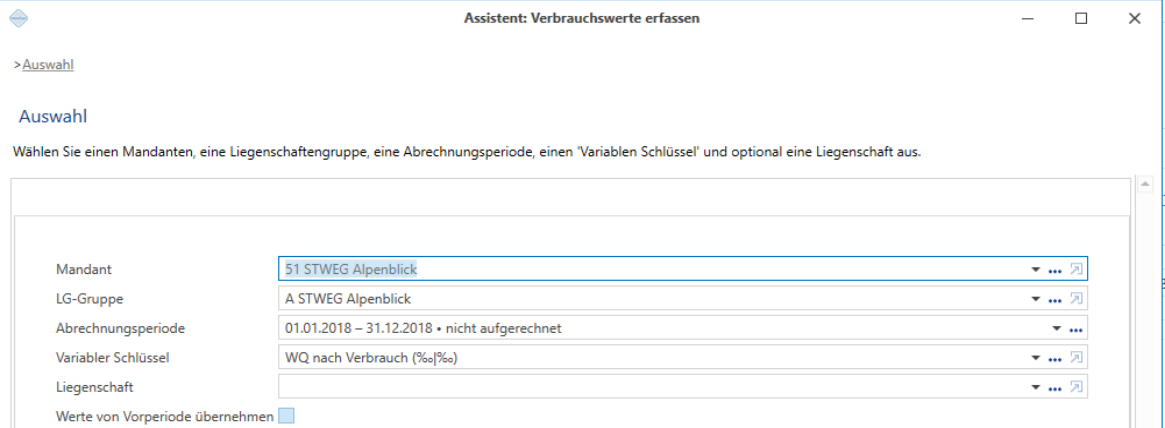
Falls Sie in der Vorperiode bereits Werte erfasst haben können Sie diese mit einem Häkchen bei „Werte von Vorperiode übernehmen“ kopieren. Dies kann vor allem bei den TV-Schlüsseln sinnvoll sein.
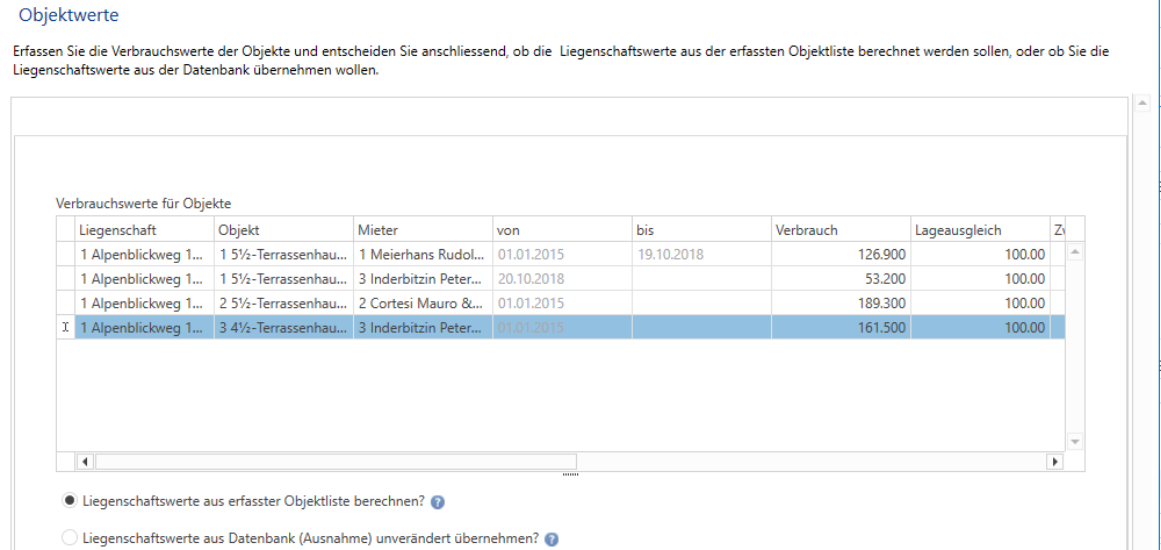
In der Tabelle mit den Eigentumsverhältnissen können Sie nun die Verbrauchswerte ergänzen. Mit der Pfeiltaste abwärts navigieren Sie immer eine Zeile tiefer und können die Werte fortlaufend erfassen. Eine Erfassung des Zählerstandes von Anfang und Ende ist auch möglich, ebenso die Eingabe von Zwangswärme und Lageausgleich. Eigentümerwechsel sind gut ersichtlich und die Eingaben können pro Eigentümer vorgenommen werden.
Kostenverteilung
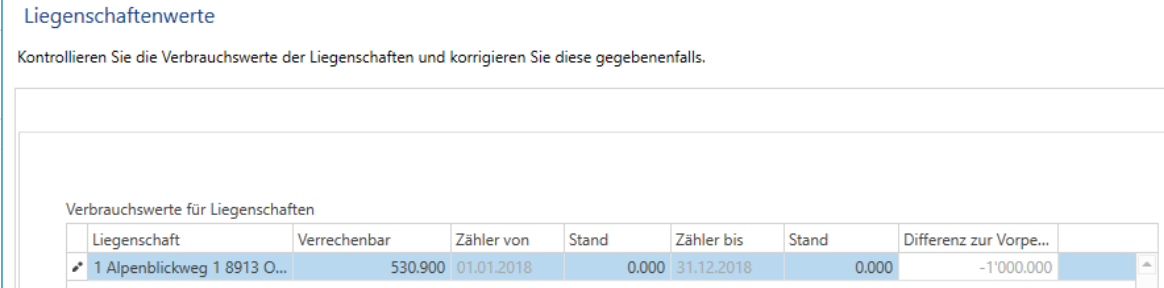
Im Folgefenster erscheint dann die Zusammenfassung der Werte auf der Stufe Liegenschaft zur Kontrolle.
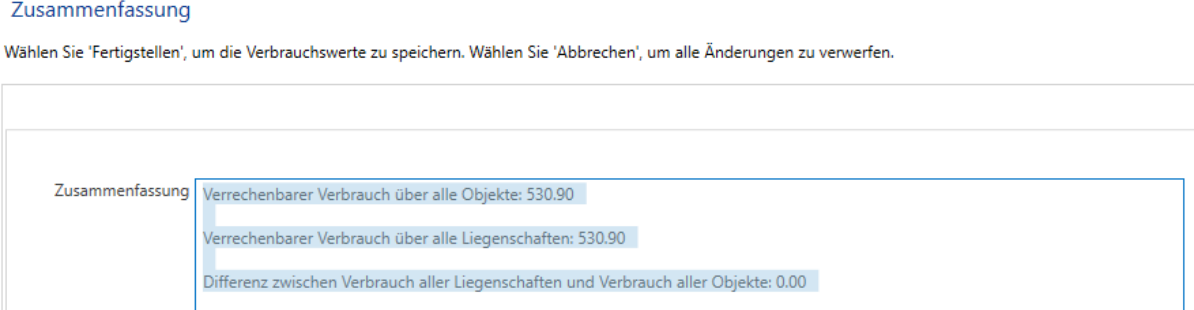
Anschliessend folgt noch die Zusammenfassung der eingegeben Werte.
Falls Sie nach dem Abschliessen des Assistenten noch Mutationen vornehmen möchten können Sie den Assistenten nochmals neu starten oder direkt bei dem Objekt im Unterdialog Betriebskosten einen Verbrauchswert mutieren. Wenn sich durch die manuelle Anpassung auf dem Objekt das Gesamttotal der Liegenschaft verändert ist auch dort der neue Wert anzupassen.
Wenn Sie die Verbrauchswerte via Datei von einer Abrechnungsfirma austauschen möchten finden Sie diese Arbeitsabläufe in den Verarbeitungen / Nebenkostenabrechnungen / Verbrauchswerte: Dateierstellung. Nähere Informationen hierzu finden Sie in den Kursunterlagen „Nebenkosten“.
Wählen Sie in den Verarbeitungen unter „Nebenkostenabrechnungen“ den Menüpunkt „Nebenkosten- und Betriebskostenabrechnungen“ aus.
Kostenverteilung
Starten Sie einen neuen Lauf. Die Nummer wird fortlaufend vergeben. Sie können sie aber auch selbst zuteilen.
Wählen Sie den Mandanten aus. Die Liegenschaftengruppe, Abrechnungsperiode, Buchungsdatum und das Fälligkeitsdatum werden vorgeschlagen.
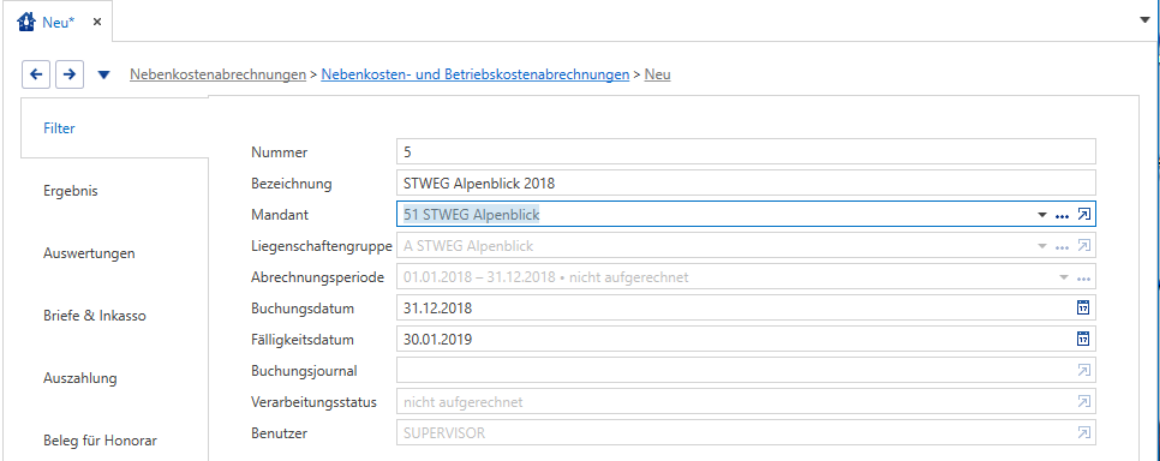
Bereiten Sie die Abrechnung unter „Details“ vor.

Allfällige Fehlermeldungen werden angezeigt.
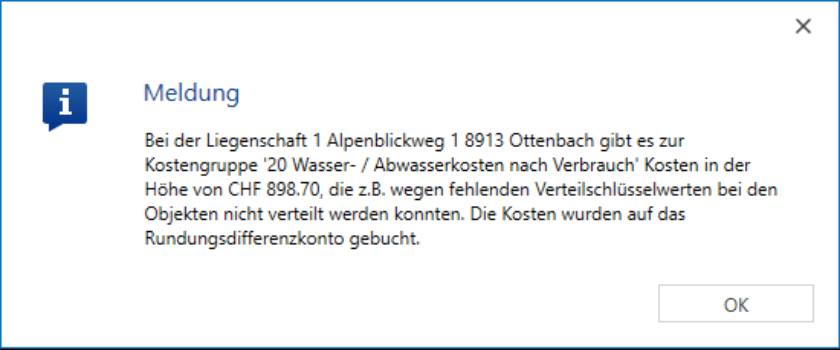
Kann die Verteilung vorbereitet werden wird der Verarbeitungsstatus auf „aufgerechnet“ gesetzt. Die Kostenverteilung bleibt nun aufgerechnet bis Sie sie verwerfen. Buchungen können zu diesem Zeitpunkt in dieser Periode nicht vorgenommen werden. Damit es möglich ist Buchungen zu ergänzen oder zu mutieren muss die Verteilung verworfen werden.
Im Unterdialog „Ergebnis“ erhalten Sie eine Übersicht. Hier können Sie auch steuern, ob und welchen Eigentümern ein Guthaben ausbezahlt werden soll oder nicht:
Kostenverteilung

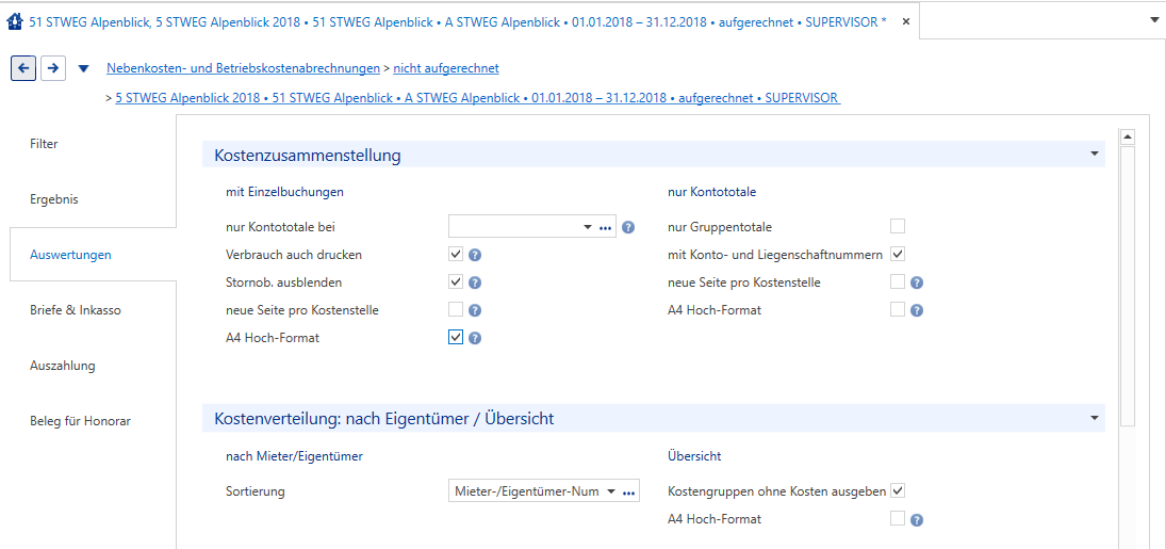
Im Unterdialog „Auswertungen“ können Sie Details- und Druckeinstellungen zu den Auswertungen und Verbuchungen definieren.
Unter „Vorschau“ im Menüband können diverse Auswertungen ausgegeben werden.
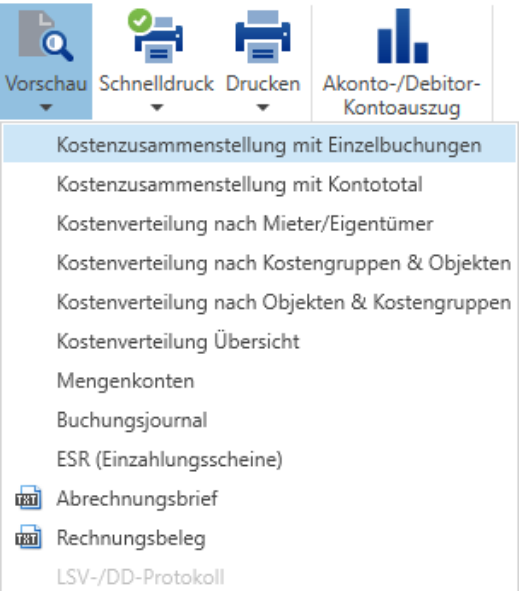
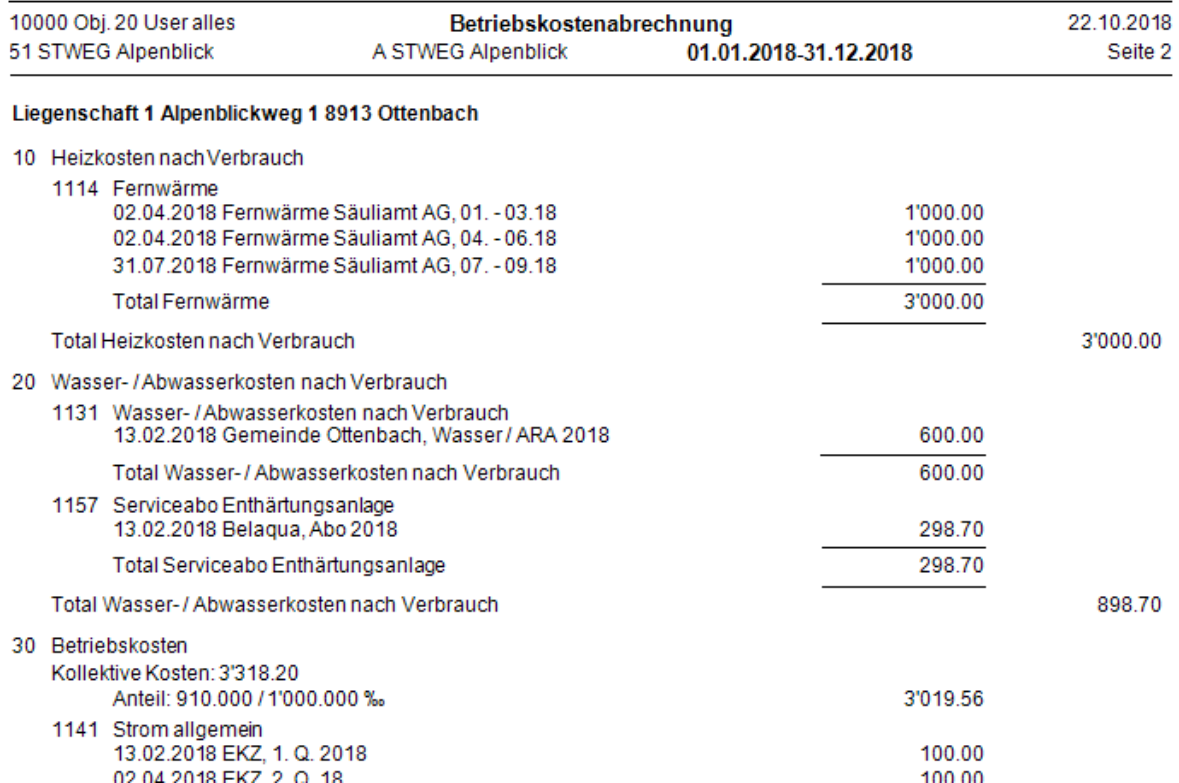
Die Kostenzusammenstellung können Sie sich mit allen Einzelbuchungen oder alternativ auch nur mit dem Total pro Konto zusammengefasst ausgeben lassen.
Kostenzusammenstellung mit Einzelbuchungen:
Kostenverteilung
Kostenzusammenstellung mit Kontototal:
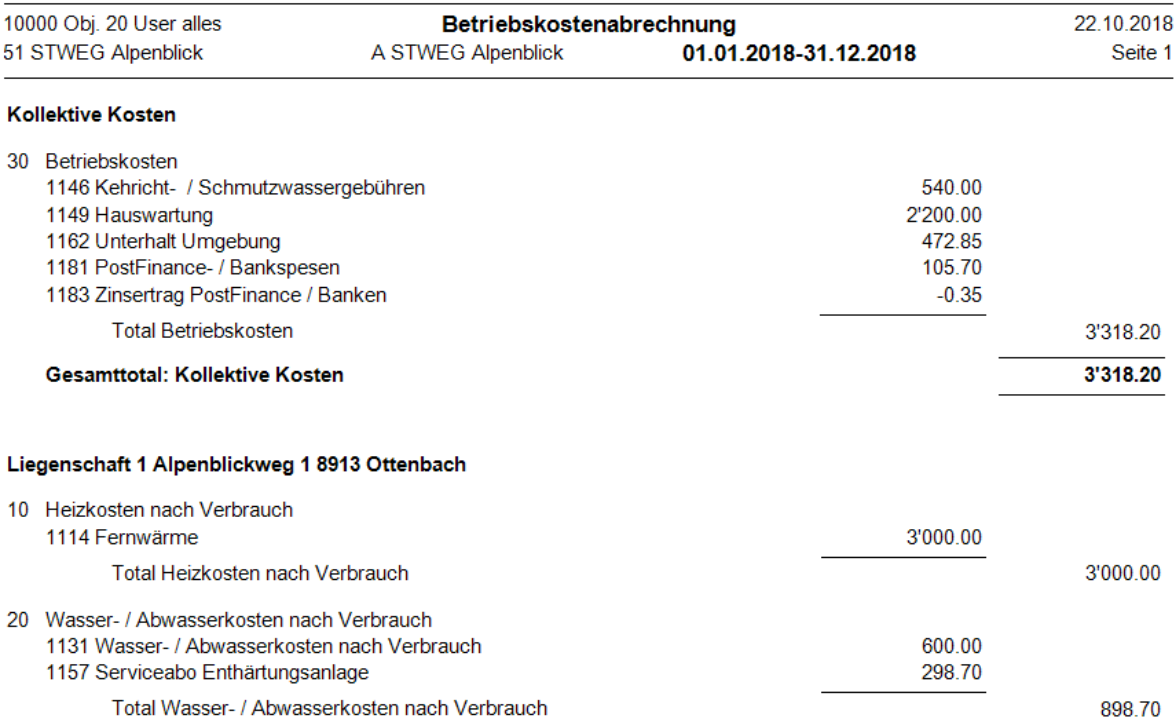
Menüband Details/Vorschau/Kostenzusammenstellung mit Kontototal
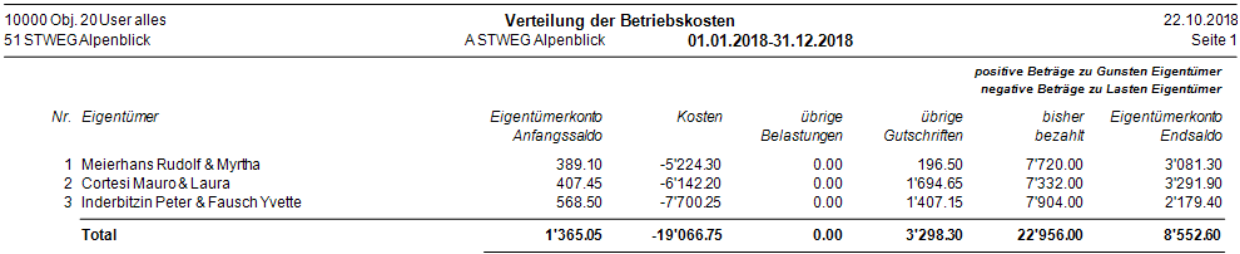
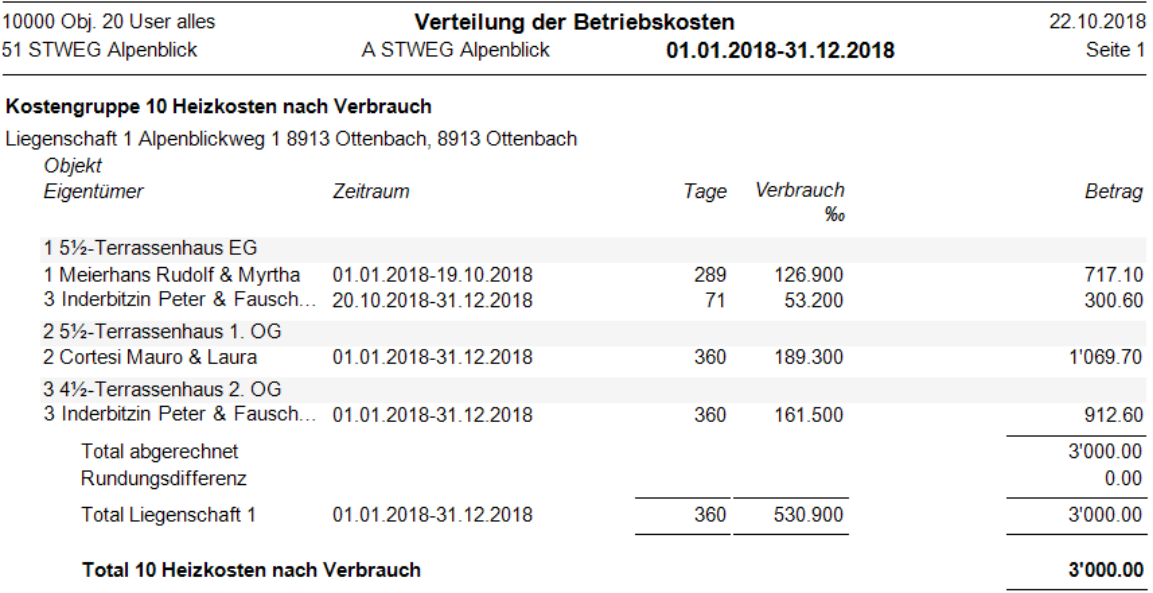
Über die Verteilung der Kosten geben Ihnen weitere Auswertungen Aufschluss.
Kostenverteilung nach Eigentümern
Hier ist es wichtig, dass bei der Zahlstelle der Mandantenperson das Bankkonto hinterlegt ist, damit die bezahlten Akonto Beträge unter „bisher bezahlt“ erscheinen (siehe Kapitel «Personen»).
Kostenverteilung nach Mieter/Eigentümer
Kostenverteilung
Kostenverteilung nach Kostengruppen & Objekten:
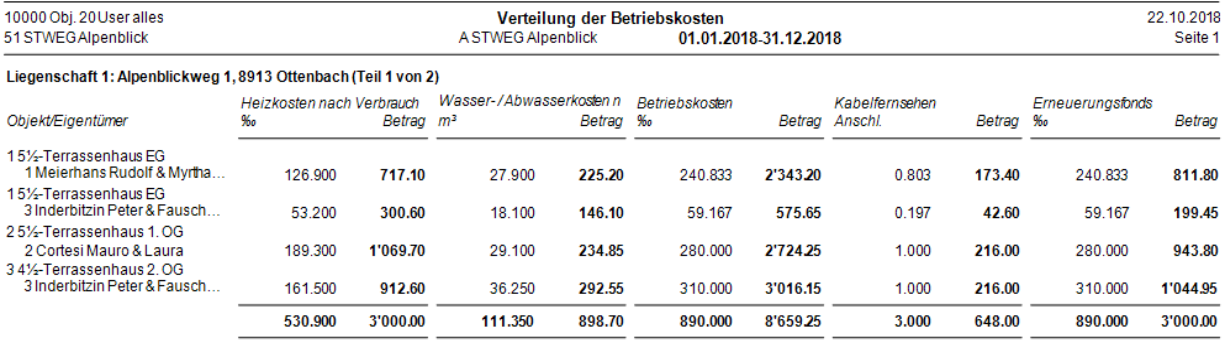
Sofern Sie Mengenkonten eingerichtet haben können Sie sich eine Liste der Mengenkonten ausgeben lassen sowie das Buchungsjournal zur Überprüfung.
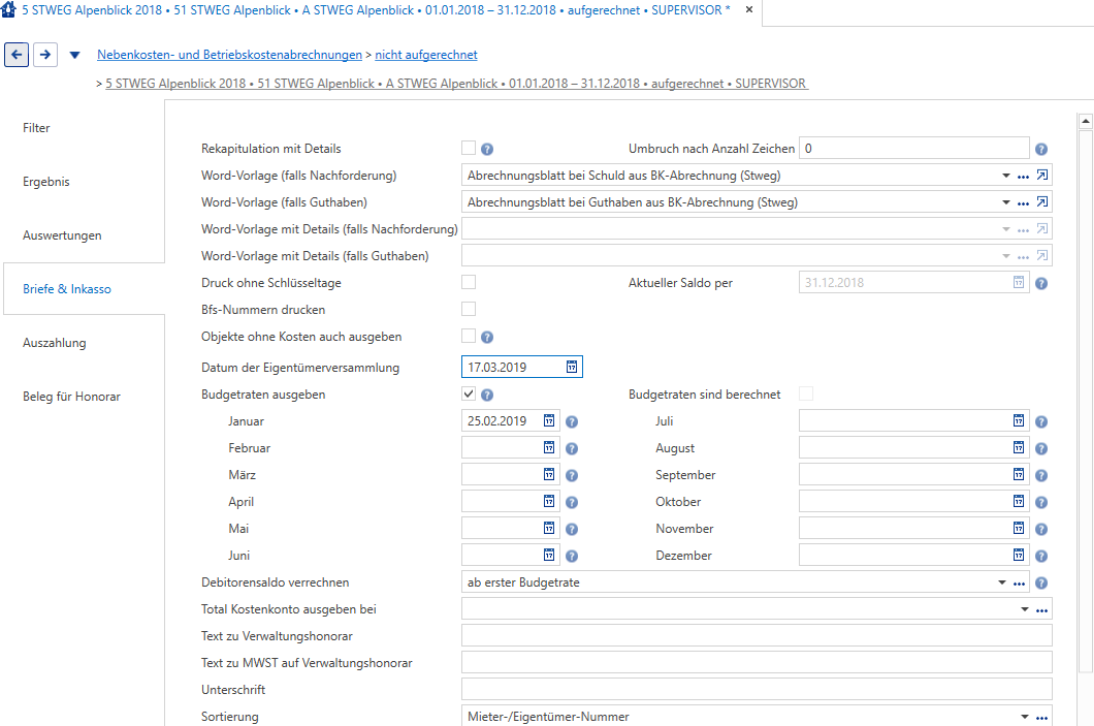
Sie können für jeden Eigentümer ein persönliches Abrechnungsblatt erstellen. Öffnen Sie hierzu den Unterdialog „Briefe & Inkasso“.
Die Word-Vorlagen für die Briefe können separat für Guthaben und Schulden hinterlegt werden unter Hilfsdaten/ Dokumentenverwendungszwecke/ NK-/BK-Abrechnung Guthaben resp. Schuld. Es steht Ihnen je eine Standardvorlage zur Verfügung, die Sie nach Ihren Wünschen anpassen können.
Kostenverteilung
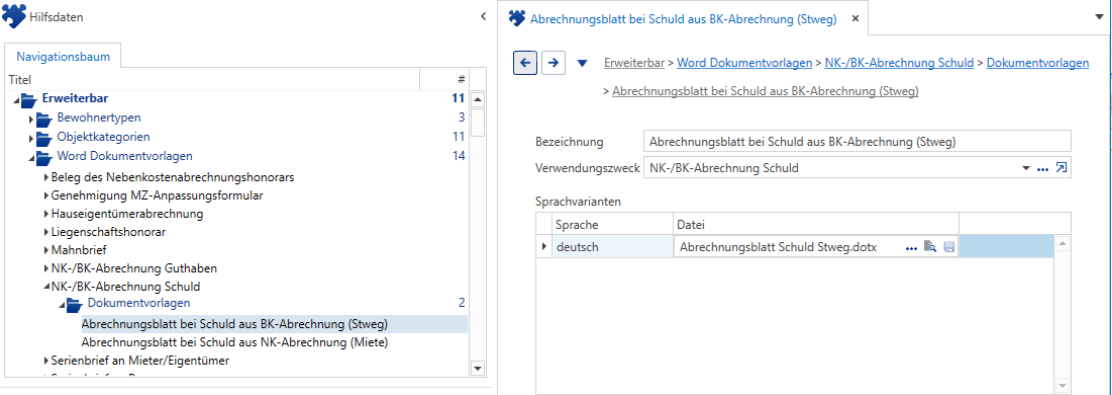
Wählen Sie bei der Vorlage den entsprechenden Dokumententyp aus.
Sie können auswählen, ob die Schlüsseltage oder die Bfs-Nummern gedruckt werden sollen.
Da das Datum der Eigentümerversammlung als Platzhalter in das Dokument eingefügt werden kann können Sie es hier eingeben.
Sie können auch bestimmen, ob die Budgetraten (Folgeraten) ausgegeben werden sollen und mit welcher Budgetrate ein allfälliger Saldo verrechnet werden soll.
Zudem können Sie auswählen, ob und bei welchen Kostengruppen ein Total aufgeführt werden soll.
Das Verwaltungshonorar auf Betriebskosten wird bei Stockwerk-Mandanten in der Regel nicht verwendet. Es würde aber zur Verfügung stehen, falls Sie es dennoch verwenden möchten.
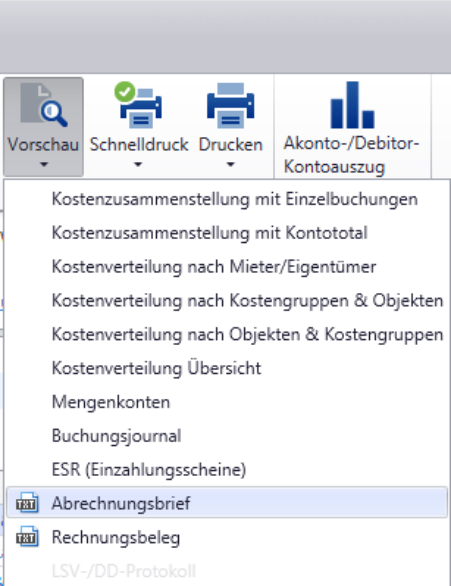
Nun können Sie den Namen für die Unterschrift hinterlegen und die Sortierung bestimmen. Dann geben Sie die Briefe über „Vorschau“ oder „Drucken“ im Menüband aus.
Kostenverteilung
Kostenverteilung
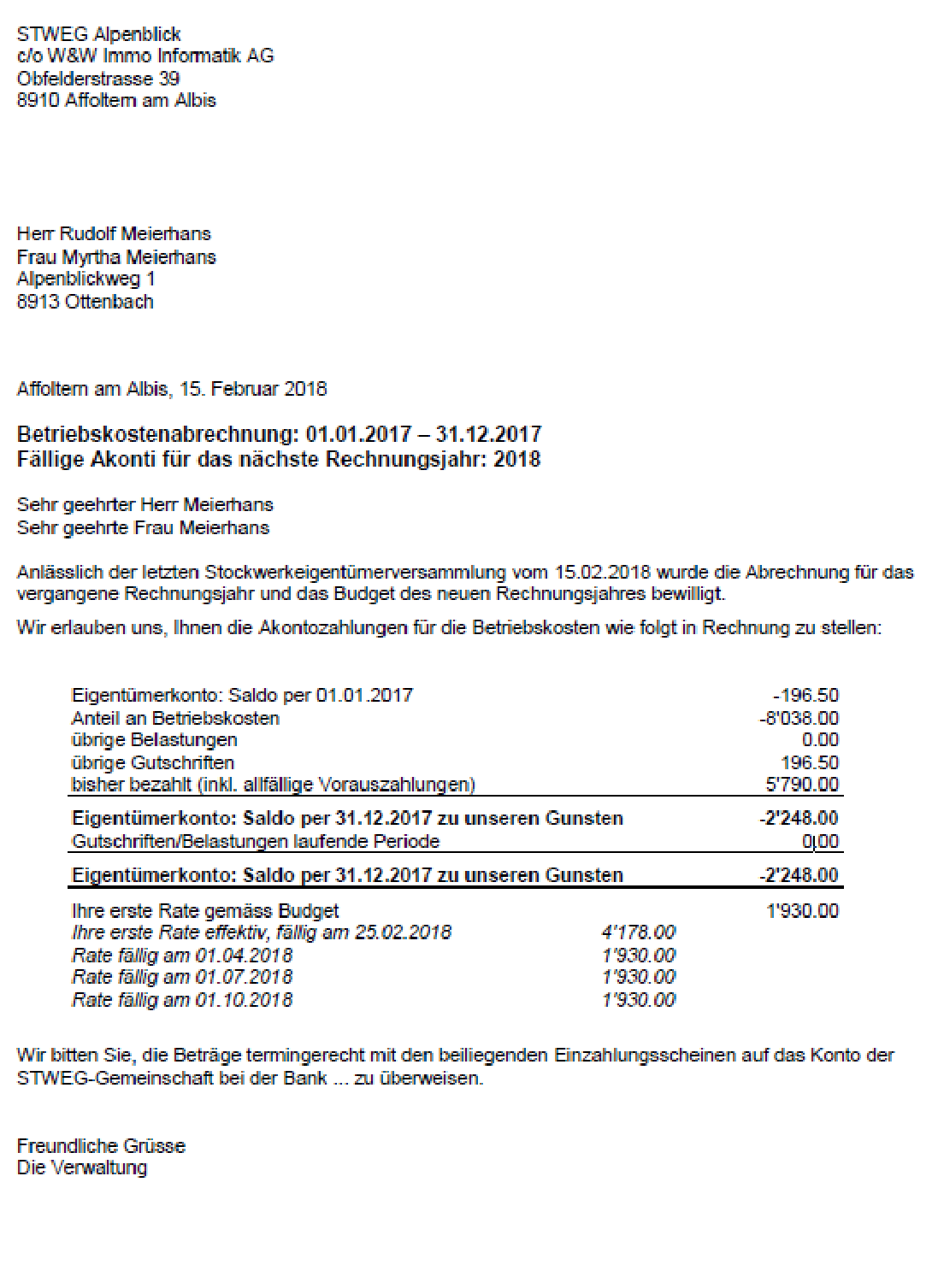
Auf der ersten Seite erhält der Eigentümer eine Zusammenfassung:
Kostenverteilung
Auf der zweiten Seite wird eine detaillierte Abrechnung für jedes Objekt ausgegeben:
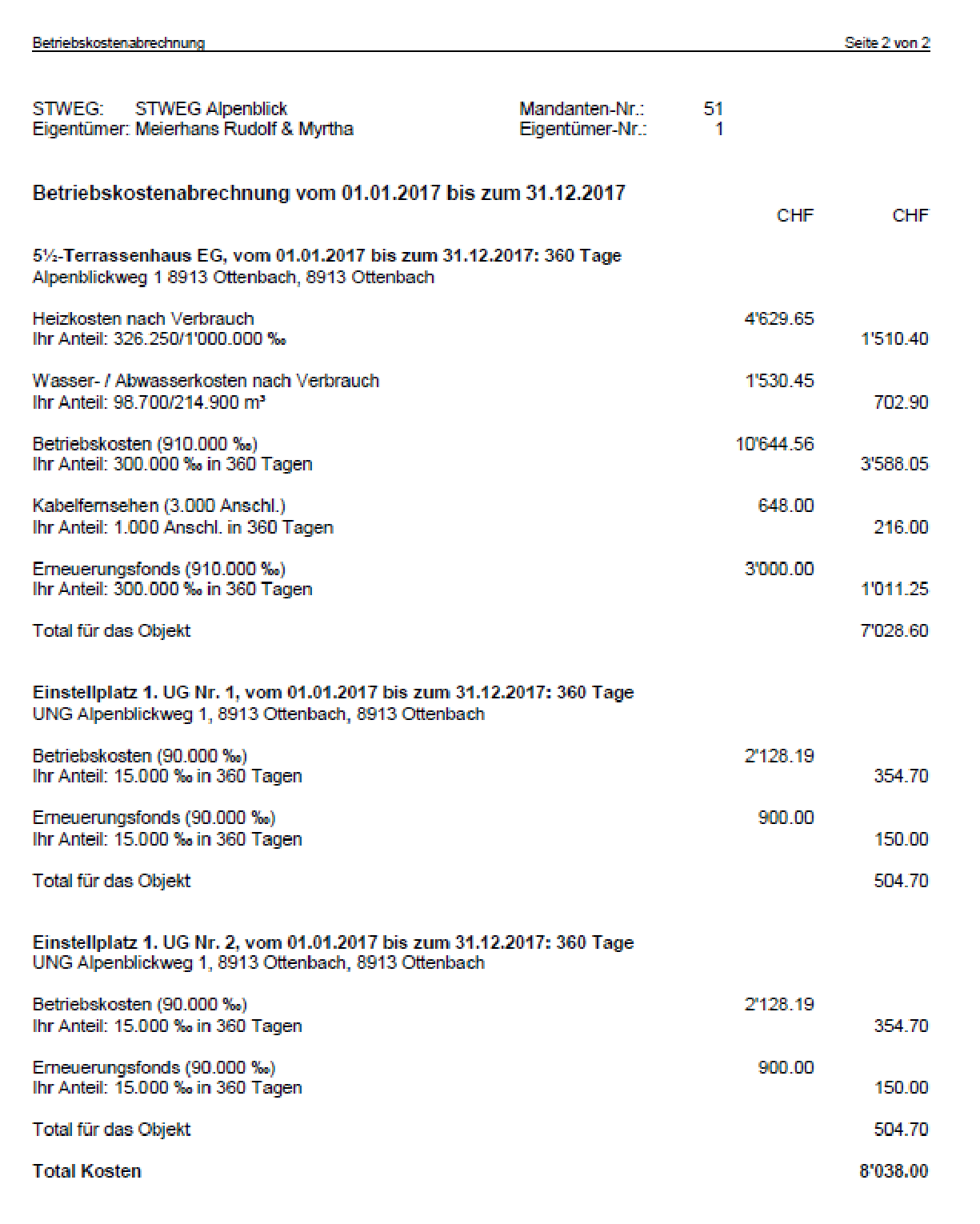
Sie können die Gestaltung der Abrechnung in der Wordvorlage nach Ihren Wünschen anpassen.
Kostenverteilung
Falls Sie den Endsaldo nicht mit einer Budgetrate verrechnen möchten können Sie unter „ESR“ einen Einzahlungsschein erstellen oder unter „LSV und DD“ eine Belastung generieren.
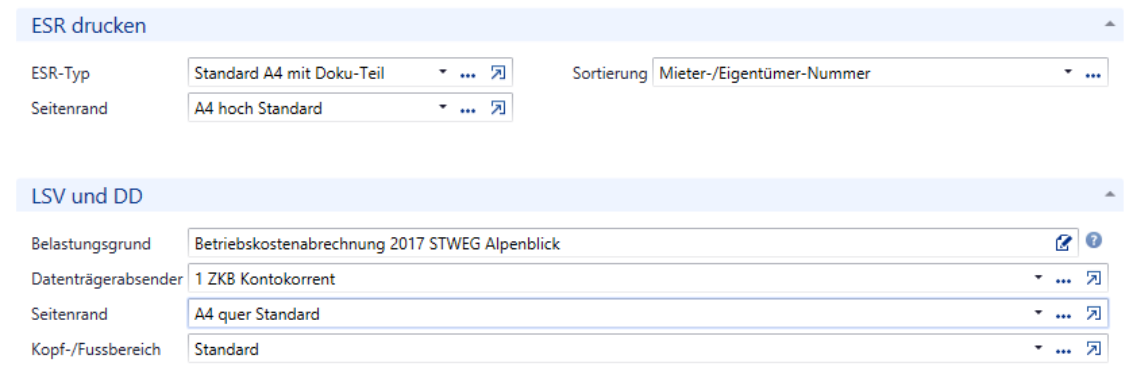
Auch eine Auszahlung der Guthaben können Sie vornehmen, falls Sie den Saldo nicht verrechnen möchten. Wählen Sie hierfür den Unterdialog „Auszahlung“ und erstellen Sie eine Zahlungsliste.

Kostenverteilung abschliessen
Die Kostenverteilung kann bis nach der Eigentümerversammlung im aufgerechneten Zustand belassen werden. Wenn die Abrechnung genehmigt ist empfehlen wir Ihnen, diese abzuschliessen damit nichts mehr verändert werden kann.
Wählen Sie hierfür im Menüband unter „Details“ Abschliessen an.

Falls Sie doch Änderungen an der Abrechnung vornehmen oder das In- oder Exkasso noch ausführen möchten, können Sie über „Abschliessen rückg.“ die Abrechnung wieder in den aufgerechneten Status zurücksetzen.

Bilanz/ Erfolgsrechnung/ Abschluss
Sie können sich zu jedem beliebigen Zeitpunkt eine Bilanz oder Erfolgsrechnung ausgeben lassen. Nach der Kostenverteilung sind diese Auswertungen besonders empfehlenswert.
Bilanz
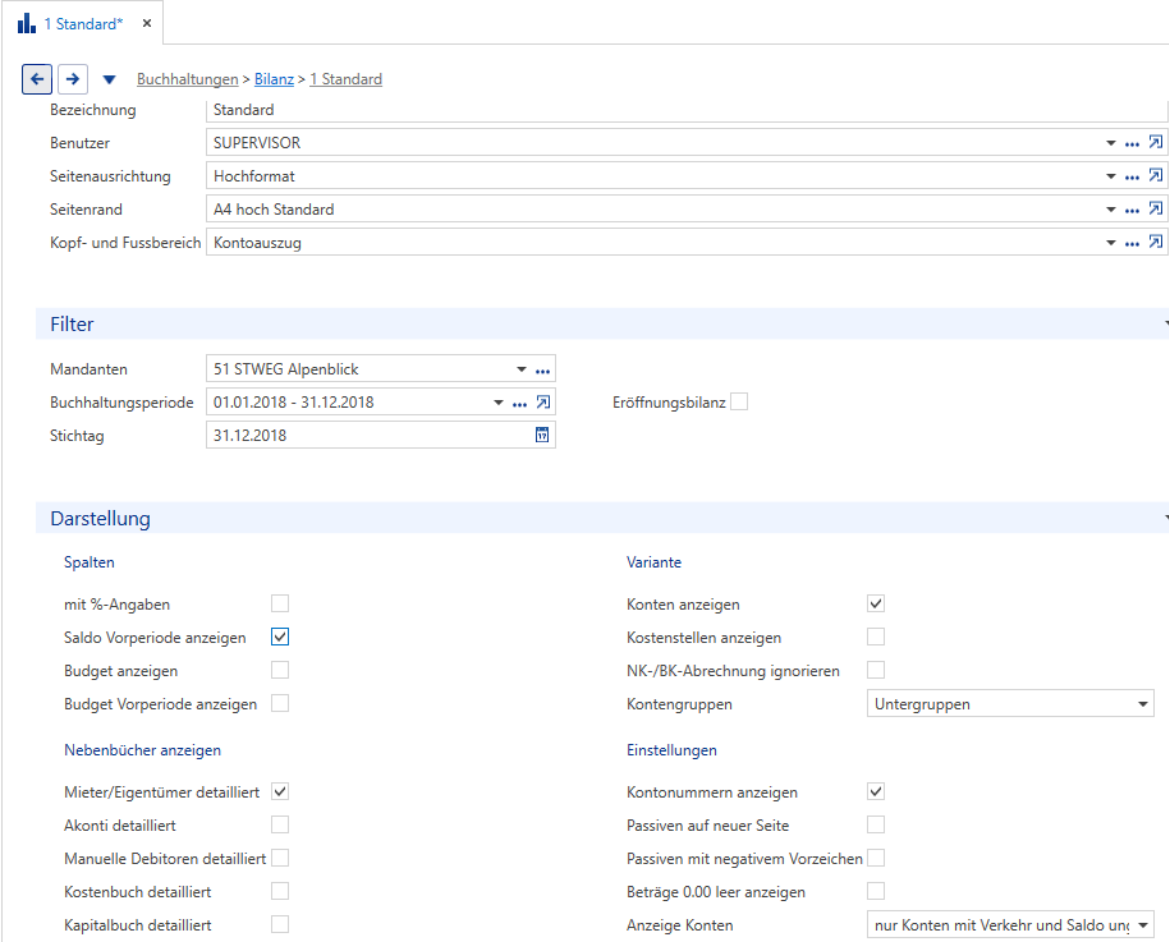
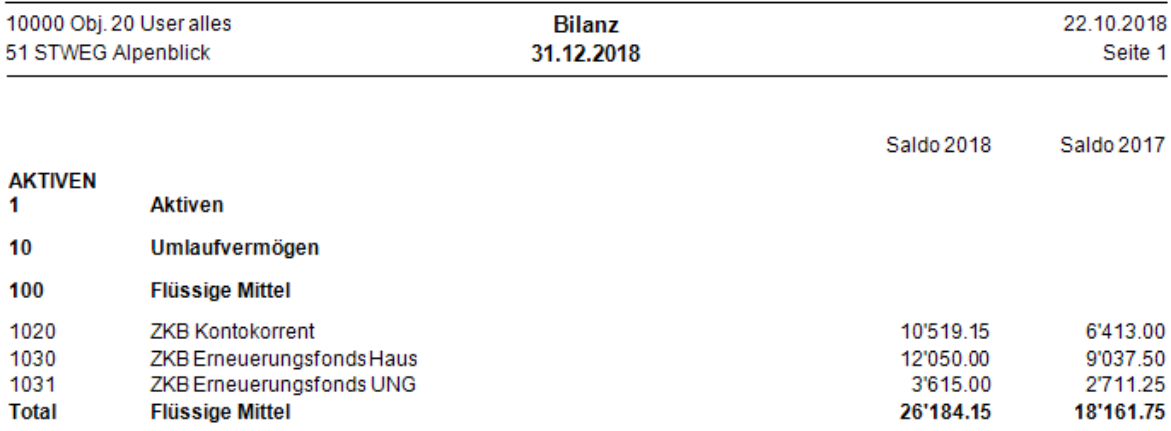
Gehen Sie auf Auswertungen / Buchhaltungen/ Bilanz und starten Sie mit „Neu“ eine neue Auswertung. Geben Sie alle gewünschten Auswahlen, Filter- und Darstellungskriterien ein. Wenn Sie unter „Debitorenbuch detailliert“ ein Häkchen setzen werden die Eigentümersaldi detailliert angezeigt, ansonsten zusammengefasst.
ACHTUNG: Nach erfolgter Kostenverteilung muss die Bilanz ausgeglichen sein.
Bilanz/ Erfolgsrechnung/ Abschluss
Von der Bilanz kann im Menüband zu Erfolgsrechnung gewechselt werden und umgekehrt. Dabei ist der Filter bereits vorausgefüllt.

Erfolgsrechnung
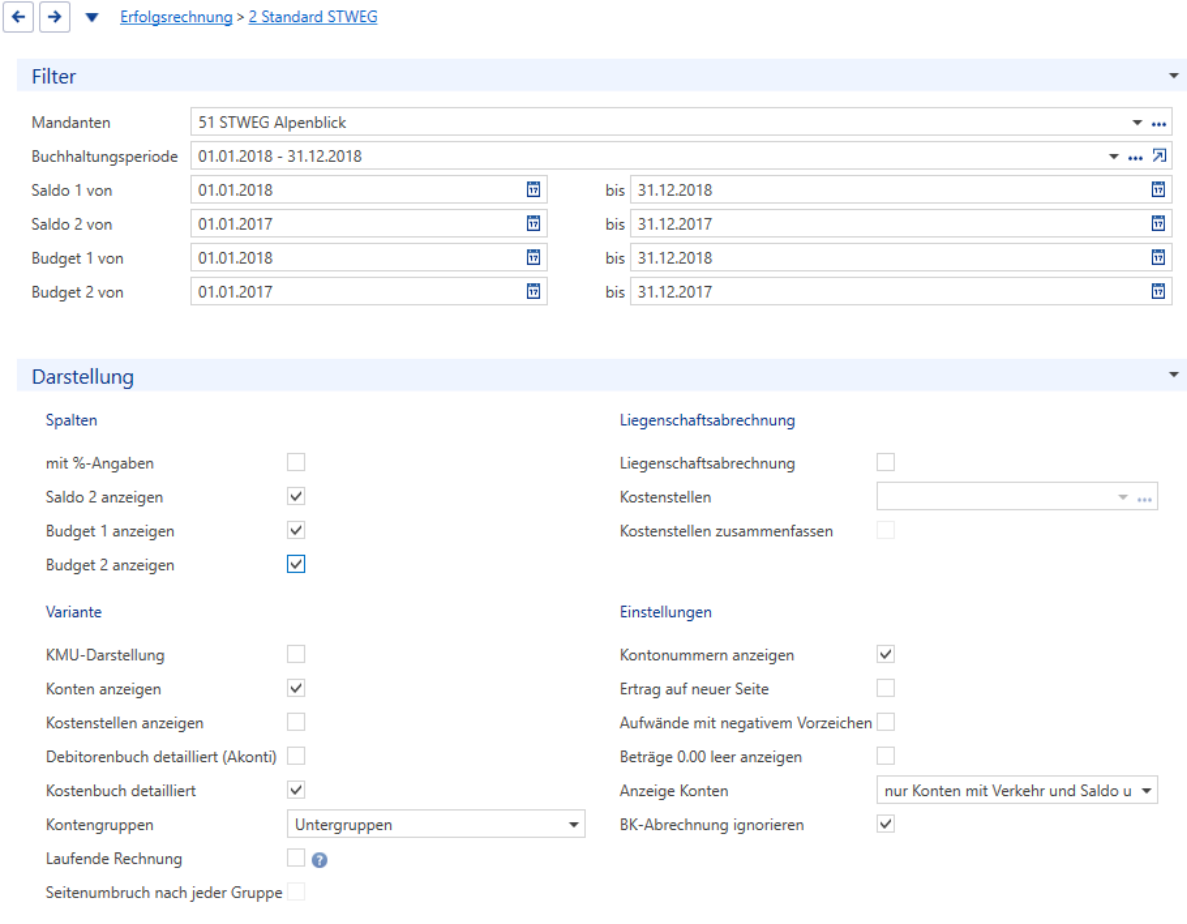
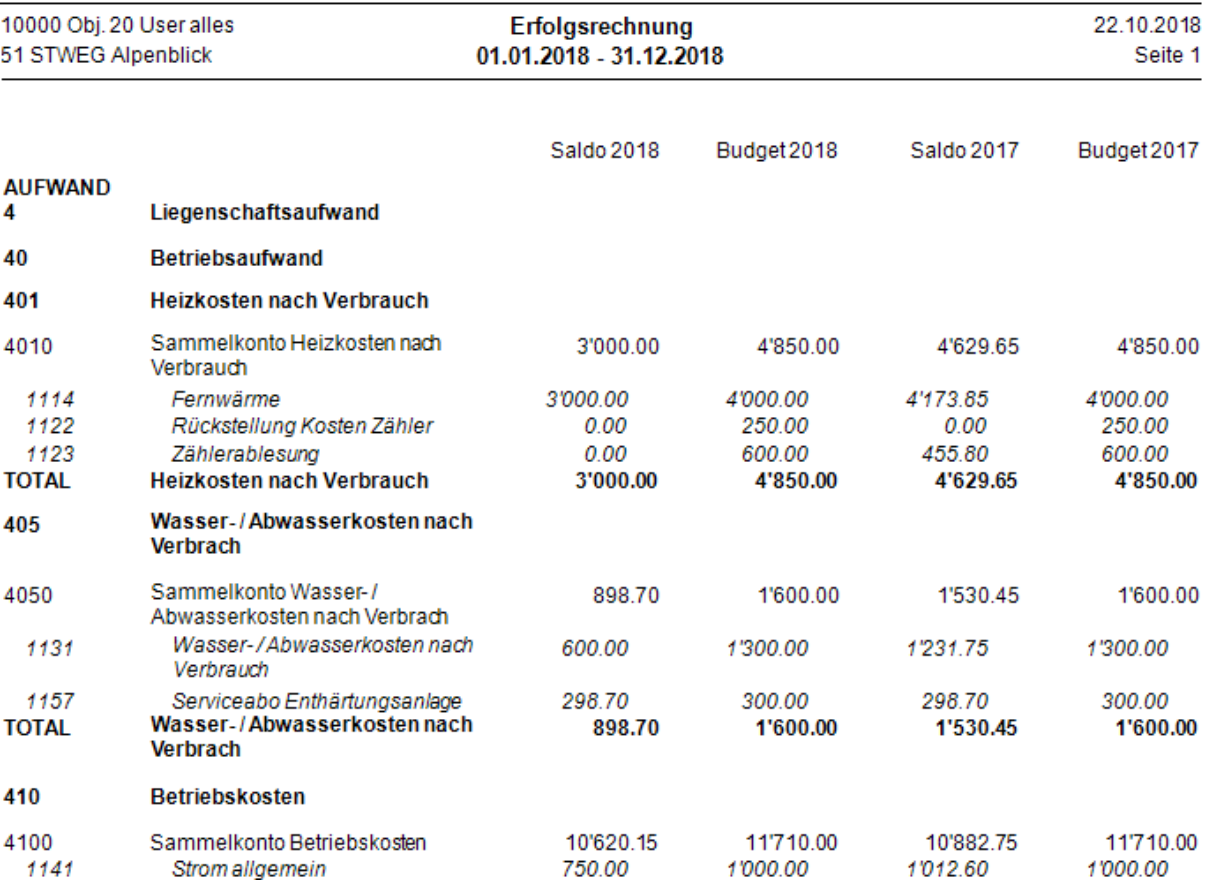
Gehen Sie auf Verarbeitungen/ Buchhaltungen/ Erfolgsrechnung und starten Sie mit „Neu“ eine neue Auswertung. Geben Sie alle gewünschten Auswahlen, Filter- und Darstellungskriterien ein.
HINWEIS: Wichtig ist, dass Sie nach erfolgter Kostenverteilung bei „BK-Abrechnung ignorieren“ ein Häkchen setzen, da sonst alle Konten mit Saldo Null angezeigt werden (weil die BKAbrechnung diese saldiert).
Bilanz/ Erfolgsrechnung/ Abschluss
Abschluss durchführen
Zunächst müssen die Saldi der Eigentümer mit der Verarbeitung „Debitorsammelkonten-Abschlüsse“ auf entsprechende Sammelkonten umgebucht werden. Wählen Sie für Forderungen und Verbindlichkeiten jeweils ein separates Konto aus. Somit werden in der Bilanz die Forderungen und Verbindlichkeiten getrennt voneinander ausgewiesen.
Damit Sie diese Verarbeitung durchführen können müssen im Hauptbaum „Buchhaltungen“ unter „Debitorkontoarten“ die Konten für Forderungen und Verbindlichkeiten hinterlegt sein (siehe Kapitel Fehler! Verweisquelle konnte nicht gefunden werden. ). Eröffnen Sie ausserdem d ie nachfolgende Buchhaltungsperiode (siehe Kapitel «Buchhaltungsperioden»).
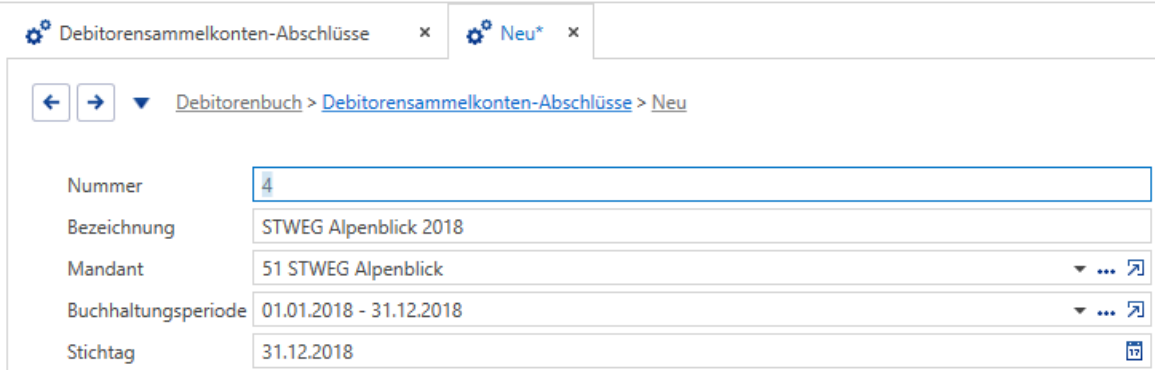
Im Hauptbaum „Verarbeitungen“ wählen Sie „Debitorenbuch / Debitorensammelkonten-Abschlüsse“. Klicken Sie im Menüband auf „Neu“ und wählen anschliessend aus für welchen Mandanten und welche Buchhaltungsperiode Sie die Verarbeitung durchführen möchten.
Bilanz/ Erfolgsrechnung/ Abschluss
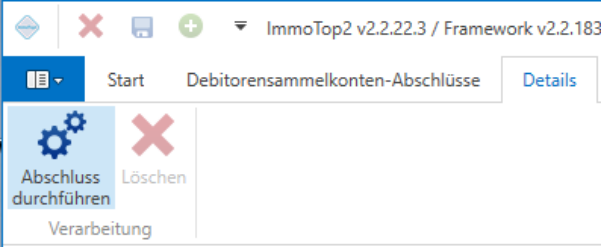
Anschliessend klicken Sie im Menüband unter dem Menüpunkt „Details“ auf „Abschluss durchführen“.
Zuletzt markieren Sie die gewünschte Buchhaltungsperiode im Hauptbaum Buchhaltungen → Mandanten und klicken im Menüband unter „Details“ auf „Periode abschliessen“.
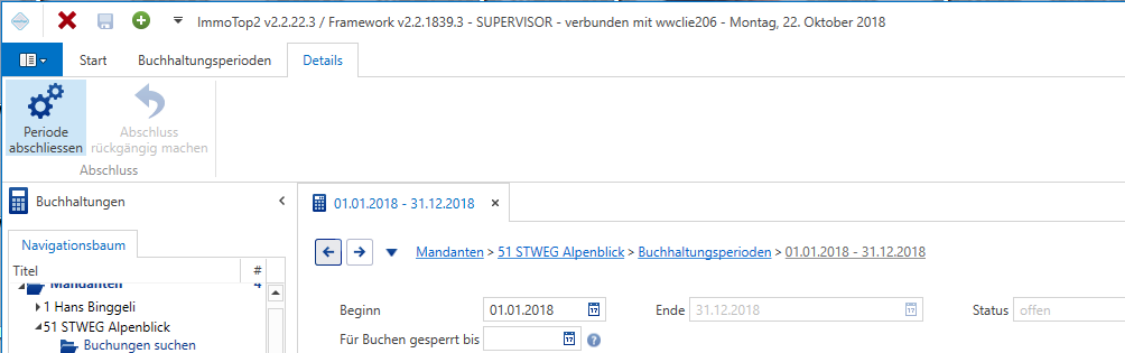
Die Buchhaltungsperiode ist nun abgeschlossen und die Eröffnungssaldi werden in die neue Periode übertragen. Die Verarbeitung kann auch rückgängig gemacht werden, wenn in der Vorperiode noch Nachträge vorgenommen werden müssen.