Nützliche Funktionen
Favoriten
- 4.1.1 Favoriten anlegen
- Für Fenster, welche oft verwendet werden, können Favoriten angelegt werden. Dies sowohl für Stammdaten wie auch für Auswertungen oder Verarbeitungen. Die Favoriten sind Benutzerspezifisch.
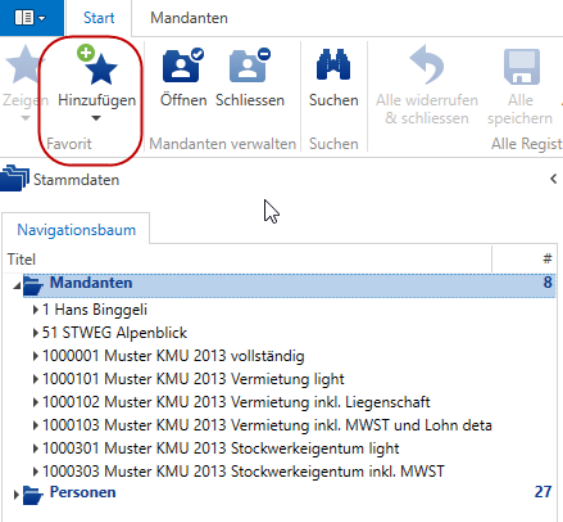
Wählen Sie im Navigationsbaum die gewünschte Detailtabelle aus und fügen Sie sie durch Klicken auf "Hinzufügen" ein.
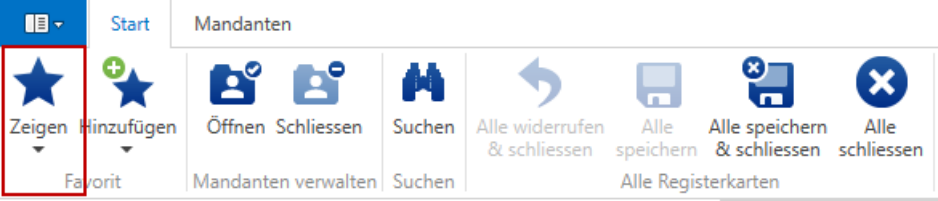
Mit Klicken auf die Schaltfläche "Zeigen" im Ribbon können Sie die Favoriten auswählen.
- 4.1.2 Favoriten löschen
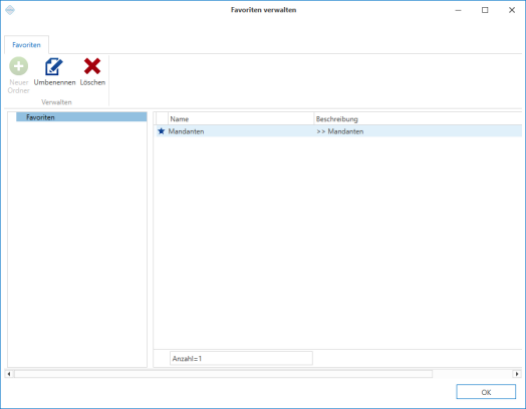
Benötigen Sie die Favoriten nicht mehr, können Sie diese mit der linken Maustaste unter "Zeigen" / "Favoriten verwalten" wieder löschen.
Nützliche Funktionen
Direkte Links
Im Menüband (Ribbon) stehen Ihnen verschiedene Direkte Links zur Verfügung. Je nachdem welches Element des Navigationsbereiches ausgewählt ist, unterscheiden sich die Möglichkeiten, welche Direkte Links bieten. Diese stehen zurzeit in den Elementen Stammdaten und Buchhaltung zur Verfügung.

Direkte Links Fenster
Sie haben z.B. in den Stammdaten einen Mandanten angewählt und möchten einen neuen Unterhaltseintrag erstellen. Klicken Sie hierfür unter Direkte Links auf Stammdaten → Unterhaltseinträge (1) womit ein neuer Eintrag erstellt wird.
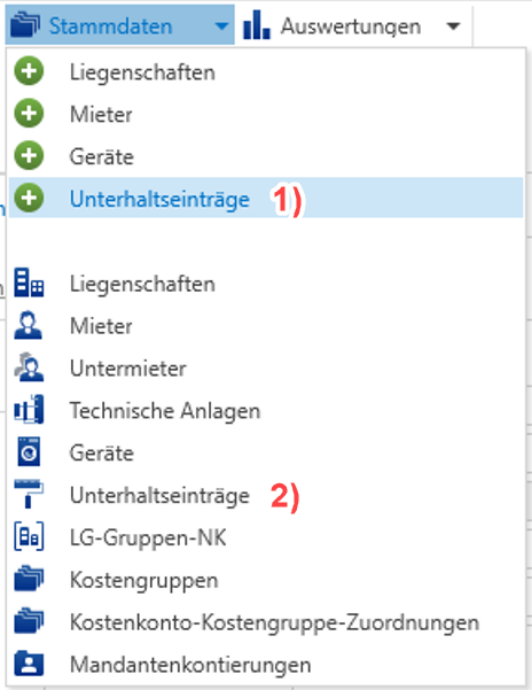
Mit den mit einem gekennzeichneten Punkten erstellen Sie jeweils neue Datensätze. Klicken Sie hingegen auf Stammdaten → Unterhaltseinträge (2) etwas unterhalb, so gelangen Sie zur Übersicht der Unterhaltseinträge des gewählten Mandanten. Wenn Sie während dem Klicken auf Unterhaltseinträge die [CTRL]-Taste gedrückt halten wird ein zusätzliches Fenster dafür geöffnet.
Kombinieren von Funktionen
Durch das geschickte Kombinieren der Suchfunktion und der Direkten Links können Sie sich Ihre Arbeit erheblich erleichtern. Mit etwas Übung eröffnen sich neue, kürzere Wege von einem Programmpunkt zum anderen.
Nützliche Funktionen
So kann etwa die Suche nach einer Liegenschaftsadresse, sowie der anschliessende Klick auf Direkte Links → Stammdaten → Unterhaltseinträge, Sie direkt zu den Unterhaltseinträgen jener Liegenschaft bringen, und das mittels nur drei Mausklicks.
Codeverwaltung
Codeverwendungsorte
Sie haben die Möglichkeit in den Basisdaten für die Stammdaten verschiedene Codes zu eröffnen und diese anschliessend in den entsprechenden Unterfenstern der Stammdaten zu hinterlegen. Anschliessend können diese als Auswahlkriterium für Auswertungen genutzt werden. Für folgende Stammdaten können Sie Codes eröffnen:
- Mandanten
- Liegenschaften
- Objekte
- Verhältnisse
- Mieter/Eigentümer
- Personen
- Debitoren
- Kreditorenbelege
- Verwaltungshonorar
- Hauptbuch-Konsolidierung
Codes erfassen
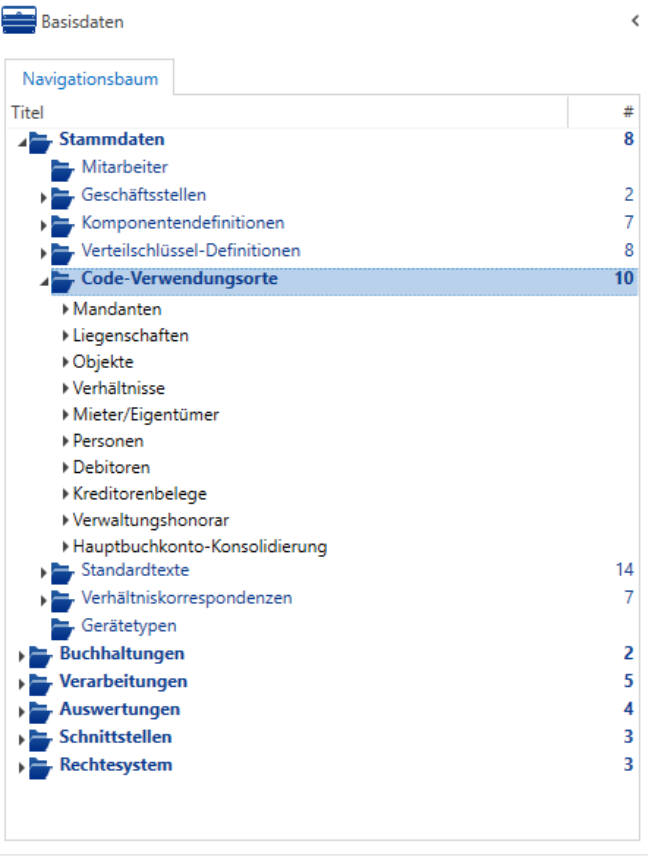
Unter Basisdaten/Stammdaten/Code-Verwendungsorte können Codes bearbeitet, erfasst und gelöscht werden.
Nützliche Funktionen
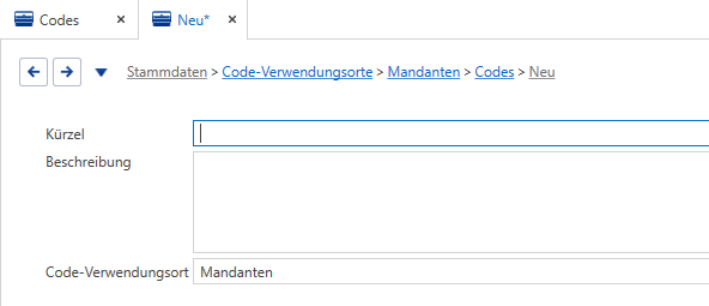
Wählen Sie zuerst das Kürzel und geben Sie anschliessend eine Beschreibung ein.
Codes hinterlegen
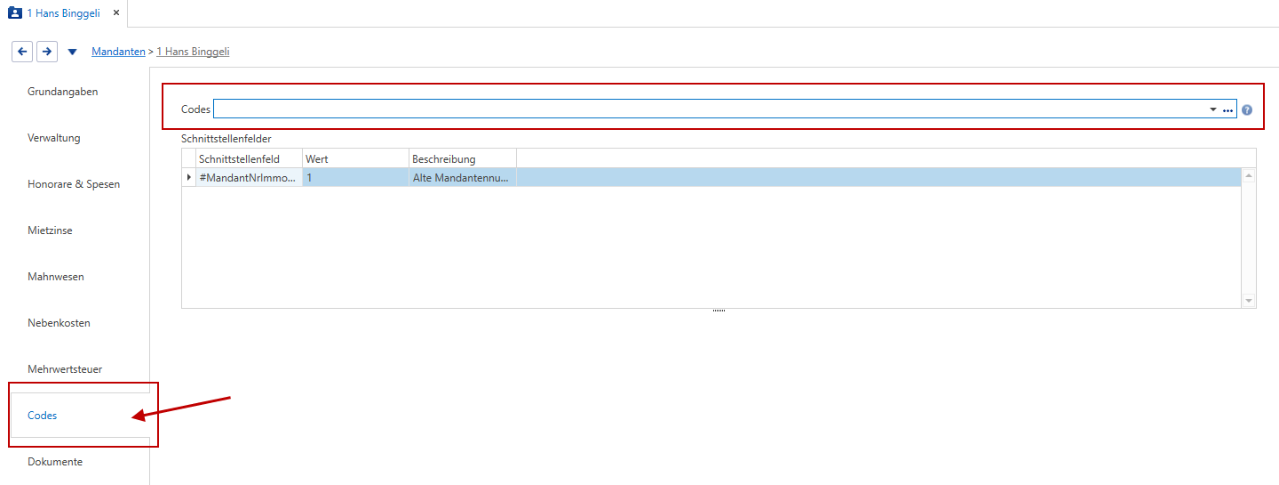
In den Stammdaten-Fenstern können die Codes jeweils im Unterdialog "Codes" hinterlegt werden.
Standardtexte
- 4.4.1 Die zwei Arten von Standardtexten
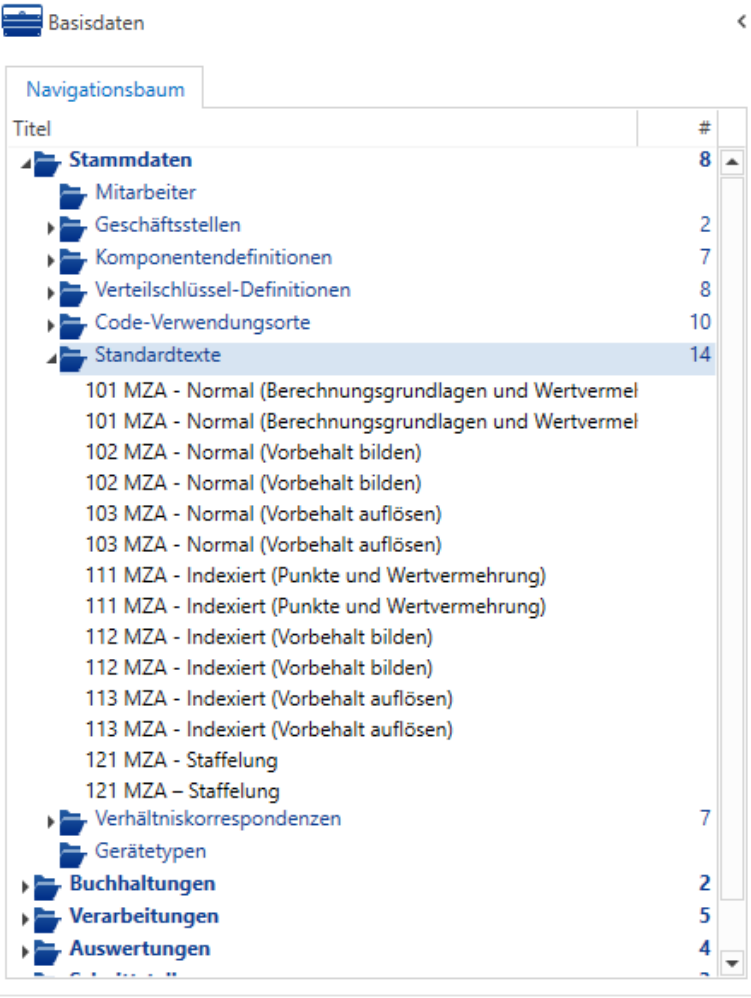
Standardtexte dienen dazu sicherzustellen, dass bestimmte Texte immer gleich geschrieben werden. Standardtexte können für folgende Bereiche definiert werden:
- Verhältnis
Hier können Standardtexte z.B. für die Bemerkungen zu Nebenkosten erstellt werden.
- Mietzinsanpassung
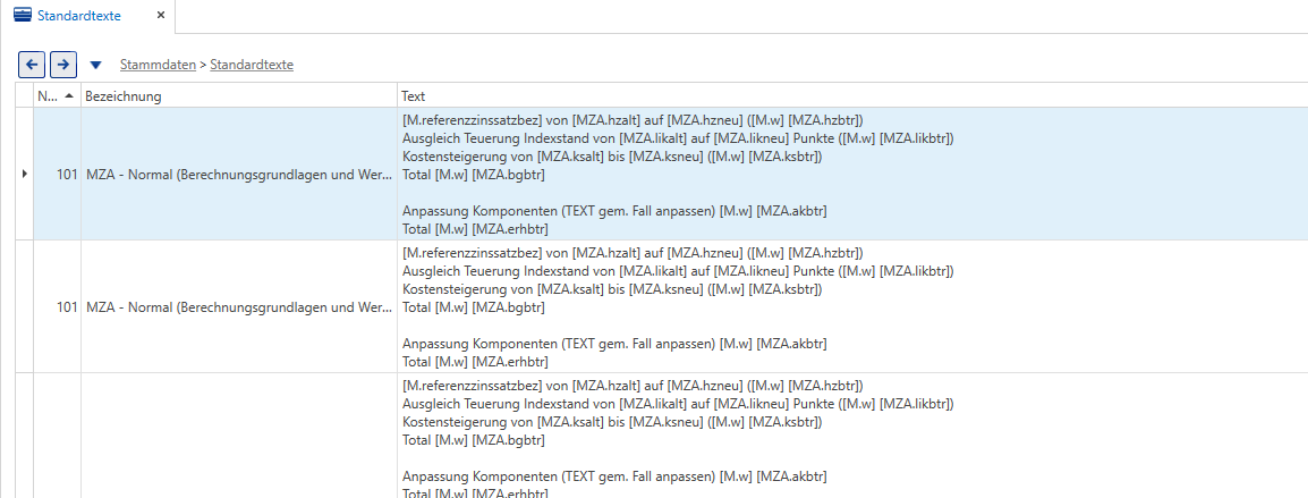
Für die klare Begründung bei der Mietzinsanpassung können Sie einen Standard mit den entsprechenden Platzhaltern definieren. Diesen Standard können Sie bei jeder Mietzinsanpassung aufrufen.
Wenn Sie Standardtexte erfassen fangen Sie mit der Nummerierung bei 1 an.
Nützliche Funktionen
Standardbuchungen
Wiederkehrende Buchungen
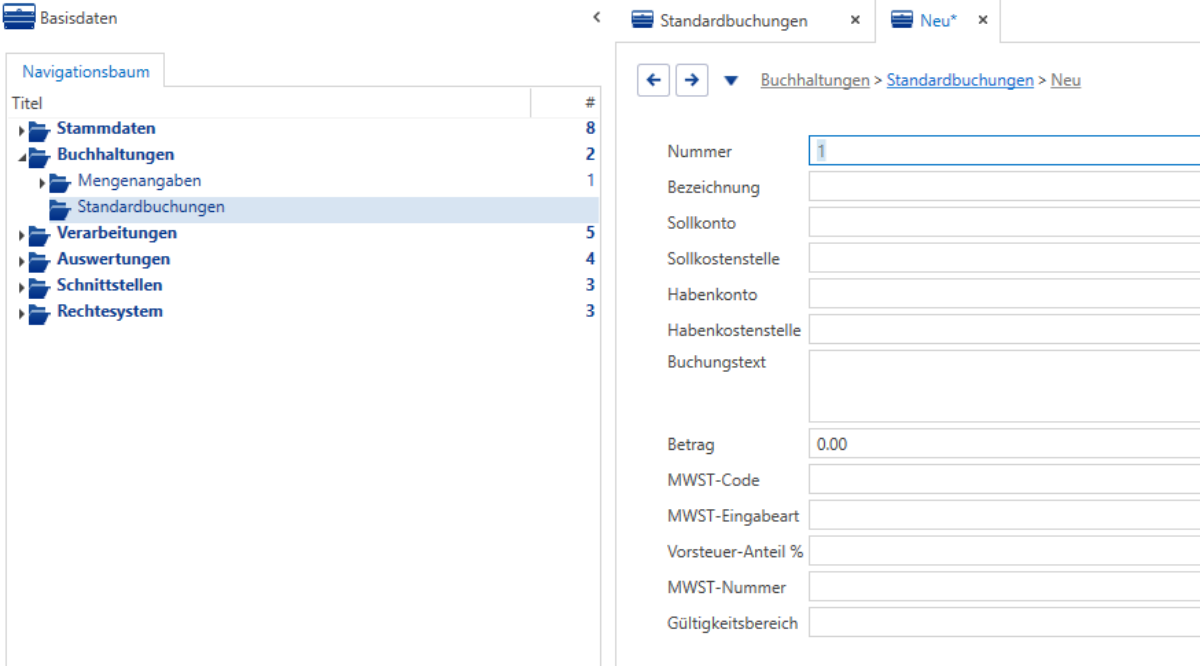
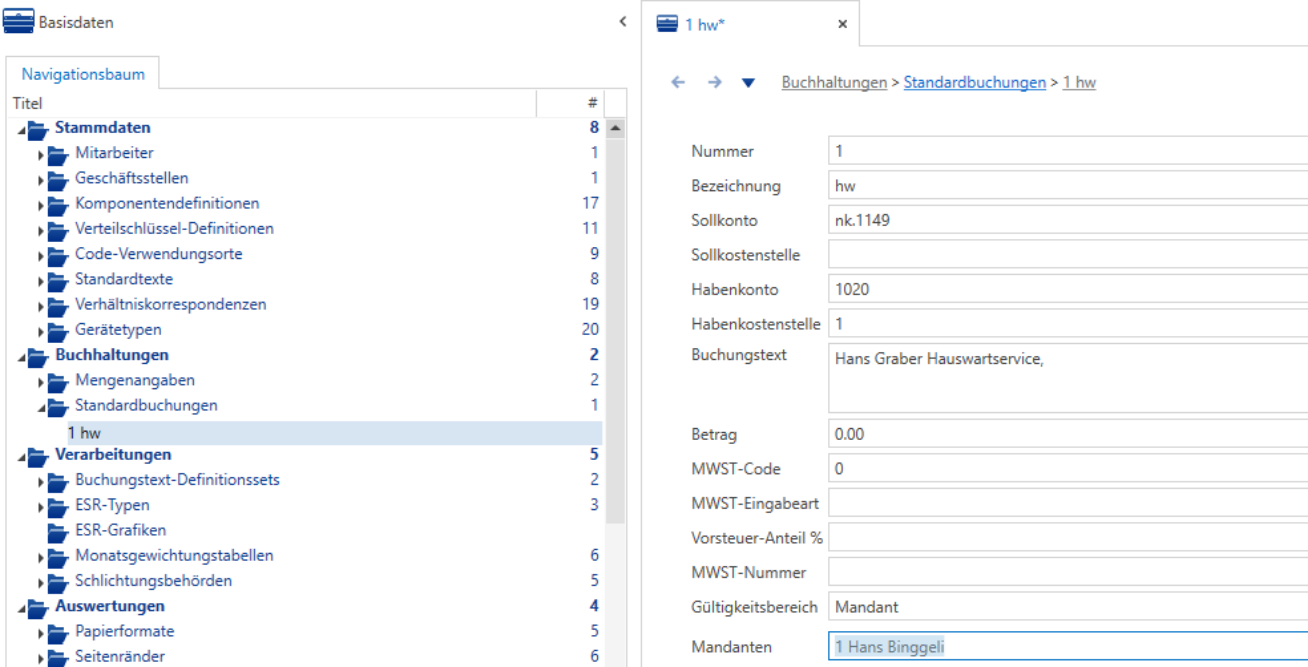
Immer wiederkehrende Buchungen können mithilfe von Standardbuchungen fix hinterlegt werden. Dies erspart Zeit beim Buchen. Man hat die Möglichkeit ganze Buchungen oder nur Teilbuchungen vorzudefinieren. Diese Standardbuchungen können für einen bestimmten Mandanten, einen Mandantentyp oder für alle Mandanten unter Basisdaten/Buchhaltungen/Standardbuchungen erfasst werden.
Nützliche Funktionen
Achten Sie beim Erfassen von Standardbuchungen für die Heiz- und Betriebskostenabrechnungen darauf, dass Sie beim Soll- oder Haben-Konto die Kennung resp. die Kostenkontoart (z.B. nk. für Nebenkosten)
- 4.5.2 Liste der Standardbuchungen / Auswertung
- Sie können eine Liste / Übersicht über alle im System erfassten Standardbuchungen ausgeben. (Auswertungen / Buchhaltungen / Standardbuchungen)
Nützliche Funktionen
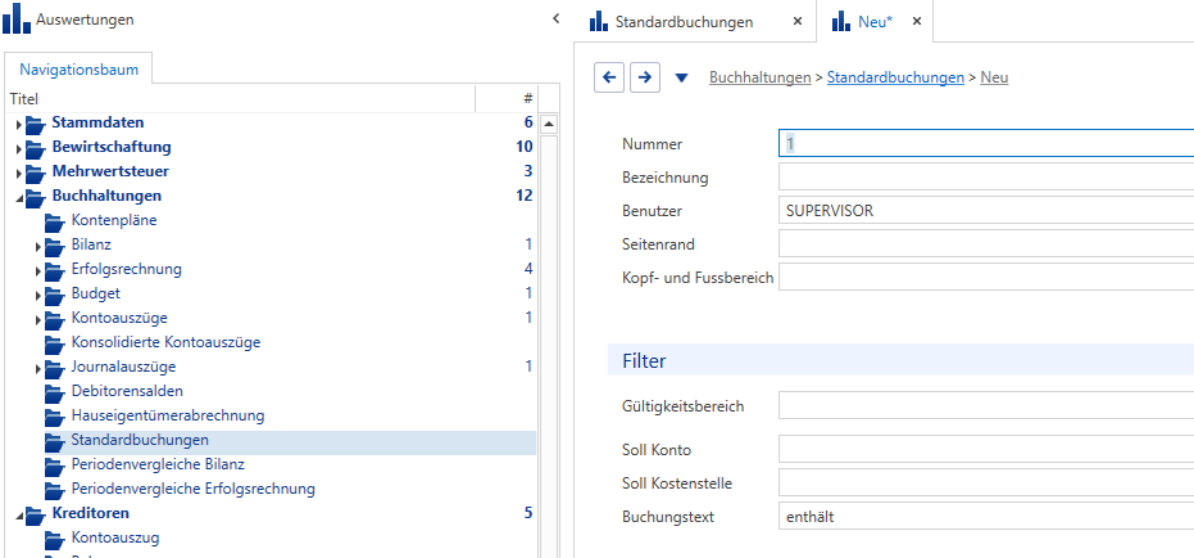
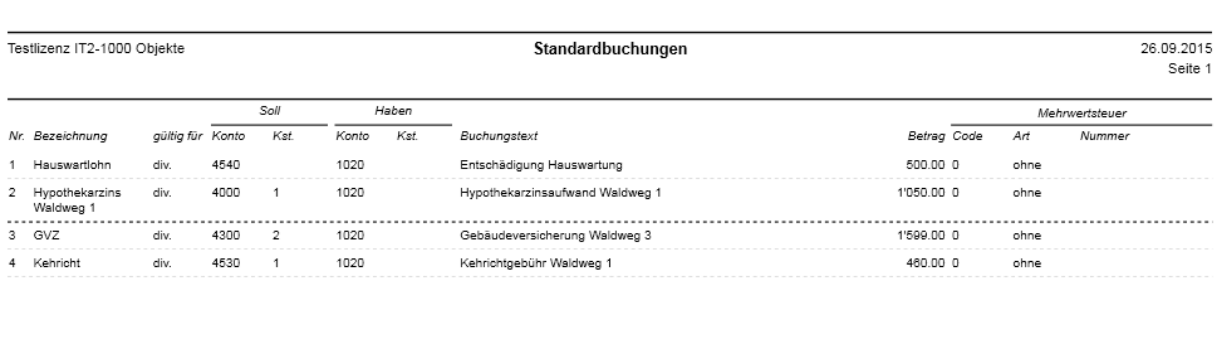
Eine Auswertung über alle Standardtexte finden Sie unter Auswertungen/Standardtexte/ Standardtexte.
Bewohnertypen
- 4.6.1 Was sind Bewohnertypen
Ein Verhältnis besitzt immer einen Bewohner. Dieser Bewohner ist entweder ein echter Mieter/Eigentümer oder ein Leerstand. Diese beiden Bewohnertypen steuern einerseits, welche Stammdaten bei dem Mieter zur Verfügung stehen, und andererseits, wie sich das Verhältnis des Bewohners bei den Verarbeitungen verhält.
Die Bewohnertypen ''Mieter/Eigentümer'' und ''Leerstand'' werden von ImmoTop2 vorgegeben. Sie besitzen Eigenschaften, die nicht verändert werden können.
Sie können weitere Bewohnertypen hinzufügen. Diese sind nie Debitoren, können jedoch zugeordnete Personen haben. Sie können angeben, ob die Objekte auf Marktplätze exportiert werden und ob die Verhältnisse teilweise oder gar nicht sollgestellt werden.
Nützliche Funktionen
- 4.6.2 Bewohnertypen erfassen
Unter Hilfsdaten / Bewohnertypen können diese erfasst werden.
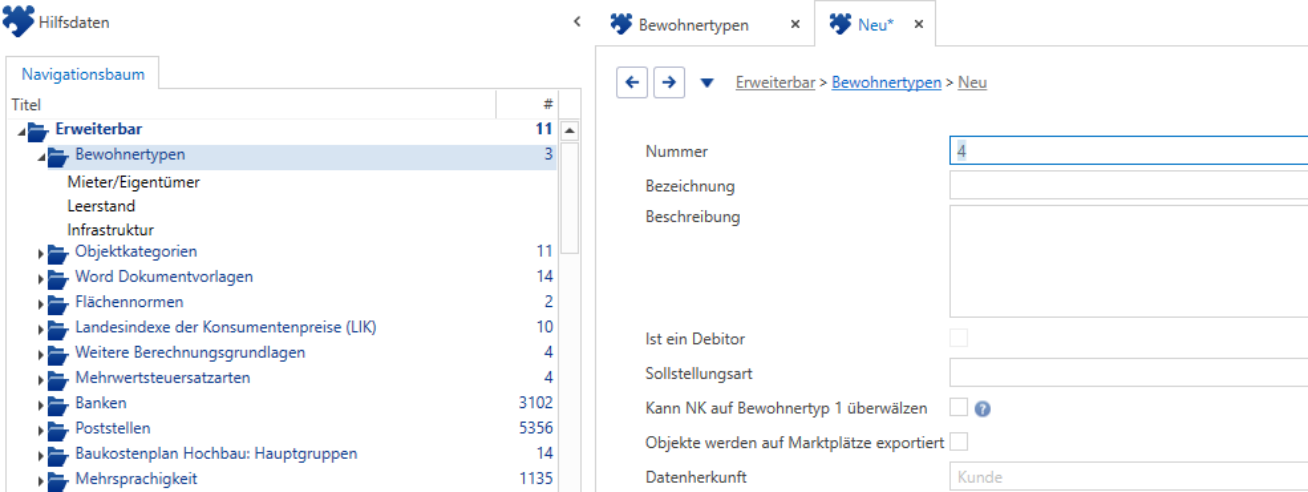
Beispiele von Bewohnertypen:
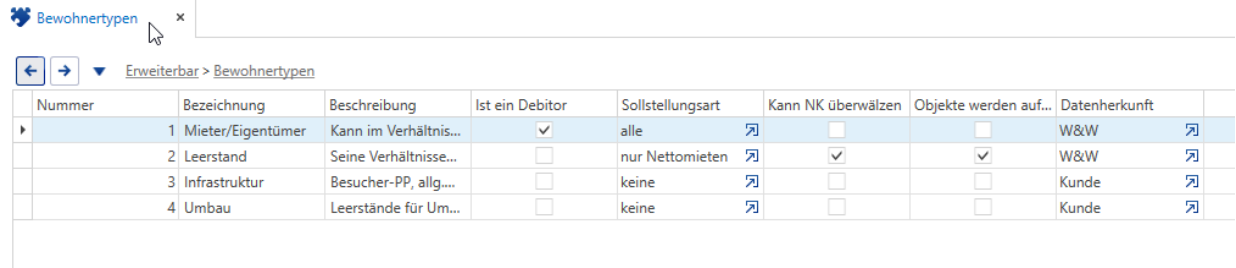
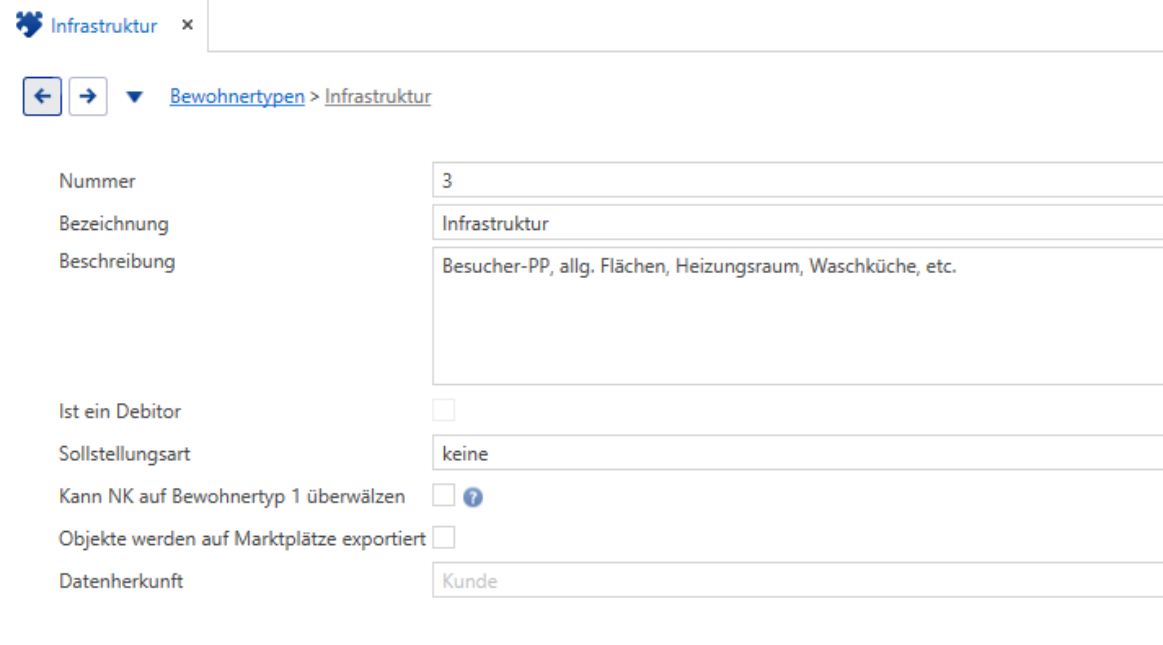
- 4.6.3 Bewohnertyp "Leerstand Infrastruktur" oder "Umbau/ Renovation" Sollten Sie Besucherparkplätze oder Veloabstellplätze haben und möchten diese erfassen, können Sie einen zusätzlichen Bewohnertyp "Infrastruktur" erfassen, analog zum Typ "Leerstand". Dasselbe gilt für den Leerstand Umbau/Renovation etc.
Nützliche Funktionen
Bei jedem Bewohnertyp kann unter Sollstellungsart definiert werden, ob dieser erfolgswirksam in die Sollstellung einfliessen soll oder nicht.
Infotexte
Was sind Infotexte
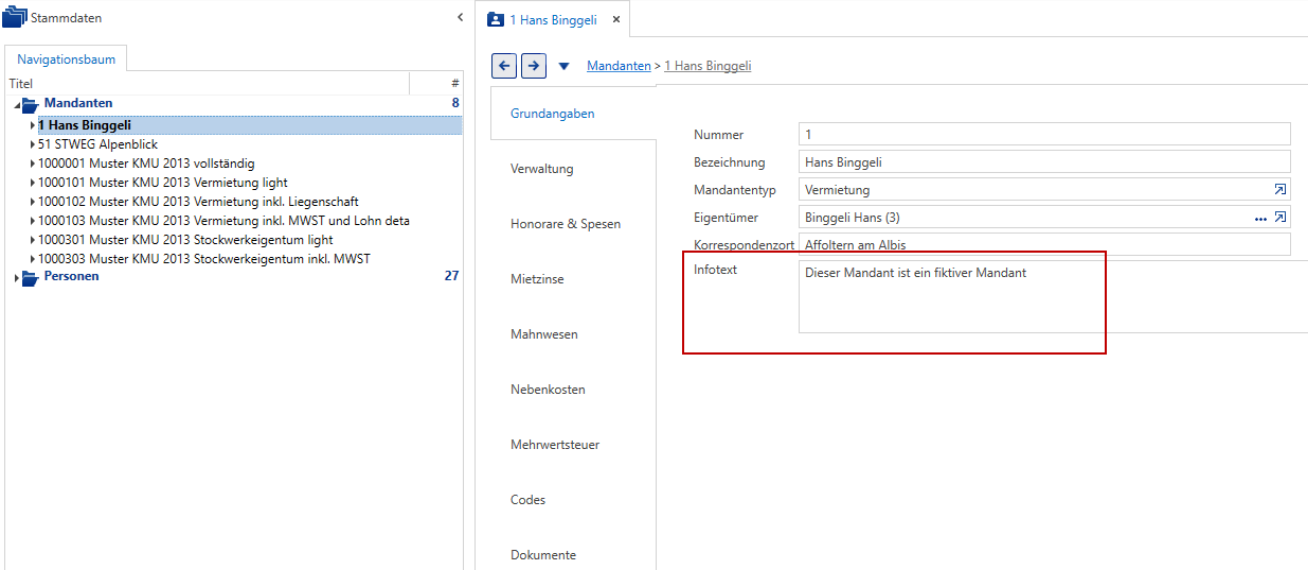
In den Stammdaten im Unterfenster "Grundangaben" kann unter "Infotext" ein beliebiger Text hinterlegt werden. Solche Texte sollen Infos zu den entsprechenden Datensätzen geben. Z. B. zu einem Mandanten, zu einer Liegenschaft, zu einem Objekt oder zu einem Mieter.
Drill-Down Funktion
Drill-Down anwenden
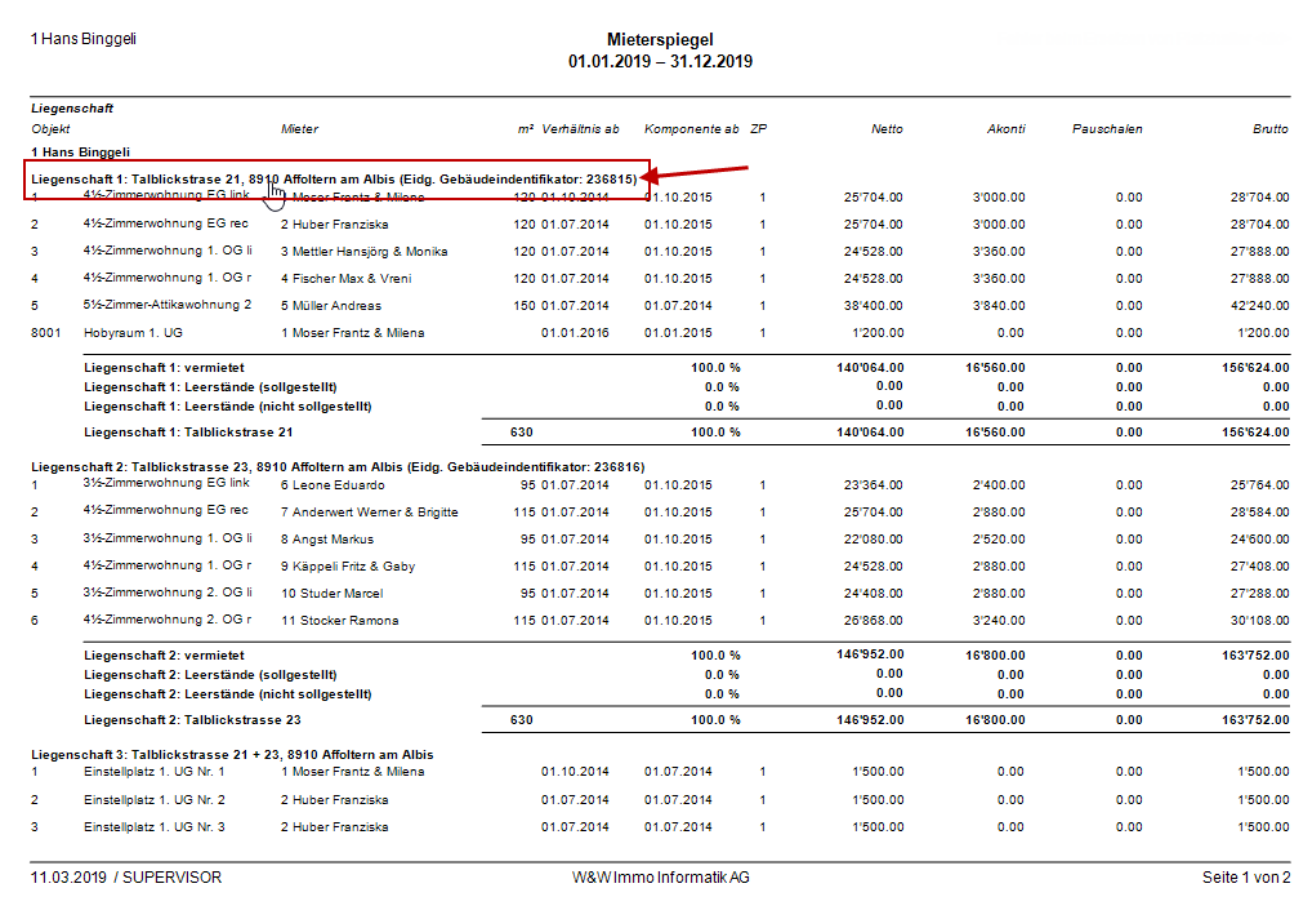
In einigen Ansichten von ImmoTop2 ist die Drill-Down Funktion aktiv. Man erkennt dies, wenn man z.B. mit der Maus über ein Textfeld fährt und dann das Hand-Symbol ( ) erscheint. Mit Mausklick öffnet sich der Dialog im Hintergrund.
Mit CTRL + Mausklick öffnet sich der Dialog in einem neuen Fenster.
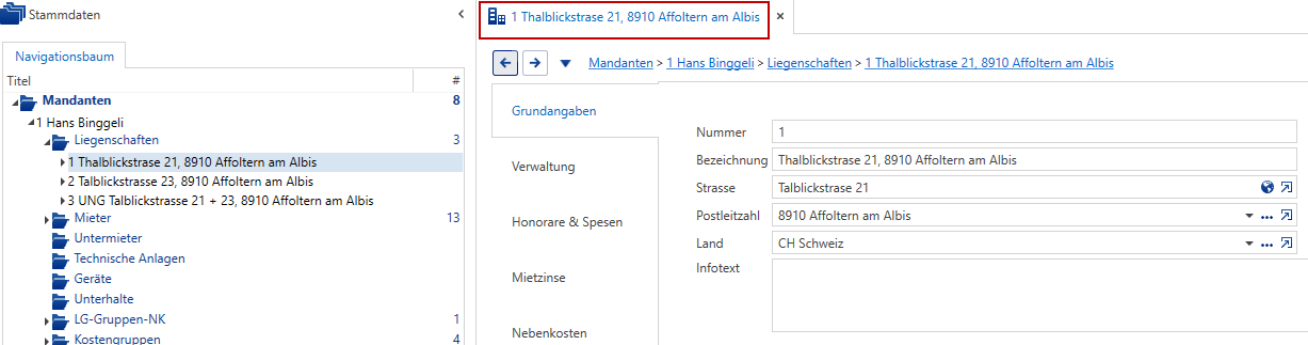
Damit können Sie beispielsweise in einem Mieterspiegel schnell und bequem zu einer Liegenschaft wechseln.
Nützliche Funktionen
Informationen zu Liegenschaft
Informationen zur Liegenschaft
Unter → Stammdaten → Liegenschaften wählen Sie die gewünschte Liegenschaft an. Hier können Sie in den Unterdialogen ergänzende Informationen erfassen. Das Eingeben dieser Daten ist optional und für die Arbeit mit ImmoTop2 nicht zwingend notwendig, sofern die Daten nicht für Listen und den Internetexport benötigt werden.
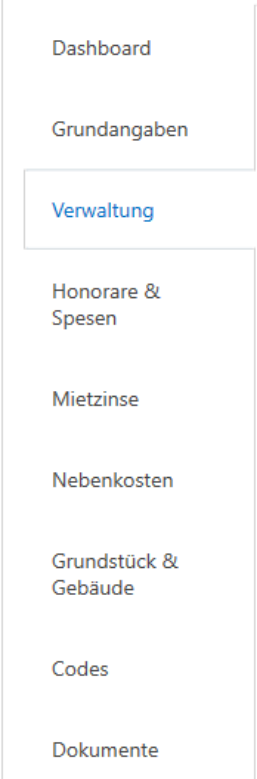
Beschreibungen unter Kapitel «Verwaltung» Beschreibungen unter Kapitel «Grundstück und Gebäude» Beschreibungen unter Kapitel 5.1.3
Stammdaten/Mandanten/Liegenschaften
Verwaltung
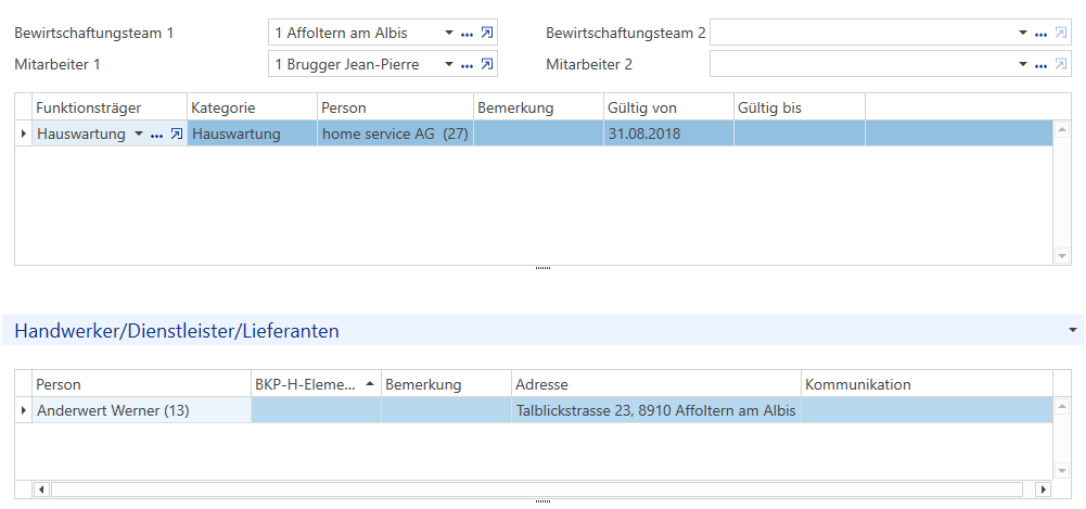
Bewirtschaftungsteam, Mitarbeiter sowie Funktionsträger können hier erfasst und mit der entsprechenden Person verlinkt werden. Im zweiten Rollo können Handwerker und Lieferanten zugewiesen werden.
Informationen zu Liegenschaft
Grundstück und Gebäude
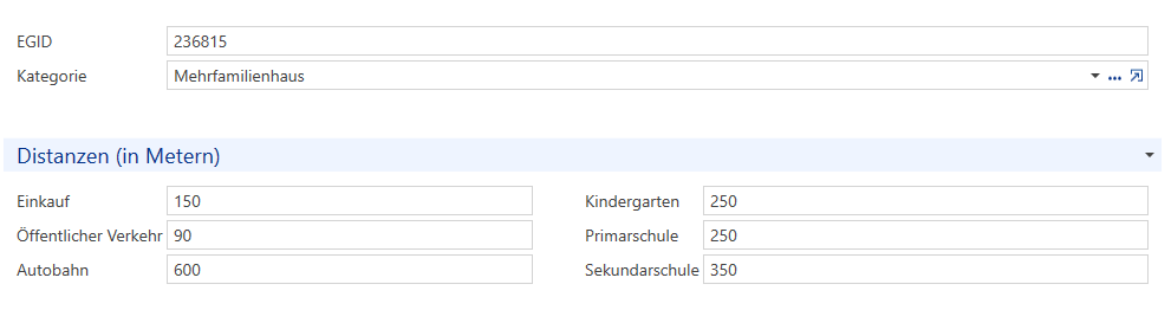
Unter Grundstück und Gebäude erfassen Sie folgende Angaben:
- EGID( HINWEIS: Eingabe dringend empfohlen)
- Kategorie: Ein-, Mehrfamilienhaus, etc.
- Distanzen (Internetexport Marktplätze)
- Flächen (Internetexport Marktplätze)
- Grundbuch
- Kosten, Werte und Standards
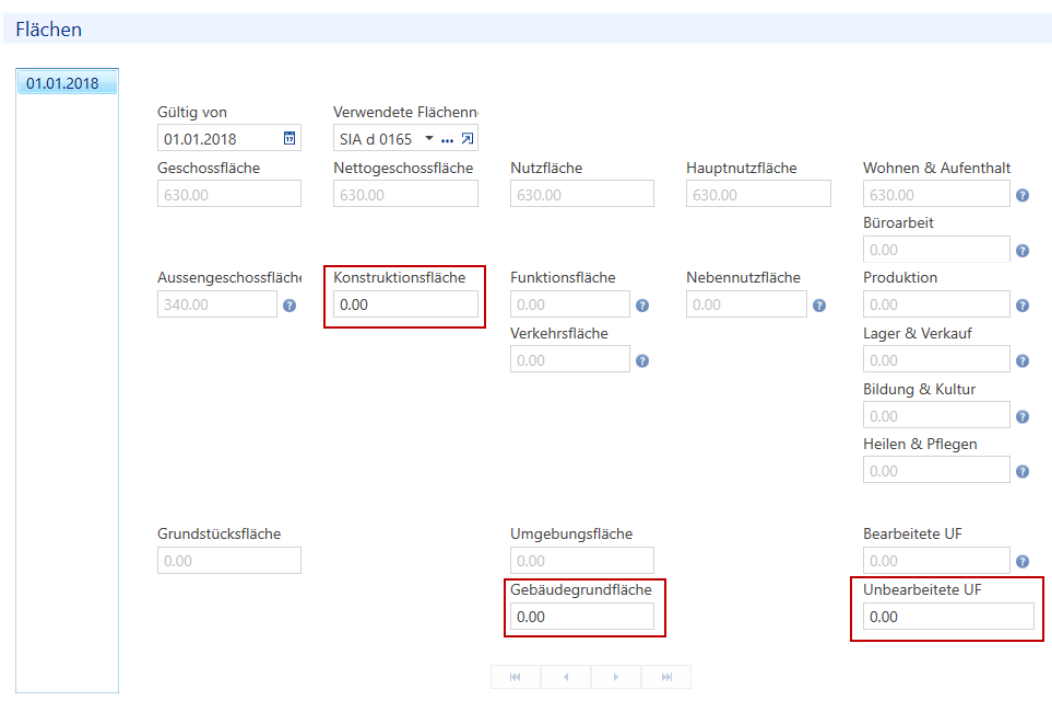
Für Eingabe der Flächenangaben, klicken Sie in das Feld „Gültig von“, so öffnet sich oben im Menüband die Registerkarte „Liegenschaftsfläche“. Mit klicken auf „Neu“ werden die Eingabefelder freigeschaltet.

Hinweis: Die Fläche der Objekte wird hier automatisch kumuliert, sofern diese bei den Objekten hinterlegt wurde. Ausgenommen die Angaben zu Konstruktionsfläche, Gebäudegrundfläche und unbearbeitete Umgebungsfläche (UF). Einzig diese sind bei der Liegenschaft zu erfassen.
Informationen zu Liegenschaft
Sollten sich die Flächen verändern können Sie mit „Neu“ und dem „Gültig von“-Datum die aktuellen Daten nacherfassen. So lassen sich über die Jahre die Veränderungen in der Liegenschaft nachvollziehen. Wenn die Fläche der Objekte ändert, muss hier kein neuer Eintrag erfasst werden (siehe Kapitel «Flächen»).
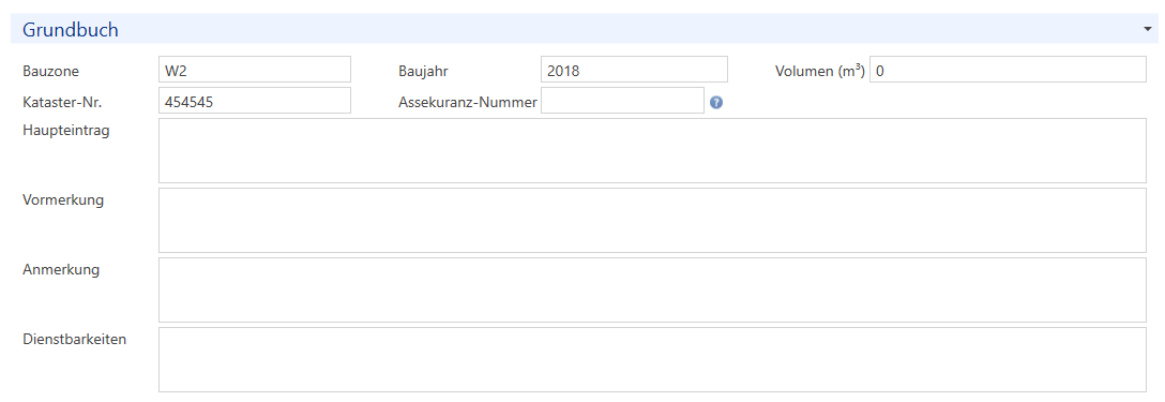
Im Rollo Grundbuch können Sie alle relevanten Daten gemäss Grundbucheintrag erfassen.
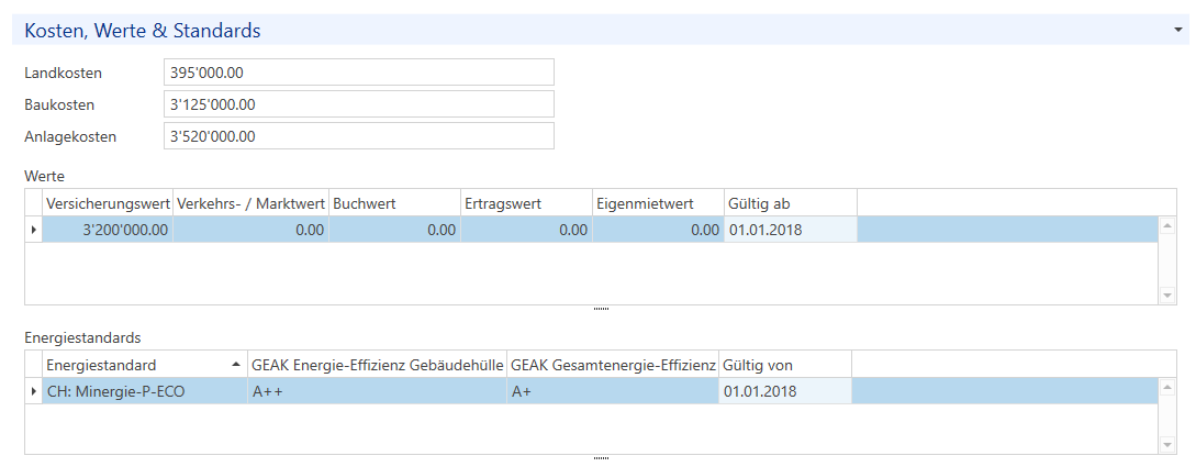
Kosten, Werte und Standards geben Auskunft über die Landkosten, Baukosten und Anlagekosten. Ebenso können Sie die Werte der Liegenschaft und die Energiestandards erfassen.
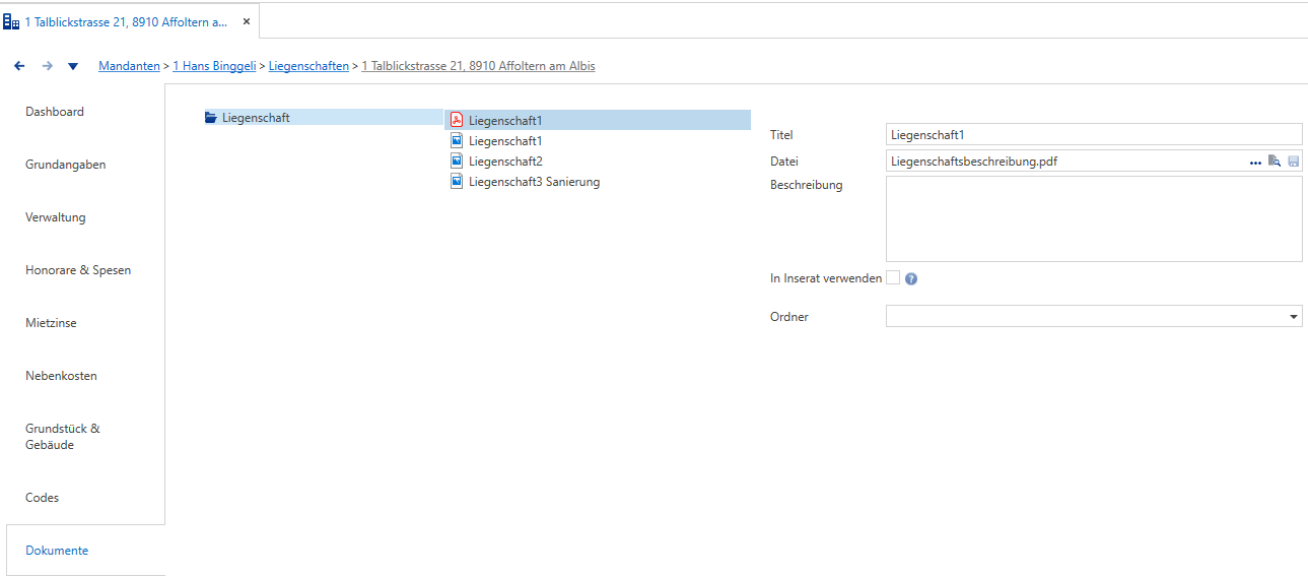
- 5.1.3 Dokumente
Sie können in verschiedenen Unterdialogen (Mandanten/Liegenschaften/Objekte/Mieter/Personen) Dokumente hinterlegen.
- Fotos
- Pläne
- Mietverträge
- Sonstige Vereinbarungen
- Etc.
Entweder können Sie die Dokumente mittels drag and drop direkt vom Explorer in den Dialog ziehen oder nachfolgende Schritte durchführen.
Durch Klicken in das leere Fenster „Dokumente“ öffnet sich das Menüband Sie können einen neuen Datensatz einfügen.
Dokumente und
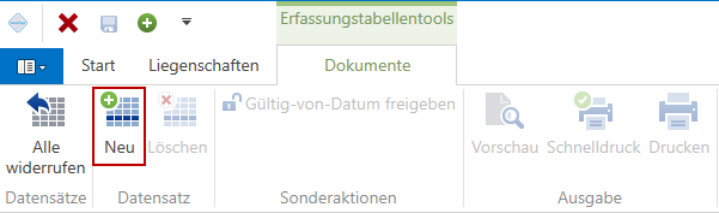
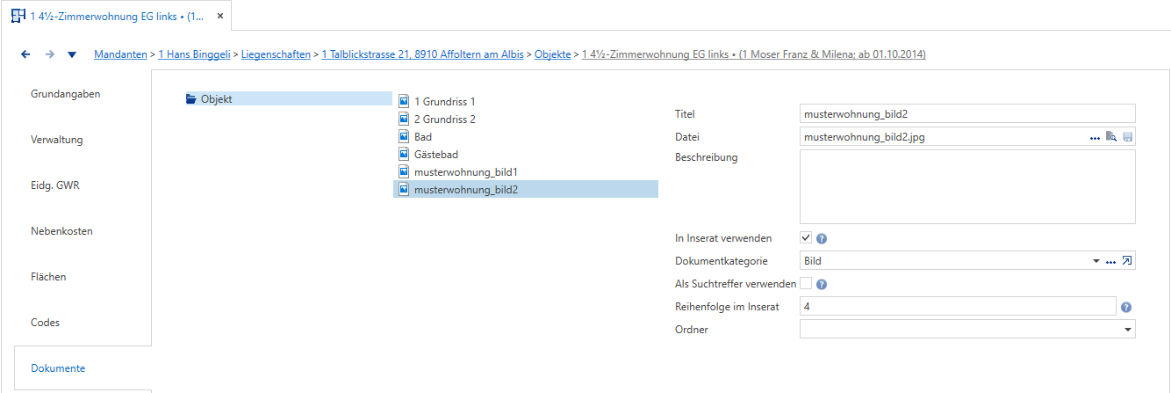
Geben Sie unter Datei den Dateipfad für das gewünschte Dokument an und fügen Sie eine allfällige Beschreibung zum Dokument hinzu.
- In Inserat verwenden (Das Dokument wird bei der Inserierung von Objekten im Internet verwendet.)
- Dokumentenkategorie (Bild, Dokumentation oder Video)
- Als Suchtreffer verwenden
- Reihenfolge im Inserat (Bestimmt die angezeigte Bildreihenfolge im Inserat)
- Speichern
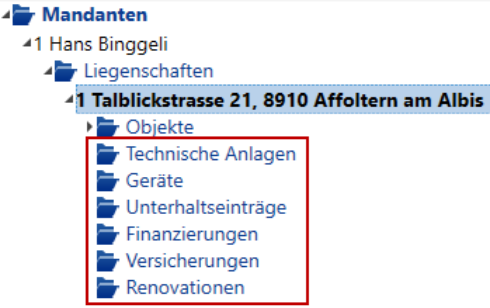
- 6.1.1 Technische Anlagen
Unter den Technischen Anlagen werden Geräte angezeigt, welche Sie dieser Technischen Anlage zugewiesen haben.
Geräte
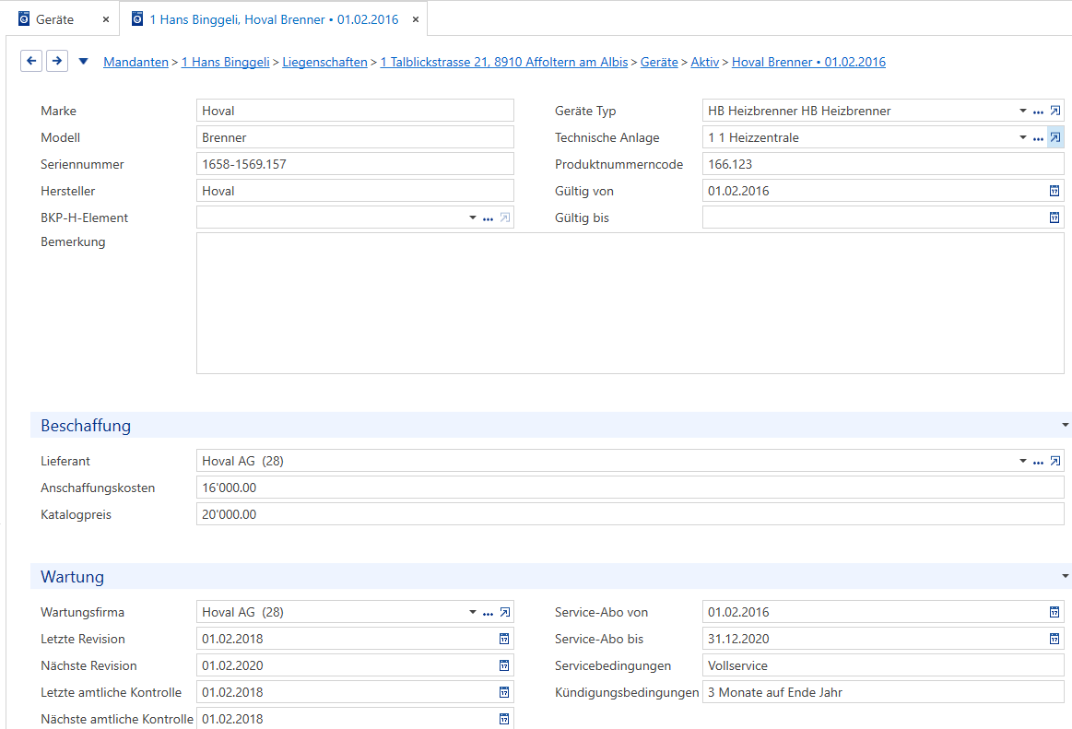
Bitte beachten Sie, dass die Geräteerfassung ohne Lizenz-Zusatz „Option Unterhaltskartei“ auf maximal fünf Geräte begrenzt ist.
Füllen Sie die Rollos Beschaffung, Wartung und Energieerzeugung mit den Ihnen bekannten Daten aus.
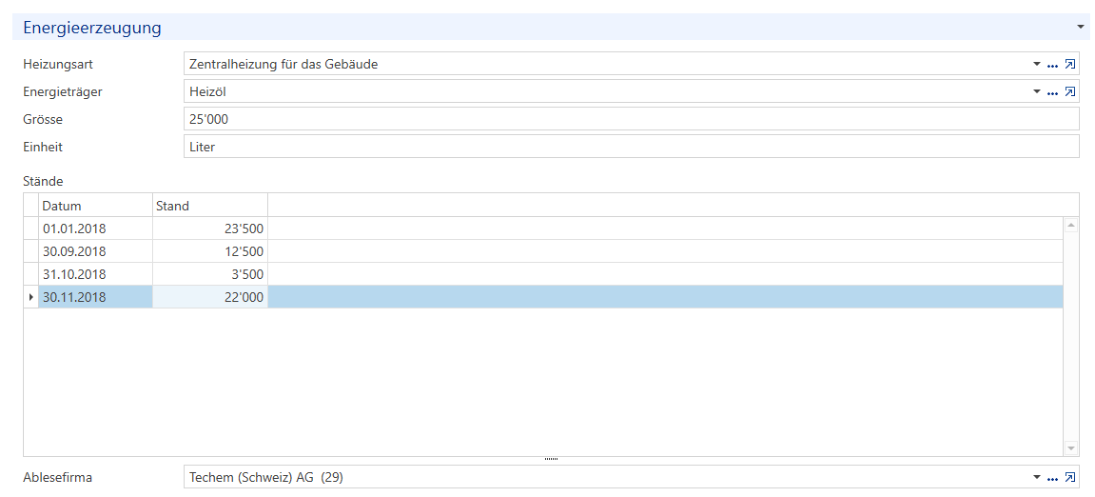
Bei der Energieerzeugung geben Sie den Energieträger, die Grösse und die Einheit an. Hier können Sie auch den jeweiligen Stand des Heizöls eintragen sowie die Ablesefirma hinterlegen.
Unterhaltseinträge
Bei den Unterhaltseinträgen können Sie die Unterhalte erfassen, ohne Lizenz-Zusatz „Option Unterhaltskartei“ ist dies auf maximal fünf Einträge begrenzt.
- 6.1.4 Finanzierungen
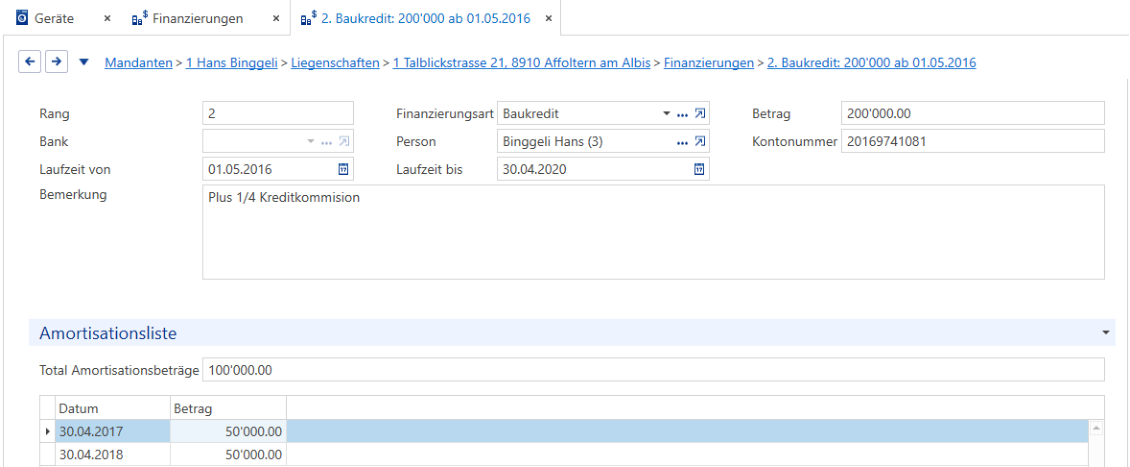
Hier können Sie sämtliche Angaben, welche die Finanzierung der Liegenschaften betreffen, hinterlegen. Diese Angaben sind rein informativ und nicht mit der Buchhaltung verknüpft.
z.B. eine Hypothek oder ein Darlehen

Versicherungen
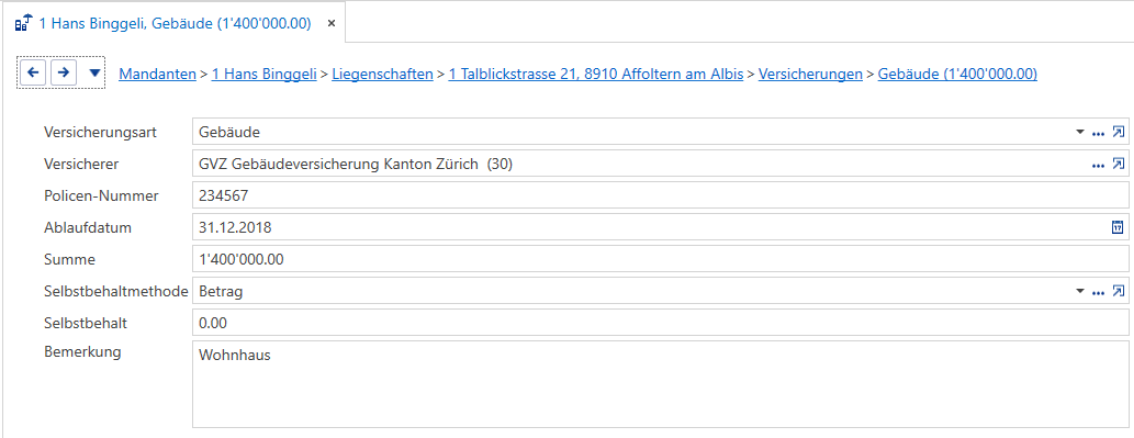
Unter Versicherungen können Sie alle für die Liegenschaft abgeschlossenen Versicherungen erfassen.
Informationen zum Objekt
Renovationen
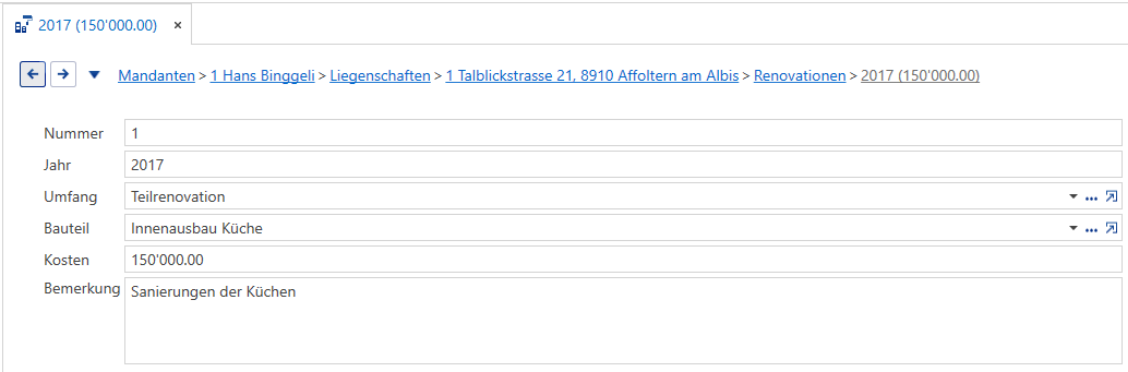
Unter Renovationen erfassen Sie alle getätigten Renovationen der Liegenschaft. Falls Sie erweiterte Renovationen oder Unterhaltsarbeiten für die Liegenschaft oder Objekte erfassen wollen, empfehlen wir Ihnen die Zusatz-Option Unterhaltskartei.
Informationen zum Objekt
Verwaltung
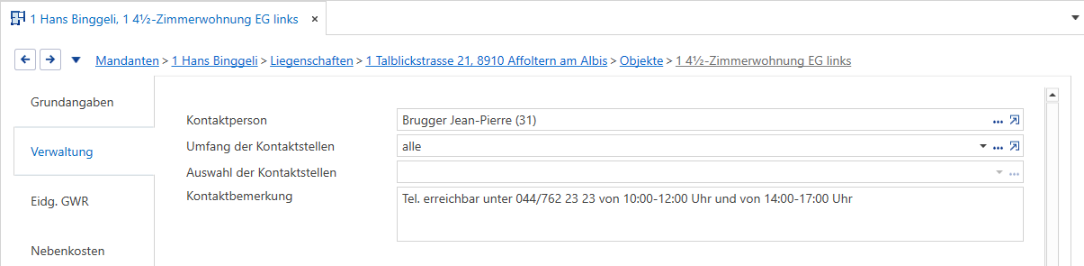
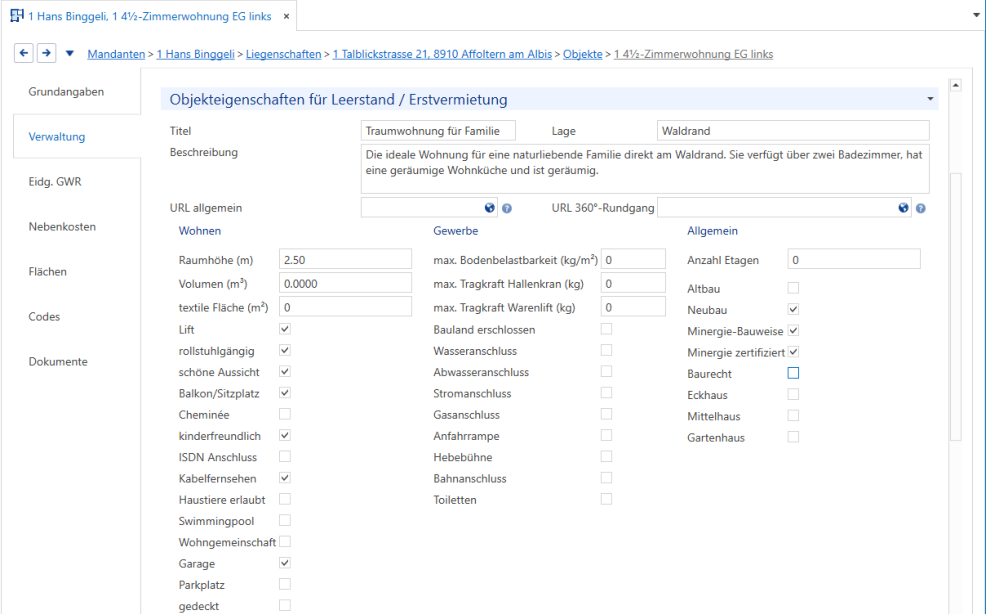
Hier geben Sie die Kontaktperson für Besichtigungen ein. Ebenso hinterlegen Sie hier die Objekteigenschaften für Leerstand/Erstvermietung; sowie die Marktplatz-Zuordnung.
Objekteigenschaften für Leerstand/Erstvermietung:
Hier gestalten Sie das digitale Inserat mit Titel, Lage und Beschreibung. Ebenso geben Sie hier relevante Daten über die Ausstattung der Liegenschaft etc. an.
Informationen zum Objekt
Zusätzlich können Sie hier bestimmen, auf welchen Internetseiten die Inserate erscheinen sollen.

Marktmiete kann optional auch ergänzt werden.

Handwerker/Dienstleister und Lieferanten können ebenfalls Objekt bezogen hinterlegt werden.

Informationen zum Objekt
Eidg. GWR
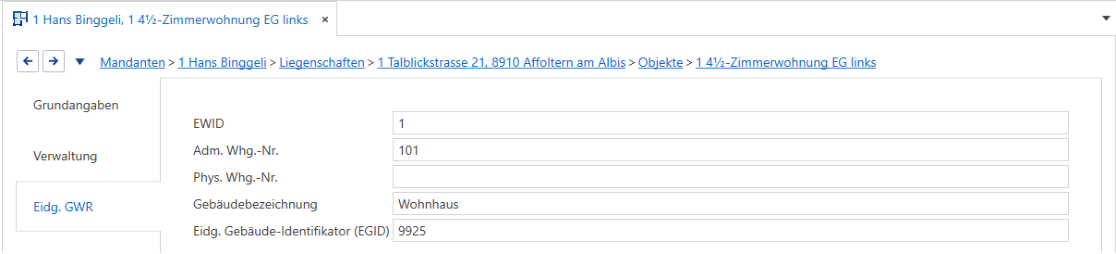
Dieser Unterdialog dient zur Erfassung der EWID, der Adm. Whg.-Nr. und der Phys. Whg-Nr. Diese Angaben werden im Formular „Wohnungsausweis“ benötigt.
Flächen
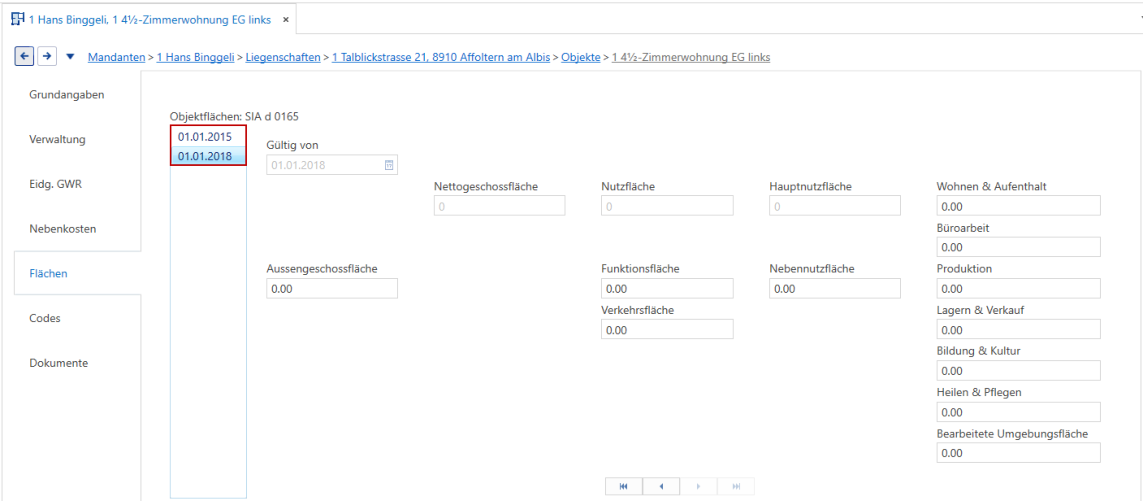
Werden die Flächenangaben pro Objekt erfasst, erscheinen diese Daten bei diversen Auswertungen wie z.B. beim Mieterspiegel, Liste der Komponenten, Vertragsangaben etc.
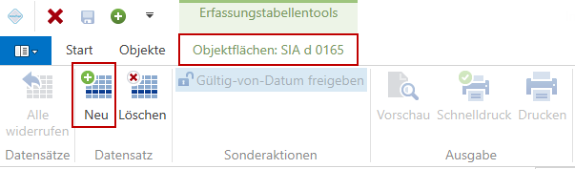
Klicken Sie in das Feld „Gültig von“. Es öffnet sich dabei die Schaltfläche mit der Registerkarte Objektflächen. Mit klicken auf „Neu“ werden die Eingabefelder freigeschaltet.
Sollten sich die Flächen verändern, können Sie mit „Neu“ und dem „Gültig von“-Datum die aktuellen Daten erfassen. So lassen sich über die Jahre die Veränderungen in der Wohnung nachvollziehen. Achten Sie darauf, dass diese Flächenangaben nicht zur Verteilung der HK/NKAbrechnung dienen.
Dokumente
Bei den Dokumenten können Sie z.B. die einzelnen Grundrisspläne und Fotos für das Inserat der Wohnung hinterlegen. Mit der «Drag & Drop» Funktion können Sie gleich mehrere Bilder gleichzeitig einfügen.
Im Dialogbereich werden nur Bilddateien angezeigt.
- 8.1.1 Buchungstext individuell gestalten
Im Buchungstext-Definitionsset in den Basisdaten/Verarbeitungen bestimmen Sie, wie die vom System automatisch generierten Buchungssätze, z.B. in der Sollstellung, lauten sollen.
Folgende Platzhalter sind standardmässig hinterlegt:
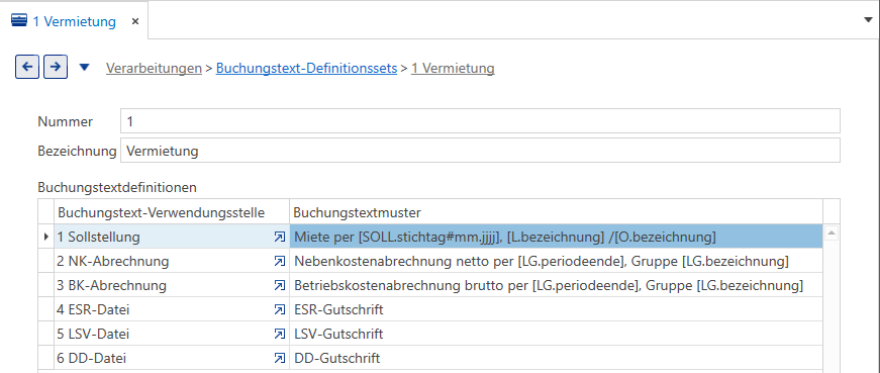
HINWEIS: Sie können diese Standardvorgaben mit einem eigenen Text ersetzen: Z.B. Miete per [SOLL.stichtag#mm.jjjj] für das Objekt: [O.bezeichnung]
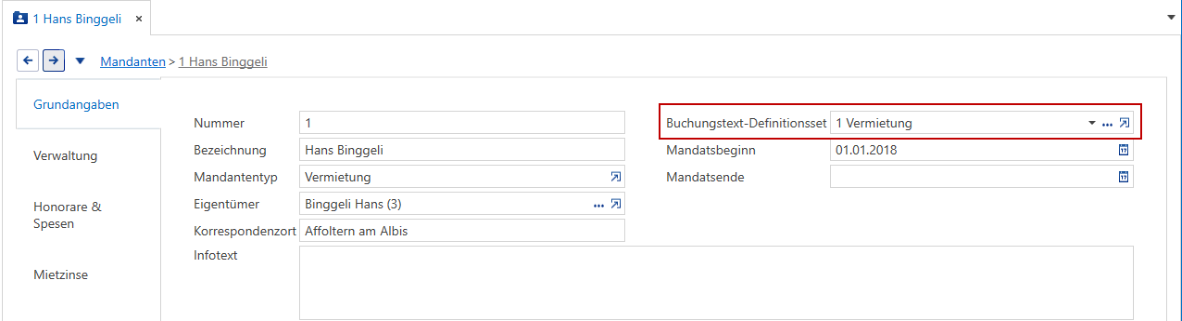
Das Buchungstext-Definitionsset hinterlegen Sie unter Stammdaten/Mandanten im Unterdialog „Grundangaben“.