Unterhaltskartei
Allgemeines
Die Unterhaltskartei ist eine Zusatzoption (zusätzlicher Lizenzpunkt).
Standardmässig können ohne diesen Lizenzpunkt max. fünf Unterhalts-Geräte pro Liegenschaft erfasst werden.
Sinn und Zweck der Unterhaltskartei
Die Unterhaltskartei bietet die Möglichkeit Ihre Objekte bezüglich Unterhalt / Reparaturen und Geräte zu bewirtschaften:
- Erledigte Unterhaltsarbeiten aufzeichnen
- Installierte Geräte eintragen
- Planen von Unterhaltsarbeiten und Geräteinstallationen (inkl. Offertanfrage und Auftragsbestätigung)
- Handwerker registrieren und zuordnen
- Termine planen
Die Einträge lassen sich auf folgenden Stufen erfassen:
- Mandanten
- Liegenschaften
- Objekte
Die Einträge lassen sich in folgenden Zusammenhängen erfassen:
- Unterhaltskartei
- Stammdaten Mandant, Liegenschaft, Objekt
- Buchung erfassen
Vorteile der Unterhaltskartei:
- Hilfsmittel bei der Wohnungsübergabe (Objektkarte mit ausgeführten Unterhaltsarbeiten und installierten Geräten)
- Umsatzliste pro Handwerker
- Kontrolle über Sanierungen und Renovationen
- Kontrolle über Serviceabonnemente
- Handwerkerlisten und Auswertungen
- Terminplanung
- Offertanfragen und Auftragserteilungen
Unterhaltskartei
BKP-H-Elementgruppe
Jedes Gerät wird einem BKP-H-Element zugeordnet.
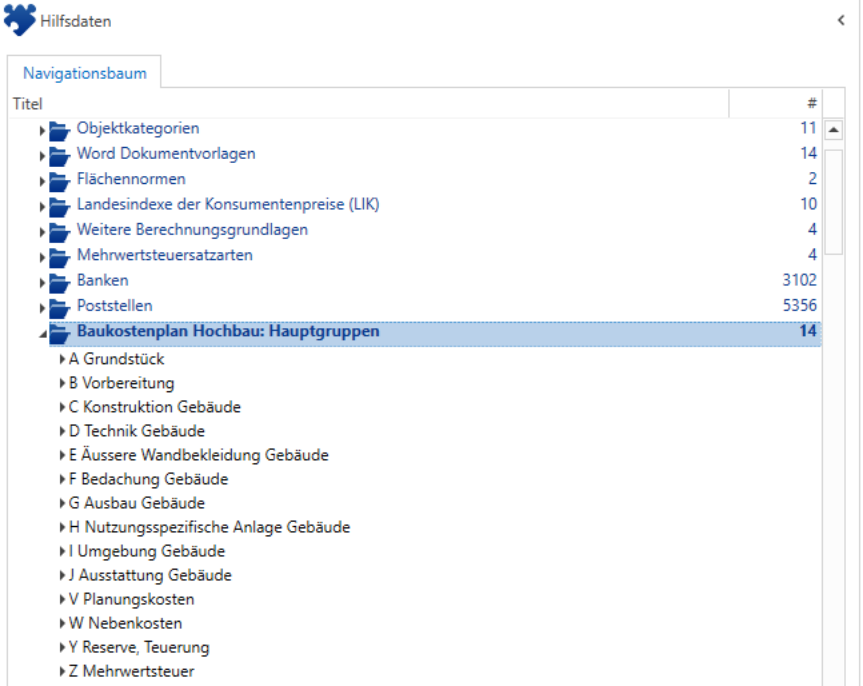
In den Hilfsdaten kann der "Baukostenplan Hochbau: Hauptgruppen" sowie die "Elementgruppen" angepasst / ergänzt werden.
Technische Anlagen
Geräte können zur besseren Übersicht zu einer technischen Anlage zusammengefasst werden. Technische Anlagen können auf Stufe Mandant, Liegenschaft und Objekt erfasst werden. Z.B. wenn eine grosse Anlage in viele Geräte zergliedert wurde (beispielsweise eine Heizungsanlage in "eigentliche Heizung", "Tank", "Brenner" und "Kamin"), können diese Geräte wieder zusammengefasst werden. Diese technische Anlage kann bei Listen als Filter- und/oder Gruppierungskriterium verwendet werden.
Unterhaltskartei
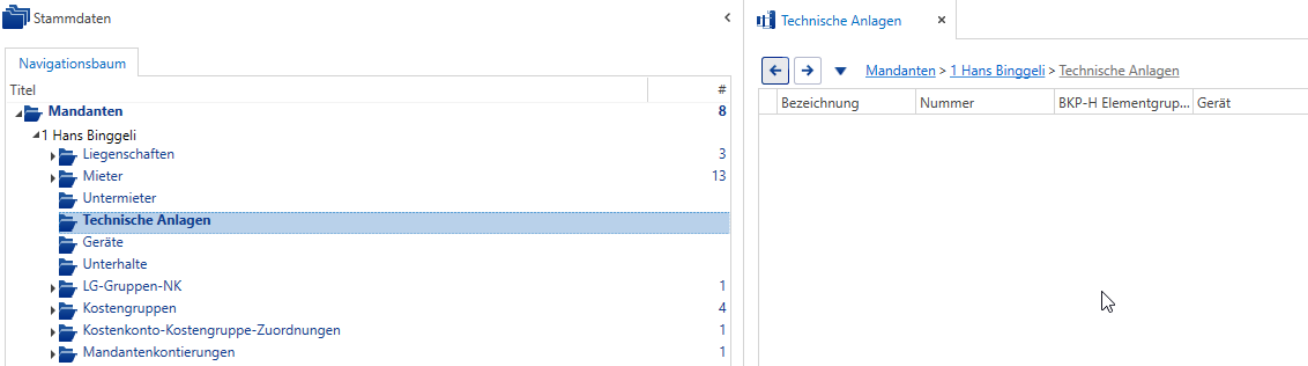
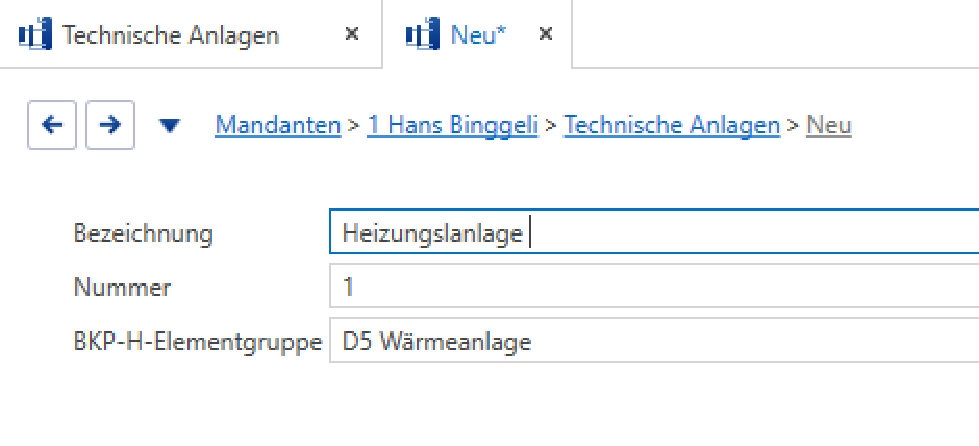
Unter Stammdaten / Mandanten / Technische Anlagen mit Klick im Ribbon auf "Neu" eine neue "Technische Anlage" auf Stufe Mandant erfasst werden.
Geräte
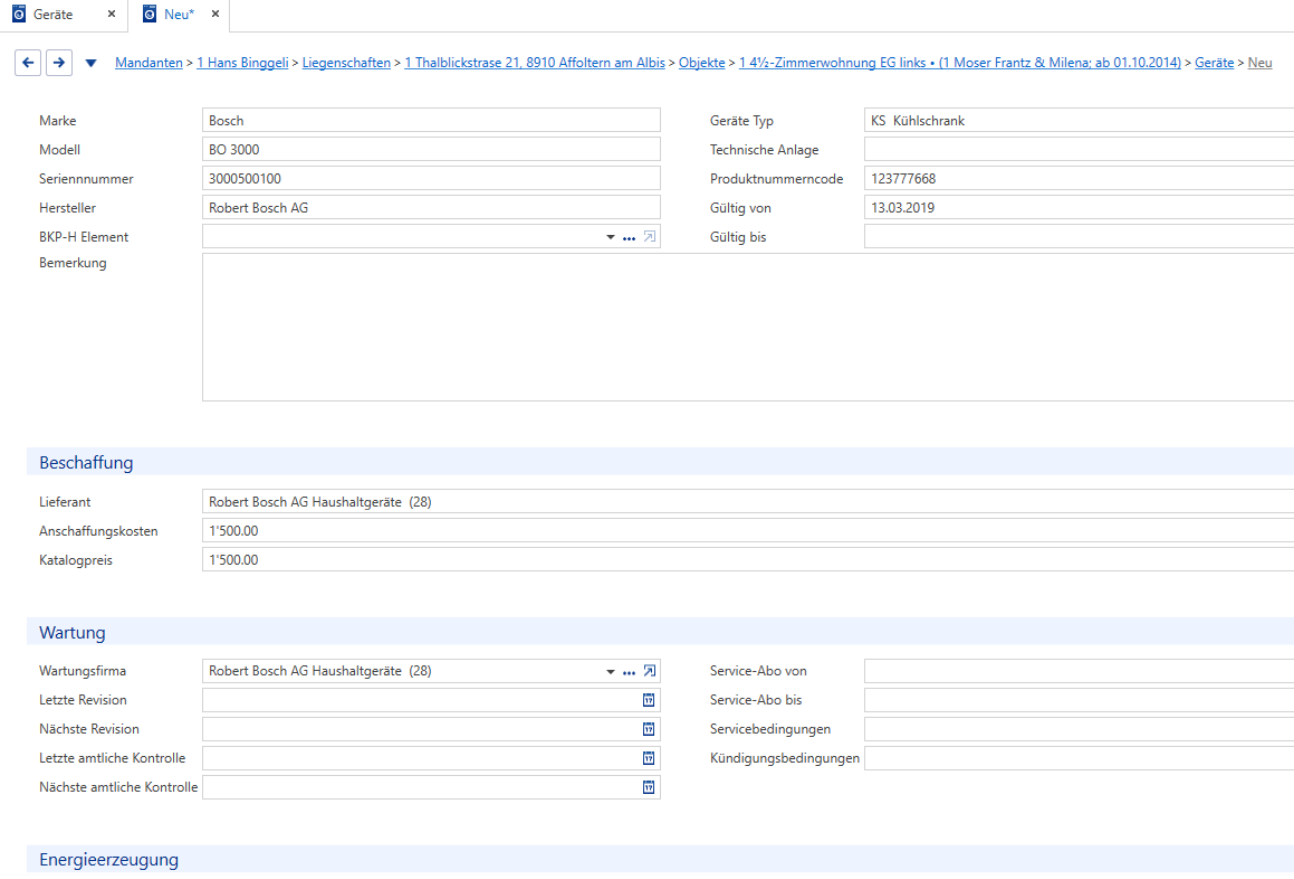
Zu den Geräten einer Immobilie sollen die verwaltungsrelevanten Angaben (beispielsweise Hersteller, Lieferant, Wartungsfirma, Service-Abonnement etc.) auf der passenden Stufe (Mandant, Liegenschaft oder Objekt) erfasst werden.
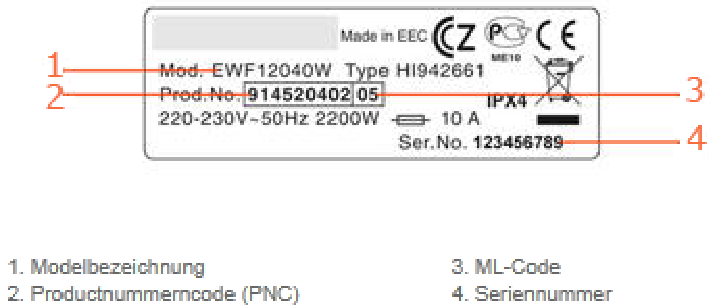
Jedes Gerät wird einem BKP-H-Element zugeordnet.
Einigen Geräten wird ein Energieträger zugeordnet. Dann können für den Inhalt typische Informationen erfasst werden – beispielsweise Fassungsvermögen, aktueller Inhalt/Stand oder Ablesefirma.
Wenn eine neue Liegenschaft erfasst wird, sollten auch alle Geräte eingegeben werden. Geräte werden in regelmässigen Abständen gewartet – oft jährlich. Die Lebensdauer von Geräten ist sehr unterschiedlich, eine Reparatur oder ein Ersatz kann immer wieder auftreten.
Sie können unter Stammdaten / Mandanten / Liegenschaften / Objekte für eine Wohnung ein Gerät erfassen. Klicken Sie im Ribbon auf "Neu" und geben Sie die nötigen Angaben ein.
Unterhaltskartei
Unterhalte
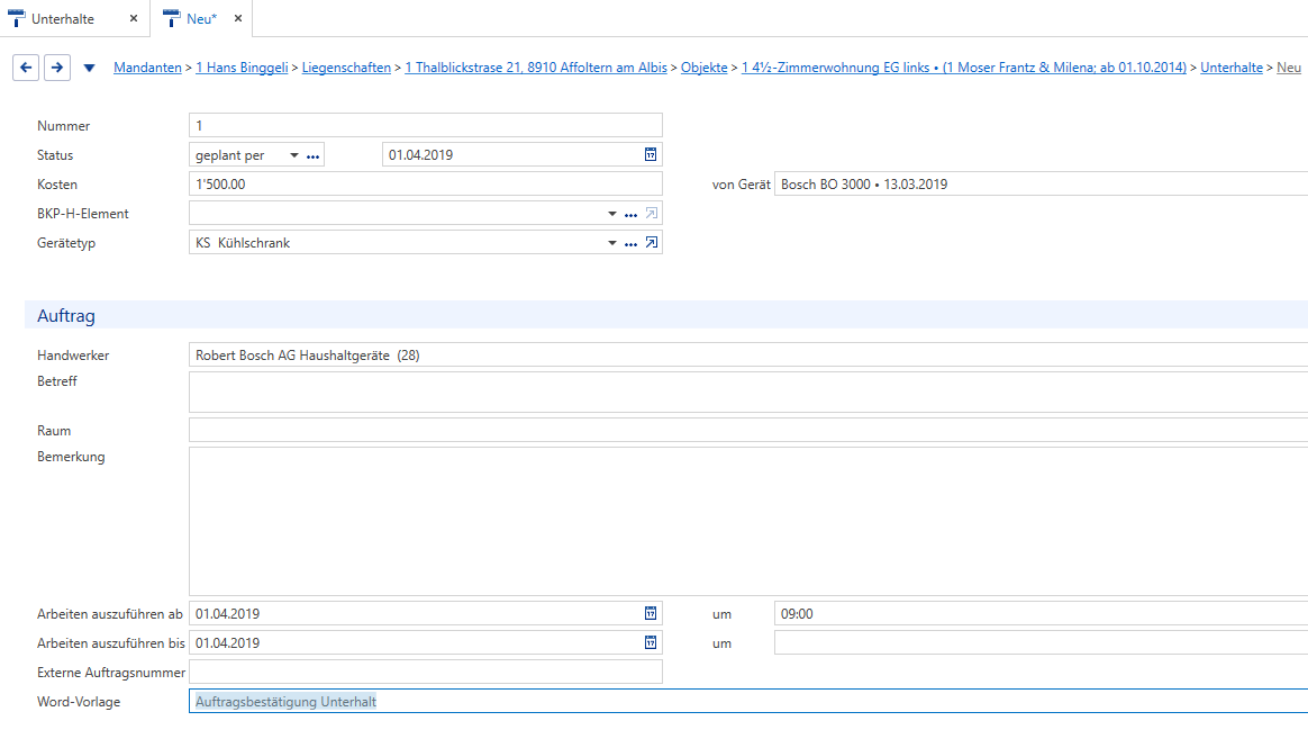
Als Unterhalt werden Unterhaltsarbeiten an der Immobilie selbst, an einzelnen Räumen oder anderen Einrichtungen verstanden. Er kann verschiedene Phasen durchlaufen ("geplant", "in Bearbeitung" oder "erledigt"). Passend zur Phase werden weitere Angaben hinterlegt. Diese sollen helfen, eine Offertanfrage oder eine Auftragserteilung zu erstellen. Damit soll nachvollzogen werden, wann welche Arbeiten von wem mit welchen Kosten ausgeführt wurden. Unterhalte können einen Mandanten, eine Liegenschaft oder ein Objekt betreffen.
Wählen Sie im Navigationsbaum die gewünschte Stufe (einen Mandanten, eine Liegenschaft oder ein Objekt) und erfassen Sie den neuen Unterhaltseintrag.
Unterhaltskartei
Listen ausgeben
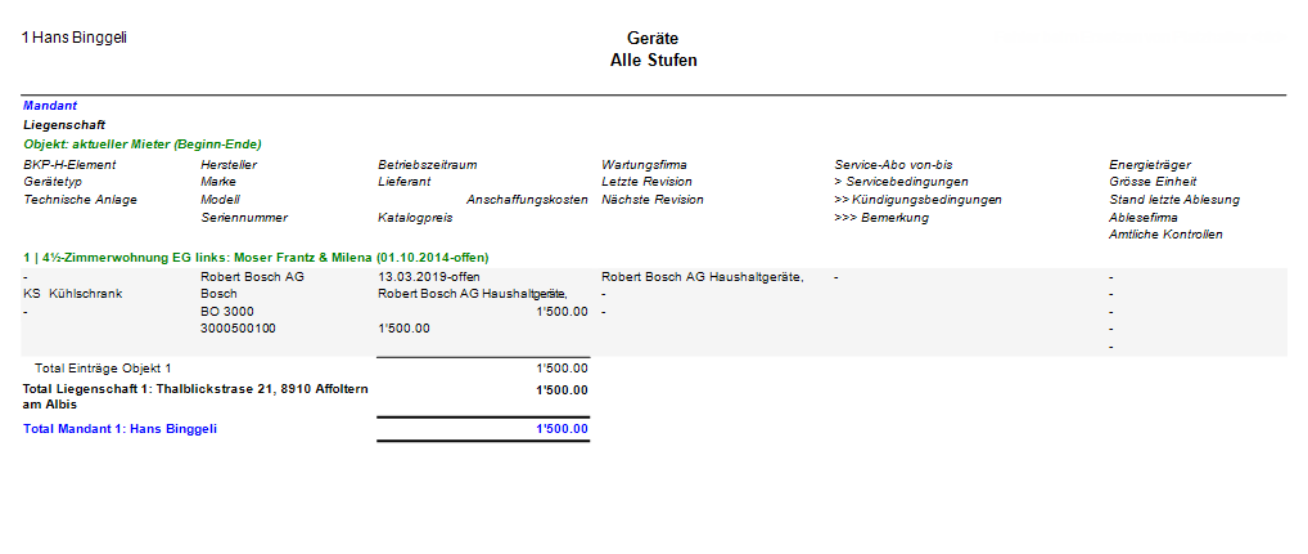
Unter Auswertungen können aus der Unterhaltskartei Geräte-, Unterhalts und Handwerker-Listen ausgegeben werden.
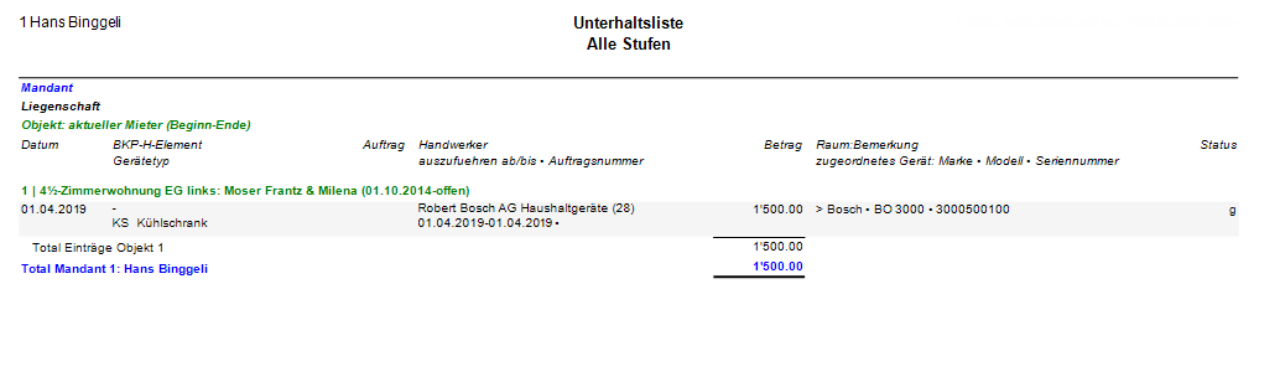
Unterhaltskartei
Handwerker zuordnen
Handwerker sind speziell gekennzeichnete Personen. Bei einer solchen Person kann angegeben werden, für welche BKP-H-Elemente sie eingesetzt werden kann.
Unter Stammdaten Mandant, Liegenschaften oder Objekte kann im Unterfenster "Verwaltung" in der Erfassungstabelle "Handwerker/Dienstleister/Lieferanten" ein Handwerker zugeordnet werden. Wenn bei einer Auswertung (Filtereinstellung) ein Handwerker ausgewählt werden soll, schlägt das System anstatt aller Personen nur die passenden Handwerker vor.
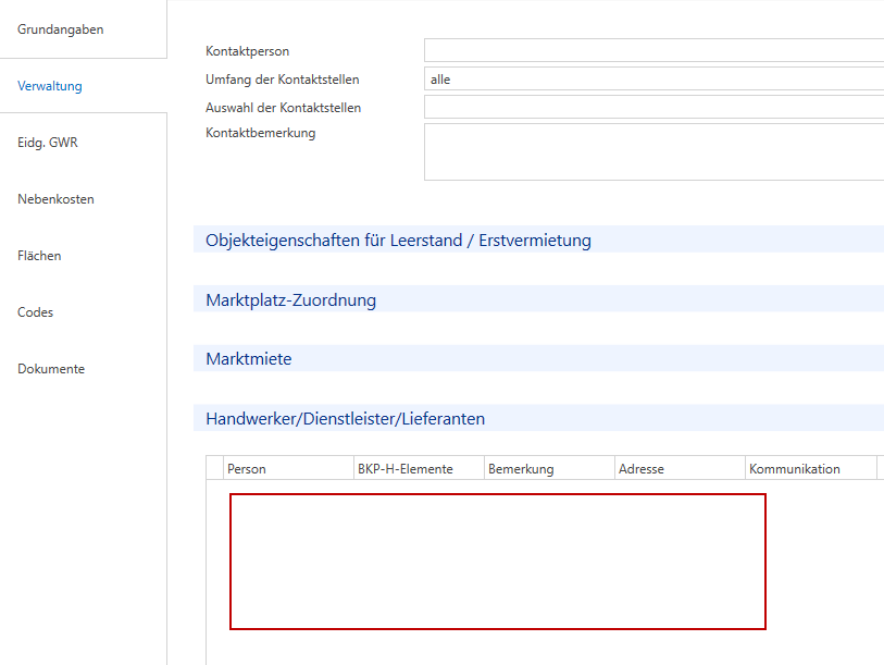
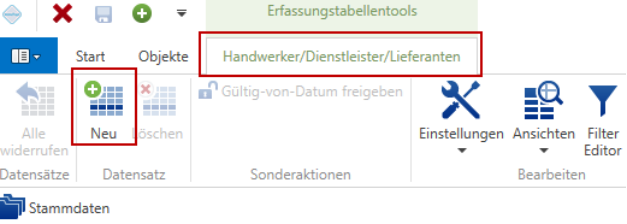
Klicken Sie in die Erfassungstabelle und wählen Sie im Ribbon unter Erfassungstabellentools "Neu".
Unterhaltskartei
Nach dem ein geplanter Unterhalt erfasst wurde, kann nach Bedarf eine Offertanfrage an einen Handwerker resp. Lieferanten erstellt werden.
Voraussetzung ist, dass der Unterhalt mit allen für den Brief benötigen Informationen erfasst wurde.
Gehen Sie zum entsprechenden Unterhaltseintrag. Im Unterfenster "Auftrag" kann die WordVorlage hinterlegt werden:
- Offertanfrage Unterhalt
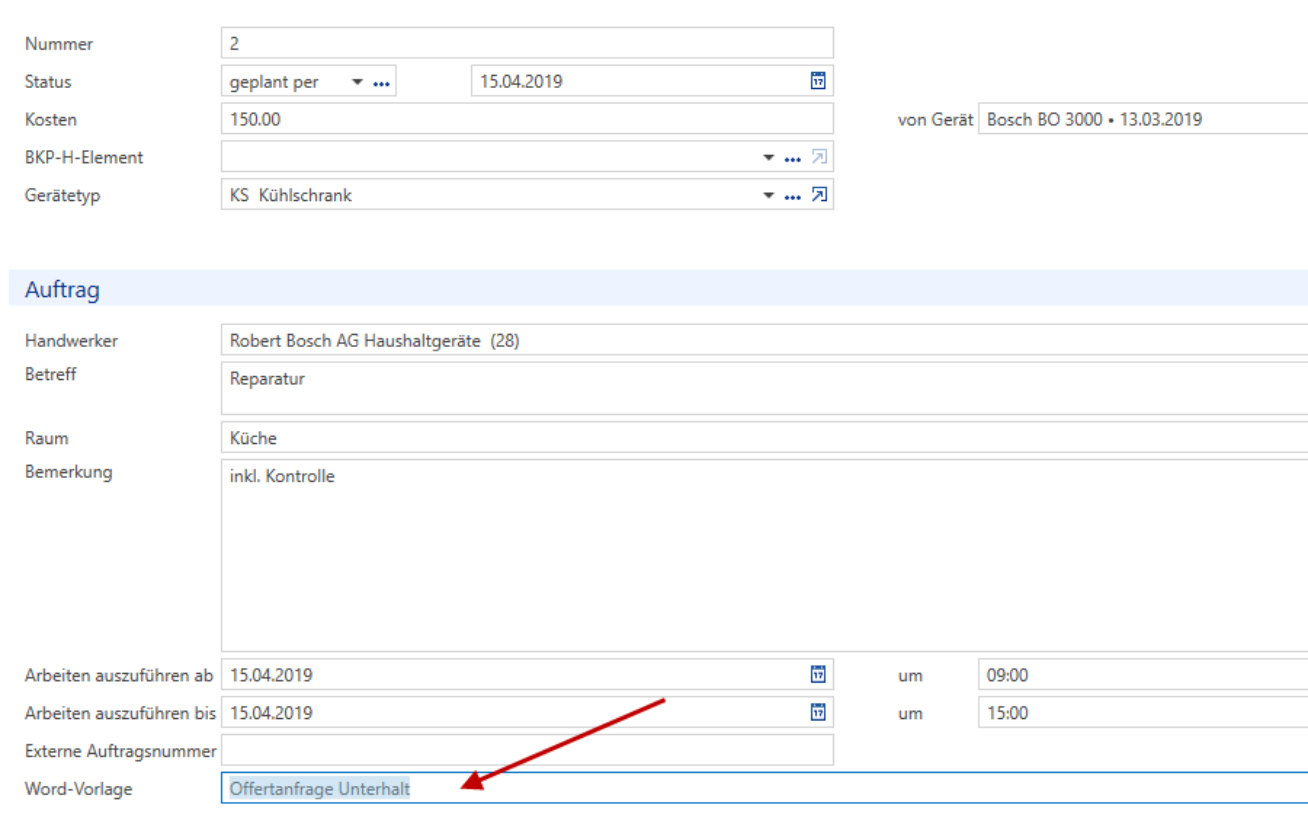
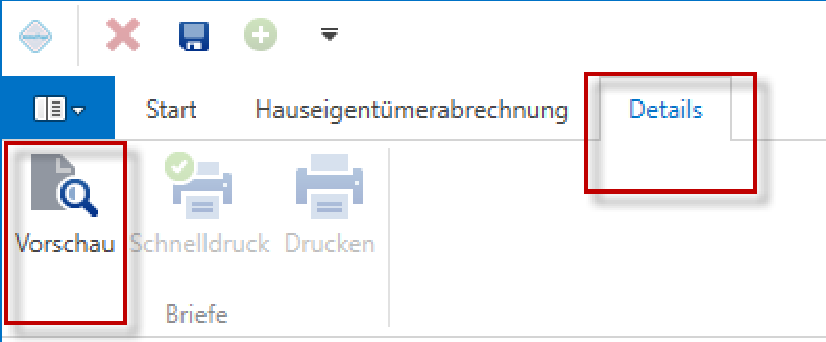
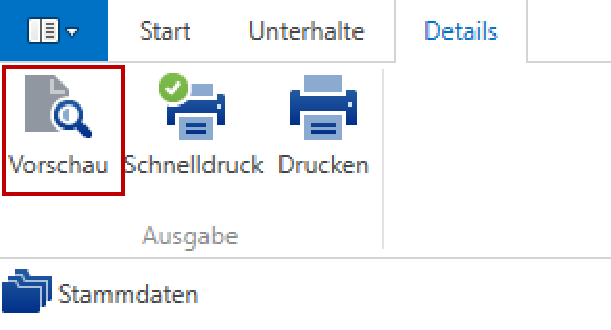
Klicken Sie unter Details auf Vorschau um das Dokument anzuzeigen
Unterhaltskartei
Nachdem ein geplanter Unterhalt erfasst wurde, eine Offertanfrage an einen Handwerker bzw. Lieferanten verschickt wurde und man sich für einen Auftrag entschieden hat, kann ein Auftrag zur Ausführung der Unterhaltsarbeiten erstellt werden.
Voraussetzung ist auch hier, dass der Unterhalt mit allen für den Brief benötigen Informationen erfasst wurde.
Gehen Sie zum entsprechenden Unterhaltseintrag. Im Unterfenster Auftrag kann die Word-Vorlage hinterlegt werden:
- Auftragsbestätigung Unterhalt
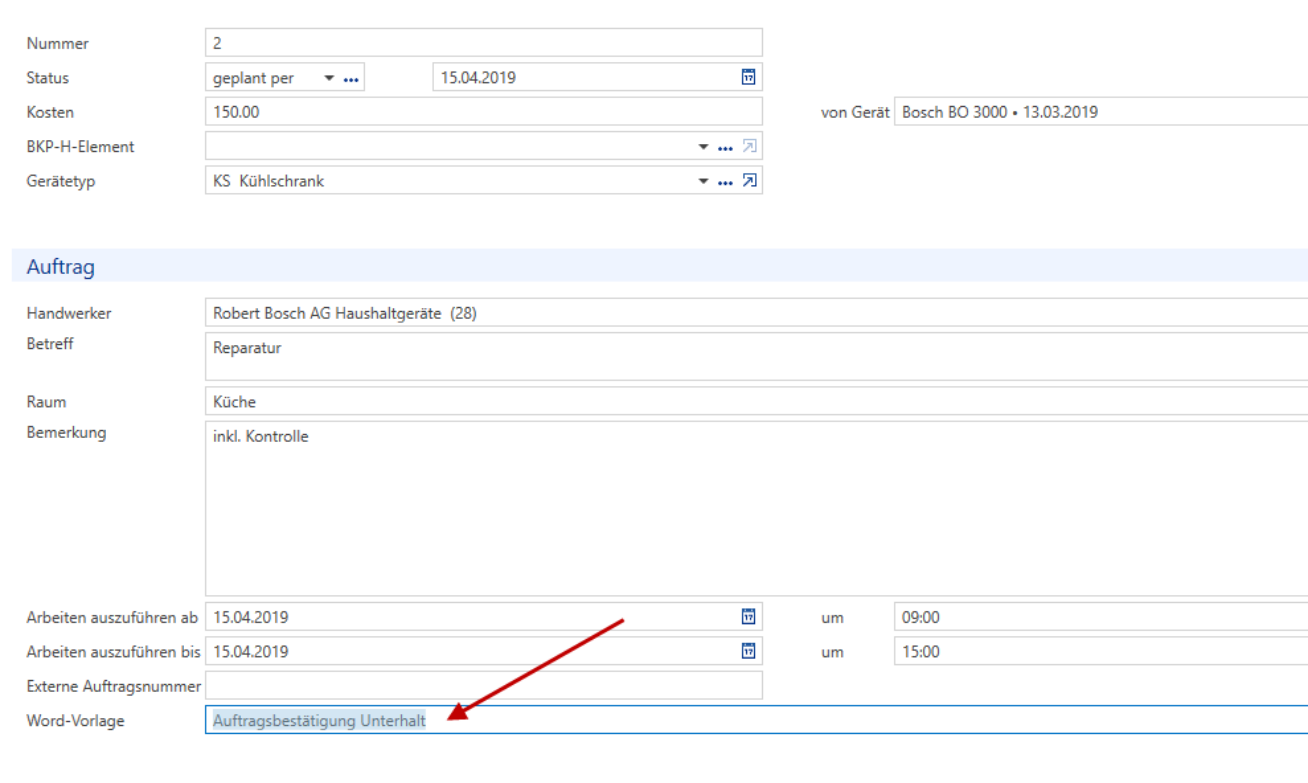
Klicken Sie unter Details auf Vorschau um das Dokument anzuzeigen.
Honorare & Akonti
Liegenschaftshonorar
Das Honorar wird pro Mandanten (Standard) oder Liegenschaft (Ausnahmen) erfasst.
Die vorhandenen Rollos auf Stufe Mandant und Liegenschaft sind dieselben.
- Wiederkehrende Honorare
- Einmalige Honorare
- Wiederkehrende Spesen
- Einmalige Spesen
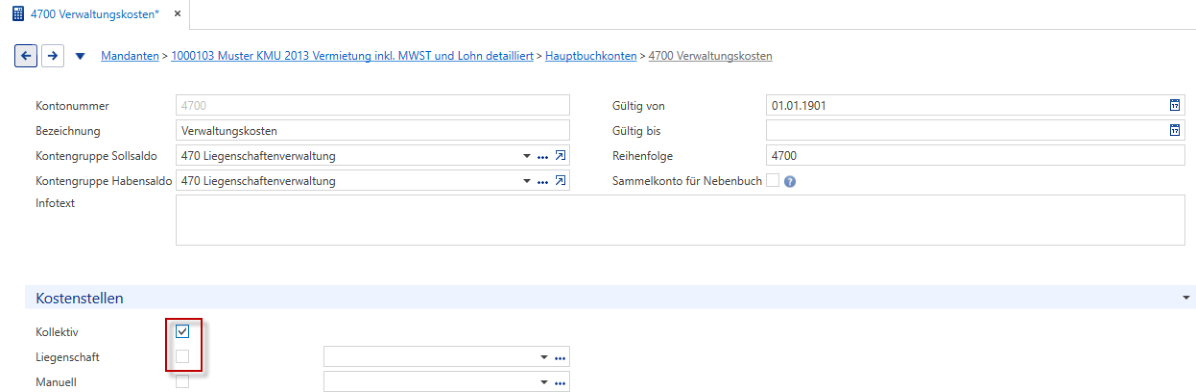
Eine weitere Vorbedingung ist, dass in der Buchhaltung unter den Hauptbuchkonten die entsprechenden Konten erfasst wurden und die Haken für die Kostenstellen entsprechend gesetzt wurden.
Zum Beispiel:
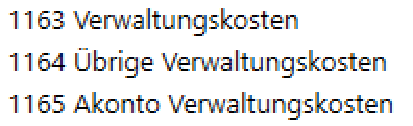
- 4700 Verwaltungskosten
- 4701 Übrige Verwaltungskosten
- 4702 Akonto Verwaltungskosten mit Kostenstelle Liegenschaft
Beim Mandantentyp Stockwerkeigentum müssen die entsprechenden Konten unter der Buchhaltung in den Kostenkonten erfasst werden.
Wiederkehrende Honorare
Das Liegenschaftshonorar wird auf Stufe Mandant im Unterdialog Honorare & Spesen erfasst, sofern die Ansätze für alle im Mandanten erfassten Liegenschaften (Standard) gültig sind. Ohne Akontoläufe können die allgemein gültigen Parameter (z.B. 3.75% Bruttosollmiete) auf Stufe Mandant hinterlegt werden.
Beim wiederkehrenden Honorar auf Stufe Mandant werden unter Navigation / Generelle Daten in der neuen Zeile folgende Parameter ausgefüllt:
- Berechnungsmethode (z.B. Bruttosollmietzinse, Pauschal indexiert etc.)
Honorare & Akonti
- Gültig von
- Gültig bis
- Einheit (ergibt sich aus der gewählten Berechnungsmethode)
- Ansatz (z.B. 3.75% / CHF 2'000.00 Pauschal)
- Sollkonto (z.B. 4700)
- MWST (ink. / exkl.)
- Fakturiert am (wird durch die Verarbeitung des Honorars ausgefüllt)
Das Feld Honorar eingefordert bis wird durch die Verarbeitung ebenfalls abgefüllt.
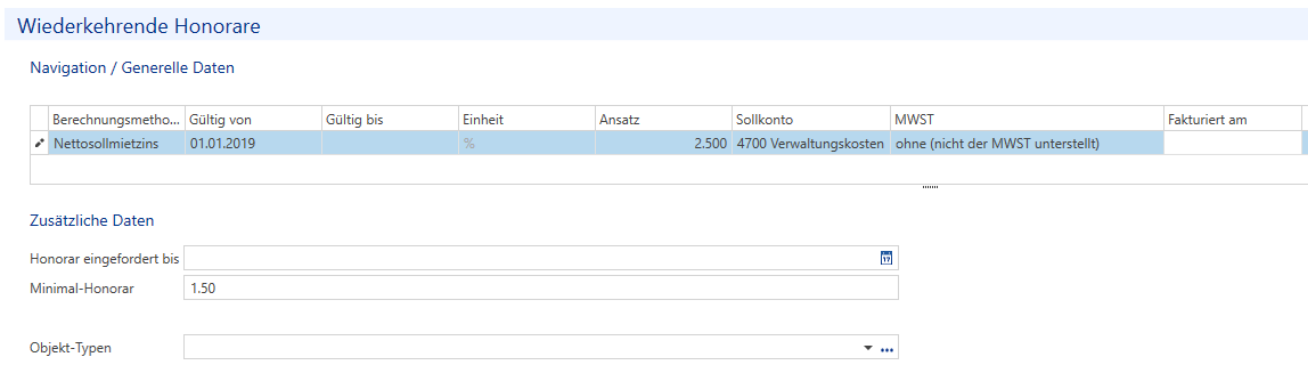
Die Felder zusätzliche Daten werden variabel je nach gewählter Berechnungsmethode angezeigt.
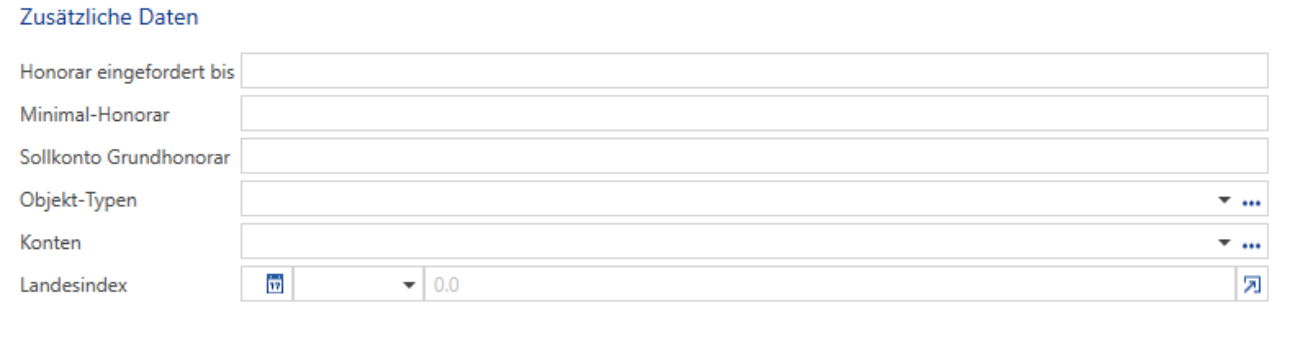
Sind Akontoläufe vorgesehen, muss die Erfassung auf Stufe Liegenschaft erfolgen.
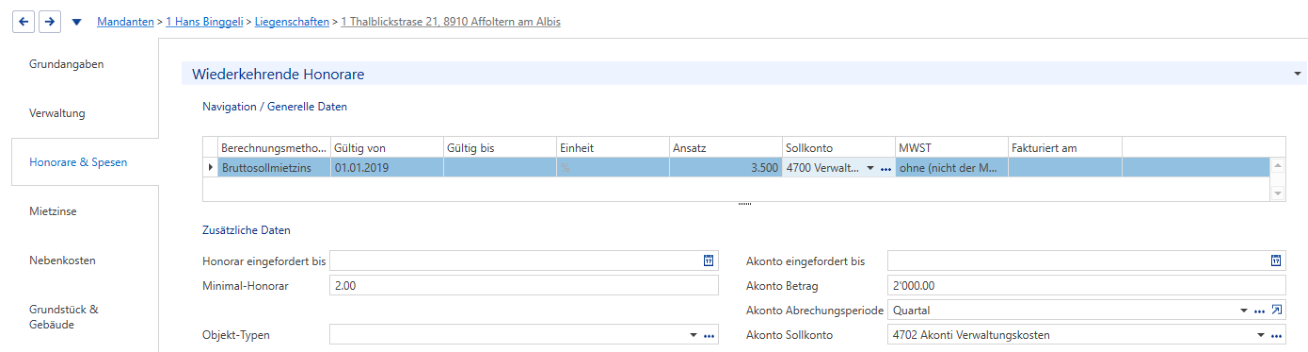
- 11.1.2 Wiederkehrende Honorare auf Stufe Liegenschaft
Hier füllen Sie die folgenden Angaben in der neuen Zeile aus:
- Berechnungsmethode (z.B. Bruttosollmietzinse, Pauschal indexiert etc.)
- Gültig von
- Gültig bis
- Einheit (ergibt sich aus der gewählten Berechnungsmethode)
- Ansatz (z.B. 3.75% / CHF 2'000.00 Pauschal)
- Sollkonto (z.B. 4700)
- MWST (inkl.. / exkl.)
- Fakturiert am (wird durch die Verarbeitung des Honorars ausgefüllt)
Honorare & Akonti
Zusätzliche Daten:
- Honorar eingefordert bis
- Minimal Honorar
- Akonto eingefordert bis
- Akontobetrag
- Akonto-Abrechnungsperiode
- Akonto Sollkonto
Einmalige Honorare
Hier können Sie Einzelleistungen ausserhalb des üblichen Honorars je nach Anfall der Leistung erfassen und dem Auftraggeber verrechnen.
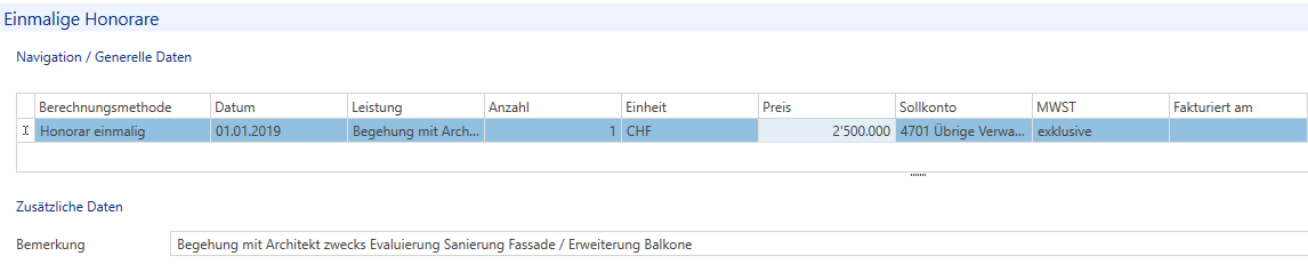
Die folgenden Felder können Sie individuelle ausfüllen:
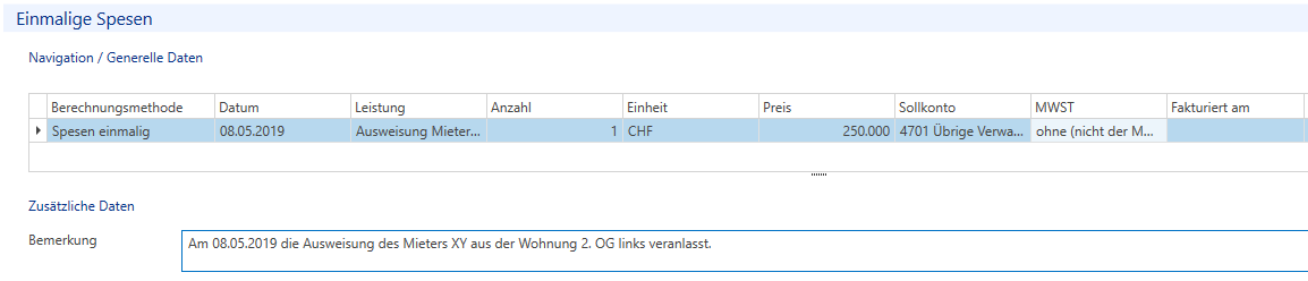
- Datum
- Leistung
- Anzahl
- Einheit (z.B. CHF/ Stück etc.)
- Preis
- Sollkonto
- MWST (inkl. / exkl.)
- Fakturiert am wird durch den Verarbeitungslauf ausgefüllt.
- Unter Bemerkungen können Sie die Leistung ausführlicher Beschreiben
Honorare & Akonti
Wiederkehrende Spesen
Spesen werden pro Mandanten (Standard) oder Liegenschaft (Ausnahmen) hinterlegt.
Für die Berechnungsmethode wiederkehrende Spesen relativ (Einheit=%) werden die erfassten Prozente vom periodisch wiederkehrenden Honorar gerechnet.

Sie fügen eine neue Zeile ein und füllen Sie die folgenden Felder aus:
- Berechnungsmethode (pauschal oder relativ)
- Gültig von
- Gültig bis
- Leistung
- Einheit (Pauschal oder bei Relativ in %)
- Ansatz
- MWST
Unter zusätzliche Daten wählen Sie die Periodizität aus.
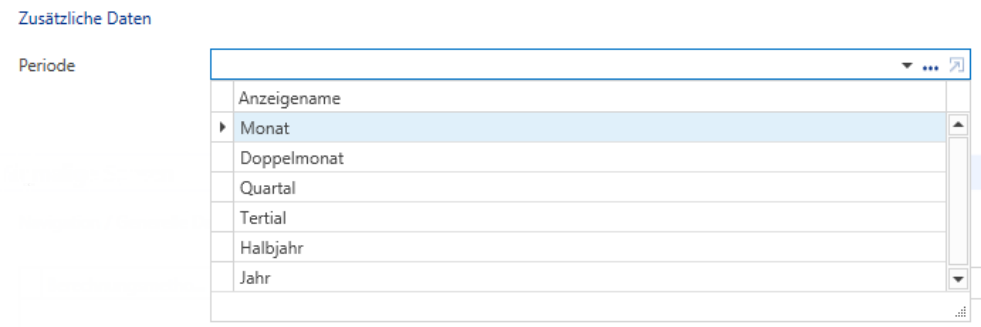
Das Feld Spesen eingefordert bis wird durch die Verarbeitung ausgefüllt.
Einmalige Spesen
Hier werden Einzelspesen ausserhalb der üblichen Spesen erfasst und dem Auftraggeber weiterverrechnet. Diese werden automatisch mit dem üblichen Honorarlauf (Akonto oder definitiv) geltend gemacht.
Honorare & Akonti
Honorar Akontoverarbeitung
Sie können die Akontoverarbeitung über alle Mandanten auf einmal laufen lassen. Die Verarbeitung Akonto erstellt Akonto-Rechnungen für einen bestimmten Zeitraum. Sind Akontoläufe vorgesehen, müssen diese auf Stufe Liegenschaft (z.B. 4% Nettosollmiete und Akonto CHF 2'000) hinterlegt werden (siehe Kap. 7.1.2).
Ohne Akontoläufe können die allgemein gültigen Parameter (z.B. 3.75% Bruttosollmiete) auf Stufe Mandant hinterlegt werden.
Wechseln Sie dazu im Navigationsbaum zu Verarbeitungen / Honorare & Akonti.

Klicken Sie auf Neu um einen neue Akonto-Verarbeitung zu erfassen.
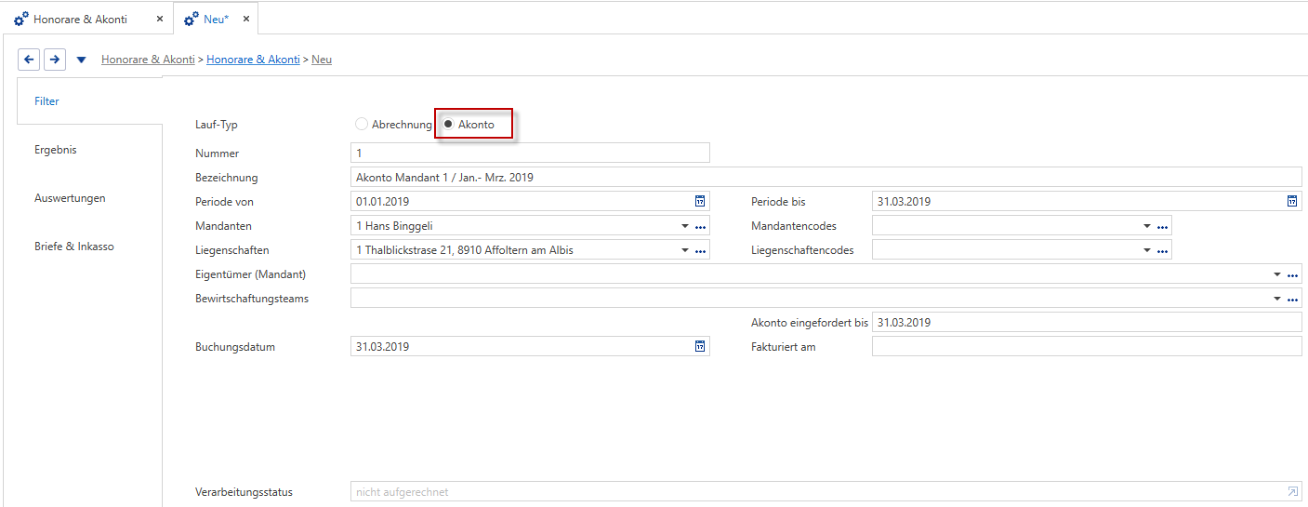
Füllen Sie im Filter die folgenden Felder aus:
- Lauftyp (Akonto)
- Bezeichnung
- Periode von
- Periode bis
- Mandanten
- Liegenschaften
- Buchungsdatum (wird aufgrund des Datums bei Periode bis gesetzt)
- Akonto eingefordert bis (wird aufgrund des Datums bei Periode bis gesetzt)
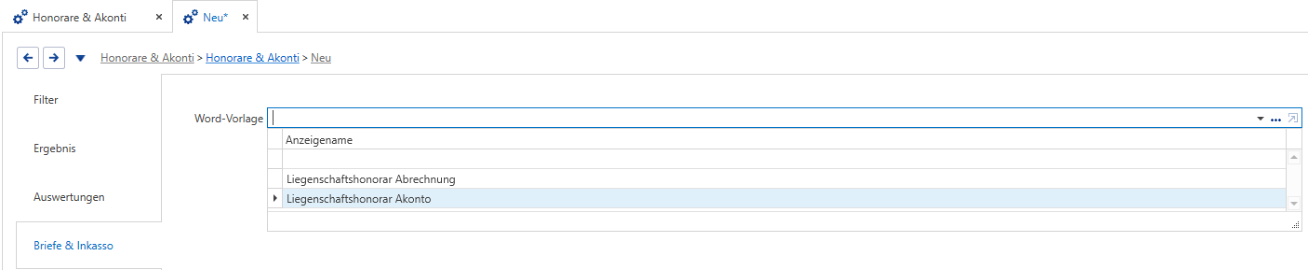
Wählen Sie unter Briefe & Inkasso die Wordvorlage für das Akonto aus.
Honorare & Akonti
Klicken Sie nun im Ribbon auf Vorbereiten:
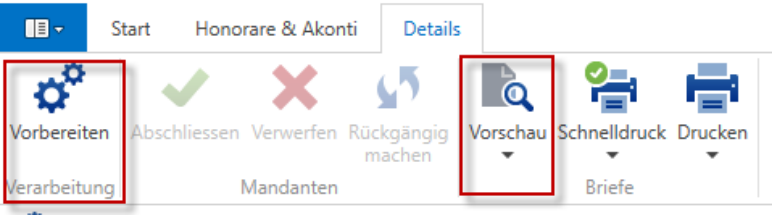
Lassen Sie sich anschliessen via Vorschau die Akontoberechnung und den Brief anzeigen.
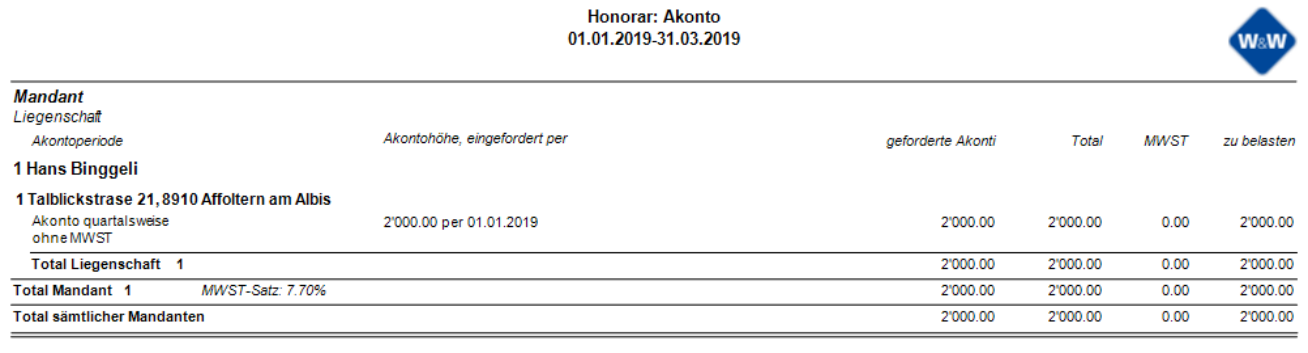
Honorar-Abrechnung
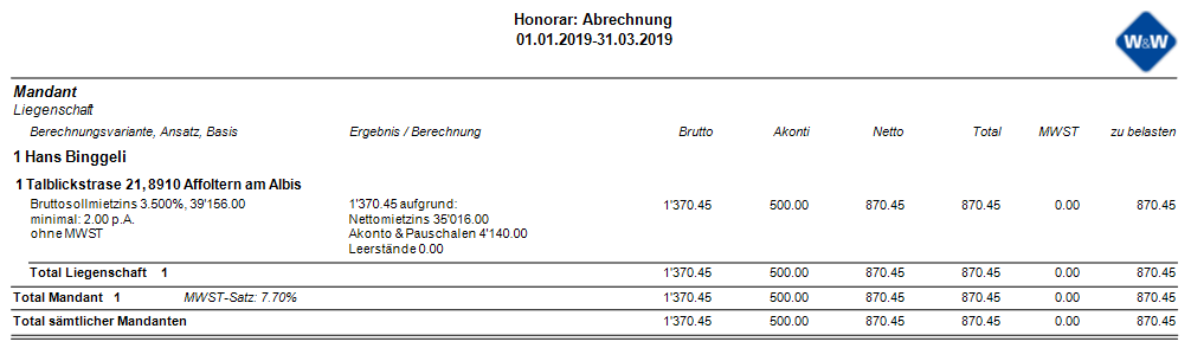
Die Verarbeitung Abrechnung berechnet die Honorare und Spesen während einer bestimmten Abrechnungsperiode und erstellt eine detaillierte Abrechnung pro Mandanten. Auch hier können Sie über alle Mandanten gleichzeitig die Verarbeitung der Honorarabrechnung laufen lassen. Bei mehreren Liegenschaften im selben Mandant wird pro Liegenschaft Akonto, Honorar und Spesen separat ausgewiesen.
Klicken Sie für die Honorarabrechnung im Ribbon auf Neu. Füllen Sie die folgenden Felder aus:
- Lauftyp (Abrechnung)
- Bezeichnung
- Periode von
- Periode bis
- Mandanten
- Liegenschaften
- Buchungsdatum (wird aufgrund des Datums bei Periode bis gesetzt)
- Akonto eingefordert bis (wird aufgrund des Datums bei Periode bis gesetzt
Honorare & Akonti
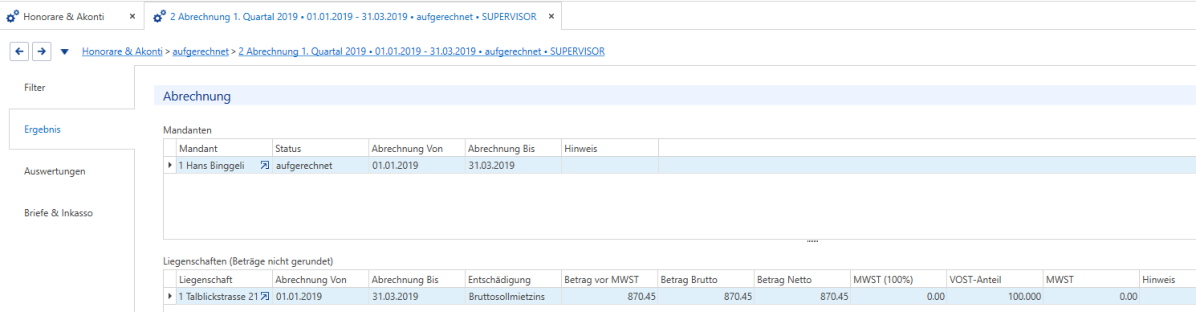
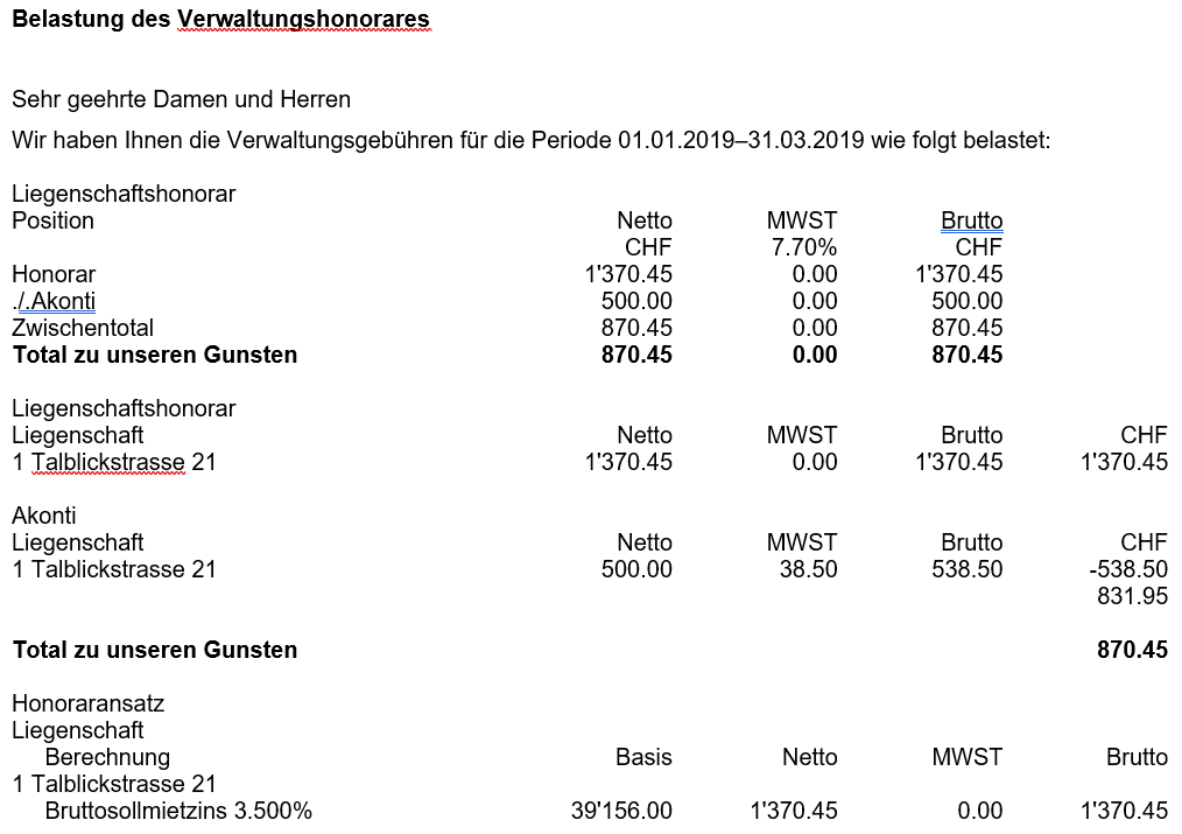
Lassen Sie sich im Ribbon unter Vorschau die Honorar-Abrechnung und den Abrechnungsbrief anzeigen.
Hauseigentümerabrechnung
Voraussetzungen
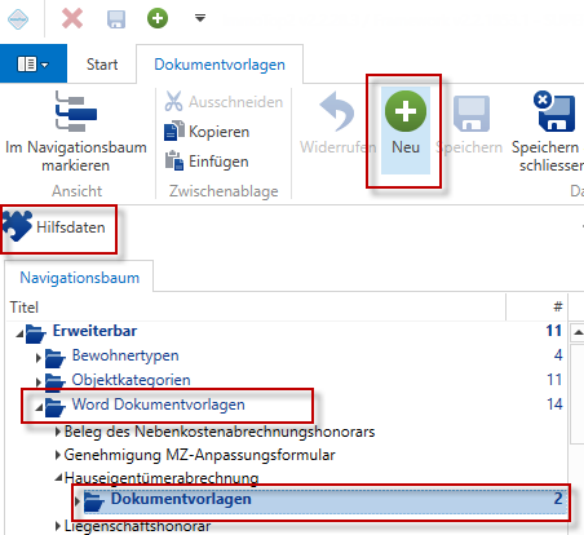
Wenn Sie Ihren Hauseigentümern eine Hauseigentümerabrechnung übergeben möchten, finden Sie die folgenden Vorlagen zum Überarbeiten und vorbereiten in den Hilfsdaten unter Word Dokumentvorlagen / Hauseigentümerabrechnung:
- Hauseigentümerabrechnung für KMU light
- Hauseigentümerabrechnung für KMU mit MWST
Vorlage der Hauseigentümerabrechnung muss vorab überarbeitet und an Ihre Bedürfnisse angepasst werden.
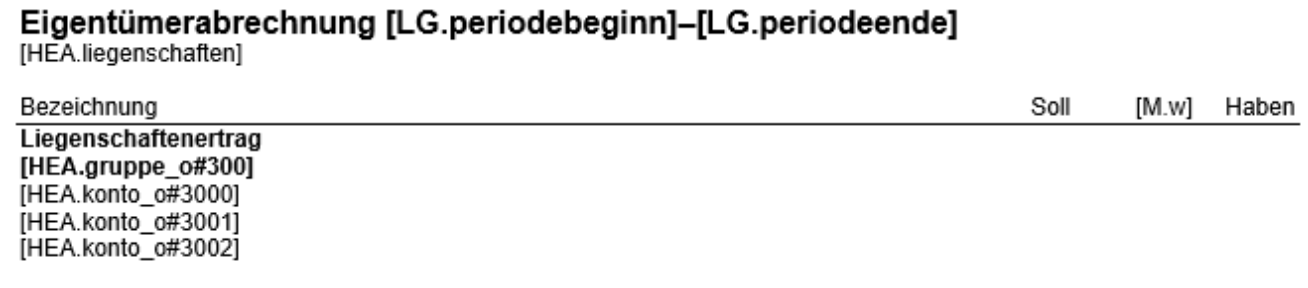
Der Kontenrahmen ist in der Vorlage enthalten. Die gewünschten Konten und die Absetzung der Kontengruppen müssen von Hand eingesetzt resp. gestaltet werden.
Die Platzhalter können Sie über die F1-Taste im ImmoTop2 aufrufen. Gehen Sie anschliessend auf den Ordner Hilfsdaten und dann Dokumentenverwendungszwecke (Word-Vorlagen).
Speichern Sie die überarbeitete Vorlage bei Ihnen in der Datenstruktur.
Dann wechseln Sie in die Hilfsdaten und fügen Ihre Hauseigentümerabrechnung in eine neue Dokumentvorlage ein.
Erstellen der Hauseigentümerabrechnung
Wechseln Sie zum Erstellen der Hauseigentümerabrechnung im Navigationsbaum nach Auswertungen / Buchhaltungen auf die Hauseigentümerabrechnung. Klicken Sie auf Neu um für einen Mandanten die Abrechnung zu erstellen.
Hauseigentümerabrechnung

Füllen Sie die folgenden Felder aus:
- Nummer: Wird automatisch vergeben
- Bezeichnung: Zwingend, wenn Sie speichern möchten
- Word-Vorlage: Wählen Sie hier Ihre überarbeitete Vorlage aus
Rollo Filter:
- Mandant
- Buchhaltungsperiode
- Zeitraum von
- Zeitraum bis
- Liegenschaften: Abrechnung nach Kostenstelle einzeln pro Liegenschaft
Rollo Darstellung:
Hier geben die Tooltipps Auskunft.
- Kontonummern anzeigen
- Kontengruppen ignorieren
- Bemerkungen: Individuelle Bemerkungen möglich (max. 100 Zeichen)
- Saldo obere Summe (Gewinn): Alternative Bezeichnung möglich
- Saldo obere Summe (Verlust): Alternative Bezeichnung möglich
- Saldo untere Summe (Gewinn): Alternative Bezeichnung möglich
- Saldo untere Summe (Verlust): Alternative Bezeichnung möglich
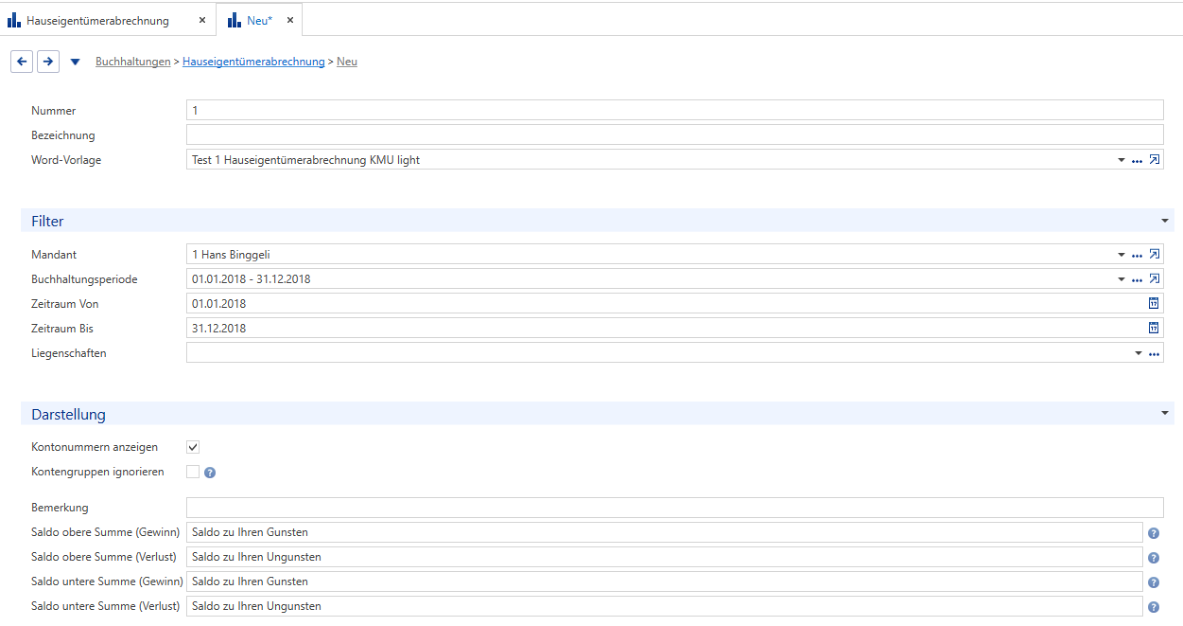
Wenn alles ausgefüllt ist, können Sie via Details im Ribbon die Auswertung via Vorschau aufrufen.
Hauseigentümerabrechnung