
ImmoTop2 - Updates durchführen
Diese Anleitung dient dazu Ihnen zu zeigen, wie Sie im ImmoTop2 neue Updates bzw. aktulisierungen durchführen können.
Achtung: Bitte beachten Sie, dass Sie die erforderlichen Benutzerrechte besitzen, um die Updates durchführen zu können.
Inhalte:
- Stammdaten- und Programmaktualisierungen
- Updates duchführen
Benötigte Lizenzen:
- Basislizenz
Einleitung
Diese Anleitung zeigt Ihnen wie Sie Updates im ImmoTop2 selbst durchführen können. Dies können sein Programm- oder Stammdatenaktualisierungen.
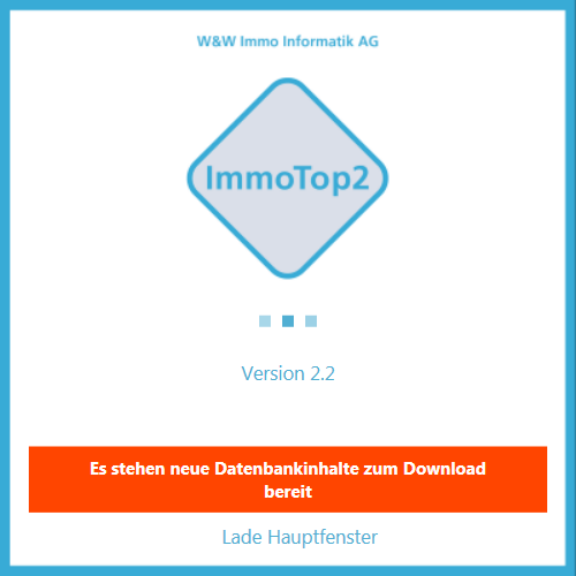
Updates im Programm, werden Ihnen durch einen roten Balken beim Start von ImmoTop2 angezeigt.
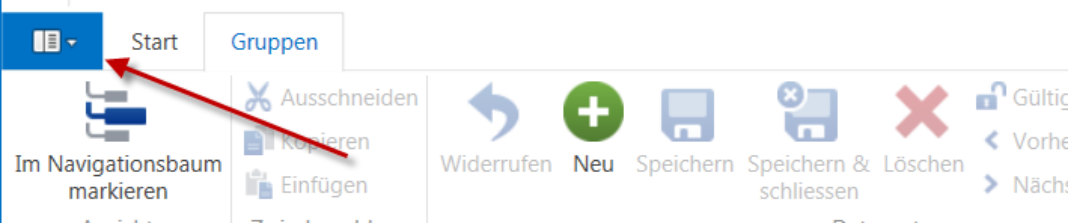
Öffnen Sie in ImmoTop2 im Applikationsmenu die "Wartung" (Sie müssen als SUPERVISOR angemeldet sein).
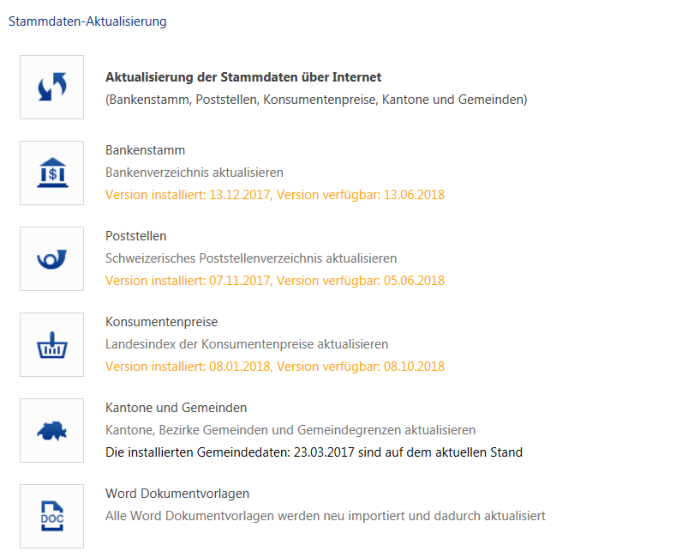
Stammdaten-Aktualisierung
Wenn Sie die Stammdaten aktualisieren möchten, klicken Sie die einzelnen Symbole an. Die orange Schrift zeigt
an, wo ein neues Service-Pack für den Download bereitsteht.
Sie haben die Möglichkeit über "Aktualisierung der Stammdatenüber Internet" alle Aktualisierungen auf einmal auszuführen.
Wenn Sie auf die einzelnen Symbole klicken erscheint folgende Meldung:
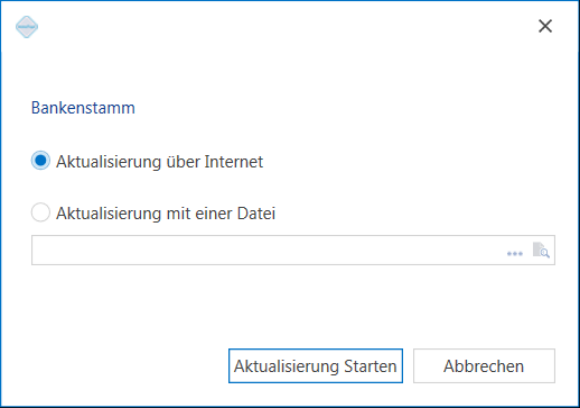
Klicken Sie auf "Aktualisierung Starten"
Die Fortschrittsanzeige meldet wie weit das Service-Pack ausgeführt wurde.
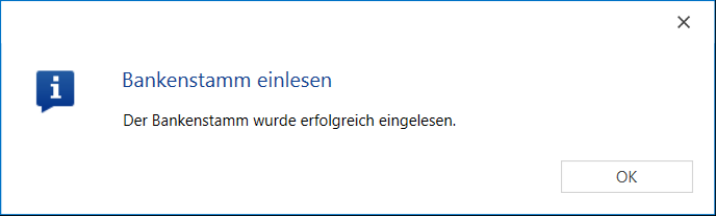
Ist das Herunterladen und Installieren des Service-Packs abgeschlossen erscheint folgende Meldung:
Programm-Aktualisierung
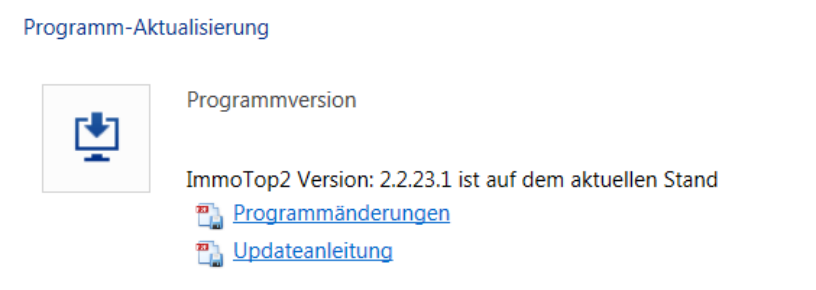
Um das Programm-Update herunterzuladen klicken Sie auf das Symbol:
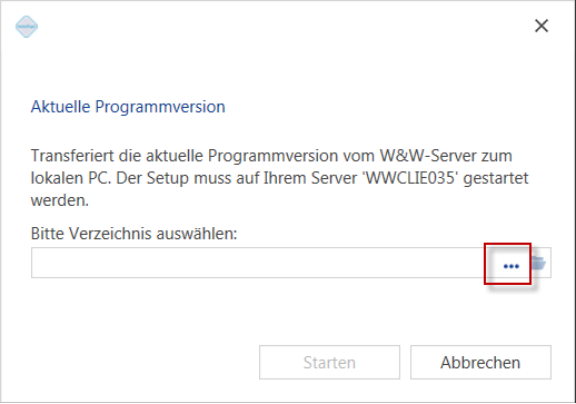
Wählen Sie über den Drei-Punkte-Button das Verzeichnis aus in welchem Sie das Programm-Update vor dem Ausführen speichern möchten.
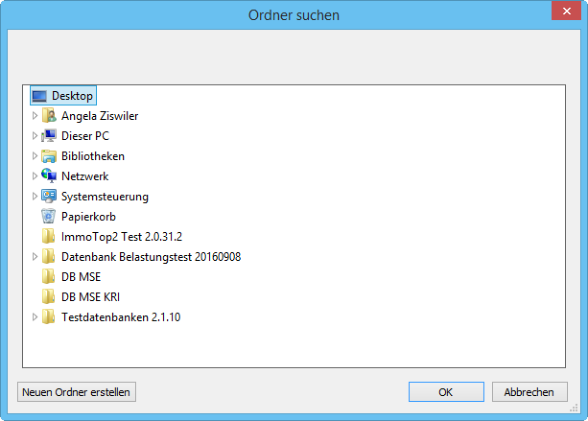
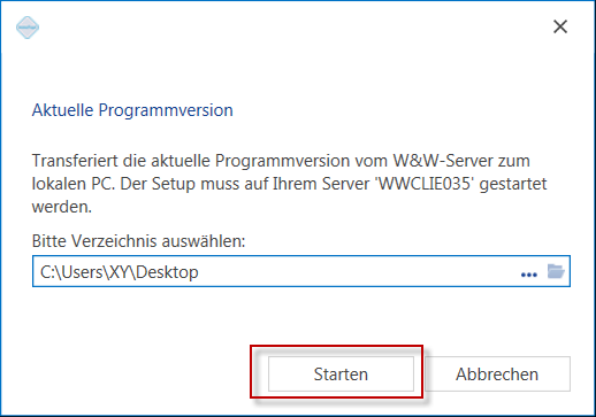
Vor dem Ausführen des auf dem Desktop gespeicherten Updates unbedingt das ImmoTop2-Programm auf allen Arbeitsstationen schliessen. Erst jetzt das Programm-Update ausführen.