
Liegenschaften erfassen
Allgemeines
Wie viele Liegenschaften Sie erfassen hängt von den Gegebenheiten ab. Erfassen Sie z. B. ein Haus mit mehreren Eingängen (unterschiedliche Hausnummern), kann es Sinn machen pro Hauseingang eine separate Liegenschaft zu eröffnen. Dies ist vor allem dann erforderlich, wenn Sie pro Hauseingang eine separate Erfolgsrechnung haben möchten. Wird nur eine Liegenschaft erfasst, existiert in ImmoTop2 auch nur eine (1) Kostenstelle.
Die Nummerierung der Liegenschaften kann fortlaufend erfolgen oder von Ihnen festgelegt werden.
Bei der Liegenschaft erfassen Sie alle relevanten Daten. Damit eine Mietzins-Anpassung für verschiedene Liegenschaften mit unterschiedlichen Kostensteigerungs-Berechnungen (z. B. 0.5%, 1.0% von der Teuerung etc.) möglich ist, werden die entsprechenden Parameter bei der Liegenschaft erfasst.
Aufgrund der hinterlegten Komponenten und Verteilschlüssel beim Mandanten können hier explizit diejenigen gewählt werden, welche bei dieser Liegenschaft verwendet werden.
Ebenfalls werden die Zahlstellen pro Liegenschaft hinterlegt. Ist die Zahlstelle hier leer, wird automatisch die Zahlstelle vom Mandanten verwendet.
Grundangaben
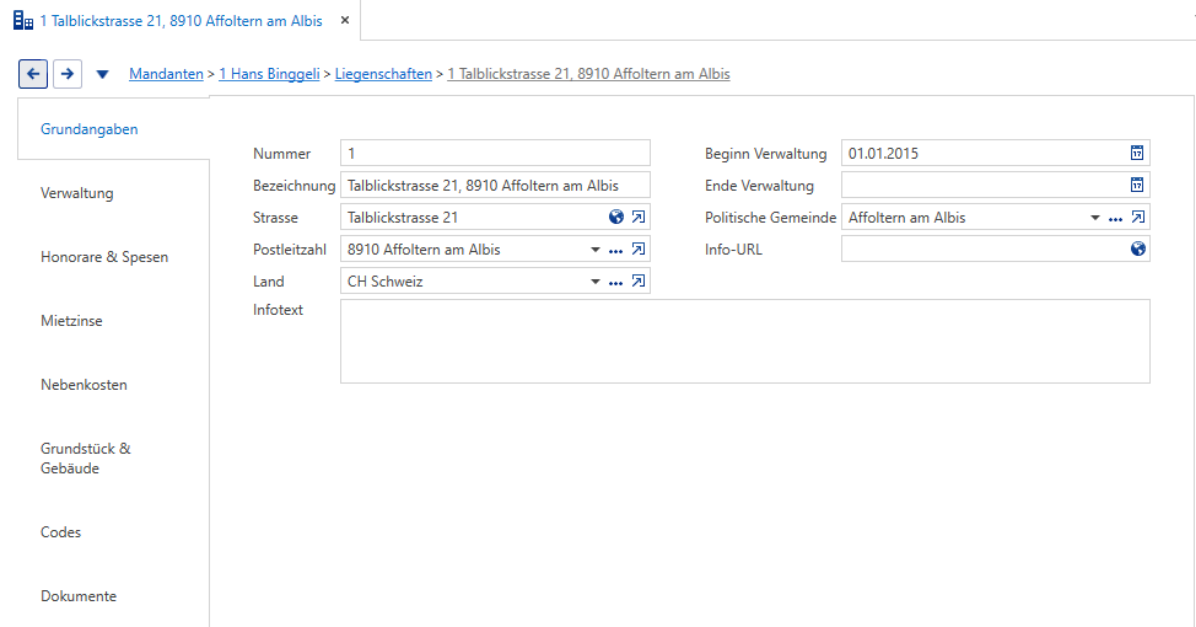
Öffnen Sie unter Stammdaten -> Mandanten -> Liegenschaften -> Grundangaben Klicken Sie im Menüband auf NEU

Bei den Grundangaben hinterlegen Sie folgende Informationen:
- Liegenschaftsnummer (Diese können Sie nach Wunsch ändern)
- Bezeichnung
- Strasse
- PLZ
- Land (Hier ist es zwingend, dass das Land angegeben wird)
- Beginn Verwaltung
- Ende Verwaltung (erst, wenn das Mandat gekündigt wurde)
- Politische Gemeinde
- Info-URL
Liegenschaften erfassen
Verwaltung
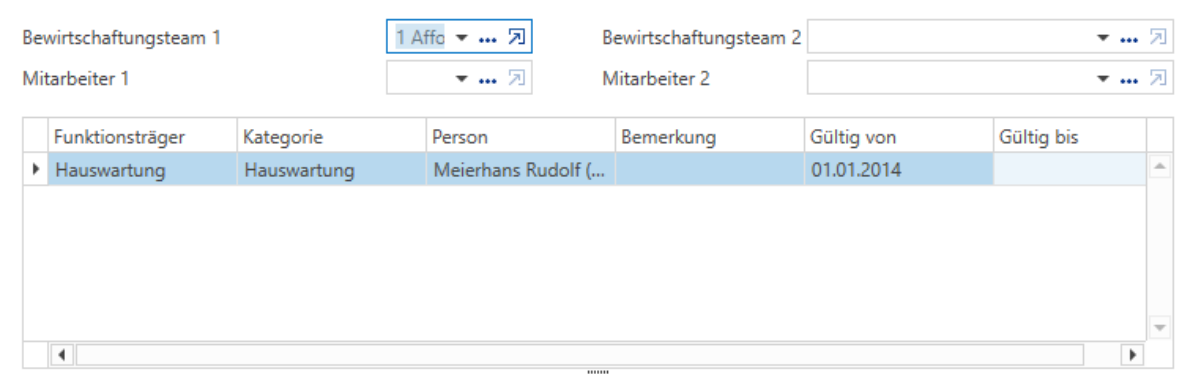
Hier kann bei jeder Liegenschaft angegeben werden, welche externen Stellen (Ämter, Dienstleister, Lieferanten, …) zuständig sind.
Pro Stelle kann eine Person über einen Zeitraum zugewiesen und über den Funktionsträger deren Aufgabe umschrieben werden. So kann z.B. auch ein neuer Hauseigentümer eingetragen werden. Geben Sie das "gültig bis" Datum ein und erfassen Sie über die Schaltfläche "neuen Datensatz" im Register "Erfassungstabelle" die neue Person mit dem "gültig ab" Datum. Mit Löschen wird der gewählte Datensatz gelöscht.
Rollo Handwerker/Dienstleister/Lieferanten
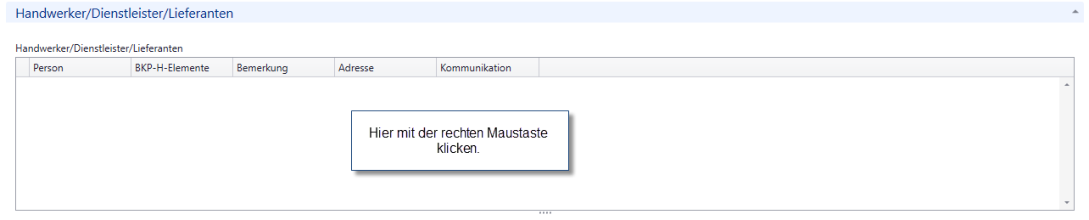
In diesem Feld können die zuständigen Handwerker, Dienstleister und Lieferanten erfasst werden. Klicken Sie hierfür in das leere Feld.
Liegenschaften erfassen
Stammdaten/Mandanten/Liegenschaften – Verwaltung
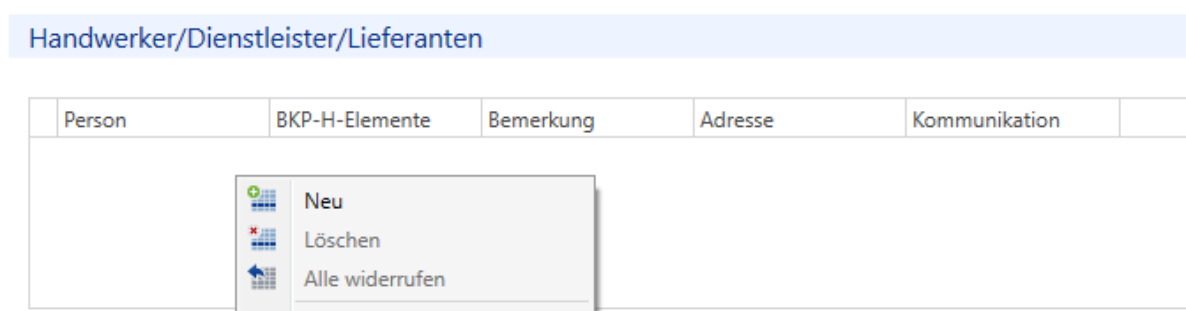
und es erscheint im Detaildialog nachfolgende Tools. Klicken Sie auf Neu um die gewünschte Person zu hinterlegen.
Honorare & Spesen
Gleich wie auf der Stufe Mandant
Mietzinse
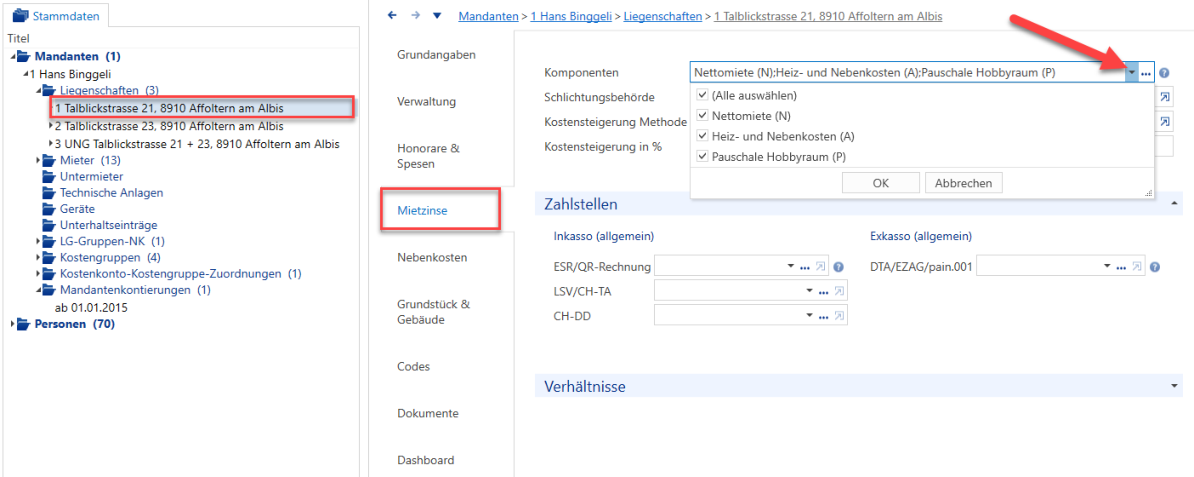
Die Komponenten haben Sie bereits beim Mandanten definiert.
Komponenten
Klicken Sie auf den Drop-down-Pfeil und wählen Sie die benötigten Komponenten aus.
Schlichtungsbehörde
Wählen Sie die entsprechende Schlichtungsbehörde aus oder erfassen Sie sie neu, wenn sie noch nicht vorhanden ist (siehe Kapitel «Schlichtungsbehörden»).
Kostensteigerung Methode
Geben Sie an, nach welcher Methode Sie die Mietzinsanpassung jeweils durchführen:
- % pro Jahr oder % vom LIK (Landesindex der Konsumentenpreise)
- Kostensteigerung in % - Geben Sie an wie viel Prozent die Kostensteigerung jeweils betragen soll.
Zahlstellen
Bei der Zahlstelle auf der Liegenschaft muss nur etwas erfasst werden, wenn die Zahlstellen auf Stufe Mandant nicht definiert wurde und diese für mehrere Liegenschaften unterschiedlich ist.
Liegenschaften erfassen
Verhältnisse
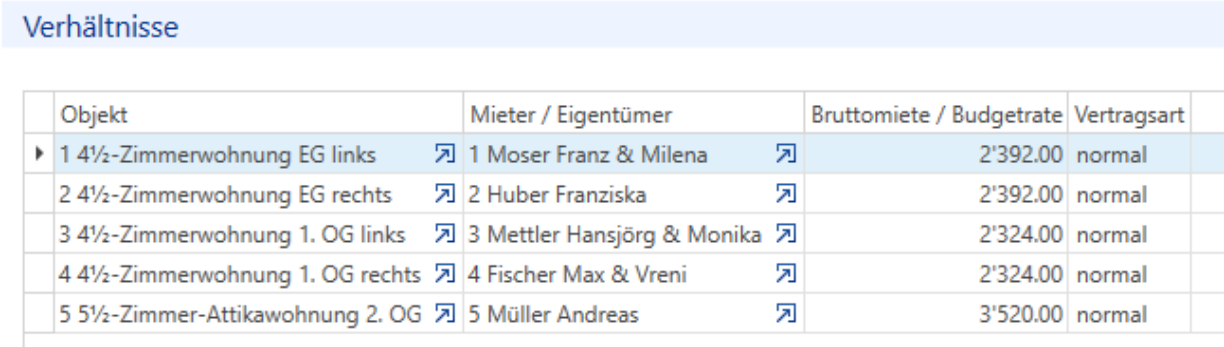
Verhältnisse werden erst nach der Erfassung der Mietverhältnisse angezeigt.
Nebenkosten
Wechseln Sie auf den Unterdialog "Nebenkosten". Wählen Sie die vorher erfasste LG-Gruppe-NK aus. Wählen Sie die Verteilschlüssel aus.

Fixe Verteilschlüssel
Im Rollo "Fixe Verteilschlüssel" hinterlegen Sie alle fixen Verteilschlüssel wie Kubatur, Fläche, 100%, Totalzahl der TV-Anschlüsse etc.

Variable Verteilschlüssel
Die variablen Verteilschlüssel werden Ihnen nach dem Erfassen mit dem Assistenten angezeigt.
Verteilschlüssel, Korrekturen & Honorare
Hier hinterlegen Sie pro Kostengruppe das Honorar für die Nebenkosten, den Verteilschlüssel (entsprechend der jeweiligen Kostengruppe), die Monatsgewichtungstabelle für die Heizkosten und die Leerstandüberwälzung.
Hier mutieren Sie aber auch, wenn es zu Veränderungen betreffend die Honorare oder den fixen Verteilschlüssel allgemein kommt.

Liegenschaften erfassen
Stammdaten/Mandanten/Liegenschaften - Nebenkosten - Verteilschlüssel, Korrekturen & Honorare
Grundstück & Gebäude
Unter Grundstück und Gebäude erfassen Sie folgende Angaben:
- EGID
- Kategorie (Ein-, Mehrfamilienhaus etc.)
- Distanzen
- Flächen
- Grundbuch
- Kosten, Werte & Standards
Sämtliche Unterdialoge sind optional und nicht zwingend zu erfassen.
Flächen erfassen
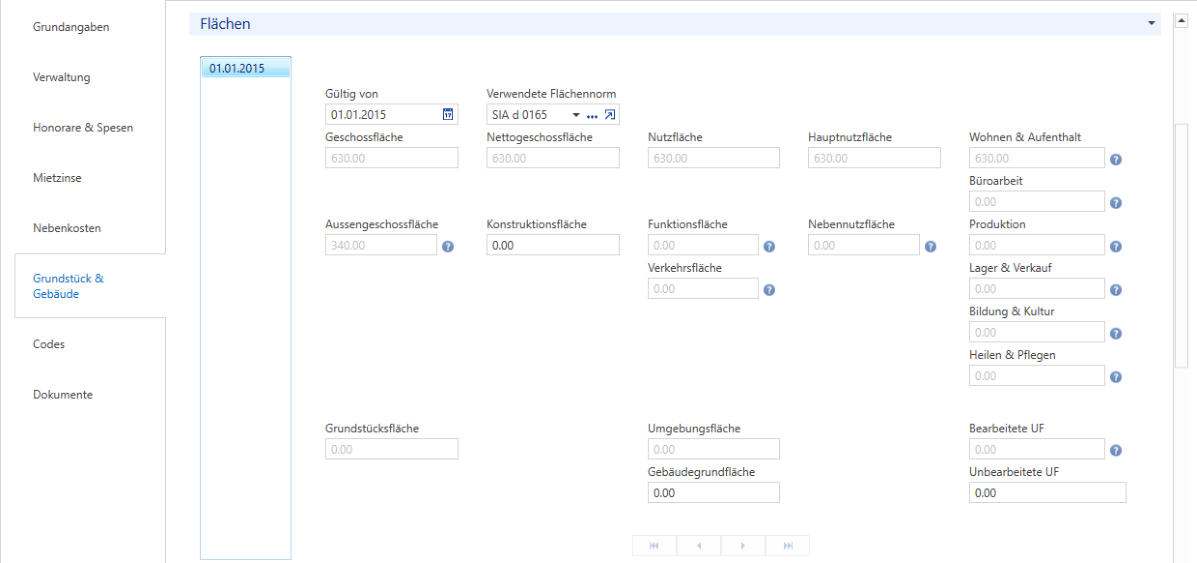
Klicken Sie in das Feld "Gültig von" so öffnet sich oben im Menüband die Registerkarte "Liegenschaftsfläche". Mit Klicken auf "Neu" werden die Eingabefelder freigeschaltet.
Hinweis: Es genügt, wenn Sie das Datum "Gültig von" erfassen. Die Fläche der Objekte wird hier automatisch kumuliert, sofern diese bei den Objekten hinterlegt ist - ausgenommen die Angaben zu Konstruktionsfläche, Gebäudegrundfläche und unbearbeitete Umgebungsfläche. Diese sind als einzige bei der Liegenschaft zu erfassen.
Liegenschaften kopieren
Es können Liegenschaften – inkl. Mieter/ Eigentümer sowie deren Verhältnisse kopiert werden. Liegenschaften können sowohl innerhalb eines Mandanten als auch Mandaten übergreifend kopiert werden.
Menüband – Assistent – Liegenschaft kopieren
Kopiert werden nur die Stammdaten. Es werden keinerlei buchhalterische Daten der Liegenschaft in einen anderen Mandanten kopiert. Lediglich die Kontierungen werden übernommen. Hier ist die Mietzins-Kontierung der zu kopierenden Liegenschaft zu beachten. Sind im Quell- und im Zielmandant unterschiedliche Kontopläne vorhanden, so müssen im Zielmandant die Komponenten beim Mandanten unter «Mietzinse» kontiert sein, damit die neuen Konten zugewiesen werden können.
Objekte erfassen
Allgemeines
Sie können im Rahmen Ihrer Lizenzgrösse beliebig viele Objekte eröffnen. Die Objekt-Nummer ist numerisch und max. 9-stellig.
Überlegen Sie sich vorgängig, welches System von Objekt-Nummerierung Sie bevorzugen. Es ist sinnvoll, innerhalb der gleichen Verwaltung, wenn möglich nur ein System anzuwenden (die Nummern können nach dem Speichern noch mutiert werden).
Nachstehend sind einige Möglichkeiten aufgezeigt:
a) Nummerierung nach Wohnungslage (empfohlene Variante)
Bei dieser Nummerierung wird die Lage des Objektes berücksichtigt:
Beispiel: 1001 - 1099 Objekte im Erdgeschoss
| 1101 | - | 1199 | Objekte im 1. OG |
|---|---|---|---|
| 1201 | - | 1299 | Objekte im 2. OG |
| usw. | |||
| 7000 | - | 7999 | Garagen |
| 8000 | - | 8999 | Abstellplätze |
| 9000 | - | 9999 | Sonder- und Bastelräume |
b) Nummerierung nach anderen Kriterien
Selbstverständlich können Sie auch eine Nummerierung wählen, welche nicht obigem Beispiel entspricht, wie z. B. bisherige Objekt-Nummern, Objekt-Nummern gemäss Bauplänen, Schlüsselverzeichnis, durchgehende Nummerierung (von 1 bis ....)
Objektbezeichnung
Die Objektbezeichnung erscheint auf allen Listen, Mietzinsanpassungen, Mietverträgen etc. und sollte deshalb einheitlich und möglichst aussagekräftig sein. So sieht auch der Mieterspiegel entsprechend übersichtlich aus.
Unter der Liegenschaft sind folgende Detaillisten zu finden:
- Objekte
- Technische Anlagen
- Geräte
- Unterhalte (optional)
- Finanzierungen
- Versicherungen
- Renovationen
Klicken Sie auf Objekte.
Objekte erfassen
Grundangaben
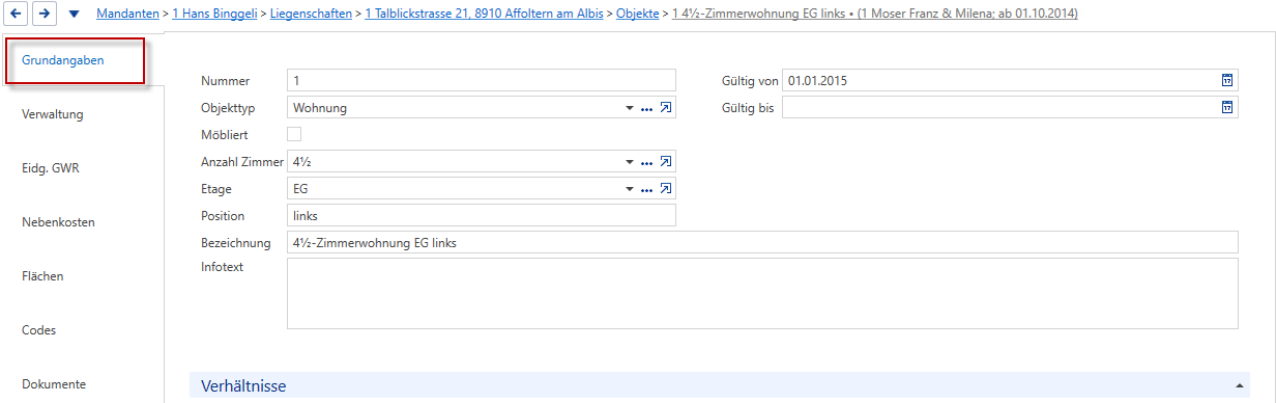
Um ein neues Objekt zu eröffnen klicken Sie im Menüband auf "Neu" (im Navigationsbaum muss der Ordner "Objekte" der gewünschten Liegenschaft markiert sein).

Die Objektnummer können Sie selbst bestimmen.
- Der Objekttyp gibt Auskunft um was es sich handelt: Wohnung, Attikawohnung, Zimmer, Einstellplatz, Bastelraum etc.
- Sie können angeben ob die Objekte möbliert sind.
- Anzahl Zimmer
- Etage (Vom 15. UG über EG bis zum 49. OG ist alles möglich)
- Position (rechts, links, Mitte oder individuelle Bezeichnung)
- Bezeichnung (kann manuell ergänzt werden, z. B. A1, A2, rechts neben Velokeller etc.)
- Auch das Objekt kann wieder auf einer Zeitachse erfasst werden mit einem "Gültig von-" und "Gültig bis-Datum".
Verwaltung
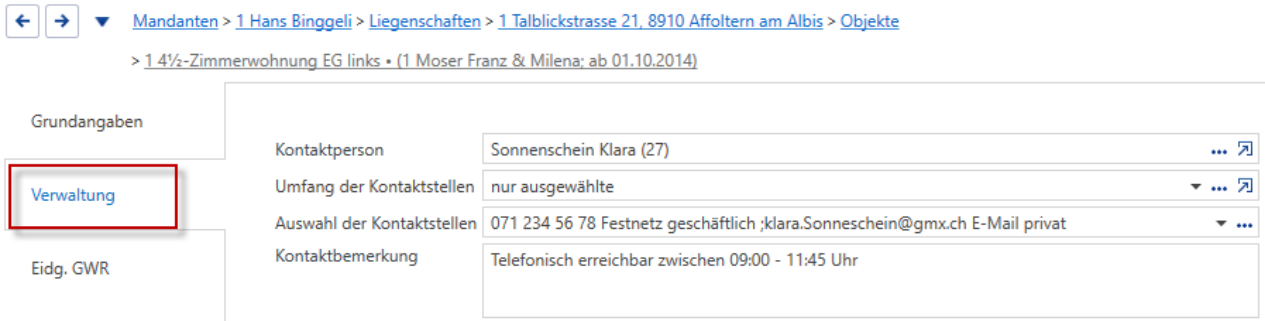
Im Unterdialog "Verwaltung" können Sie optional diverse Angaben zum Objekt erfassen. Diese finden Verwendung, wenn Sie die Leerstände auf Internet-Marktplätze (z. B. Homegate, Immoscout24 etc.) exportieren.
Neben den Kontaktangaben für die Wohnungsinteressenten, können auch diverse Objekteigenschaften wie Raumhöhe etc. erfasst werden.
Objekte erfassen
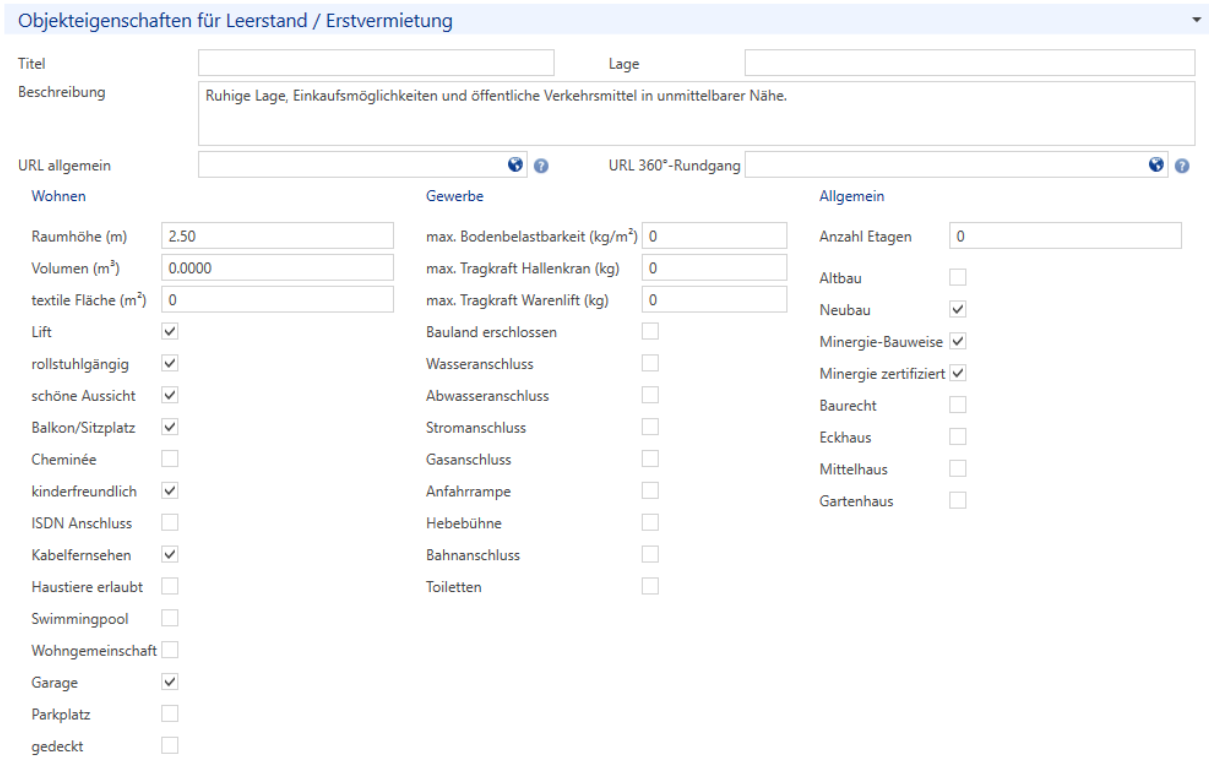
Objekteigenschaften für Leerstand / Erstvermietung:
Hier gestalten Sie das Inserat für das Internet mit Titel, Lage und Beschreibung. Ebenso geben Sie Inserate-relevante Daten betreffend Ausstattung der Liegenschaft etc. an.
Marktplatz-Zuordnung
Hier bestimmen Sie auf welchen Marktplätzen die Inserate erscheinen sollen. Sofern Sie die Leerstände auch auf Ihrer eigenen Homepage publizieren, können Sie dies entsprechend einrichten.

Marktmiete
Pro Objekt kann die Marktmiete, mit einem Gültig von Datum, erfasst werden. Diese sind in den Komponenten ersichtlich. Bei "Marktmiete bei Vertragsabschluss" wird die Marktmiete angezeigt, welche dem Gültig-ab-Datum der Komponente entspricht oder vor diesem Datum liegt. Bei "Marktmiete aktuell" wird die Marktmiete angezeigt, welche gemäss Systemdatum am aktuellsten ist (jüngster Eintrag).
Es stehen zwei Varianten zur Verfügung:
- Betrag pro Monat
- Betrag m2 pro Jahr

Objekte erfassen
Rollo Handwerker/Dienstleister/Lieferanten
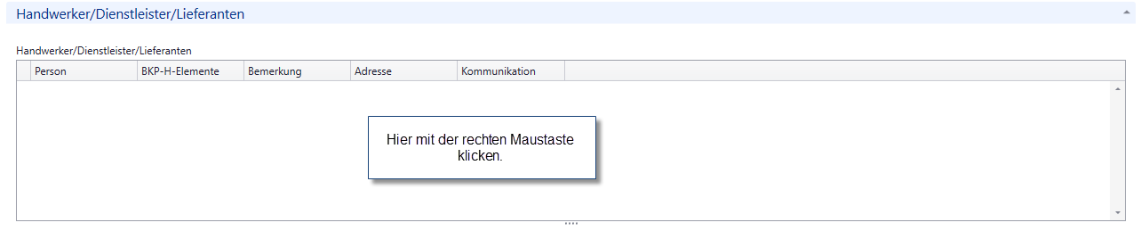
In diesem Feld können die zuständigen Handwerker, Dienstleister und Lieferanten erfasst werden. Klicken Sie hierfür in das leere Feld.

Eidg. GWR
Der Unterdialog "Eidg. GWR" dient zur Erfassung der EWID, der Adm. Whg.-Nr. und der Phys. WhgNr. Diese Nummern werden für den Wohnungsausweis benötigt. Im Normalfall reicht eine dieser Nummern, welche kann je nach Kanton variieren. Diese Nummer müsste Ihnen pro Wohnung bekannt sein. Falls nicht, kann evtl. die Gemeinde des Liegenschaftsstandortes weiterhelfen.

Nebenkosten & Verteilschlüssel
Hier geben Sie die Abrechnungsparameter für dieses Objekt ein. Die Angaben dienen der Nebenkostenabrechnung. Auch die Verteilschlüssel sind auf einer Zeitachse aufgebaut und können bei Bedarf mittels eines neuen Eintrages angepasst werden (z. B. wenn der TV-Anschluss plombiert wird).
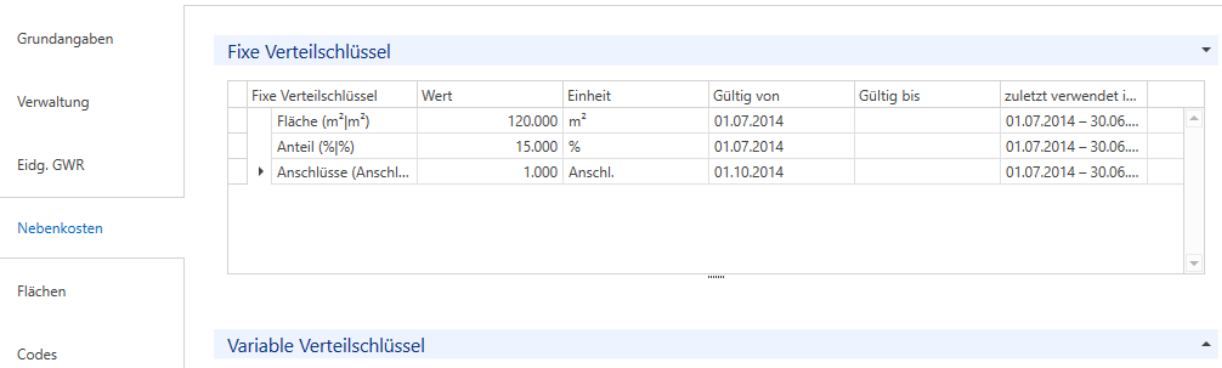
Objekte erfassen
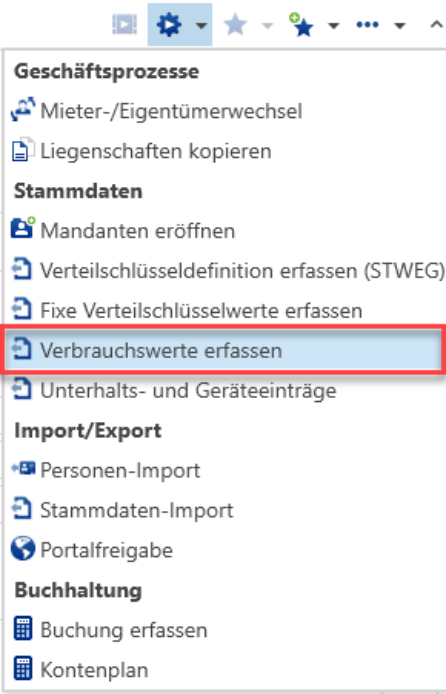
Die variablen Verteilschlüssel werden Ihnen nach dem Erfassen mit dem Assistenten angezeigt.
Flächen
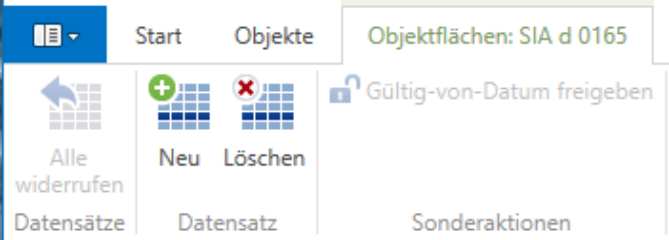
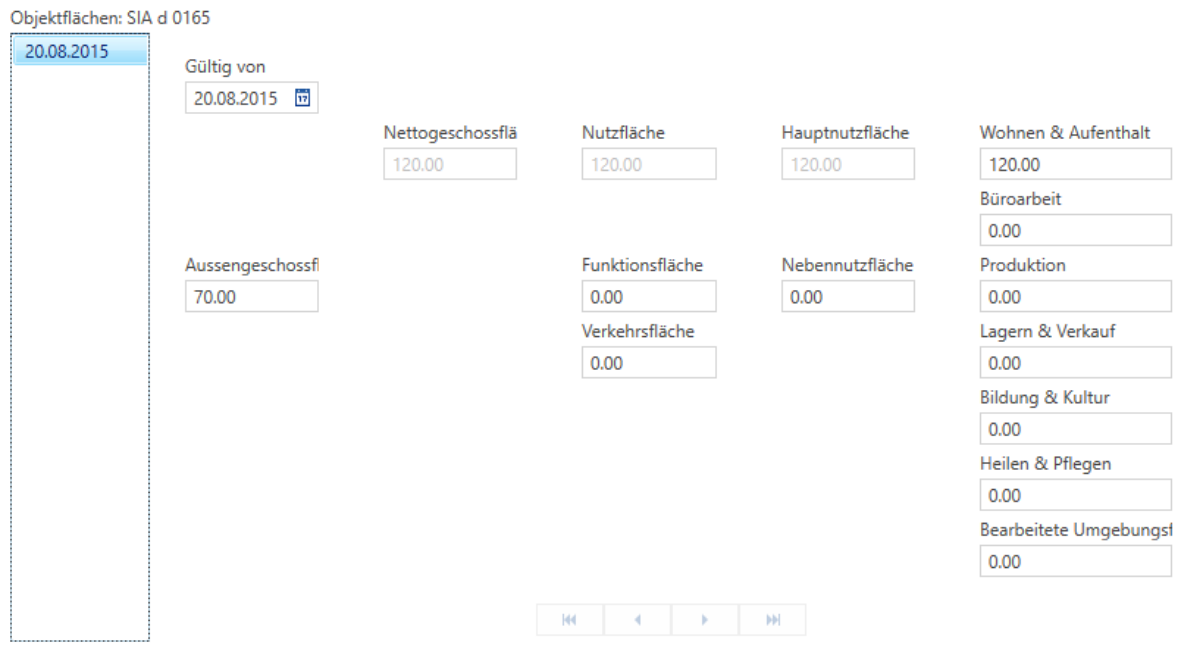
Klicken Sie in das leere Feld Objektflächen so das sich im Menüband die Registerkarte Objektfläche öffnet. Mit Klicken auf Datensatz "Neu" fügen Sie eine neue Detailtabelle ein.
Sollten sich die Flächen im Laufe der Jahre verändern, können Sie immer wieder mit Datensatz "Neu" und dem "Gültig von"-Datum die aktuellen Daten erfassen. So lassen sich die Veränderungen beim entsprechenden Objekt über Jahre hinweg nachvollziehen (meistens bei gewerblich genutzten Objekten).
Objekte erfassen
Personen erfassen
Allgemeines
Die Personen sind mandantenübergreifend.
Ist eine Person einmal erfasst, kann diese in verschiedenen Mandanten als Mieter, Handwerker, Hauswart, Hauseigentümer etc. eingesetzt werden. Die Mutation von Personendaten (Adressänderung, Zahlungsverbindung etc.) wird nur einmal vorgenommen und kommt automatisch überall zum Tragen. Ein Mieter kann aus beliebig vielen Personen bestehen. Ersehen Sie hierfür auch Kapi- tel 15 .
Zahlungsverbindungen werden pro Person eingegeben und verwendet.
Firmen/Einzelpersonen etc. können mit jeweiligen Adressen für die verschiedenen Verwendungszwecke verwaltet werden.
Beispiel:
Bei einem Ehepaar werden beide Partner als separate Personen erfasst. Im entsprechenden Mandanten werden beide Personen zu einem Mieter zusammengefasst. Eine Person/Adresse kann in mehreren Mietern vorhanden sein. Der Mieter wird jedoch pro Mandant nur einmal erfasst.
Personen
Wechseln Sie im Navigationsbaum Stammdaten auf den Ordner Personen und klicken Sie auf "Neu".
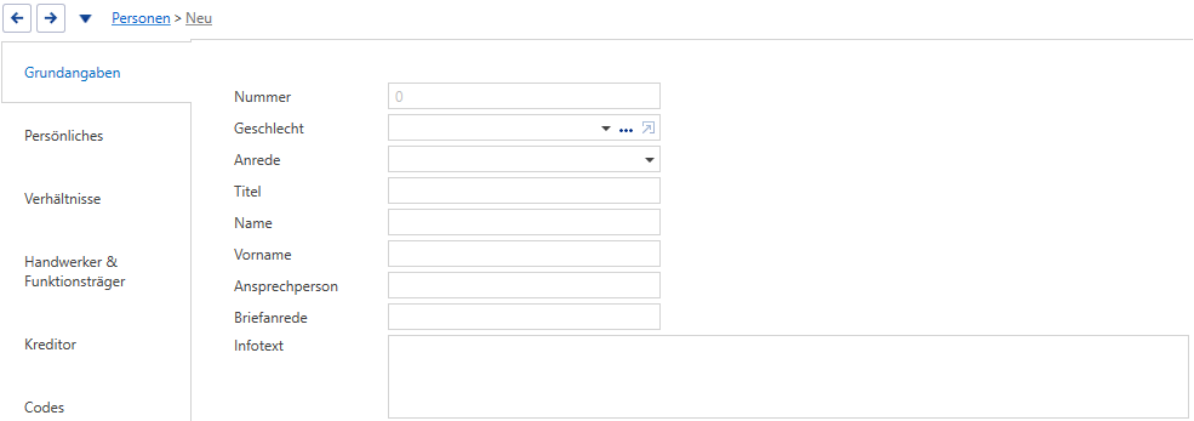
- 12.2.1 Grundangaben
In diesem Fenster erfassen Sie alle Angaben zum Mieter:
- Geschlecht (männlich, weiblich, Firma; Wenn Sie Firma eingeben, ändern sich die Eingabefelder)
- Anrede
- Titel
- Name
- Vorname
- Ansprechperson
- Briefanrede (optionaler Eintrag für Serienbriefe, wenn spezielle Anrede gewünscht)
Personen erfassen
Kommunikationsstellen
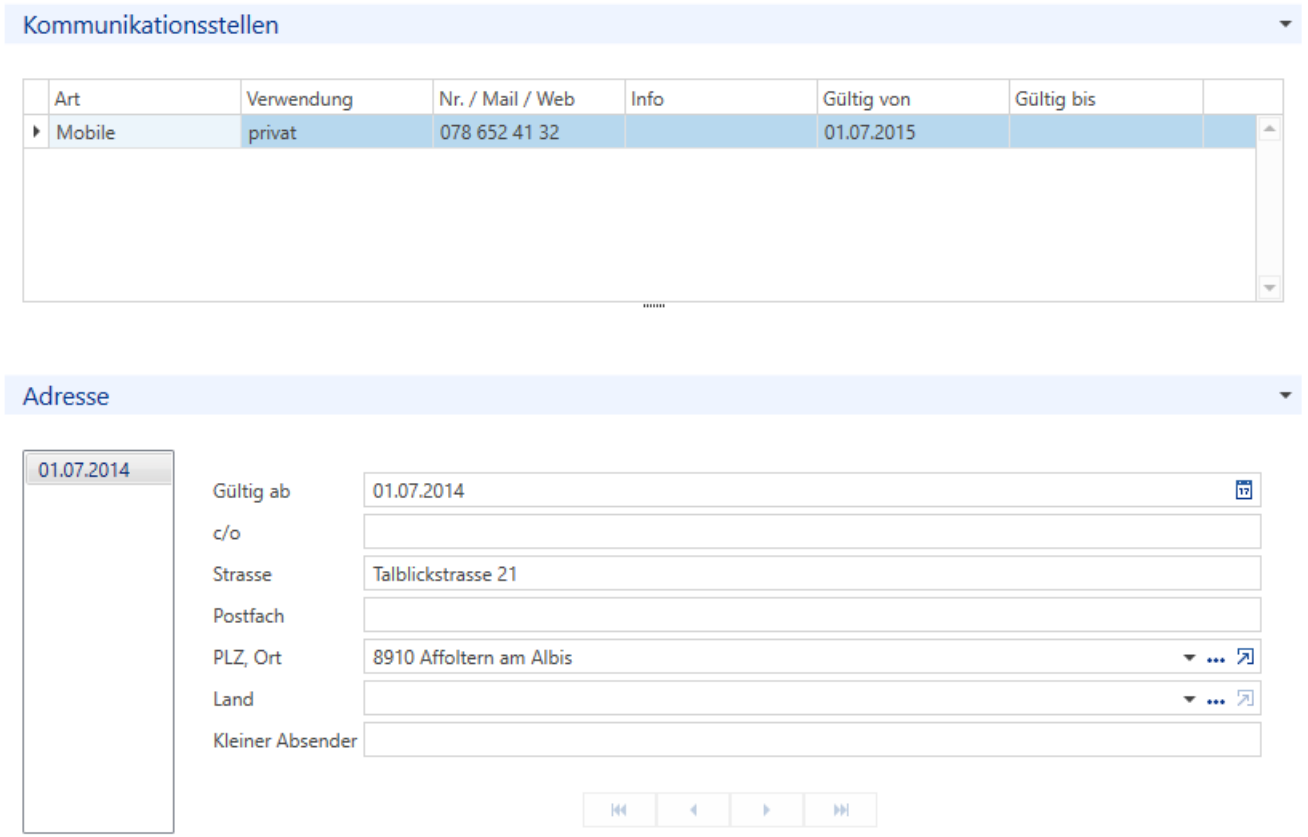
Das Rollo Kommunikationsstellen öffnen Sie mit einem Doppelklick.
Hier erfassen Sie Telefon- und Faxnummern sowie Mailadressen.
Mit einem Mausklick in das leere Rollo-Fenster aktivieren Sie weitere Registerkarten im Menüband.
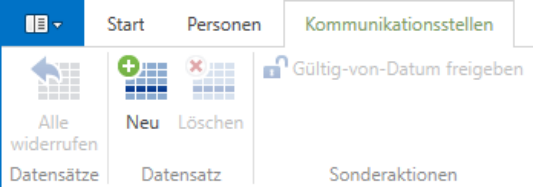
Mit Klicken auf "Neu" fügen Sie eine leere Zeile ein.
In dieser Zeile können Sie die Art der hinterlegten Telefonnummer, E-Mail-Adressen oder die Homepage angeben. Fügen Sie so viele Zeilen ein, wie Sie benötigen.
Mit dem Tabulator können Sie in dieser Verarbeitung von Feld zu Feld springen.
Auf diese Art funktioniert auch das Rollo Adresse.
Alle Rollos sind auf Zeitachsen aufgebaut. Sie können bestimmen, ab wann und bis wann, die eingegebenen Werte gültig sind.
ACHTUNG: Bei der Adresse muss das Land nur angegeben werden, wenn die Person sich im Ausland befindet. Da sonst beim jedem Ausdruck die Landeskennung mit ausgegeben wird.
Personen erfassen
Persönliches
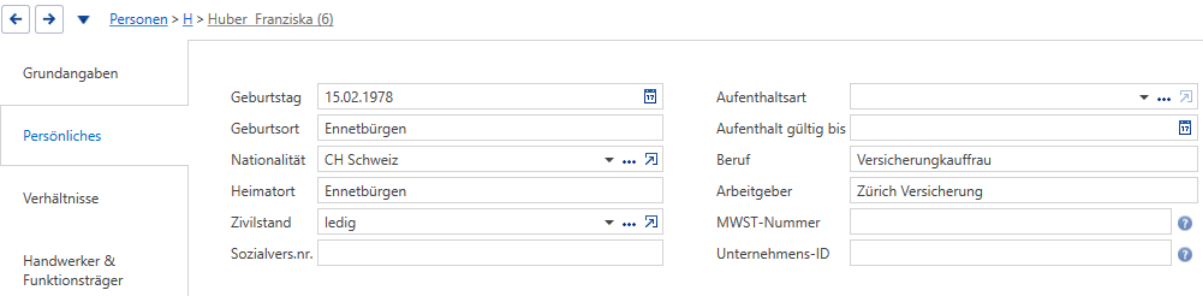
Im Rollo Persönliches werden folgende Angaben erfasst:
- Geburtsdatum / Gründungsdatum
- Geburtsort / Gründungsort
- Nationalität
- Heimatort
- Zivilstand
- Sozialvers.nr
- Aufenthaltsart
- Aufenthalt gültig bis
- Beruf
- Arbeitgeber
- MWST-Nummer
- Unternehmens-ID
Speichern Sie die Verarbeitung "Person erfassen" und schliessen Sie die Registerkarte
Verhältnisse
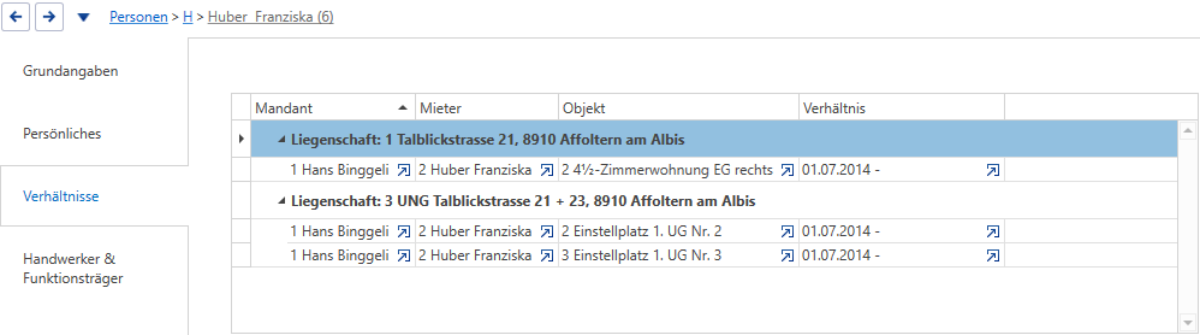
Im Rollo Verhältnisse werden die Mietverhältnisse automatisch so angezeigt wie sie erfasst sind. Von hier aus besteht die Möglichkeit, direkt in die entsprechenden Mietverhältnisse zu wechseln.
Handwerker
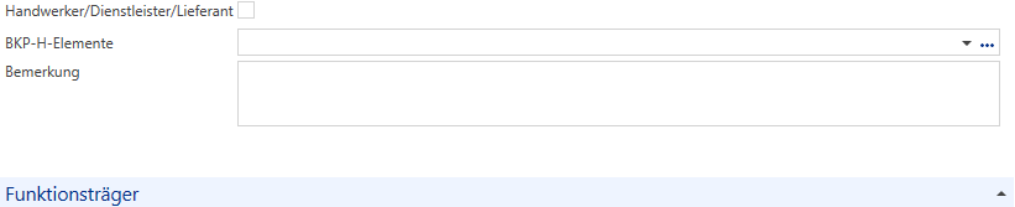
Handwerker, Dienstleister oder Lieferanten können in dieser Registerkarte entsprechend gekennzeichnet werden. Zusätzlich können Sie, falls erforderlich, die zugehörigen BKP-H Elemente zuweisen.
Personen erfassen
Kreditor
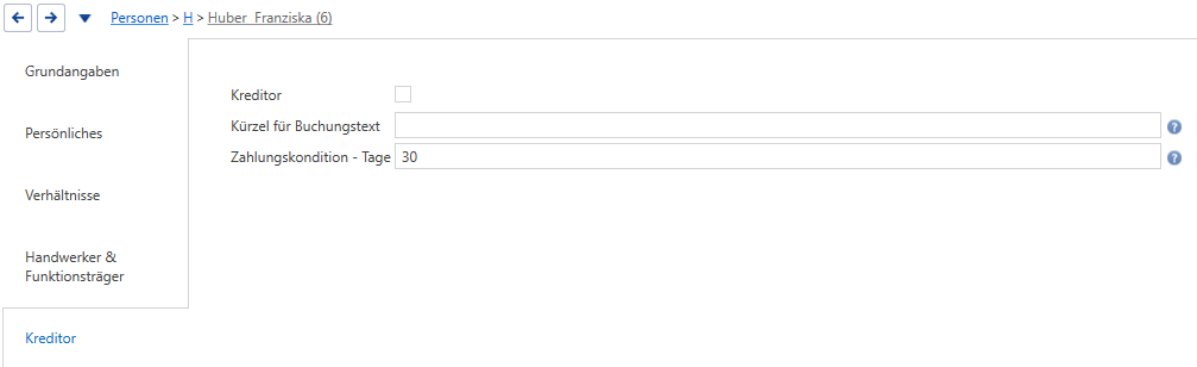
Kreditoren können in dieser Registerkarte entsprechend gekennzeichnet werden. Zusätzlich können Sie, ein Kürzel für den Buchungstext und die Zahlungskonditionen, die bei der Erfassung von Kreditorenbelegen verwendet werden sollen, zuweisen.
Zahlstelle erfassen
Erfassen Sie die Zahlstelle wie im Kapitel «Zahlstelle erfassen» beschrieben. Wenn der Kontoinhaber eine neue Zahlungsverbindung meldet, können Sie das "Gültig bis"-Datum eingeben und via "Neu" die neue Zahlungsverbindung erfassen.