ImmoTop2 - Kursunterlagen Word Workshop
Die Kommunikation mit Mieter, Eigentümer, Handwerker und weiteren Anspruchsgruppen erfordert viel Zeit. Mittels Serienbriefen, Mietverträgen direkt aus ImmoTop2, Abrechnungen, etc. ersparen wir Ihnen viel Zeit. Lernen Sie alles rund um die schriftliche Kommunikation mit ImmoTop2 und Word.
Benötigte Lizenzen:
- Basislizenz
Einleitung
Aus ImmoTop2 können Sie Mietverträge, Korrespondenz betreffend auf ein Mietverhältnis, Nebenkostenabrechnungsblätter, Mahnbriefe, Serienbriefe etc. erstellen.
Alle von uns gelieferten Mustervorlagen befinden sich als Word-Vorlagen (.DOTX) resp. WordDokumente (.DOCX) in den Hilfsdaten/ Dokumentenverwendungszwecke. Betrachten Sie unsere Vorlagen als Muster- und/ oder Ideen-Vorlagen. Es empfiehlt sich, diese im Word auf Ihre Bedürfnisse anzupassen. Beachten Sie auch allfällige rechtliche Auflagen, welche enthalten sein müssen.
Sie haben grundsätzlich zwei Möglichkeiten „Ihre“ Vorlagen im Word zu erstellen. Entweder Sie schreiben diese von Grund auf neu oder Sie überarbeiten eine unserer Muster-Vorlagen. Bei der zweiten Variante können Sie die Vorlage überschreiben und ergänzen, zusätzliche Platzhalter einsetzen oder Einzüge und Tabstopps ändern.
Auch können bestehende Word-Briefe (Vorlagen/Dokumente) als .DOTX/.DOCX abgespeichert und mit Platzhaltern resp. Seriendruckfeldern ergänzt werden. Diese Variante ist sinnvoll, wenn bereits ein grosser Stamm an Korrespondenz vorhanden ist.
Beachten Sie, dass Sie die Vorlagen nach Veränderung unter einem anderen Namen oder in einem anderen Verzeichnis als *.DOTX-Vorlagen oder Dokument *.DOCX ablegen. Andernfalls werden Ihre Dokumente beim nächsten Programm-Update mit unseren aktuellen Muster-Versionen überschrieben.
Die zur Verfügung stehenden Platzhalter für die Verknüpfungen mit den Daten aus ImmoTop2 finden Sie mit der F1-Taste im jeweiligen Fenster.
e-Dossier
Im e-Dossier werden alle Dokumentvorlagen, welche Sie unter den Hilfsdaten/Dokumentenverwendungszwecke finden, abgelegt. Weiter werden alle Dateien, welche Sie in den Stammdaten im Unterdialog Dokumente abspeichern, ebenfalls im e-Dossier abgelegt. Somit können diese Dokumentvorlagen und Dokumente von jedem Benutzer verwendet und gesichtet werden.
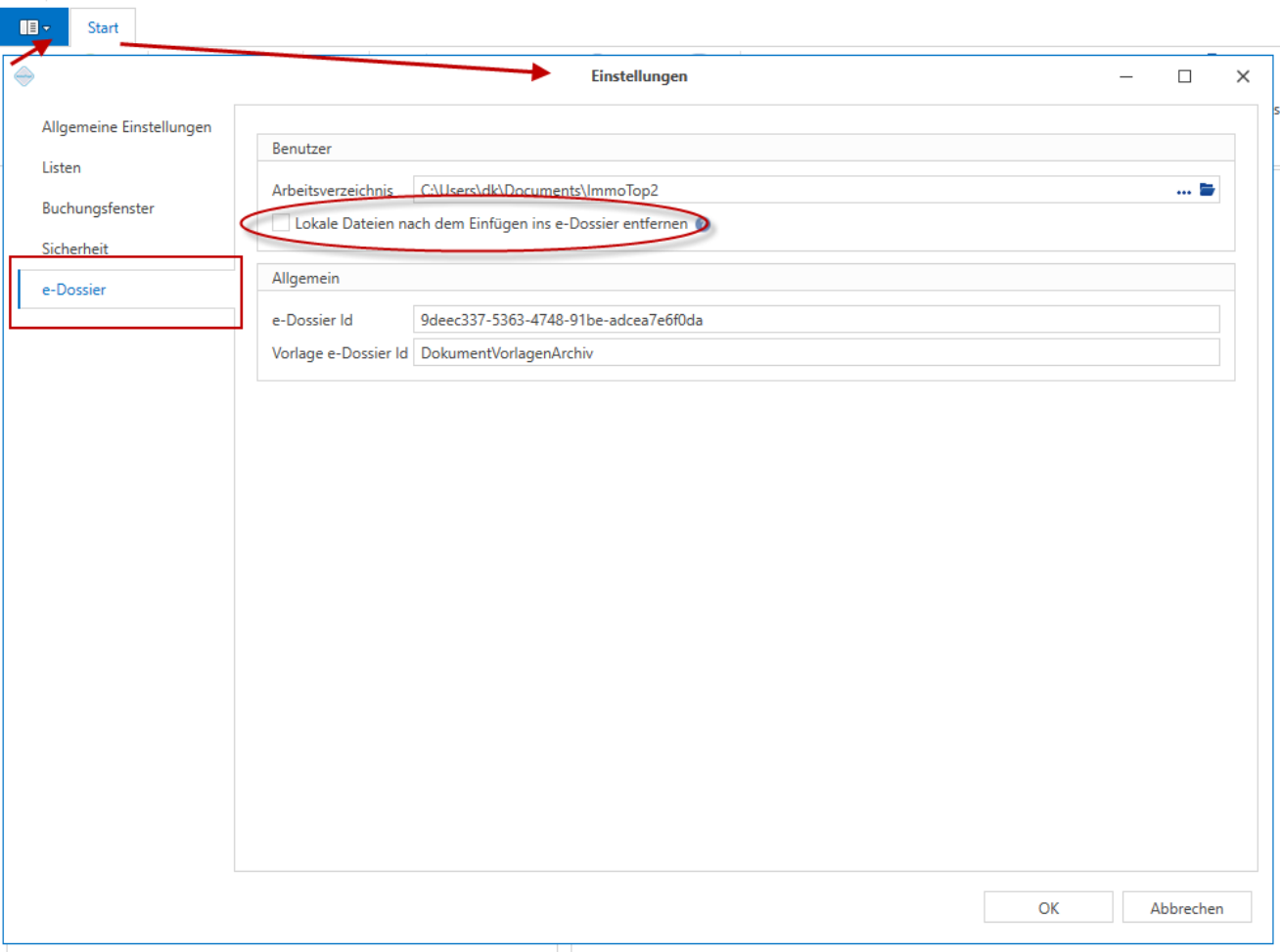
Möchten Sie eine Datei ändern, wird diese im Arbeitsverzeichnis, welches Sie in den Einstellungen/Dateiablage definieren, geöffnet. Nach der Bearbeitung muss die Datei gespeichert und neu ins e-Dossier abgelegt werden (siehe Kapitel 2.1.2 Bestehende Vorlage bearbeiten). Unter Einstellungen/Dateiablage können Sie ebenfalls definieren, ob beim Einfügen der Datei ins E-dossier, diese aus dem lokalen Dateisystem gelöscht werden soll. Bitte beachten Sie, dass die Datei anschliessend nur noch via ImmoTop2 aus dem e-Dossier geöffnet werden kann. Anwender, welche keinen Zugriff auf ImmoTop2 haben, können demzufolge solche Dateien (z.B. Grundrisspläne, Versicherungspolicen etc.) nicht mehr anschauen.
Einleitung
Dokumente, welche gelöscht wurden, sind nur noch in ImmoTop2 abrufbar. Sie können die Vorlage über ImmoTop2 öffnen und neu abspeichern (Zwischenspeicher).
Dokumentenverwendungszwecke
In den Hilfsdaten sind sämtliche von uns erstellten Vorlagen hinterlegt. Es können jederzeit neue Dokumente hinzugefügt oder gelöscht werden.
Vorlagen hinterlegen und bearbeiten
In den Hilfsdateien/ Dokumentenverwendungszwecke sind alle von uns erstellten Muster-Vorlagen hinterlegt.
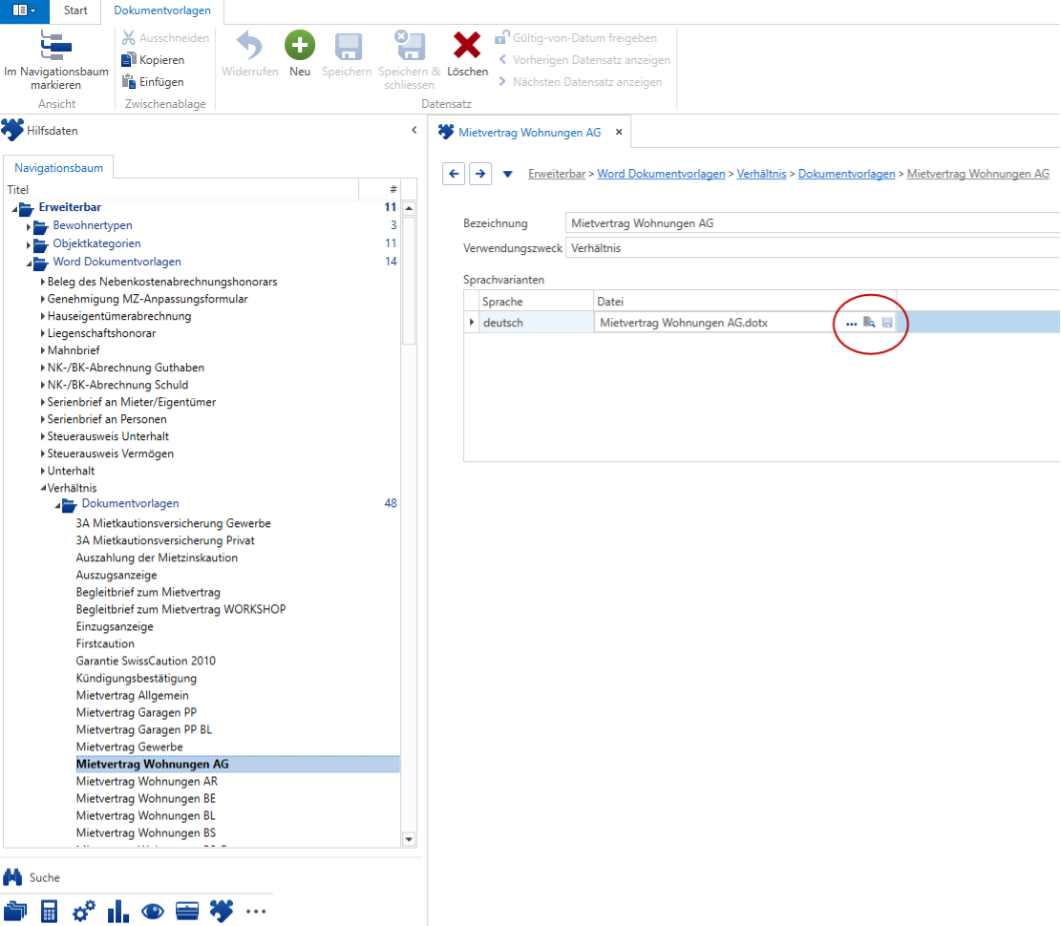
Die „Vorschau“ öffnet die Wordvorlage in einem temporären Verzeichnis. Diese Vorlage kann nun auf Ihre Bedürfnisse angepasst und verändert werden. Wird die geänderte Vorlage unter einem anderen Namen abgespeichert, bleibt die Originalvorlage bestehen.
- 2.1.1 Neue Vorlage hinterlegen
Haben Sie eine Vorlage neu abgespeichert oder haben Sie eine Ihrer bestehenden Wordvorlagen mit Platzhaltern ausgestattet und als .DOTX gespeichert, kann diese als „neue Vorlage“ hinzugefügt werden. Geben Sie eine Bezeichnung ein und klicken Sie unter „Sprachvarianten“ auf „Neu“ . Wählen Sie die Sprache und fügen Sie den neuen Brief über Datei ein. Sobald Sie auf „Speichern“ (im Menüband) klicken, ist die Vorlage auch im e-Dossier abgelegt, worauf alle Benutzer Zugriff haben.
- 2.1.2 Bestehende Vorlage bearbeiten
Soll eine bestehende Vorlage geändert werden, öffnen Sie diese über . Die Wordvorlage kann nun bearbeitet und gespeichert werden. In ImmoTop2 speichern Sie die Vorlage über einerseits über (Pfad aktualisieren) und mit „Speichern“ (im Menüband).
Verhältniskorrespondenz
Alle Vorlagen, welche im Zusammenhang mit den Mietverhältnissen benötigt werden, können über die Basisdaten/ Verhältniskorrespondenz hinterlegt und allenfalls mit zusätzlichen Kriterien versehen werden.
So kann z. B. ein Mietvertrag nur einem bestimmten Mandanten oder einem Bewirtschaftungsteam zugewiesen werden. Diese Vorlagen werden dann nur bei Verhältnissen von Liegenschaften dieses Mandanten resp. Bewirtschaftungsteams angezeigt
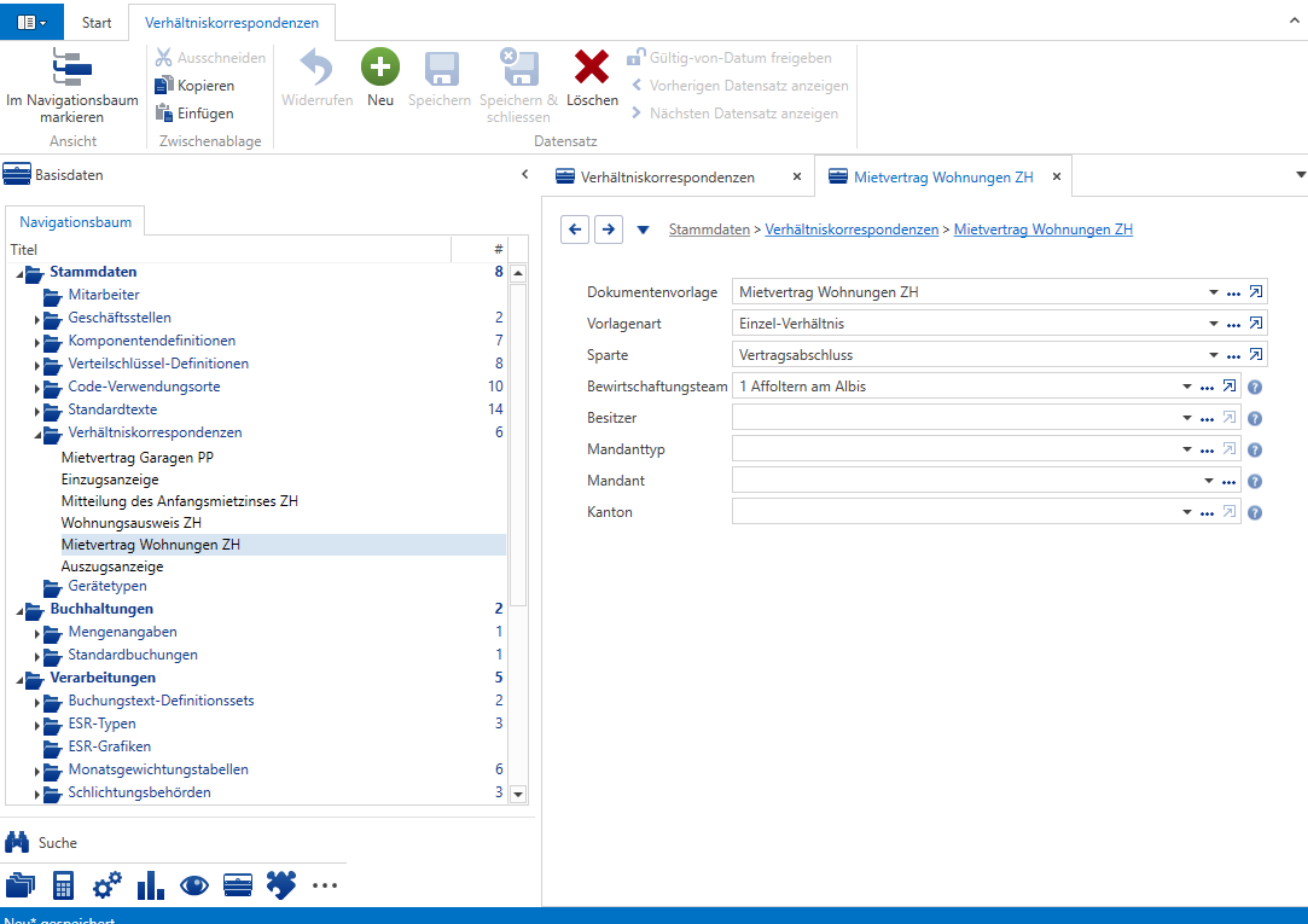
Fügen Sie über „Neu“ Ihre Verhältniskorrespondenz ein und speichern Sie diese ab.
Verhältniskorrespondenz
Worddokumente erstellen
Die erstellten und hinterlegten Vorlagen werden nun bei der Korrespondenz eines jeden Verhältnisses angezeigt.
Wählen Sie im entsprechenden Verhältnis „Korrespondenz“ und markieren Sie die Zeile mit der gewünschten Vorlage.
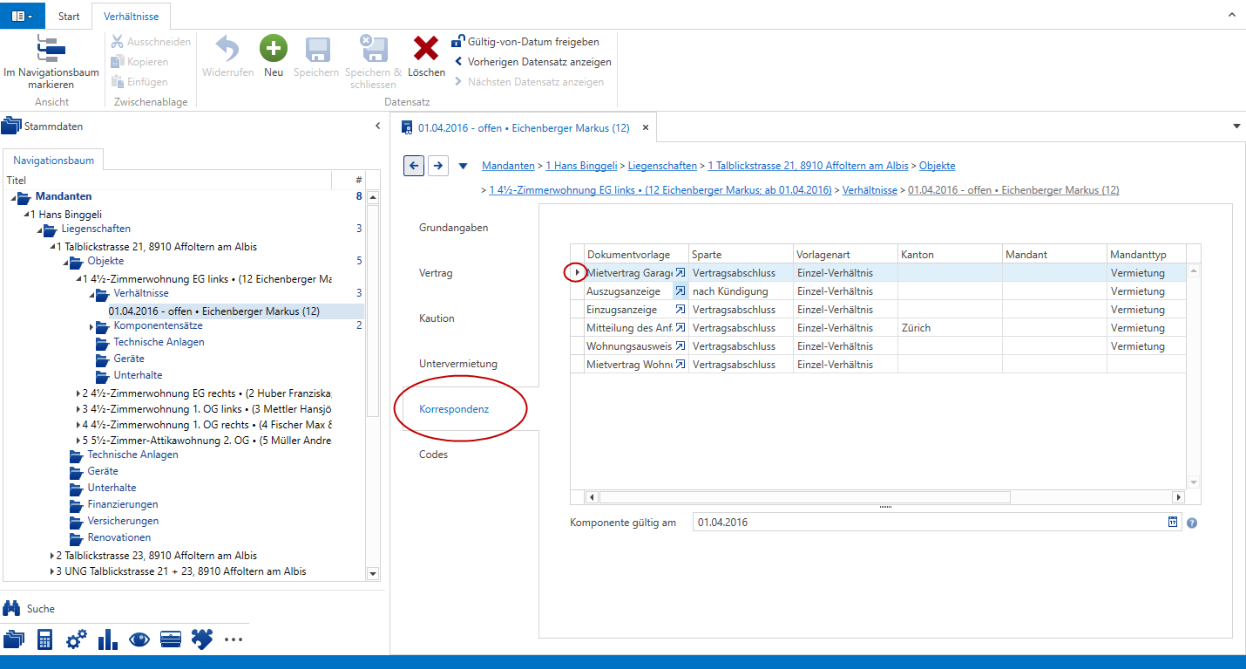
Nun können Sie sich die gewählte Vorlage über die „Vorschau“ am Bildschirm anzeigen lassen oder über „Schnelldruck“ oder „Drucken“ ausgeben.
Muss in der Vorlage etwas korrigiert werden, so klicken Sie direkt auf die Vorlage und passen Sie diese wie unter 2.1 beschrieben an (Hilfsdaten/Dokumentenverwendungszwecke).
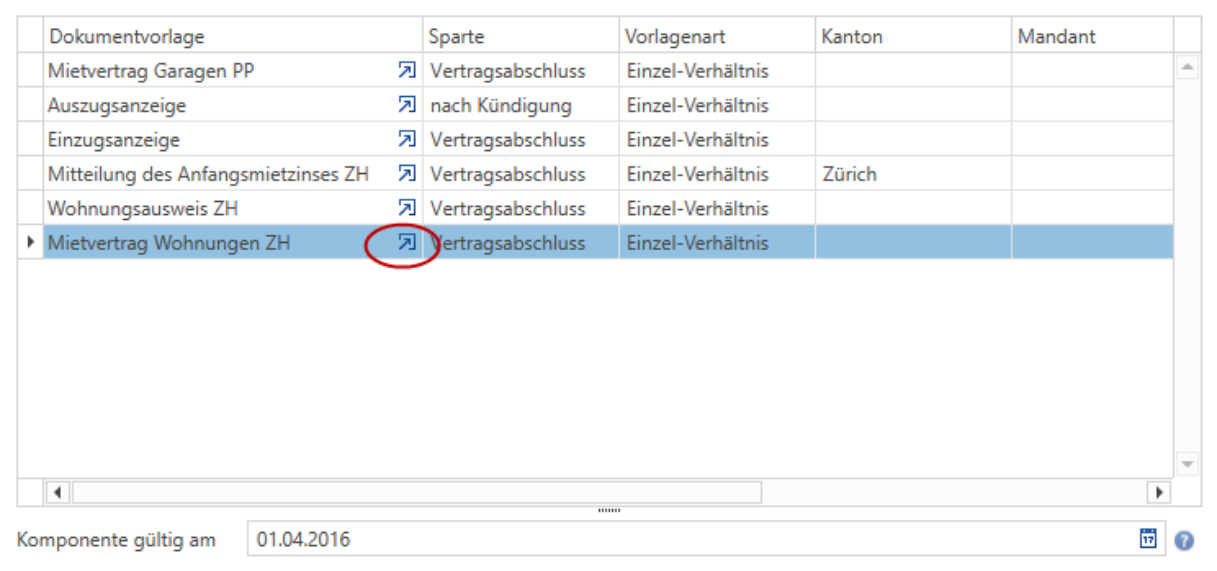
Verhältniskorrespondenz
Diverse nützliche Funktionen von Word
Über „Einfügen/ Datum und Uhrzeit“ lässt sich das Tagesdatum automatisch setzen. Setzen Sie das Häkchen „Automatisch aktualisieren“.
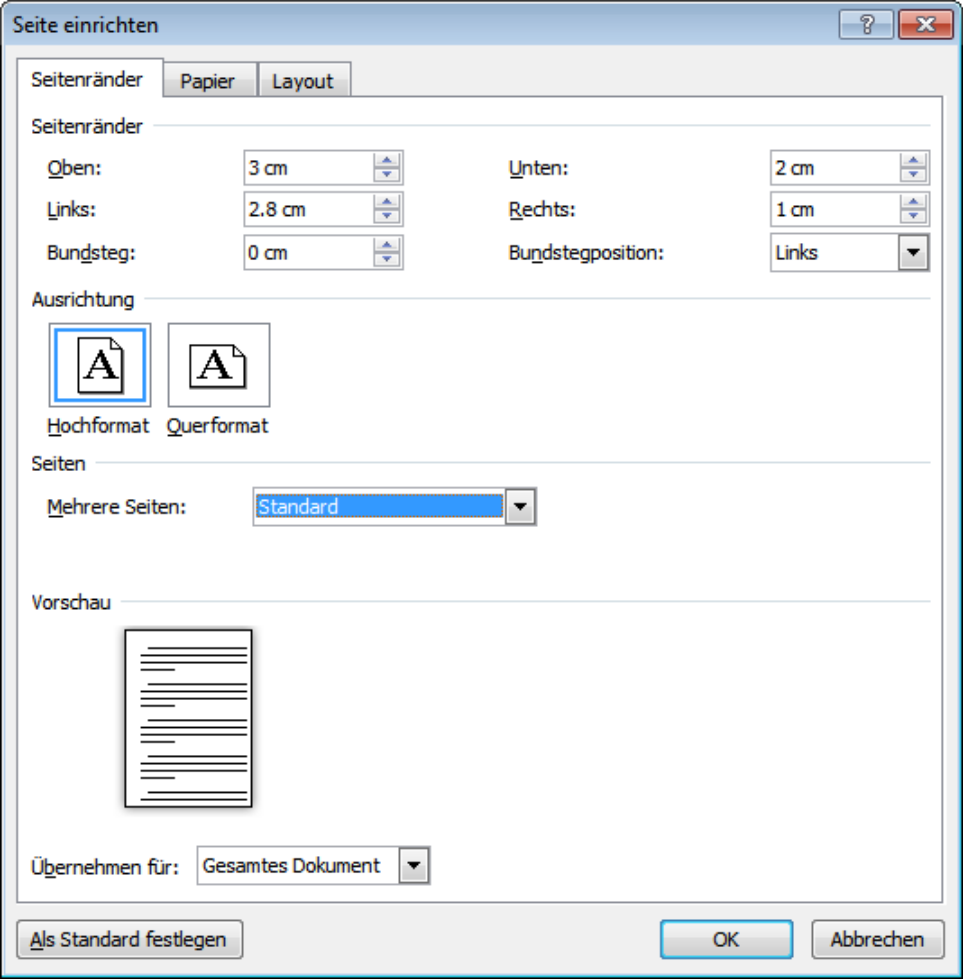
Bei jedem Worddokument können die Seitenränder (Seitenlayout/ Seite einrichten) und diverse weitere Einstellungen für den Ausdruck gemacht werden (Datei/ Drucken).
Buchhaltung
In der Buchhaltung können Sie via Menüband bei Bedarf einen Buchungsbeleg ausgeben.
Neu kann über das Menüband ein Buchungsbeleg gedruckt werden.
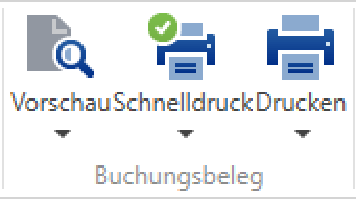
Im Dropdown-Feld werden alle Word Dokumentvorlagen vom Typ «Buchungsbeleg» angezeigt und können entsprechend gewählt werden.
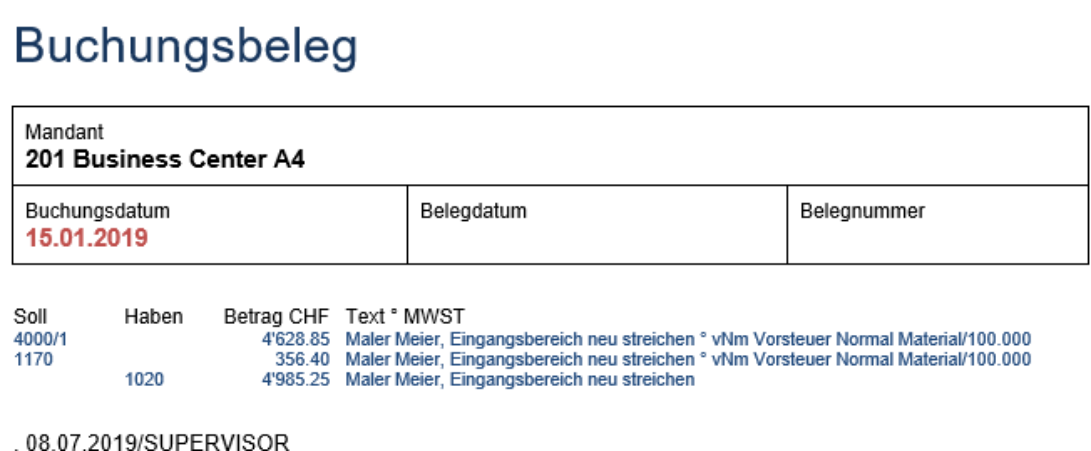
Wenn Sie den Buchungsbeleg überarbeiten möchten, müssen Sie dies via Hilfsdaten / Word Dokumentvorlagen machen.
Nebenkosten- / Betriebskostenabrechnung
Ebenfalls in den Hilfsdaten/ Dokumentenverwendungszwecke sind die Mieter-Abrechnungsblätter für die Heiz- und Nebenkostenabrechnung sowie eine Vorlage für den Honorar-Rechnungsbeleg hinterlegt.
Diese Vorlage können Sie ebenfalls auf Ihre Bedürfnisse anpassen, d. h. mit einem beliebigen Text oder Platzhalter ergänzen und/ oder bestehende Platzhalter löschen.
Bitte beachten Sie, dass der Platzhalter [NKA.rechnung] nicht verändert werden kann, da darin die ganze Abrechnung pro Mieter enthalten ist. Einzig die Tabulatoren können anders gesetzt werden.
Es stehen drei Wordvorlagen zur Verfügung. Einen für Mieter-Auszahlungen (bei Gutschrift), einen für Mieter-Ausstände (bei Nachforderungen) sowie einen Beleg für die NK-HonorarRechnung.
Mieter-Abrechnungsblätter ausgeben
Die Nebenkostenabrechnung ist vorbereitet und für den Versand bereit. Sie möchten nun pro Mieter eine Abrechnung erstellen.
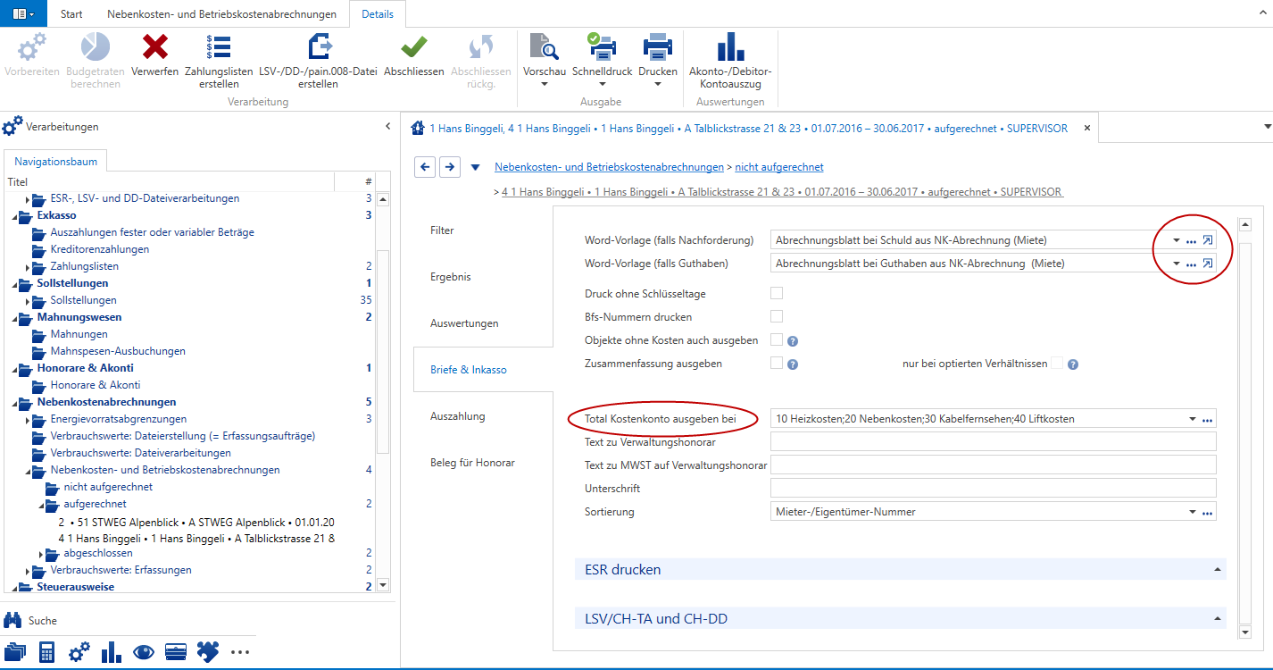
Hinterlegen Sie auch hier Ihre Briefvorlagen und ergänzen Sie allenfalls benötigte Eingabefelder. Über den Link gelangen Sie direkt zu den Hilfsdaten/ Dokumentenverwendungszwecken und dem entsprechenden Dokument.
Nebenkosten- / Betriebskostenabrechnung
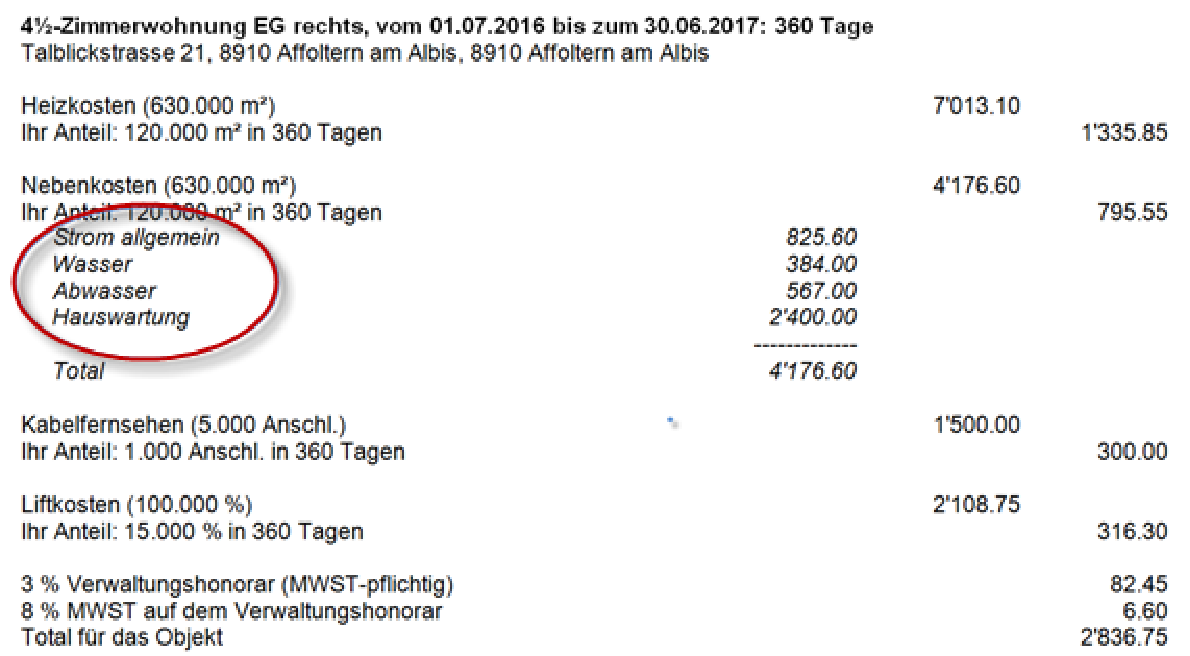
Wählen Sie bei „Total Kostenkonto ausgeben bei“ eine oder mehrere Kostenkontoarten, werden die gebuchten Belege als Total pro Kostenkonto auf der Abrechnung mit ausgegeben.

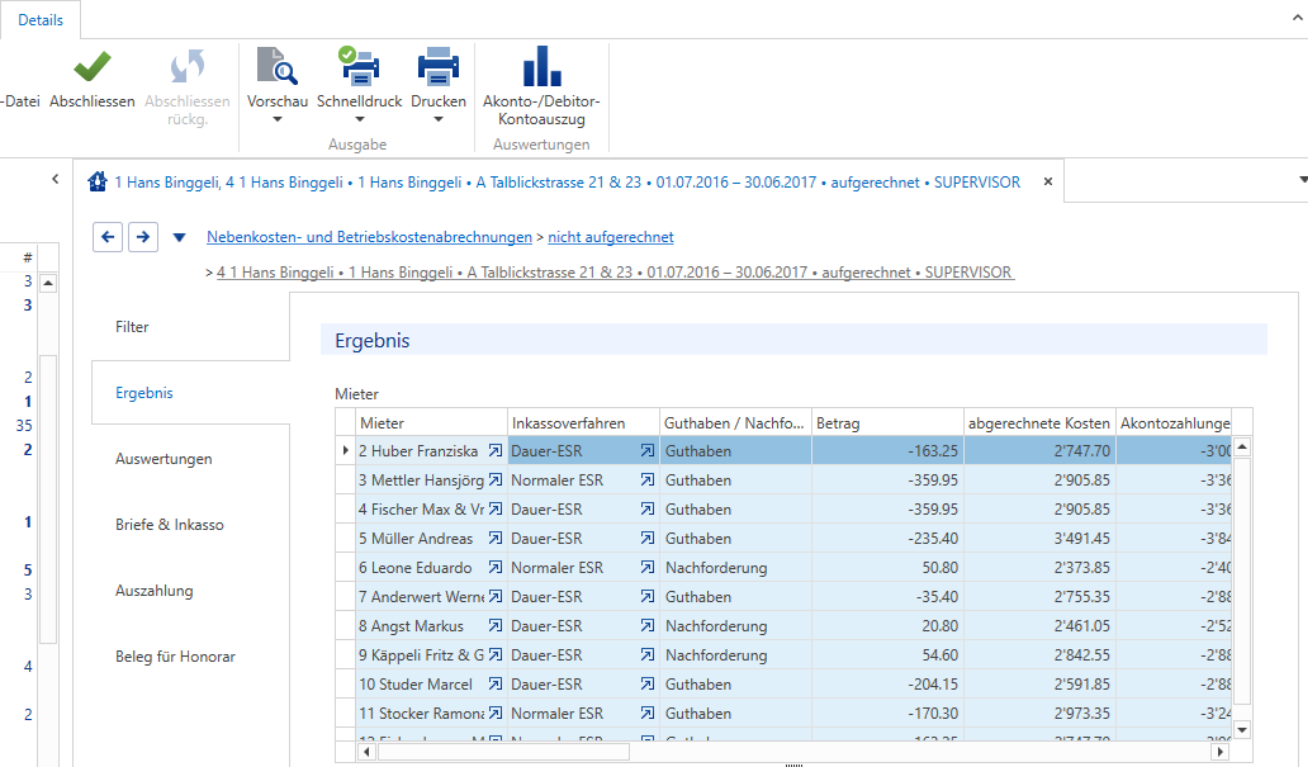
Markieren Sie unter „Ergebnis“ alle oder nur einen Mieter. Standardmässig sind immer alle Mieter markiert, sodass die Abrechnungsblätter sofort ausgedruckt werden können. Alle Briefe werden zusammen in einem Dokument dargestellt.
Nebenkosten- / Betriebskostenabrechnung
Unter Details können dann über die „Vorschau“ die Kostenzusammenstellung mit Einzelbuchungen oder Kontototalen, die Kostenverteilung nach Mieter oder Objekten sowie die Abrechnungsbriefe angezeigt oder über „Schnelldruck“ oder „Drucken“ ausgegeben werden.
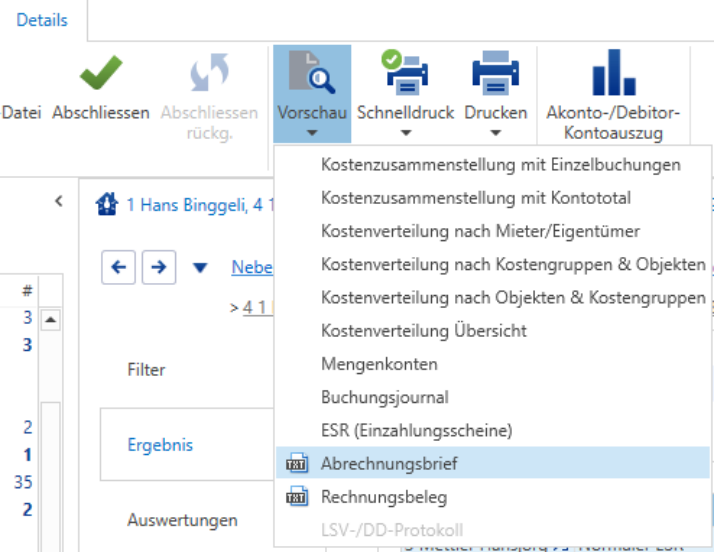
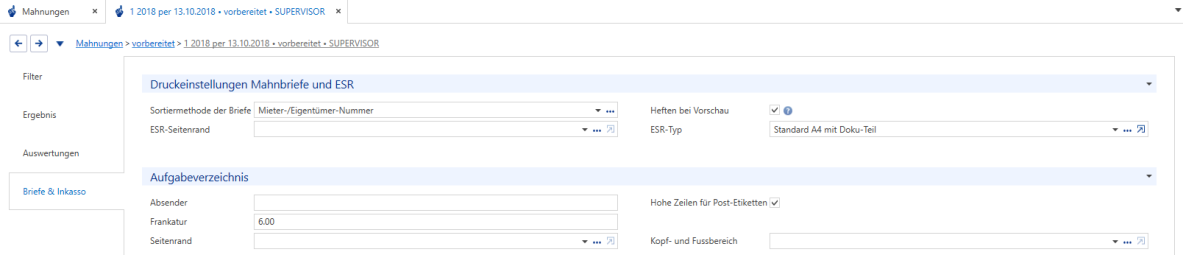
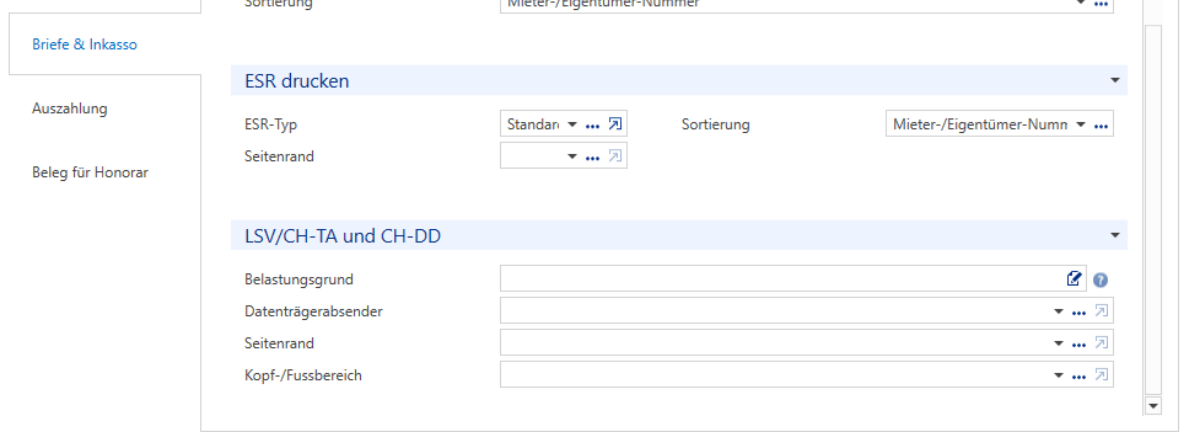
Ebenso lassen sich die Einzahlungsscheine der Nachbelastungen ausdrucken. Voreinstellung für den ESR-Typ oder LSV Angaben können Sie im Unterdialog „Briefe & Inkasso“ vornehmen.
Mahnungen
Voreinstellungen für Mahnungen
Mahnungen können in Etappen erstellt werden, d. h. das Vorbereiten, Bearbeiten und Drucken kann zu verschiedenen Zeitpunkten resp. an unterschiedlichen Tagen erfolgen, ohne dass etwas verloren geht. Werden mehrere Mandanten zusammen vorbereitet, können auch nur einzelne verworfen resp. abgeschlossen werden.
Die Vorlagen für die Mahnbriefe finden Sie ebenfalls in den Hilfsdaten/ Dokumentenverwendungszwecke.
Die Mahnbriefe, welche von uns mitgeliefert werden, sind Mustervorlagen, die in Bezug auf Darstellung, Text und Mietrecht im Word angepasst werden müssen.
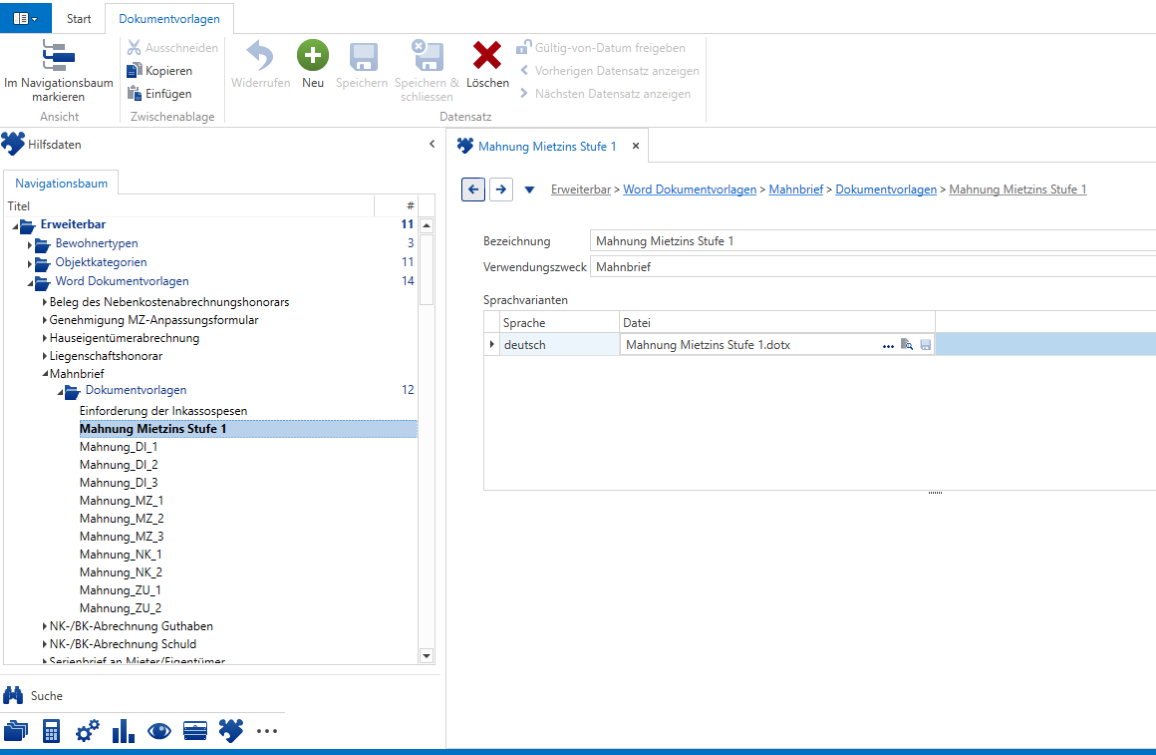
Die „Vorschau“ öffnet auch hier die Wordvorlage. Diese kann nun auf Ihre Bedürfnisse angepasst und verändert sowie unter einem anderen Namen abgespeichert werden.
Fügen Sie Ihren neuen Mahnbrief als „neue Vorlage“ hinzu. Geben Sie eine Bezeichnung ein und klicken Sie unter „Sprachvarianten“ auf „Neu“ . Wählen Sie die Sprache und fügen Sie den neuen Brief über Datei ein. Sobald Sie auf „Speichern“ (im Menüband) klicken, ist die Vorlage auch im File-Archiv abgelegt.
Mahnungen
Mahnungen Grundeinstellungen
Unter Stammdaten/ Mandanten/ Mahnwesen legen Sie einige Grundeinstellungen fest.
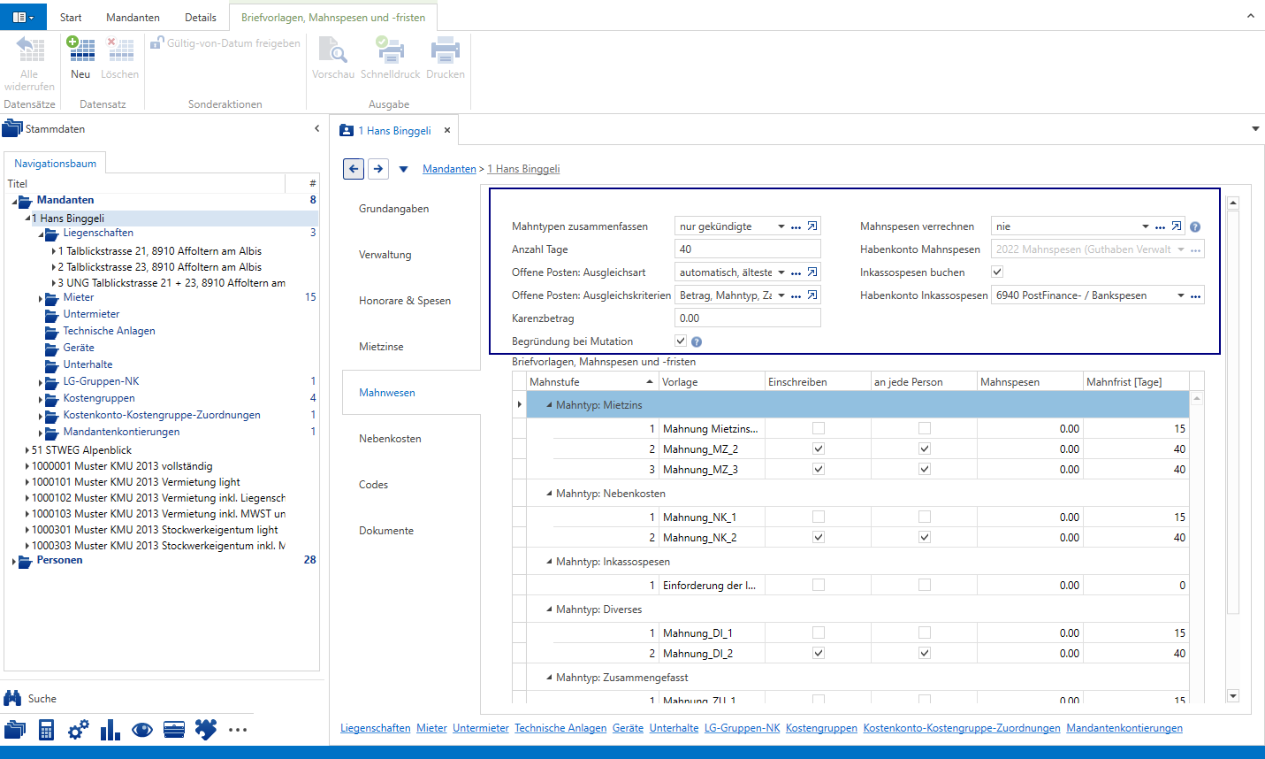
| Feld | Bedeutung |
|---|---|
| Mahntypen zusammenfassen | - nie = detailliert; es wird für jeden Mahntyp ein separater Brief erstellt - nur gekündigte = saldiert (nur gekündigte Mietverhältnisse ab einer festgelegten Anzahl Tage, die restlichen detailliert) - immer = saldiert; die Mahntypen werden nicht berücksichtigt, es werden alle in einem Brief zusammengefasst. |
| Anzahl Tage | Ist nur aktiv, wenn bei Mahntypen zusammenfassen „nur gekündigte“ gewählt wurde. So werden innerhalb der gesetzten Frist (Tage) die Mahnungen saldiert und ausserhalb der Frist detailliert ausgegeben. So kann ein zahlungsrückständiger Mieter allenfalls früher (vor seinem Kündigungstermin)ausgewiesen werden. |
| Offene Posten: Ausgleichsart | Wird eine Verarbeitung mit Debitorenbuchungen aufgerufen (z. B. Sollstellung, NK-Abrechnung, ESR-Eingang) oder eine Buchung auf ein Debitorenkonto vorgenommen, wird die Ausgleichfunktion gestartet. Es wird jeweils die älteste Position ausgeglichen. Dies dient dazu, dass der Kontoauszug im Mahnbrief übersichtlichgestaltet wird. |
| Offen Posten: Ausgleichskriterien | Es ist wählbar, ob die Zahlstellen beim Ausgleich berücksichtigt werden sollen oder nicht. Im Normalfall macht es Sinn, die Zahlstelle als Kriterium eingetragen zu lassen. |
| Karenzbetrag | Sämtliche Saldi der Debitorenkonten unter diesem Wert werden nicht aufbereitet. |
| Begründung bei Mutation | Dieses Häkchen verlangt zwingend eine Begründung, falls pro Debitor und Mahntyp (Buchhaltung/ Debitorenkonto/ Mahnbemerkungen und Mahnsperren) eine Mahnsperre oder bei Teilbuchungen (Verarbeitung/ Mahnungen/Ergebnis)ein Mahnstopp gesetzt wurde. |
Mahnungen
| Mahnspesen verrechnen | - nie - nur wenn im Vertrag erwähnt - immer |
|---|---|
| Habenkonto Mahnspesen | In der Regel ist dies das Konto Kreditor Verwaltung oder allenfalls ein Ertragskonto. |
| Inkassospesen buchen | Hier wird definiert, ob die Bareinzahlungsspesen von Postschaltergeschäften auf das entsprechende Debitorenkonto gebucht werden sollen. Zu einem späteren Zeitpunkt können diese mittels Mahnbrief (Rechnungstellung)eingefordert werden. |
| Habenkonto Inkassospesen | In der Regel ist dies ein Bank-/ Postspesen Aufwandkonto, welches so gemindert wird. |
Feldbeschreibung Stammdaten/Mandanten/Mahnwesen
Mahnbriefe hinterlegen
Hinterlegen Sie nun ebenfalls in den Stammdaten/ Mandanten/ Mahnwesen alle Ihre Briefvorlagen sowie Mahnspesen und -fristen.
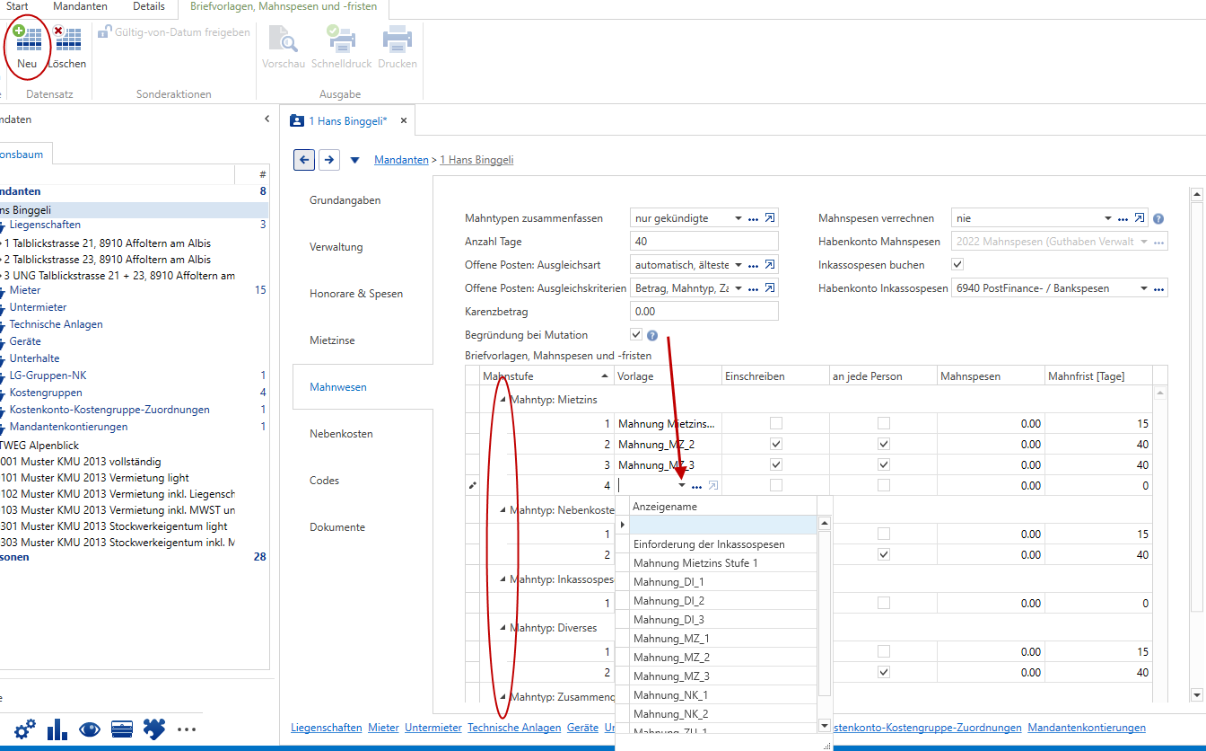
Mit unter „Mahnstufe“ können Sie Ihre Vorlagen auswählen und speichern. Machen Sie das mit all Ihren Briefen, die Sie verwenden möchten.
Wählen Sie zudem, ob der Mahnbrief eingeschrieben und an jede Person versendet werden soll. Erfassen Sie den Betrag für die Mahnspesen, falls Sie solche verrechnen möchten. Legen Sie ebenfalls eine allfällige Mahnfrist fest. Im Infofeld können Sie Informationen zum hinterlegten Mahnbrief festhalten.
Über den Link gelangen Sie direkt zu den Hilfsdaten/ Dokumentenverwendungszwecken und dem entsprechenden Dokument.
Mahnungen
Mahnungen vorbereiten
Bereiten Sie nun in den Verarbeitungen/ Mahnungswesen/ Mahnungen Ihren Mahnlauf vor.
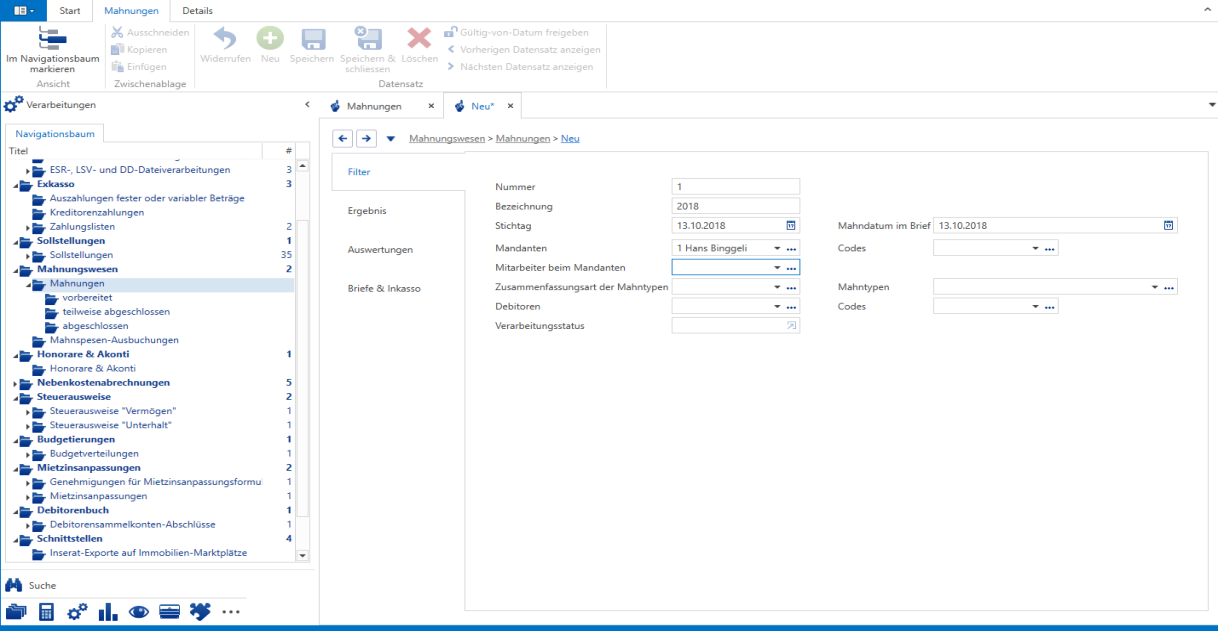
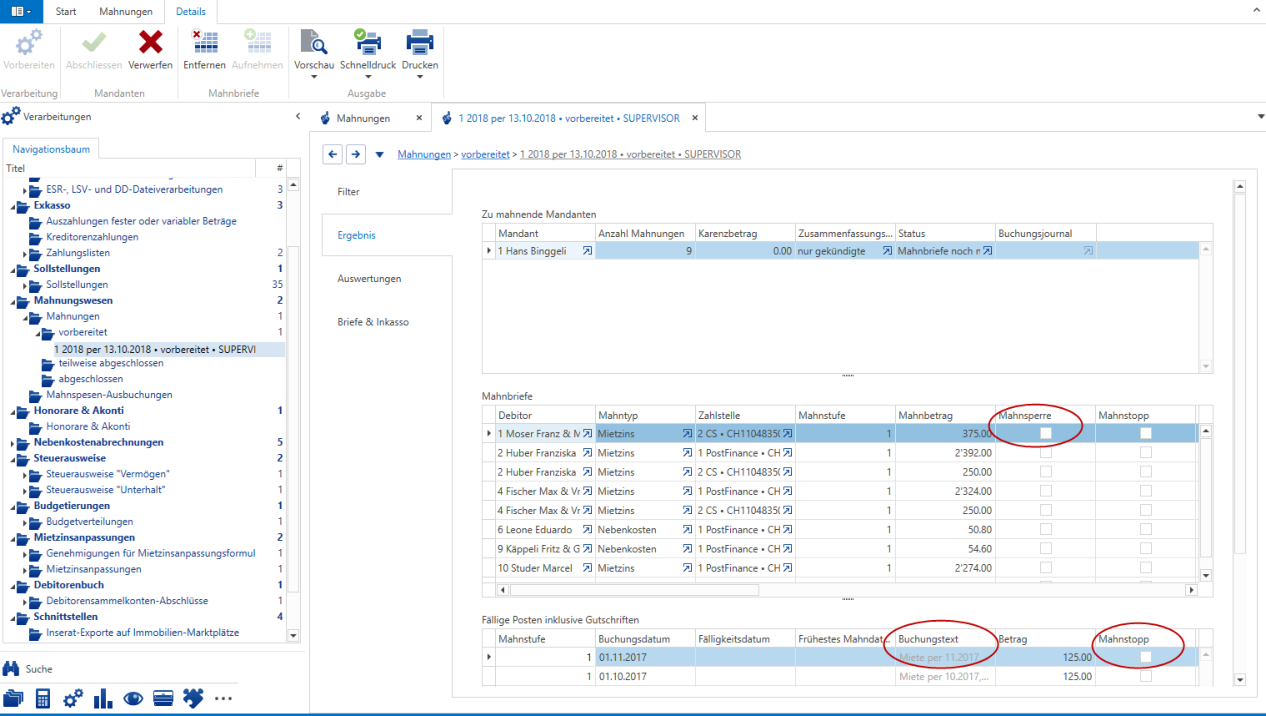
Eine Mahnsperre für einen oder alle Mahntypen kann unter Buchhaltung/ Debitorenkonten gesetzt werden. Ein Mahnstopp kann pro Betrag im Mahnlauf „Offene Posten“ vermerkt werden.
Den Buchungstext der einzelnen Verarbeitungen, wie z. B. aus der Sollstellung, kann in den Basisdaten/ Verarbeitungen/ Buchungstext-Definitionsset individuell erfasst werden. Es können mehrere Definitionssets mit unterschiedlichen Buchungstexten erstellt werden. Das entsprechende Buchungstext-Definitionsset muss in den Stammdaten/ Mandanten/ Grundangaben hinterlegt sein.
Mahnungen
Weiter besteht die Möglichkeit, auf den Stufen „Mahnbrief“ und „Offene Posten“ eine Bemerkung zu erfassen, welche dann auch auf der Mahnliste gedruckt wird. Einzelne offene Posten können mit einem Mahnstopp versehen werden, d. h. bis auf weiteres wird diese Position nicht gemahnt. Beim Setzen eines Mahnstopps erstellt das System automatisch einen Log-Eintrag, damit ersichtlich ist, wer diesen gesetzt hat.
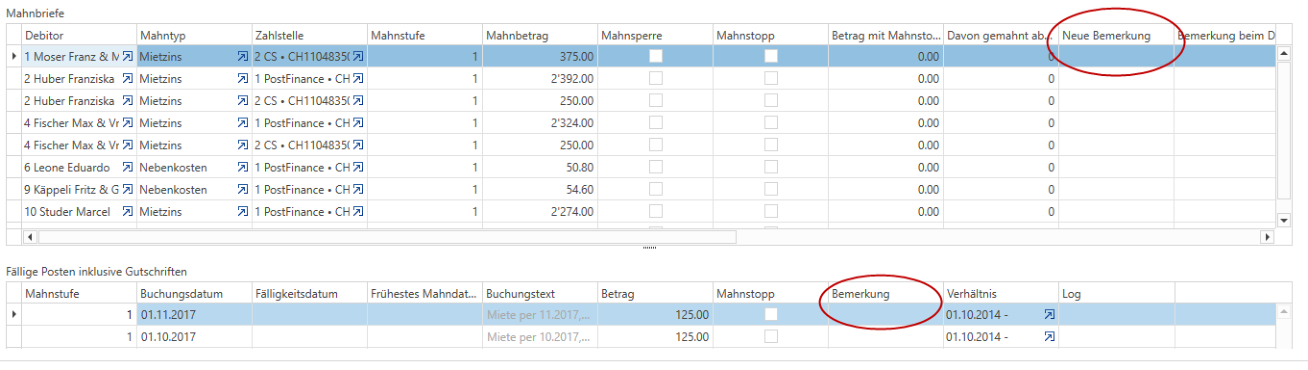
Mahnbriefe erstellen
Ist der Mahnlauf vorbereitet, können über die Vorschau Mahnlisten, Mahnbriefe, ESR und Aufgabeverzeichnis gedruckt werden.
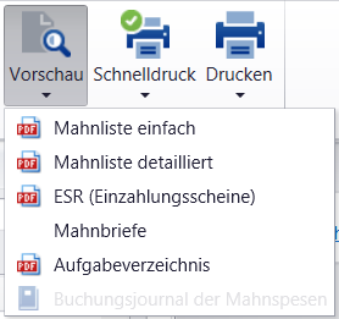
Markieren Sie unter „Ergebnisse“ alle oder nur einen Mieter und lassen Sie sich die Briefe am Bildschirm über die „Vorschau“ anzeigen oder drucken Sie sie über „Schnelldruck“ oder „Drucken“ aus.
Im Unterdialog „Briefe & Inkasso“ können Sie Einstellungen zu Drucker und Aufgabeverzeichnis vornehmen.