
Kredi Work Flow
Voraussetzungen für den Kredi Flow
- ImmoTop2: Kreditoren-Modul, e-Dossier Plus und Portal
- Rimo R5: Kredi-Integral, Jobplaner und Portal
Sollten Sie die Voraussetzungen nicht erfüllen aber am Kredi Flow interessiert sein, nehmen Sie bitte mit unserem
Verkauf Kontakt auf:
Telefon: 044 762 23 23
Kredi Flow Basic
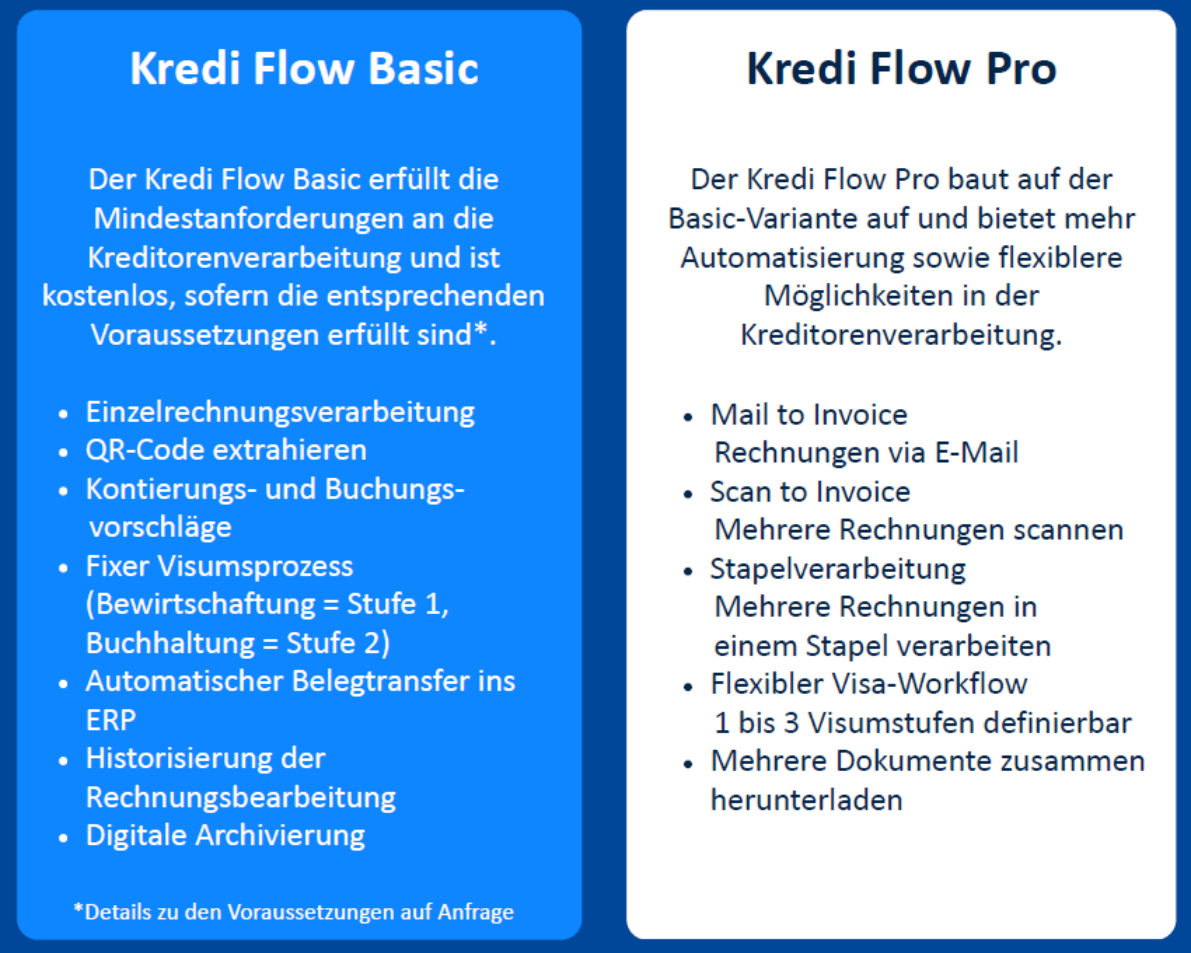
Kredi Flow Basic ist die kostenlose Variante und ideal für den Einstieg in die automatisierte Rechnungsverarbeitung.
Enthaltene Funktionen:
- Einzelrechnungen verarbeiten
Einzelrechnungen per Drag & Drop importieren und vollständig bis zur Freigabe verarbeiten.
- QR-Code-Daten extrahieren
Automatische Erfassung von Rechnungsdatum, Referenznummer und Betrag
- Fixer Workflow mit zwei Visastufen
Definierte Freigabestufen (Visa 1 und Visa 2), die direkt in Ihrem ERP hinterlegt werden.
- Automatischer Transfer der Belege ins ERP
Nach vollständiger Freigabe werden die Rechnungen nahtlos in Ihr ERP übertragen
- Historisierung Rechnungsverarbeitung
- Alle Rechnungen werden dokumentiert aufbewahrt – inklusive Bearbeitungsverlauf und Details.
- Kontierungsvorschläge
Automatische Vorschläge basierend auf vergangenen Buchungen, z.B. für wiederkehrende Rechnungen eines Anbieters.
- Digitale Archivierung
Jede Rechnung wird digital gespeichert und bleibt über Jahre hinweg abrufbar, inklusive aller relevanten Details.
Kredi Flow Pro
Die kostenpflichtige Pro-Variante bietet Ihnen zusätzliche Funktionen für maximale Effizienz. Ab dem zweiten Monat wird eine monatliche Gebühr verrechnet, basierend auf den lizenzierten Objekten in Ihrem ERP (ImmoTop2 oder Rimo R5).
Zusätzliche Funktionen der Pro-Variante:
- Mail to Invoice
- Rechnungen, die an eine definierte Mailadresse gesendet werden, werden automatisch importiert.
- Scan to Invoice
Import von Rechnungen durch Scannen in einen definierten Ordner
- Flexiber Visa-Workflow
Gestalten Sie individuelle, rollenunabhängige Freigabestufen für jede Liegenschaft (1 bis 3 Stufen)
- Stapelverarbeitung
Verarbeiten Sie mehrere Rechnungen gleichzeitig und sparen Sie wertvolle Zeit.
- Download
- Mehrere Belege können zusammen downgeloadet werden, um z.B. dem Revisor zugestellt zu werden.
Kommt später:
- Notifications
Definieren Sie Eskalationen oder erhalten Sie tägliche Sammel-Mails, um den Überblick zu behalten.
- Kompetenzsummen
Automatische Weiterleitung von Rechnungen, die eine festgelegte Freigabesumme überschreiten.
Fragen
- Wie viele Visumstufen hat der Kredi Flow Pro?
Der Kredi Flow Pro unterstützt maximal drei Visumstufen. Diese können Sie unter Einstellun-
gen im Portal pro Liegenschaft definieren
- Wie kann man Rechnungen teilen?
Rechnungen können über das Portal mit einem Revisor, der über einen separaten Zugang verfügt, geteilt werden. Alternativ können die Belege auch heruntergeladen und manuell weitergeleitet werden.
- Wie richtet man Mail to Invoice ein?
Jede Portalaufschaltung verfügt über einen spezifischen Host. Diesen finden Sie in Ihrem ERP. Die E-Mail-Adresse für den Kredi Flow beginnt immer mit dem Wort "rechnung".
zum Beispiel: rechnung.test-rr@wwportal.ch
- Werden alle Daten aus der Rechnung ausgelesen?
Die Rechnungsdaten werden aus dem QR-Code extrahiert und automatisch übernommen. Aktuell erfolgt eine automatische Zuordnung zur Liegenschaft nur dann, wenn der Rechnungssteller im QR-Code eine passende Auftragsreferenz aus dem Ticketing mitliefert.
- Muss ich den Visaprozess jedes Mal neu definieren?
Nein, Sie können in Ihrem ERP einen Standardprozess hinterlegen – auf der Liegenschaft in den Stammdatenunter dem Bewirtschaftungsteam. Dieser Standardprozess kann im Kredi Flow jederzeit manuell über das Bleistift-Symbol angepasst werden.
Kredi Flow freischalten
Im Portal unter Services und dann auf Features & Integrationen.
Hier können Sie den Kredi Flow Basic oder den Kredi Flow Pro selbst freischalten.
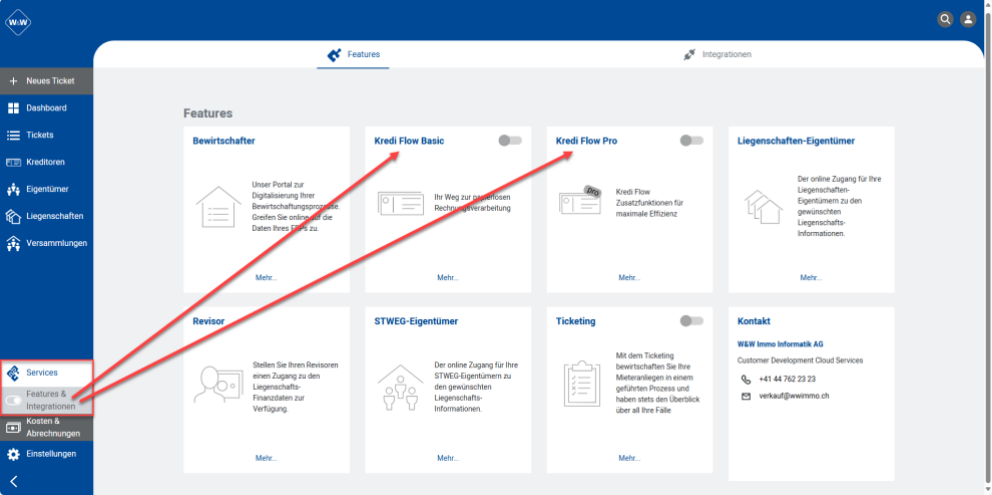
Über die Schaltfläche mehr, erfahren Sie auch die anfallenden Kosten.
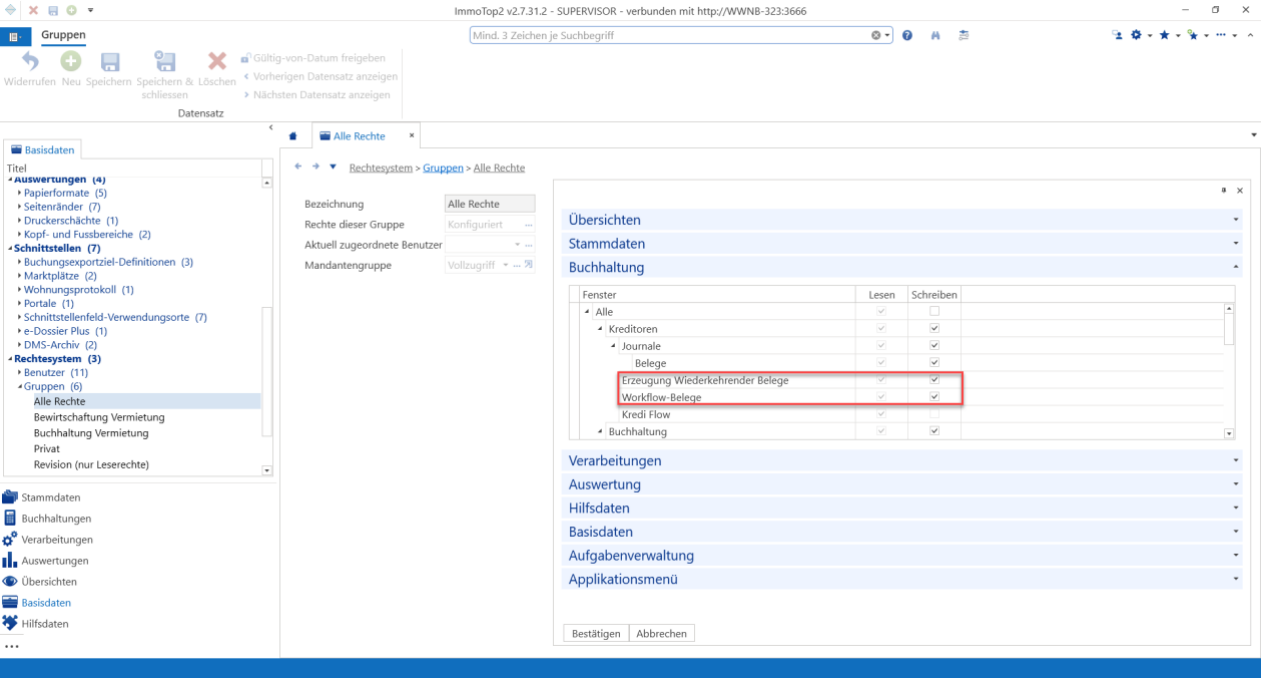
Rechtesystem im ImmoTop2:
In den Basisdaten im Rechtesystem unter Gruppen – Rechte dieser Gruppe - Rollo Buchhaltung muss kontrolliert werden ob auch die Haken für die Erzeugung der Workflow-Belege gesetzt ist.
Beim Kredi Flow kann kein Haken gesetzt werden.
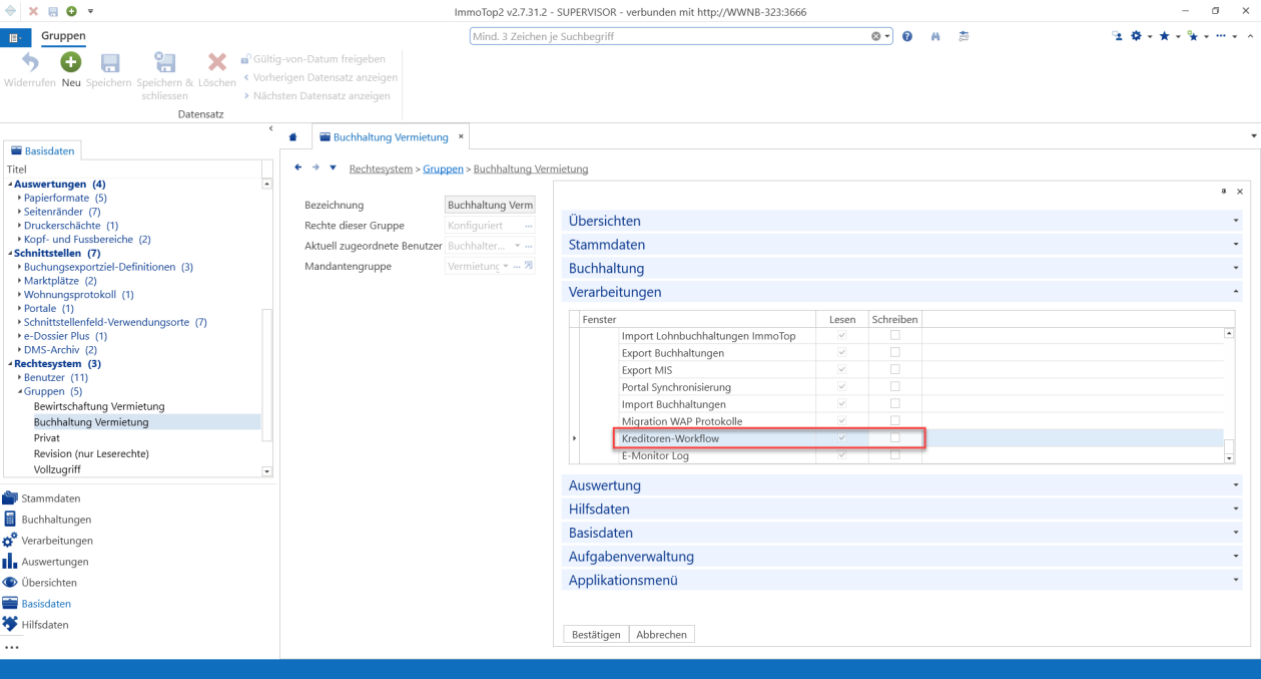
Ebenso braucht es bei der Verarbeitung - Schnittstellen den Haken bei Kreditoren Workflow
Ablauf des Kredi Flow
Ablauf des Kredi Flow vom Einlesen der Rechnung bis zur Bezahlung
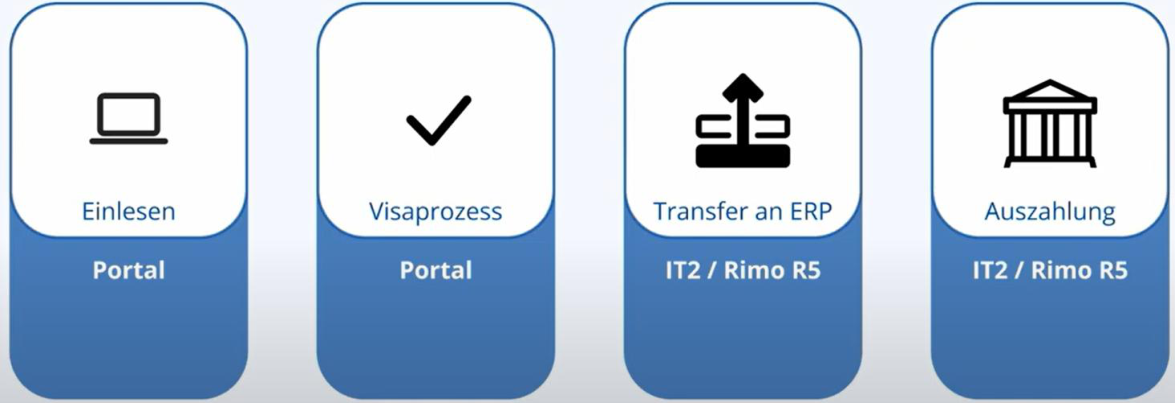
Einlesen der Rechnungen:
Rechnungen als PDF einzeln im Kredi Flow erfassen oder via Mail-Adresse an den Kredi Flow senden.
Dafür gibt es eine spezielle Mail-Adresse.
Diese beginnt mit der Bezeichnung "rechnung."
z.B. rechnung[Kundenkennung]@wwportal.ch
Die Kundenkennung kann im ImmoTop2 aus den Portal Direktlink ausgelesen werden.
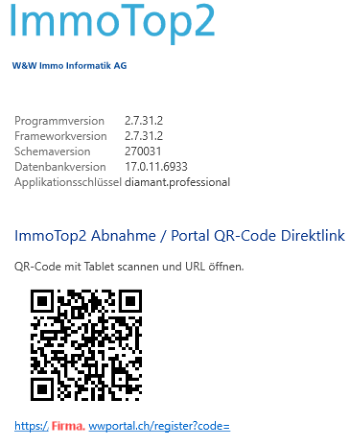
Dazu muss der Punkt vor "wwportal" durch das "@" ersetzt und "rechnung." davorgesetzt werden. Hier zum Beispiel "rechnung.firmennamexyz@wwportal.ch"
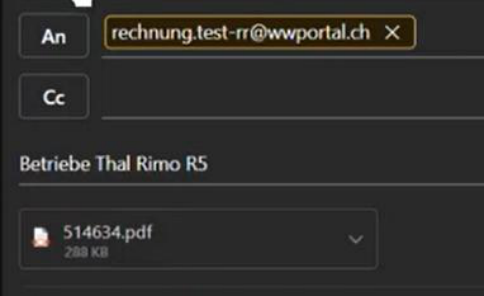
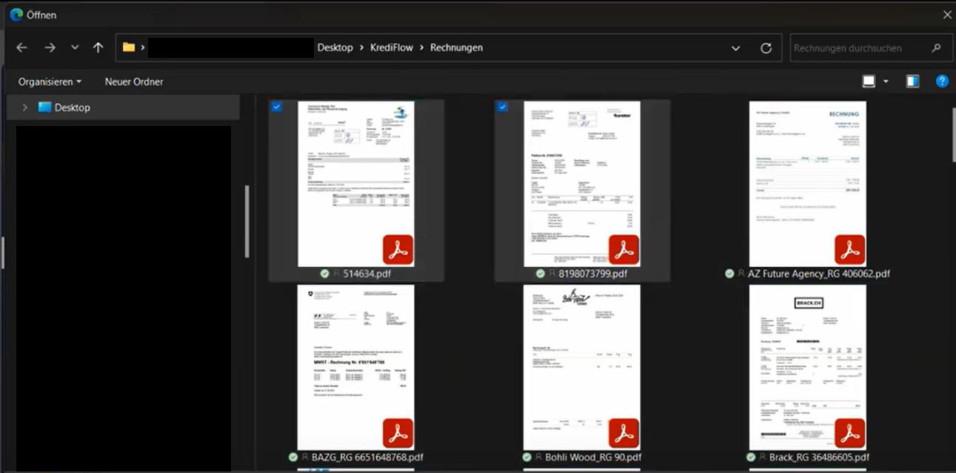
Mehrere Rechnungen auswählen um diese dann im Kredi Flow als neue Rechnungen zu sehen:
Die Rechnungen werden in den Kredi Flow via Schaltfläche "Dokumente importieren" eingefügt:
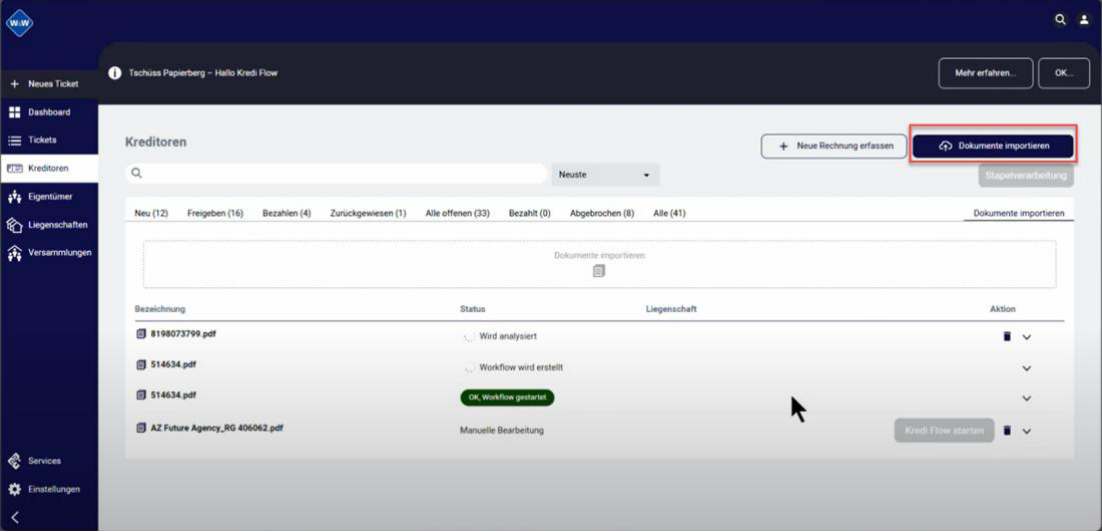
Bei einzelnen Rechnungen kann man auch auf die Schaltfläche "+ neue Rechnung erfassen" klicken.
Rechnung bearbeiten
Wählen Sie die zu bearbeitende Rechnung aus.
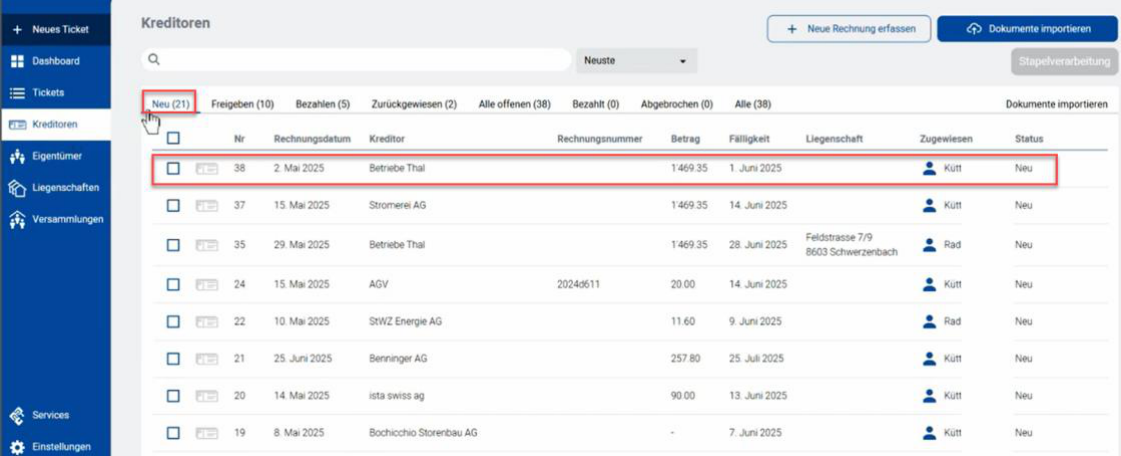
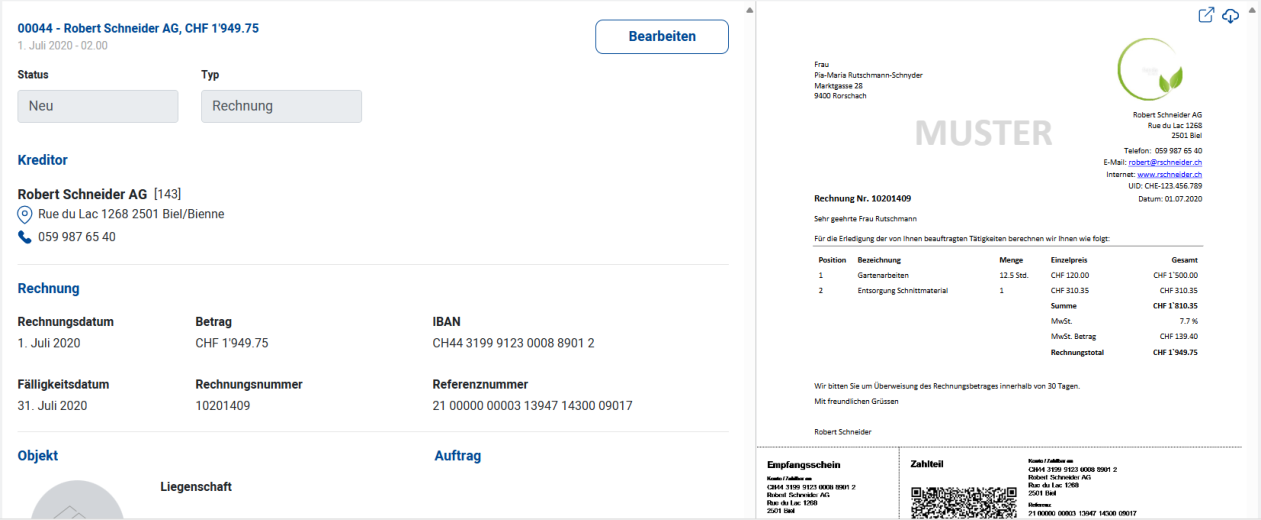
Sie sehen die Rechnung inkl. PDF und können die Felder entsprechend bearbeiten. Es werden nur Felder ausgefüllt, welche aus dem QR-Code gelesen werden können.
Fehlt z.B. die Referenznummer des QR-Codes, kann diese aus dem PDF mit der rechten Maustaste kopiert und bei der Rechnung ergänzt werden.
Ergänzen Sie die Kontierung und allenfalls die Kostenstelle.
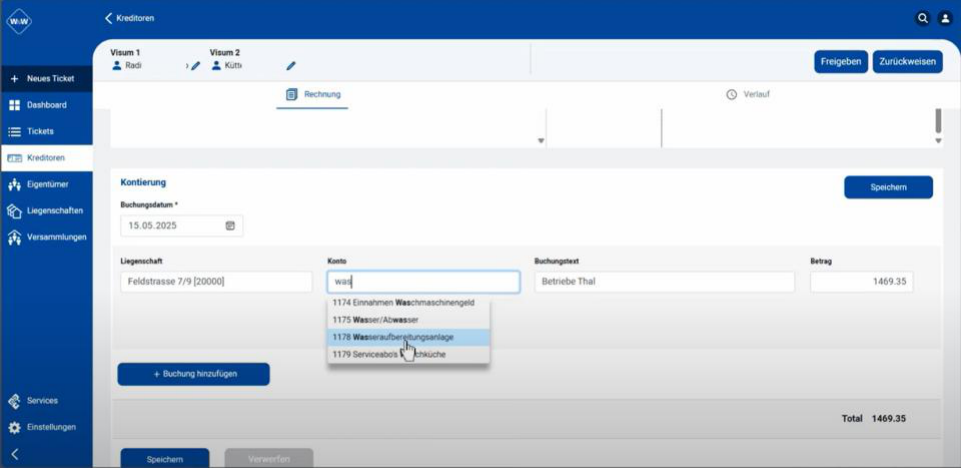
Vorschlag Konto und Buchungstext
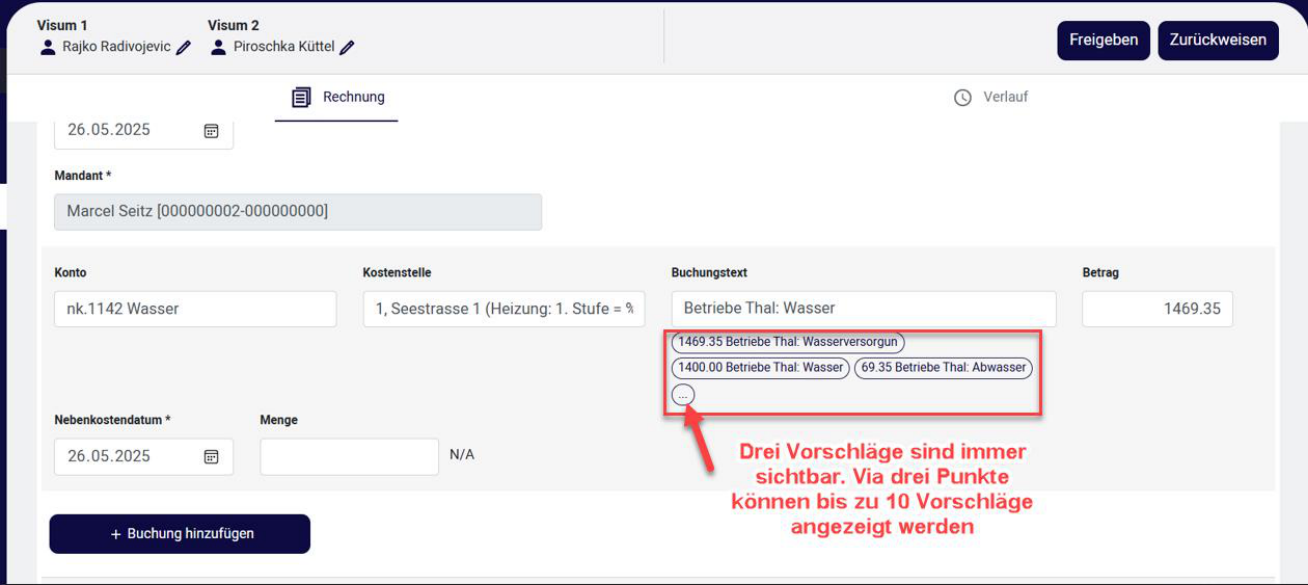
Drei Vorschläge beim Buchungstext sind immer sichtbar. Via die drei Punkte können bis zu 10 Vorschläge angezeigt werden.
Dasselbe gilt für das Konto.
Die Angaben werden vom Kreditor gezogen.
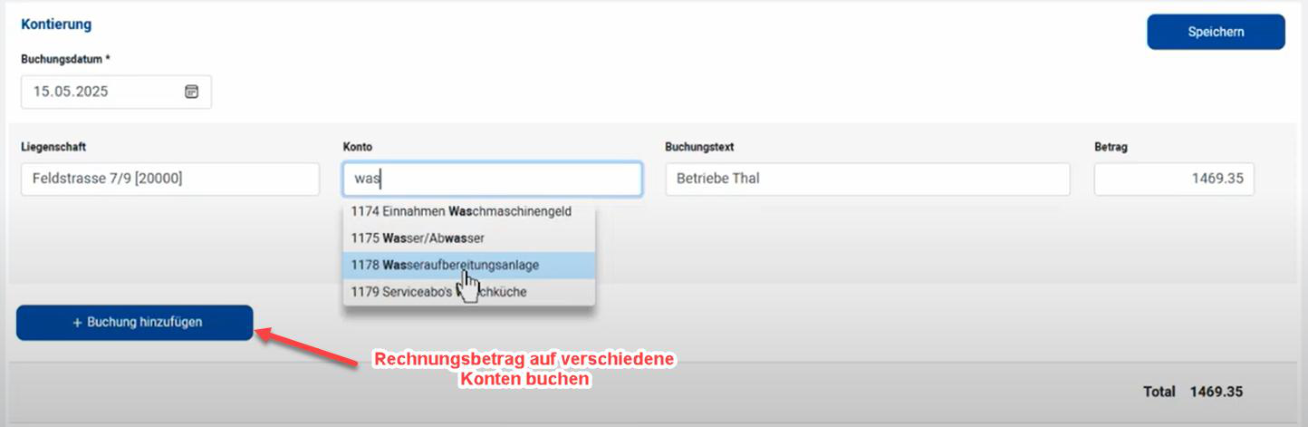
Via Schaltfläche + Buchung hinzufügen kann ein Rechnungsbetrag auf verschiedene Aufwandskonten gebucht werden.
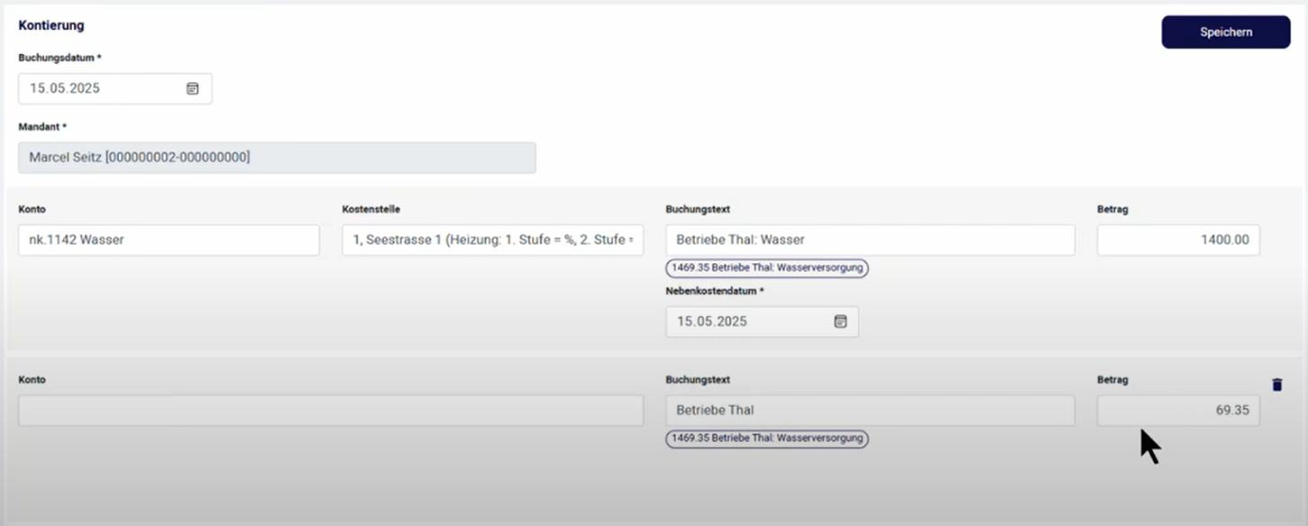
Beispiel:
Rechnung aufgeteilt auf mehrere Konten
Einrichten Visaprozess
Im Basic vom Kredi Flow sind standardmässig 2 Visa pro Rechnung zur Freigabe für die Bezahlung nötig.
Einrichtung im ImmoTop2
Stammdaten / Liegenschaften / Verwaltung

Im Basic:
Bewirtschafter ist Visum 1
Buchhalter ist Visum 2
Im Basic:
Bewirtschafter ist Visum 1
Buchhalter ist Visum 2
Sie können bis zu 3 Visa pro Liegenschaft zur Freigabe der Rechnungen im Kredi Flow hinterlegen.
Im Pro:
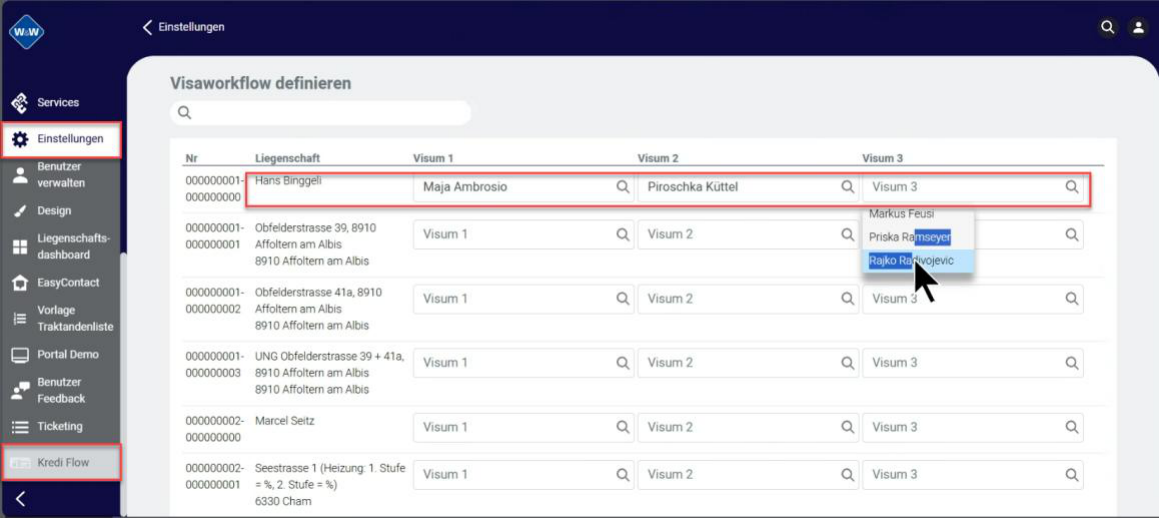
Gehen Sie dafür im Portal auf Einstellungen und von da auf Kredi Flow.
Schieben Sie den Riegel nach rechts und bearbeiten Sie den Visaworkflow.
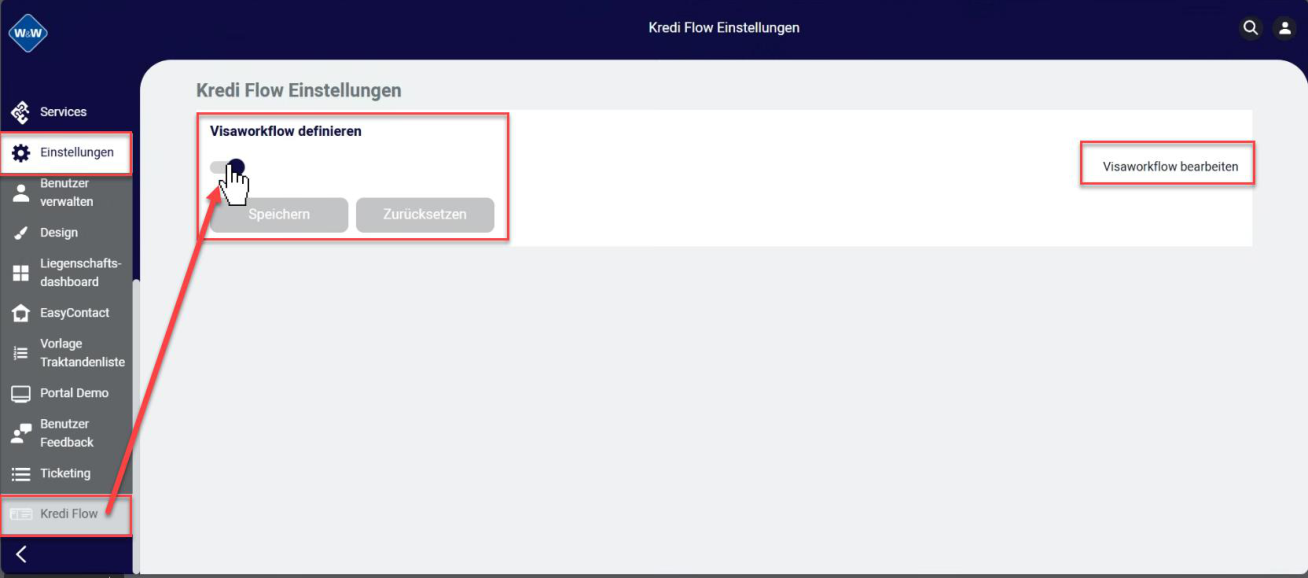
Sie können hier pro Liegenschaft, falls erforderlich, drei Visa hinterlegen.
Rechnung visieren
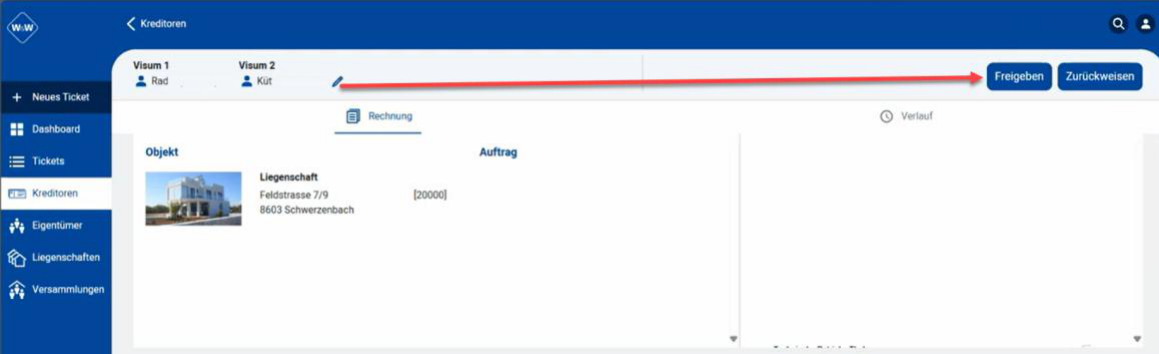
Die Rechnung muss freigegeben werden, damit sie ins ERP importiert werden kann und aus dem ERP die PainDatei für die Bank/Post erstellt werden kann.
Erst wenn das Visum 1, Visum 2 und /oder Visum 3 erteilt wurden, wird die Rechnung ins ERP importiert und kann via Pain-Datei bezahlt werden.
Rechnung zurückweisen
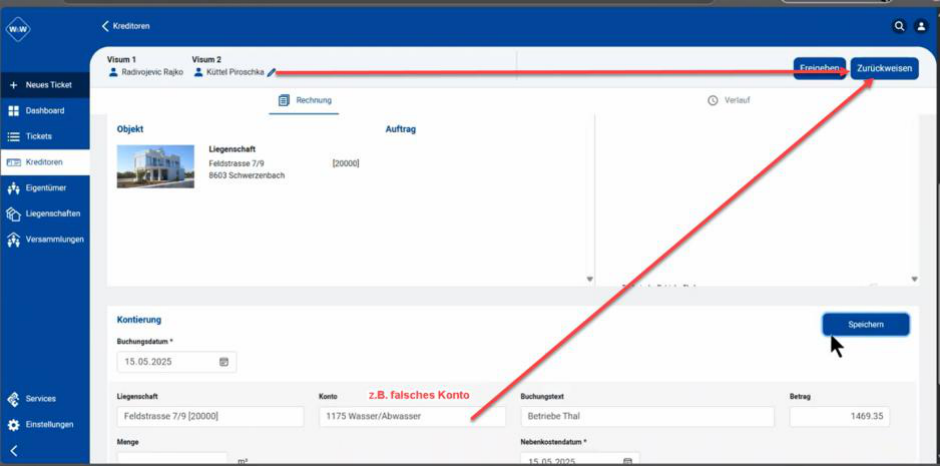
Wenn etwas mit einer Rechnung nicht klar ist oder etwas falsch ist z.B. die Kontierung kann die Rechnung zurückgewiesen werden.
Verlauf der Rechnung
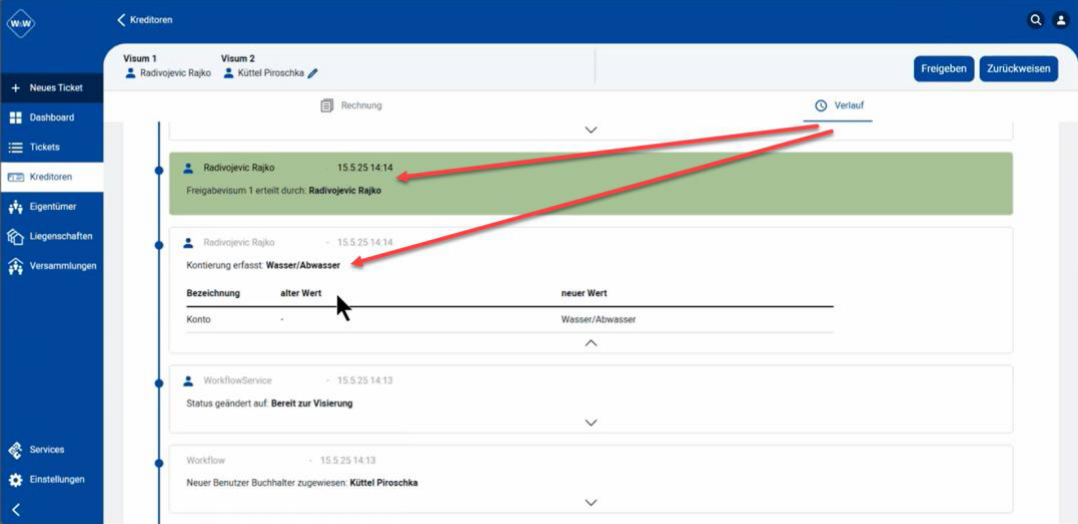
Unter dem Verlauf ist ersichtlich wer, wann, was gemacht hat
Status der Rechnungen im Kredi Flow

Neu: Rechnungen, welche neu im Kredi Flow sind
Freigegeben: Rechnungen, welche vollständig visiert wurden
Bezahlen: Rechnungen, welche ins ERP importiert werden
Zurückgewiesen: Rechnungen, welche einer Überprüfung bedürfen
Alle Offenen: Alle Rechnungen, welche einen der folgenden Status haben: Neu; Freigegeben; Bezahlen und Zurückgewiesen
Bezahlt: Rückmeldung aus dem ERP an den Kredi Flow, wenn die Rechnungen bezahlt wurden (Buchungsjournal erstellt)
Abgebrochen: Abgebrochene Rechnungen z.B. Doppelt vorhandene Rechnungen
Alle: Alle in den verschiedenen Status vorhandenen Rechnungen
Suche
Sie können im Kredi Flow nach den Rechnungen suchen.

Sie können mit folgenden Kriterien suchen:
- Nr.
- Rechnungsdatum
- Kreditor
- Rechnungsnummer
- Betrag
- Fälligkeit
- Liegenschaft
- Zugewiesen
- Status
Wie geht es im ImmoTop2 weiter?
Wenn die Belege aus dem Portal ins ImmoTop2 importiert werden, findet man die Belege unter der Verarbeitung – Schnittstellen – Kreditoren-Workflow (Egal ob Fremd-DMS oder Portal-Flow).
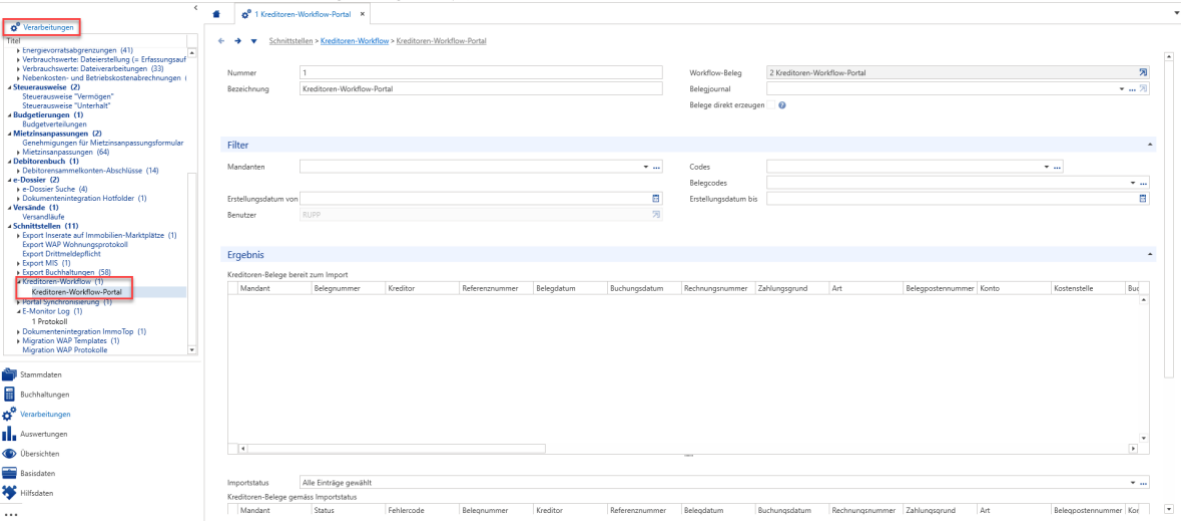
Gibt man dem Kreditoren-Workflow-Portal ein Belegjournal mit, wird der Beleg in dieses Journal erstellt, wenn der Haken "Belege direkt erzeugen" gesetzt wurde.

Wenn die Belege noch der Überarbeitung bedürfen, oder Fehler enthalten werden die Belege nicht in das gewählte Journal geschrieben.
Die Belege findet man dann in der Buchhaltung unter Workflow-Belege mit der Bezeichnung Kreditoren-Workflow-Portal (Musterbezeichung):
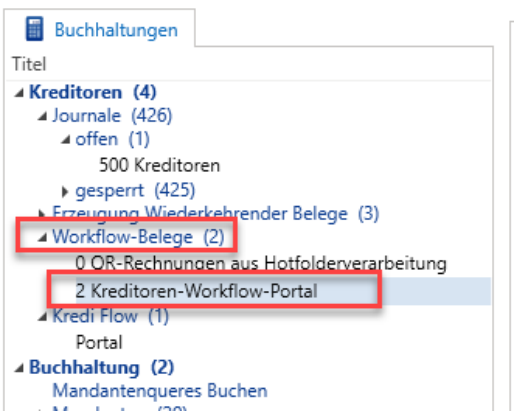
Hier können die Belege überarbeitet und korrigiert und können dann in das ausgewählte Journal unter Kreditoren erzeugt werden.
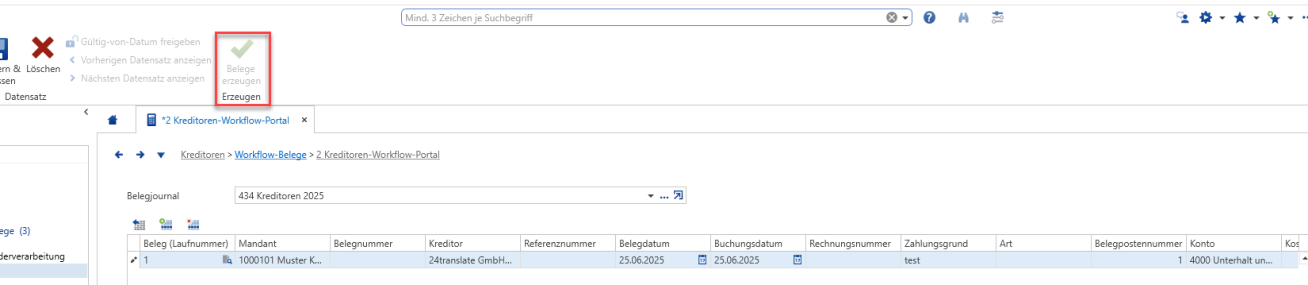
Danach sind die Belege im gewünschten Kreditorenjournal und können in den Zahlungslisten verarbeitet werden.
Wenn Sie einen Beleg aus dem Kreditorenjournal löschen müssen und dieser Beleg wurde über den Kredi Flow (Portal) importiert, müssen Sie folgendes beachten:
Sie müssen beim Löschen von Belegen 2 Fragen beantworten:
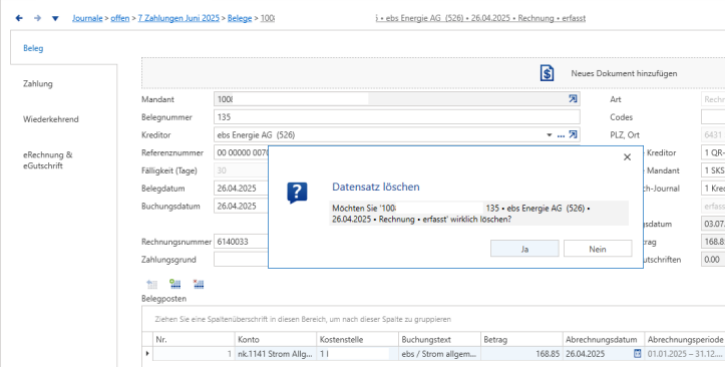
Hier antworten Sie mit "Ja", wenn der Beleg gelöscht werden soll.
Bei der 2. Frage müssen Sie entscheiden, ob Sie den Beleg nochmals ins ImmoTop2 importieren wollen oder nicht.
Wenn Sie den Beleg nach dem Löschen erneut importieren wollen, klicken Sie auf "Ja".
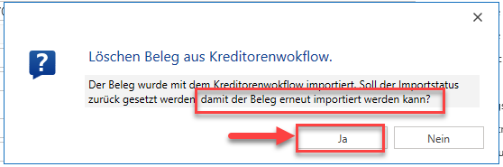
Wenn Sie den Beleg nicht erneut importieren wollen – z.B. der Beleg wurde bereits manuell erfasst und bezahlt – dann klicken Sie auf "Nein" .