Einleitung
Inserieren Sie Ihre freien Objekte schnell und einfach ohne Medienbrüche.
Sobald ein Objekt gekündet wird und ein Leerstand erfasst ist, kann das Objekt mit Zusatzangaben, Bildern etc. ergänzt und anschliessend publiziert werden.
Der Export erfolgt mittels des Formates «IDX 3.01», welches von allen gängigen Immobilien-Marktplätzen unterstützt wird. Die bekanntesten sind:


Im Folgenden widmen wir uns
- dem einmaligen Einrichten der Marktplätze in den Basisdaten,
- der Pflege der Stammdaten, damit Ihre Inserate ansprechend publiziert werden,
- sowie dem Export auf die Immobilien-Marktplätze.
Am Schluss der Anleitung finden Sie Tipps und Tricks zu verschiedenen Frage- und Problemstellungen.
Basisdaten – Schnittstellen – Marktplätze
In den Basisdaten erfassen Sie alle relevanten Daten für die Übermittlung der zu inserierenden Objekte.
Grundangaben
Erfassen Sie hier die Grundangaben gemäss Angaben Ihres Marktplatzanbieters.
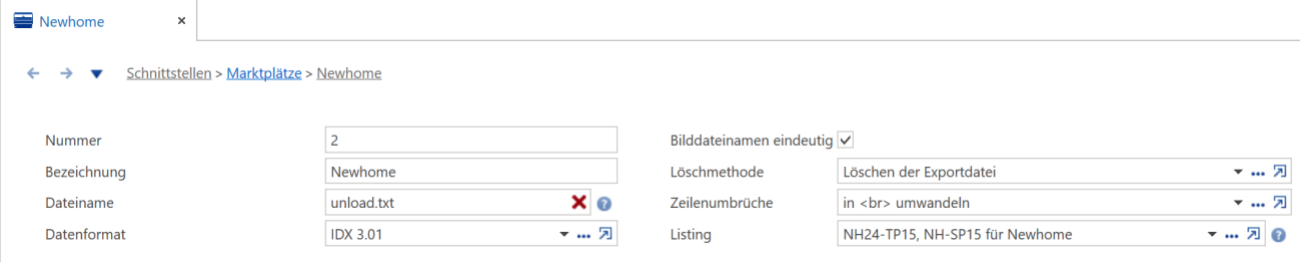
Dateiname: i. d. R. «unload.txt»; wird von dem Marktplatzanbieter mitgeteilt. Datenformat: IDX 3.01; es werden zurzeit keine weiteren Formate unterstützt. Bilddateinamen eindeutig: Die Dateien erhalten eindeutige Namen (empfohlen). Unterstützt werden die Formate .jpg, .gif, .tif Maximale Grösse pro Bild: 5 MB Löschmethode / Zeilenumbrüche: Wird von dem Marktplatzanbieter mitgeteilt. Listing: Diese Zuweisung zum Marktplatz wird für die korrekte Übermittlung des im Objekt hinterlegten Listing benötigt.
Achtung: Hierbei handelt es sich um einen kostenpflichtigen Dienst des jeweiligen Anbieters, damit das Inserat präsenter erscheint.
Lokales Netzwerk
Das lokale Netzwerk dient dazu, falls Sie vor dem Export die Daten sichten möchten. D. h. die Exportdatei sowie
Bilder, Dokumente und Videos werden hier abgelegt.

Achtung: Alle Dateien in diesem Verzeichnis inkl. Unterordner werden vor jedem Export gelöscht. Stellen Sie
sicher, dass in diesem Verzeichnis keine anderen Daten abgelegt werden, um allfälligen Datenverlusten vorzubeugen.
Tipp: Pro Marktplatz-Eintrag resp. -Zugang ein separates lokales Verzeichnis einrichten.
Internet-Marktplatz
Erfassen Sie hier die Angaben zum Internet-Marktplatz.

Kunden-Id: Die Kundennummer erhalten Sie vom Marktplatz-Anbieter
Code: Wird bei gewissen Marktplätzen benötigt (wird vom Marktplatz-Anbieter mitgeteilt). Info-Url: Ihre eigene Homepage. Wichtig: Der Link muss zu Beginn https:// und am Schluss / aufweisen
Upload FTP-Server
Die Angaben zum FTP-Server erhalten Sie von Ihrem Marktplatz-Anbieter. Die Zielverzeichnisse beziehen sich
auf das Datenformat «IDX 3.01».
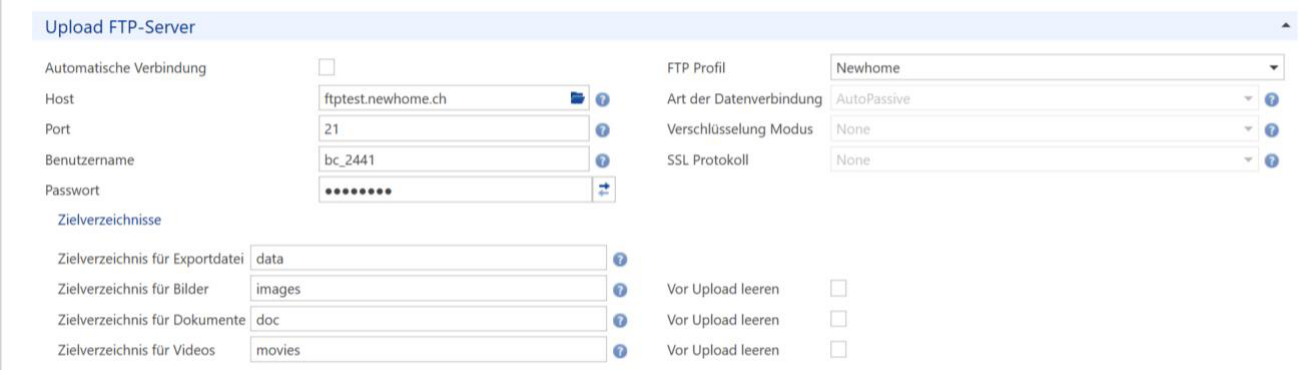
Host: Adresse des FTP-Server (Datenbankanbieter) Port: 21 (Standardport für FTP) Benutzername: Benutzerkonto auf dem Host Passwort: Passwort für das Benutzerkonto auf dem Host FTP Profil: Hier stehen die gängigen Marktplätze zur Auswahl. Tipp: Wenn Sie die Methoden individuell zuweisen möchten, wählen Sie das FTP Profil «Benutzerdefiniert» Art der Datenverbindung: Erläuterungen dazu finden Sie im Tooltipp Verschlüsselung Modus: Erläuterungen dazu finden Sie im Tooltipp SSL Protokoll: Erläuterungen dazu finden Sie im Tooltipp Für die Exportdatei wie auch Bilder, Dokumente und Videos werden hier die Zielverzeichnisse hinterlegt. Ebenfalls kann definiert werden, ob diese vor dem Upload geleert werden sollen. Zielverzeichnis für Exportdatei: data Zielverzeichnis für Bilder: images Zielverzeichnis für Dokumente: doc Zielverzeichnis für Videos: movies
Zugeordnete Objekte
Hier werden explizit alle Objekte aufgeführt, welche diesem Marktplatz zugeordnet sind.

Stammdaten
In den Stammdaten werden alle für das Inserat relevanten Daten erfasst. Die Hinterlegung erfolgt über mehrere Stufen.
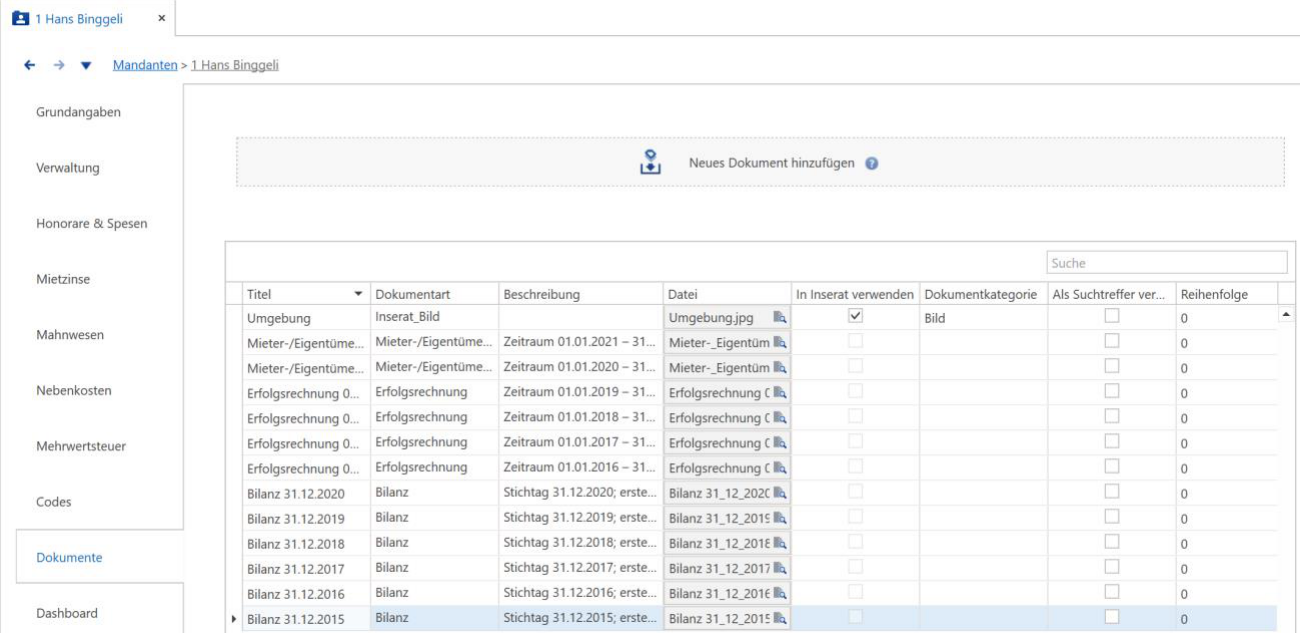
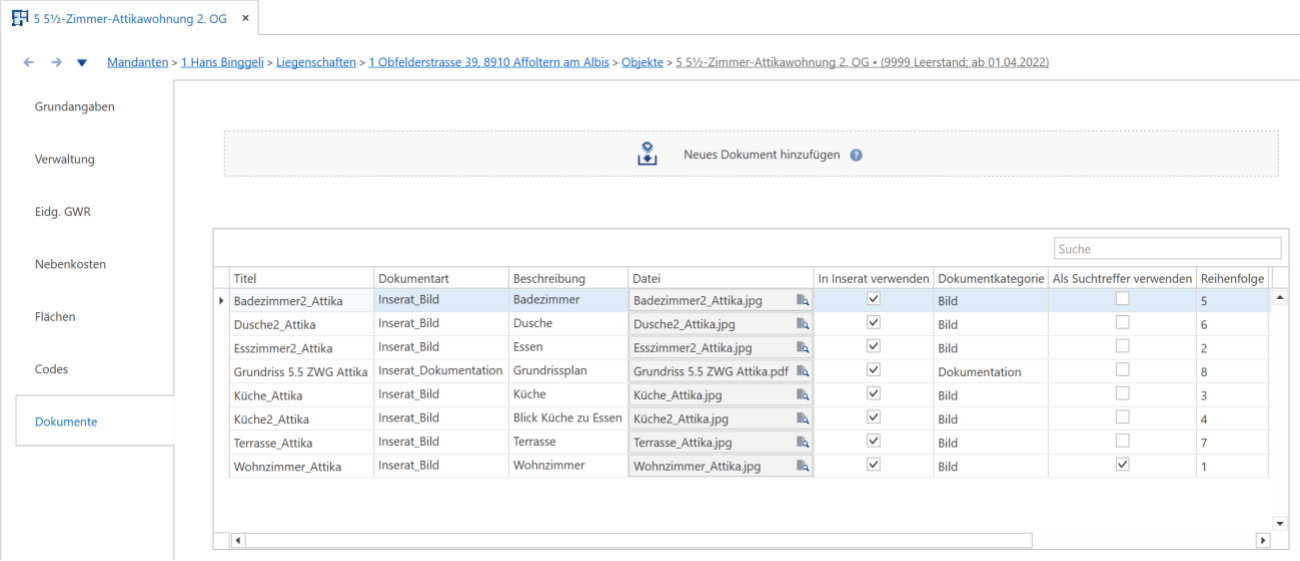
Auf Stufe Mandant, Liegenschaft und Objekt können Sie im Unterdialog «Dokumente» Dateien hinterlegen,
welche Sie mit dem Inserat publizieren möchten. Folgende Dokumentarten stehen für die Inserate zur Verfü-
gung:
- Inserat_Bild; Es können bis zu 13 Bilder pro Inserat verwendet werden.
- Inserat_Dokumentation; Pro Inserat kann eine Dokumentation publiziert werden.
- Inserat_Video; Pro Inserat kann ein Video publiziert werden (wird nicht von allen Marktplätzen unterstützt, d. h. muss mit jedem Anbieter individuell abgeklärt werden).
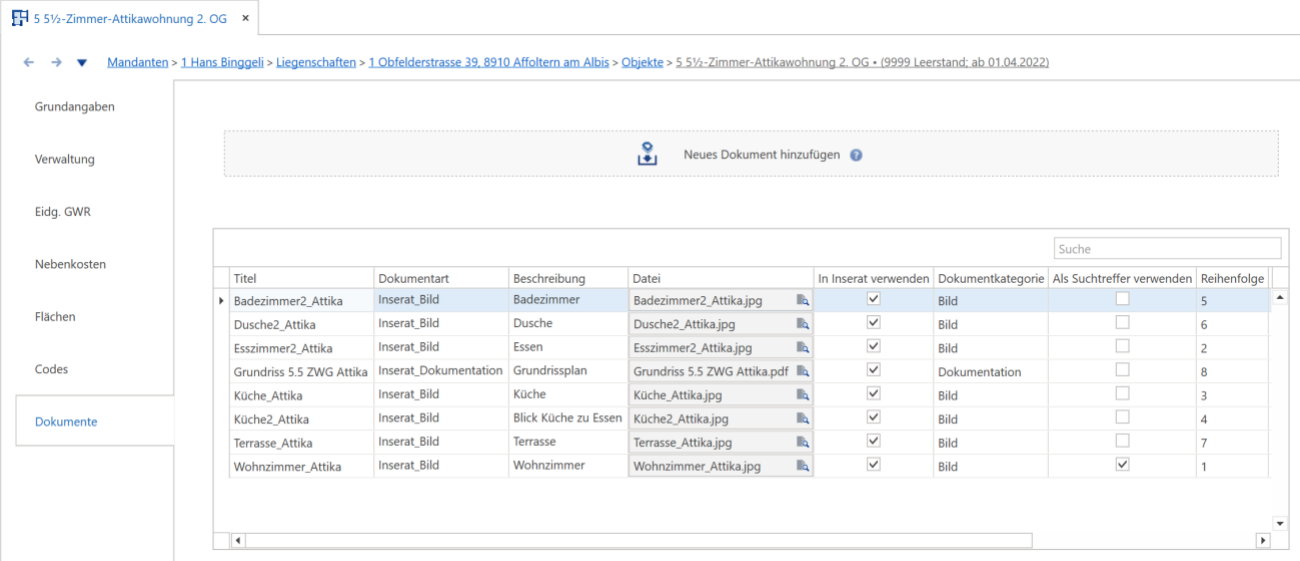
- Titel; Erscheint im Inserat beim jeweiligen Bild
- Dokumentart; Zulässig für die Insertion sind nur Inserat_Bild, _Dokumentation, _Video.
- Beschreibung; Interne Zusatzinformation
- Datei; Dateiname
- In Inserat verwenden; Legt fest, ob die Datei auf den Marktplatz exportiert werden soll.
- Dokumentkategorie; Diese wird aufgrund der Dokumentart automatisch gesetzt.
- Als Suchtreffer verwenden; Das Bild mit dieser Eigenschaft wird als Titelbild beim Inserat verwendet.
- Reihenfolge; Setzt die Reihenfolge der Bilder im Inserat fest.
In der Exportdatei für den Internetmarktplatz werden die Bilder in folgender Abfolge sortiert:
- Bild mit der Eigenschaft «Als Suchtreffer verwenden»
- Alle Bilder des Objekts (gemäss Reihenfolge)
- Alle Bilder der Liegenschaft (gemäss Reihenfolge)
- Alle Bilder des Mandanten (gemäss Reihenfolge)
Mandanten
Im Unterdialog «Dokumente» können Sie Dateien fürs Inserat hinterlegen. Auf dieser Ebene werden z. B. Bilder einer Siedlung (betrifft alle Liegenschaften des Mandanten) hinterlegt.
Liegenschaften
Bei der Liegenschaft werden übergeordnet Daten erfasst, welche für alle Objekte gelten. Im Unterdialog «Verwaltung» muss ein Bewirtschaftungsteam und Bewirtschafter hinterlegt sein. Aufgrund dieser Angaben wird im
Inserat zum einen die Geschäftsstelle und zum andern der Bewirtschafter aufgeführt.

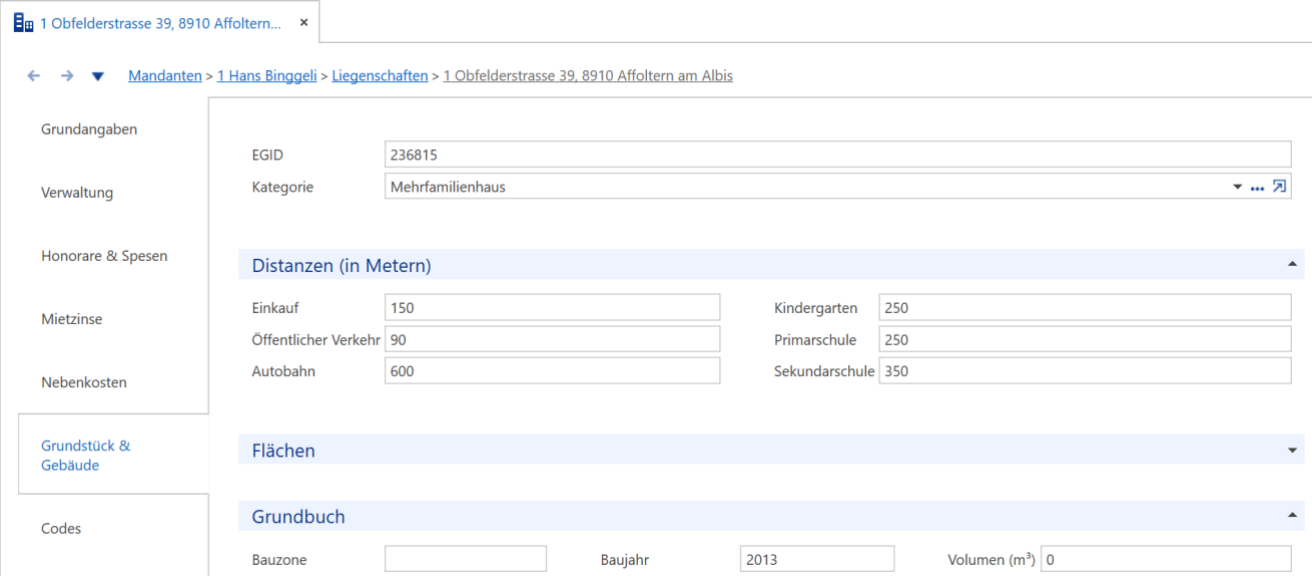
Im Unterdialog «Grundstück & Gebäude» können Sie für das Inserat folgende Daten erfassen:
- Rollo «Distanzen»; Distanzen zu speziellen Orten (falls vom Anbieter unterstützt)
- Rollo «Grundbuch»; Baujahr
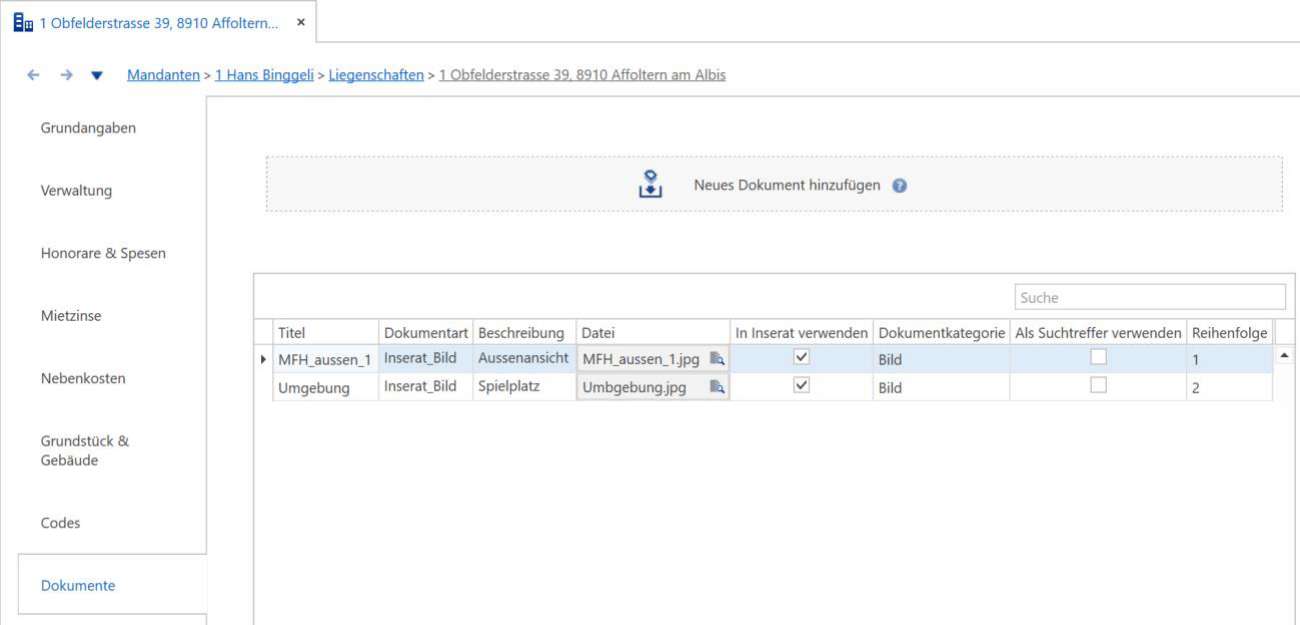
Im Unterdialog «Dokumente» können Sie Dateien fürs Inserat hinterlegen. Auf dieser Ebene werden Bilder der Liegenschaft (z. B. Aussenansicht des Gebäudes, Umgebung etc.) hinterlegt.
Wichtig: Diese Bilder werden immer bei jedem Inserat der betreffenden Liegenschaft verwendet.
Objekte
Beim Objekt werden alle relevanten Insertionsdaten, welche explizit dieses Objekt betreffen, erfasst.
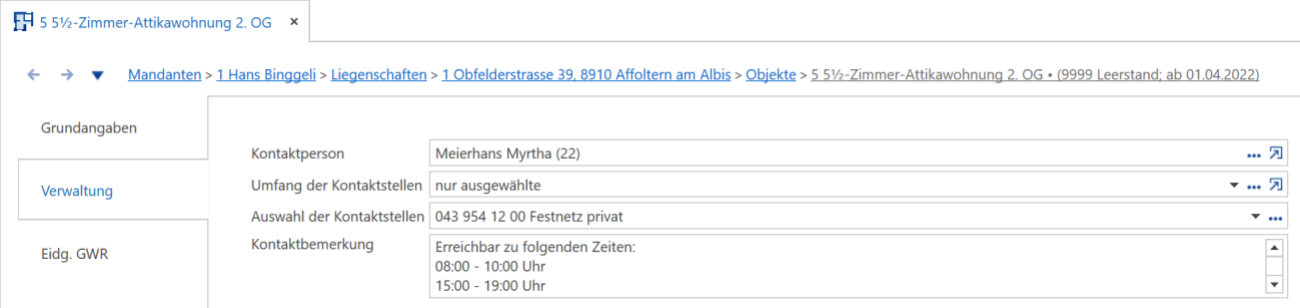
Im Unterdialog «Verwaltung» kann zusätzlich eine Kontaktperson für die Besichtigung hinterlegt werden.
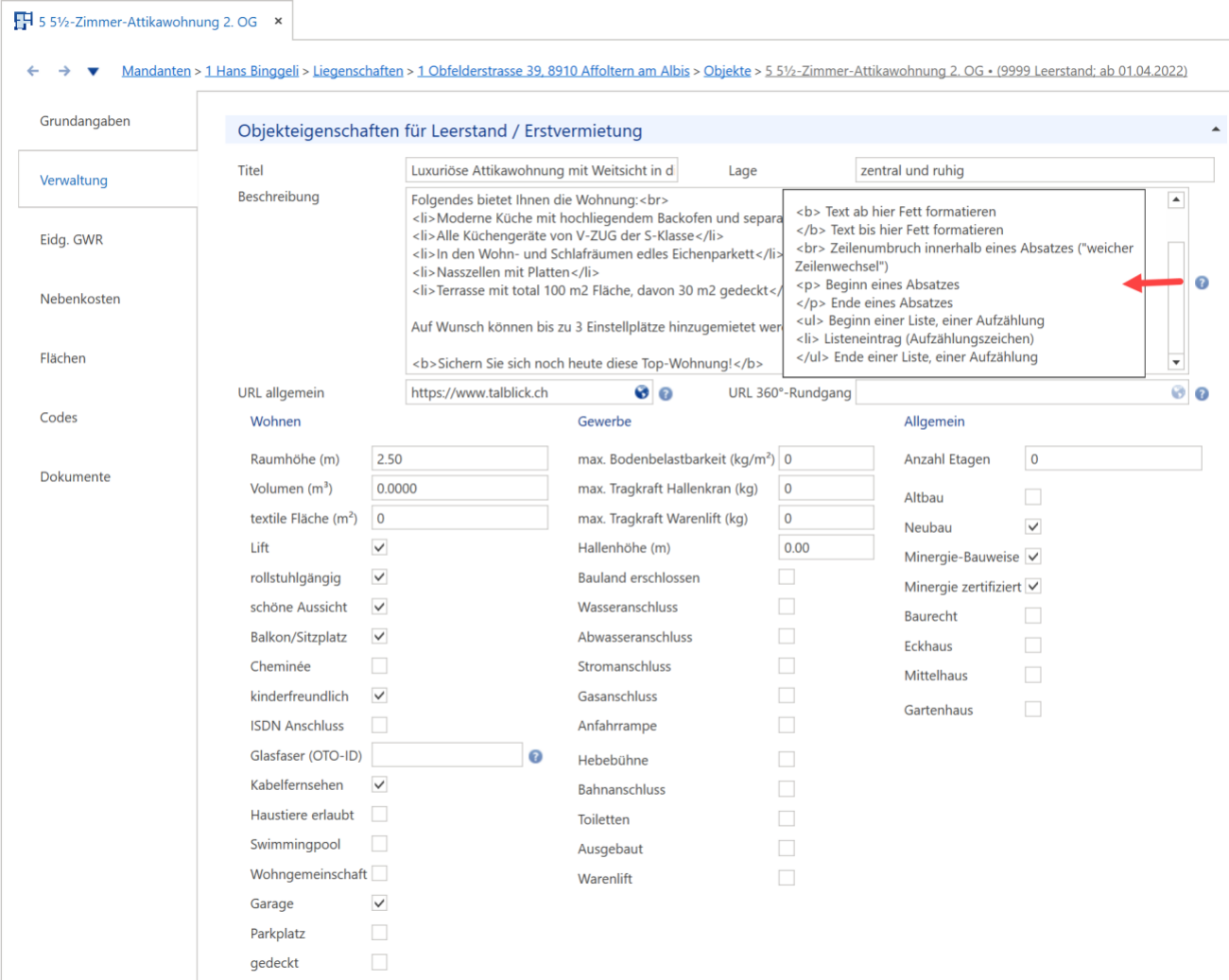
Im Rollo «Objekteigenschaften für Leerstand / Erstvermietung» werden alle positiven Argumente für einen Mietentscheid aufgelistet.
Info: Beachten Sie hierzu auch die verschiedenen Tooltipps, wie z. B. die HTML-Tags für die Beschreibung.
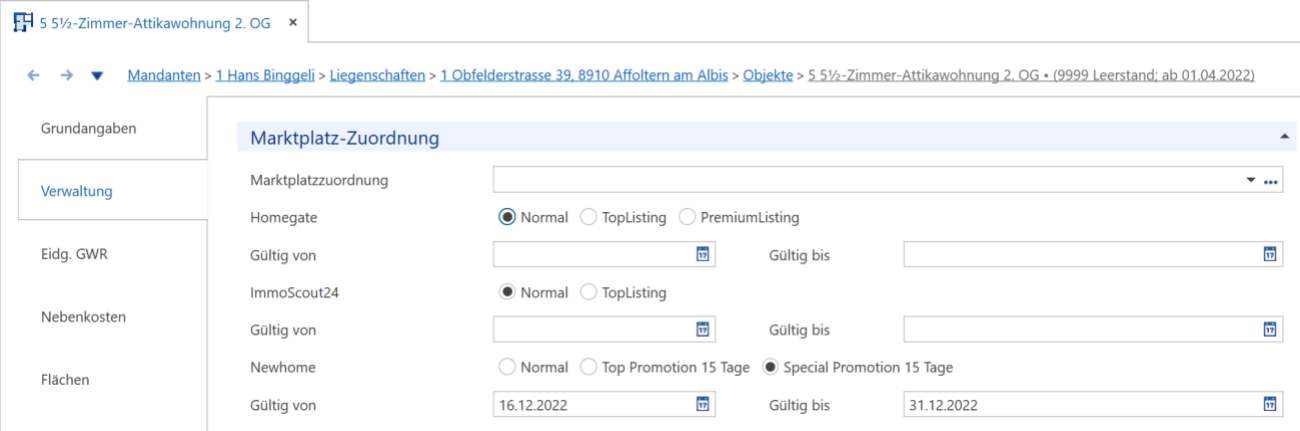
Im Rollo «Marktplatz-Zuordnung» gibt es die folgenden Optionen:
- Marktplatzzuordnung; Hier können Sie explizit hinterlegen, auf welchen Marktplätzen ein Inserat erscheinen soll. Fehlt diese Zuordnung, wird das Objekt auf alle Marktplätze, welche Sie verwenden, publiziert.
- Homegate; Definition von der Art der Publikation (Normal, TopListing, PremiumListing) und des Zeitraumes (nur notwendig, wenn Art nicht Normal).
- ImmoScout24; Definition von der Art der Publikation (Normal, TopListing) und des Zeitraumes (nur notwendig, wenn Art nicht Normal).
- Newhome; Definition von der Art der Publikation (Normal, Top Promotion 15 Tage, Special Promotion 15 Tage) und des Zeitraumes (nur notwendig, wenn Art nicht Normal).
Achtung: Die Zusatzleistungen der Marktplatzanbieter erzeugen zusätzliche Kosten!
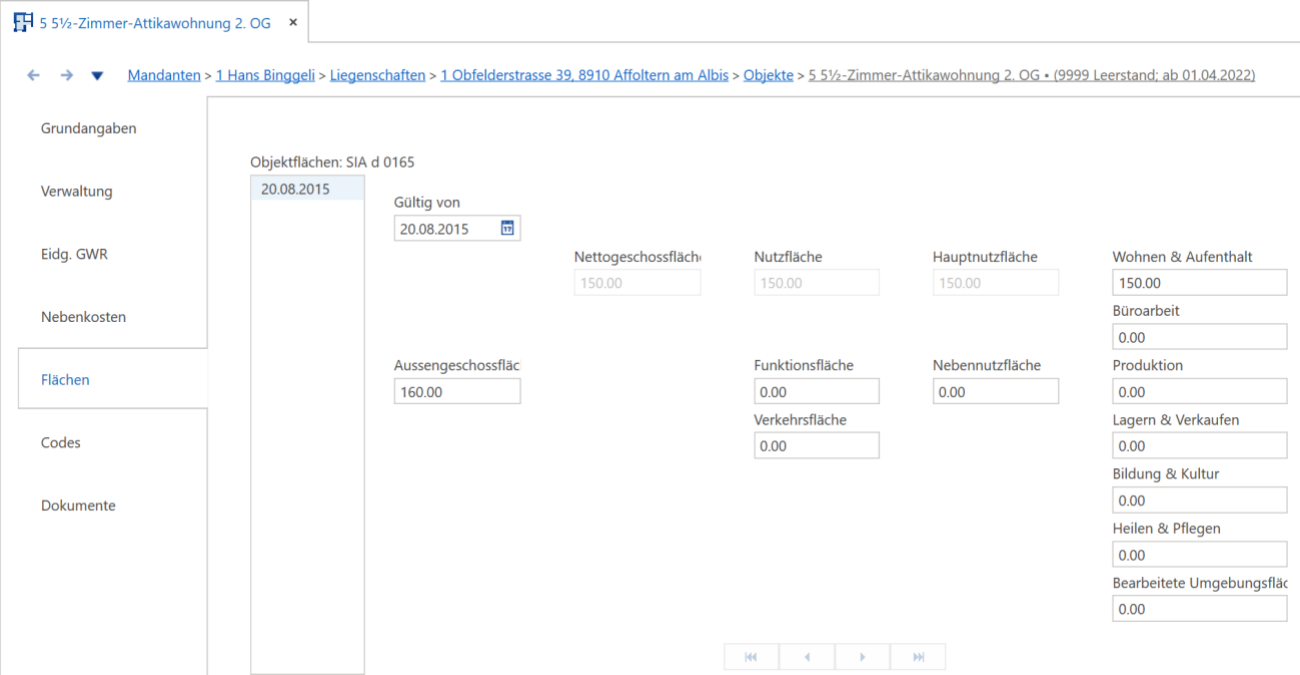
Im Unterdialog «Flächen» wird die Fläche für das Inserat erfasst. Übermittelt wird die Wohn- oder Nutzfläche,
je nach Objekttyp.
Im Unterdialog «Dokumente» können Sie Dateien (Bilder, Dokumentation, Video) fürs Inserat hinterlegen.
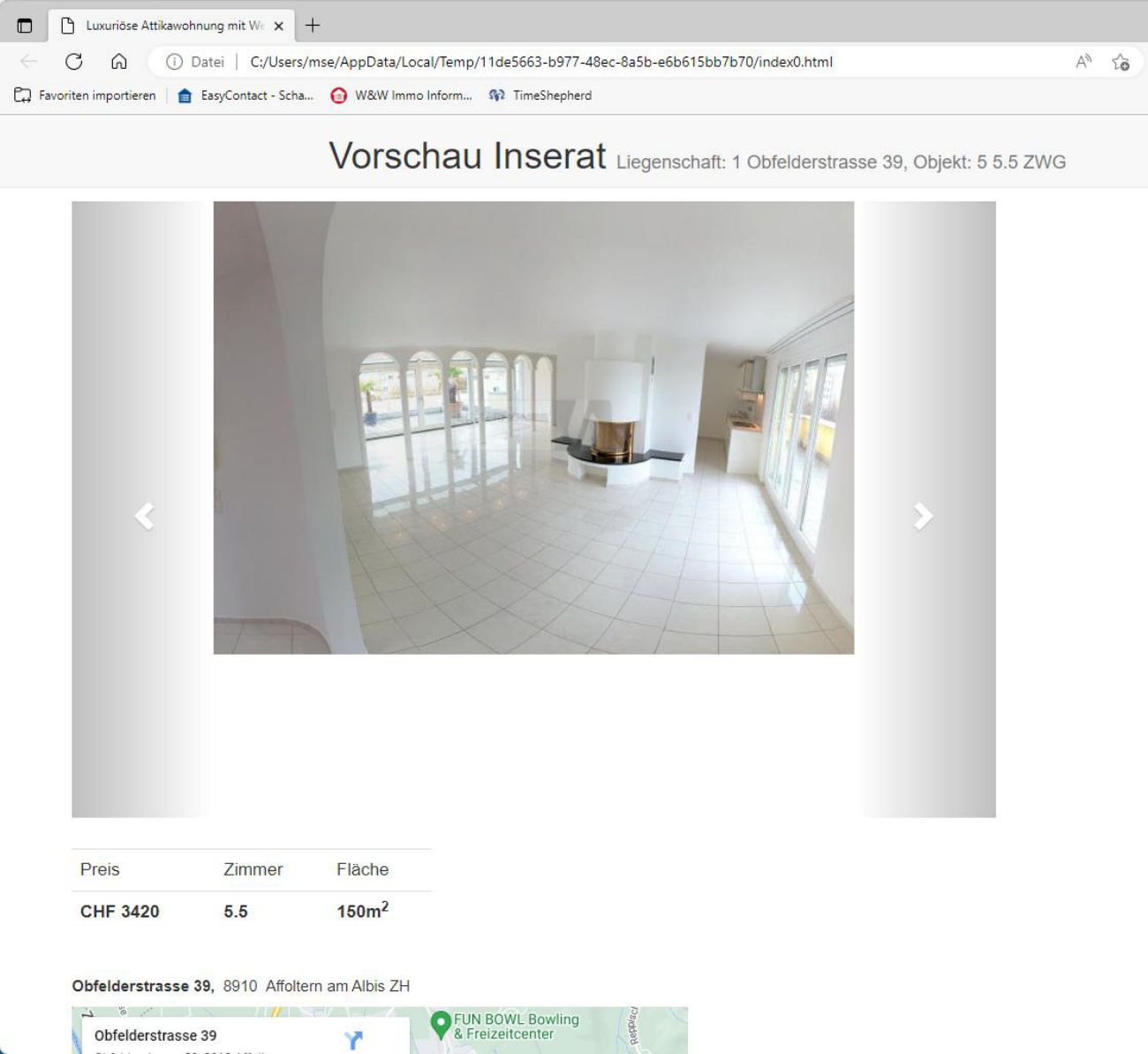
Auf Stufe Objekt besteht die Möglichkeit, eine Vorschau des Inserates zu erzeugen. Die Darstellung entspricht
nicht explizit derer des Marktplatzes. Aber es werden alle relevanten Daten angezeigt.
In der Menuleiste gibt es den Knopf «Inserate Vorschau».

Verhältnisse (Mietobjekt)
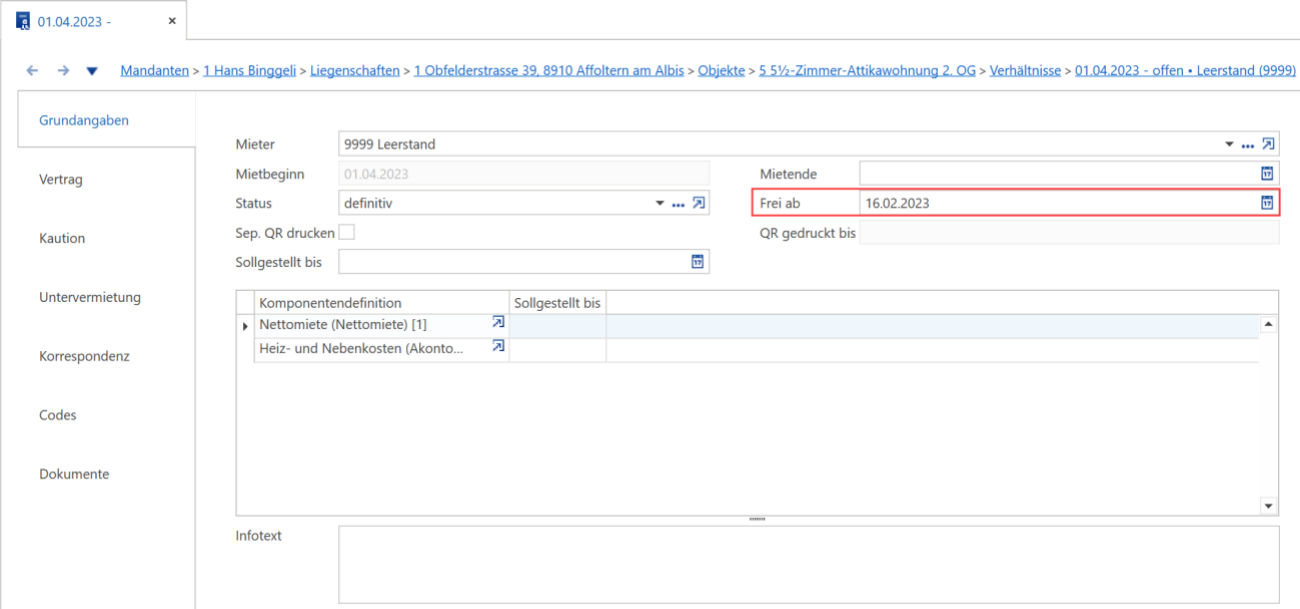
Damit ein Vermietungsobjekt publiziert werden kann, muss es ein Verhältnis mit dem Mieter «Leerstand» geben.
Wenn das Objekt schon früher bezugsbereit ist (z. B. infolge ausserterminlicher Kündigung), kann das Datum im
Feld «Frei ab» eingetragen werden.

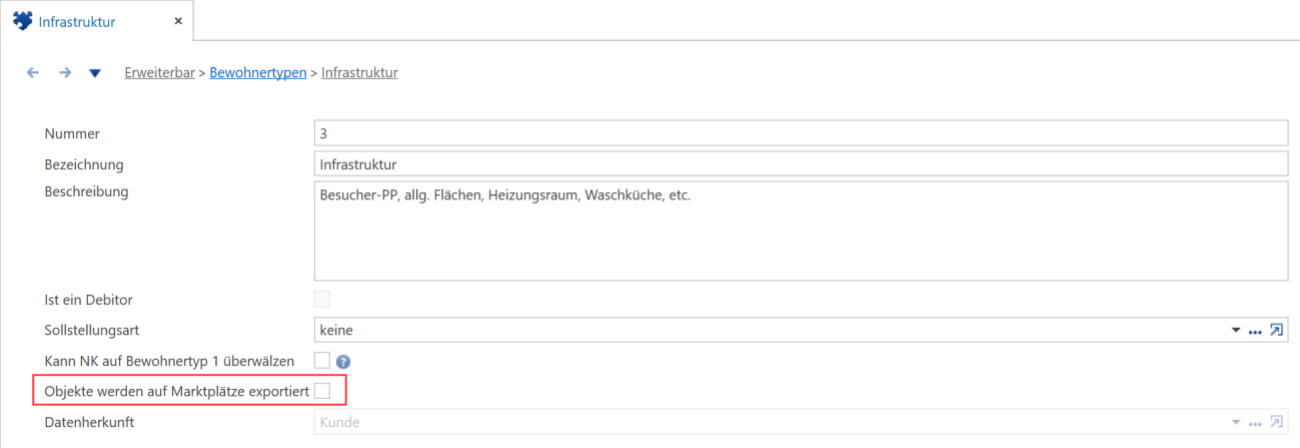
Wichtig: Falls Sie Objekte führen wie Besucher-PP, welche nicht vermietet werden können, darf nicht der übliche «Leerstand» verwendet werden, da ansonsten diese Objekte auch publiziert werden.
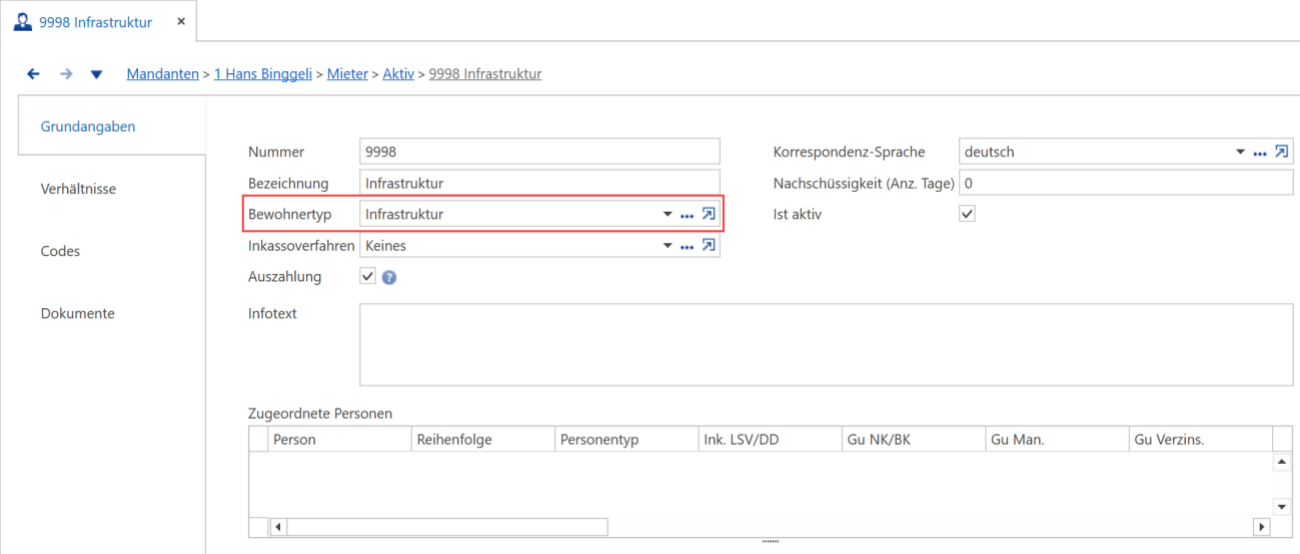
Tipp: Erfassen Sie hierzu einen neuen Bewohnertyp in den Hilfsdaten und deaktivieren Sie die Einstellung «Objekte werden auf Marktplätze exportiert». Anschliessend einen neuen Mieter, z. B. «Infrastruktur» erfassen und diesen Bewohnertyp anhängen.
Verhältnisse (Kaufobjekt)
Sie haben ebenfalls die Möglichkeit, Kaufobjekte zu publizieren. Dies funktioniert allerdings nur in Mandanten
vom Typ «Stockwerkeigentum».
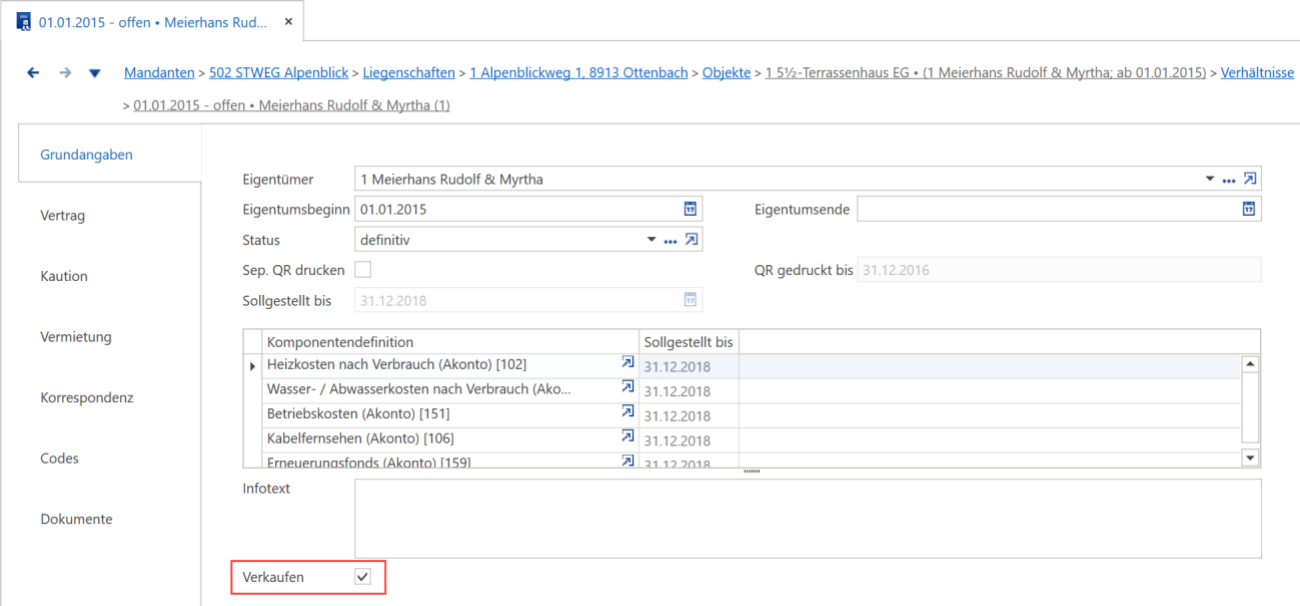
Beim Verhältnis wählen Sie hierzu im Unterdialog «Grundangaben» die Checkbox «Verkaufen».
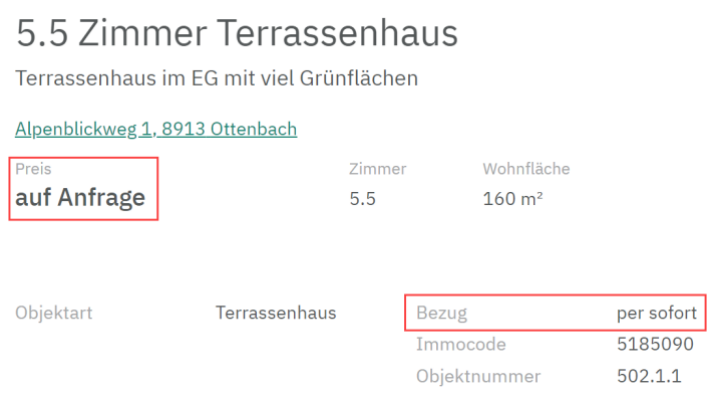
Wichtig: Bei Kaufobjekten kann kein Preis übermittelt werden. Im Inserat erscheint «auf Anfrage» und der Bezug «ab sofort».
Komponentensätze
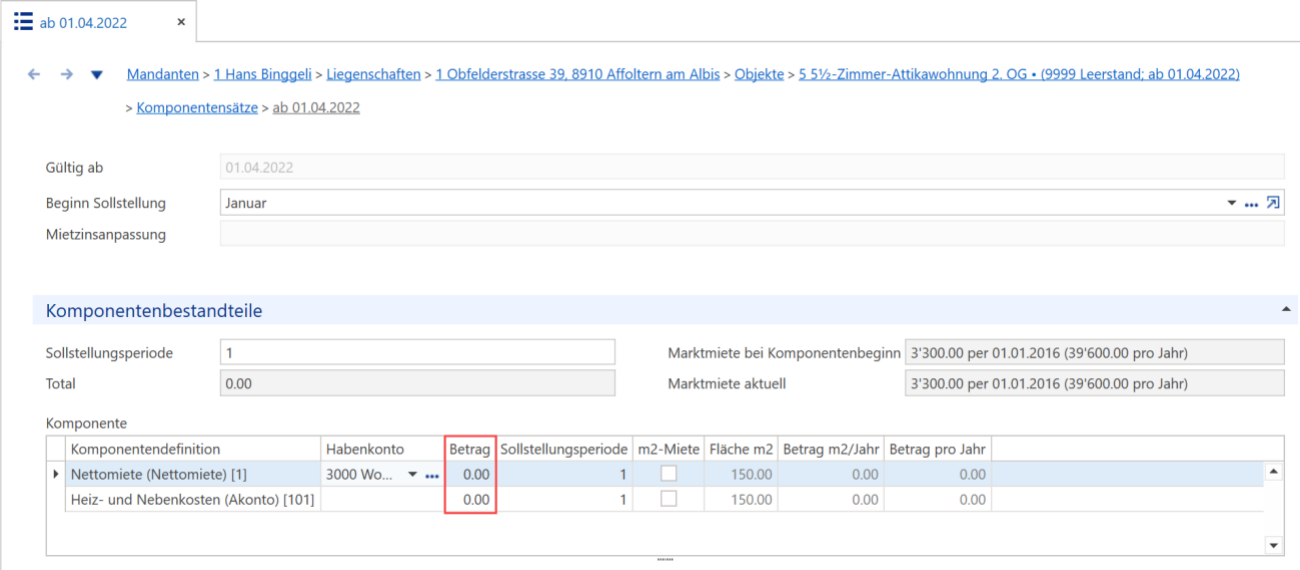
Für das Inserat wird der aktuelle Komponentensatz verwendet. Möchten Sie das Objekt zu einem anderen Preis vermieten, muss per Leerstandsbeginn auch ein neuer Komponentensatz erfasst werden. Befindet sich das Objekt an einer speziellen Lage oder wollen Sie den Preis nicht öffentlich publizieren, besteht die Möglichkeit, einen Komponentensatz mit Betrag 0.00 zu erfassen. Somit erscheint im Inserat bei der Miete der Hinweis «auf Anfrage».