
Buchhaltung eröffnen
Allgemeines
Die gesamte Buchhaltung ist auf einer Zeitachse aufgebaut. Sie können bestimmen ab wann und bis wann die Kontengruppen/ Hauptbuchkonten/ Kostenkontoarten/ Kostenkonten gültig sind.
Kontorahmen/ -plan
Der Kontorahmen/ -plan kann frei definiert werden. Somit kann grundsätzlich jeder beliebige Kontorahmen/ -plan abgebildet werden.
Der Kontoplan ist aufgeteilt in Haupt- und Nebenbücher. Das Hauptbuch vereinigt Bilanz und Erfolgsrechnung und enthält die Konsolidierung der Nebenbücher.
Hauptbuch
Kontengruppen und Hauptbuchkonten
Nebenbuch
Kostenkontoarten und Kostenkonten (für Heiz- und Betriebskostenabrechnung)
Debitorenbuch
Debitorenkontoarten und Debitorenkonten (Eigentümer-, Akonti-Konten und manuelle Konten)
Der Kontenplan
Allgemeine Bemerkungen zum Kontoplan:
- Die Kontonummer kann max. 20 Zeichen lang sein
- Die Kontenbezeichnung kann bis zu 100 Zeichen enthalten
- Die Kontonummer kann auch alphanummerisch sein (z.B. 33000.01 für HRM, 1020ZKB für Bank und Name)
- Die Konten im Debitorenbuch (Eigentümer- und Akonti-Konto) werden beim Eröffnen eines Eigentümers automatisch eröffnet
- Alle Nebenbücher enthalten pro Kontoart ein Hauptbuchkonto bzw. Sammelkonto
Mit dem Programm ausgeliefert werden KMU-Musterkontenpläne auch für Stockwerkmandanten.
Im Anhang finden Sie ein mögliches Beispiel für einen KMU STWEG-Kontenplan.
Kontenplan kopieren
Den Kontenplan können Sie selbst von Grund auf neu erfassen oder einen bestehenden Kontenplan kopieren und diesen bearbeiten.
Um einen Kontenplan zu kopieren müssen Sie den Mandanten eröffnen und neben den Grundangaben auch die Angaben zur Verwaltung hinterlegt haben.
Dann wechseln Sie in die Buchhaltung und klicken den Mandanten an, in welchen die Kopie des Kontenplans eingefügt werden soll. Wir empfehlen Ihnen einen Musterkontoplan für STWEG zu kopieren.
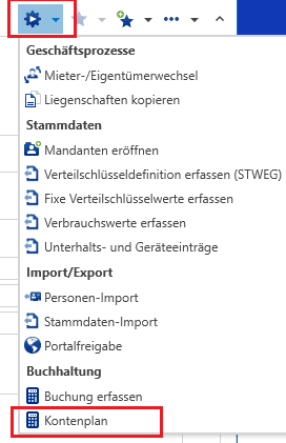
Im Menüband finden Sie in der Registerkarte Start die Funktion „Kontenplan Assistent“. Wenn Sie die Schaltfläche anklicken werden Ihnen als Auswahl sämtliche Mandanten inkl. Musterkontenpläne angezeigt.
Buchhaltung eröffnen
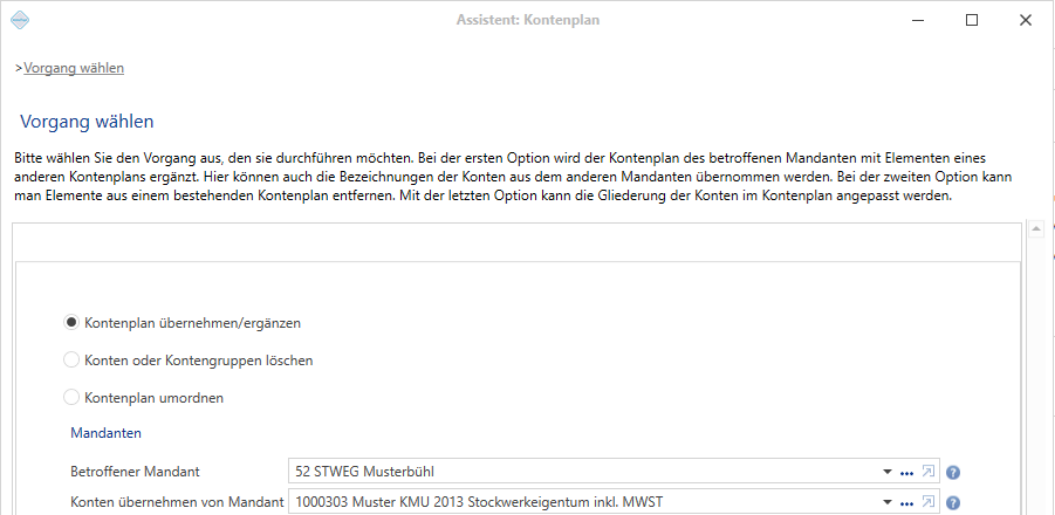
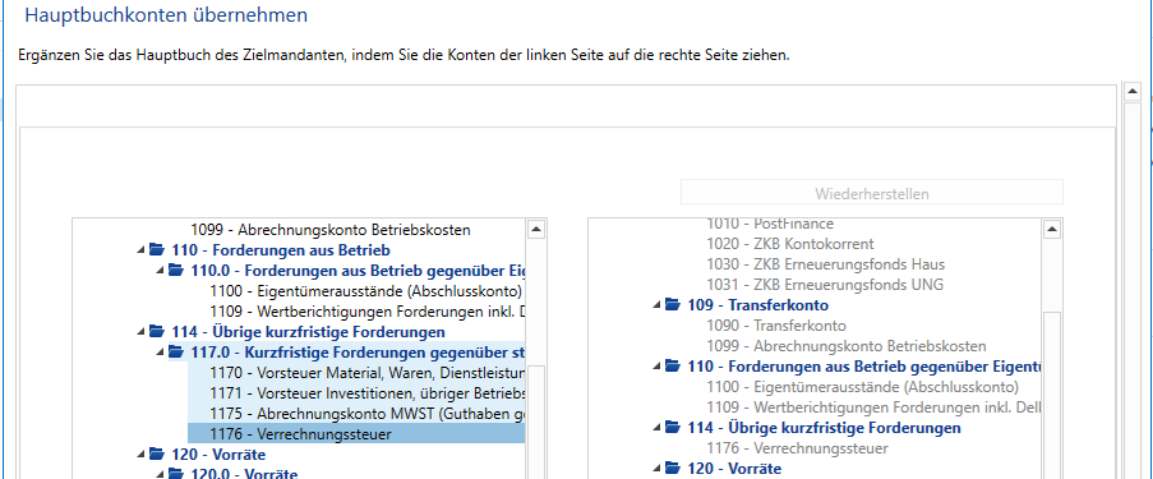
Mit Ctrl. + A können Sie alle Konten markieren und mit der Maus nach rechts in Ihren Zielmandanten ziehen. Falls nur ein Teil davon benötigt wird drücken Sie Shift+ und markieren Sie mit der Maus die erste und die letzte Zeile, welche Sie kopieren möchten. Klicken Sie danach auf „Weiter“.
Mit dem Button „Wiederherstellen“ leeren Sie die rechte Maske.
Buchhaltung eröffnen
Auf der folgenden Seite können Sie die Kostenkonten in Ihren Mandanten übernehmen. Am Schluss folgt eine Zusammenfassung und die Konten werden definitiv übertragen.
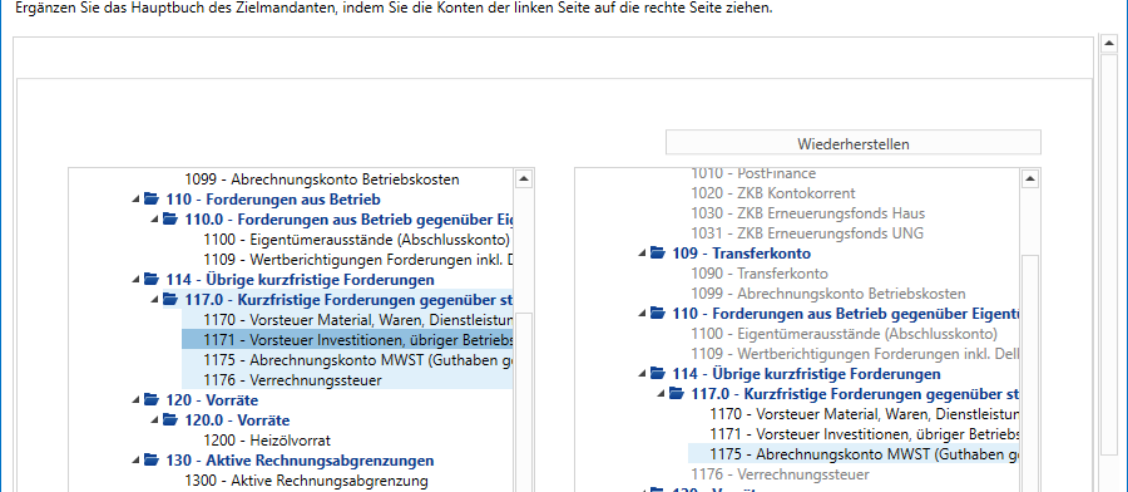
Sie können in der Buchhaltung die Kontenpläne jederzeit nach Ihren Bedürfnissen anpassen.
Buchhaltungsperioden
Damit Journale resp. Buchungen erfasst werden können müssen Sie eine Buchhaltungsperiode eröffnen. In der Regel entspricht die Buchhaltungsperiode dem Geschäftsjahr.
Wählen Sie im Navigationsbaum Buchhaltungen den Ordner Buchungsperioden an und klicken Sie im Menüband auf „Neu“.
Geben Sie den Beginn und das Ende der Buchhaltungsperiode bzw. des Geschäftsjahres ein.

Kostenstellen
Die Kostenstellen werden beim Eröffnen einer Liegenschaft oder LG-Gruppe-NK automatisch eröffnet. Bei Bedarf können Sie aber auch manuell zusätzliche Kostenstellen eröffnen. In STWEGMandanten ist dies nicht sinnvoll.

Hauptbuchkonten
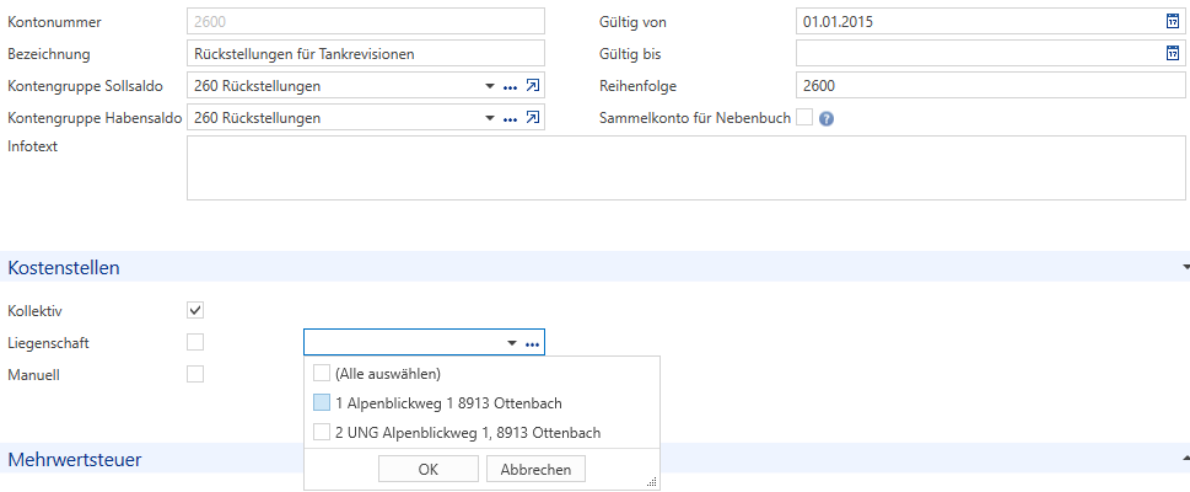
Die Konten sind auf einer Zeitachse aufgebaut, d. h. man kann angeben von wann bis wann ein Konto gültig ist.
Sie können auswählen wie auf das Konto gebucht werden soll. Je nachdem kann auf einem Konto sowohl kollektiv, gruppenbezogen oder liegenschaftsbezogen gebucht werden.
Buchhaltung eröffnen
Es liegt jedoch in der Verantwortung des Anwenders in welchen Fällen solche Einstellungen angewendet werden.
Bitte beachten Sie die Reihenfolge. Ebenfalls kann pro Konto definiert werden auf welche Kostenstellen gebucht werden soll respektive nicht gebucht werden darf.
Kontengruppen
Um Auswertungen wie Bilanz, Erfolgsrechnung und Kostenverteilung zu strukturieren werden Kontengruppen und falls erforderlich Untergruppen eröffnet. Bei jeder Kontogruppe werden Informationen bezüglich Rechnung (Bilanz oder Erfolgsrechnung) und der Seite (Soll- oder Habenseite) hinterlegt.
Debitor Kontoarten
Für das Debitorenbuch gibt es zwei Kontoarten. Diese werden von W&W vorgegeben:
- Eigentümer (e)
- Akonti (a)
Die Kennung e/a kann von Ihnen geändert werden.
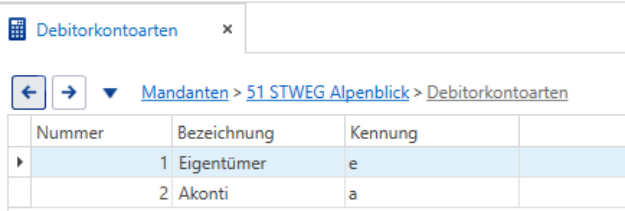
Hinterlegen Sie jeweils die entsprechende Kontierung bei Eigentümer und Akonti:
Eigentümer ( Die Kontonummern sind Beispiele.)
- Hauptbuchkonto: „Gültig von“-Datum und 2010 Sammelkonto Eigentümer
- Sammelkonto für Forderungen: 1100 Eigentümerausstände (Abschlusskonto)
- Sammelkonto für Verbindlichkeiten: 2301 Eigentümervorauszahlungen (Abschlusskonto)
Akonti
- Hauptbuchkonto: „Gültig von“-Datum und 3000 Sammelkonto Budgetraten
Buchhaltung eröffnen
Debitorenkonti
Unter Debitorenkonti werden im Navigationsbaum nach Kontoart gruppiert dargestellt. Die Konten „Mieter/ Eigentümer“ sowie «Akonti» werden automatisch eröffnet sobald ein neuer Mieter/ Eigentümer erfasst wird.
Im Rollo „Mahnbemerkungen und Mahnsperren“ kann pro Mahntyp eine Mahnsperre gesetzt und eine Bemerkung erfasst werden. Pro Mahntyp gibt es ebenfalls einen Mahnzähler. Somit ist ersichtlich wie viele Mahnbriefe ein Mieter/ Eigentümer bereits erhalten hat.
Beim Rollo „Manueller Ausgleich offener Posten“ können einzelne Buchungen mit einem Mahnstopp inkl. Mahnbemerkungen versehen werden. Mahnstopps können auch während eines Mahnlaufs gesetzt werden.
Das Rollo „Ausgeglichene Posten“ zeigt alle Buchungen an, welche automatisch oder manuell verknüpft wurden. Der automatische Ausgleich wird bei den folgenden Vorgängen ausgelöst:
- Sollstellung
- ESR-, LSV- und DD-Dateien einlesen
- Manuelles Buchen
Buchungen müssen manuell verknüpft und mittels der Funktionen im Menüband ausgeglichen werden falls z. B. die Mahntypen nicht übereinstimmen (Achtung: Soll- und Habenseite müssen den gleichen Totalsaldo aufweisen).
Kostenkontoarten
Die Kostenkontoarten müssen vom Anwender erfasst werden. Die Anzahl Kontoarten ist abhängig davon, wie detailliert die Erfolgsrechnung ausgegeben werden soll. Grundsätzlich würde eine Kontoart genügen. Wir empfehlen aber je Kontogruppe eine Kostenkontoart damit die Erfolgsrechnung gleich gestaltet ist wie die Betriebskostenabrechnung.
Möchte man auf der Bilanz ein Kontototal für jede Kontoart sehen ist es zwingend, separate Sammelkonten im Hauptbuchkonten zu erfassen (also z.B. ein je ein Sammelkonto für die Heizkosten und ein Konto für Betriebskosten etc.).
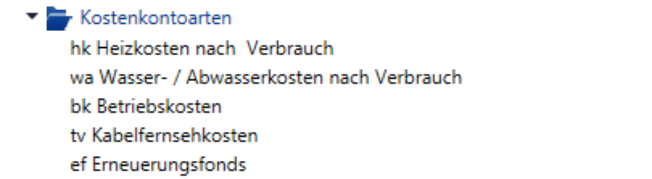
Füllen Sie die folgenden Felder aus:
- Nummer: wird automatisch vergeben, kann aber überschrieben werden
- Bezeichnung: z.B. Nebenkosten, Heizkosten
- Kennung
- Hauptbuchkonto (Sammelkonto)
Kostenkonten
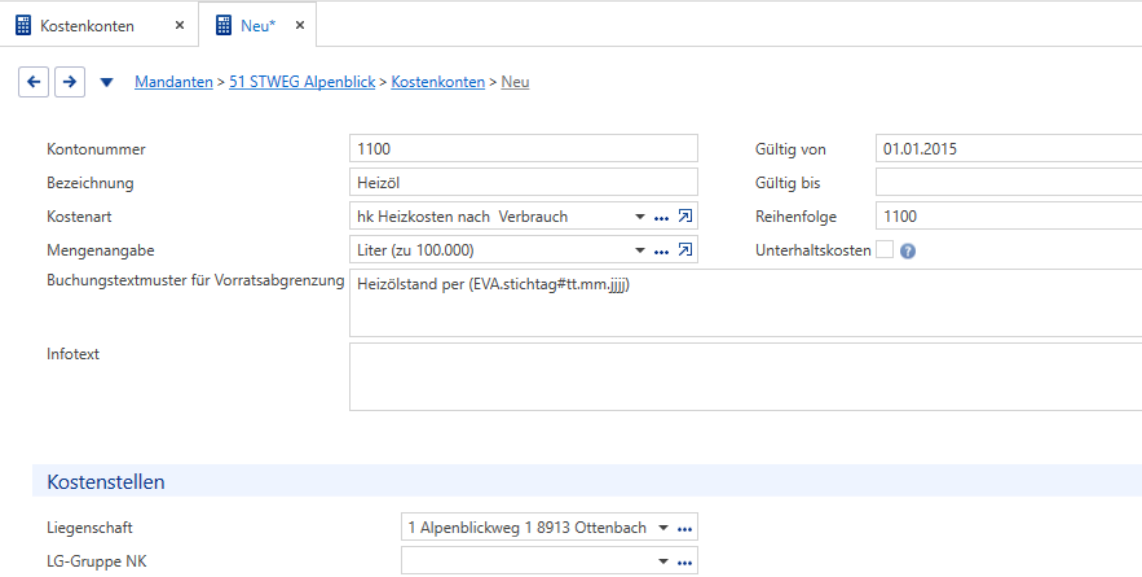
Unter den Kostenkonten werden alle Konten eröffnet, welche für die Verbuchung der Betriebskosten oder abrechenbaren Kosten verwendet werden sollen. Sie können sowohl auf der Stufe Liegenschaft wie auch auf die LG-Gruppe buchen.
Bei den Kostenkonten können bei den Brennstoffkonten sowohl Mengenangaben als auch Buchungstexte für die automatische Vorratsabgrenzung hinterlegt werden (Stichtagdatum = (EVA.stichtag#tt.mm.jjjj)).
Buchhaltung eröffnen
Die Buchhaltung ist nun so weit wie nötig eröffnet. Sie können unter Stammdaten → Mandanten → Unterdialog Budgetraten die Erfassung fortsetzen.
Mandant eröffnen (2. Teil)
Die Grundangaben und die Verwaltung haben Sie bereits erfasst (siehe Kapitel «Mandanten eröffnen (1. Teil)»).
Es fehlen im Mandanten jedoch noch einige Angaben. Diese Angaben sollten auch nach der Mandanten-Eröffnung mit dem Assistenten vervollständigt werden.
Wir wechseln wieder im Navigationsbaum auf Stammdaten → Mandanten und ergänzen folgende Unterdialoge.
Budgetraten
Hier wählen Sie die Komponentenbestandteile aus. Je detaillierter Sie die Abrechnung wünschen, je mehr Komponenten wählen Sie aus. In der Regel erfasst man für jede Kostengruppe auch eine Komponente.
Unter der Budgetverteilung hinterlegen Sie bei jeder Komponentendefinition eine Kostengruppe. Sie bestimmen hier auch die Periodizität der Sollstellung (Anzahl Monate).
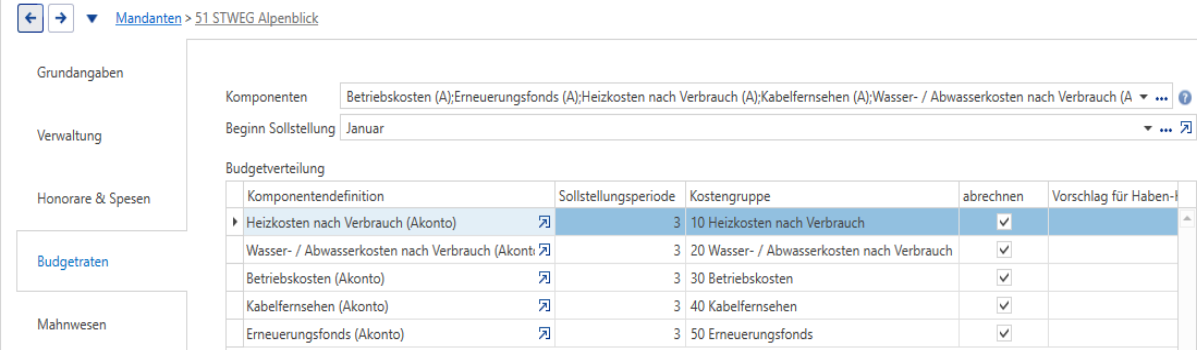
Sie können auch steuern, ob eine Kontogruppe:
- Abgerechnet wird oder nicht (z.B. Erneuerungsfonds).
- Einen separaten Mahntyp haben soll (z.B. Erneuerungsfonds).
- Eine eigene Inkassostelle benötigt (z.B. Erneuerungsfonds).
- Oder ein separater Einzahlungsschein ausgegeben werden soll (EF oder Garage etc.).
In diesen Dialog hinterlegen Sie auch die Zahlstellen für In- und Exkasso.
Mahnwesen
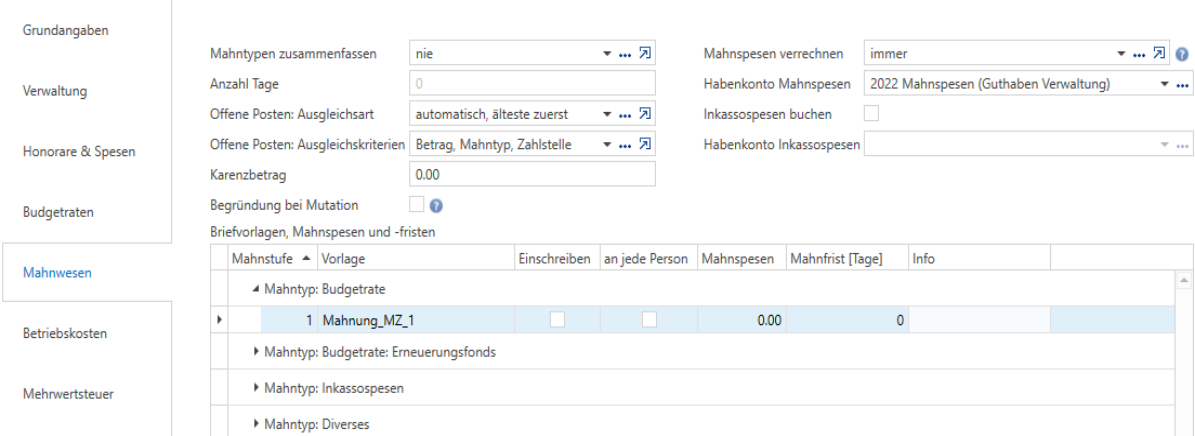
Im Unterdialog Mahnwesen hinterlegen Sie die Grundeinstellungen bezüglich Mahnwesen.
Mandant eröffnen (2. Teil)
Betriebskosten
Im Unterdialog Betriebskosten öffnen Sie mit dem Dropdown-Pfeil die Auswahl der Verteilschlüssel für die Nebenkosten. Wählen Sie durch das Setzen der Häkchen die erforderlichen Verteilschlüssel aus.
Wählen Sie hier ausserdem das oder die Inkassokonten, über welche die Akonto-Beträge einbezahlt werden. Die Beträge, welche über diese Konten gebucht werden, erscheinen in der Kostenverteilung dann unter «Bisher bezahlt».

Mehrwertsteuer
Sofern ein Mandant der Mehrwertsteuer unterliegt bzw. MWST-optierte Objekte vorhanden sind hinterlegen Sie hier die Angaben und Codes der MWST.
Steuerausweis
Hier können Sie die Vermögenskonten hinterlegen, welche für die Erzeugung des Kapital- und Zins-Steuerausweises verwendet werden sollen (siehe Kapitel «Steuerausweise „Vermögen“»).
Sie geben ausserdem bei jedem Konto die Stufe der Verteilung und den Verteilschlüssel ein.
Der hier hinterlegte Verteilschlüssel findet auch Verwendung für die Ausgabe der Liste der Verrechnungssteuerangaben (siehe Kapitel14.2)

Codes
Hier können Mandantencodes hinterlegt werden welche bei verschiedenen Verarbeitungen und Auswertungen als Filterkriterium dienen.
Dokumente
Im Navigationsbaum unter den Unterdialogen "Dokumenten" bei Mandanten → Liegenschaften → Objekte → Mieter können Sie Dokumente hinterlegen. Z.B.:
- Fotos
- Pläne
- Mietverträge
- Sonstige Vereinbarungen
- • Etc.
Stammdaten
Zuerst eröffnen Sie die LG-Gruppen-BK.
Die LG-Gruppen-BK enthält die Abrechnungsperiode für die Kostenverteilung.
Im Gegensatz zu Mietliegenschaften, in welchen pro Mandanten mehrere LG-Gruppen vorkommen können, ist in Stockwerk-Mandanten nur eine LG-Gruppe erforderlich, da nur eine Kostenverteilung für die ganze Gemeinschaft gemacht wird. Sollte es aus irgendwelchen Gründen notwendig sein mehrere LG-Gruppen zu führen muss darauf geachtet werden, Eigentümer mit Eigentum in mehreren LG-Gruppen je Gruppe separat zu erfassen. Nur dann können die bezahlten Akonti richtig zugeordnet werden.