LG-Gruppen-BK
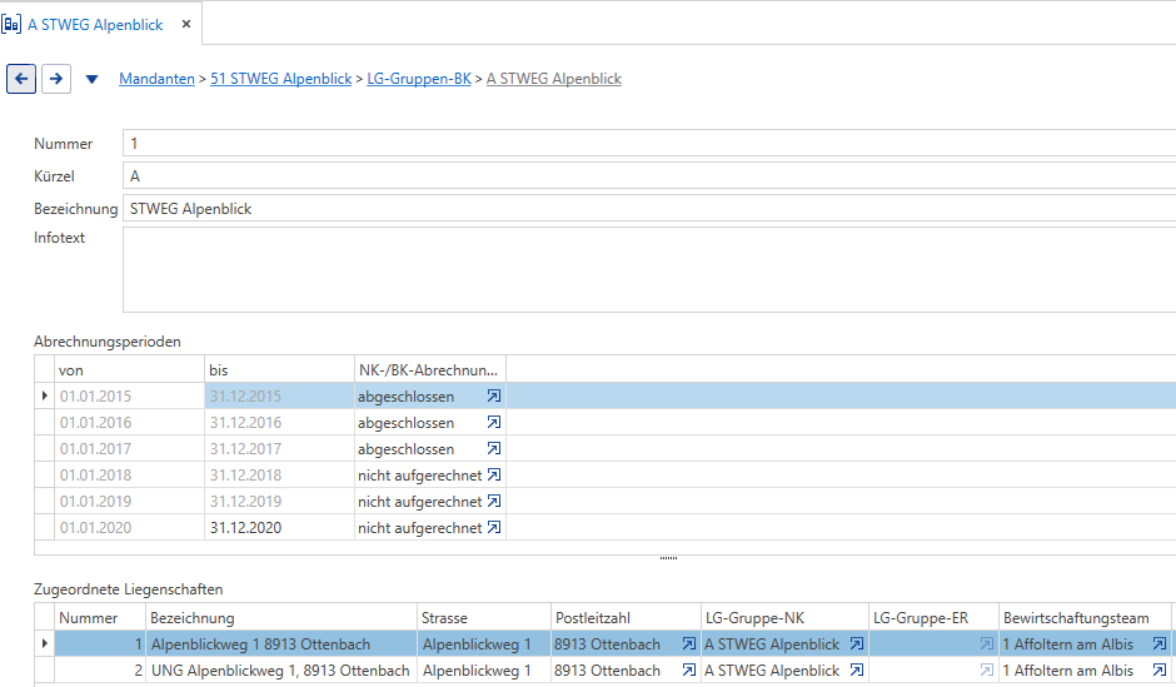
Klicken Sie im Menüband auf „Neu“, um einen neuen Datensatz einzufügen.
- Nummer: Die Nummer wird automatisch vergeben, kann aber von Ihnen geändert werden.
- Kürzel: Sie können Buchstaben oder Zahlen verwenden
- Bezeichnung: Frei wählbar
- Infotext: Wichtige Infos zu dieser LG-Gruppen-BK
Abrechnungsperioden
Durch Klicken in das Feld Abrechnungsperioden öffnet sich im Menüband die Registerkarte Abrechnungsperioden. Mit Klicken auf Detail-Datensatz „Neu“ fügen Sie eine Abrechnungsperiode ein.
Mit weiteren Klicks auf Detail-Datensatz "Neu" werden automatisch fortfolgende Abrechnungsperioden eröffnet.
Zugeordnete Liegenschaften
Die zugeordneten Liegenschaften werden automatisch ergänzt, wenn Sie unter Stammdaten → Mandanten → Liegenschaften im Unterdialog Betriebskosten die entsprechende LG-GruppenNK/BK angewählt haben.
Stammdaten
Kostengruppen
Erfassen Sie gleich anschliessend an die LG-Gruppe die Kostengruppen.
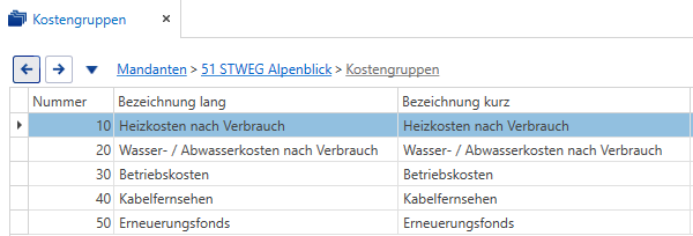
Die Kostengruppen dienen der Verteilung der Kosten. Buchhalterisch werden diese nicht verwendet. Mit den Kostengruppen kann man den Detaillierungsgrad der Nebenkostenabrechnung festlegen. Pro Kostengruppe entsteht auf den Listen oder dem Abrechnungsbrief eine Abrechnungsposition.
Klicken Sie im Menüband auf „Neu“ und geben Sie folgende Angaben ein:
- Nummer
- Bezeichnungen lang
- Bezeichnung kurz
Speichern Sie. Eröffnen Sie so viele Kostengruppen wie Sie benötigen.
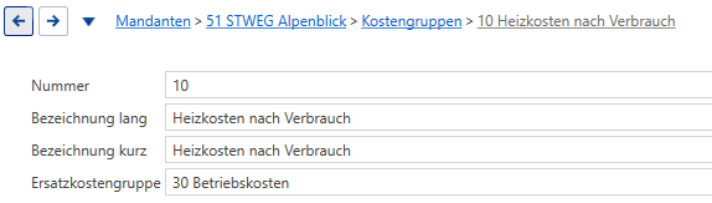
Für variable Verteilschlüssel müssen Sie hier eine Ersatzkostengruppe für die Budgetverteilung hinterlegen, sofern Sie diese budgetieren möchten und keine adäquate Vorperiode vorhanden ist.
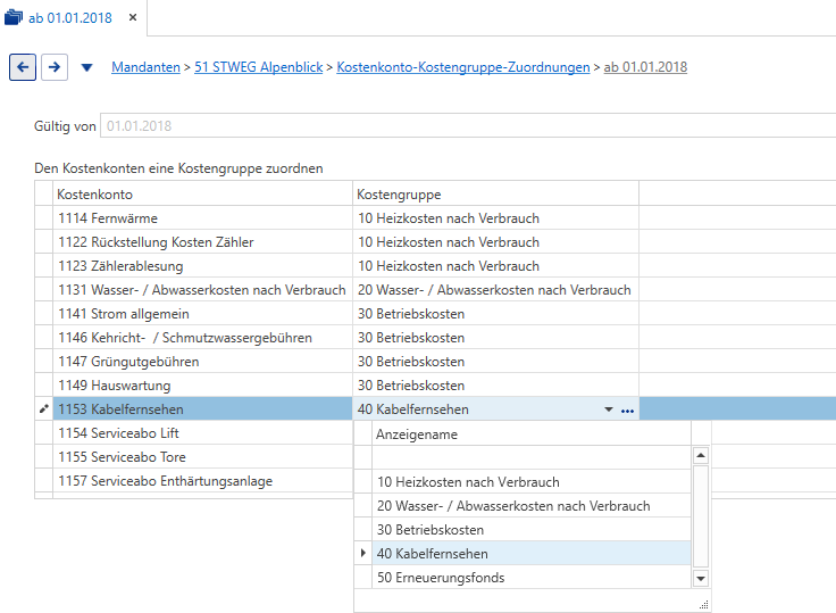
Kostenkonto-Kostengruppe-Zuordnungen
Die Kostengruppen sind noch nicht mit der Buchhaltung verbunden. Deshalb müssen Sie diese Verknüpfung selbst vornehmen. Wenn alle Nebenkostenabrechnungen gleich sind kann dies auf der Stufe Mandant erfolgen. Falls unterschiedliche Zuordnungen erforderlich sind wird die Verknüpfung auf der Stufe LG-Gruppen-BK durchgeführt.
HINWEIS: Der Vorteil besteht darin, dass ein Konto in verschiedenen Mandanten oder LGGruppen unterschiedlichen Kostengruppen angehören kann (pro LG-Gruppen-BK nur einer).
Die Zuweisung liegt auf einer Zeitachse. Eine Veränderung der Zuweisung darf jedoch nur auf den Beginn einer neuen Abrechnungsperiode erfolgen, da sonst die Abrechnung nicht korrekt wäre. Achtung: Die vorangehende Kostenverteilung muss abgeschlossen sein
Klicken Sie im Menüband auf „Neu“ und geben Sie folgende Angaben ein:
- „Gültig von“-Datum eingeben
- Klicken Sie in das leere Feld Kostengruppe. Die Dropdown-Liste erscheint. Wählen Sie die richtige Kostengruppe aus und weisen Sie jedem Kostenkonto eine Kostengruppe zu.
Stammdaten
Objekt-Kostengruppe-Zuordnungen
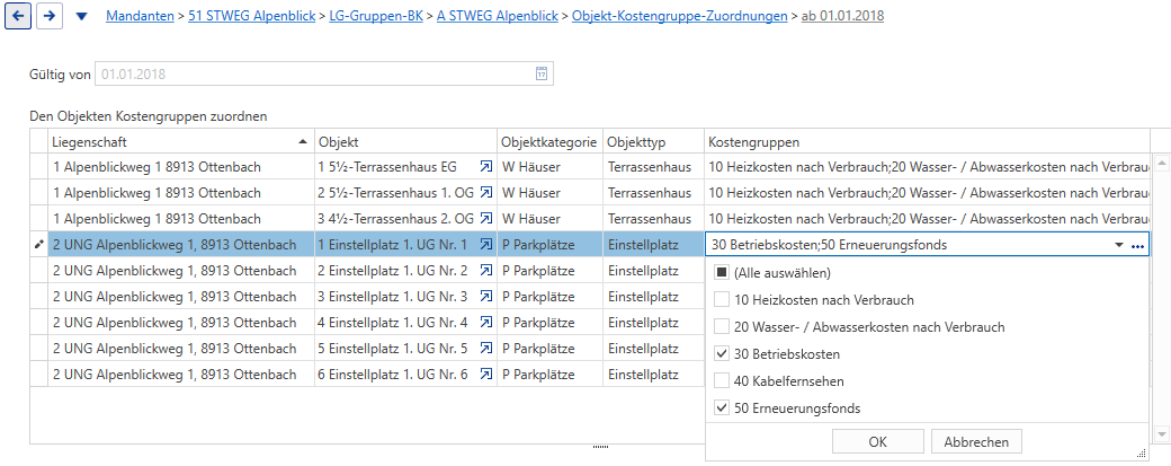
Analog zu den Kostenkonto-Kostengruppe-Zuordnungen bestimmen Sie hier einmalig welche Kostengruppen über welche Objekte abgerechnet werden.
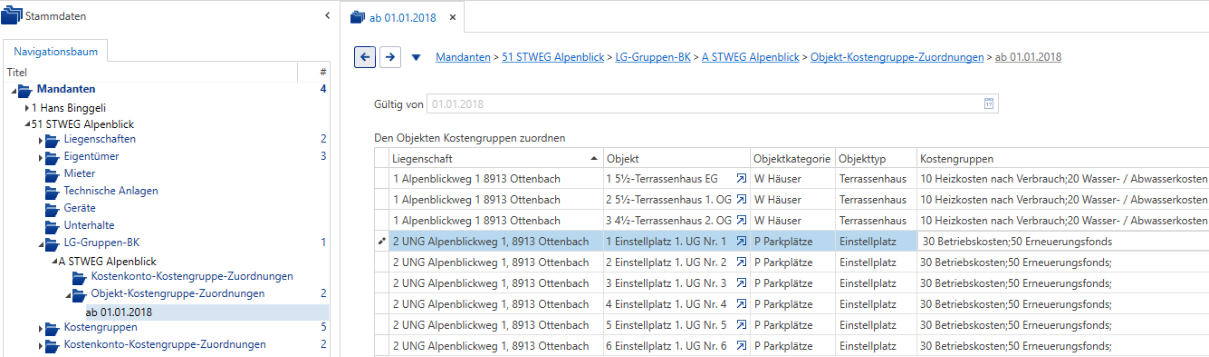
Wählen Sie LG-Gruppen-BK an, dann die entsprechende LG-Gruppe und zuletzt die Objekt-Kostengruppe-Zuordnungen. Klicken Sie im Menüband auf „Neu“.
- „Gültig von“-Datum eingeben.
- Kostengruppe pro Objekt zuordnen (Hier können Sie alle erforderlichen Kostengruppen zuweisen).
- Objekte, bei welchen keine Kosten abgerechnet werden, erhalten keine Kostengruppen.
Hinweis:
Bitte beachten Sie, dass ab Version 2.1 bei der Neueröffnung einer Kostengruppe automatisch ein Eintrag auf der Stufe LG-Gruppen-BK / Liegenschaft / Objekt-Kostengruppe-Zuordnungen eröffnet wird.
Zudem haben Sie die Möglichkeit diese zu kopieren. Wählen Sie ein Objekt in der Detailtabelle „Den Objekten Kostengruppen zuordnen“. Im Menüband „Erfassungstabellentools“ erscheint dann die Funktion Kostengruppen kopieren.
Stammdaten
Mandantenkontierungen
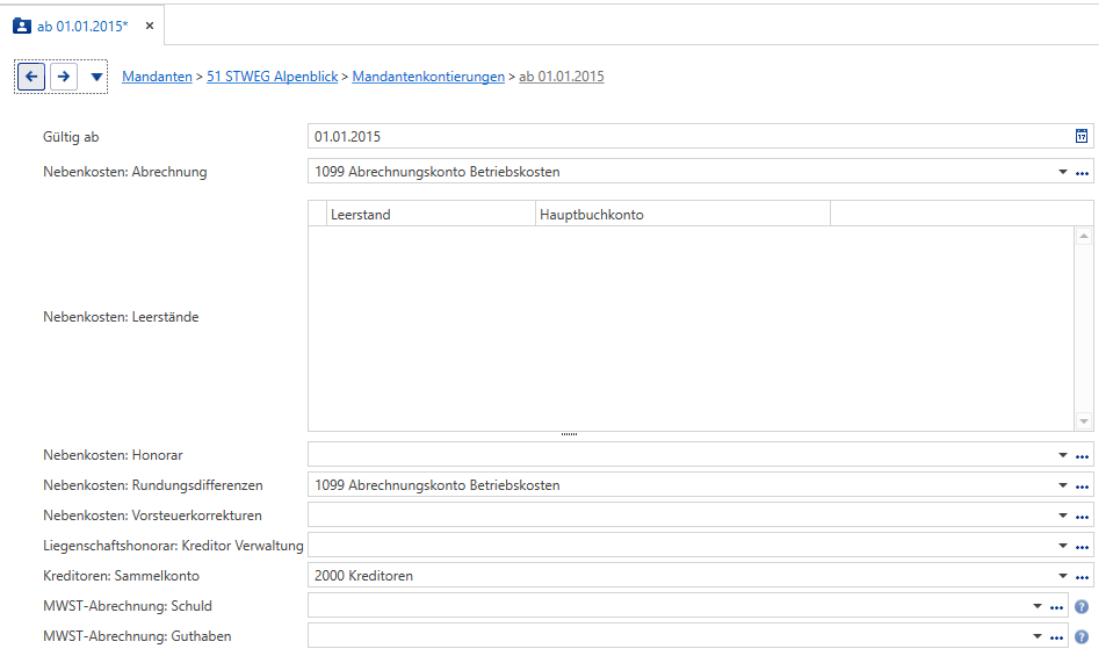
In der Mandantenkontierung werden die Hauptbuchkonten betreffend Nebenkostenabrechnung und Verwaltungshonorar hinterlegt.
Klicken Sie im Navigationsbaum Stammdaten → Mandanten auf die Mandantenkontierung. Im Menüband klicken Sie auf „Neu“.
Füllen Sie folgende Felder aus:
- Gültig ab (Mandatsbeginn)
- Nebenkosten: Abrechnung (Abrechnungskonto Betriebskosten)
- Nebenkosten: Rundungsdifferenzen (Konto Abrechnungskonto Betriebskosten)
- Leerstände und Nebenkosten-Honorar werden in STWEG-Mandanten nicht verwendet und können leer gelassen werden.
- Kreditoren: Hier können Sie ein Kreditoren Sammelkonto hinterlegen
Wenn Sie mit Verwaltungshonorar-Berechnung und MWST-Option arbeiten hinterlegen Sie auch diese entsprechenden Kontierungen.
Stammdaten
Liegenschaften erfassen
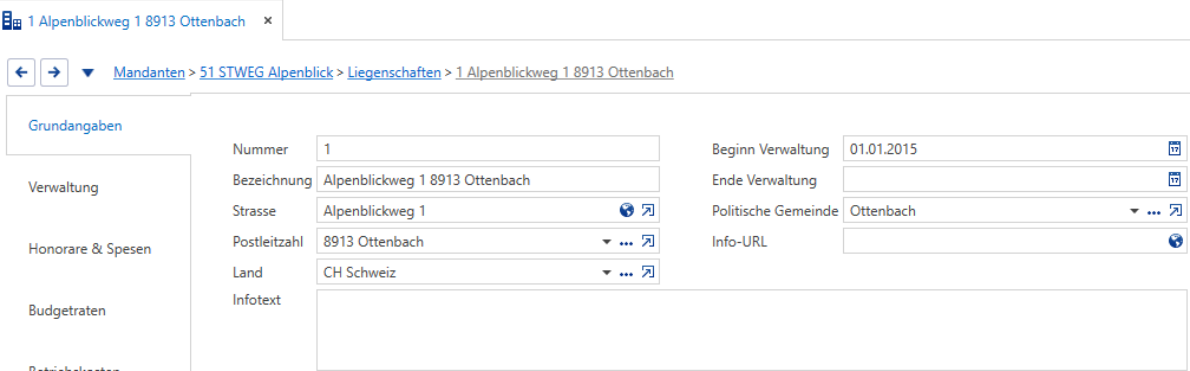
Bei der Liegenschaft erfassen Sie alle relevanten Daten.
Aufgrund der beim Mandanten gewählten Komponenten und Verteilschlüssel können hier explizit diejenigen gewählt werden welche bei dieser Liegenschaft verwendet werden.
Ebenfalls werden die Zahlstellen pro Liegenschaft hinterlegt, sofern eine Zahlstelle pro Liegenschaft verwendet wird. Ist die Zahlstelle hier leer wird automatisch die Zahlstelle, welche bei dem Mandanten hinterlegt ist, verwendet.
Klicken Sie in den Stammdaten auf den Ordner Liegenschaften, dann im Menüband auf „Neu“ und erfassen Sie die Grundangaben.
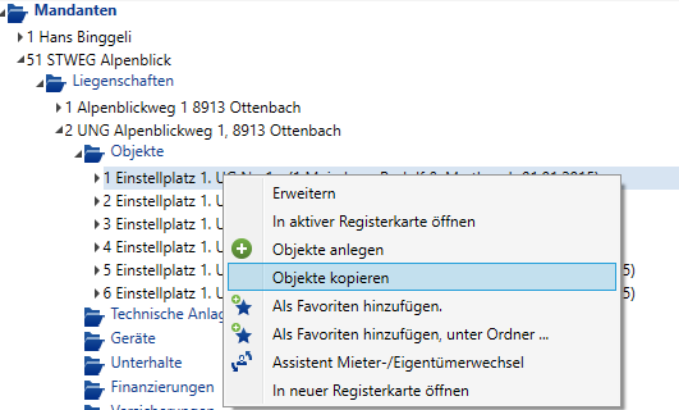
HINWEIS: Sie haben die Möglichkeit folgende Datensätze zu kopieren: Liegenschaften, Objekte, Geräte, Unterhalte, Finanzierungen, Versicherungen, Renovationen, Personen, Eigentümer, Mieter, technische Anlagen einer LG-Gruppe-BK, Kostengruppen oder die Mandantenkontierungen. Gehen Sie dazu auf das zu kopierende Fachobjekt und klicken es mit der rechten Maustaste an.
Verwaltung
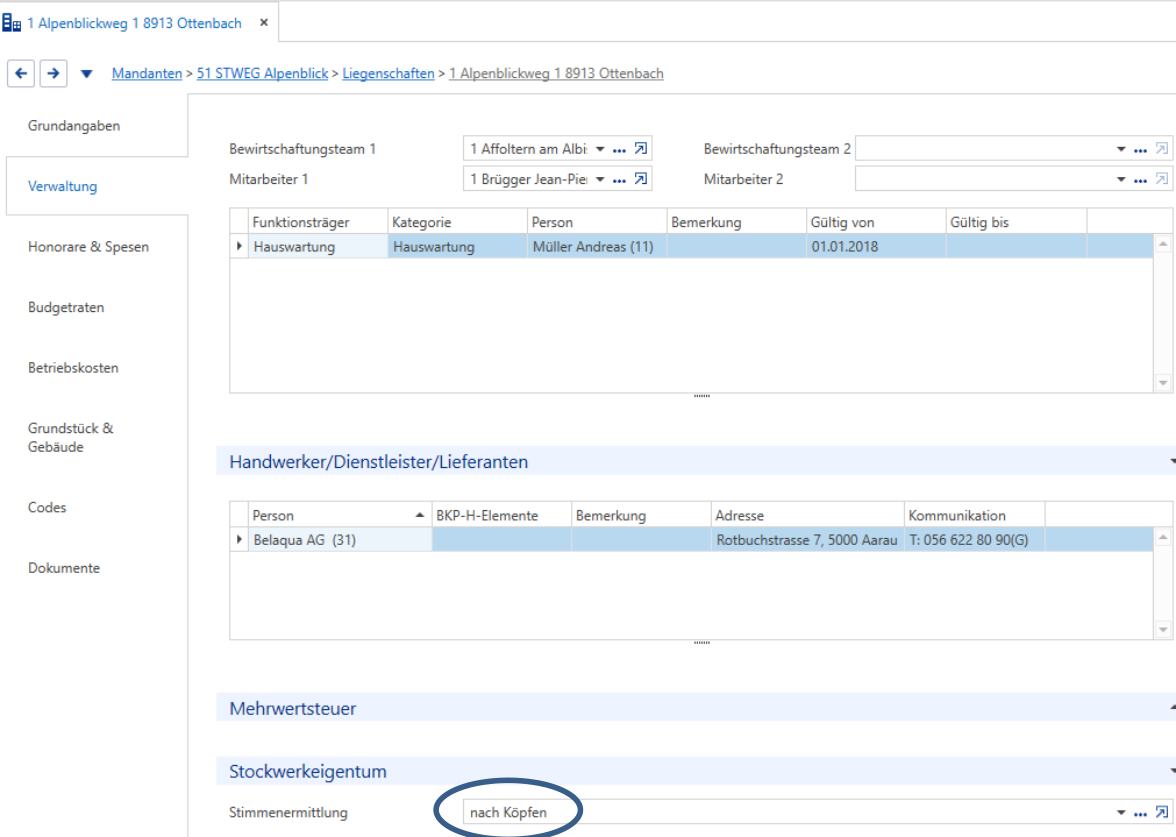
Hier hinterlegen Sie das Bewirtschaftungsteam, Mitarbeiter, Funktionsträger wie z.B. den Hauswart, Handwerker etc.
Auch Angaben für die MWST können hier falls erforderlich hinterlegt werden.
Vor allem können Sie hier aber die Stimmenermittlung für die Präsenzliste festlegen:
Stammdaten
Honorare & Spesen
Hier hinterlegen sie für die Verwaltungshonorar-Berechnung die entsprechenden Grundangaben.
Budgetraten
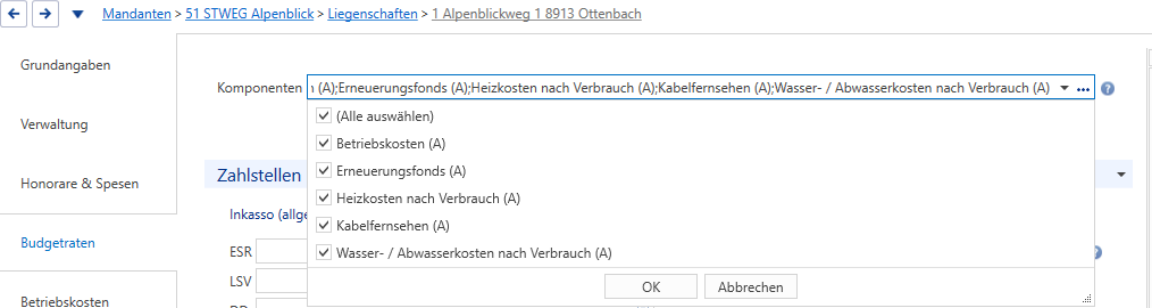
Die Komponenten haben Sie bereits beim Mandanten ausgewählt. Nun wählen Sie die Komponenten aus, welche für diese Liegenschaft benötigt werden.
Komponenten
Klicken Sie auf den Drop-down-Pfeil und wählen Sie die entsprechenden Komponenten aus.
Zahlstellen
Zahlstellen für Inkasso und Exkasso werden ebenfalls im Fenster Budgetraten hinterlegt, sofern erforderlich bzw. nicht vom Mandanten verwendet.
Ebenso das Inkasso pro Komponente.
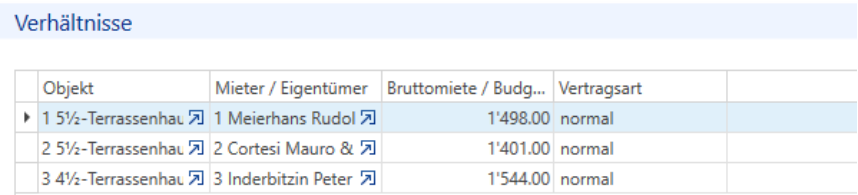
Die Verhältnisse werden erst nach der Erfassung der Eigentumsverhältnisse angezeigt.
Stammdaten
Betriebskosten
Wechseln Sie in den Unterdialog Betriebskosten.
Wählen Sie die vorher erfasste LG-Gruppen-BK und die Verteilschlüssel aus.

Fixe Verteilschlüssel
In dem Rollo „Fixe Verteilschlüssel“ hinterlegen Sie alle fixen Verteilschlüssel wie Wertquote, Kubatur, Fläche, Prozent, TV-Anschluss, etc.

Variable Verteilschlüssel
Die variablen Verteilschlüssel werden nach der Erfassung hier angezeigt. Die Verbrauchswerte erfassen Sie im Navigationsbaum unter Stammdaten im Startmenu unter „Verbrauchswerte erfassen“ (siehe Kapitel «Erfassen variabler Verteilschlüssel»).

Abbildung 58 : Stammdaten/Mandanten/Liegenschaften/Betriebskosten/Variable Verteilschlüssel
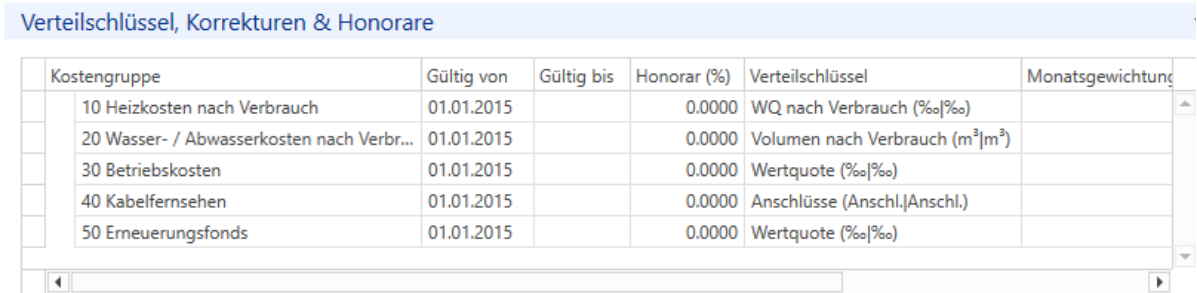
Verteilschlüssel, Korrekturen & Honorare
Hier erfassen Sie, welche Kostengruppe nach welchem Verteilschlüssel verteilt wird. Des Weiteren hinterlegen Sie pro Kostengruppe das Honorar, sowie die Monatsgewichtungstabelle bei den Heizkosten. Die Leerstandüberwälzung entfällt bei STWEG, ebenso das Honorar. Hier mutieren Sie auch den fixen Verteilschlüssel bei allfälligen Änderungen.
Stammdaten
Grundstück & Gebäude
Unter Grundstück & Gebäude können Sie folgende Angaben hinterlegen, sofern erforderlich:
- EGID
- Kategorie: Ein-, Mehrfamilienhaus, etc.
- Distanzen
- Flächen
- Grundbuch
- Kosten, Werte & Standards
Codes
Hier können Mandantencodes hinterlegt werden welche bei verschiedenen Verarbeitungen und Auswertungen als Filterkriterium dienen.
Dokumente
Sie können in verschiedenen Unterdialogen (Mandanten/ Liegenschaften/ Objekte/ Mieter) Dokumente hinterlegen.
- Fotos
- Pläne
- Mietverträge
- Sonstige Vereinbarungen
- Etc.
Objekte
Sie können im Rahmen Ihrer Lizenz beliebig viele Objekte eröffnen. Die Objekt-Nummer ist numerisch und max. 9-stellig.
Als Objekt-Nummer kann die Nummer gewählt werden, welche ein Objekt in der Begründung oder in der Nutzungs- und Verwaltungsordnung hat. Selbstverständlich sind auch andere Nummerierungen möglich.
Die Objektbezeichnung erscheint z.B. auf Präsenzlisten, Kostenverteilungen, Steuerausweisen etc. und sollte deshalb einheitlich und möglichst aussagekräftig sein. Da der Platz in manchen Listen beschränkt ist, sollte die Bezeichnung nicht zu lange sein.
Im Navigationsbaum Stammdaten/ Mandanten/ Unterdialog: Verwaltung (siehe Kapitel «Grundangaben») haben Sie die Möglichkeit, sinnvolle Voreinstellungen (Format Zimmerzahl) zu hinterlegen, damit beim Erfassen der Objekte die vorgeschlagene Objektbezeichnung Ihren Erwartungen entspricht.
Klicken Sie auf Objekte und im Menüband auf „Neu“.
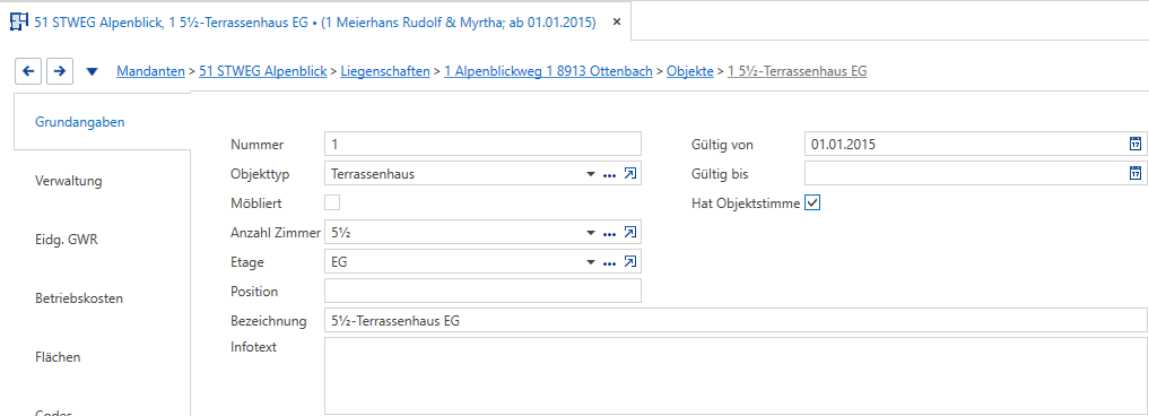
Grundangaben
Die Objekt-Nummer können Sie selbst bestimmen.
- Der Objekttyp gibt Auskunft, um was es sich handelt: Wohnung, Attikawohnung, Zimmer, Einstellplatz, Bastelraum etc. (siehe Kapitel «Objekttyp»).
- Wahl, ob das Objekt eine Objektstimme hat oder nicht (für Präsenzliste).
- Anzahl Zimmer
- Etage: Vom 15. UG über EG bis zum 49. OG ist alles möglich.
- Position: Rechts, links, Mitte Süd / Ost, West oder individuelle Bezeichnung.
- Bezeichnung: Kann manuell ergänzt werden, z.B. A1, A2, rechts neben Velokeller etc.
- Auch das Objekt kann wieder auf einer Zeitachse erfasst werden (mit einem „Gültig von“ und einem „Gültig bis“-Datum).
Stammdaten
- Im Feld Infotext können individuelle Informationen zum Objekt hinterlegt werden.
Objekttyp
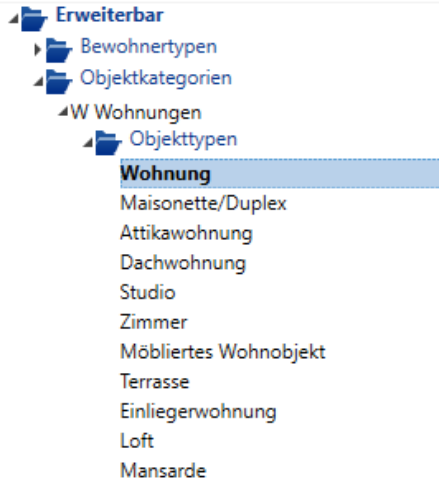
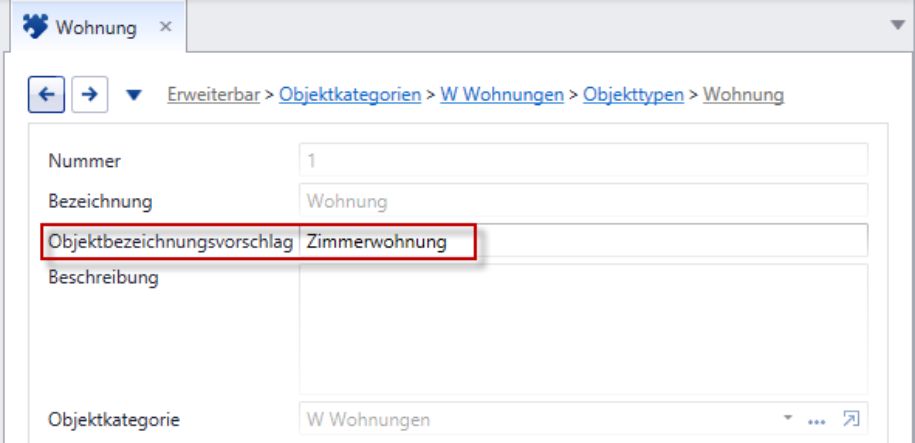
Es besteht die Möglichkeit die Bezeichnung für den Objekttypen selbst zu definieren, sollte ein vorgegebener Begriff nicht zusagen. Wechseln Sie hierfür in die Hilfsdaten und öffnen Sie den Ordner „Objektkategorien“. Öffnen Sie die gewünschte Kategorie und wählen Sie den entsprechenden Objekttypen aus. Überschreiben Sie die Bezeichnung „Wohnung“ beispielsweise mit „Zimmerwohnung“ und speichern Sie den neuen Ausdruck. Auch eine fremdsprachige Bezeichnung kann erfasst werden. Wenn Sie nun ein neues Objekt in den Stammdaten eröffnen und „Wohnung“ auswählen erscheint nach dem Speichern im Navigationsbaum Stammdaten unter den Objekten „Zimmerwohnung“.
Stammdaten
Verwaltung
Die Eingaben auf diesem Rollo finden in erster Linie für Mietliegenschaften Verwendung und können in STWEG-Mandanten leer gelassen werden.
Eidg. GWR
Der Unterdialog Eidg. GWR dient zur Erfassung der EWID, der Adm. Whg.-Nr. und der Phys. WhgNr. (vor allem bei Mietliegenschaften erforderlich).
Betriebskosten
Hier geben Sie die fixen und variablen Verteilschlüssel für dieses Objekt ein. Die Angaben dienen der Betriebskostenabrechnung.
Die Verteilschlüssel sind auf einer Zeitachse aufgebaut und können bei Bedarf neu erfasst werden.
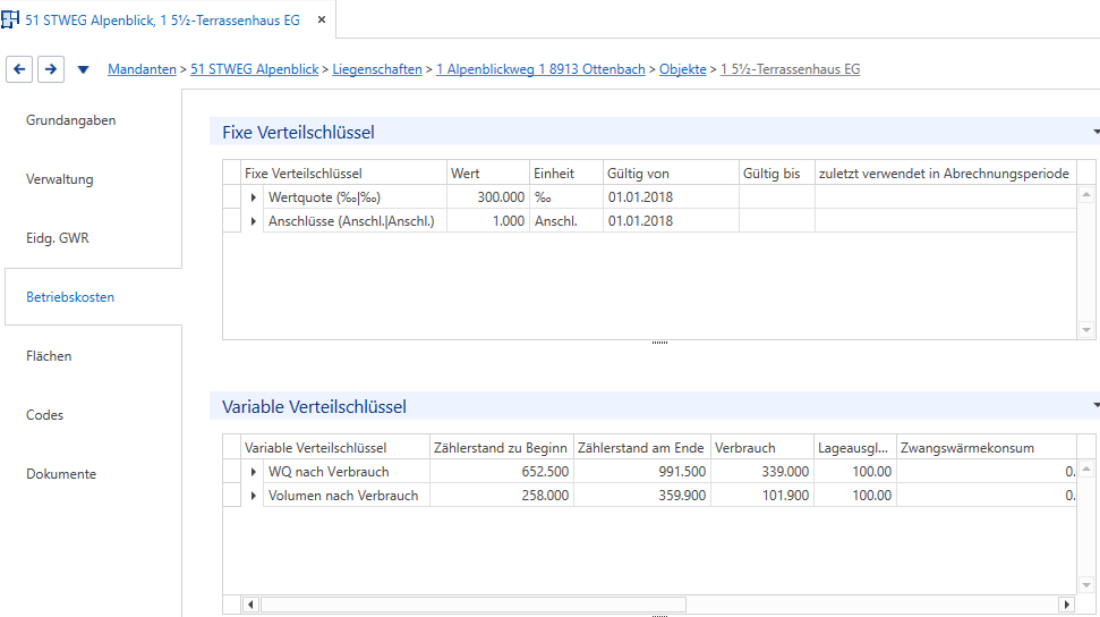
HINWEIS: Ab Version 2.3 steht für die Erfassung fixer Verteilschlüssel auch ein Assistent zur Verfügung.
Sie finden ihn rechts Oben unter dem Zahnrad. In der Regel ist die Erfassung der Wertquoten etc. mittels des Assistenten schneller als bei den Grundangaben des Objektes.
Flächen
Klicken Sie in das leere Feld Objektflächen, sodass sich im Menüband die Registerkarte Objektfläche öffnet. Mit Klicken auf Detail-Datensatz „Neu“ fügen Sie eine neue Detailtabelle ein.
Dokumente
Sie können in verschiedenen Unterdialogen (Mandanten/ Liegenschaften/ Objekte/ Mieter) Dokumente hinterlegen.
- Fotos
- Pläne
- Mietverträge
- Sonstige Vereinbarungen
- Etc.
Personen
Die Personen sind mandantenübergreifend.
Ist eine Person einmal erfasst kann diese in verschiedenen Mandanten als Mieter, Eigentümer, Handwerker, Kreditor, Hauswart, Hauseigentümer, etc. eingesetzt werden.
Stammdaten
Ein Eigentümer kann aus beliebig vielen Personen bestehen.
Die Mutation von Personendaten (Adressänderung, Zahlungsverbindung etc.) wird nur einmal vorgenommen und kommt automatisch überall zum Tragen. Zahlungsverbindungen werden pro Person eingegeben und verwendet. Firmen/ Einzelpersonen etc. können mit verschiedenen Adressen für die jeweiligen Verwendungszwecke verwaltet werden.
Beispiel:
Bei einem Ehepaar werden beide Partner als Personen erfasst. Im entsprechenden Mandanten werden beide Personen zu einem einzigen Eigentümer zusammengefasst. Eine Person/ Adresse kann bei mehreren Eigentümern oder Mietern vorhanden sein. Der Eigentümer wird jedoch pro Mandant nur einmal erfasst.
Personen erfassen
Wechseln Sie im Navigationsbaum Stammdaten in den Ordner Personen und klicken Sie auf den Menüband „Neu“.
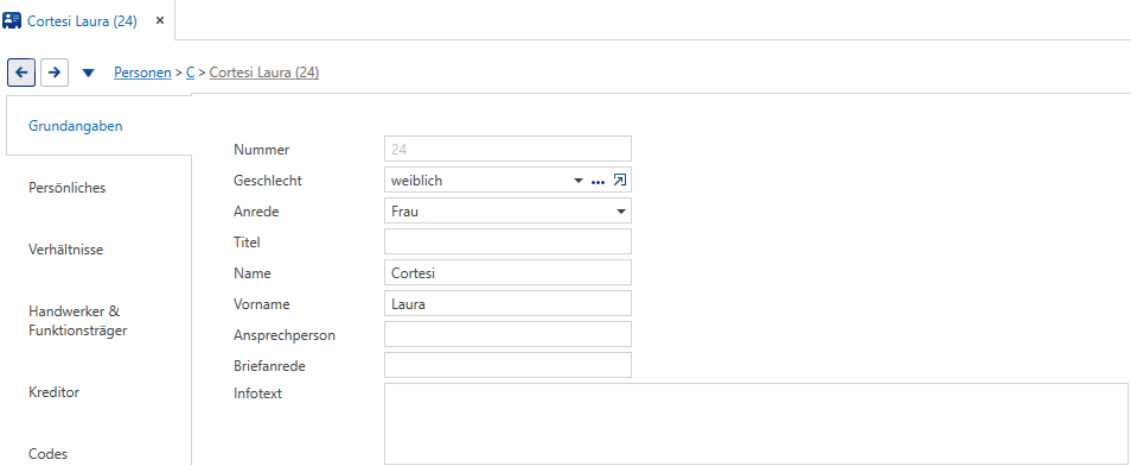
Zuerst erfassen Sie die Grundangaben der Person.
Kommunikationsstellen
Das Rollo Kommunikationsstellen öffnen Sie mit einem Doppelklick.
Hier erfassen Sie Telefon- und Faxnummern sowie E-Mail-Adressen.
Mit einem Mausklick in das leere Rollo-Fenster können Sie im Menüband neue Detailfenster öffnen:
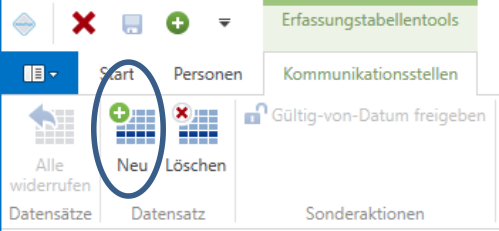
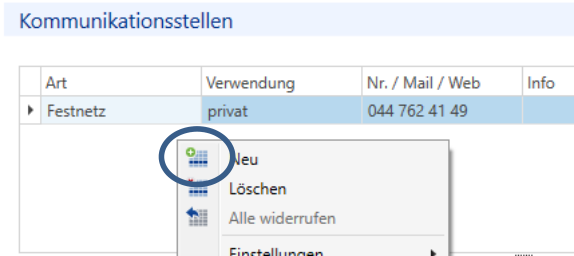
Mit Klicken auf „Neu“ fügen Sie eine leere Zeile ein.
In dieser Zeile können Sie die Art der hinterlegten Telefonnummer, E-Mail-Adressen oder die Homepage angeben. Fügen Sie so viele Zeilen ein, wie Sie benötigen.
Stammdaten
Mit den Cursor-Pfeilen oder dem Tabulator können Sie in dieser Verarbeitung von Feld zu Feld springen.
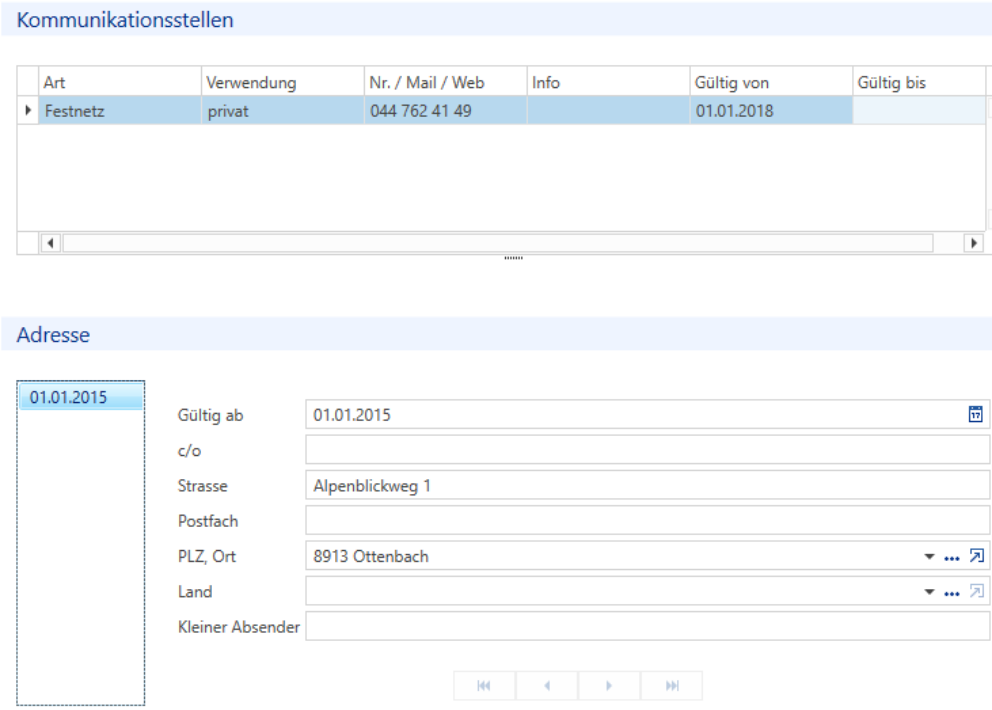
Auf die gleiche Art und Weise funktioniert auch das Rollo Adresse.
Alle Rollos sind auf Zeitachsen aufgebaut. Sie können bestimmen, ab wann und bis wann die eingegebenen Werte gültig sind.
Persönliches
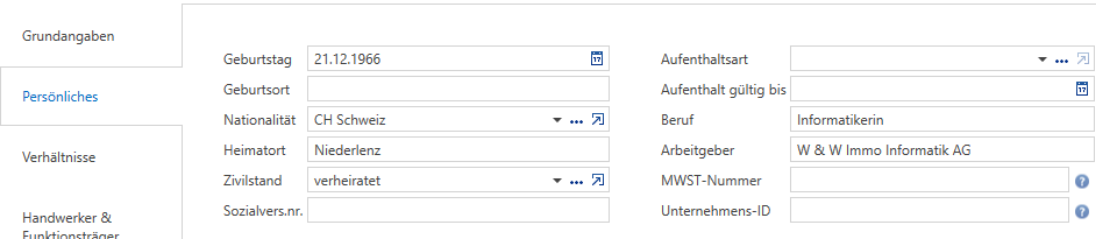
Im Unterdialog Persönliches werden zusätzliche Angaben erfasst, welche fakultativ sind:
Verhältnisse
In den Verhältnissen werden die Eigentumsverhältnisse automatisch angezeigt sobald sie erfasst wurden. Von hier aus besteht auch die Möglichkeit direkt in die entsprechenden Eigentumsverhältnisse zu wechseln.
Handwerker & Funktionsträger
Wenn es sich um eine Person handelt, welche in der Unterhaltskartei oder bei den Funktionsträgern Verwendung finden soll, können Sie das hier aktivieren und allfällig ein BPK-H-element hinterlegen (Unterhaltskartei)
Kreditor
Wenn die Person ein Kreditor ist, können Sie das hier aktivieren und auch ein Kürzel für den Buchungstext und die Zahlungskondition hinterlegen.
Stammdaten
Codes
Hier können Personencodes hinterlegt werden, welche bei verschiedenen Verarbeitungen und Auswertungen als Filterkriterium dienen.
Dokumente
Im Unterdialog Dokumente können diverse Dokumente hinterlegt werden (analog zu den Liegenschaften, Objekten etc.).
Zahlstelle erfassen
Suchen Sie die Person im Navigationsbaum Personen und klicken Sie auf den Drop-down-Pfeil, um die Zahlstelle anzuzeigen.
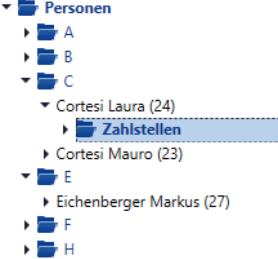
Klicken Sie auf „Neu“ und erfassen Sie die Bank- oder Postverbindung. Geben Sie an ab wann und gegebenenfalls bis wann diese Zahlstelle gültig ist.
Wenn der Name des Kontoinhabers vom Personennamen abweicht kann dieser unter Kontoinhaber erfasst werden. Falls er identisch ist, lassen Sie es leer.
Mit dem Verwendungszweck bestimmen Sie wofür die erfasste Zahlungsverbindung verwendet wird.
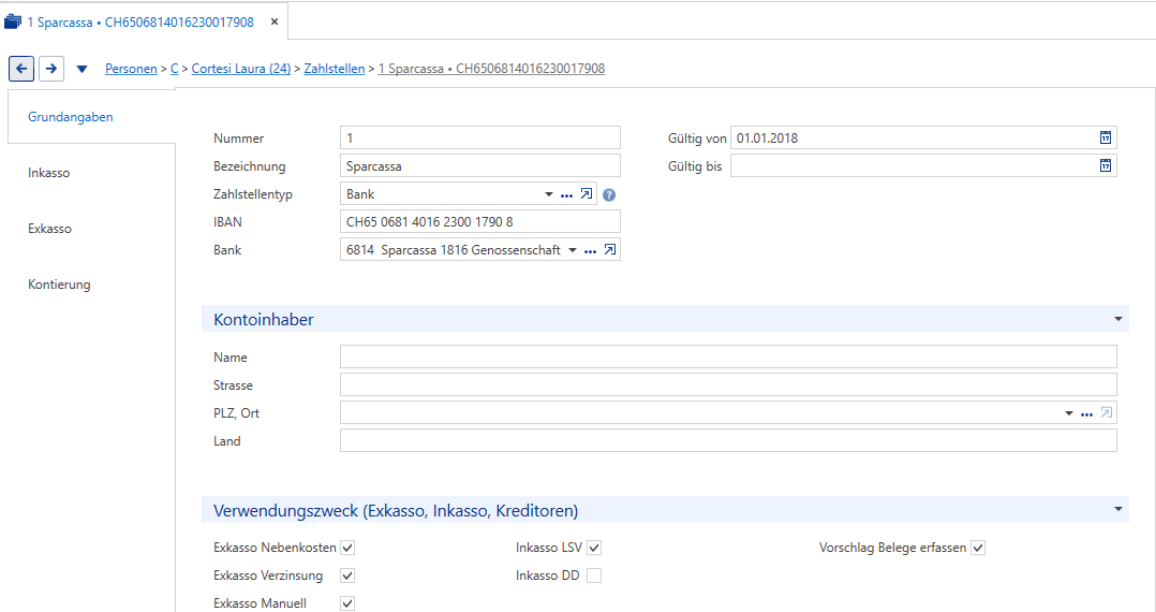
Wenn Ihnen der Kontoinhaber eine neue Zahlungsverbindung meldet können Sie bei der bestehenden Zahlungsverbindung das „Gültig bis“-Datum eingeben und via „Neu“ die neue Zahlungsverbindung erfassen.
Stammdaten
Inkasso- oder Exkasso Angaben sind nur bei den Zahlstellen des Mandanten oder bei Kreditoren erforderlich.
HINWEIS: Sie können Personen nach diversen Kriterien suchen, z.B. auch nach Telefonnummer. Geben Sie im Suchfenster oberhalb des Navigationsbaums zuerst das Präfix „t:“ und dann die Telefonnummer ohne Abstände zwischen den Ziffern ein.