Kreditor (Person) erfassen
Der Personen-Stamm ist im ImmoTop2 mandantenübergreifend.
Wurde eine Person einmal erfasst, kann diese in verschiedenen Mandanten als Mieter, Handwerker, Hauswart,
Hauseigentümer, Kreditor etc. verwendet werden.
Zahlungsverbindungen werden bei der Person hinterlegt.
Firmen/Einzelpersonen etc. können mit jeweiligen Adressen für die verschiedenen Verwendungszwecke verwaltet werden.
Wechseln Sie im Navigationsbaum Stammdaten auf den Ordner Personen und klicken Sie auf "Neu".
Grundangaben
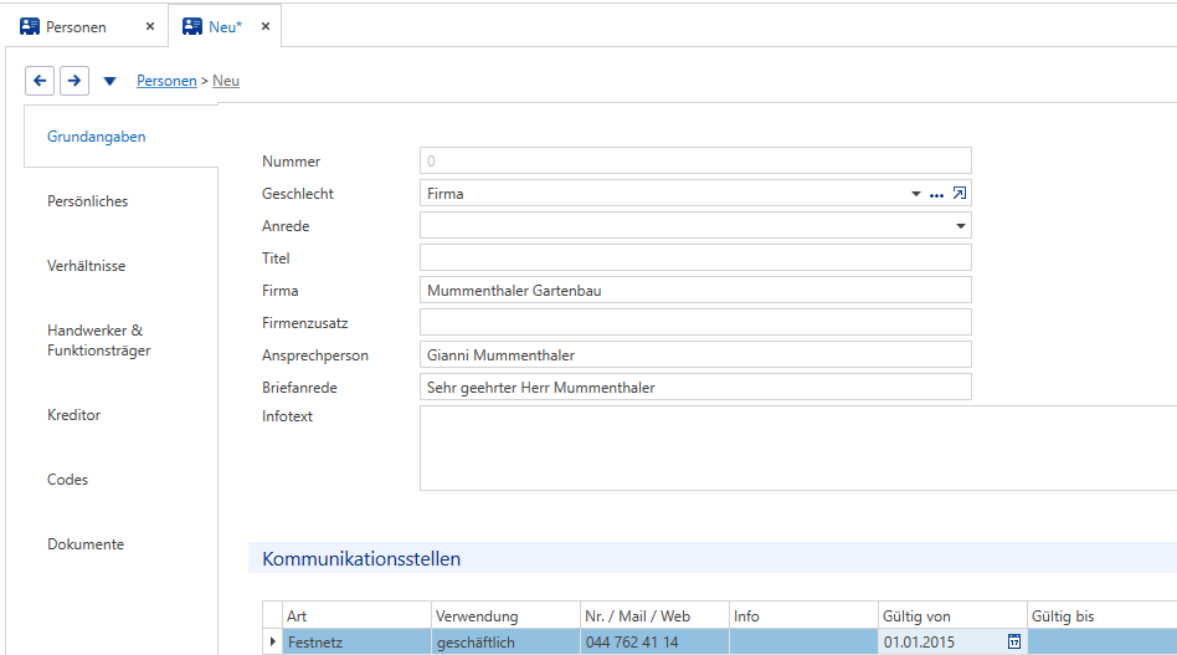
In diesem Fenster erfassen Sie alle Angaben zur Person:
- Geschlecht (männlich, weiblich, Firma & Divers; Wenn Sie Firma eingeben, ändern sich die Eingabefelder)
- Anrede
- Titel
- Name (oder Firma)
- Vorname (oder Firmenzusatz)
- Ansprechperson
- Briefanrede (optionaler Eintrag für Serienbriefe, falls spezielle Anrede gewünscht)
- Infotext
Kreditoren
Kommunikationsstellen
Das Rollo Kommunikationsstellen öffnen Sie mit einem Klick.
Hier erfassen Sie Telefon- und Faxnummern sowie Mailadressen.
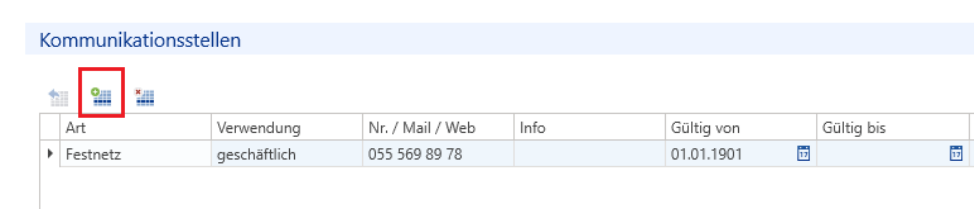
Mit Klicken auf "Neu" fügen Sie eine leere Zeile ein.
In dieser Zeile können Sie die Art der hinterlegten Telefonnummer, E-Mail-Adressen oder die Homepage angeben. Fügen Sie so viele Zeilen ein, wie Sie benötigen.
Mit [TAB] oder [SHIFT] + [TAB] können Sie von Feld zu Feld springen.
Auf diese Art und Weise funktioniert auch das Rollo Adresse.
Kreditoren
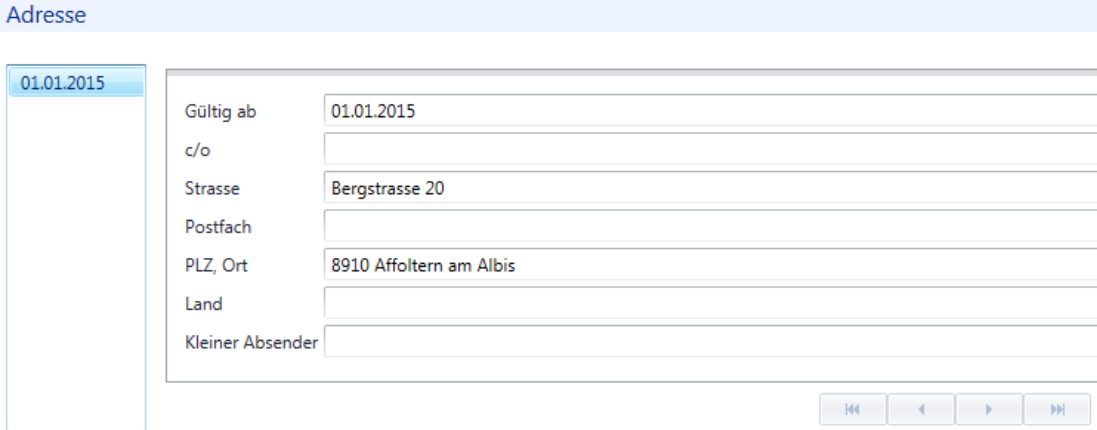
Alle Rollos sind auf Zeitachsen aufgebaut. Sie können bestimmen ab wann und bis wann die eingegebenen Werte gültig sind.
Persönliches
Im Rollo Persönliches können zusätzliche Informationen erfasst werden, z.B. Gründungsdatum und MWST-
Nummer. Wenn Sie Belege mit Vorsteuer erfassen möchten, ist die Erfassung der MWST-Nummer empfohlen.
Verhältnisse
Hier sind bei Mietern die Verhältnisse ersichtlich. Bei Kreditoren wird dieser Dialog nicht verwendet.
Handwerker
Ist der Kreditor auch Handwerker und wird für die technische Verwaltung verwendet, können in dieser Registerkarte die entsprechend Angaben hinterlegt werden. Zusätzlich können Sie, falls erforderlich, die zugehörigen BKP-H Elemente zuweisen. Für Einträge in die technische Verwaltung werden nur Personen angeboten bei welchen das Feld "Handwerker/Dienstleister/Lieferant" aktiviert ist.
Kreditor
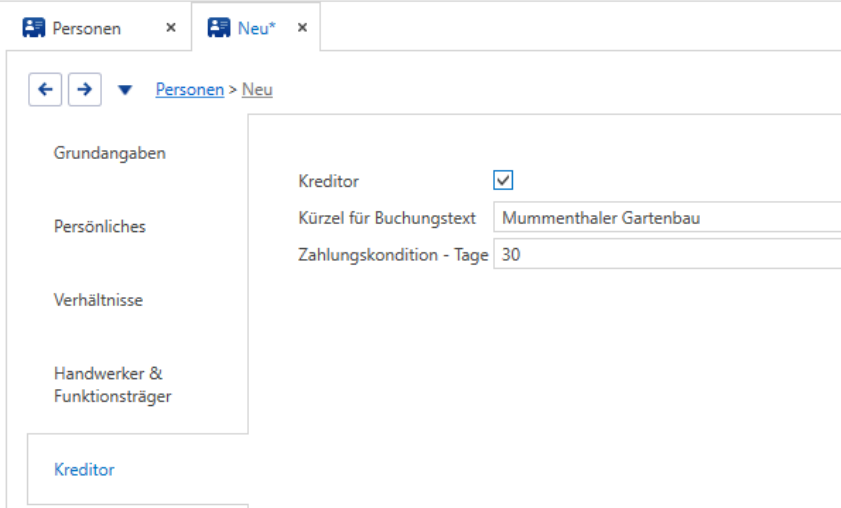
Falls die Person auch ein Kreditor ist, setzen Sie hier ein Häkchen bei Kreditor und können das Kürzel für den Buchungstext hinterlegen. Vorgeschlagen wird immer die Firmen-Bezeichnung des Kreditors. Sie können dies aber bei Bedarf ändern, wenn Sie die vorgeschlagene Bezeichnung beim Buchungstext anders wünschen. Erfassen Sie hier auch die Zahlungskondition in Tagen.
Beim Erfassen von Kreditor-Belegen werden nur Personen berücksichtigt, bei welchen das Feld "Kreditor" aktiviert ist.
Kreditoren
Codes
Sie können in den Basisdaten Codes für die Kreditoren erfassen. Diese dienen als Filter für diverse Auswahlen, z.B.
für Serienbriefe.
Dokumente
Im Rollo Dokumente können diverse Arten von Dokumenten abgelegt werden.
Wenn Sie alle Angaben hinterlegt haben, speichern Sie die Person. Nun können Sie den Dialog "Zahlstellen" öffnen.
Zahlstelle erfassen
Wählen Sie die Person im Navigationsbaum Stammdaten / Personen / Buchstabe / gewünschte Person und klicken Sie auf Zahlstellen .
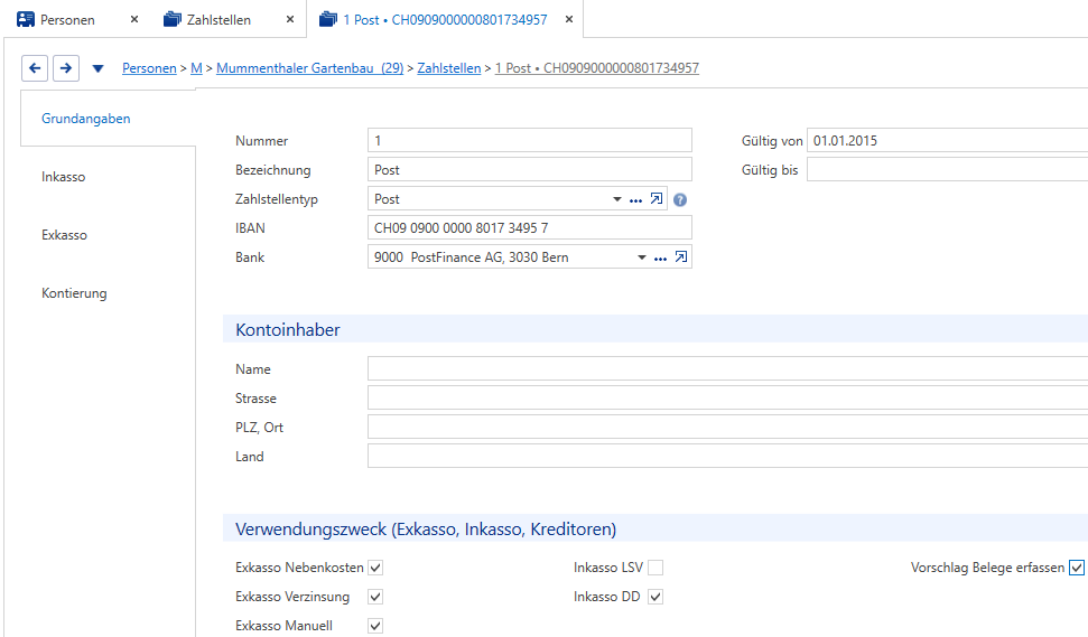
Im ImmoTop2 sind Post- oder Bank-Zahlstellen nur noch mit der Eingabe der IBAN-Nummer möglich.
Die Angaben zum Kontoinhaber müssen nur erfasst werden, falls diese von den Kreditorenangaben abweichen.
Die Verwendungszwecke können Sie nach Bedarf aktivieren. Wichtig ist, dass die Zahlstelle, welche hauptsächlich Verwendung findet, mit dem Häkchen "Vorschlag bei Beleg erfassen (Kreditor)" aktiviert ist.
Weitere Eingaben sind nicht erforderlich und die Zahlstelle kann gespeichert werden.
Kreditoren
Zahlstelle Post Finance Konto:
Zahlstelle Bankkonto:
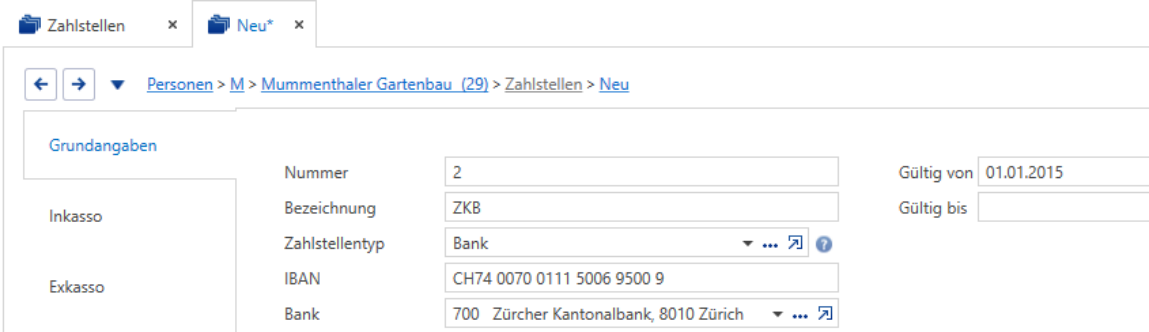
Öffnen Sie mit "Neu" eine neue Registerkarte.
Die Nummerierung erfolgt fortlaufend, sofern ein Kreditor mehrere Zahlstellen hat.
Die Bezeichnung können Sie frei definieren.
Wählen Sie den Zahlstellentyp "Bank" und erfassen Sie dann die IBAN-Nummer, welche üblicherweise bei Bankzahl-
stellen auf dem Einzahlungsschein ersichtlich ist. Die Bank wird automatisch aufgrund der IBAN-Nummer ausgefüllt.
Die Angaben zum Kontoinhaber müssen nur erfasst werden, falls diese von den Kreditorenangaben abweichen.
Weitere Eingaben sind nicht erforderlich und die Zahlstelle kann gespeichert werden.
Kreditoren
Kontierung
Dieser Unterdialog wird für die Mandantenkontierung verwendet.
Achten Sie bei der Eingabe von Zahlstellen generell darauf, dass die Gültigkeit mindestens einen Tag vor dem ersten zu erfassenden Beleg-Datum liegt. Wenn eine Zahlstelle nicht mehr verwendet werden soll, können Sie diese mit einem gültig bis-Datum beenden und sie wird Ihnen dann nicht mehr angeboten, wenn Sie Zahlungen ausführen.
Belege / Rechnungen erfassen
Einstellungen zum Belegfenster
Bezüglich Belegerfassung können diverse Einstellungen vorgenommen werden, die das Arbeiten sehr erleichtern
können. Beachten Sie, dass diese Einstellungen Benutzer bezogen sind.

Klicken Sie auf Einstellungen
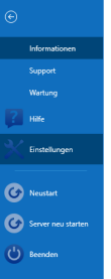
Wählen Sie dort den Bereich "Belegfenster".
Kreditoren
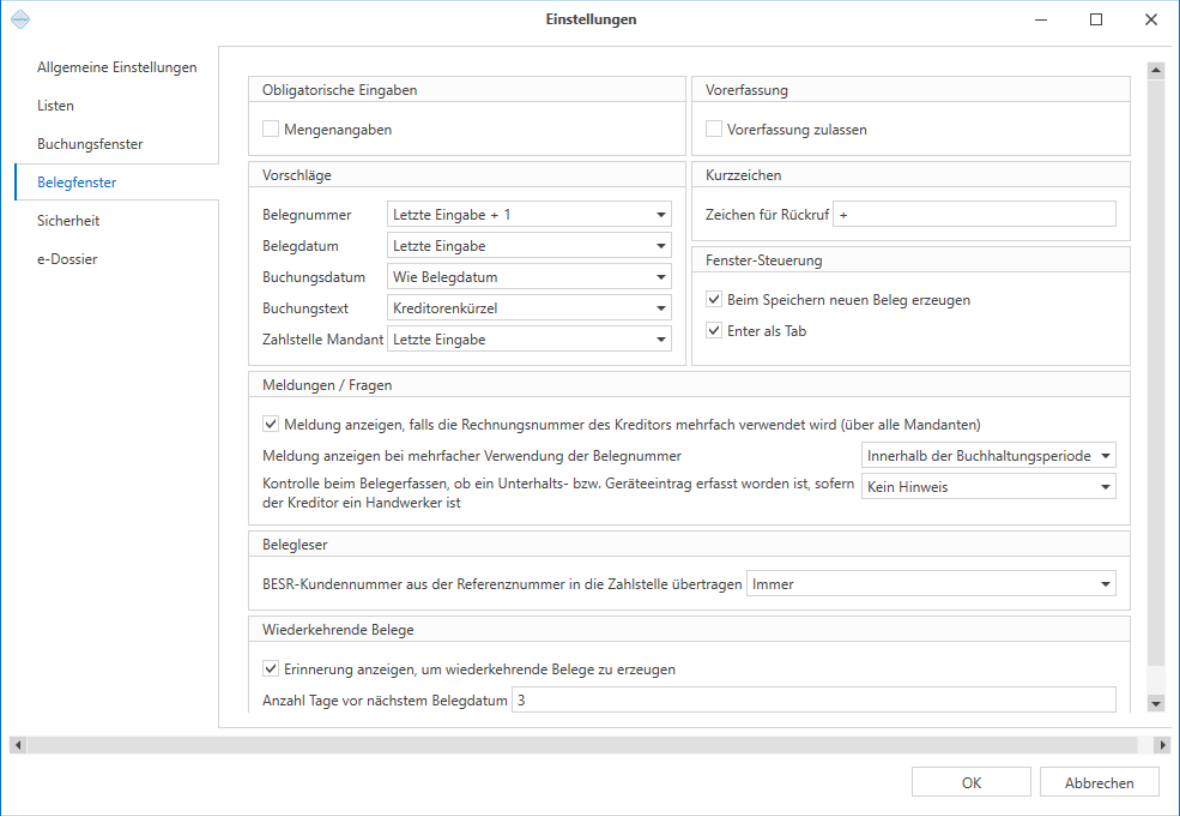
Unter den obligatorischen Eingaben können Sie definieren, ob die Mengenangaben zwingend sein sollen.
Sie können ausserdem einstellen, ob Sie eine Vorerfassung zulassen möchten.
Wenn diese Option gewählt wurde, kann ein Beleg gespeichert werden falls z.B. die Kontierung oder die Referenzzeile fehlt und wird als "Vorerfasst" markiert und gespeichert. Sobald der Beleg vollständig erfasst ist, kann der Status zu "erfasst" verändert werden.
Unter "Vorschläge" können Sie bei diversen Feldern Vorschläge definieren. Wenn Sie eine fortlaufende Belegnummerierung wünschen, wählen Sie hier "Höchste Eingabe + 1".
Beim Belegdatum können Sie z.B. als Vorschlag das letzte Datum wählen.
Bei Buchungstext können Sie wählen, dass das Kreditorenkürzel immer automatisch am Anfang des Buchungstextes erscheint. Diese Einstellung wird empfohlen.
Wenn Sie mehrheitlich die gleiche Mandantenzahlstelle verwenden können Sie hier auch einen Vorschlag hinterlegen.
Sie können unter "Kurzzeichen" ein Zeichen für den Rückruf des Buchungstextes definieren. Standardmässig ist dies im ImmoTop2 das "+"-Zeichen. Im ImmoTop wurde das "$"- Zeichen verwendet.
Im Bereich der Fenster-Steuerung können Sie unter anderem aktivieren, dass nach dem Speichern eines neuen Beleges gleich wieder ein neues Fenster für die Belegerfassung geöffnet wird. Diese Einstellung wird sehr empfohlen!
Kreditoren
Sie können auch wählen, dass Enter als Tab verwendet wird.
Wenn die Rechnungsnummer auf eine doppelte Eingabe überprüft werden soll, wählen Sie dies bei den "Meldun-
gen / Fragen" an. Die Eingabe einer Rechnungsnummer ist allerdings fakultativ.
Wünschen Sie eine Meldung, wenn die Belegnummer mehrfach verwendet wird, können Sie dies einstellen.
Wenn Sie mit der Unterhaltskartei arbeiten können Sie einstellen, ob Sie einen Hinweis erhalten möchten, dass kein Unterhaltseintrag erfasst worden ist, wenn der Kreditor als Handwerker definiert ist.
Arbeiten Sie mit einem Belegleser können Sie definieren, ob die Referenznummer automatisch in die Zahlstelle
übertragen werden soll oder ob danach gefragt werden soll. Wir empfehlen, die Nummer immer übertragen zu lassen.
Ferner können Sie eine Erinnerung anzeigen lassen, wenn es fällige wiederkehrende Belege gibt und die Zusammenfassung nach Anzahl Tagen definieren.
Im Bereich Anzeige von Werten können Sie festlegen, ob der Saldo und das Budget des jeweiligen Kontos angezeigt werden soll.
HINWEIS: Diese Einstellung kann die Anzeigegeschwindigkeit von ImmoTop2 verlangsamen, da diese Werte jeweils zusätzlich pro Konto berechnet werden müssen.
Kreditoren-Journale eröffnen
Kreditorenbelege können fortlaufend, wenn sie eintreffen in den ImmoTop2-Kreditoren erfasst werden. Das Zahlungsziel errechnet sich aus dem Belegdatum und der Zahlungskondition, welche beim Kreditor hinterlegt ist.
Ob Sie die Belege mittels eines Beleglesers verarbeiten oder die Konto- und die Referenznummer manuell erfassen hat auf die Weiterverarbeitung des Belegs keinen Einfluss.
Kreditoren-Belege erfassen Sie, indem Sie unter Buchhaltungen / Kreditoren / Journale ein neues Journal erstellen, dieses speichern und darin neue Belege erfassen.
Sie können beliebig Journale eröffnen und die Kreditoren-Belege darin erfassen. Ob Sie diese Journale nach Zeitraum, Mitarbeiter, Zahlstelle oder einem anderen Kriterium bilden ist Ihnen überlassen. Sie können auch mandantenübergreifend Belege im gleichen Journal erfassen.
Kreditoren 61
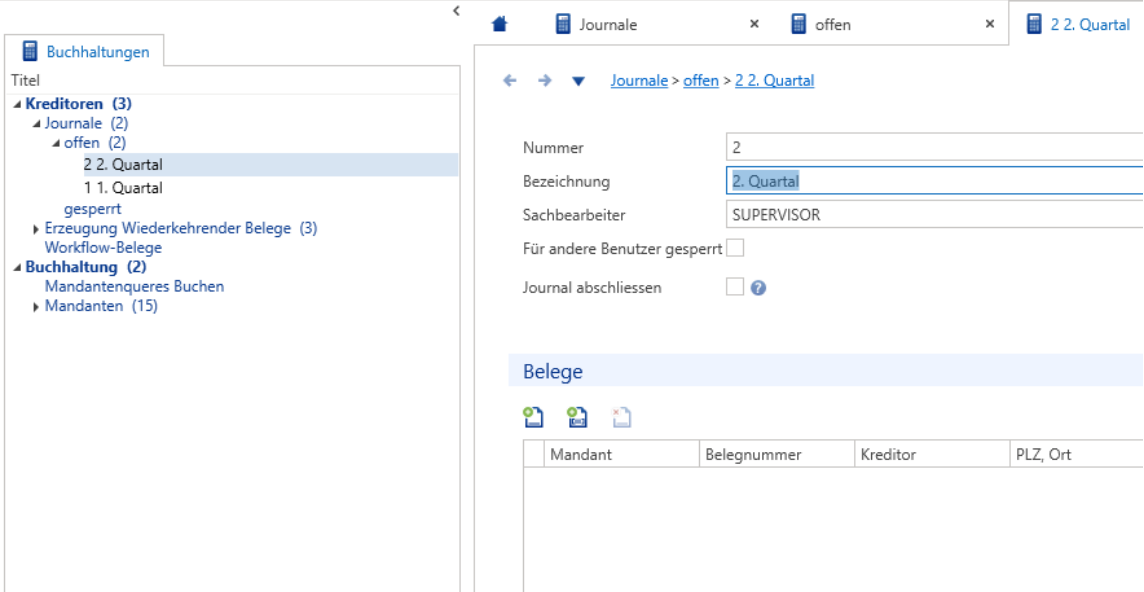
Ein Journal kann für andere Benutzer gesperrt werden, vorausgesetzt die Benutzerrechte sind entsprechend eingerichtet.
Wenn gewünscht ist, dass ein Journal nicht mehr bearbeitet werden soll, kann man es mit "Journal abschliessen" für das weitere Erfassen von Belegen sperren.
Belege erfassen
Öffnen Sie das Journal, welches Sie für die Belegerfassung verwenden möchten, wählen Sie dann über der Tabelle Belege entweder "Beleg hinzufügen" oder "Beleg mittels Belegleser hinzufügen" aus.
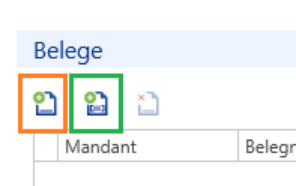
Beleg manuell erfassen
Wenn Sie "Beleg hinzufügen" wählen können Sie in dem sich öffnenden Fenster einen Beleg wie folgt manuell erfassen.
- Wählen Sie den Mandanten aus.
- Art ist Rechnung oder Gutschrift.
Kreditoren
- Die Belegnummer wird automatisch pro Mandanten und pro Buchhaltungsperiode vergeben (Vorausgesetzt die Funktion ist in den Einstellungen entsprechend gewählt) oder sie kann manuell erfasst werden.
- Es können Kreditoren-Codes erfasst und hier ausgewählt werden.
- Wählen Sie dann den Kreditor. Falls er noch nicht vorhanden ist, können Sie ihn über den Dreipunkte-Button erfassen. Die folgenden Felder werden dann automatisch ausgefüllt.
PLZ, Ort wird automatisch vom Kreditor übernommen. Zahlstelle Kreditor wird automatisch ausgefüllt, wenn Sie den Kreditor eingeben. Falls ein Kreditor mehrere Zahlstellen hat, können Sie hier auch eine andere Zahlstelle wählen.
- Geben Sie die Referenznummer ein.
- Das Feld Zahlstelle Kreditor wird automatisch mit der Zahlstelle des Kreditors ausgefüllt.
- Die beim Kreditor hinterlegte Fälligkeit wird angezeigt.
- Die Zahlstelle Mandant kann angewählt werden. Es ist jedoch nur sinnvoll, wenn Sie nicht alle Belege über die gleiche Zahlstelle bezahlen möchten. Sie können die Zahlstelle des Mandanten auch beim Zahlungslauf noch zuweisen.
- Das Belegdatum ist in der Regel das Rechnungsdatum. Hieraus errechnet sich das Zahlungsziel anhand der Zahlungskonditionen.
- Das Hauptbuchjournal, welches die Buchungen im Hauptbuch enthält, wird automatisch anlog des Kreditoren-Journals erfasst und angewählt. Sie müssen es nur anwählen wenn Sie die Buchungen in einem anderen Journal speichern möchten.
- Das Buchungsdatum wird für die Buchung verwendet. Es kann das Rechnungs- oder das Zahlungsdatum sein. Vor allem bei periodischen Abgrenzungen kann das Buchungsdatum vom Belegdatum abweichen.
- Der Status wird automatisch ausgefüllt und dient der Kontrolle. Es gibt folgende Belegstatus:
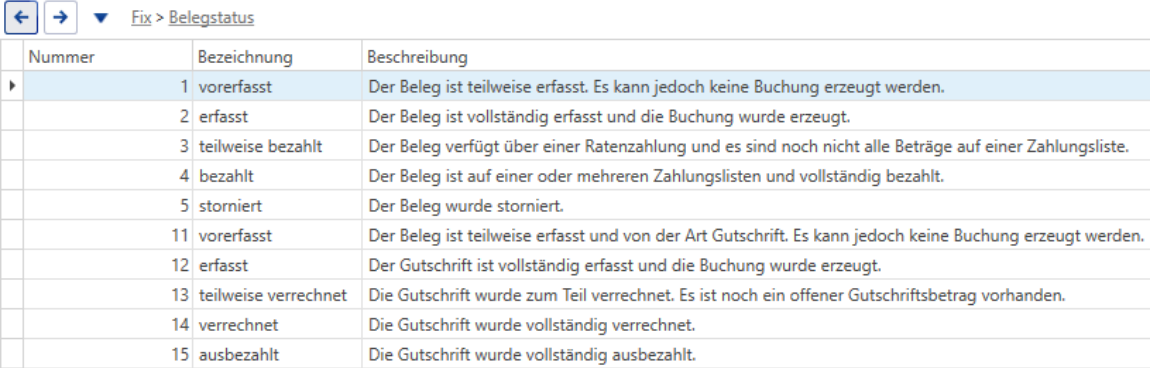
- Die Rechnungsnummer kann zu informativen Zwecken eingegeben werden. Falls Sie die Überprüfung auf doppelte Rechnungsnummern unter den Einstellungen aktiviert haben, erhalten Sie eine Meldung, falls eine Rechnungsnummer schon vorhanden ist.
Kreditoren
- Der Bruttobetrag wird nachgeführt, sobald die Belegposten erfasst sind.
- Offene Gutschriften: Hier wird Ihnen eine allfällig bereits erfasste Gutschrift eines Kreditors angezeigt.
Belegposten
Mit einem Klick auf Neu oberhalb der Tabelle Belegposten fügen Sie eine neue Zeile ein,
Danach können Sie die entsprechenden Eingaben vornehmen.
Wählen Sie das Konto und dann die Kostenstelle, sofern das Konto eine solche benötigt.
Beim Buchungstext wird das Kreditorenkürzel als Anfang des Buchungstextes vorgeschlagen, falls Sie diese Einstel-
lung gewählt haben. Der Buchungstext kann vervollständigt werden.
Tragen sie den Betrag ein, der diesem Belegposten zugewiesen werden soll.
Die Abrechnungsperiode kann bei Belegen, welche ein Kostenkonto verwenden verändert werden (vorangehende
oder nachfolgende Nebenkostenabrechnungs-Periode)
Nach dem Speichern erscheint im Feld Status "erfasst" und der Bruttobetrag wird ausgefüllt.

Weitere Belegposten können hinzugefügt werden. Dies ist erforderlich, wenn eine andere Kontierung, Kostenstelle
oder Abrechnungsperiode zugewiesen werden muss.
Kreditoren

Beleg mittels Belegleser hinzufügen
Wenn Sie mit einem Belegleser arbeiten können Sie mit einem Klick auf "Beleg mittels Belegleser hinzufügen" den Beleg einlesen. Alle im QR-Code enthaltenen Angaben werden automatisch in die entsprechenden Felder abgefüllt. Die restlichen Angaben, vor allem Datum, Kontierung und Buchungstext müssen Sie manuell erfassen.
Beleg mit Drag & Drop erfassen
Wenn Sie Belege mit einem QR-Code in elektronischer Form als PDF-Datei erhalten können Sie diese per Drag & Drop in den Bereich "Neues Dokument hinzufügen" ablegen.

ImmoTop2 wertet den QR-Code aus und füllt die Felder entsprechend aus.
Wenn Sie Belege per Mail erhalten können Sie diese aus dem im Outlook geöffneten Mail direkt per Drag & Drop hinzufügen. Das Zwischenspeichern entfällt.
Beleg abschliessen
Wenn der Beleg vollständig erfasst ist, können Sie ihn speichern.
Falls Sie die Einstellung "Beim Speichern neuen Beleg erzeugen" gewählt haben, können Sie gleich den nächsten
Beleg entweder mit dem Belegleser einlesen oder manuell erfassen. Wenn Sie die Belegerfassung beenden möchten, müssen Sie den bereits geöffneten Dialog mit "Widerrufen" zurücksetzen.
Erfassung von Gutschriften
Sie können eine Gutschrift erfassen in dem Sie bei "Art" Gutschrift anwählen. Da Sie bei einer Gutschrift in der Regel keinen Einzahlungsschein haben müssen Sie den Kreditor manuell auswählen.
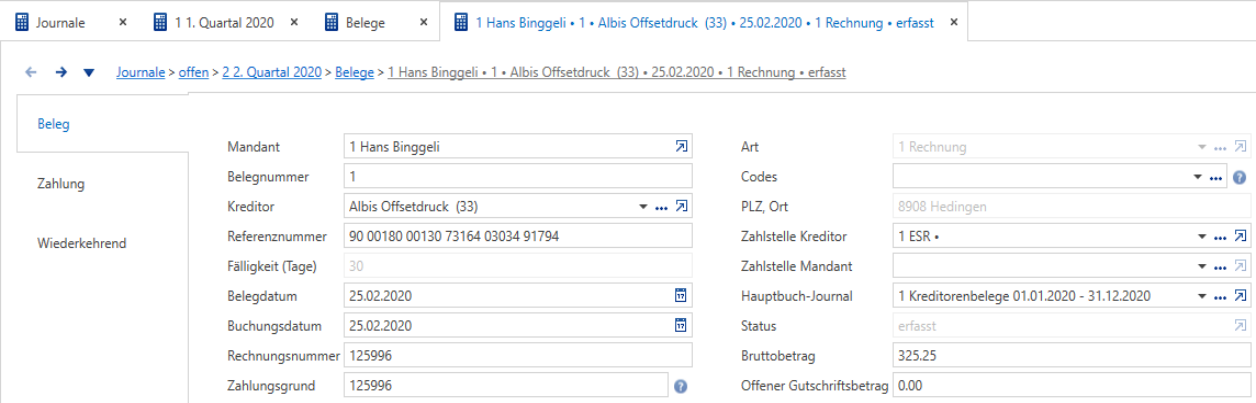
Sofern bereits eine Rechnung auf dem gleichen Kreditor vorhanden ist, werden Sie darauf aufmerksam gemacht
und können die Gutschrift automatisch mit der Rechnung verrechnen. Auch umgekehrt funktioniert es, wenn Sie
Kreditoren
eine Rechnung erfassen und auf dem gleichen Kreditor bereits eine Gutschrift vorhanden ist, können Sie diese automatisch verrechnen.
Wenn der Gutschriftsbetrag ausbezahlt wird, können Sie bei der Gutschrift im Unterdialog Zahlungen ein Häkchen bei "Ausbezahlt" setzen. Den Zahlungseingang müssen Sie dann manuell erfassen.
Belege mit Vorsteuerabzug
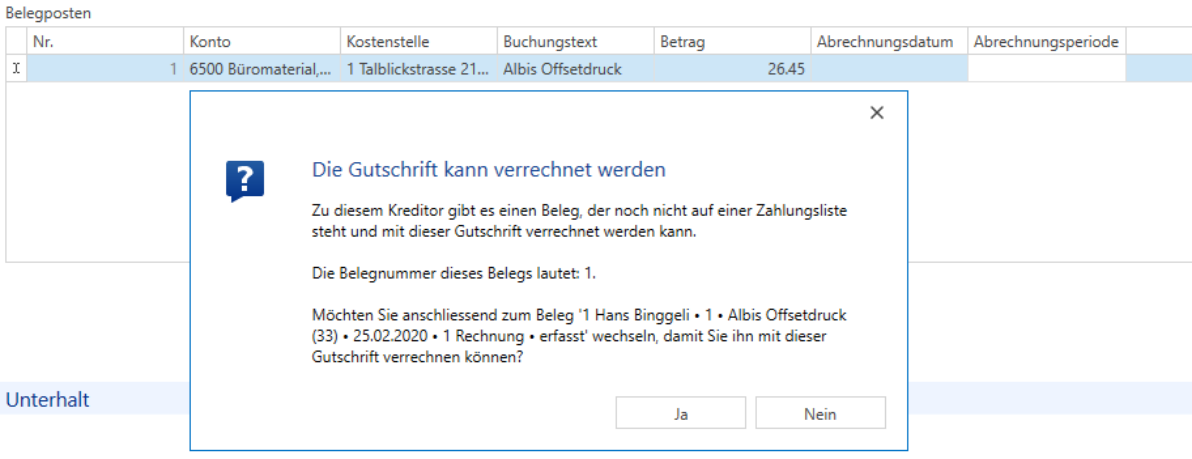
Bei der MWST unterstellten Mandanten können Sie beim Erfassen des Beleges den Vorsteuerabzug verwalten. Die entsprechenden Felder erscheinen, sobald Sie einen Mandanten wählen, welcher MWST-optiert ist.
Erfassung von Unterhaltseinträgen aus der Belegerfassung
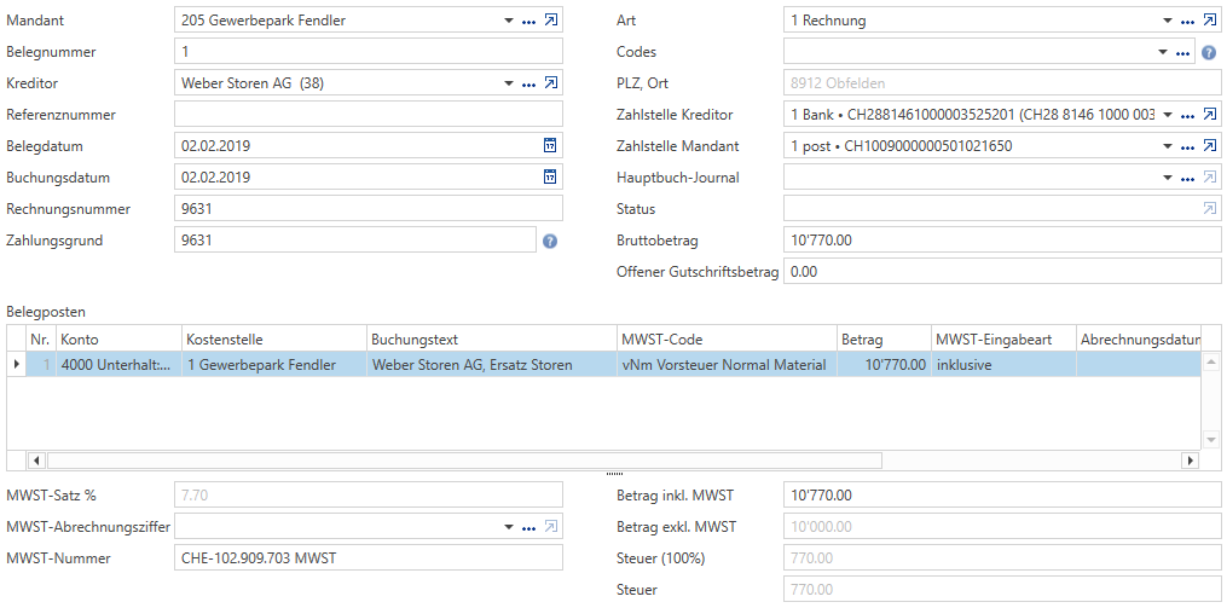
Wenn Sie einen Beleg erfassen, aus welchem Sie gleich einen Unterhaltseintrag hinzufügen möchten, öffnen Sie im Beleg das Rollo "Unterhalt"
Kreditoren
Sie können dann entweder die Liegenschaft oder das Objekt auswählen und den Unterhaltseintrag direkt erfassen. Wählen Sie hierfür bei "Unterhalt" den 3-Punkte-Button, so dass Sie auf das Such - und Auswahlfenster geleitet werden. Mit der Schaltfläche "Neu" können Sie dann den Unterhaltseintrag erfassen. Wenn Sie auf den Beleg zurückkehren, wird Ihnen das "erledigt am" Datum angezeigt.
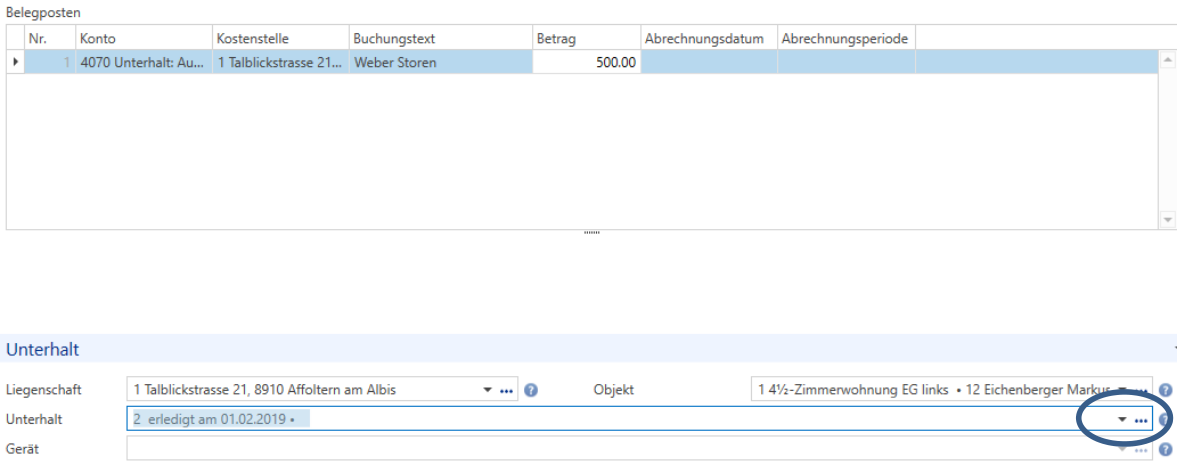
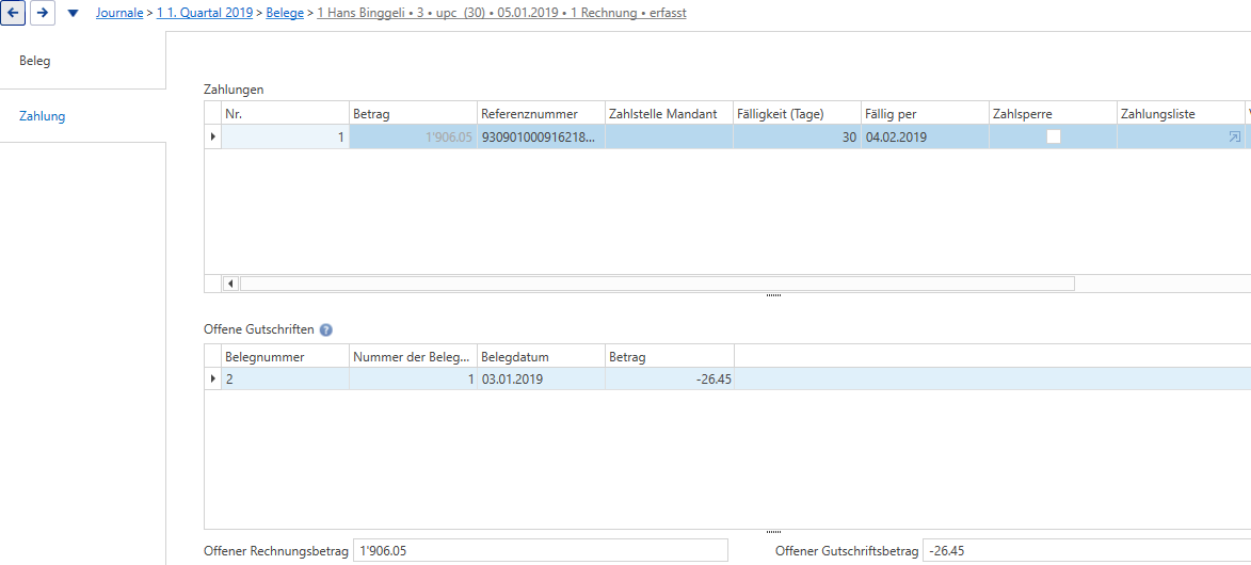
Im Unterdialog "Zahlung" können Sie die Fälligkeit ändern, falls diese von der Zahlungskondition abweicht, welche beim Kreditor hinterlegt worden ist.
Die Felder "Zahlungsliste" und "Valutadatum" werden automatisch eingetragen, wenn der Beleg bezahlt wird.
Falls der Beleg vorläufig nicht bezahlt werden soll, können Sie das Feld "Zahlsperre" aktivieren.
Kreditoren
Belege Übersicht
In der Übersicht der Belege sind dann alle erfassten Belege ersichtlich:

HINWEIS: Sie können die Reihenfolge der Spalten beliebig ändern, indem Sie eine Spalte im Spaltentitel mit gedrückter Rechter-Maustaste an die gewünschte Stelle ziehen.
Buchhaltung / Journal Kreditorenbelege
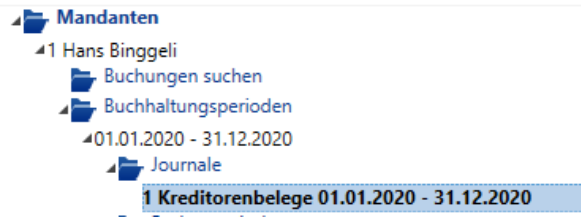
In der Buchhaltung des entsprechenden Mandanten wird automatisch pro Buchhaltungsperiode ein Journal für die Kreditorenbelege eröffnet. Wenn Sie diese Journale differenzieren möchten, können Sie manuell zusätzliche Journale eröffnen und beim Erfassen der Kreditorenbelege zuordnen.
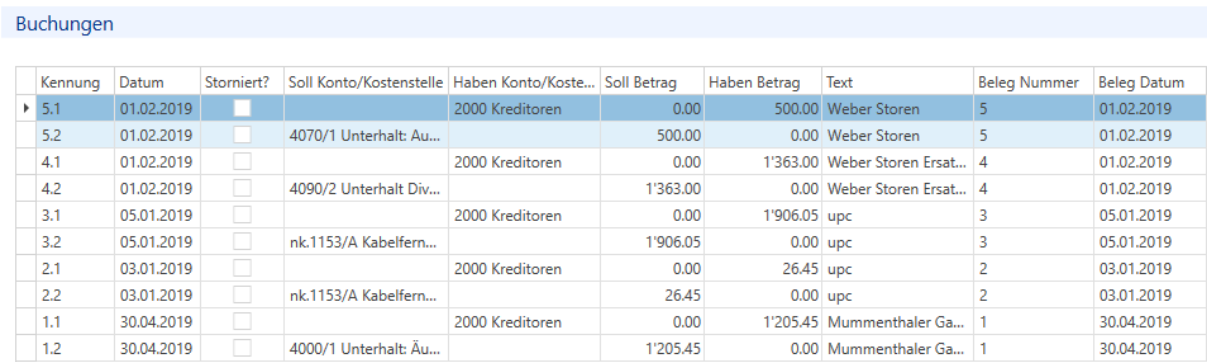
Beachten Sie, dass Sie die Buchungen in diesem Journal nicht mutieren können, da die Herkunft aus den Kredito-
ren-Belegen ist. Mutationen müssten direkt im Kreditoren-Beleg vorgenommen werden.
Erzeugung wiederkehrender Kreditoren-Belege
Es können auch wiederkehrende Belege erfasst und generiert werden. Zu diesem Zweck muss ein erster "Muster-
beleg" erfasst und mit den entsprechenden Angaben hinterlegt werden.
Kreditoren
Sie können den Beleg erfassen und dann im Unterdialog "Wiederkehrend" ein Häkchen setzen und die entspre-
chenden Spezifikationen eingeben.
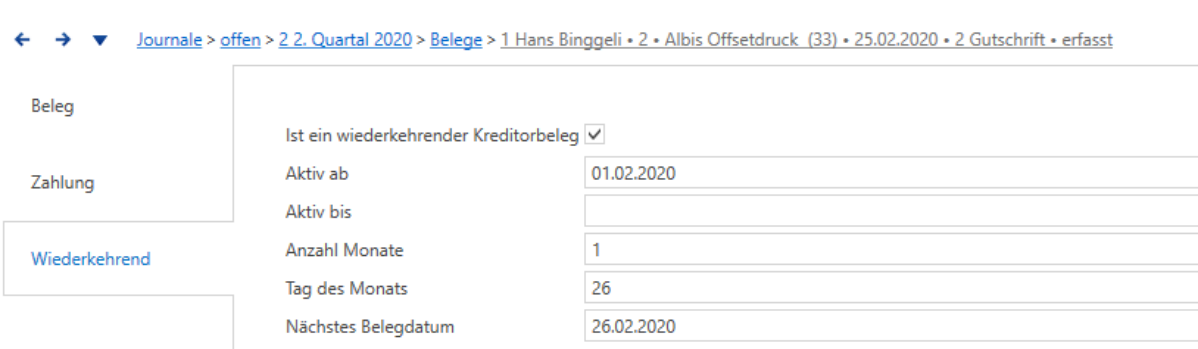
Geben Sie an ab wann und gegebenenfalls bis wann ein Wiederkehrender Beleg ausgeführt werden soll.
Bei Anzahl Monate können Sie definieren ob der Beleg monatlich, quartalsweise etc. ausgelöst werden soll.
Das Feld "Nächstes Belegdatum" wird immer beim Erzeugen eines neuen wiederkehrenden Beleges nachgeführt.
Unter "Erzeugung Wiederkehrender Belege" kann eine Fälligkeit ausgewählt werden.
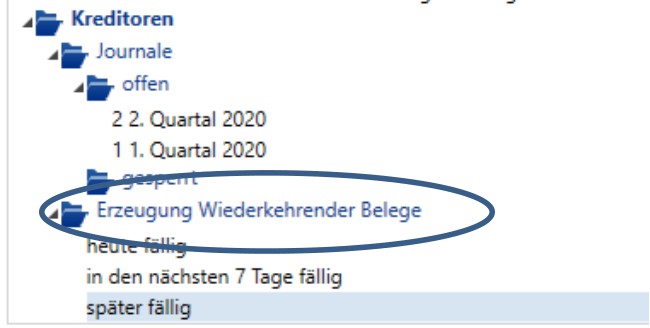
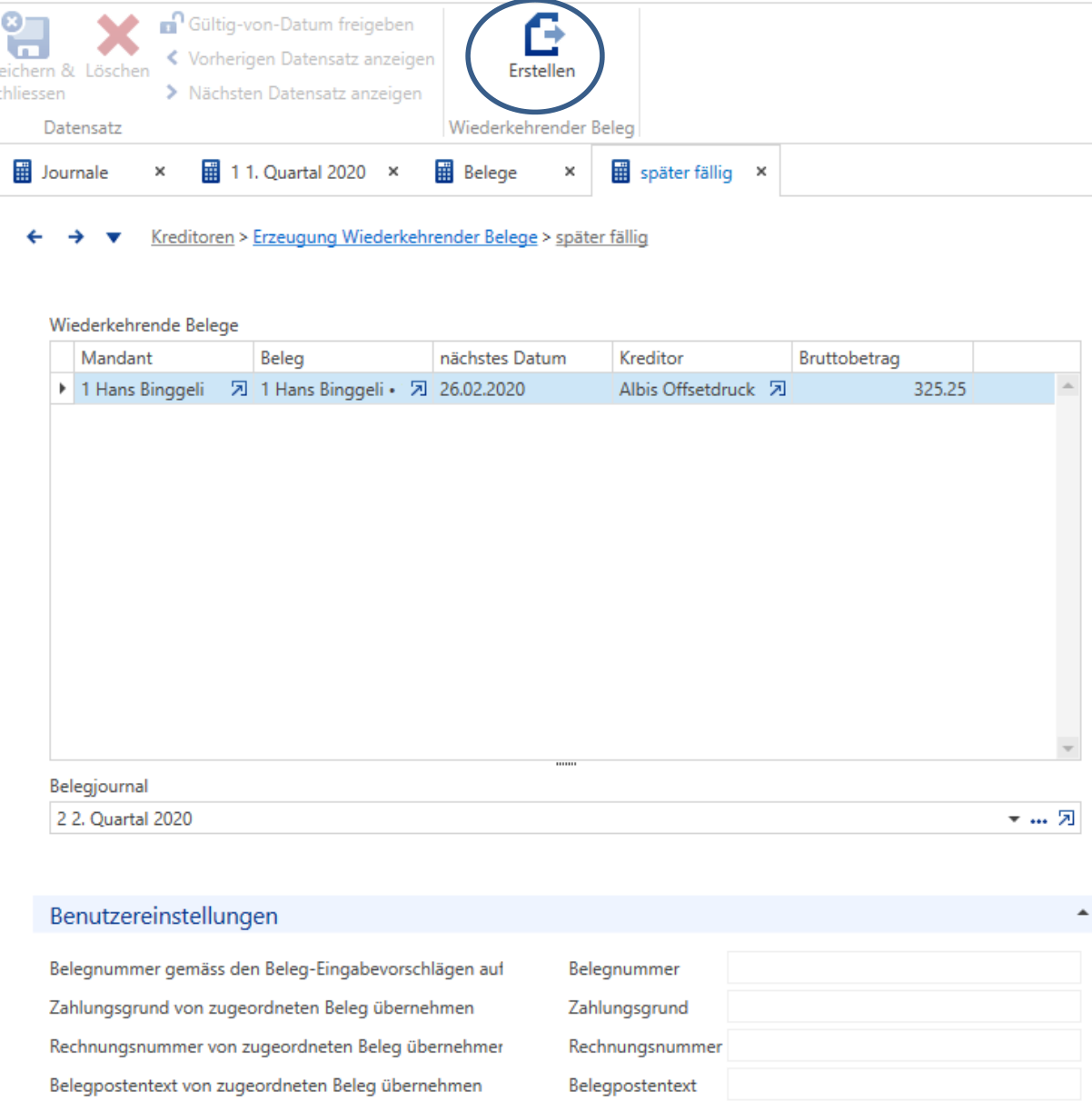
Die fälligen Belege werden dann angezeigt und über "Erstellen" wird ein neuer wiederkehrender Beleg erzeugt. Der so erzeugte Beleg kann anschliessend in einen Zahlungslauf übernommen werden.
Die Informationen zum wiederkehrenden Beleg werden immer von neuem übermittelt.
Achtung: Wird aus irgendeinem Grund der jüngste Beleg gelöscht, sind die "wiederkehrenden Angaben" nicht mehr vorhanden.
Bei den Benutzereinstellungen könne noch Einstellungen zu Belegnummer, Rechnungsnummer etc. hinterlegt werden.
Kreditoren