Mandanten eröffnen (mit Assistenten)
Assistent Mandant eröffnen
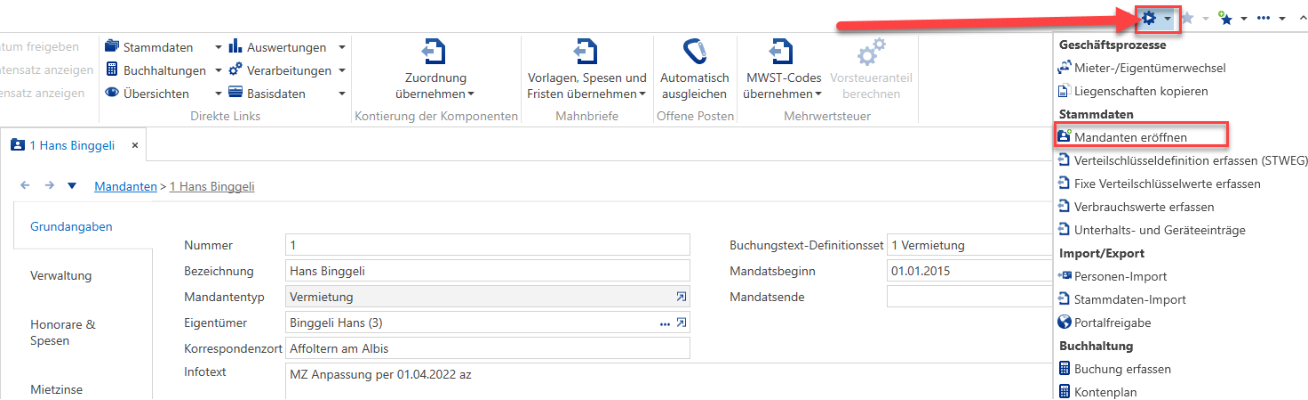
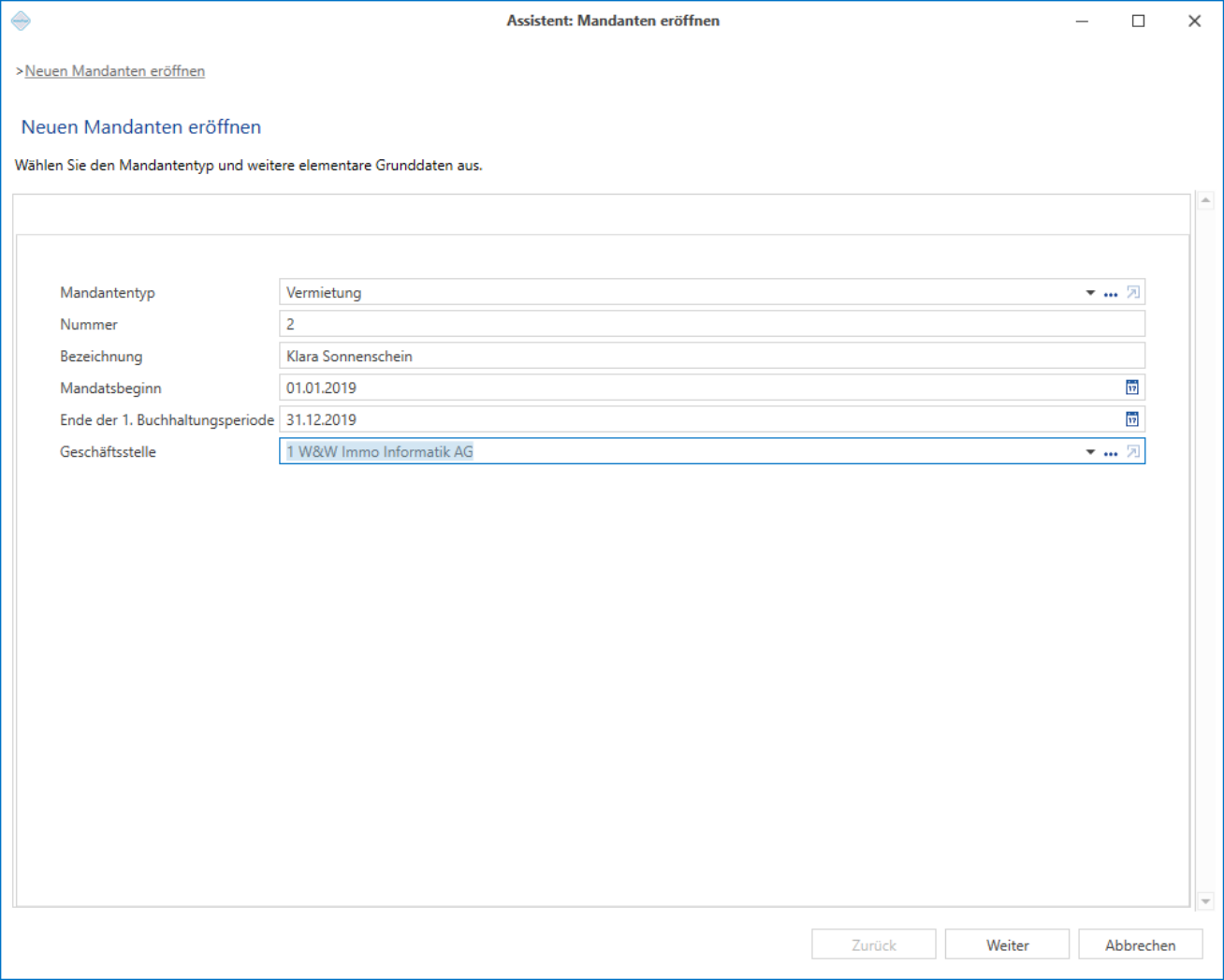
Die Mandanten erfassen Sie am einfachsten mit mittels Assistenten. Öffnen Sie im Menüband den Assistent -> Stammdaten -> Mandaten eröffnen
Mandanten eröffnen (mit Assistenten)
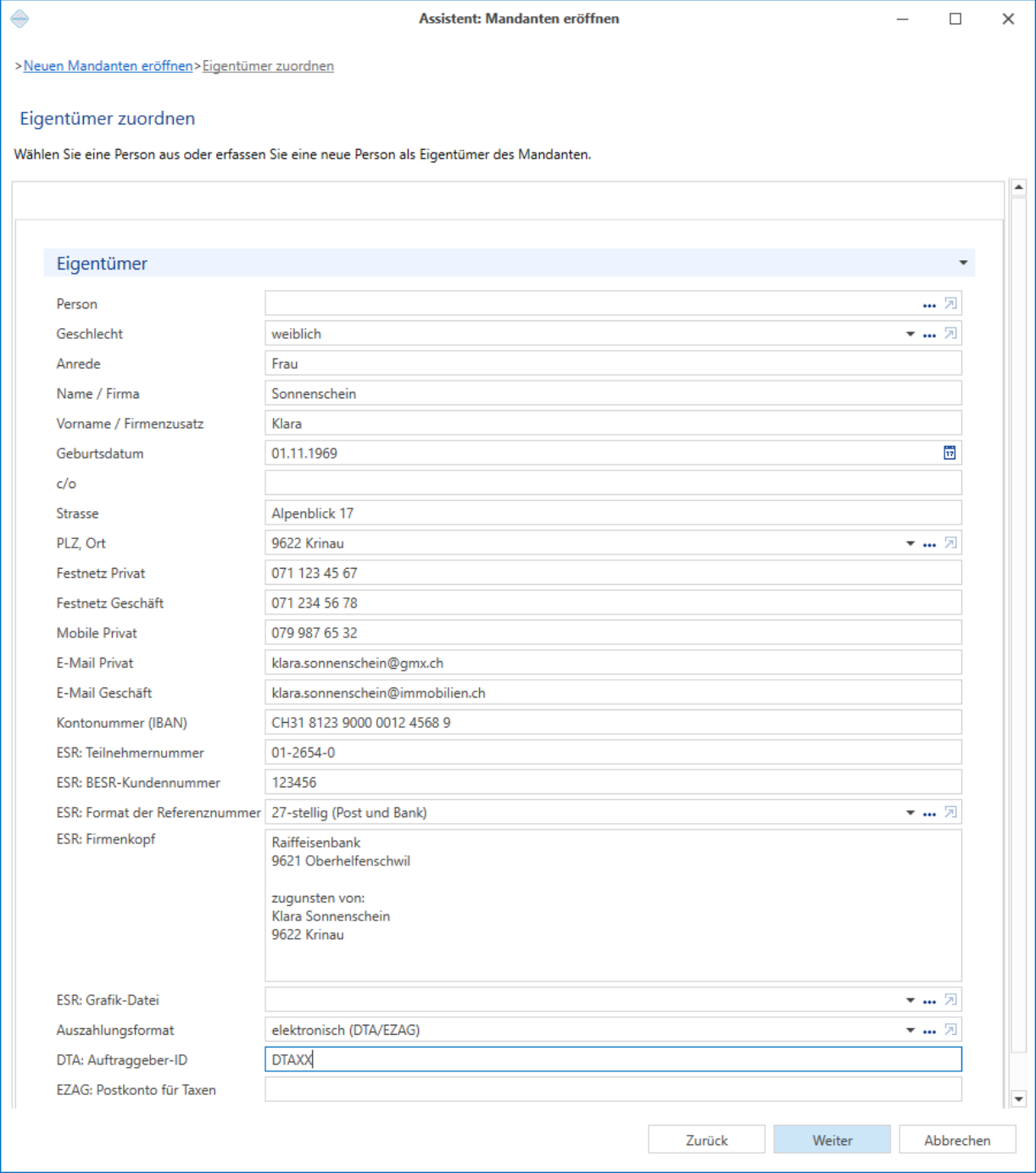
Der Eigentümer (= Mandantenperson) kann mit allen relevanten Angaben (inkl. Zahlstelle) erfasst oder gewählt werden.
Mandanten eröffnen (mit Assistenten)
Es werden diverse Basis- und Stammdaten des gewählten Quellmandanten übernommen.
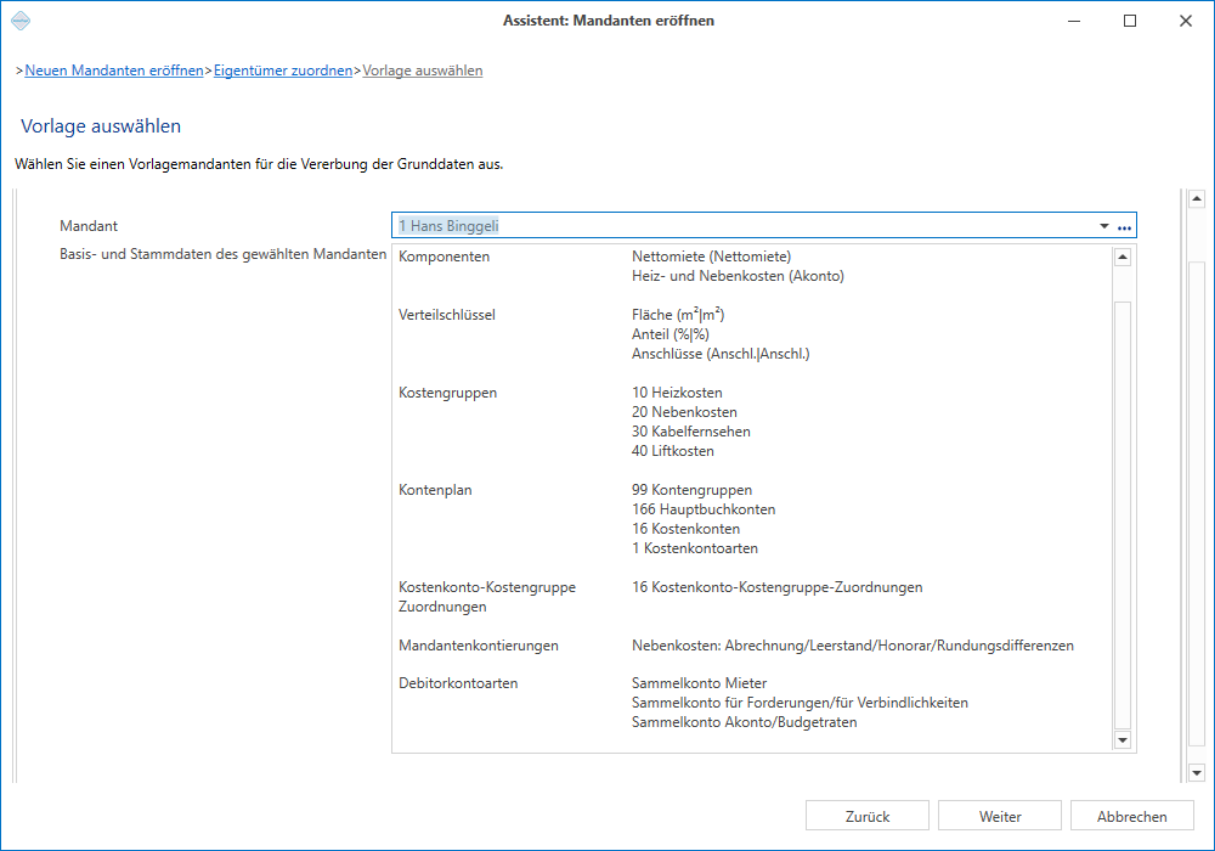
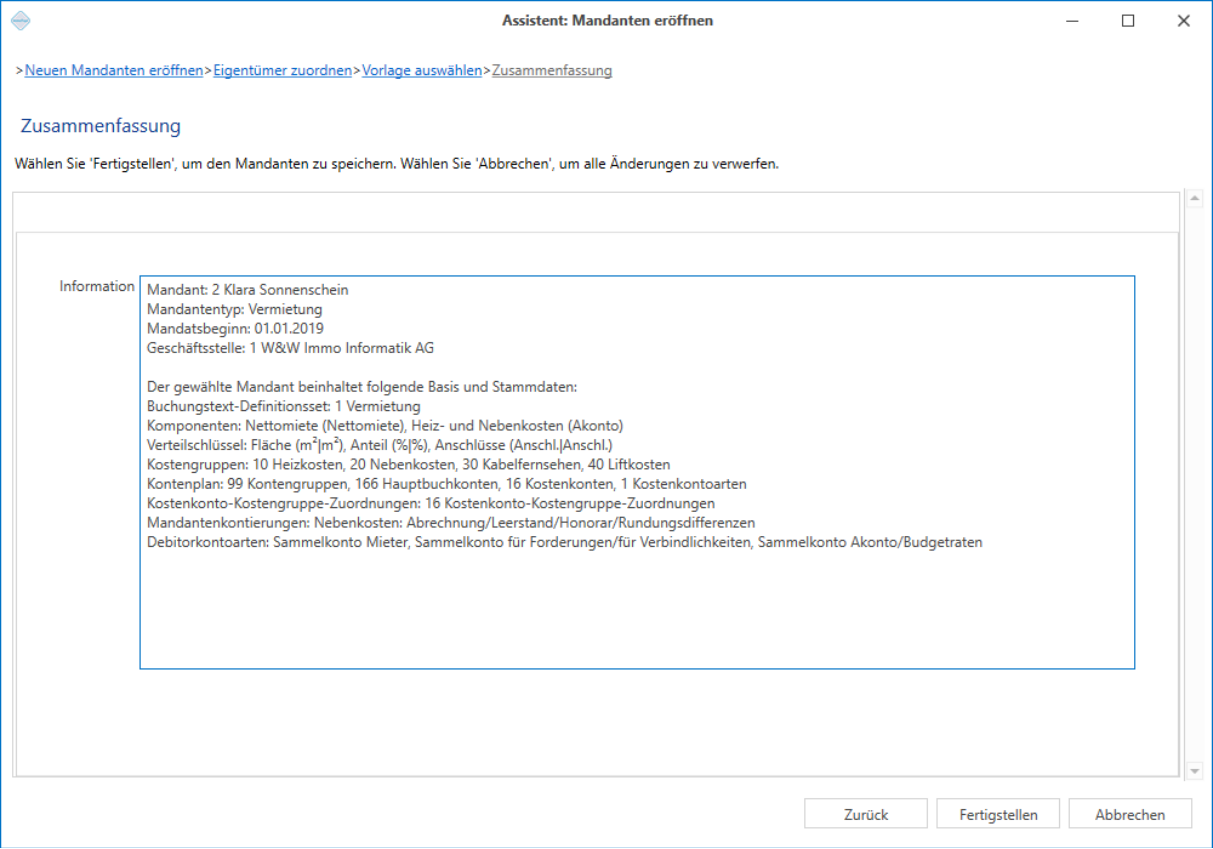
Mandanten eröffnen (mit Assistenten)
Nachbearbeitung Mandant eröffnen
Öffnen Sie die Stammdaten -> Mandant
Jeder Mandant kann ebenfalls mit individuellen Daten erfasst werden, diese müssen noch geprüft oder erfasst werden.
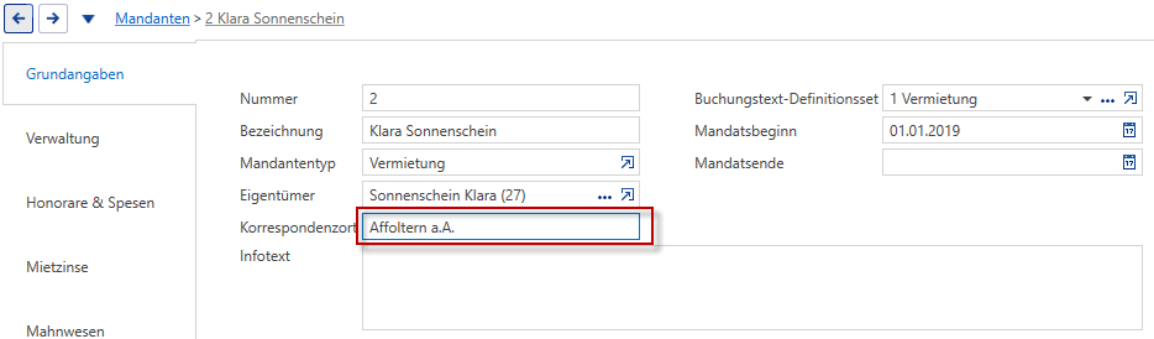
Grundangaben
Hier kann noch der Korrespondenzort nachgeführt werden.
Verwaltung
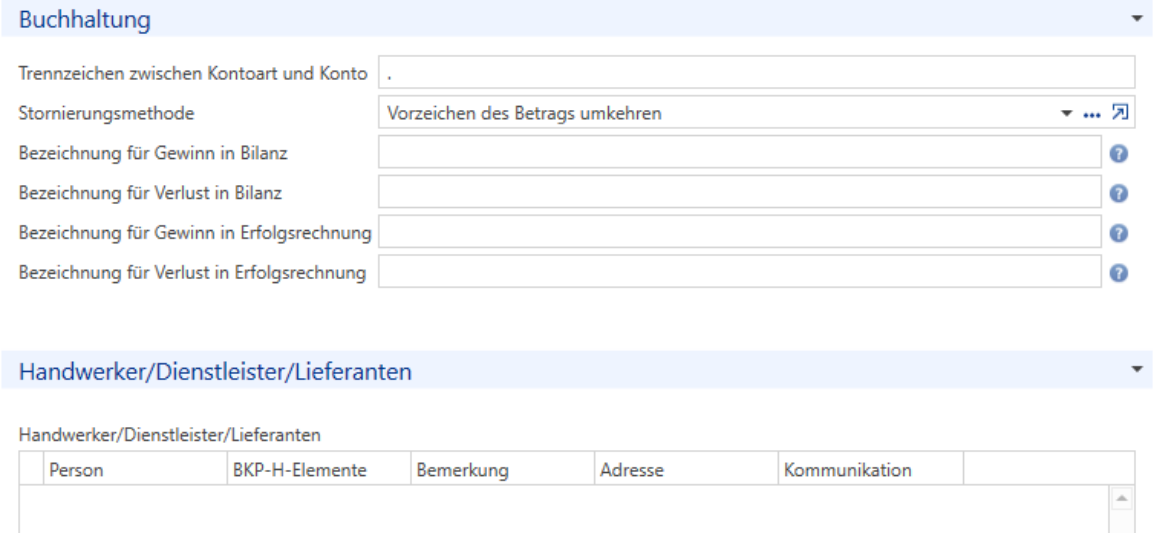
Bei der Verwaltung wurden die Angaben vom Assistenten schon eingetragen, hier können Sie noch Angaben zur Buchhaltung ergänzen oder auch Handwerker/Dienstleister/Lieferanten hinterlegen. Stammdaten – Mandanten – Verwaltung - Buchhaltung
Honorare & Spesen
Hier können Sie ihren Verwaltungshonorarsatz und weitere Honorarleistungen sowie Spesen hinterlegen. Erfassen Sie dies auf Stufe Mandant dann wird dieser Satz an alle hinterlegten Liegenschaften weitergegeben.
Zahlstelle manuell erfassen
Ersehen Sie hierfür das Kapitel «Zahlstelle erfassen».
Mandanten eröffnen (mit Assistenten)
Mietzinse
Komponenten
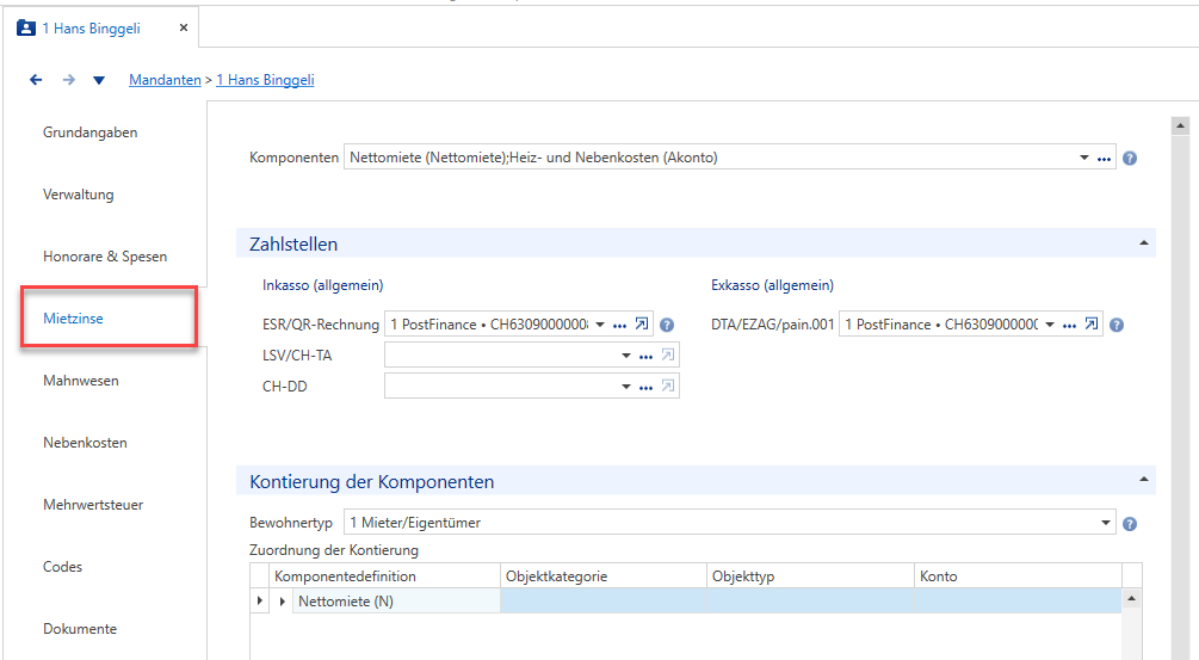
Im Fenster Mietzinse hinterlegen Sie die Zusammenstellung der Mietzinskomponenten gemäss Mietvertrag.
- Nettomiete
- Akonto (zusammengefasst oder einzeln aufgeführt)
- Pauschalen (zusammengefasst oder einzeln aufgeführt)
Zahlstellen
Hier werden die Zahlstellen für das Inkasso direkt bei der von Ihnen gewünschten Inkassoart (ESR/LSV/DD), aber auch für das Exkasso (Auszahlungen), ausgewählt oder erfasst (siehe Kapitel «Zahlstelle erfassen» und 19.4).
- 7.7.2 Kontierung der Komponenten
Hinterlegen Sie hier das korrekte Hauptbuchkonto für die jeweiligen Mietzinseinnahmen. Sie können für die verschiedenen Objektkategorien auch verschiedene Mietzinseinnahme-Konten führen und pro Objektkategorie hinterlegen.
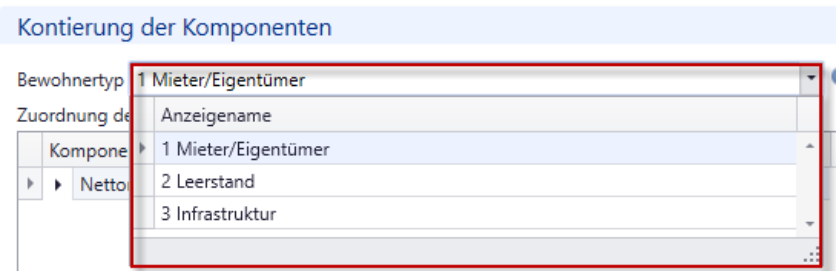
Für jeden Bewohnertypen müssen Sie die Kontierung separat hinterlegen:
Mandanten eröffnen (mit Assistenten)
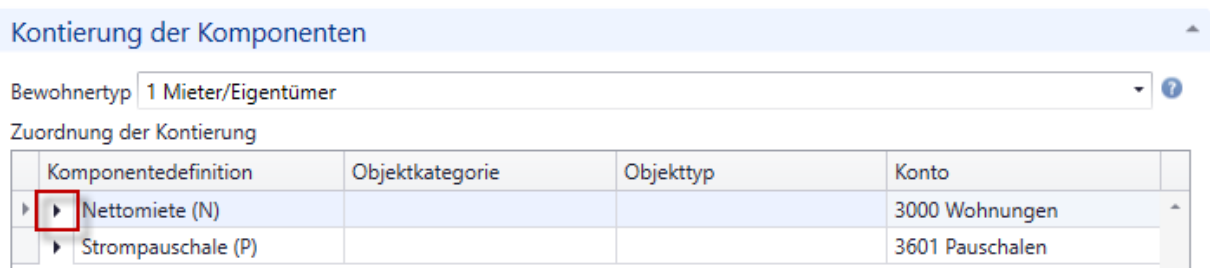
Klicken Sie unter Stammdaten -> Mandanten -> Mietzinse -> Kontierung der Komponenten -> Komponentendefinition auf den Pfeil. Die hinterlegte Tabelle mit allen Objekttypen öffnet sich.
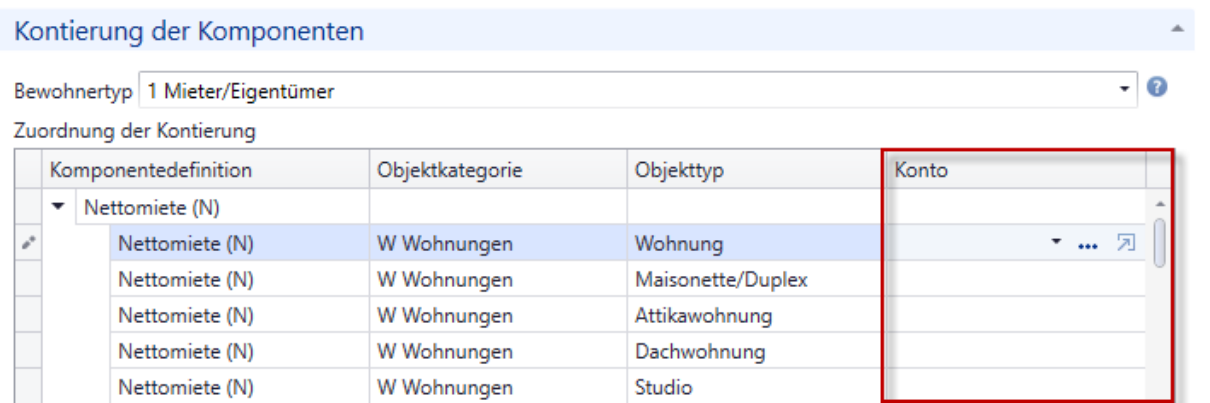
Wählen Sie im Feld Konto mit Hilfe des Drop-down-Pfeils das Hauptbuchkonto aus. Das Hauptbuchkonto wird zentral für alle Objektkategorien in der obersten Zeile hinterlegt.
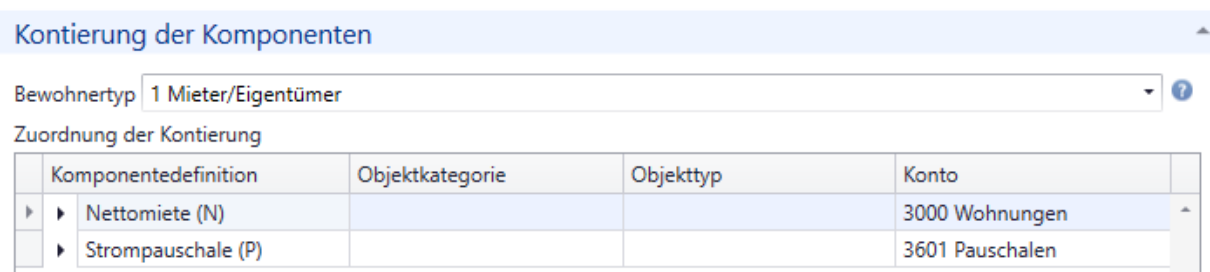
Hinweis: Wenn Sie allerdings unterschiedliche Mietzinseinnahme-Konten für Wohnungen und Garagen/Parkplätze erfasst haben, hinterlegen Sie für die Parkplätze das entsprechende Konto.
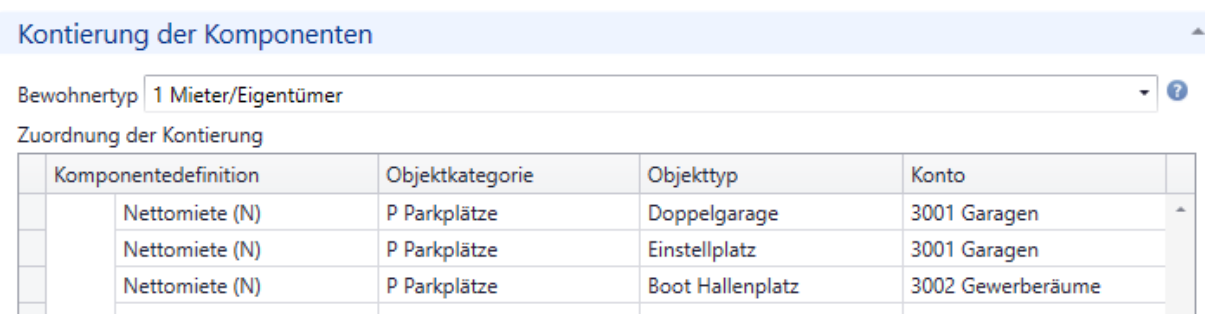
Bei allfälligen Pauschalen hinterlegen Sie das Konto "Pauschale Nebenkostenzahlungen".
Mandanten eröffnen (mit Assistenten)
Mahnwesen
Öffnen Sie Stammdaten -> Mandanten -> Mahnwesen.
In diesem Unterdialog können sie die diversen Mahnbriefe hinterlegen und definieren wie die Mahnungen durchgeführt werden sollen. Ebenso bestimmen Sie, ob Mahnspesen verrechnet werden und ob es Karenzbeträge gibt.
| Feld | Bedeutung |
|---|---|
| Anzahl Tage | Dieses Feld ist nur aktiv, wenn bei Mahntypen zusammenfassen "nur gekündigte" ausgewählt wurde. Die Anzahl Tage dient zur Berechnung, welche Mietverhältnisse in diese Kategorie gehören, d. h. wie weit das Ende-Datum in der Zukunft liegen darf, damit die Mahnung zusammengefasst wird. |
| Ausgleich offene Posten | Wird eine Verarbeitung mit Debitorenbuchungen aufgerufen (z. B. Sollstellung, NK-Abrechnung, ESR-Eingang) oder eine Buchung auf ein Debitorenkonto vorgenommen, wird die Ausgleichfunktion gestartet. Es wird jeweils die älteste Position ausgeglichen. Dies dient dazu, dass der Kontoauszug im Mahnbrief übersichtlich gestaltet wird. |
| Karenzbetrag | Bis zu diesem Saldo wird keine Mahnung erzeugt. |
| Begründung bei Mutation | Pro Debitor und Mahntyp kann eine Mahnsperre gesetzt werden. Pro Teilbuchung kann ein Mahnstopp gesetzt werden. Mittels Häkchen ist es zwingend, eine Begründung zu erfassen. |
| Mahnspesen verrechnen | • immer • nur wenn im Vertrag erwähnt • nie |
| Habenkonto Mahnspesen | I.d.R. ist dies das Kreditorenkonto der Verwaltung. |
| Inkassospesen buchen | Hier wird definiert, ob die Bareinzahlungsspesen von Postschaltergeschäften auf das entsprechende Debitorenkonto gebucht werden sollen. Zu einem späteren Zeitpunkt können diese mittels Mahnbriefes (Rechnungstellung) eingefordert werden. |
| Habenkonto Inkassospesen | I.d.R. ist dies ein Aufwandkonto (z. B. Bank-/Postspesen), welches gemindert (im Haben gebucht) wird. |
Stammdaten -> Mandanten -> Mahnwesen -> Mahntyp: MZ Mietzins -> Im Menüband auf «Neu»
Durch Klicken auf den Drop-down-Pfeil bei der Mahnstufe Mahntyp "Mietzins" öffnet sich ein weiterer Unterdialog (Briefvorlagen, Mahnspesen und -fristen). Klicken Sie im Menüband auf «Neu», so schiebt sich eine leere Zeile ein. Mit Hilfe der Drop-down-Liste können Sie die gewünschten Mahnungen gemäss Mahnstufen hinterlegen. Bestimmen Sie ob die Mahnungen eingeschrieben, an jede Person separat oder mit Mahnspesen versandt werden sollen. Legen Sie ebenfalls die Mahnfristen fest. Ein Infofeld gibt Ihnen die Möglichkeit, allfällige Informationen zur Mahnstufe einzugeben.
Mandanten eröffnen (mit Assistenten)
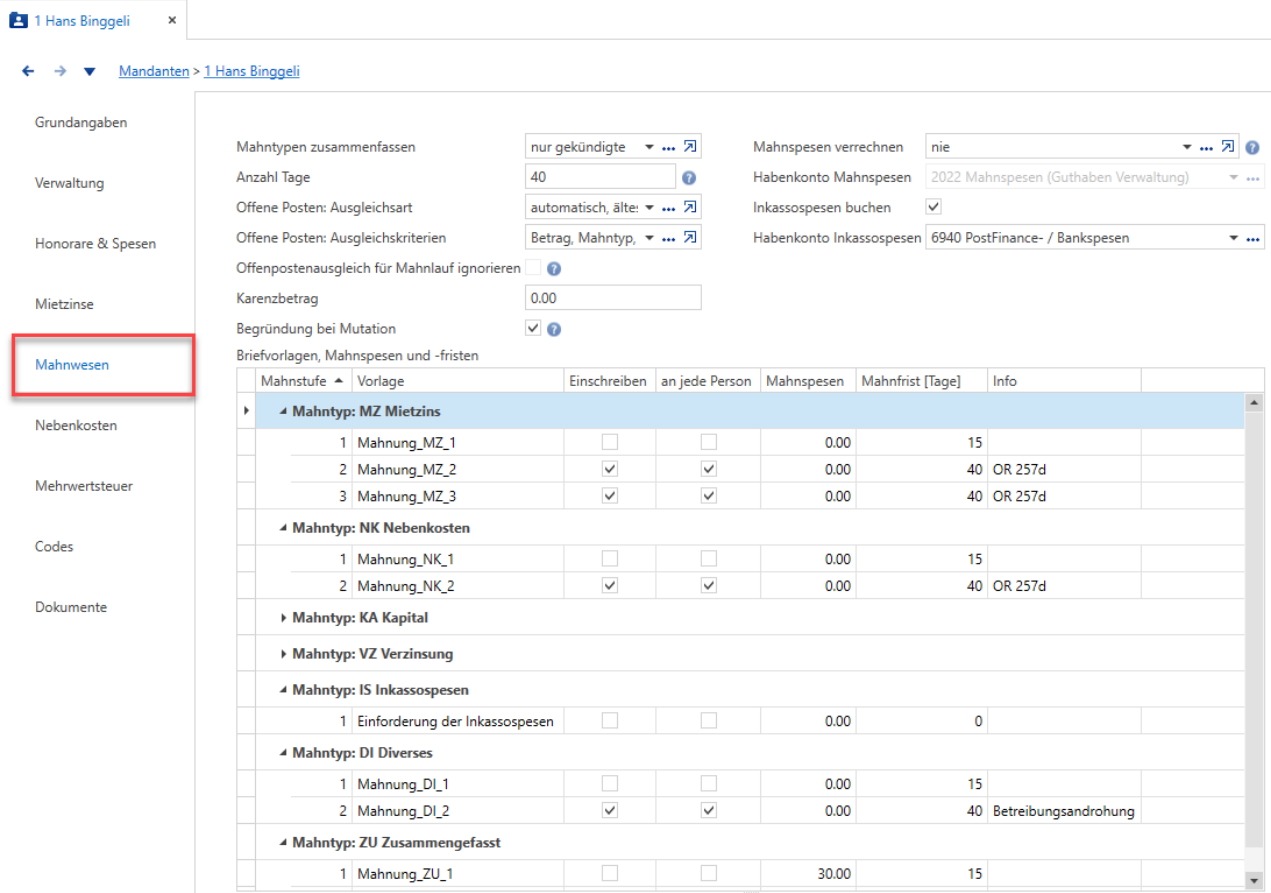
Dasselbe gilt für die Mahnungen der Nebenkosten, Inkassospesen und Diverses.
Nebenkosten
Stammdaten –> Mandanten -> Nebenkosten -> Verteilschlüssel
Im Unterdialog "Nebenkosten" öffnen Sie mit dem Dropdown-Pfeil die Auswahl der Verteilschlüssel für die Nebenkosten. Wählen Sie durch das Setzen der Häkchen die richtigen Verteilschlüssel aus.
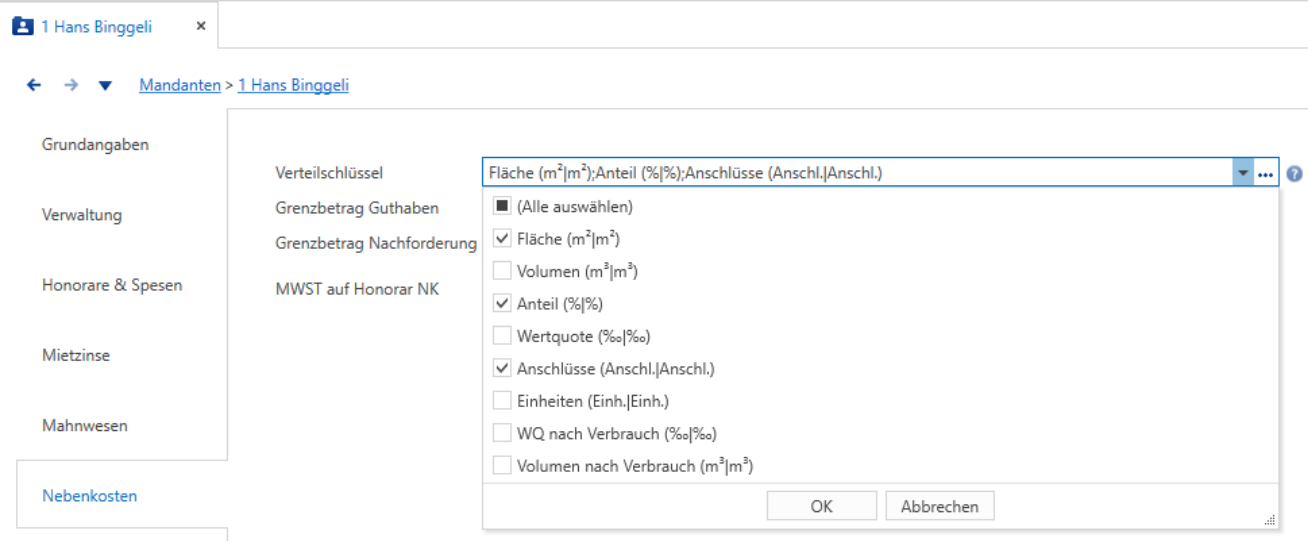
Abbildung 103Stammdaten/Mandanten - Nebenkosten – Verteilschlüssel
Mandanten eröffnen (mit Assistenten)
Grenzbetrag Gutschrift:
Dieser Betrag wird dem Mieter nicht ausbezahlt, sondern als Gutschrift auf die nächste Heiz- und Nebenkostenabrechnung vorgetragen.
Grenzbetrag Nachforderung:
Dieser Betrag wird nicht eingefordert, sondern als Schuld auf die nächste Heiz- und Nebenkostenabrechnung vorgetragen.
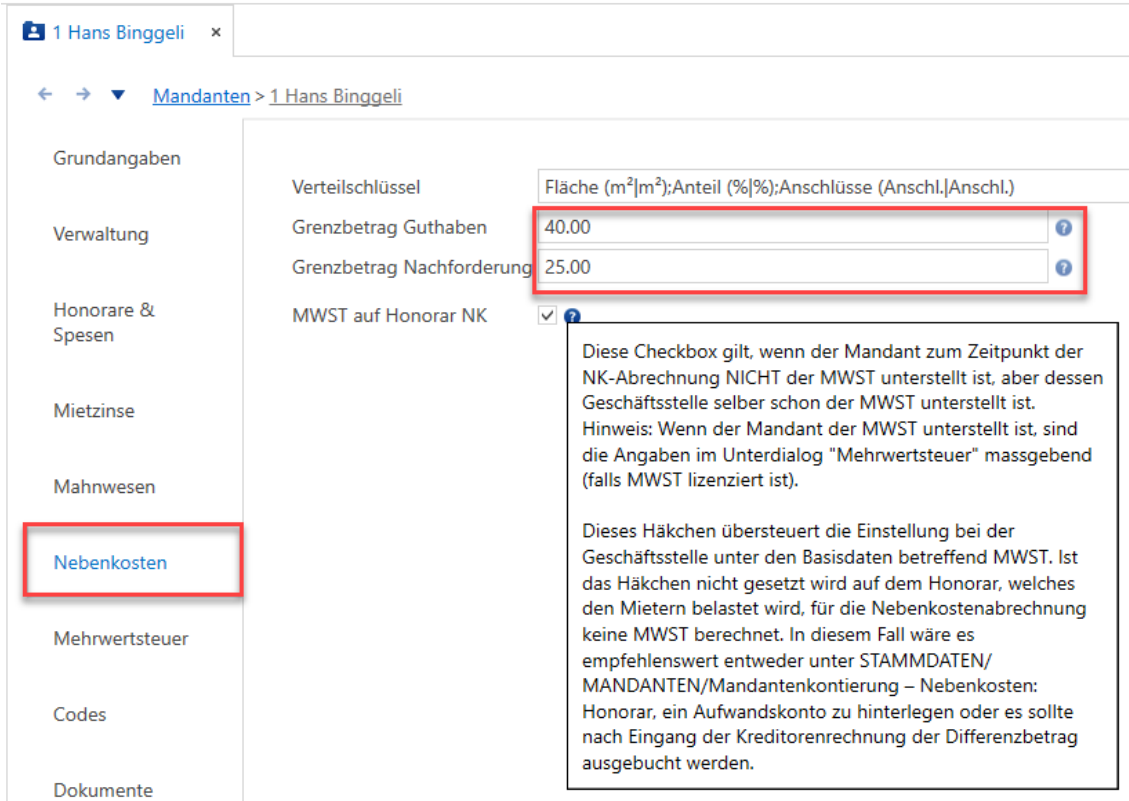
Beachten Sie zudem die weiterführenden Informationen zur Mehrwertsteuer auf dem Honorar für Heiz- und Nebenkosten – ebenfalls oben in dem Printscreen abgebildet.
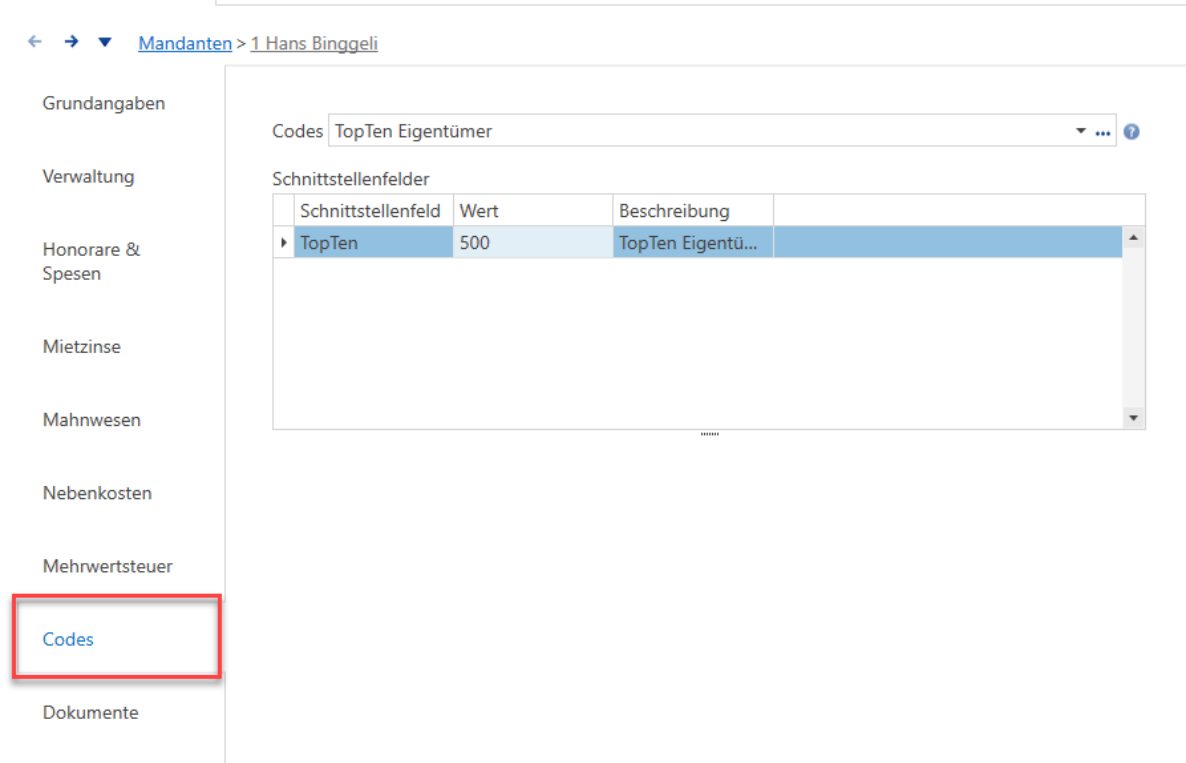
Stammdaten – Mandanten – Codes
Die zuvor definierten Codes oder Schnittstellenfelder können bei den Stammdaten gesetzt werden (beliebig viele). Beide können an folgen Orten gesetzt werden (Fachobjekte): Mandanten, Liegenschaften, Objekte, Verhältnisse, Mieter/Eigentümer oder Personen. Ein Code zusätzlich bei Debitoren.
Diese selbstdefinierten Codes können bei Verarbeitungen und Auswertungen als Auswahlkriterien verwendet werden. Schnittstellenfelder und deren Werte (mehrzeiliger Text) der Stammdaten können bei Datenexporten mitgegeben werden.
Mit einem Mausklick in die Tabelle "Schnittstellenfelder" und "neuer Datensatz" im Register "Erfassungstabelle" wählen Sie das Schnittstellenfeld. Bei "Wert" geben Sie den entsprechenden Wert, gemäss der Beschreibung des gewählten Schnittstellenfeldes, ein. Mit Löschen wird der gewählte Datensatz gelöscht.
Mandanten eröffnen (mit Assistenten)
Dokumente Ablage (e-Dossier)
Stammdaten -> Mandanten -> Dokumente
➔ Dokument hineinziehen –> Dokumentenart auswählen -> Dokument manuell indexieren In den Stammdaten besitzen mehrere Einträge (z.B. Mandant, Liegenschaft, Objekt, Personen, Verhältnisse, Technische Anlagen, Geräte usw.) einen Unterdialog Dokumente . Darunter können diverse Dateien wie Word-, Excel-, PDF und jpg-Dateien abgelegt werden.
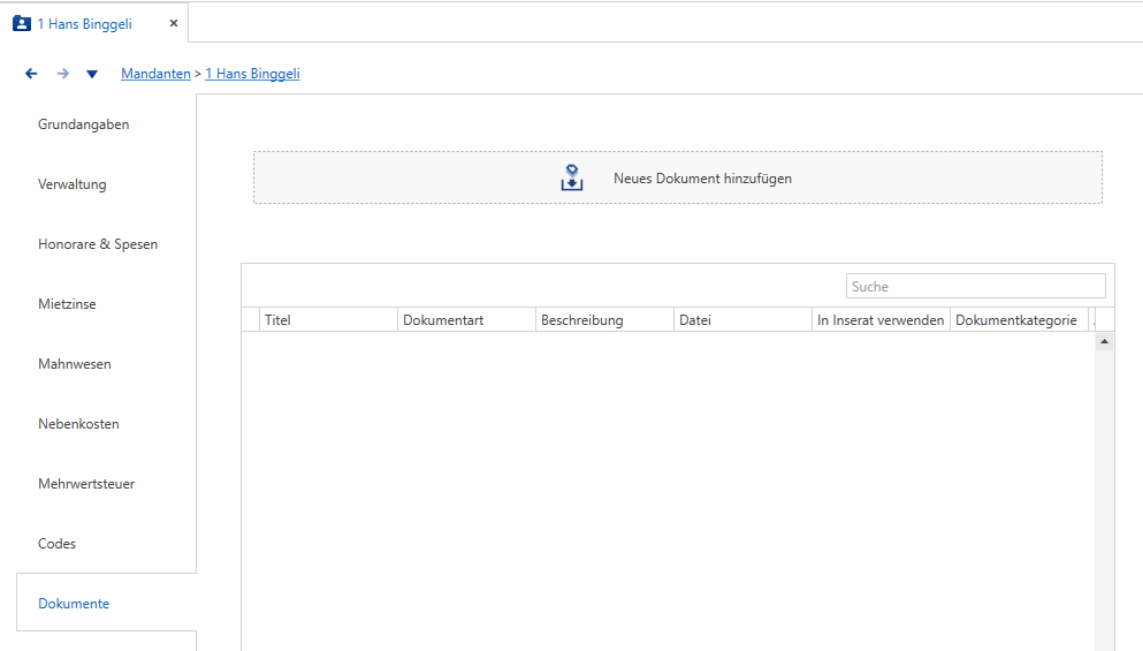
Sie können die Dokumente direkt vom Explorer in das Fenster «Neues Dokument hinzufügen» ziehen. Wenn Sie ein bestehendes Dokument (Word, Excel, Bild usw.) per Drag & Drop in diesen Bereich ziehen und ablegen kann das neue Dokument manuell indexiert werden.
Sobald unter Dokumentenart der gewünschte Typ ausgewählt wurde, so stehen die Felder unter Indexwerte zu Verfügung.
Mandanten eröffnen (mit Assistenten)
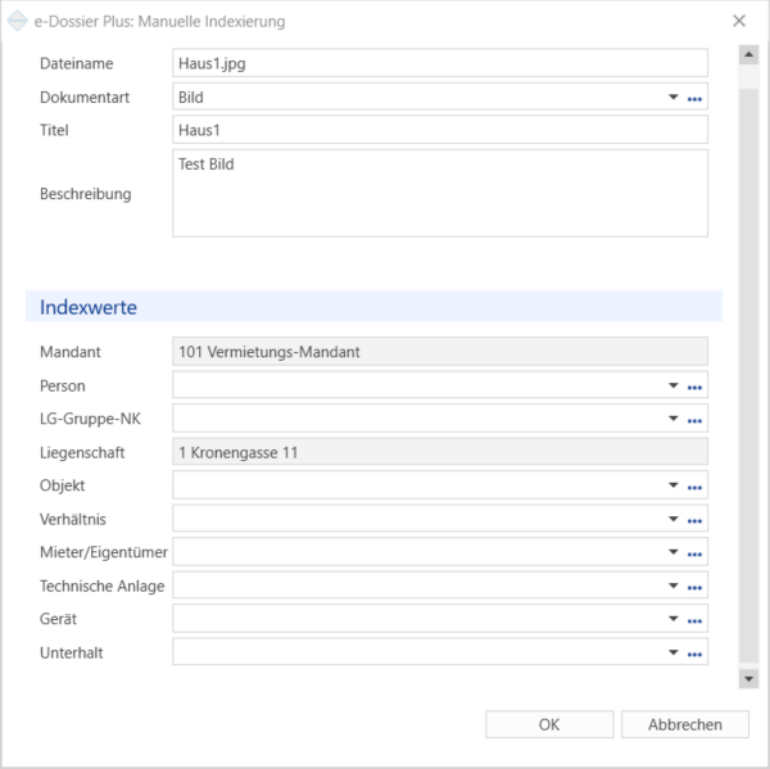
In der Hierarchie höher liegende Angaben (hier Mandant und Liegenschaft) werden automatisch ausgefüllt. Tiefer liegende sind manuell anzugeben. Mit einem Klick auf OK wird das Dokument übernommen.

In der neuen Zeile können Sie die Häkchen bei «In Inserat verwenden» und «In Portal verwenden» setzen. Letzteres wird nur eingeblendet, wenn Sie auch über den entsprechenden Lizenzpunkt des Portals lizenziert haben.
Nach dem Klick auf Speichern ist das Dokument unter den zuvor festgelegten Kriterien hinterlegt.
Mittels des Lupensymbols in der Zeile kann das Dokument geöffnet und angezeigt werden.
Alternativ können Sie ein Dokument folgendermassen hinzufügen: Durch Klicken in das leere Fenster "Dokumente" öffnet sich das Menüband Dokumente und Sie können einen neuen Datensatz einfügen.
Mandanten eröffnen (mit Assistenten)
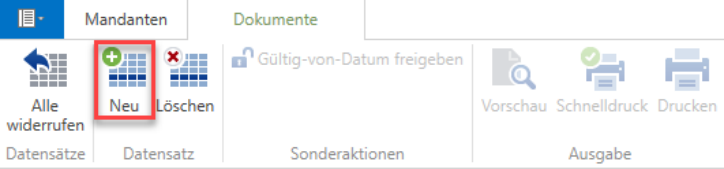
Geben Sie unter Datei den Dateipfad für das gewünschte Dokument an und fügen Sie eine allfällige Beschreibung zum Dokument hinzu.
- In Inserat verwenden (Das Dokument wird bei der Inserierung von Objekten im Internet verwendet.)
- Dokumentenkategorie (Bild, Dokumentation oder Video)
- Als Suchtreffer verwenden
- Reihenfolge im Inserat (Bestimmt die angezeigte Bildreihenfolge im Inserat)
- Speichern
Sobald Sie auf Speichern drücken wird das Bild übernommen.
Mandanten löschen
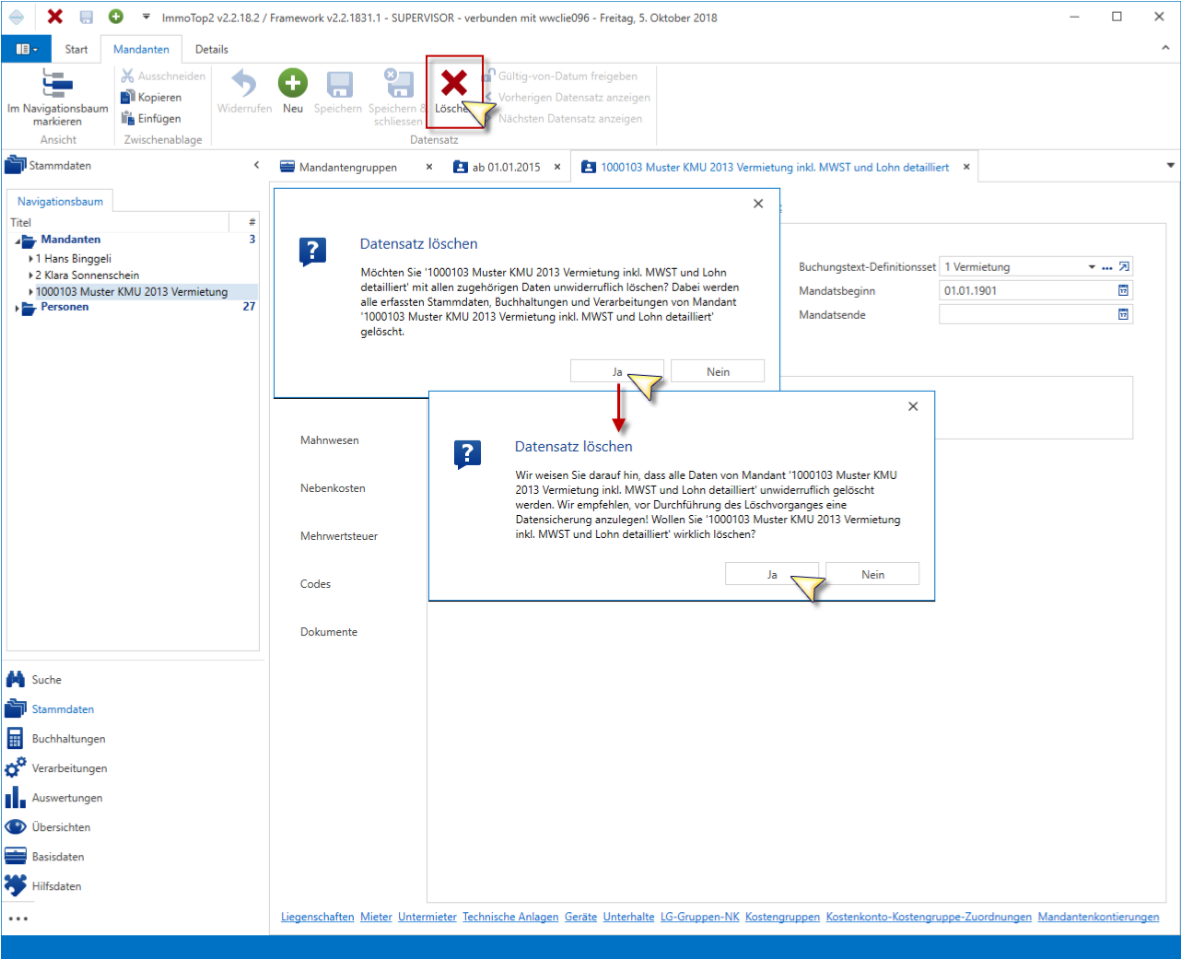
Stammdaten –> Mandanten –> Menüband -> Löschen
Es können komplette Mandanten inkl. aller zugehörigen Daten gelöscht werden.
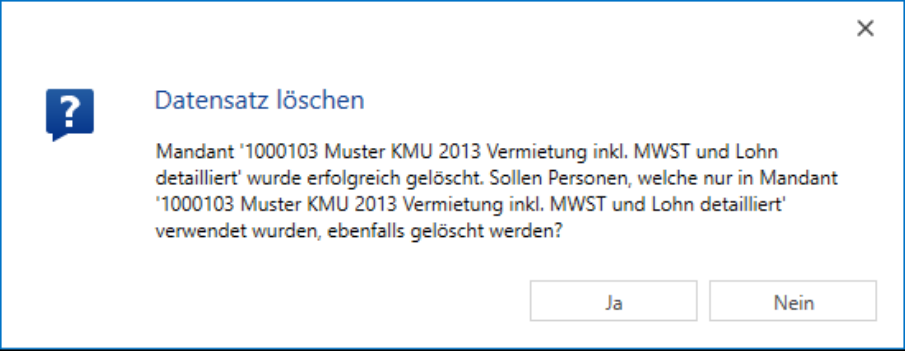
Am Schluss können auch alle Personen, welche nur in diesem Mandanten verwendet wurden, gelöscht werden.
LG-Gruppen-NK
Bevor Sie im Mandanten mit der Erfassung der Liegenschaft fortfahren, eröffnen Sie zuerst die LGGruppe-NK. Die LG-Gruppe-NK enthält die Abrechnungsperiode für die Heiz- und Nebenkosten sowie die zugehörigen Liegenschaften.
LG-Gruppen-NK
Öffnen Sie unter Stammdaten –> Mandanten –> LG-Gruppen-NK -> die Grundangaben
- Nummer (Die Nummer wird automatisch vergeben, kann aber von Ihnen geändert werden.)
- Kürzel (Sie können Buchstaben oder Zahlen verwenden. Das Kürzel wird beim Buchen für die Kostenstelle benützt)
- Bezeichnung (Frei wählbar)
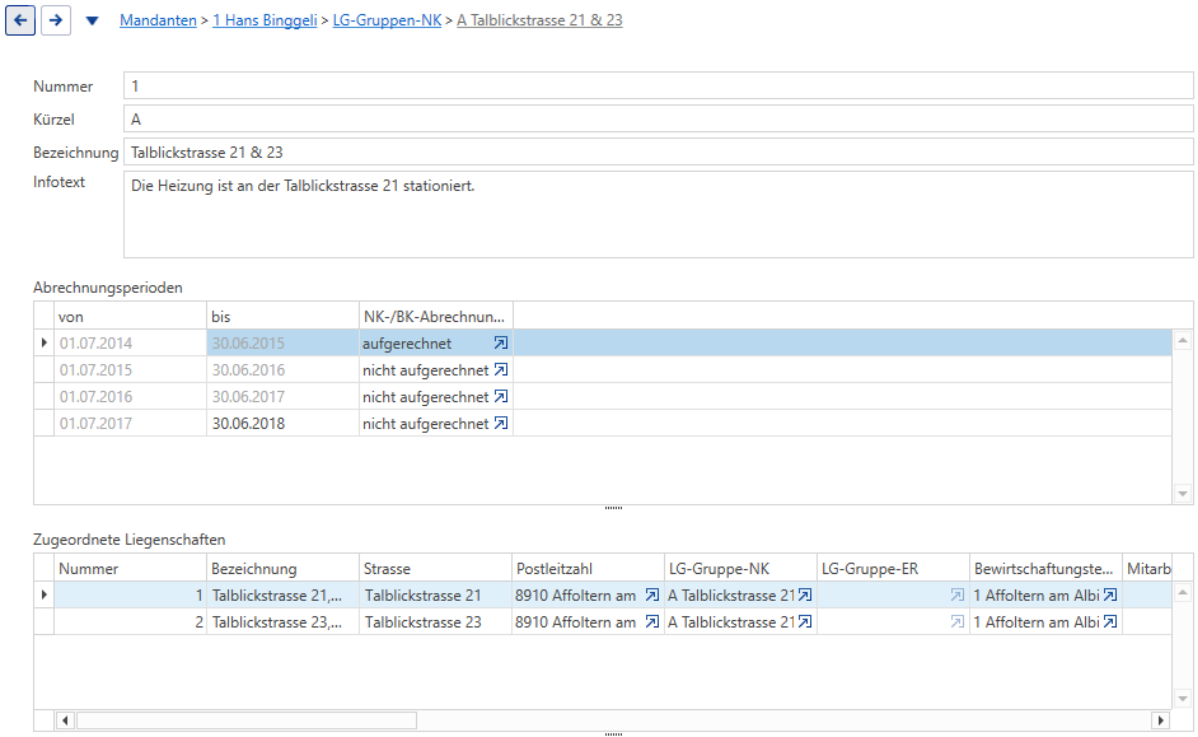
Stammdaten –> Mandanten –> LG-Gruppen-NK -> die Grundangaben – Abrechnungsperioden – Menüband NEU
Durch den obenstehenden Pfad öffnet sich im Menüband die Registerkarte Abrechnungsperioden. Mit Klicken auf Datensatz "Neu" schieben Sie eine neue Detailtabelle ein.
Geben Sie die erste Heiz- und Nebenkostenabrechnungsperiode ein. Weitere Abrechnungsperioden können Sie "auf Vorrat" ebenfalls mittels Datensatz "Neu" einfügen.

LG-Gruppen-NK

Zugeordnete Liegenschaften
Die zugeordneten Liegenschaften werden so ergänzt, wie Sie die LG-Gruppe-NK bei der Liegenschaft im Unterdialog "Nebenkosten" ausgewählt haben.
- 9.1.1 Kostenkonto-Kostengruppe-Zuordnungen auf Stufe LG-Gruppe-NK
Die Kostengruppen sind nicht mit der Buchhaltung verknüpft, deshalb müssen Sie diese Verknüpfung selbst vornehmen.
Nur erforderlich falls unterschiedliche Zuordnungen pro LG-Gruppe-NK erforderlich sind. Der Vorteil besteht darin, dass ein Kostenkonto unterschiedlichen Kostengruppen angehören kann.
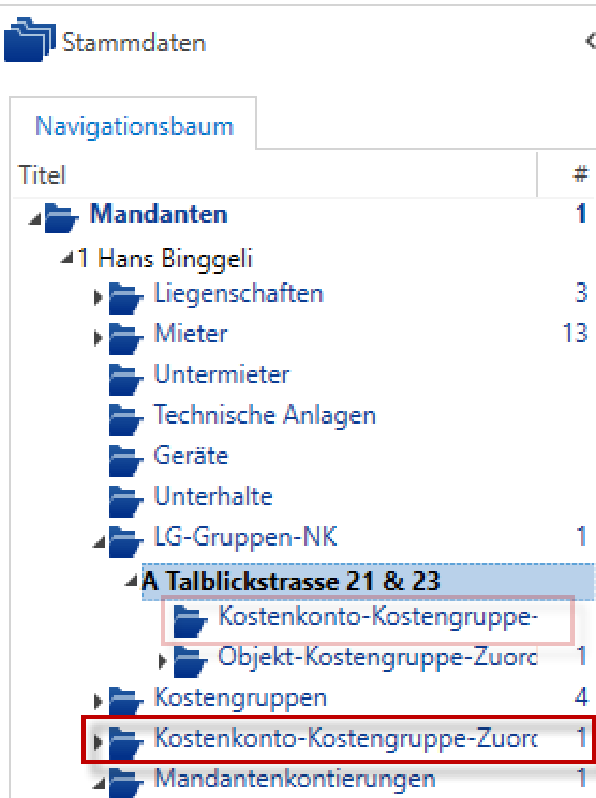
- 9.1.2 Objekt-Kostengruppe-Zuordnungen
Analog zu den Kostenkonto-Kostengruppe-Zuordnungen bestimmen Sie hier, welche Kostengruppen über die Objekte abgerechnet werden. Dieser Schritt setzt voraus, dass die Kostengruppe und die Objekte bereits vorhanden sind.
- Gültig von (Datum eingeben/anpassen)
- Kostengruppe pro Objekt zuordnen (Hier können Sie mehr als eine Kostengruppe zuweisen.)
- Weisen Sie jedem Objekt die entsprechenden Kostengruppen zu.
LG-Gruppen-NK
- Objekte, bei welchen keine Nebenkosten abgerechnet werden, erhalten keine Kostengruppen-Zuweisung.
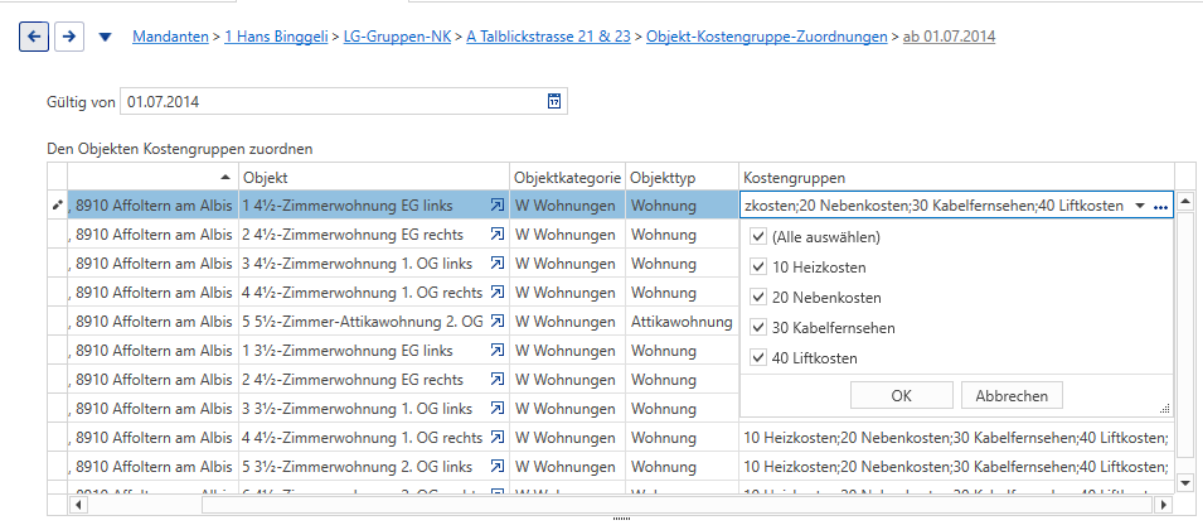
Eine Vereinfachung ist die Kopierfunktion im Menüband

Kostengruppen
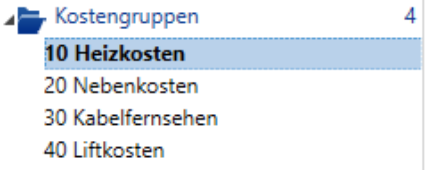
Die Kostengruppen dienen der Strukturierung der Nebenkostenabrechnung. Buchhalterisch werden diese nicht verwendet. Mit den Kostengruppen kann man den Detaillierungsgrad der Nebenkostenabrechnung festlegen. Pro Kostengruppe entsteht auf den Listen oder dem Abrechnungsbrief ein separater Abschnitt und man kann bei der Liegenschaft pro Kostengruppe ein Verteilschlüssel zuordnen.
Bei der Kostengruppe ist eine Nummer und Bezeichnung notwendig.
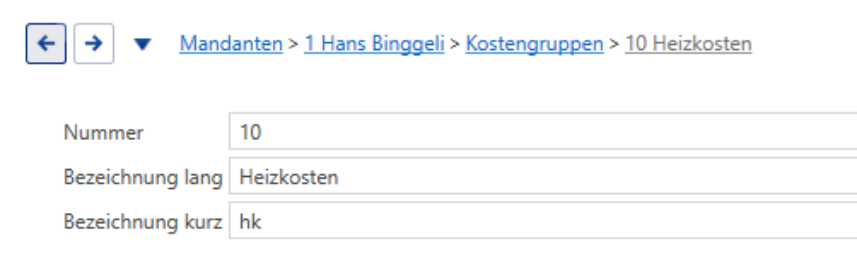
HINWEIS: Wenn man von der Nummer zehnerschritte macht, kann später auch noch einzelne Gruppen dazwischen eingefügt werden.
LG-Gruppen-NK
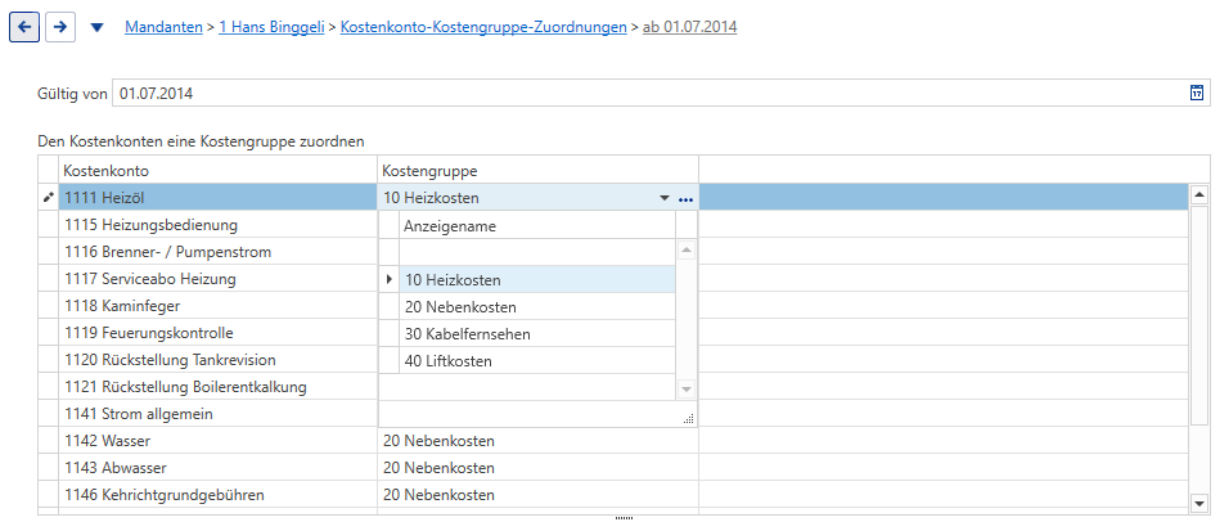
Die Kostengruppen sind nicht mit der Buchhaltung verknüpft, deshalb müssen Sie diese Verknüpfung selbst vornehmen.
Die Zuweisung liegt auf einer Zeitachse. Eine Veränderung der Zuweisung darf jedoch nur auf den Beginn einer neuen Abrechnungsperiode erfolgen, da sonst die Abrechnung nicht korrekt wäre.
Bei den entsprechenden Kostenkonten aus der Buchhaltung wird nun die entsprechende Kostengruppe zugewiesen.
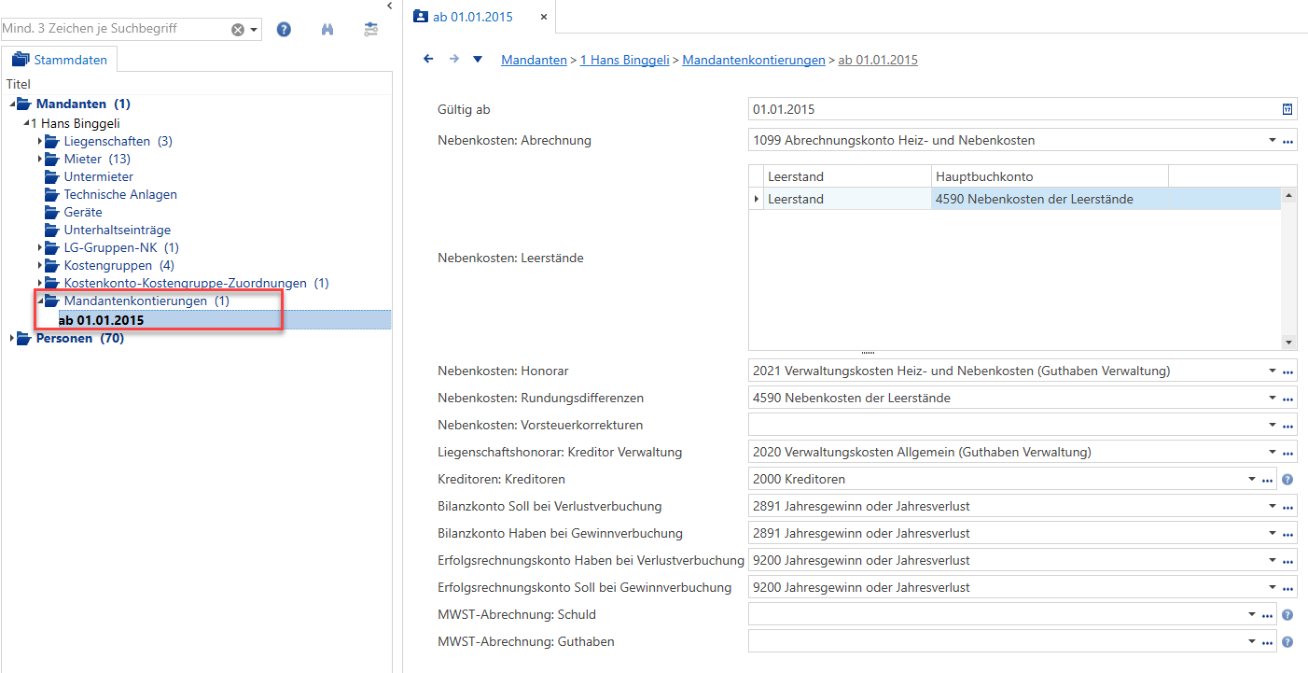
Mandantenkontierungen
In der Mandantenkontierung werden die Hauptbuchkonten betreffend der automatischen Buchungen hinterlegt. Zum Beispiel bei den Nebenkostenabrechnungen und Verwaltungshonorare.