Auszahlung von Guthaben
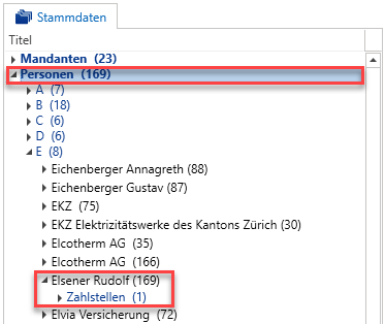
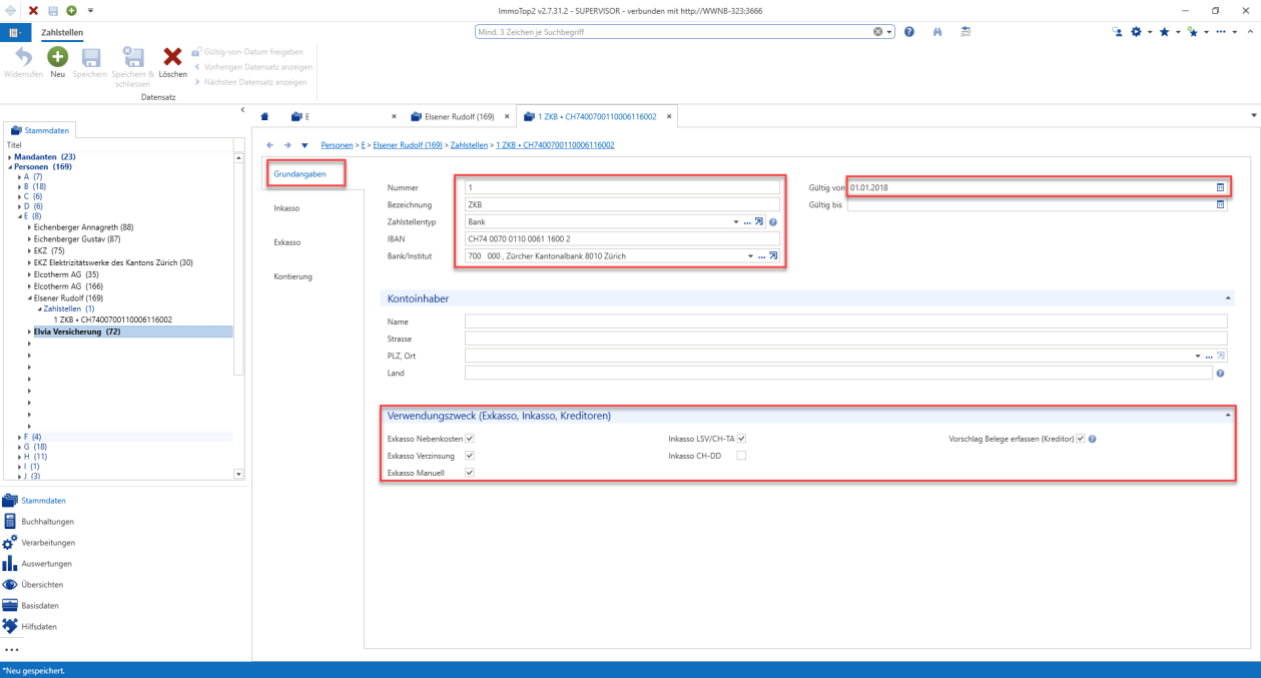
Ebenfalls können Sie unter Verarbeitungen/Nebenkostenabrechnungen/Nebenkosten- und Betriebskostenabrechnungen im Unterdialog „Auszahlung“ eine Zahlungsliste erstellen, um die Guthaben der Mieter auszuzahlen. Damit Sie die Guthaben auszahlen können, benötigt ImmoTop2 die Zahlungsverbindung der entsprechenden Mieter. Sie können diese unter Stammdaten/Personen/Zahlstellen hinterlegen. Voraussetzung für das Auszahlen ist die Hinterlegung der Mandanten-Zahlstelle (siehe Kurs „Anwendungsgrundlagen“). Das neue ISO20022-Format pain.001 wird unterstützt (siehe Stammdaten/Personen/Zahlstellen/Exkasso/Auszahlungsformat).
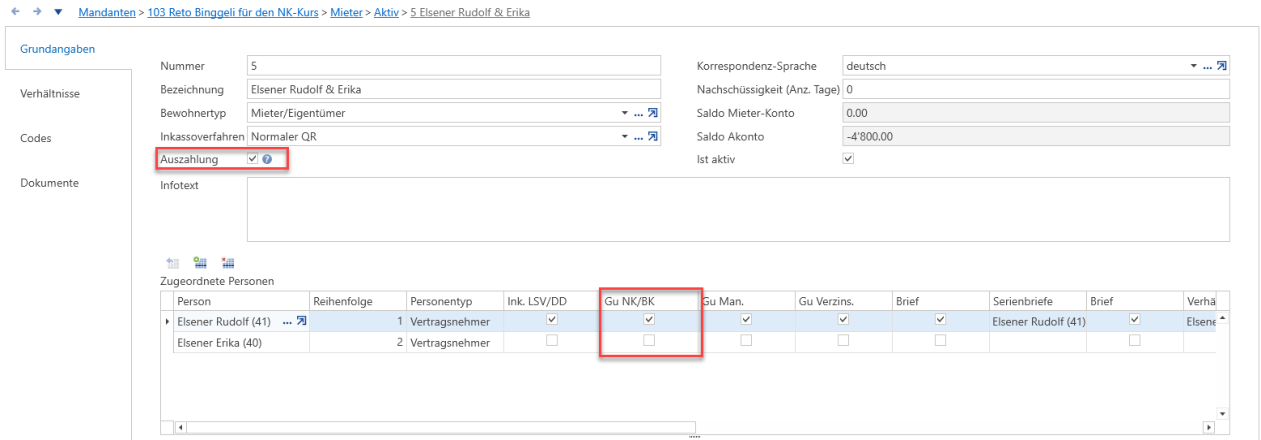
Im Weiteren müssen Sie unter Stammdaten/Mandanten/Mieter im Unterdialog „Grundangaben“ bei den Mietern festlegen, dass Auszahlungen gemacht werden dürfen und bei mehreren Mietern, an wen.
Sind die Zahlungsverbindungen bei den Mietern hinterlegt, können Sie im Navigationsfenster wieder auf Verarbeitungen/Nebenkostenabrechnungen/Nebenkosten- und Betriebskostenabrechnungen wechseln. Im Unterdialog „Auszahlung“ können Sie nun das Valutadatum und den Zahlungsgrund angeben.
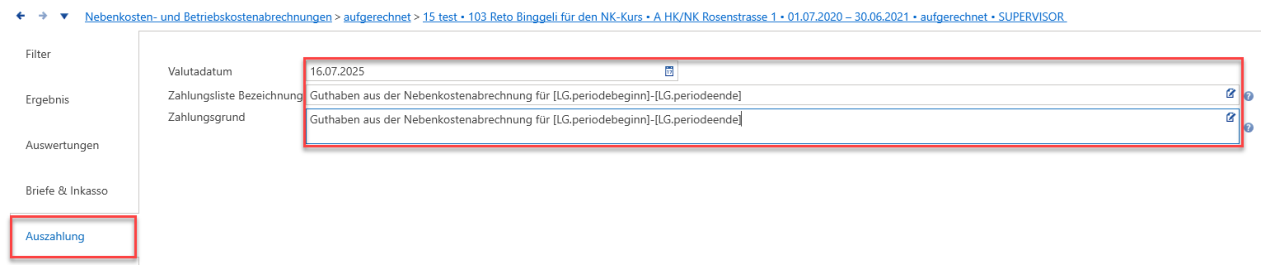
Wenn Sie alles eingetragen haben, können Sie im Menüband auf „Zahlungslisten erstellen“ klicken. Machen Sie Auszahlungen für mehrere Liegenschaften mit verschiedenen Zahlstellen, wird automatisch pro Liegenschaft/Zahlstelle eine Zahlungsliste, d.h. entsprechend mehrere Zahlungslisten, erstellt.

Je nach Mieterselektion und den Einstellungen auf Stufe Mandant (Unterdialog Nebenkosten) erscheinen unterschiedliche Meldungen, z.B.:
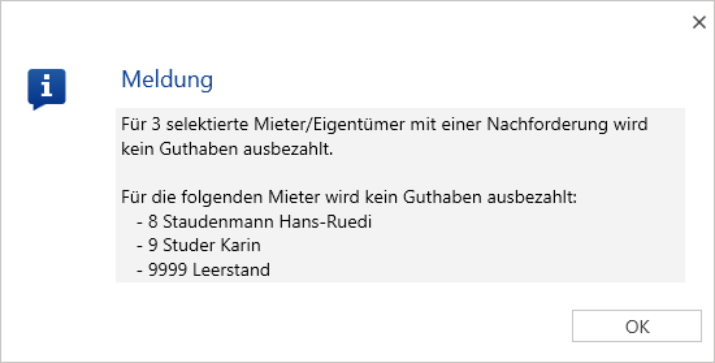
Wenn Sie beim Mandanten unter Nebenkosten einen Grenzbetrag für Guthaben oder Nachforderung festgelegt haben:
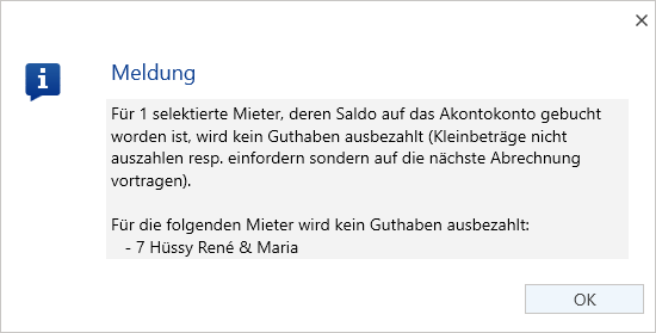
Bei den Mietern fehlen die Zahlstellen:
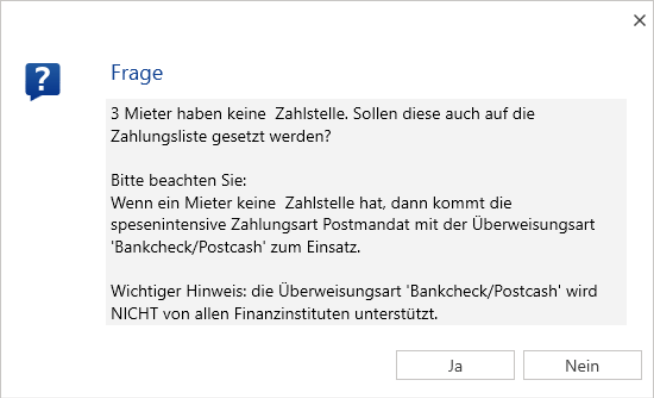
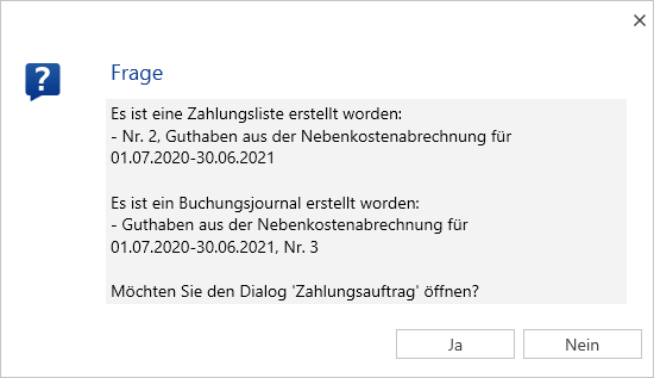
Meldung, wenn Sie die Zahlungsliste erstellt haben:
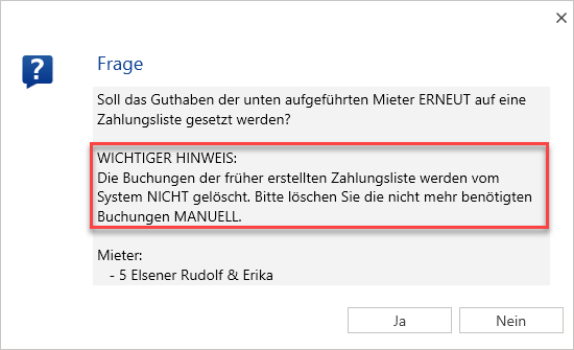
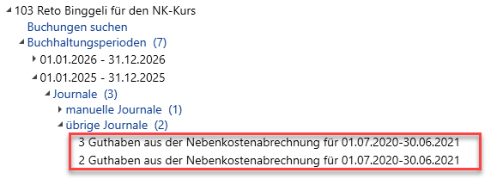
Beachten Sie, dass jedes Mal, wenn Sie auf „Zahlungsliste erstellen“ klicken, in der Buchhaltung ein Journal generiert wird. Haben Sie mehrmals eine Zahlungsliste erstellt, löschen Sie die überflüssigen Journale in der Buchhaltung (Buchhaltungen/Mandanten/Buchhaltungsperioden/Journale).
Wenn Sie die Guthaben ausbezahlt und für die Nachforderungen ESR gedruckt haben, können Sie die Nebenkostenabrechnung abschliessen. Wechseln Sie dazu wieder auf Verarbeitungen/Nebenkostenabrechnungen/Nebenkosten- und Betriebskostenabrechnungen, markieren die Nebenkostenabrechnung, die Sie abschliessen wollen und klicken im Menüband auf „Abschliessen“.

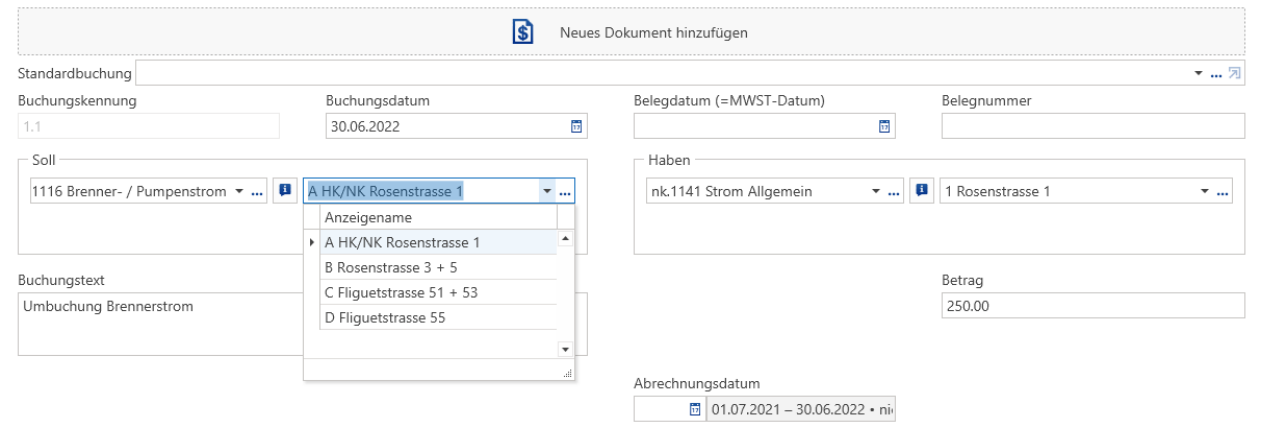
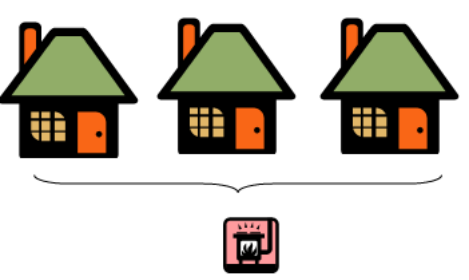
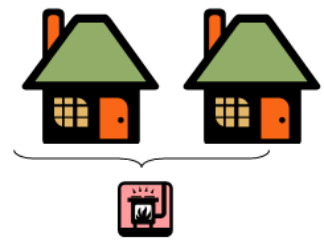
Wenn in einem Mandanten mehrere Liegenschaften an die gleiche Heizung angeschlossen sind, benötigen wir eine zweistufige Verteilung der Kosten. Gewisse Rechnungen, wie z. B. für Heizöleinkauf, Heizungsbedienung, Brenner-/ Pumpenstrom etc., können nicht mehr einer einzelnen Liegenschaft zugewiesen werden. Diese Rechnungen werden daher mit der Kostenstelle „LG-Gruppe-NK“ gebucht. Die Aufteilung dieser Kosten führt das Programm zuerst auf einer ersten Stufe mittels der eingegebenen Schlüssel auf der Ebene der Liegenschaften durch.
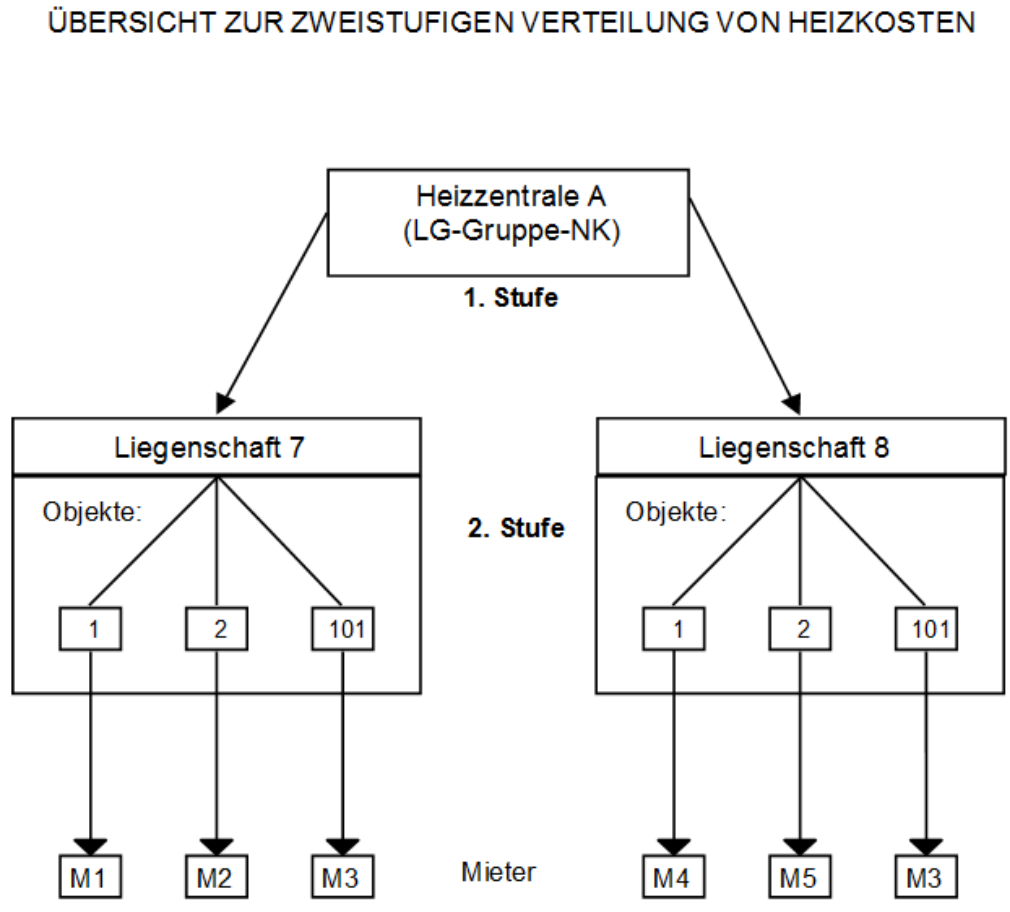
Anschliessend werden auf einer zweiten Stufe die Kosten pro Liegenschaft innerhalb der einzelnen Liegenschaften auf die entsprechenden Objekte verteilt.
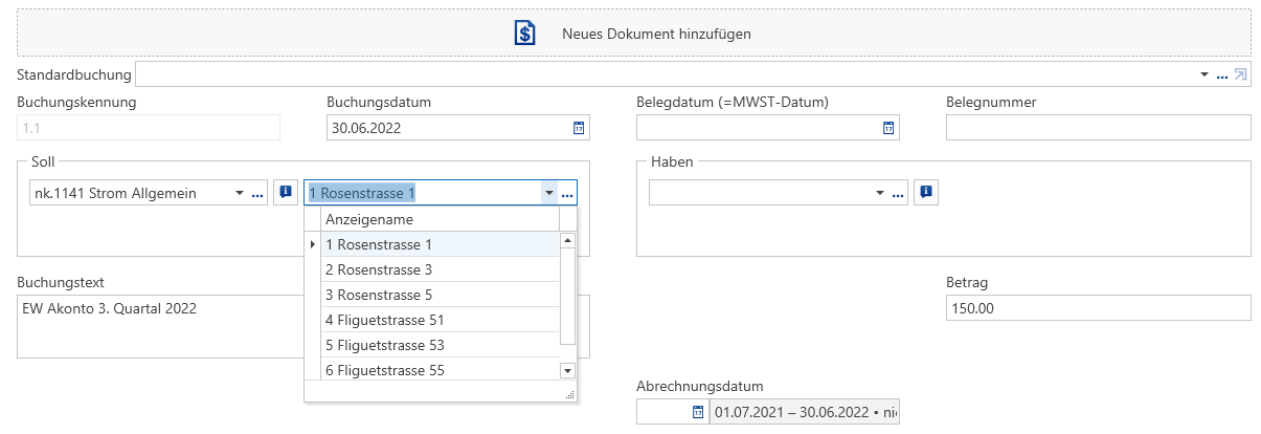
Kosten, die direkt einer Liegenschaft belastet werden können, z. B. Allgemeinstrom, TV-Gebühren etc., werden direkt auf die betreffende Liegenschaft gebucht und dann wieder auf die einzelnen Objekte verteilt.
VHKA steht für verbrauchsabhängige Heizkostenabrechnung. Dies bedeutet, dass wir eine individuelle Zählerablesung oder einen variablen Verteilschlüssel haben (siehe Kapitel 7.3).
Alle Buchungen, die Sie für die Nebenkostenabrechnung tätigen, werden mit der Kostenstelle „Liegenschaft“ oder „LG-Gruppe-NK“ gebucht.
Kostenstelle „Liegenschaft“:
Kostenstelle „LG-Gruppe“:
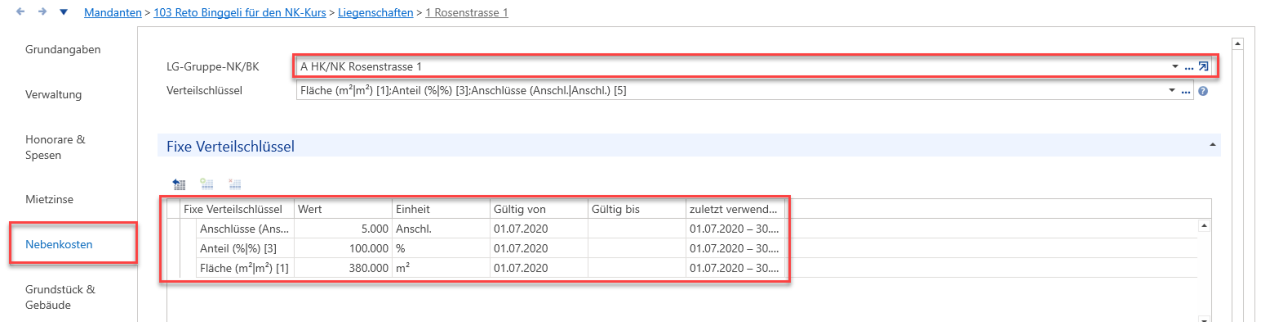
Verteilschlüssel der 1. Stufe
Auf Liegenschaftenebene müssen sämtliche Totale der Schlüssel erfasst sein, damit das System die 2-stufige
Abrechnung durchführen kann.
Werden die Heiz- oder Wasserkosten von einem Zähler abgelesen, muss eine individuelle Abrechnung erstellt
werden. Ob eine Installationspflicht für Ihre Liegenschaft besteht, erfahren Sie bei der zuständigen Baudirek-
tion, für den Kanton Zürich z.B. unter:
http://www.awel.zh.ch/internet/baudirektion/awel/de/energie_radioaktive_abfaelle/energetische_bauvorschriften/merkblaetter_bauvollzug.html ➔ Merkblatt VHKA
Der Ablauf ist analog der Abrechnung mit fixen Verteilschlüsseln.
Meistens werden nicht die ganzen Kosten nach dem effektiven Verbrauch verteilt, sondern 30% oder 40% nach einem fixen Verteilschlüssel und die restlichen Prozente nach Verbrauch. Das heisst für Sie, dass Sie zwei Kostengruppen führen müssen. Eine Gruppe mit fixem Schlüssel und eine Gruppe mit variablem Schlüssel.
Eingabe der Verbrauchswerte
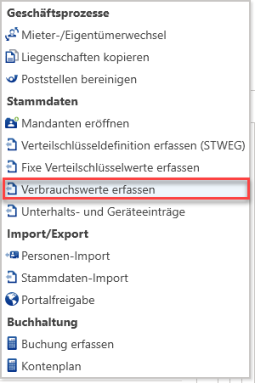
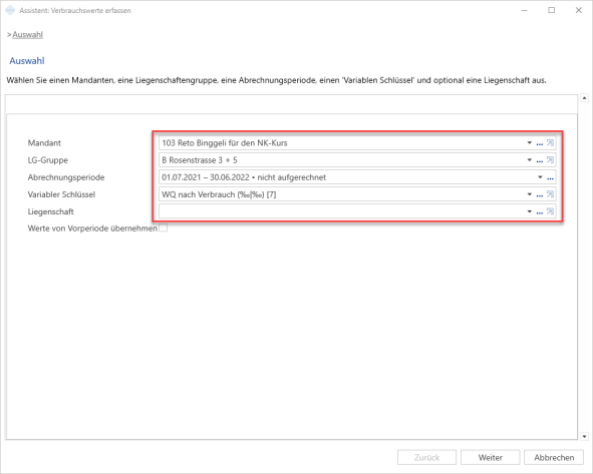
Das Erfassen der variablen Verteilschlüssel erfolgt über den Assistenten. Wählen Sie im Navigationsbaum „Stammdaten“, klicken im Menüband auf „Start“ und im Assistenten auf „Verbrauchswerte erfassen“. Nun können Sie den Mandaten auswählen, die Liegenschaftengruppe, die Abrechnungsperiode und den entsprechenden variablen Schlüssel. Es besteht auch die Möglichkeit, einzelne Liegenschaften auszuwählen. Mit „Weiter“
starten Sie den Assistenten.
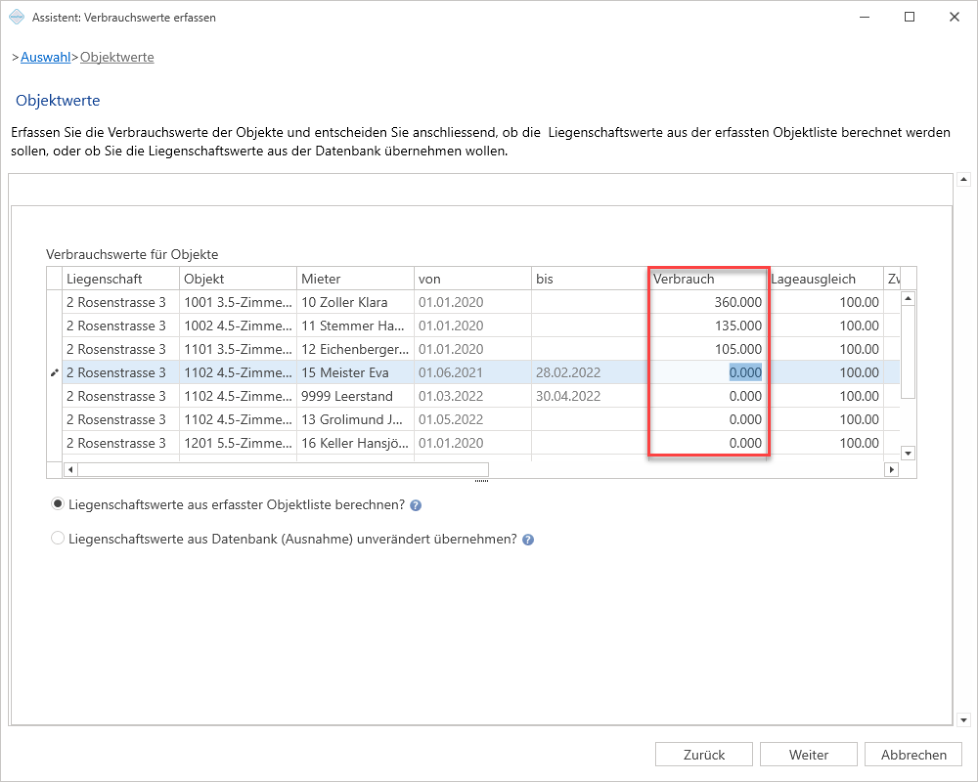
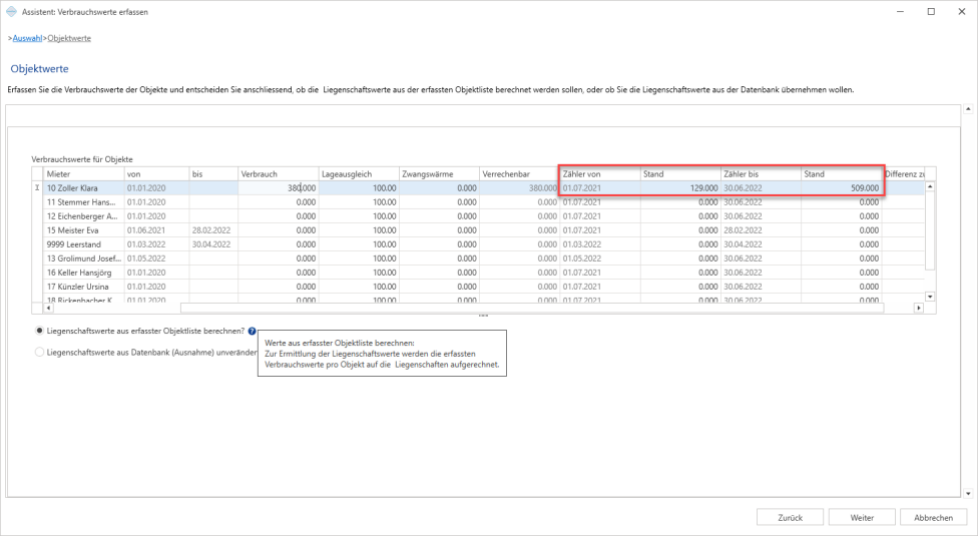
Lesen Sie die Verbrauchswerte selber ab, haben Sie die Möglichkeit, die effektiven Verbrauchswerte einzugeben oder nur den Anfangs- und/oder Endbestand der Zähler. Der Endbestand der laufenden Periode wird für die nächste Abrechnungsperiode automatisch zum neuen Anfangsbestand. Zusätzlich können Sie hier auch einen Lageausgleichs- und Zwangswärmekonsum eingeben.
Wenn Sie mit den Zählerständen anstelle des Verbrauchs arbeiten, beachten Sie, dass im Falle eines Austauschs der Zähler, der Zählerstand wieder bei plus minus 0.00 anfängt. Den Zählerstand können Sie im ImmoTop2 nicht auf 0.00 zurücksetzen. Sie müssen ab dann mit dem Verbrauch arbeiten.
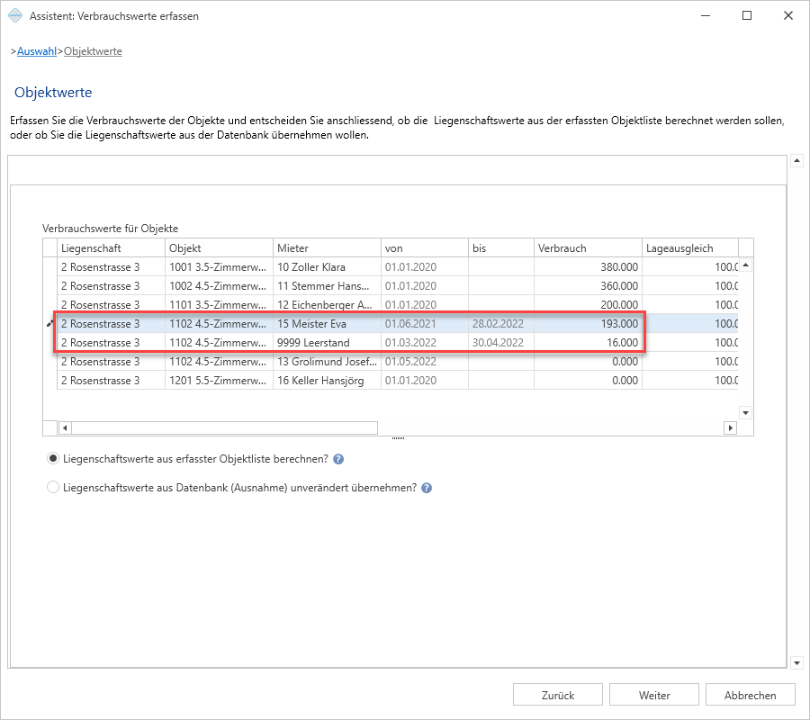
Bei einem Mieter-/Eigentümerwechsel während der Abrechnungsperiode müssen sowohl beim alten wie auch beim neuen Mieter/Eigentümer die entsprechenden Verbrauchswerte eingegeben werden.
Grundsätzlich besteht auch die Möglichkeit, die bestehenden Liegenschaftswerte unverändert aus der Vorperiode zu übernehmen. Dies ist allerdings nur in Ausnahmefällen zu empfehlen.
Sind alle Werte eingegeben, können Sie auf „Weiter“ klicken. Nun rechnet ImmoTop2 alle Liegenschaftstotale der Verbrauchswerte automatisch aus und zeigt diese im nächsten Fenster an.
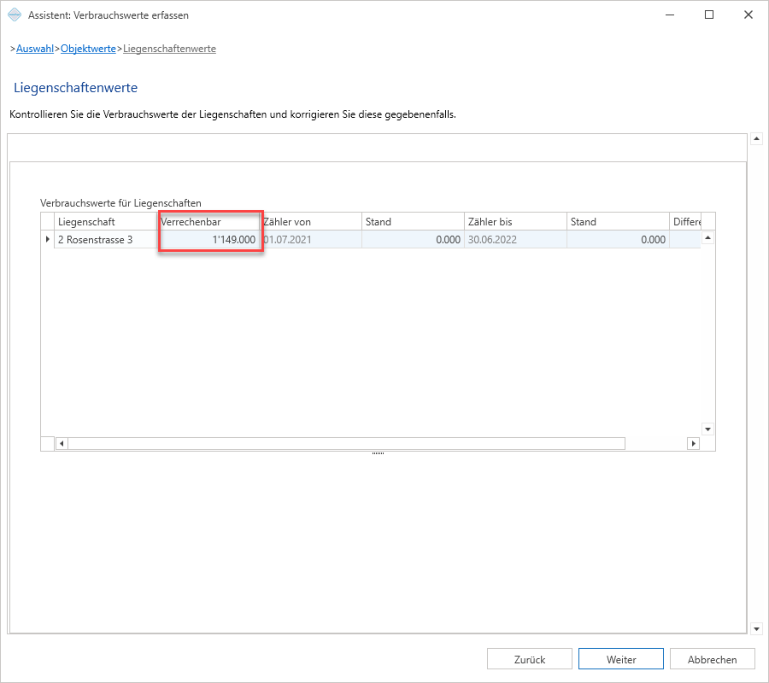
Sie haben hier die Möglichkeit, alle Zahlen und Totale der Liegenschaftswerte zu prüfen und ggf. noch Korrekturen vorzunehmen falls erforderlich. Klicken Sie hierfür auf „Zurück“, geben die entsprechenden Korrekturen
ein und klicken dann wieder auf „Weiter“. Stimmen nun alle Zahlen und Totale der Liegenschaftswerte, können Sie wieder auf „Weiter“ klicken.
In der Zusammenfassung werden Ihnen noch einmal die Totale der in die Liegenschaften und Objekte zu übertragenden Verbrauchswerte und allfällige Differenzen angezeigt. Hier haben Sie noch einmal die Möglichkeit, Korrekturen vorzunehmen, indem Sie auf „Zurück“ und „Zurück“ klicken und ggf. Korrekturen vornehmen.
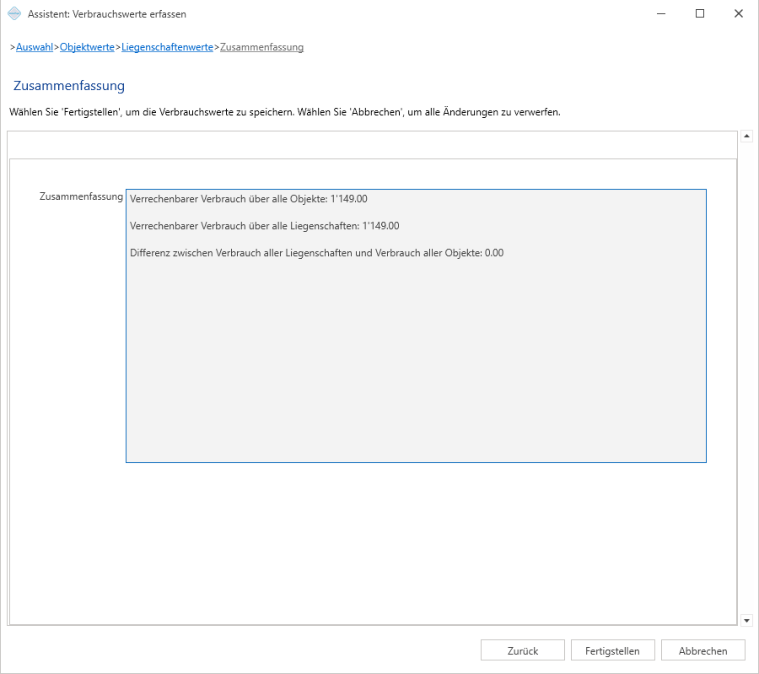
Wenn Sie nun auf „Fertigstellen“ klicken, werden alle Werte auf die Objekte und die Liegenschaften übertragen (Stammdaten/Liegenschaften/Unterdialog Nebenkosten oder Betriebskosten und Stammdaten/Liegenschaften/Objekte/Unterdialog Nebenkosten oder Betriebskosten.
Kontrollieren Sie anhand von Stichproben auf der Liegenschaft und in den Objekten, ob die Werte auch übernommen wurden.
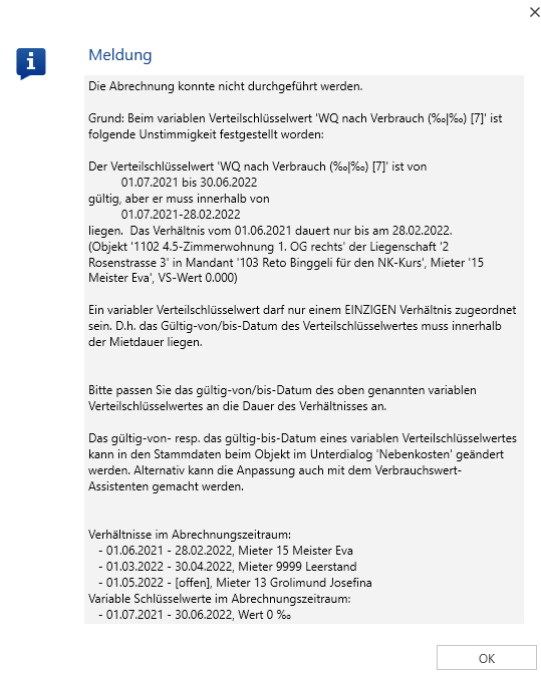
Sind verbrauchsabhängige Schlüssel bei Liegenschaften hinterlegt, kann die Abrechnungsperiode unter Verarbeitungen/Nebenkostenabrechnungen/Nebenkosten- und Betriebskostenabrechnungen erst aufgerechnet werden, wenn alle verbrauchsabhängigen Werte bei allen variablen Schlüsseln auf Stufe „Objekte“ und „Liegenschaften“ erfasst sind. Sind keine verbrauchsabhängigen Werte erfasst worden oder fehlen verbrauchsabhängige Werte, erscheint folgende Meldung:
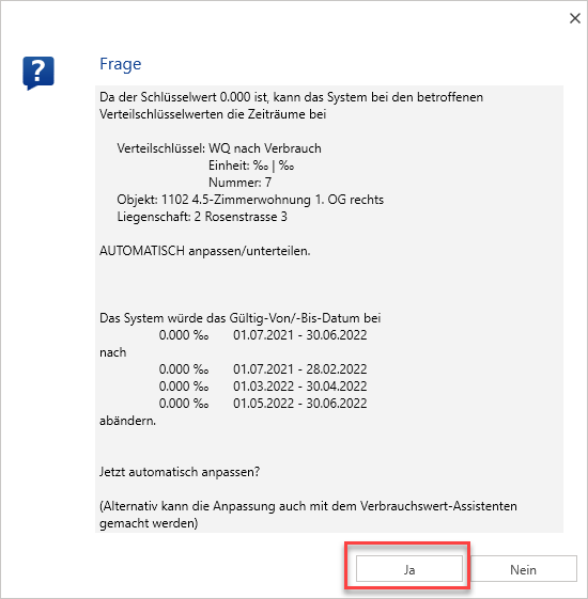
Automatische Korrektur der Abrechnungsperiode auf dem Objekt:
Ist eine Abrechnungsperiode bereits aufgerechnet, erscheint sie nicht mehr in der Auswahl des Assistenten
„Verbrauchswerte erfassen“.
Änderung/Korrektur von Verbrauchswerten
Um Verbrauchswerte in einer bereits vorbereiteten Nebenkosten-Abrechnungsperiode ändern/ korrigieren zu können, muss vorgängig zuerst die Vorbereitung wieder verworfen werden. Wechseln Sie hierfür auf Verarbeitungen/Nebenkostenabrechnungen/Nebenkosten- und Betriebskostenabrechnungen, dann im Menüband auf „Verwerfen“. Nun können die Verbrauchswerte wieder geändert und/oder korrigiert werden.

Änderungen und Korrekturen der Verbrauchswerte können Sie ebenfalls mit dem Assistenten erfassen. Wechseln Sie im Navigationsbaum wieder auf „Stammdaten“, dann im Menüband auf „Start“ und klicken im Assistenten auf „Verbrauchswerte erfassen“. Wählen Sie erneut den Mandaten aus, die Liegenschaftengruppe, die Abrechnungsperiode und den entsprechenden variablen Schlüssel, bei dem Sie die eingegebenen Werte korrigieren möchten und klicken auf „Weiter“. Nun können Sie die erforderlichen Änderungen eingeben und die Verbrauchserfassung mithilfe des Assistenten fertigstellen. Mit „Fertigstellen“ werden die Werte, auch die geänderten Werte, erneut auf die Objekte und die Liegenschaften übertragen.
Liste Verteilschlüssel variabel
Zur Überprüfung der variablen Schlüssel gehen Sie gleich vor wie bei der Liste Verteilschlüssel fix (siehe Kapitel «Liste Verteilschlüssel fix»).
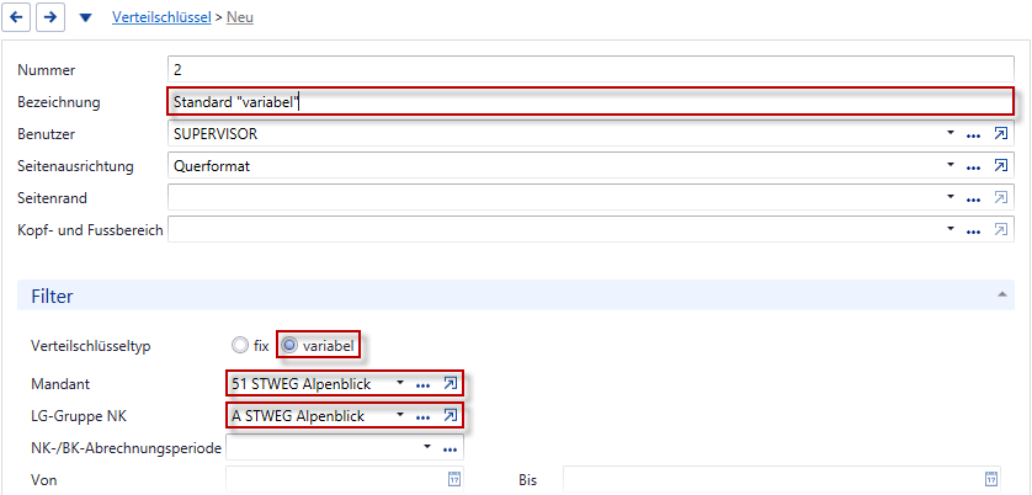
Gehen Sie wieder auf Auswertungen/Neben- und Betriebskosten/Verteilschlüssel, klicken im Menüband auf „Neu“, geben eine Bezeichnung ein, markieren dieses Mal unter „Filter“ den Schlüssel „variabel“ und geben die übrigen Auswahlkriterien ein (Mandanten, LG-Gruppe-NK und NK-/BK-Abrechnungsperiode).
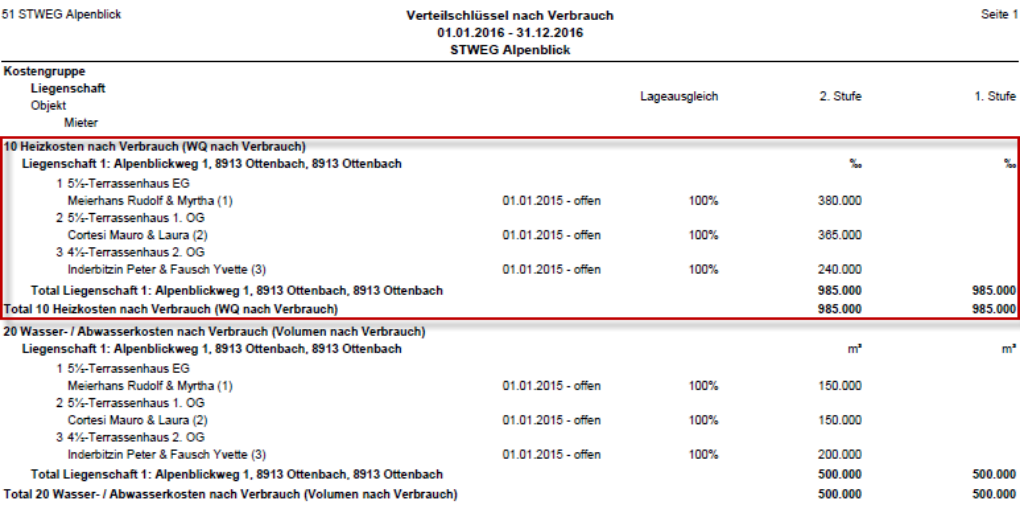
In dieser Liste sind auf einen Blick die eingegebenen variablen Schlüssel pro Kostengruppe, Liegenschaft und Objekt ersichtlich.
Erstellen Sie eine Abrechnung mit fixen und variablen Verteilschlüsseln empfehlen wir, dass während dem laufenden Jahr alle Kosten auf die Konten der Gruppe mit fixem Schlüssel gebucht werden, also nicht jedes Mal aufgesplittet werden. Erst per Abrechnungsstichtag, z.B. 30.06., werden 70% bis 60% der gesamten Kosten auf ein Konto der Gruppe mit variablem Verteilschlüssel gebucht.
Abrechnung durch eine Ablesefirma
Es bestehen zwei Varianten für eine Abrechnung durch eine Drittfirma.
Manuelles Erfassen von variablen Verbrauchswerten
Variante 1:
Die Abrechnungsfirma erstellt aufgrund der von Ihnen gemeldeten Kosten/Akonti eine Abrechnung pro Mieter. Ihnen wird zudem mitgeteilt, welcher Mieter wie viel zu bezahlen hat resp. ausbezahlt erhält. Für den verbrauchsabhängigen Verteilschlüssel geben Sie mit dem Assistenten unter Stammdaten/Start/Verbrauchswerte erfassen die entsprechenden Kostenanteile in CHF ein. Die Abrechnung wird dann analog den vorherigen Abrechnungen erstellt (siehe Kapitel 4 ff.).
Variante 2:
Die Abrechnungsfirma liest die Verbrauchswerte (z.B. kWh, m³ etc.) ab und teilt sie Ihnen mit. Sie geben diese Werte mit dem Assistenten unter Stammdaten/Start/Assistenten „Verbrauchswerte erfassen“ ein (siehe Kapital 7.3ff).
Bei beiden Varianten können Sie der Abrechnungsfirma auch eine „.txt-Datei“ via E-Mail zustellen, in der die von Ihnen gewählten Liegenschaften und Miet-/Eigentumsverhältnisse und evtl. Mieter-/Eigentümerwechsel ersichtlich sind.
Erfassungsauftrag für verbrauchsabhängige Schlüssel erstellen
Der Erfassungsauftrag kann unter Verarbeitungen/Nebenkostenabrechnungen/Verbrauchswerte: Dateierstellung (=Erfassungsaufträge) erstellt werden.
Geben Sie den Mandanten, die LG-Gruppe-NK, die NK-/BK-Periode, die Objektkategorien, das Verzeichnis und den Dateinamen an, klicken im Menüband auf „Erstellen“.
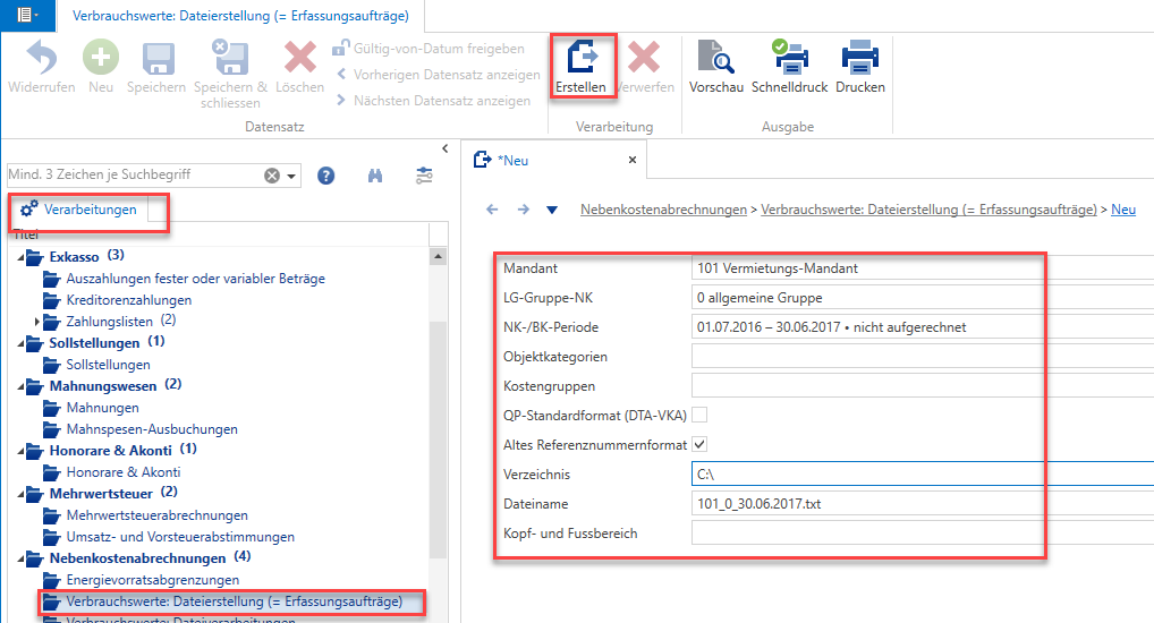
Verbrauchswerte: Dateierstellung (= Erfassungsaufträge)
Nebst dem bisherigen Format für die Ablesefirmen steht auch das neue QP-Standardformat in XML zur Verfügung. Mittelfristig werden alle Ablesefirmen dieses Format anwenden.
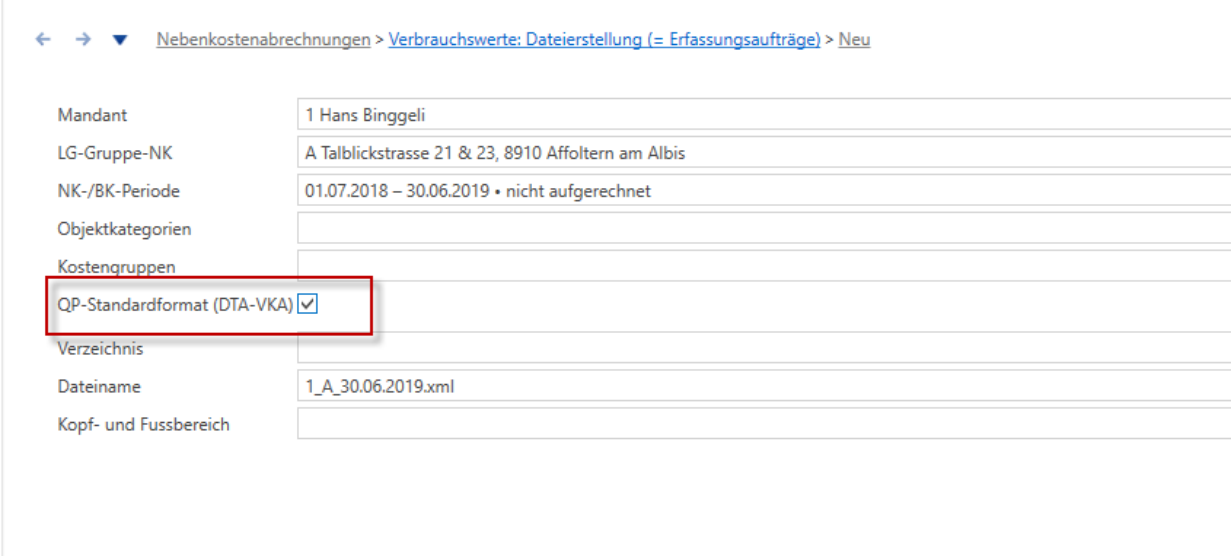
Verbrauchswerte einlesen
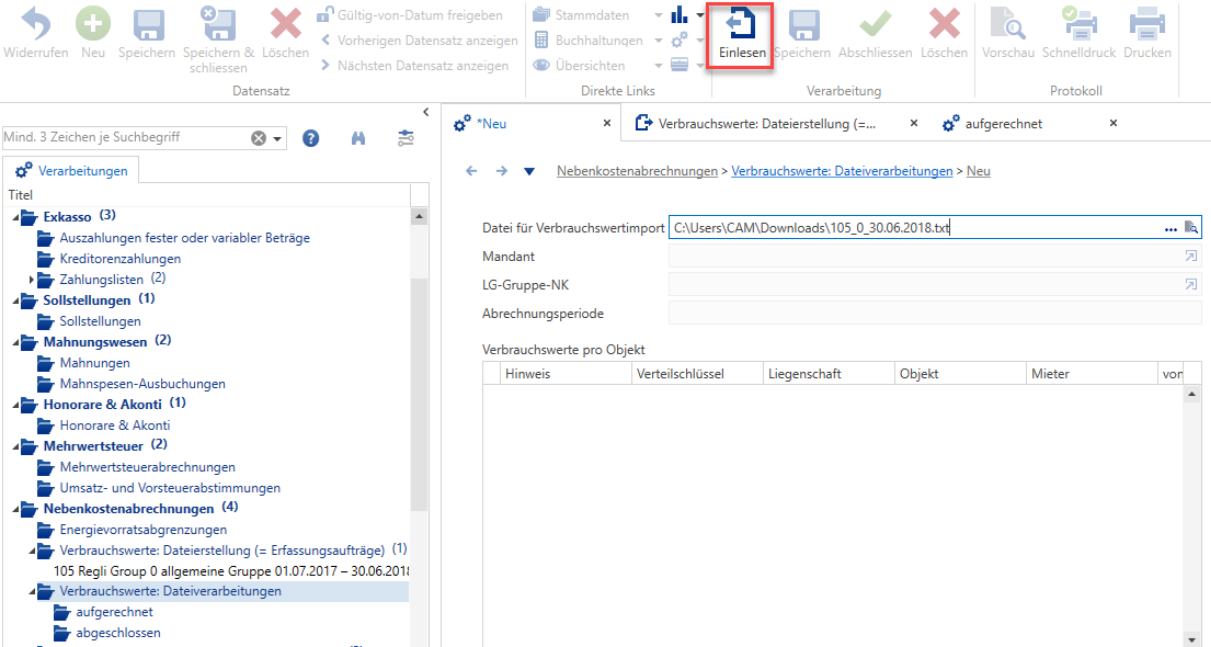
Wenn Sie das File von der Ablesefirma zurückerhalten, können Sie es in ImmoTop2 einlesen. Dafür speichern Sie die Datei zuerst auf Ihrer Arbeitsstation ab. Anschliessend wechseln Sie zu ImmoTop2, klicken unter Verarbeitungen/Nebenkostenabrechnungen/Verbrauchswerte: Dateiverarbeitungen im Menüband auf „Neu“ und geben den Pfad der gespeicherten Datei ein. Anschliessend wechseln Sie im Menüband auf „Einlesen“.
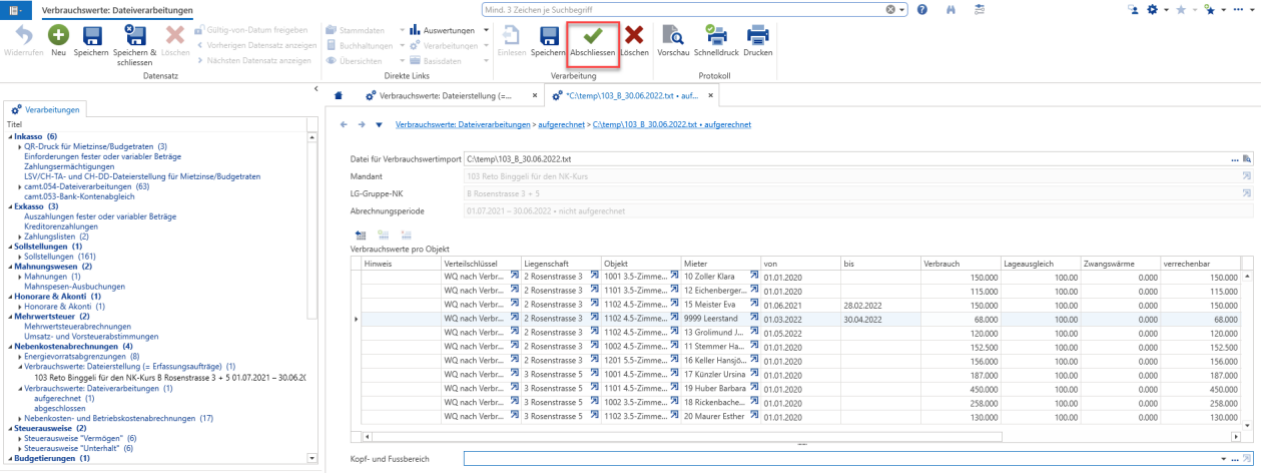
Jetzt wird die Datei eingelesen. Die eingelesenen Daten werden Ihnen auf dem Bildschirm angezeigt. Kontrollieren Sie den Mandanten und ob die Daten richtig eingelesen wurden. Wenn alles richtig eingelesen wurde, müssen Sie nur noch im Menüband „Abschliessen“ wählen und die eingelesenen Verbrauchswerte werden im Mandanten auf die Objekte und die Liegenschaften übertragen (Stammdaten/Liegenschaften/Unterdialog Nebenkosten oder Betriebskosten und Stammdaten/Liegenschaften/Objekte/Unterdialog Nebenkosten oder Betriebskosten.
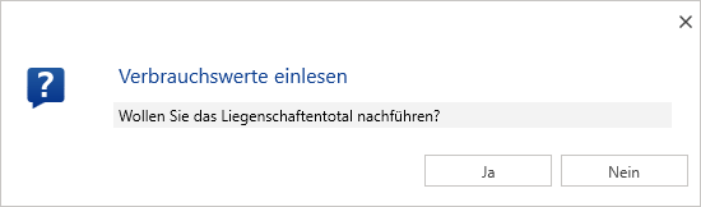
Nun werden Sie noch einmal gefragt, ob Sie das Liegenschaften Total nachführen möchten. Wenn Sie hier mit „Ja“ bestätigen, werden alle Werte und Daten definitiv nachgeführt.
Abrechnung mit mehreren Heizungen
Gibt es mehrere Heizzentralen mit je einer/mehrere Liegenschaften/en, so muss pro Heizzentrale eine LGGruppen-NK erstellt werden. Diese LG-Gruppen-NK werden dann den dazugehörigen Liegenschaften zugeordnet (Stammdaten/Mandanten/Liegenschaften/Unterdialog Nebenkosten). Die Kürzel für die LG-Gruppen-NK können aus maximal zehn Ziffern, Grossbuchstaben oder Ziffern und Grossbuchstaben, bestehen.

Achtung: Pro LG-Gruppe-NK wird eine eigene Nebenkostenabrechnung erstellt.
Beim Buchen von Kosten, die eine LG-Gruppen-NK betreffen, können Sie als Kostenstelle das Kürzel der LGGruppen-NK eingeben und ImmoTop2 schlägt Ihnen dann die LG-Gruppen-NK vor. Die Abrechnung erfolgt analog den in Kapitel 4 und 7 beschriebenen Abläufen.
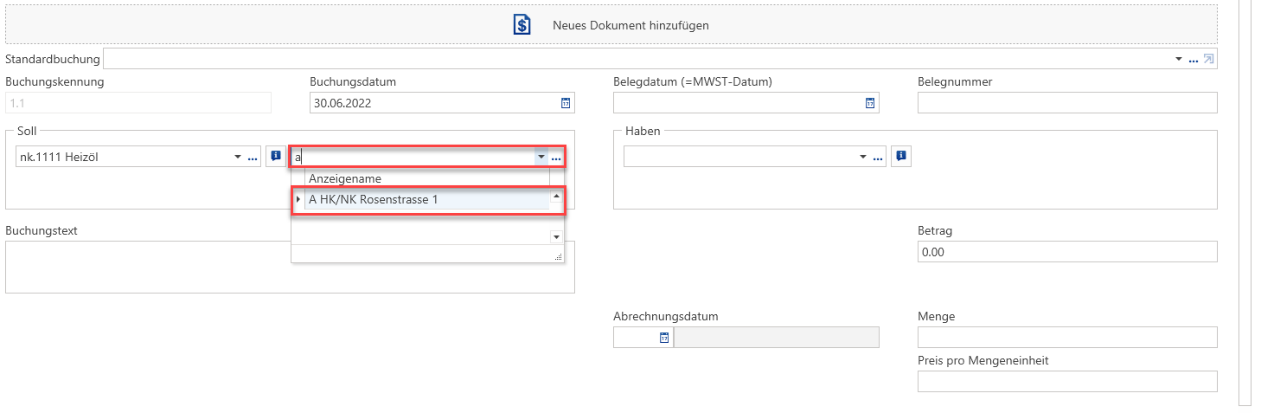
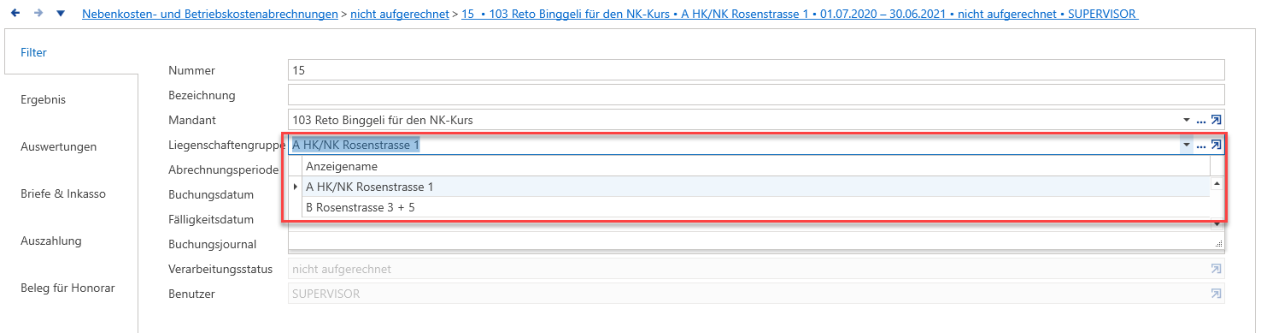
Wenn Ihr Mietmandant mehrere LG-Gruppen-NK hat, also mehrere Heizzentralen, müssen Sie darauf achten,
dass Sie beim Vorbereiten der Nebenkosten- und Betriebskostenabrechnung die richtige Liegenschaftengruppe auswählen (Verarbeitungen/Nebenkostenabrechnungen/ Nebenkosten- und Betriebskostenabrechnungen).
Verschiedene Abrechnungsperioden
Haben Sie einen Mandanten, in dem Liegenschaften mit verschiedenen Abrechnungsperioden erfasst sind, müssen Sie für jede Periode/jeden Heizkreis eine separate LG-Gruppen-NK eröffnen. Falls später weitere Liegenschaften dazukommen, können Sie problemlos weitere Gruppen eröffnen.



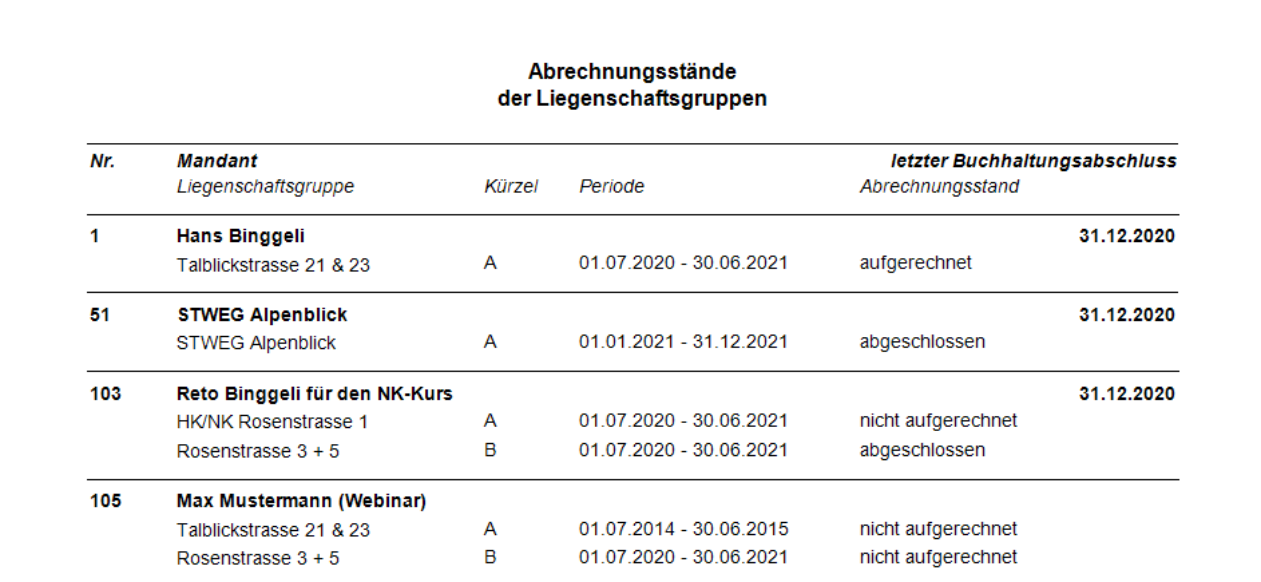
Unter Auswertungen/Neben- und Betriebskosten/Abrechnungsstände der Liegenschaftsgruppen kann eine Liste erzeugt werden, die alle ausgewählten Mandanten mit den aktuellen Ständen der Heiz-/Nebenkostenabrechnungsperioden zeigt. Bei den Mandantenangaben wird zusätzlich das Datum des letzten Buchhaltungsabschlusses ausgegeben. Klicken Sie im Menüband auf „Neu“, wählen unter „Filter“ die gewünschten Mandanten aus und klicken im Menüband auf „Vorschau“.