Eigentümer
Eigentümer bilden Sie aus einer oder mehreren Personen aus dem Ordner Personen. Eine Person kann mehreren Eigentümern oder Mietern – auch in verschiedenen Mandanten – zugeordnet werden.
Erfasst werden im Normalfall diejenigen Personen, die den Kaufvertrag unterzeichnet haben.
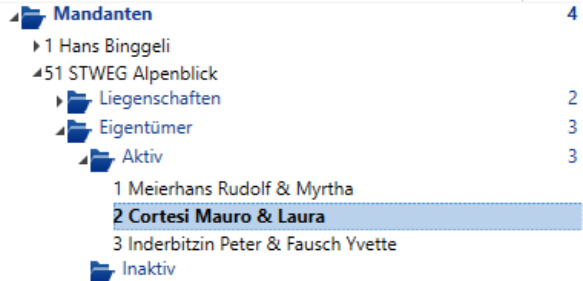
Wechseln Sie im Navigationsbaum Mandanten im richtigen Mandanten auf Eigentümer und klicken Sie im Menüband auf „Neu“.
Eigentümer erfassen
Die Nummer wird automatisch vergeben, kann aber auch manuell überschrieben werden. Bei Bezeichnung geben Sie den Namen des Eigentümers ein.
Normale Eigentümer haben den Bewohnertyp Mieter/ Eigentümer. Der Bewohnertyp Infrastruktur bezieht sich z.B. auf Besucherparkplätze, Veloräume etc.
Stammdaten
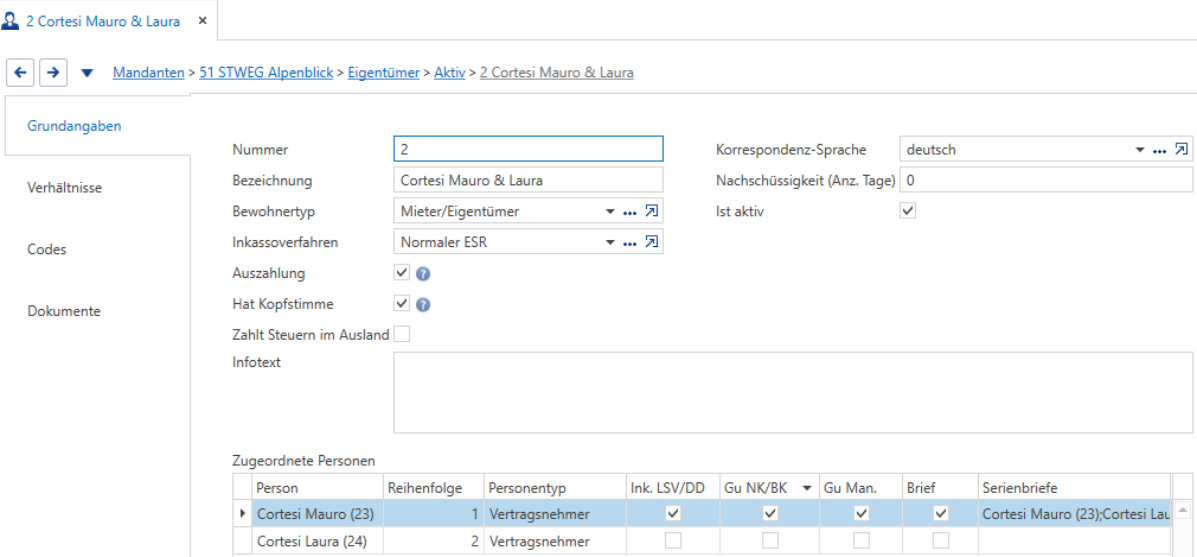
Mit dem Inkassoverfahren bestimmen Sie wie das Inkasso gehandhabt wird.
Dauer-ESR steht für Eigentümer mit Daueraufträgen. Diese Eigentümer erhalten bei dem ESRGrossversand nur Einzahlungsscheine, wenn sich der Betrag ändert und dann auch nur einen einzigen Einzahlungsschein, um den Dauerauftrag anzupassen.
Wenn Sie „Keines“ anwählen können Sie den Eigentümern keine Einzahlungsscheine ausdrucken, auch kein Inkasso/ Exkasso machen.
Als Korrespondenzsprache steht Ihnen neben den vier Landessprachen auch Englisch zur Auswahl.
Bei Eigentümern welche nachschüssig bezahlen, können Sie die Anzahl der Tage der Nachschüssigkeit erfassen. Denken Sie daran, diese Eigentümer erscheinen vor Ablauf der Nachschüssigkeit nie im Mahnlauf.
Mit dem Häkchen „Ist aktiv“ bestätigen Sie, dass der Eigentümer immer noch aktuell ist. Bitte entfernen Sie das Häkchen nie, wenn Sie noch pendente Nebenkosten- und Schlussabrechnungen oder einen Saldo auf dem Konto des Eigentümers haben.
Mit dem Häkchen „Kopfstimme“ definieren Sie diejenigen Eigentümer, welche für die Ausgabe der Präsenzliste eine Kopfstimme haben.
Das Häkchen „Zahlt Steuern im Ausland“ wird für die Ausgaben der Liste für die Rückforderung der Verrechnungssteuer bei Eigentümern gesetzt, welche im Ausland domiziliert sind (siehe Kapitel14.2).
Im Infotext können Sie beliebige Informationen zum Eigentümer hinterlegen.
Zugeordnete Personen:
Mit Klicken in das Feld „Person“ öffnet sich das Erfassungstabellentool für zugeordnete Personen.
Klicken Sie auf Detail-Datensatz „Neu“.
Es wird eine neue Zeile eingefügt.
Wechseln Sie über die Detailschaltfläche in den Ordner Personen.
Stammdaten
Geben Sie unter „Bitte wählen“ den Namen der Person ein und klicken Sie auf das Icon mit dem Feldstecher.
Wählen Sie aus den aufgeführten Personen die gewünschte aus und klicken Sie auf „Wählen“. Ist die Person noch nicht vorhanden können Sie sie auch neu erfassen.
Dann können Sie weitere Personen als Eigentümer hinzufügen, indem Sie die obigen Schritte wiederholen.
Verhältnisse
Die Eigentumsverhältnisse werden hier erst angezeigt, wenn Sie die Verhältnisse gebildet haben.
Dokumente
Auch hier können Sie den Eigentümer betreffende Dokumente hinterlegen.
Mieter
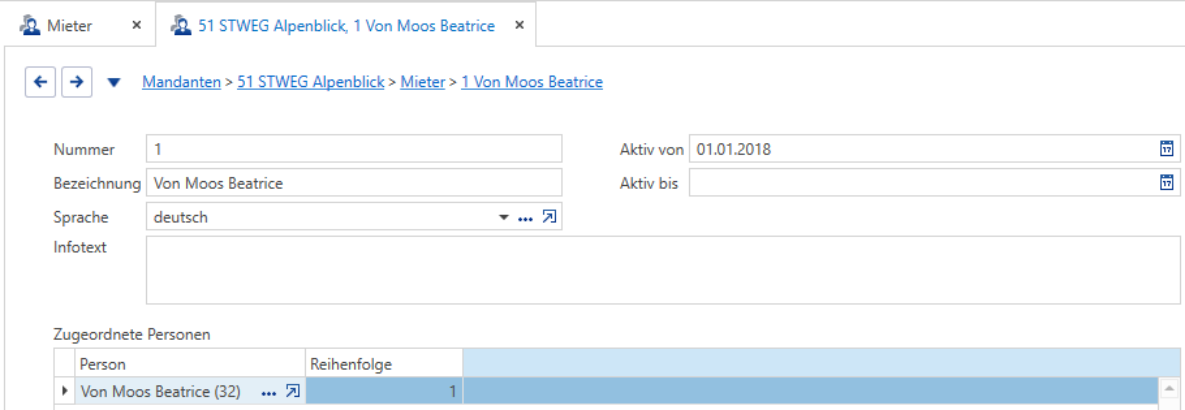
Wenn ein Eigentümer sein Objekt vermietet hat können Sie den Mieter erfassen und dann bei dem entsprechenden Eigentumsverhältnis hinterlegen. Dies dient aber nur der Information und beinhaltet keine buchhalterischen Massnahmen.
Wählen Sie im Navigationsbaum „Mieter“ an und öffnen Sie mit „Neu“ einen neuen Datensatz.
Eigentumsverhältnisse
Das Eigentumsverhältnis ist das Zusammenführen eines Objekts und einem Eigentümer ab einem bestimmten Datum. Das Eigentumsverhältnis beinhaltet auch Komponenten mit den Budgetraten.
Wechseln Sie in den Mandanten und via Liegenschaften/ Objekte in die Verhältnisse.
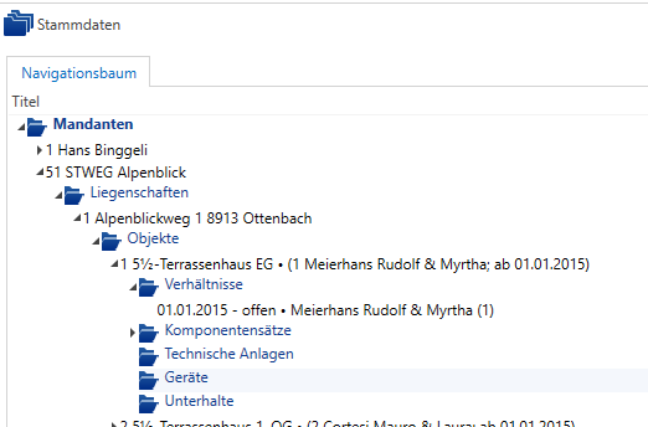
Klicken Sie im Menüband auf „Neu“.
Stammdaten
Grundangaben
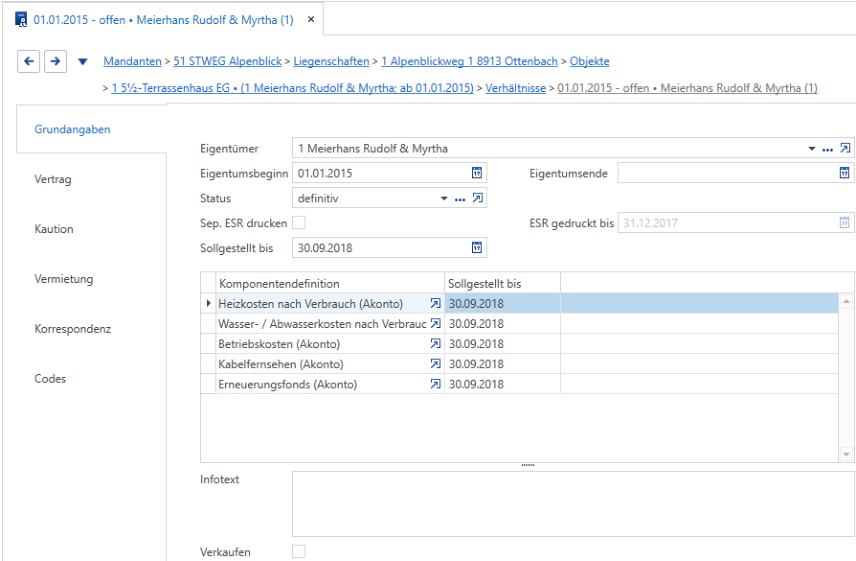
Wählen Sie zunächst den Eigentümer aus, in dem Sie auf den Drop-down-Pfeil klicken. Als Eigentumsbeginn erscheint immer das „Gültig von“-Datum von dem zuvor erfassten Objekt. Bei allen nachfolgenden zu eröffnenden Eigentumsverhältnissen erscheint das Tagesdatum. Bitte ändern Sie es entsprechend. Der Status „definitiv“ bestätigt, dass das Eigentumsverhältnis sollgestellt werden kann.
Wenn Sie das Häkchen bei „Sep. ESR drucken“ setzen erhält der Eigentümer für dieses Objekt einen separaten Einzahlungsschein.
In Feld Infotext können Sie entsprechende Informationen hinterlegen.
Bei Eigentumsende setzen Sie das entsprechende Datum, wenn ein Handwechsel stattfindet.
Das „ESR gedruckt bis“-Datum wird automatisch vom System ausgefüllt.
Vertrag/ Kaution
Dies wird bei Eigentumsverhältnissen nicht verwendet.
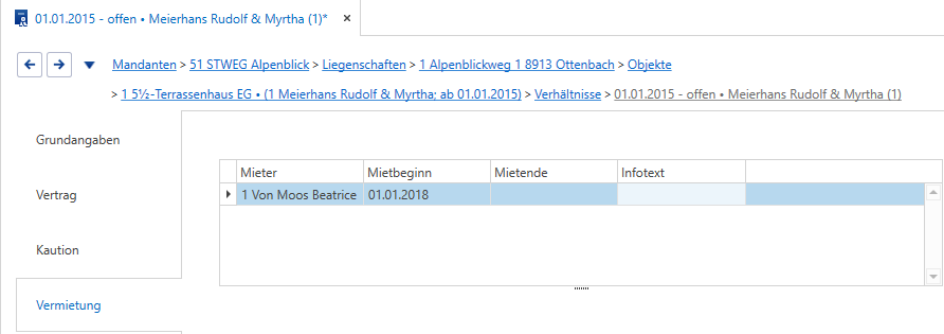
Vermietung
Im Unterdialog Vermietung können Sie allfällig bekannte Mieter hinterlegen.
Korrespondenz
Wird in den Eigentumsverhältnissen nicht verwendet, da keine Mietverträge etc. erstellt werden.
Stammdaten
Komponentensätze
Wechseln Sie im Navigationsbaum Stammdaten → Liegenschaften → Objekte zu den Komponentensätzen und klicken Sie im Menüband auf „Neu“.
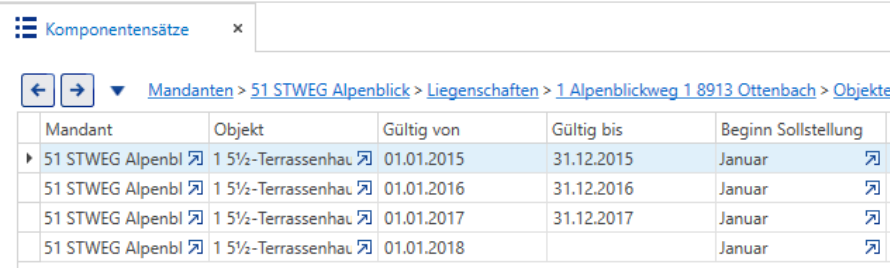
Unter Komponentensätze erfassen Sie die Budgetraten. Normalerweise werden die Komponenten im Stockwerkeigentum durch die Budgetverteilung gebildet. Dadurch wird jedes Jahr automanisch ein neuer Komponentensatz gebildet. Sie können aber auch manuell Komponentensätze erfassen.
Die Komponentensätze sind die Grundlage für den Druck der Einzahlungsscheine und die Sollstellungen.
- Geben Sie an, ab wann die Komponente gültig ist.
Beginn der Sollstellung ist in der Regel Januar.

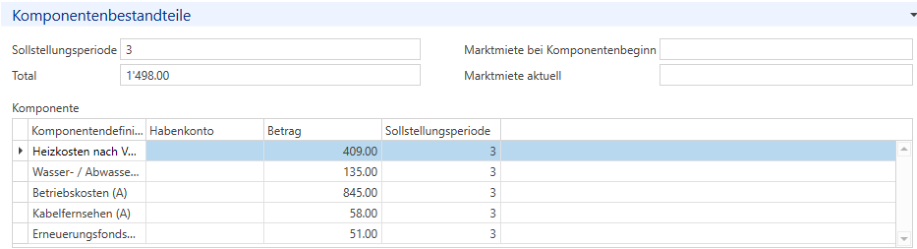
Komponentenbestandteile
Hier bestimmen Sie die Sollstellungsperiode.
Das Total wird automatisch ausgefüllt, falls Komponenten vorhanden sind.
- 6.21.1 Betroffene Verhältnisse im Zeitraum der Komponente
Dieses Rollo zeigt an, für welches Eigentumsverhältnis die soeben erfasste Komponente gilt.

Stammdaten
Eigentümerwechsel (Handwechsel)
Ab der Version 2.1 bestehen zwei Varianten einen Eigentümerwechsel vorzunehmen. Mit dem Mieter-/Eigentümerwechsel-Assistenten oder manuell über die Stammdaten. Wir stellen Ihnen nachfolgend beide Varianten vor.
- 6.22.1 Variante Eigentümerwechsel mit dem Assistenten:
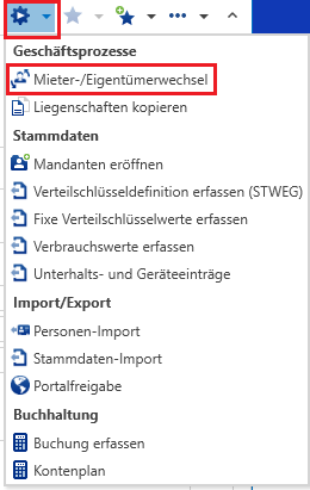
Wählen Sie im Menüband unter dem Zahnrad den Assistenten: Mieter-/Eigentümerwechsel
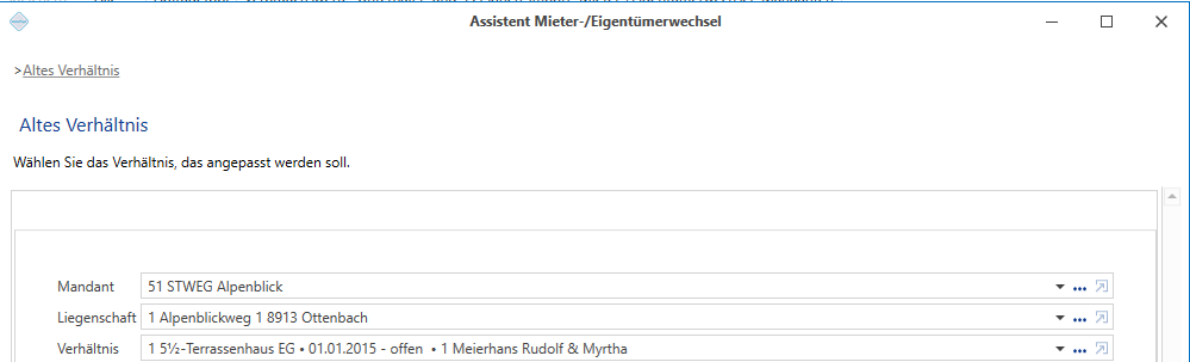
Geben Sie den Mandanten, die Liegenschaft sowie das Verhältnis des Eigentumswechsels ein.
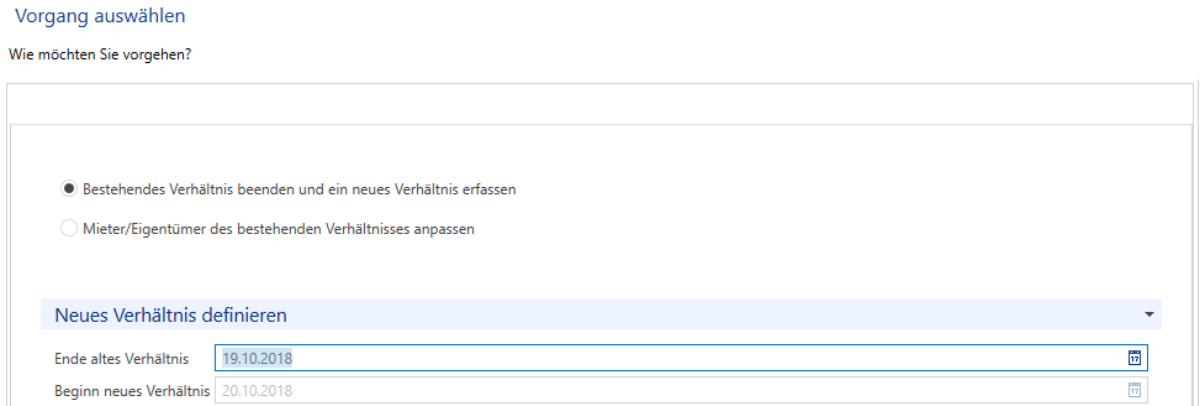
Setzen Sie das Datum der Eigentumsübertragung ein.
Erfassen Sie den neuen Eigentümer oder wählen Sie eine bereits vorhandene Person aus.
Stammdaten
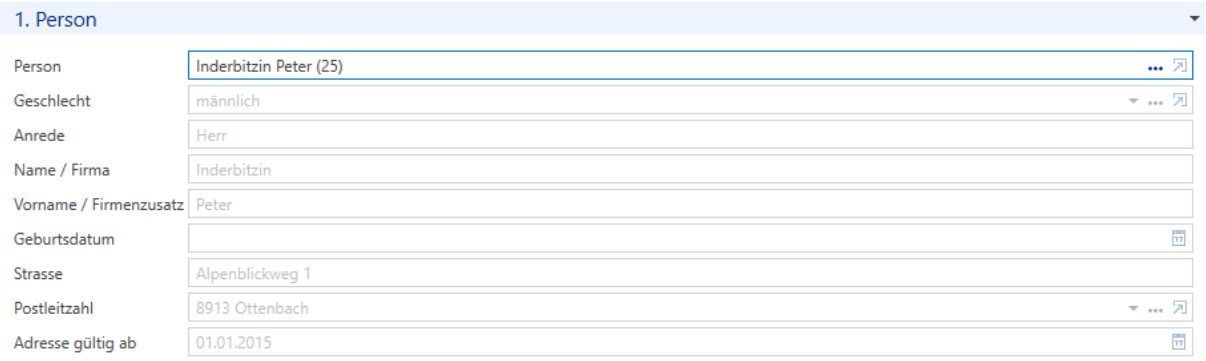
Erfassen Sie die restlichen Eigentümerangaben sowie die Zusatzinformationen, ob der Eigentümer Kopfstimme hat oder die Steuern im Ausland bezahlt.
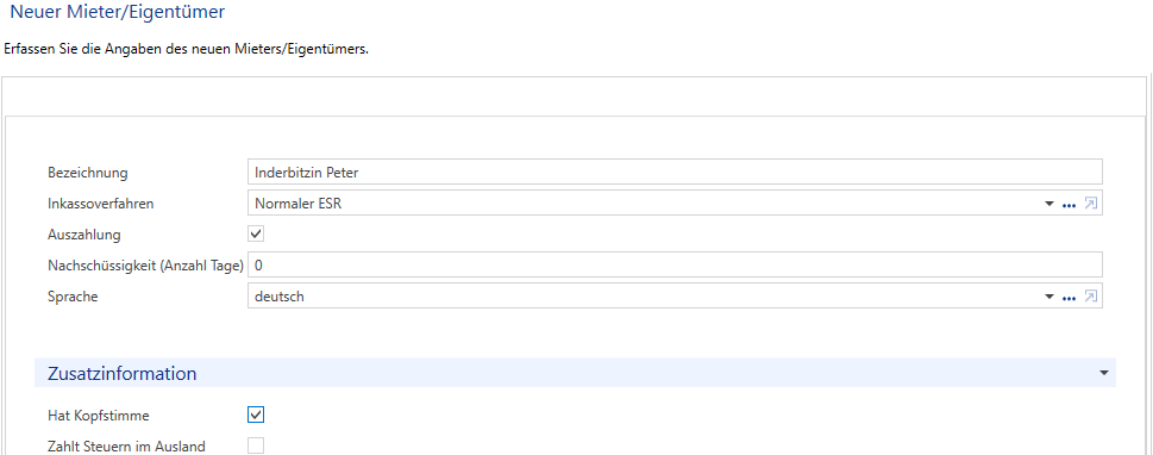
Kontrollieren Sie die Budgetwerte der laufenden Periode.
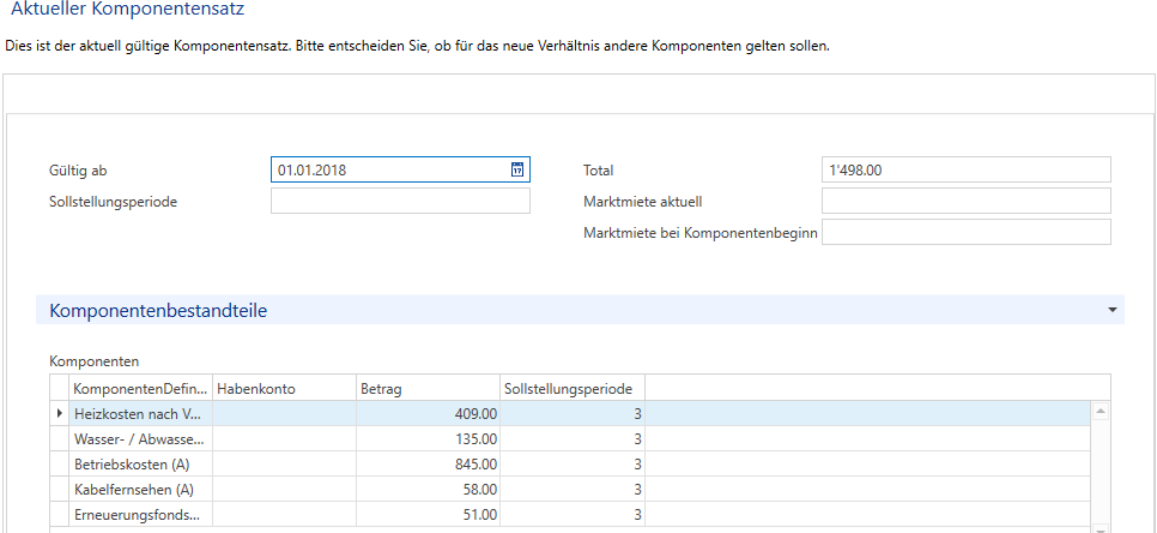
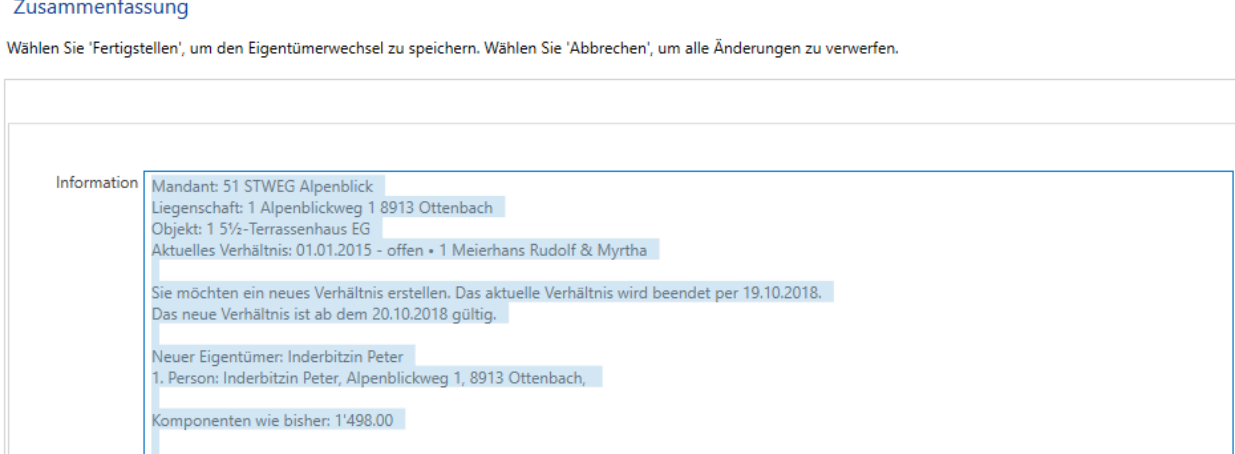
Am Schluss werden alle informativen Daten nochmals angezeigt. Mit „Fertigstellen“ ist der Eigentumswechsel vollzogen.
Stammdaten
- 6.22.2 Variante Eigentümerwechsel ohne den Assistenten
Öffnen Sie den Dialog „Grundangaben“ des Verhältnisses und geben Sie das Enddatum ein. Speichern Sie dies.
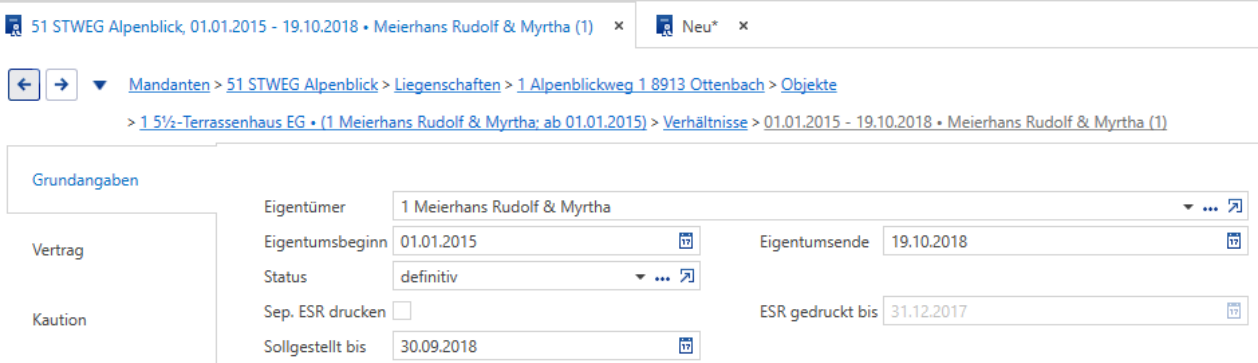
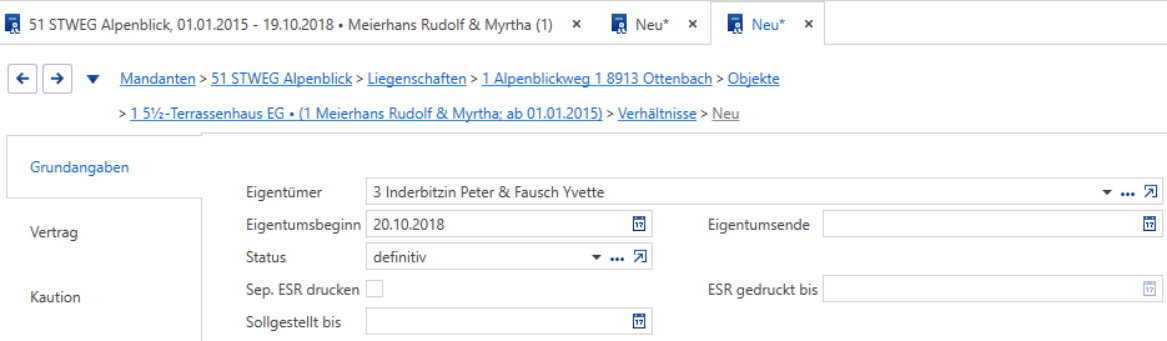
Eröffnen Sie mit „Neu“ ein neues Eigentumsverhältnis, wobei das Anfangsdatum automatisch der nächste Tag nach dem Enddatum des vorherigen Eigentumsverhältnisses ist.
Ein Eigentümerwechsel kann zu jedem beliebigen Zeitpunkt stattfinden.
Stammdaten
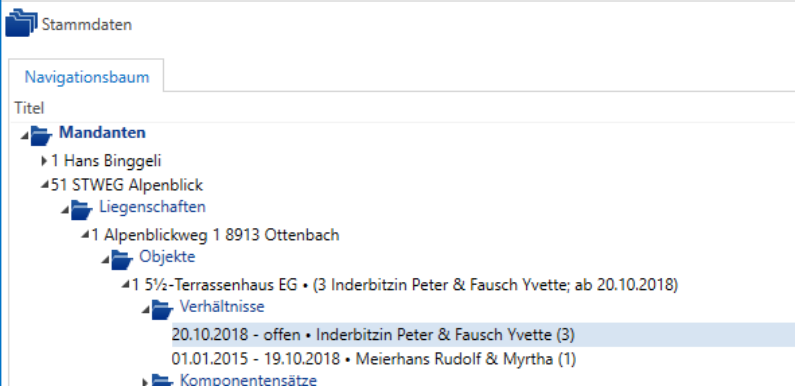
Assistent neue Verteilschlüsseldefinition erfassen
Muss eine gänzlich neue Verteilschlüsseldefinition eingefügt werden (z.B. wegen einer Reglementanpassung) ist dies eine relativ komplexe Angelegenheit da verschiedene Stellen von der Anpassung betroffen sind (Basisdaten, Stammdaten, Buchhaltung) und man nichts vergessen darf. Aus diesem Grund steht hierfür auch ein Assistent zur Verfügung der alle relevanten Angaben erfasst.
Sie finden den Assistenten unter dem Zahnrad bei den übrigen Assistenten.
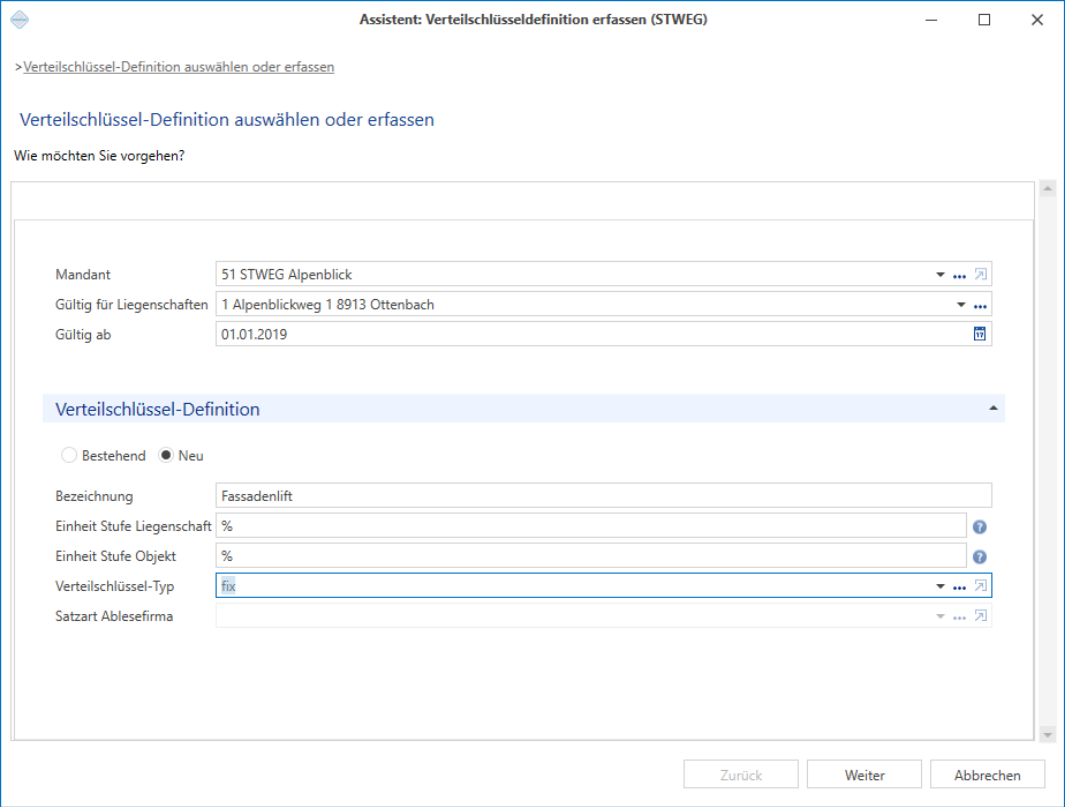
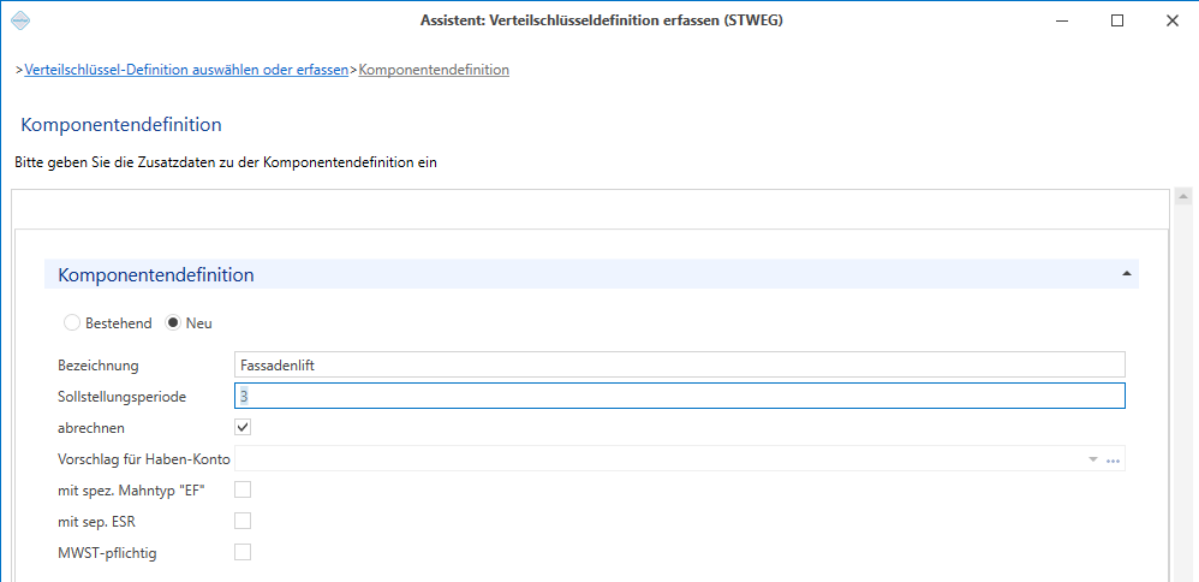
Wir zeigen hier das Vorgehen aufgrund des Beispiels eines Fassadenlifts:
Starten Sie den Assistenten zu wählen Sie zuerst den Mandanten und die Liegenschaften aus. Dann definieren Sie den neuen Verteilschlüssel.
Stammdaten
Anschliessend eröffnen Sie eine neue Komponentendefinition:
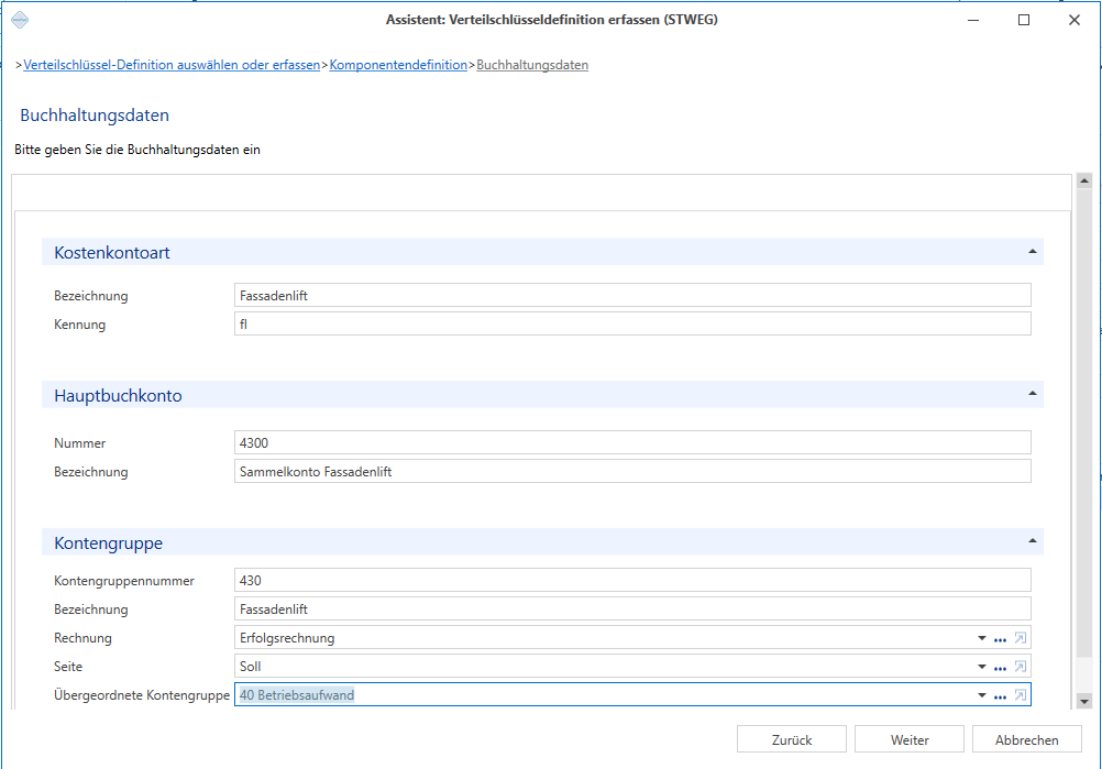
Erfassen Sie nun für die Buchhaltung die Kostenkontoart, das Hauptbuch-Sammelkonto sowie die Kontogruppennummer.
Stammdaten
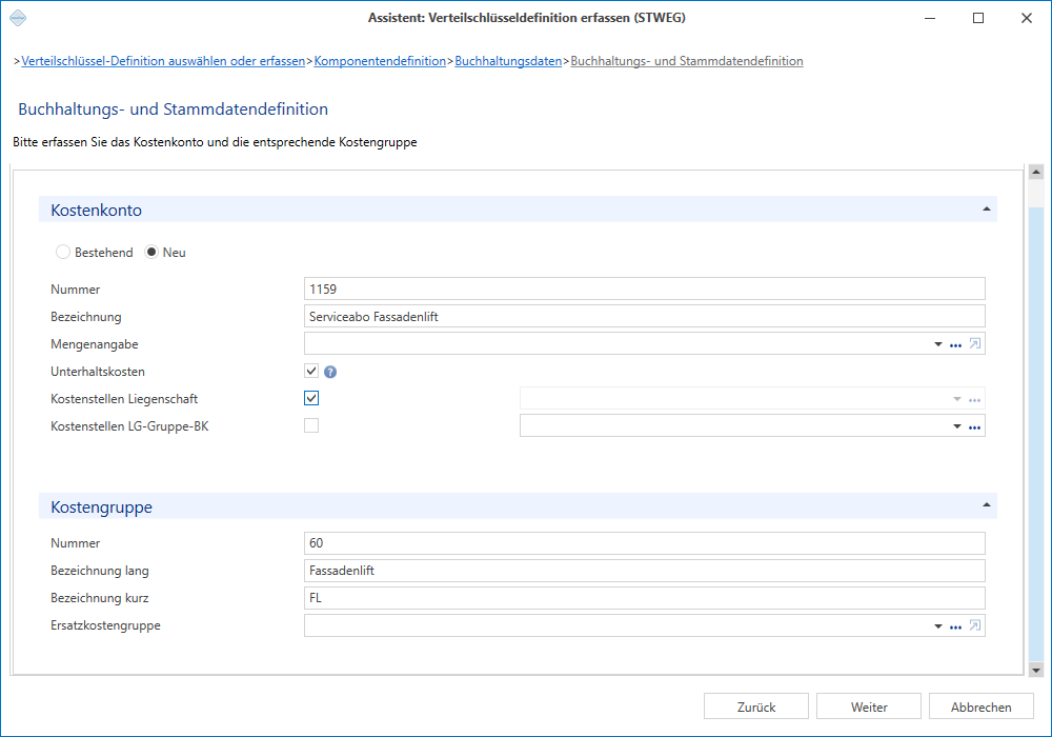
Anschliessend eröffnen Sie noch das Kostenkonto und die Kostengruppe.
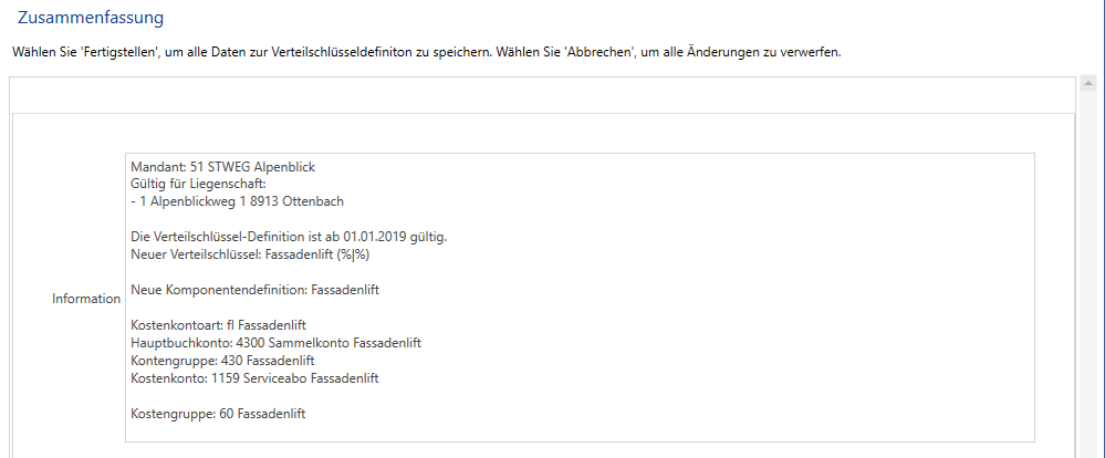
Am Schluss wird die Zusammenfassung zur Kontrolle angezeigt und wann alles Ihren Vorstellungen entspricht können Sie die Erfassung der neuen Komponentendefinition fertigstellen.
Es müssen dann nur noch die Verteilschlüsselwerte bei den Objekten erfasst werden.
HINWEIS: Auch dazu gibt es einen Assistenten. Diesen finden Sie wie gewohnt rechts Oben unter dem Zahnrad.
Budgetierung
Allgemeines
Zuerst eröffnen Sie eine Budgetperiode, woraufhin die Budgetwerte erfasst werden können. Budgetiert wird grundsätzlich so wie auch gebucht wird, also auf Stufe LG-Gruppe oder Liegenschaft.
Sie können sich Budgetlisten ausgeben lassen und die Verarbeitung der Budgetverteilung durchführen, welche die Komponenten bildet. Diese wiederum sind die Voraussetzung, dass ESR erstellt werden können und die Sollstellung durchgeführt werden kann.
Budgetperiode
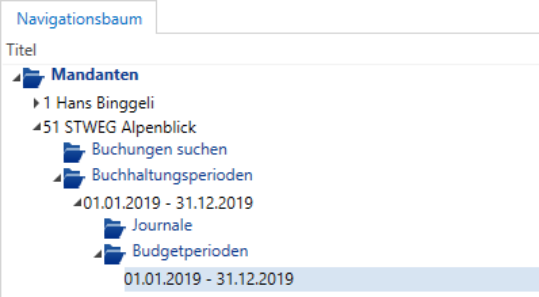
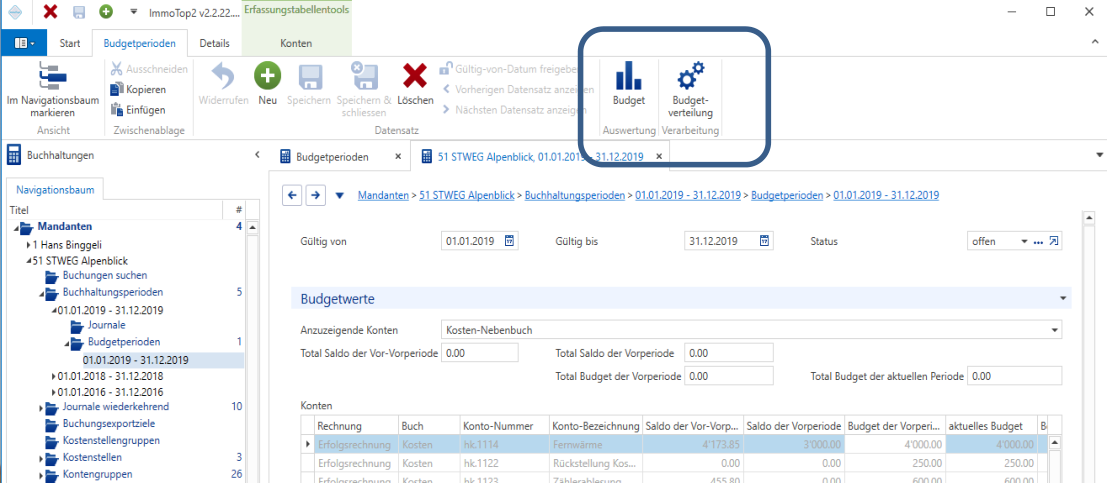
Wechseln Sie in die Buchhaltungen/ Mandanten/ Buchhaltungsperioden/ Budgetperioden und eröffnen Sie zunächst die Budgetperiode mit dem Symbol „Neu“:
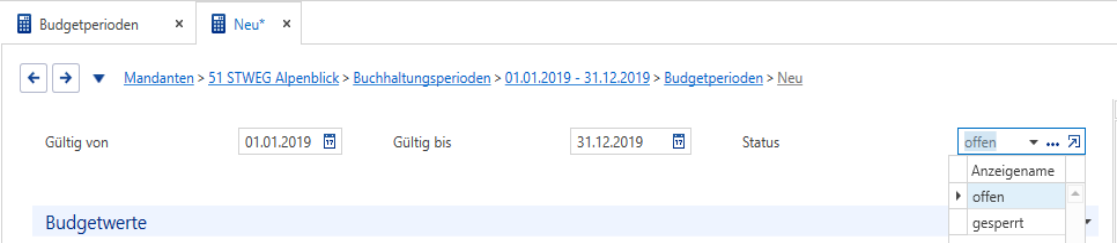
Erfassen Sie das „Gültig von“- und „Gültig Bis“ - Datum. Der Status „offen“ lässt das Erfassen und Mutieren von Budgetwerten zu. Mit dem Status „gesperrt“ kann an den Budgetwerten nichts mehr verändert werden, sinnvoll z.B. nach der Genehmigung des Budgets.
Budgetwerte
Markieren Sie ein Konto im oberen Dialogbereich und erfassen Sie die Budgetwerte im unteren Dialogbereich. Ist ein Konto als Liegenschaftskonto definiert können Sie die Budgetwerte pro Liegenschaft im Bereich „Kostenstellen“ erfassen. Mit 2x TAB Taste drücken (Eingabe des Betrages und der Bemerkung) oder 2x der Pfeiltaste drücken wird von Feld zu Feld gesprungen.
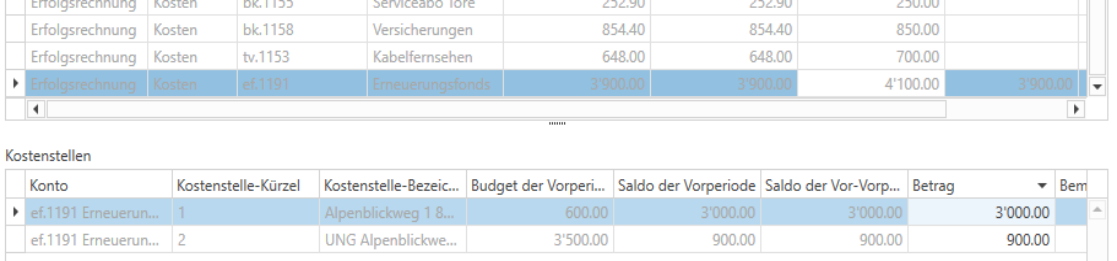
Speichern Sie danach Ihre Eingaben.
Budgetierung
Budgetwerte kopieren und löschen
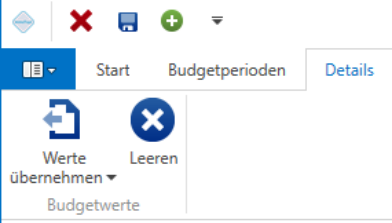
Sie können auch aus der Vorperiode die Budgetwerte übernehmen. Nach der neu eröffneten Budgetperiode klicken Sie auf „Details“ und wählen „Werte übernehmen“.
Um die Budgetwerte ganz zu löschen klicken Sie auf „Leeren“.
Budgetliste
Sie können die Budgetliste direkt nach der Eingabe der Budgetwerte im Menüband „Budgetperiode“ über Budget / Auswertung generieren. Oder Sie wechseln zu den Auswertungen/ Buchhaltungen/ Budget. Auch in die Budgetverteilung können Sie direkt über die Menüleiste wechseln.
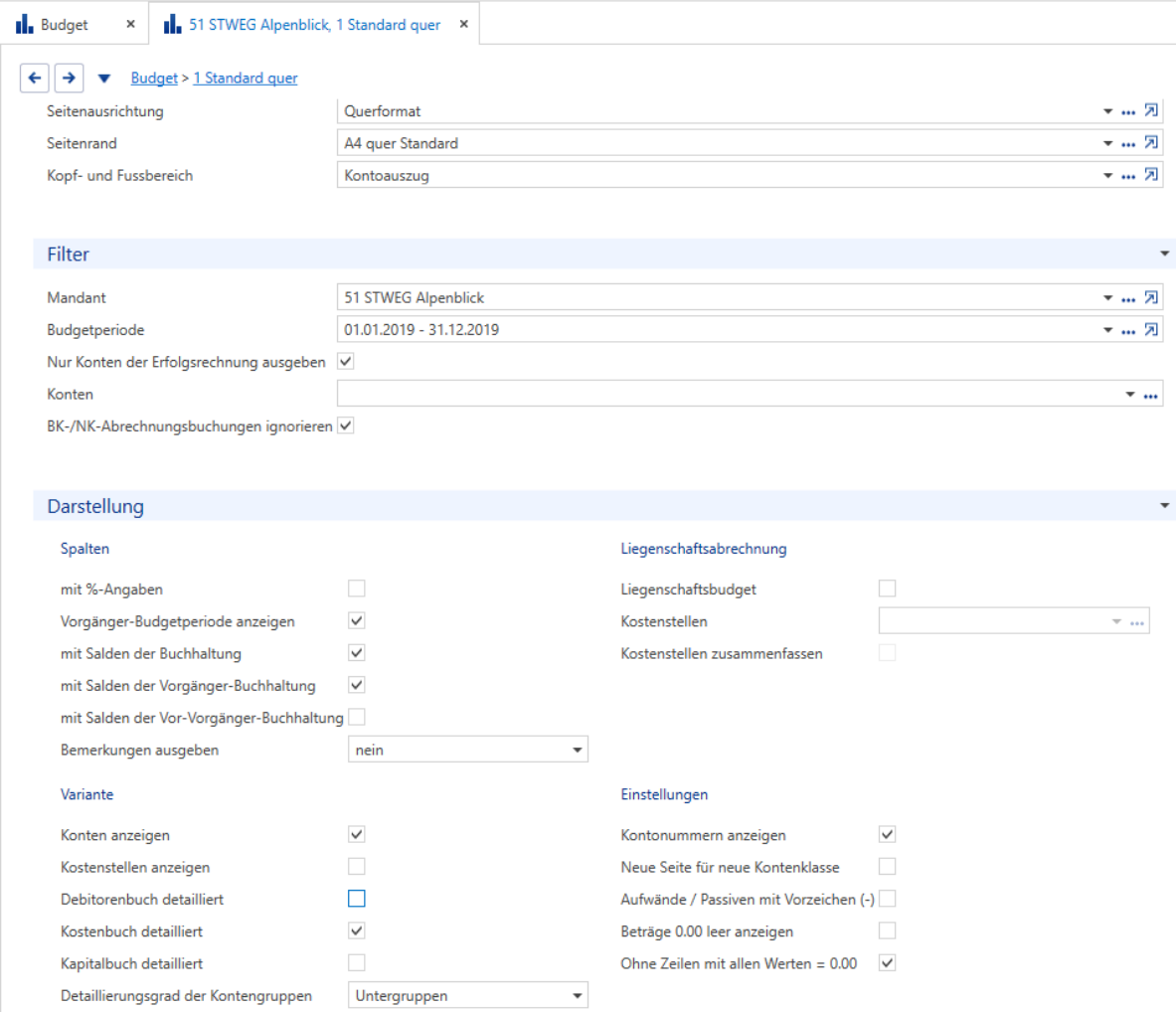
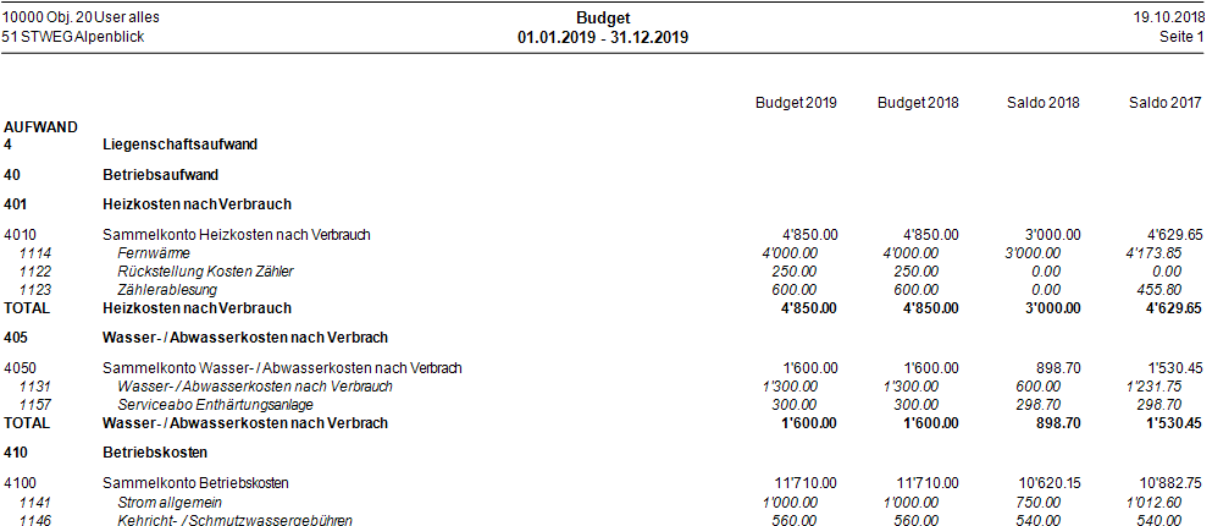
Mit „Neu“ können Sie eine neue Vorlage für die Budgetliste eröffnen. Geben Sie eine aussagekräftige Bezeichnung ein und wählen Sie Benutzer, Seitenrand und Kopf- sowie Fussbereich aus. Unter „Filter“ wählen Sie den gewünschten Mandanten und die Budgetperiode aus. Wenn Sie sich die Vorjahreswerte ausgeben lassen möchten müssen Sie bei „BK-/NKAbrechnungsbuchungen ignorieren“ ein Häkchen setzen. Sonst werden keine Werte angezeigt da die Kostenverteilung die Kosten-Konten saldiert.
Unter „Darstellung“ wählen Sie die Parameter für die Werte und Darstellung der Liste (z.B. Budget pro Liegenschaft oder zusammengefasst, mit oder ohne Vorperiode und Saldo etc.).
Speichern Sie die Vorlage, falls Sie diese wiederverwenden möchten.
Budgetierung
Budgetverteilung
Sie können die Budgetverteilung direkt nach der Eingabe der Budgetwerte im Menüband über Budgetverteilung Verarbeitung generieren. (Siehe Abb. 93)
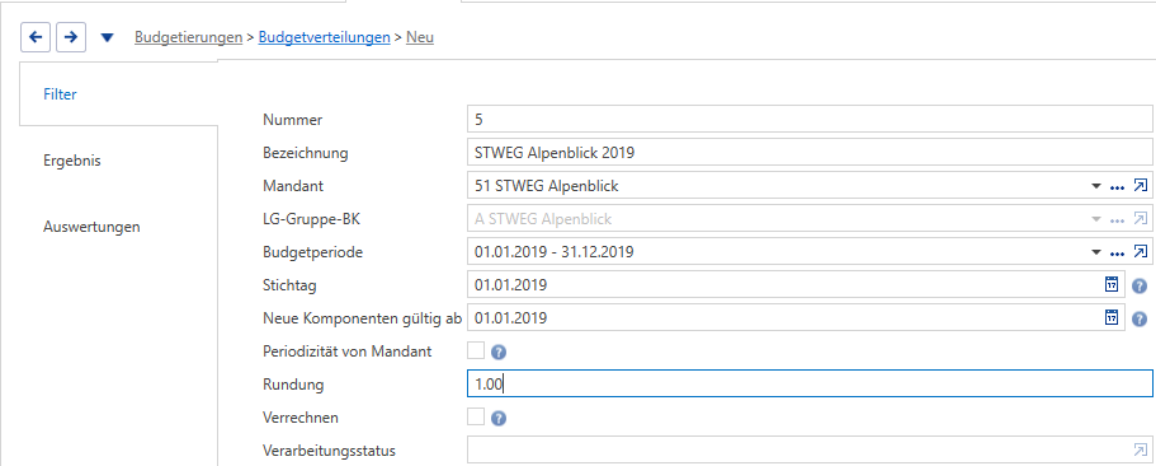
Oder Sie wechseln in die Verarbeitungen → Budgetierung → Budgetverteilungen und starten Sie mit „Neu“ einen neuen Verarbeitungslauf.
Budgetierung
Die Nummerierung erfolgt fortlaufend. Unter „Bezeichnung“ können Sie z.B. die Bezeichnung des Mandanten und das Budgetjahr eingeben. Wählen Sie den Mandanten, die LG-Gruppe sowie die richtige Budgetperiode aus. Als Stichtag wird der erste Tag der Periode vorgeschlagen, ebenso bei „Neue Komponenten gültig ab“. Sie können hier auch ein anderes Datum eingeben, falls z.B. Eigentumsverhältnisse erst später beginnen.
Wählen Sie auch die Rundung, wobei grössere Rundungen als auf einen ganzen Franken nur in Ausnahmefällen sinnvoll sind (wird sonst zu ungenau).
Die Budgetverteilung kann immer wieder verworfen und neu vorbereitet werden, falls sich Änderungen des Budgets ergeben.
Achten Sie darauf, dass unter „Auswertungen“ bei den „Darstellungsoptionen“ die Zahlungsperiode mit derjenigen übereinstimmt welche Sie bei den Budgetraten beim Mandanten hinterlegt haben.
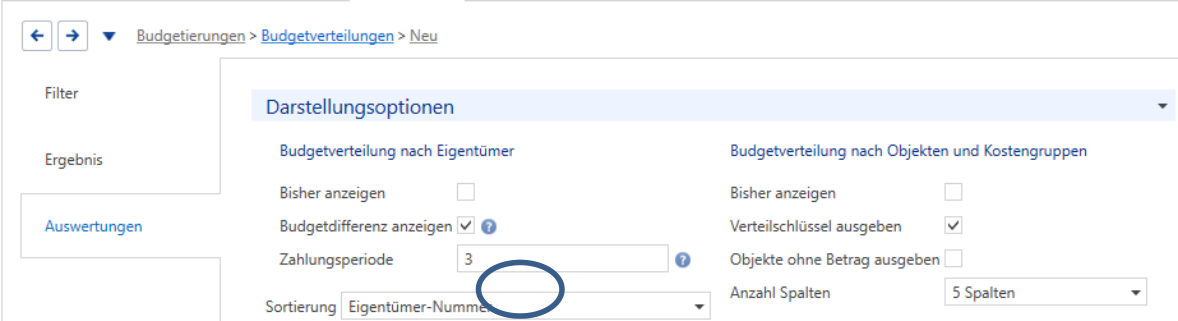
Wählen Sie im Menüband „Details“ an und lassen Sie die Verteilung vorbereiten. Zur mehrfachen Verwendung kann der Verarbeitungslauf gespeichert werden. Mit „Vorschau“ können Sie sich verschiedene Auswertungen zur Kontrolle der Budgetverteilung ausgeben lassen.

Budgetierung
Kann die Budgetverteilung aufgrund fehlender Verteilschlüssel gewisse Werte nicht verteilen, werden Sie mit einer Meldung auf die Fehler hingewiesen, z. B.:
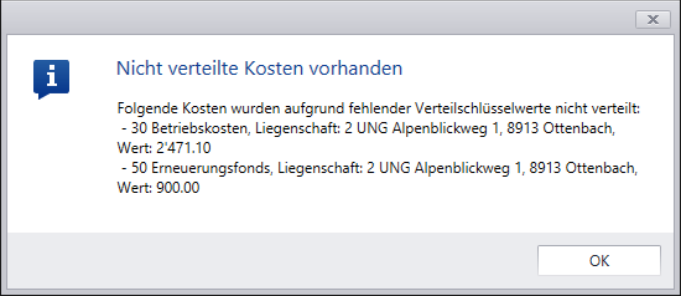
Wichtig ist auch, dass Sie bei variablen Kostengruppen eine Ersatzkontogruppe hinterlegt haben, sofern dort ein Budgetwert erfasst ist (siehe Kapitel «Kostengruppen», Abb. 44).
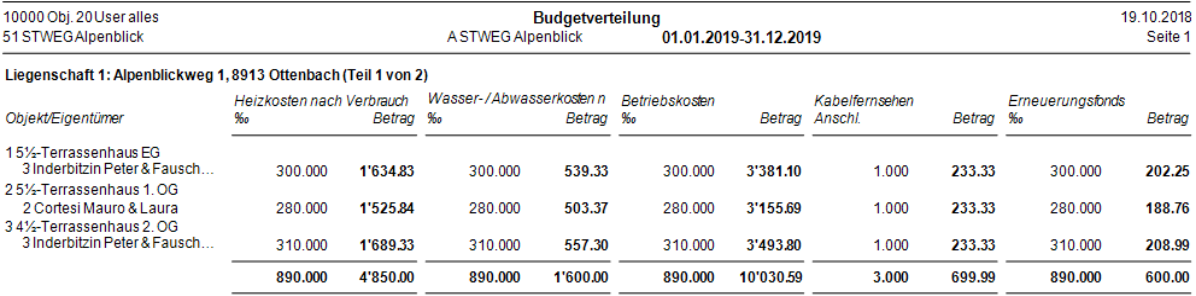
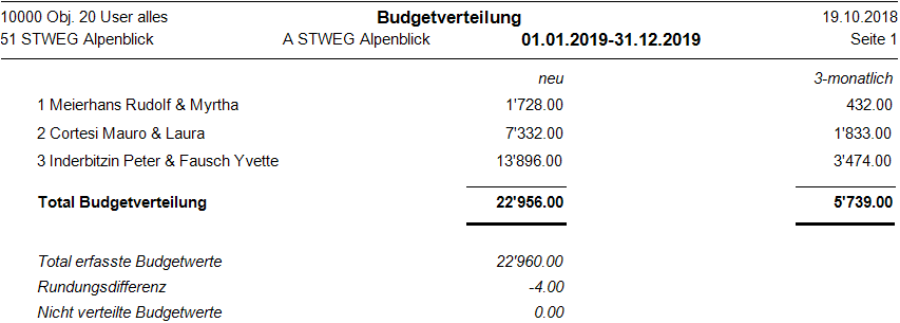
Ist die Budgetverteilung vorbereitet können Sie sich die Auswertungen über Vorschau, Schnelldruck oder Drucken ausgeben lassen.
Budgetverteilung nach Objekten und Kostengruppen:
Budgetverteilung nach Eigentümern:
Sie müssen die Budgetverteilung abschliessen, wenn Sie diese in die Komponenten speichern möchten oder Sie können die Verteilung verwerfen, falls sie noch nicht Ihren Wünschen entspricht. Falls Sie nach dem Abschliessen der Verteilung das Budget nochmals ändern möchten können Sie das Abschliessen jederzeit rückgängig machen, um die Verteilung neu aufzubereiten. Die Komponentensätze werden dann überschrieben.

Budgetierung
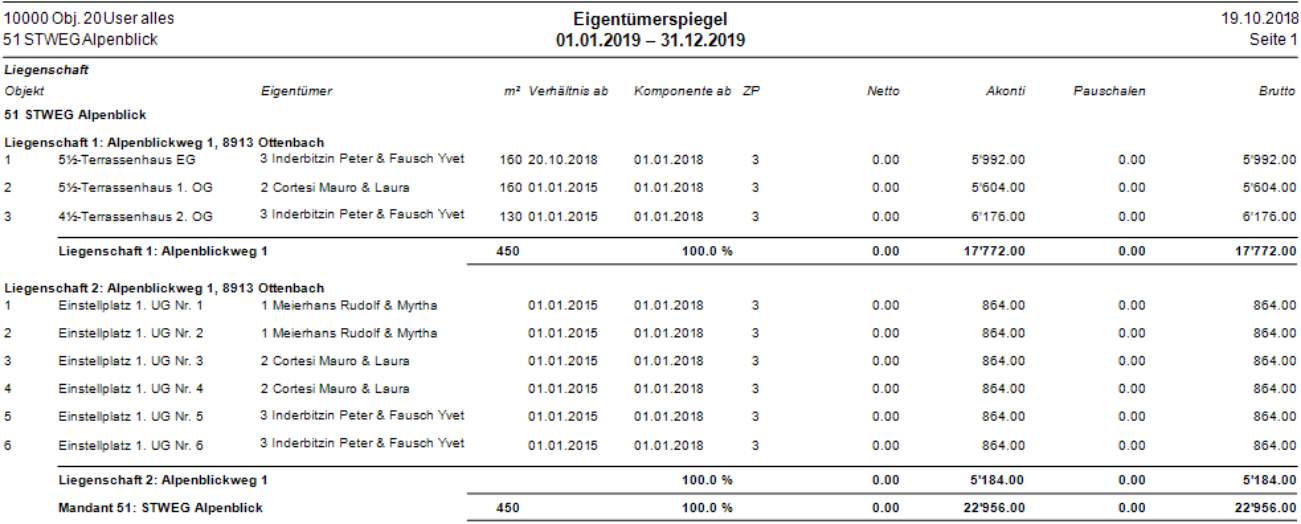
Die Ausgabe eines Eigentümerspiegels ist nun möglich und ist eine gute Kontroll-Auswertung. Auch die Ausgabe der ESR und die Sollstellungen können dann vorgenommen werden.