
Diese Anleitung dient dazu Ihnen zu zeigen, wie Sie direkt aus ImmoTop2 Serienemails und die E-Mailadressen exportieren können.
_Inhalte:
- Serienmail
- Export E-Mailadressen
Benötigte Lizenzen:
- Basislizenz
Einführung
Es gibt eine Möglichkeit in ImmoTop2 auf einfache Weise, die E-Mailadressen aus dem Programm zu ziehen
und ins Outlook zu kopieren. Um dies zu bewerkstelligen, gehen Sie bitte wie folgt vor:
Öffnen Sie ein leeres Word-Dokument:
Wählen Sie im Menü die Rubrik "Sendungen" und klicken Sie auf "Empfänger auswählen"

Klicken Sie dann auf "Vorhandene Liste verwenden"
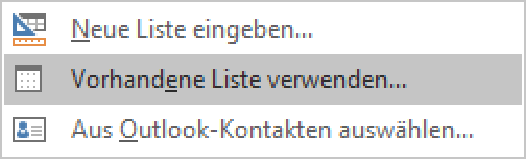
Danach wählen Sie bitte die ImmoTop2-Datenquelle für Serienbriefe aus. Diese heisst standardmässig" auswahlmieter.xlsx" und befindet sich standardmässig in folgendem Verzeichnis:
C:\Users"USER_XY"\Documents\ImmoTop2
Falls Sie noch keine Datenquelle haben oder diese nicht finden können, müssen Sie zuerst eine neue erzeugen.
Datenquelle erzeugen in ImmoTop2:
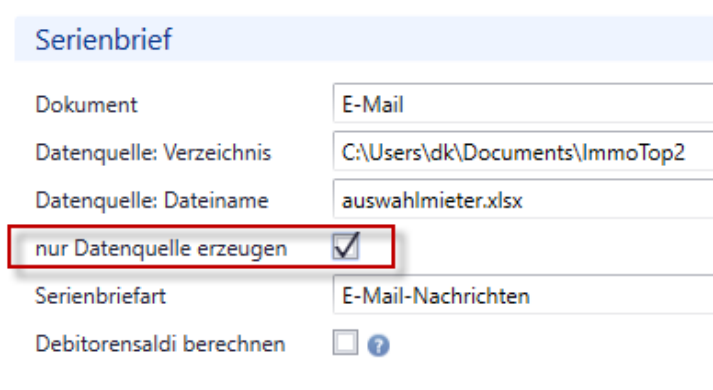
Falls Sie noch keine Datenquelle haben, wählen Sie Auswertungen/ Mieter/ Eigentümer (inkl. Serienbrief). Er-
fassen Sie im Rollo „Serienbrief“ das Verzeichnis, in dem die Datenquelle abgespeichert werden soll sowie den Dateinamen der Datenquelle.
Setzen Sie ein Häkchen bei „nur Datenquelle erzeugen“, speichern Sie die Eingabe und klicken Sie auf die

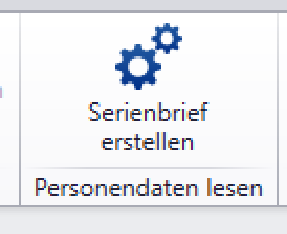
Schaltfläche „Serienbrief erstellen“
Wählen Sie die „vorhandene Liste verwenden“ resp. die neu erstellte aus.
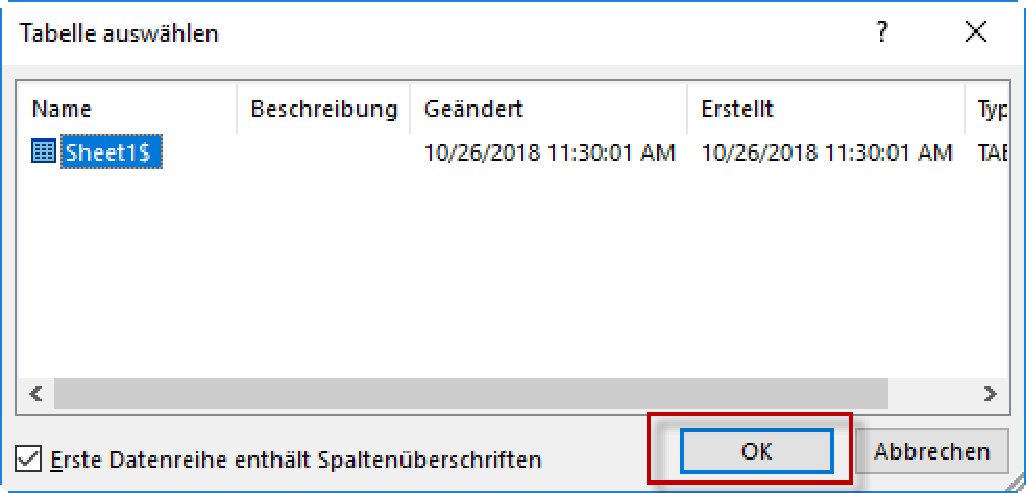
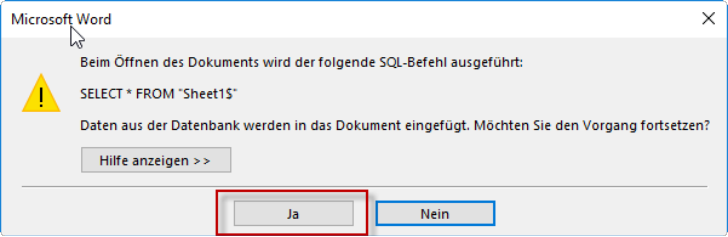
Falls nach der Auswahl der Datenquelle nachfolgende Meldung erscheint, bestätigen Sie diese mit OK:
Ein leeres Word-Dokument wird geöffnet
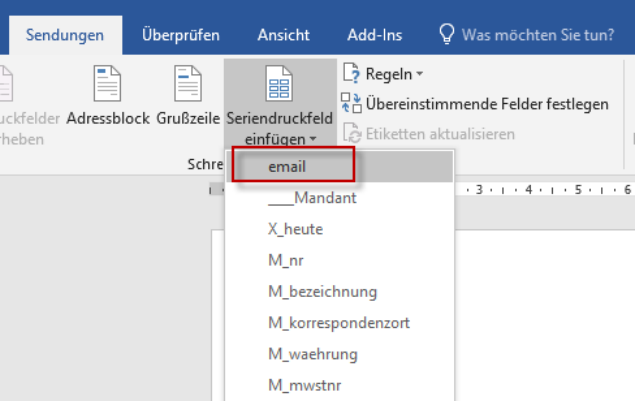
Wählen Sie nun unter "Sendungen" die Rubrik "Seriendruckfeld einfügen" und klicken Sie zuoberst auf
"email"
Danach können Sie im Dokument nach dem Seriendruckfeld noch einen Strichpunkt sowie ein "Leerzeichen"
einfügen

Speichern Sie das Dokument nun bei Ihnen lokal ab mit Datei \ Speichern unter

Dokumentvorlage hinterlegen in ImmoTop2:
Gehen Sie zu Dokumentenverwendungszwecke \ Serienbrief an Mieter/Eigentümer \ Dokumentvorlage
Wählen Sie im Menü "NEU".
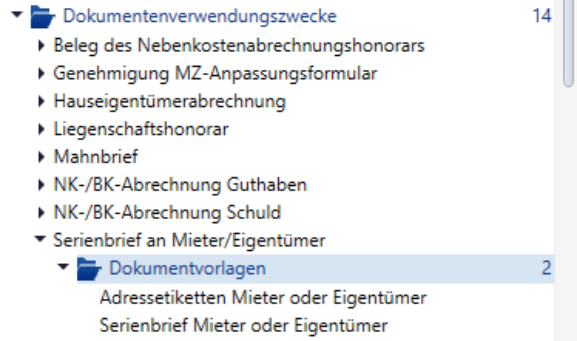
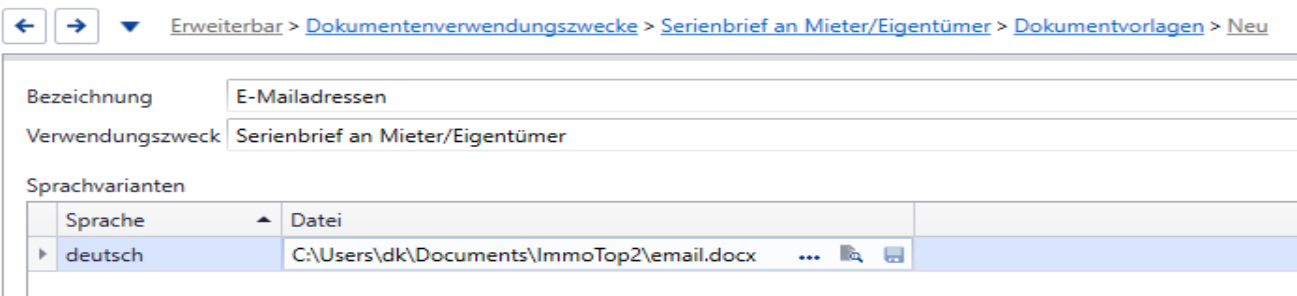
Ergänzen Sie die Datenfelder wie folgt und verknüpfen Sie über die neu erstellte Vorlage:
Datei erzeugen in ImmoTop2:
Gehen Sie zu Auswertungen \ Bewirtschaftung \ Mieter/Eigentümer (inkl. Serienbrief). Wählen Sie im Menü "NEU".
Geben Sie als Bezeichnung z.B. "E-Mail-Adressen" an und erfassen Sie die Filter-Angaben.
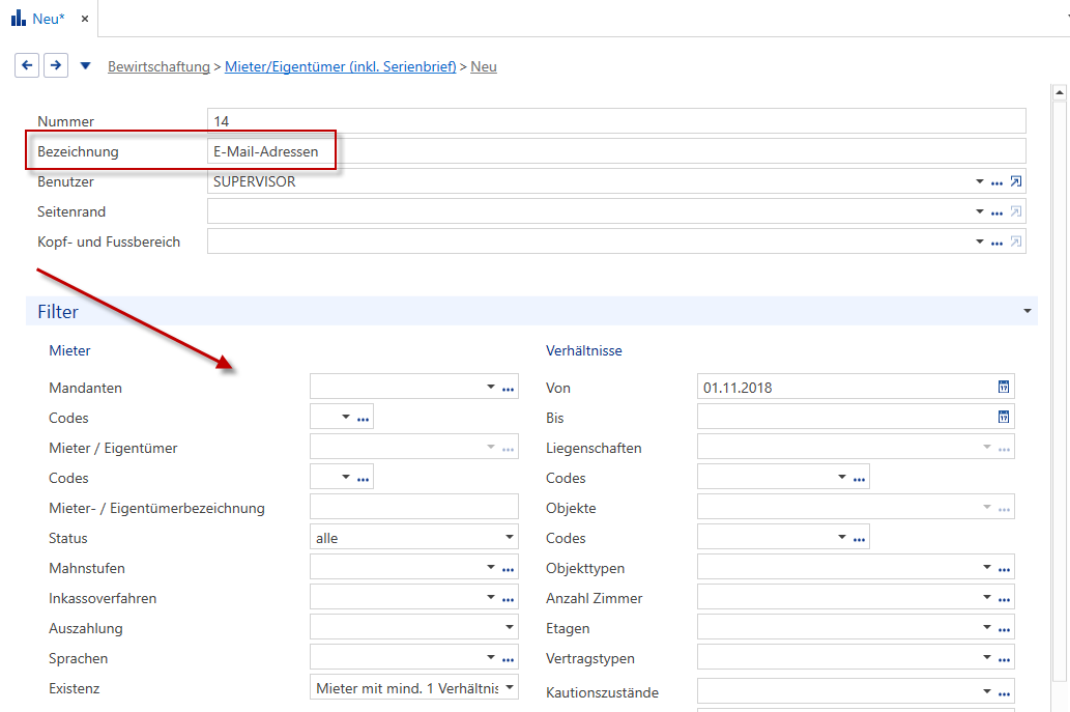
Öffnen Sie nun das Rollo "Serienbrief" und hinterlegen Sie das Dokument "E-Mail".
Wählen Sie bei "Serienbriefart" "E-Mail-Nachrichten" aus.
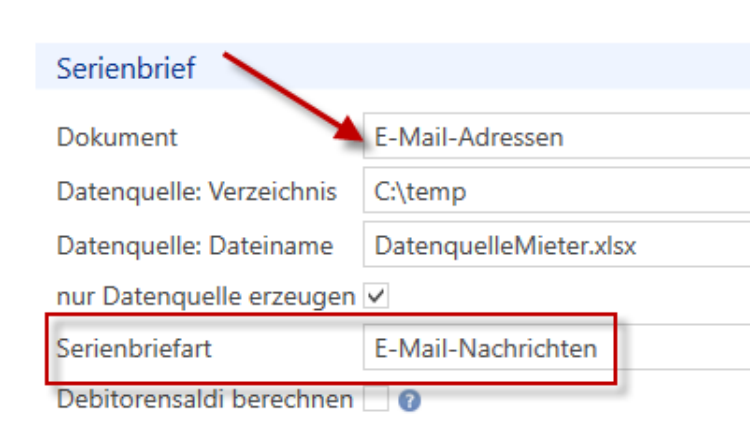
Im Rollo "Serienmail" können Sie noch auswählen ob Sie nur die privaten, geschäftlichen oder beide E-MailArten anschreiben möchten.

Klicken Sie danach im Menü-Ribbon auf "Serienbrief erstellen"
Weiterverarbeitung in Word
Bestätigen Sie die nachfolgende Meldung mit "JA"
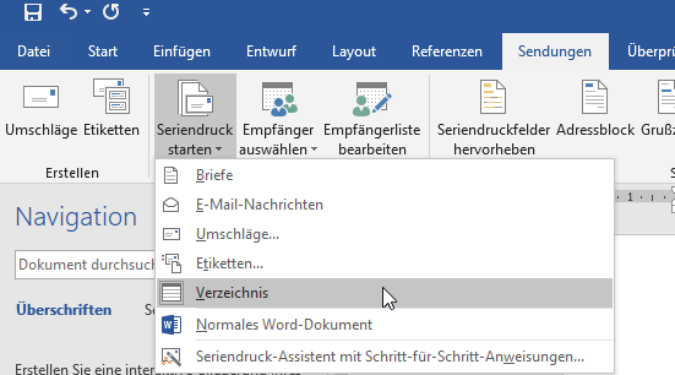
Wählen Sie in der geöffneten Word-Datei auf Sendungen \ Seriendruck starten \ Verzeichnis.
Danach klicken Sie auf „Fertig stellen und zusammenführen“ und wählen Sie „Einzelne Dokumente bearbeiten“.
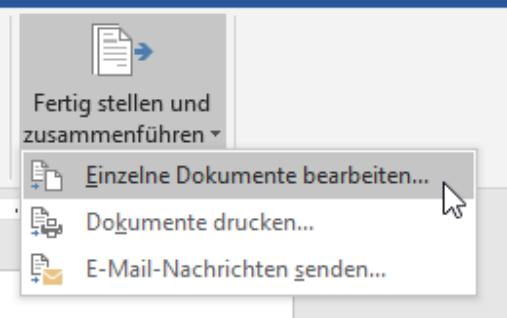
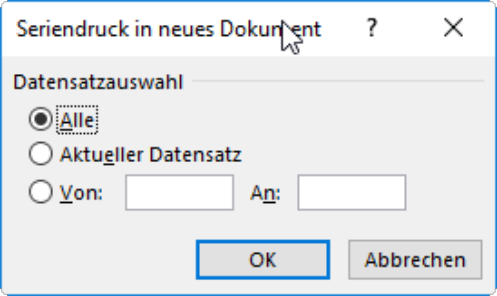
Bestätigen Sie "Alle" mit OK
Nun werden die E-Mailadressen angezeigt und können via Rechtsklick kopiert und ins Outlook eingefügt werden.