
Journale
Journale werden innerhalb der gewünschten Buchhaltungsperiode eröffnet, d.h. innerhalb eines Journals kann nicht periodenübergreifend gebucht werden. Die einzelnen Buchungen finden Sie in den Journalen.
Beim Eröffnen eines Journals können Sie die Bezeichnung individuell hinterlegen (z.B. Quartal oder Monatlich). Ausserdem kann der Sachbearbeiter angegeben werden.
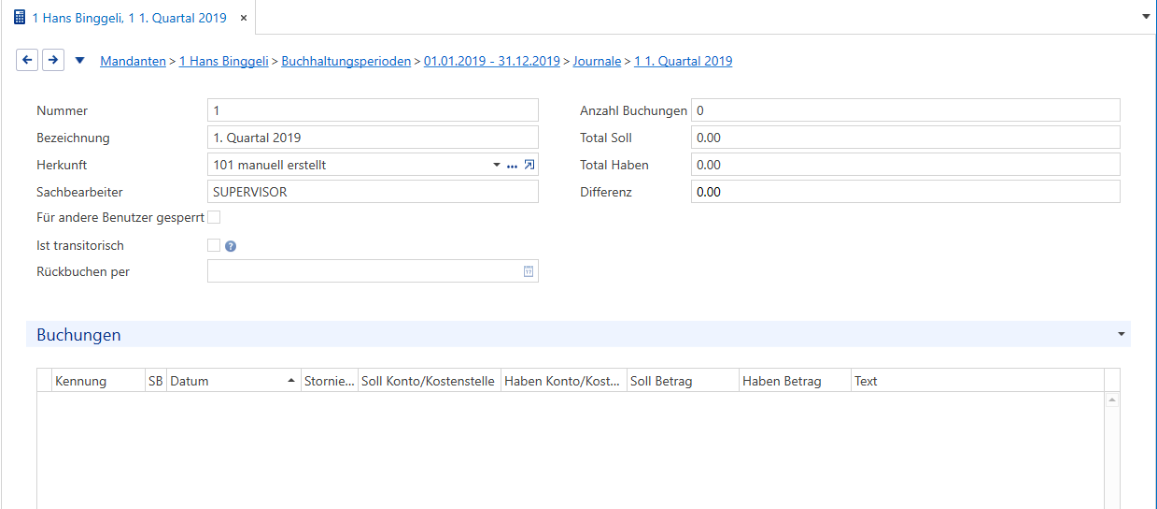
Sie haben die Möglichkeit Journale für andere Benutzer zu sperren.
Transitorische Journale
Wählen Sie das Feld Ist transitorisch , müssen Sie ein Datum für die Rückbuchungen unter Rückbuchen per einge-
ben. Erfassen Sie in einem transitorischen Journal nur Buchungen, welche auch per Stichtag aufgelöst werden müssen.
Journale wiederkehrend
Unter den Journalen wiederkehrend kann man Buchungen vordefinieren, welche monatlich, quartalsweise oder jährlich wiederkehren. Somit entfällt das jeweilige Neuerfassen der Buchungen.
Sie können unterschiedliche wiederkehrende Journale erfassen (z.B. für die Abschlussbuchungen der Nebenkosten oder monatlichen Hauswartlohn-Buchungen).
Buchen und Jahresabschluss

Sobald Sie die Buchungen erfasst haben, müssen Sie im unteren Bereich das Buchungsdatum anpassen.

Klicken Sie im Menüband Journale wiederkehrend auf Erstellen
Buchungen in ein anderes Journal verschieben
Sie können Buchungen von einem manuell erstellten Journal (Herkunft 101 manuell erstellt) in ein anderes manuell erstelltes Journal in derselben Buchhaltungsperiode verschieben.
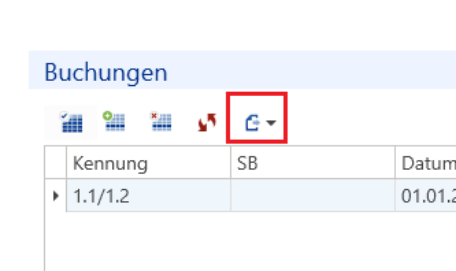
Dazu muss das entsprechende Journal angeklickt werden und im Anschluss die gewünschten Buchungen markiert werden. Im Menüband unter Buchungen kann nun über Buchungen verschieben ausgewählt werden in welches Journal die Buchungen verschoben werden sollen. Die Funktion taucht nur auf, wenn mindestens zwei manuelle Journale vorhanden sind.
Buchen und Jahresabschluss
Buchung erfassen
Es gibt keine Einzelbuchungen. ImmoTop2 splittet jede Buchung in eine Soll- resp. Habenbuchung auf. Somit bietet das Buchungsfenster viele Möglichkeiten. Es kann auf zwei Debitorenkonten oder zwei Kostenkonten gleichzeitig gebucht werden, da Zusatzinformationen wie Mahntyp oder Periode pro Seite (Soll/Haben) geführt werden.
Sobald ein neues Journal gespeichert wurde, können im Rollo Buchungen Buchungen hinzugefügt werden.
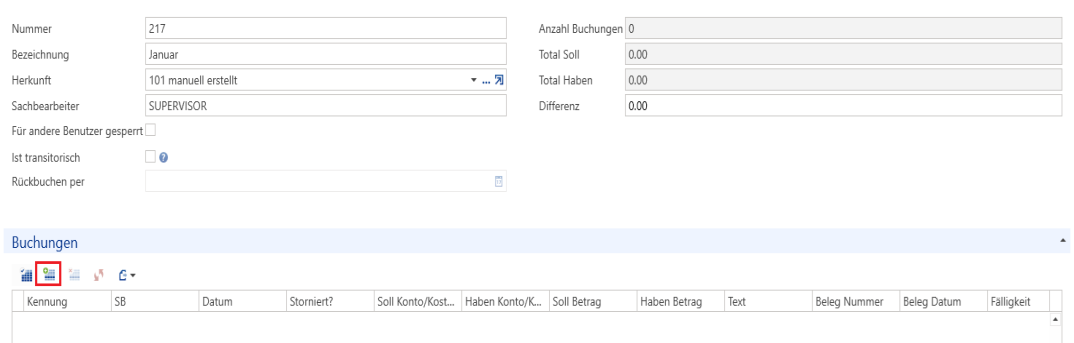
Das Buchungsfenster gliedert sich in vier Teilbereiche.
Im ersten Bereich ist das eigentliche Buchungsfenster aufgeführt.
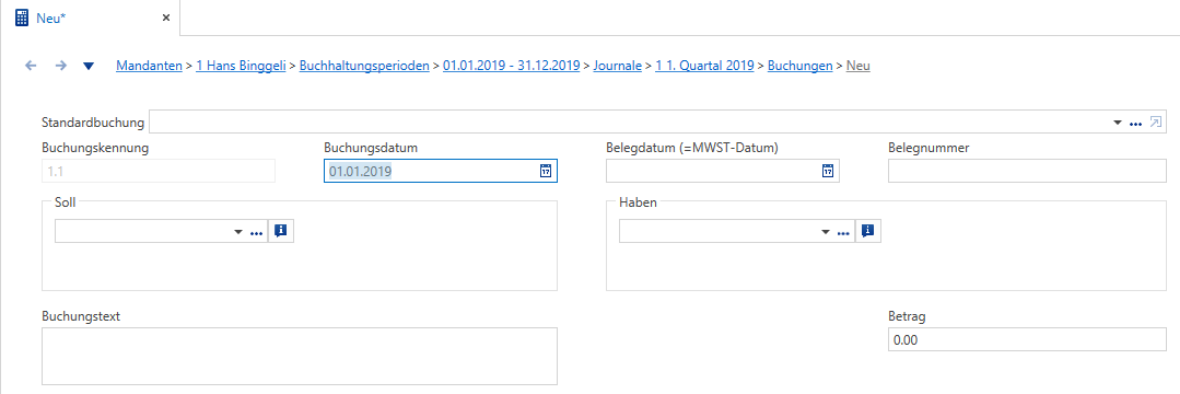
In diesem Bereich können Sie das Buchungsdatum, Soll-/Habenkonto und den Betrag eintragen. Belegdatum und Belegnummerierung sind fakultativ anzugeben (ausser sie wurden bei den Einstellungen als obligatorisch hinterlegt).
Im zweiten Bereich können die Unterhaltseinträge verknüpft werden.

Buchen und Jahresabschluss
Im dritten Bereich werden die Teilbuchungen angezeigt.

Im vierten Bereich werden, sofern die Option eDossier Plus lizenziert wurde, die jeweils hinterlegten Buchungsbelege angezeigt. Mit einem Klick auf das Lupensymbol kann der Beleg angezeigt werden.

Belege können, sofern die Option eDossier Plus lizenziert wurde, mittels Drag-and-Drop in das Feld ganz oben im Buchungsfenster hinzugefügt werden.

Kontoaufruf im Buchungsfenster
Damit die Bedienung im Buchungsfenster trotz Nebenbücher komfortabel bleibt, bestehen verschiedene Möglichkeiten, ein Konto aufzurufen.
Ein Konto besteht aus drei Bereichen:
- Kennung (wenn es sich um ein Nebenbuch- oder Debitorenkonto handelt)
- Kontonummer
- Bezeichnung
Im Normalfall tragen Sie die Kontonummer direkt ein. Sobald Sie die erste Zahl eingetippt haben, wird ein Vorschlag
von dem System erstellt. Dabei werden alle drei Bereiche bezüglich der Eingabe durchsucht. Wenn Sie als erstes eine 4 eingeben dann erscheinen Konten aus den Haupt- und Nebenbüchern, aber auch Konten, welche in der Bezeichnung eine 4 aufweisen.
Buchen und Jahresabschluss
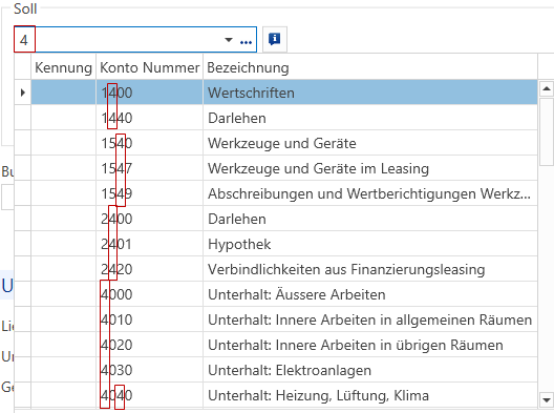
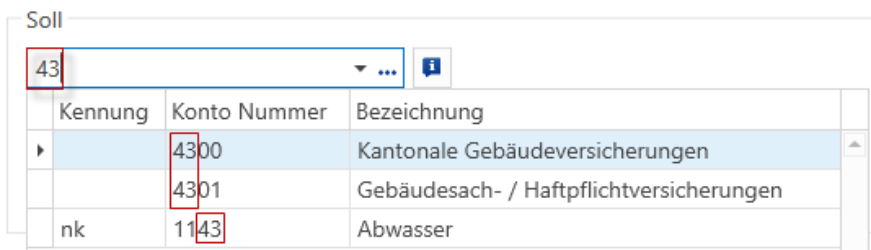
Sobald die zweite Zahl eingegeben wird, reduziert sich die Liste.
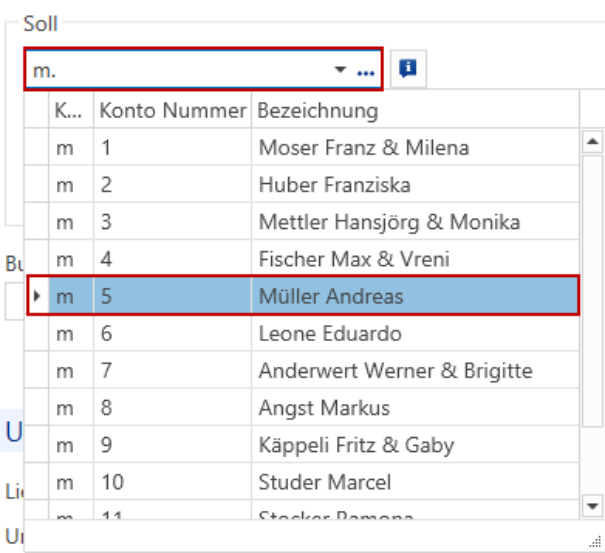
Wird ein Mieterkonto benötigt, können Sie dies mittels der Kennung aufrufen. Wenn Sie lediglich ein m. (Punkt ge-
hört zum Befehl) eintippen, werden alle Mieterkonten aufgelistet.
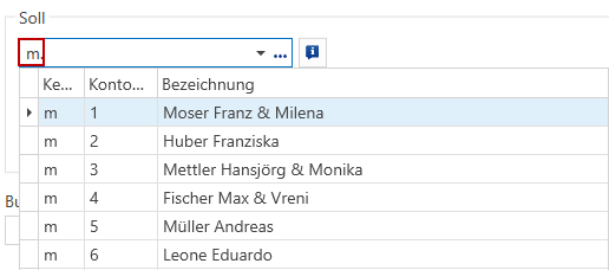
Sie können auch m. (Punkt gehört zum Befehl) und einen Teil der Bezeichnung eingeben und es wird nach Kennung und Bezeichnung gefiltert.

Möchte Sie auf ein Mieterkonto buchen, z.B. Zahlungseingang von Mieter 5, geben Sie im Konto m.5 ein. m. ent-
spricht der Kontoart Mieter oder e. für einen Eigentümer aus dem Debitorenbuch.
Buchen und Jahresabschluss
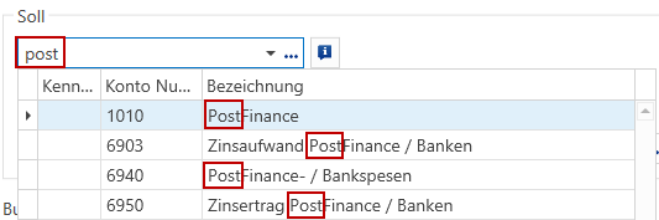
Sie können direkt alle Konten via Bezeichnung, sprich Texteingabe aufrufen. Wenn Sie beispielsweise die Bank/Post verbuchen möchten und die Kontonummer nicht kennen, tippen Sie einfach Post ein.
Ist die Buchung vollständig eingegeben, speichern Sie diese über die Schaltfläche Speichern im Menüband oder durch eingeben von [ctrl]+[s].
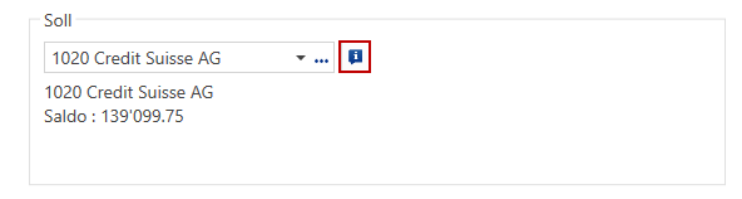
Sobald Sie ein Konto eingetragen haben, werden die Bezeichnung und der aktuelle Saldo ersichtlich, falls Sie dies in den Einstelllungen angewählt haben.
Buchungsübernahme aus bestehenden Buchungen
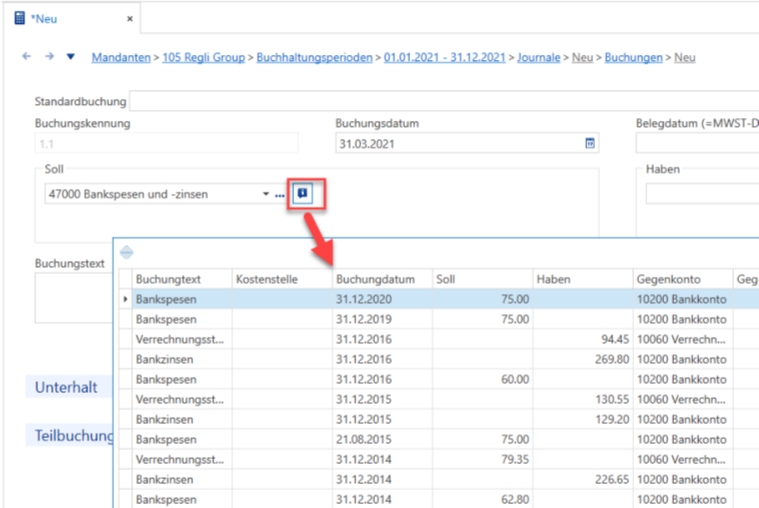
Diese Funktion erlaubt die direkte Übernahme bereits bestehender Buchungen als Vorlagen für neue Buchungen. Z.B. eine zuletzt erfasste Buchung betreffend Bankspesen. Im nächsten Jahr erfolgt die Buchung nach exakt derselben Vorlage; Soll- und Habenkonto inkl. Buchungstext und
Buchen und Jahresabschluss
Betrag können eins zu eins übernommen werden. Dadurch erfolgt eine grosse Zeitersparnis und einheitliches Arbeiten wird garantiert.
Klicken Sie hier, um die Video–Anleitungen anzusehen: Video "Buchungsübernahme" (https://www.youtube.com/watch?v=kbR3f5UpeqY)
Hierfür wählen Sie das entsprechende Konto in der Buchungsmaske und klicken auf das auf blauem Grund. Dadurch wird ein neues Fenster geöffnet, welches Ihnen in der Vergangenheit erfasste Buchungen über dieses Konto anzeigt. Ein Doppelklick auf den gewünschten Eintrag überträgt die entsprechende Buchung komplett in das Buchungsfenster.
Buchungsbeleg drucken
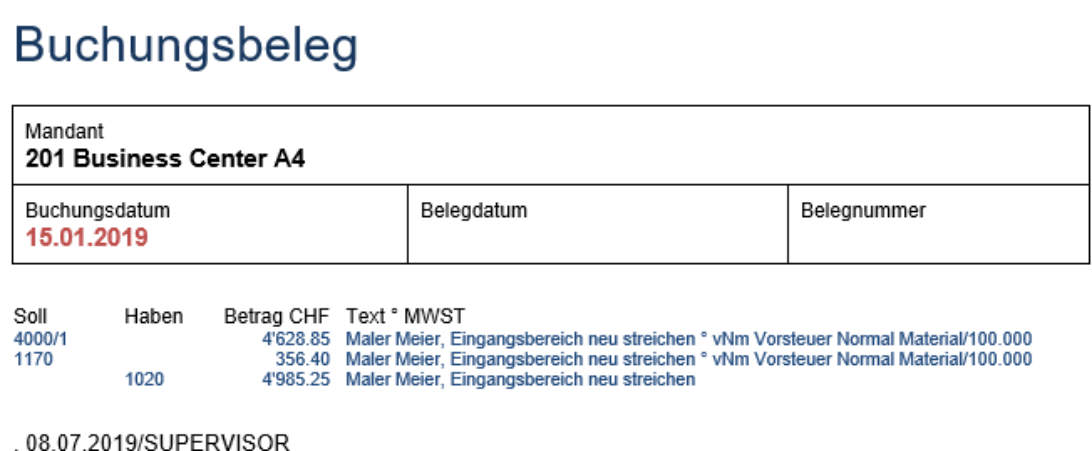
Es besteht die Möglichkeit, einen Buchungsbeleg für die markierten Buchungen auszugeben.
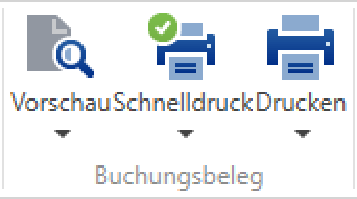
Im Dropdown-Feld werden alle Word Dokumentvorlagen vom Typ "Buchungsbeleg" angezeigt und können entsprechend gewählt werden.
Buchen und Jahresabschluss
Sammelbuchung
Um eine Sammelbuchung vornehmen zu können, tragen Sie die erste Teilbuchung ein (nur soll- oder habenseitig).
Danach können Sie über Hinzufügen im Menüband eine neue Teilbuchung hinzufügen.

So können Sie Buchungen mit mehreren Belegposten eintragen. Beispielsweise bekommen Sie eine Rechnung, wel-
che auf verschiedene Konten gebucht werden muss. Sie können nun die verschiedenen Belegposten durch die einzelnen Teilbuchungen erfassen. Achten Sie darauf, dass die Differenz in der Anzeige mit 0 aufgeht.

Bei unausgeglichenen Buchungen erscheint die Differenz rot.

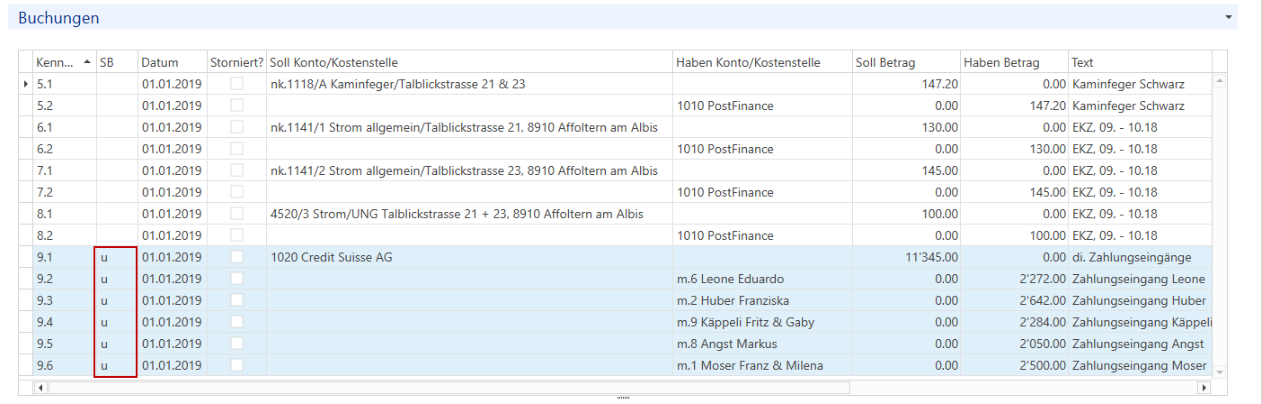
Sammelbuchungsfehler sind wie folgt auch im Journal ersichtlich:
u=unausgeglichene Buchung
Buchen und Jahresabschluss
Standardbuchungen
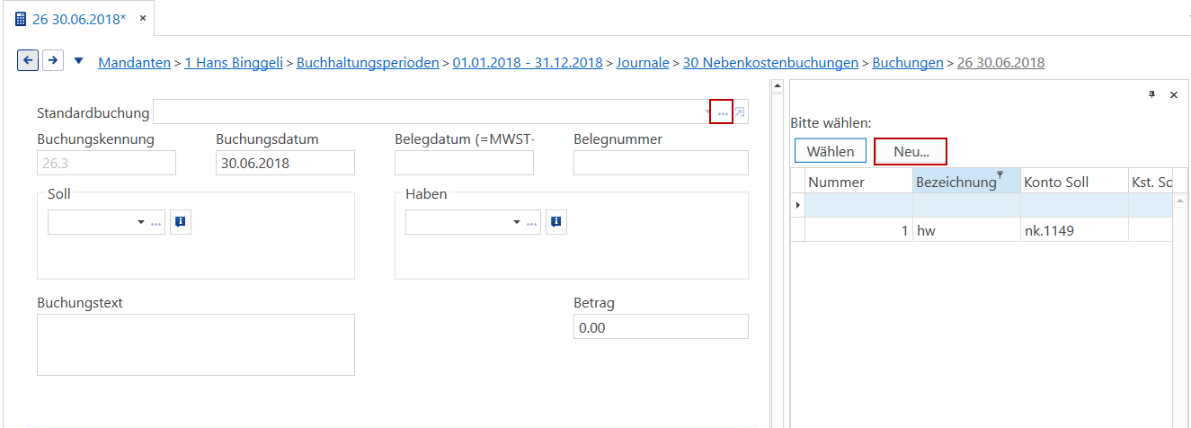
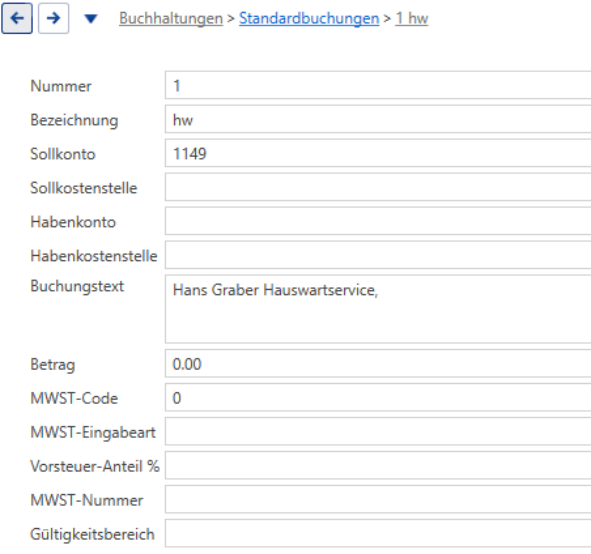
Mit Standardbuchungen können Sie immer gleiche Buchungssätze vorerfassen und auch sicherstellen, dass immer derselbe Buchungstext verwendet wird. Sie können Standardbuchungen vollständig oder auch nur teilweise hinterlegen. Sie können die Standardbuchung direkt aus der Buchungsmaske erfassen, indem Sie bei Standardbuchung auf die Detailschaltfläche wählen und auf Neu klicken.
Buchen und Jahresabschluss
Assistenten Buchungen erfassen
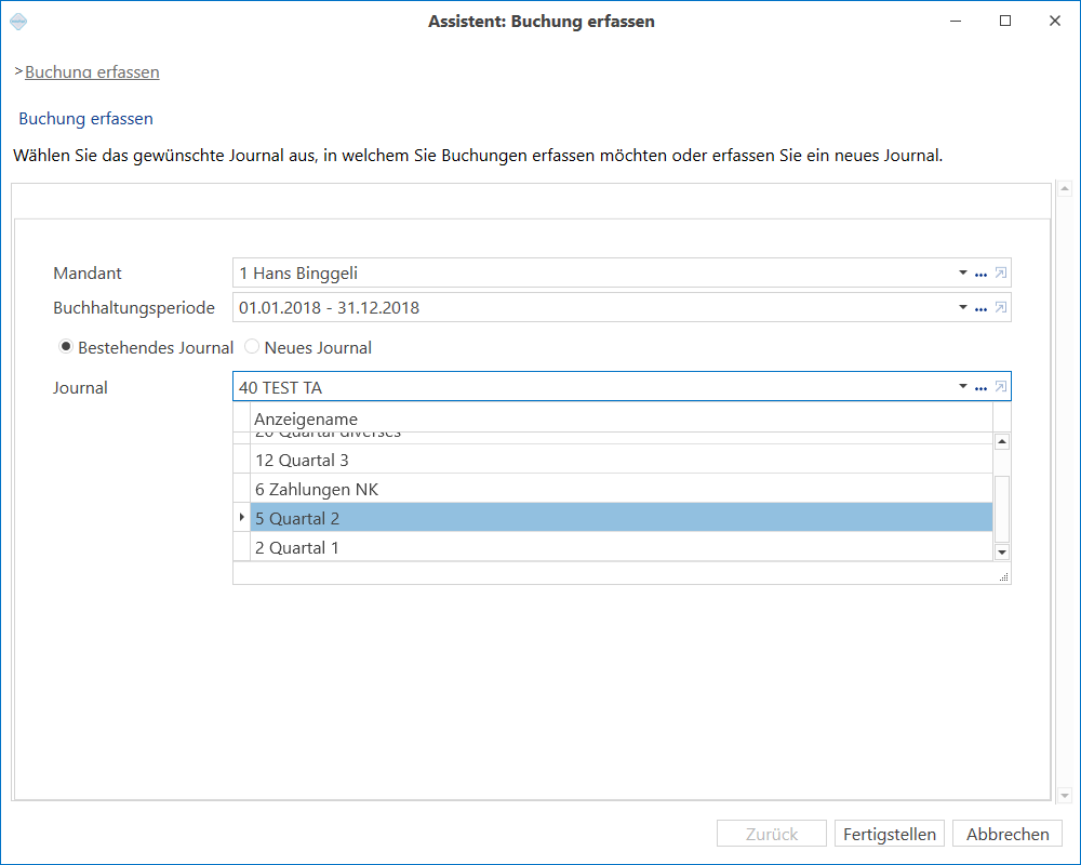
Wenn Sie täglich viele manuelle Buchungen in verschiedenen Mandanten und Journalen tätigen müssen, gibt es einen Assistenten hierfür.
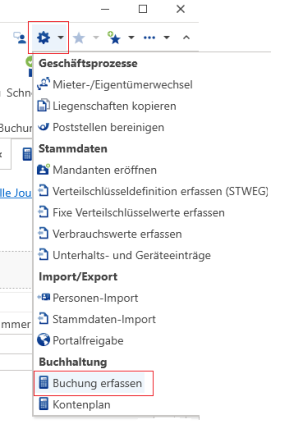
Sie haben die Möglichkeit Buchungen in bereits bestehenden Journalen zu Erfassen. Ebenfalls können Sie mit dieser Funktion ein neues Journal anlegen. Der Assistenten hat gegenüber dem Navigationsbaum den Vorteil, dass man mit wenigen Klicks gleich ins gewünschte Journal gelangt.
Buchen und Jahresabschluss
Spezialitäten beim Buchen
Fälligkeitsdatum
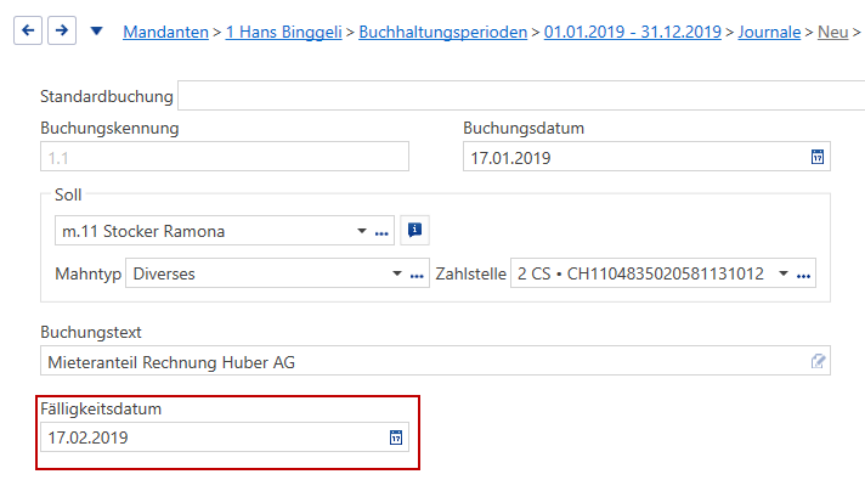
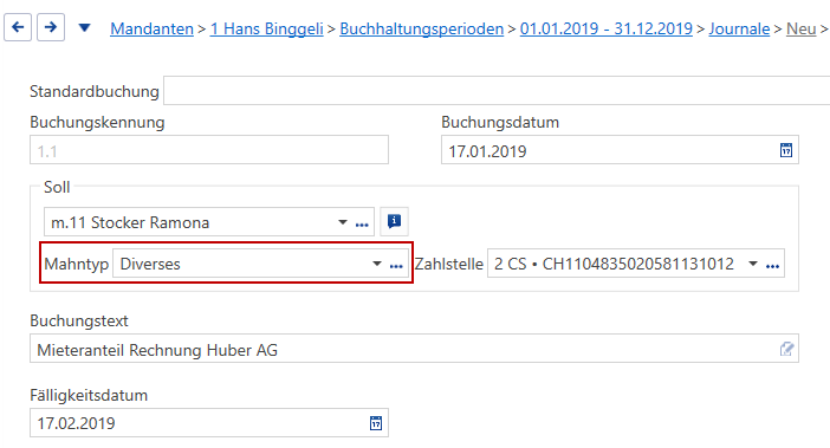
Sobald ein Debitoren-Konto auf der Sollseite eingetragen wird, erscheint ein zusätzliches Feld für das Fälligkeitsdatum. Dieses Datum wird bei dem Mahnlauf berücksichtigt. Falls kein Fälligkeitsdatum eingetragen wird, kommt das Buchungsdatum für die Mahnungen zum Tragen.
Mahntypen
Beim Buchen auf ein Debitorenkonto wird das Feld Mahntyp freigeschaltet, bei diesem können Sie die entsprechende Mahntypendefinition anwählen.
In den Einstellungen zum Buchungsfenster kann definiert werden, dass der Mahntyp aufgrund seiner letzten Verwendung innerhalb des Mandanten vorgeschlagen werden soll.
Buchen und Jahresabschluss
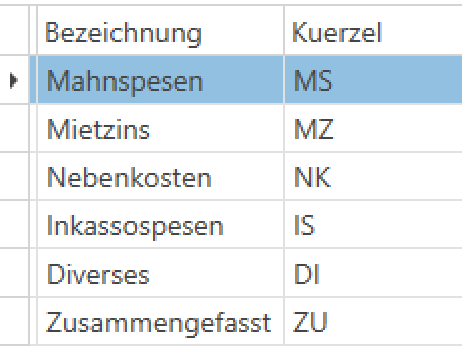
Folgende Mahntypen stehen Ihnen zur Verfügung:
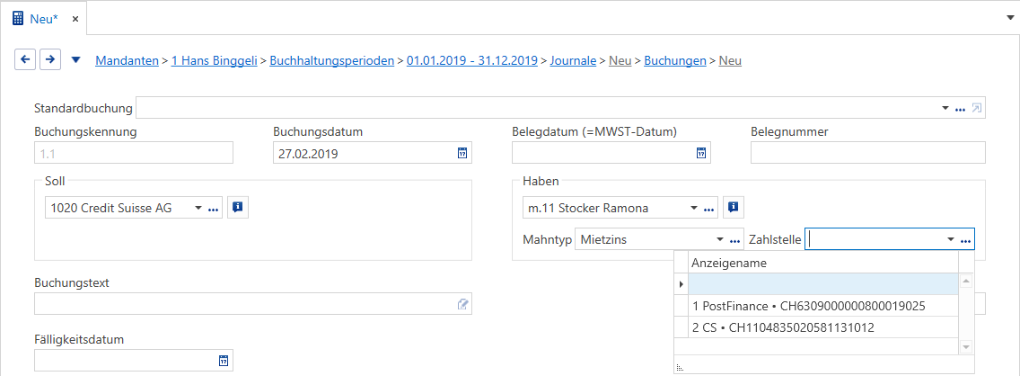
Manuelle Buchungen auf Mieterkonto mit zwei Zahlstellen
Hat ein Mandant mehrere Liegenschaften und für das Mietzinsinkasso jeweils ein separates Bankkonto eröffnet, müssen Sie beim manuellen Buchen der Mietzinseingänge die entsprechende Zahlstelle zuordnen.
Mengenkonten
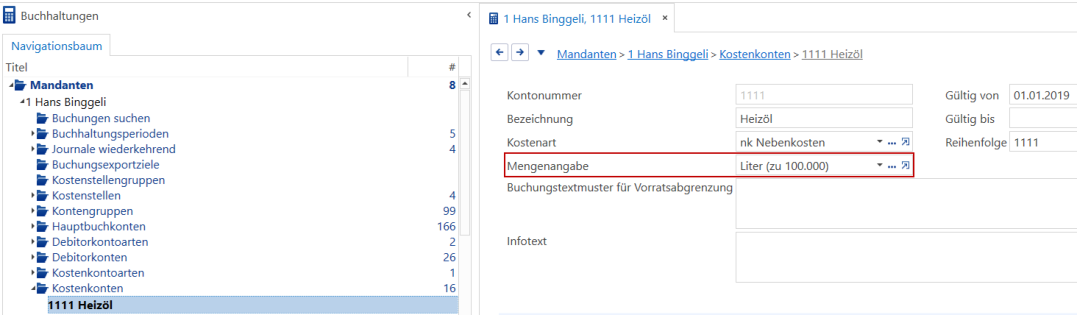
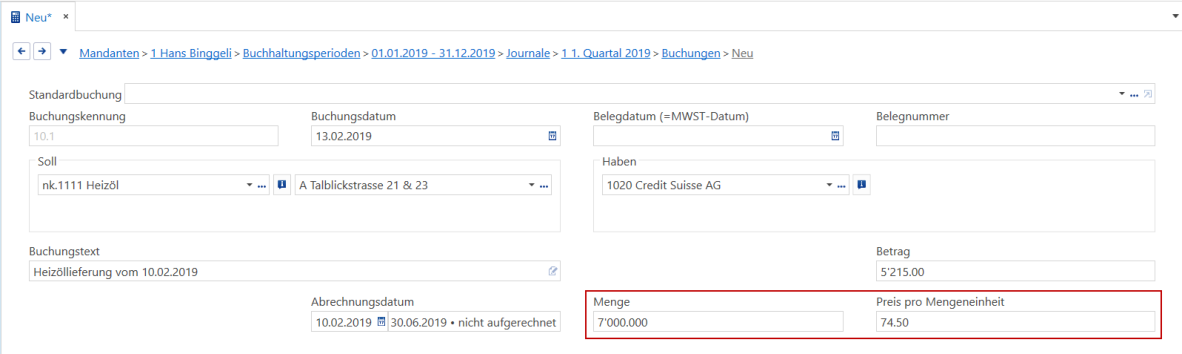
Im Kontoplan kann ein Konto als Mengenkonto definiert werden. Wenn ein solches Mengenkonto verwendet wird, erscheinen im Buchungsfenster zusätzliche Felder für detaillierte Angaben. Auch wenn diese nicht Teil des Buchungstextes sind, werden Sie bei Konto- und Journalauszügen sowie in der Kostenzusammenstellung der Nebenkostenabrechnung aufgeführt. Ausserdem können in der Nebenkostenabrechnung zusätzliche Auswertungen gemacht werden.
Erfassen Sie die Mengenangabe bei dem Konto, welches Sie mit Menge verbuchen möchten unter Buchhaltungen/Mandanten/Kostenkonten/Konto.
Buchen und Jahresabschluss
Ausserdem ist wichtig das man den Text für die Buchung nach den eigenen Bedürfnissen hinterlegt.
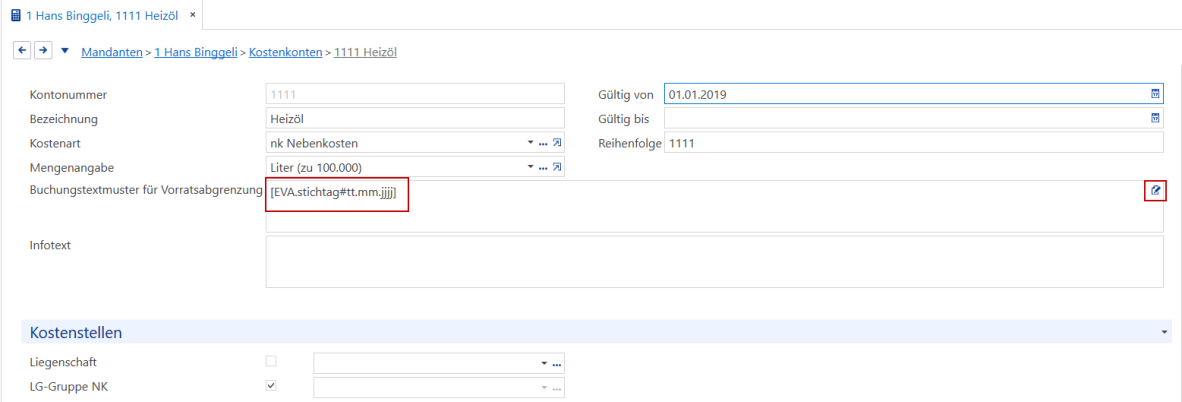
Über das Symbol für die Platzhalter , kann man sich auch den Standard-Text für die Vorratsabgrenzung aufrufen lassen.
Die Buchungsmaske zeigt nun ein neues Feld "Menge", wo die Mengenangaben erfasst werden können. Der Preis pro Mengeneinheit wird automatisch ausgegeben, kann aber auch überschrieben werden.
Mandantenqueres Buchen
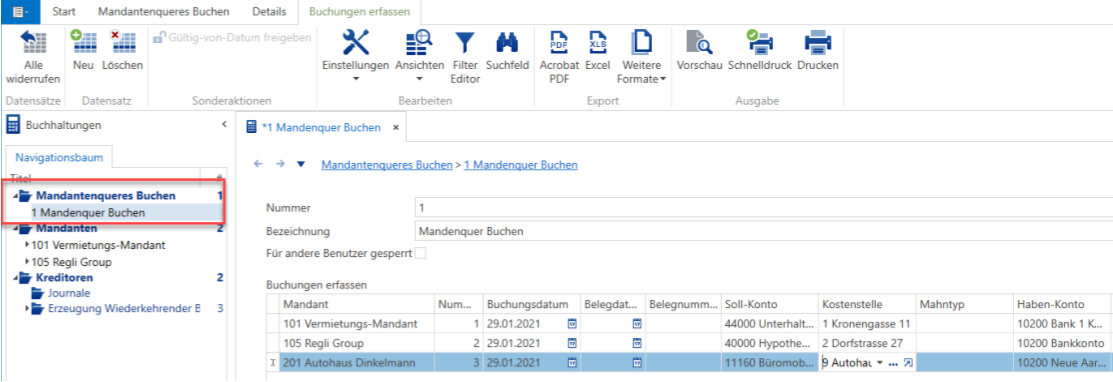
Das Mandantenquere Buchen stellt eine neue tabellarische Buchungsmaske zur Verfügung, welche es erlaubt über alle Mandanten hinweg zu buchen, ohne jeweils in den entsprechenden Mandanten und Buchhaltungsperiode wechseln zu müssen. Diese Option erleichtert das Abarbeiten von Rechnungen/Pendenzen diverser Mandanten, da der Wechsel zwischen verschiedenen Mandanten in der Buchhaltung entfällt.
Buchen und Jahresabschluss
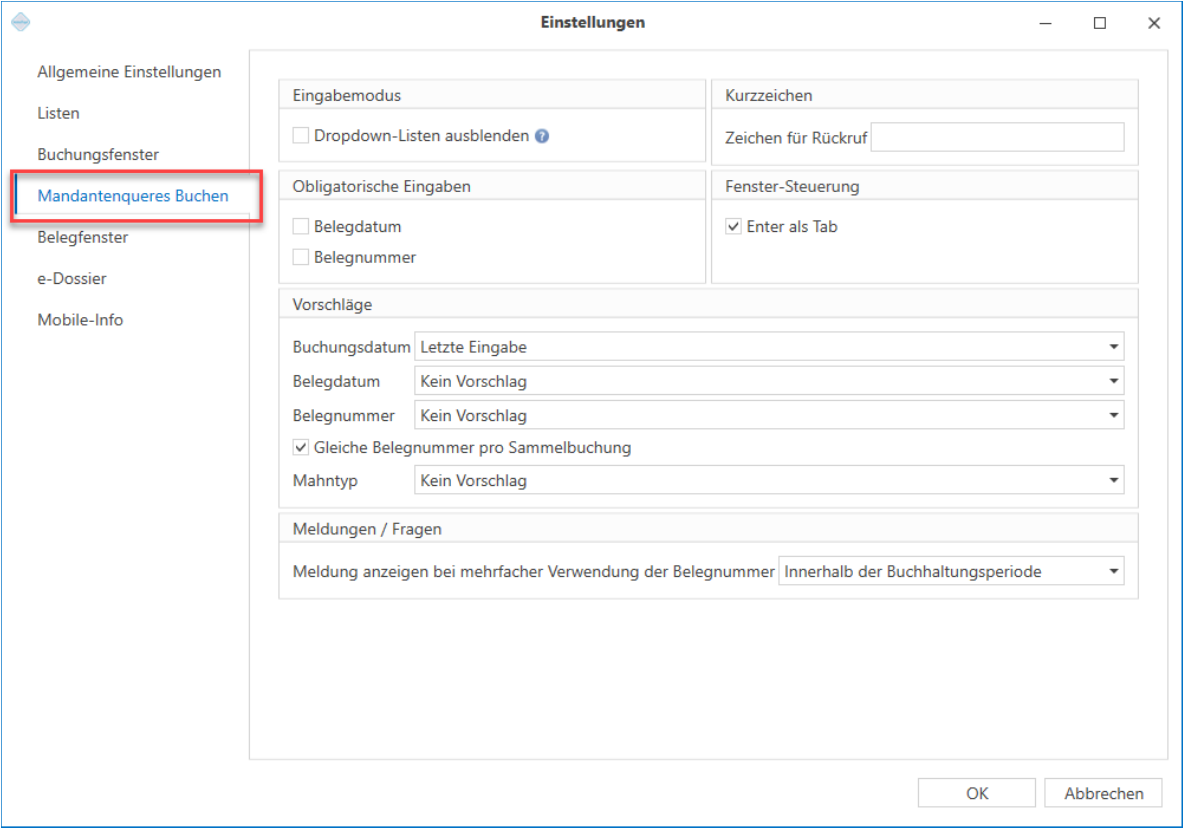
Für das Mandantenquere Buchen finden Sie unter den Einstellungen einen neuen Bereich, welcher Ihnen erlaubt dieselben Einstellungen wie für das Buchungsfenster vorzunehmen:
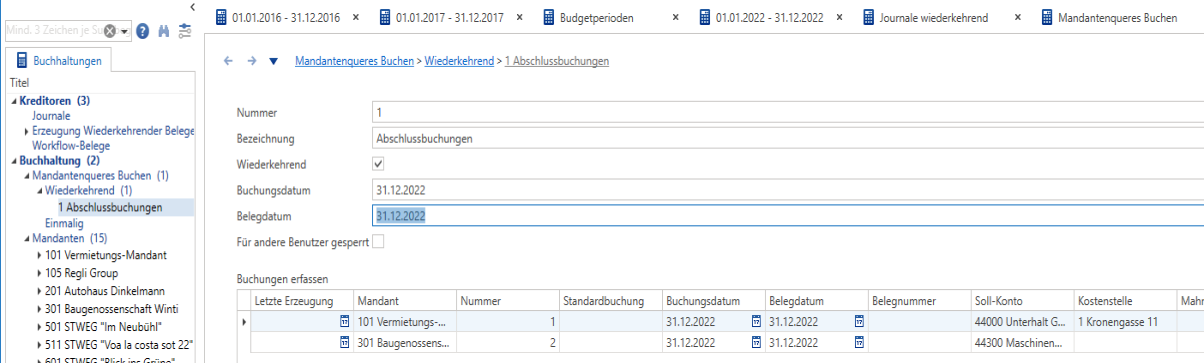
Das Mandantenquere Buchen findet sich im Navigationspunkt Buchhaltungen an erster Stelle. Mittels Klicks auf Mandantenqueres Buchen kann über Neu ein Eintrag generiert werden. Die Buchungen können nun direkt Zeile für Zeile erfasst werden –Klick in die Tabelle „Buchung erfassen“ dann auf Neu .
HINWEIS: In den Einstellungen zum Buchungsfenster kann definiert werden, dass der Mahntyp aufgrund seiner letzten Verwendung innerhalb des Mandanten vorgeschlagen werden soll.
Buchen und Jahresabschluss
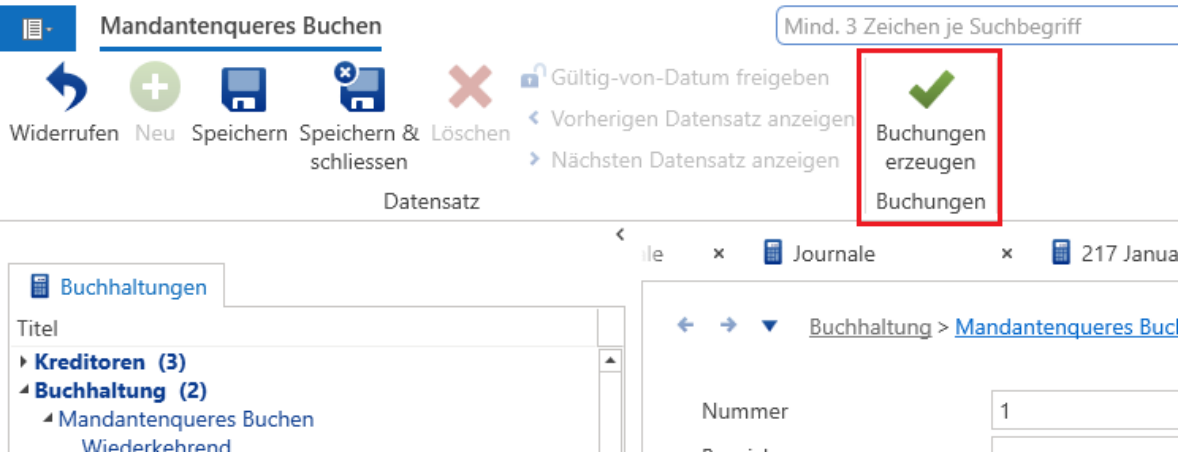
Dadurch werden die Buchungen in der entsprechenden Buchungshaltungsperiode des jeweiligen Mandanten erstellt und können im Anschluss dort auch wieder bearbeitet werden.
Die Buchungen, welche so generiert werden konnten, verschwinden aus dem Mandantenqueren Buchen. Allfällige Korrekturen müssen danach in der entsprechenden Buchhaltungsperiode des jeweiligen Mandanten durchgeführt werden.
Buchungen, welche nicht erzeugt werden konnten, bleiben bestehen. In der hintersten Spalte "Fehler beim Speichern der Buchung" ist der Fehlertext ersichtlich (z.B. "keine offen Buchhaltungsperiode für 01.10.2020 vorhanden"). Nachdem die entsprechenden Buchungen oder die Buchhaltungsperiode angepasst wurden, können die Buchungen erzeugt werden.
Kommt es zu dem Fall, dass man im Mandantenqueren Buchen Buchungen erfasst hat, welche nun doch nicht er-
zeugt werden sollen, so kann man diese mittels der Funktion löschen.
Es können auch Mandantenquere, wiederkehrende Journale erfasst werden. Setzen Sie hierfür den Haken bei "Wiederkehrend".
Erfassen Sie das gewünschte Buchungsdatum. Dieses wird automatisch auf alle Buchungen in der Tabelle übertragen. Es kann pro Buchung ein abweichendes Buchungsdatum erfasst werden. Dasselbe gilt für das Belegdatum. Die Belegnummer wird beim Erzeugen der Buchungen gemäss den Einstellungen zum Buchungsfenster festgelegt, wenn gewünscht.
Buchen und Jahresabschluss
Mittels Buchungen erzeugen werden die Buchungen in die entsprechenden Mandanten übertragen, bleiben aber im Journal bestehen.
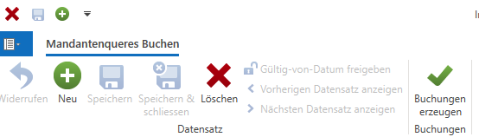
Sobald die Buchungen erstellt sind, wird dies in der Spalte "Letzte Erzeugung" dargestellt.

Die Buchungen werden immer in das letzte aktive manuelle Journal gebucht. Später können diese Buchungen auch noch in andere Journale verschoben werden.
Konto eröffnen
Um ein neues Konto zu erfassen, gehen Sie im Navigationsbaum auf Buchhaltung, dann auf Hauptbuchkonten oder Kostenkonten und wählen Neu an.
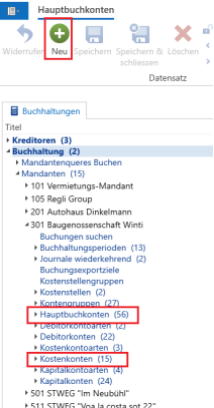
Geben Sie folgende Angaben an:
- Kontonummer
- Bezeichnung
- Kontogruppe Sollsaldo
- Kontogruppe Habensaldo
- Gültig von
Ebenfalls kann pro Konto ausgewählt werden, auf welchen Kostenstellen überhaupt gebucht werden darf.
Buchen und Jahresabschluss
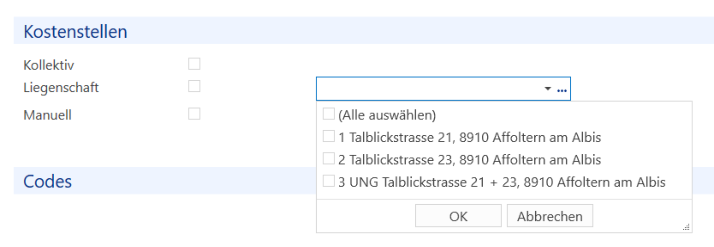
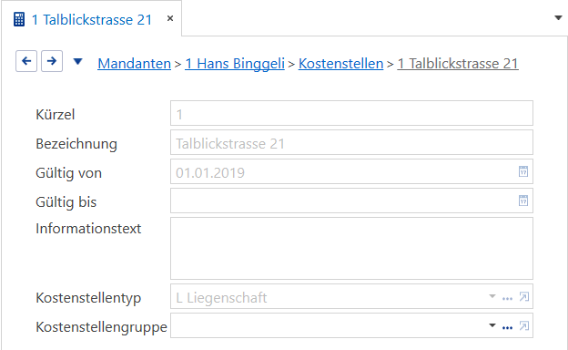
Die Kostenstellen werden beim Eröffnen einer Liegenschaft oder einer LG-Gruppen-NK automatisch eröffnet.
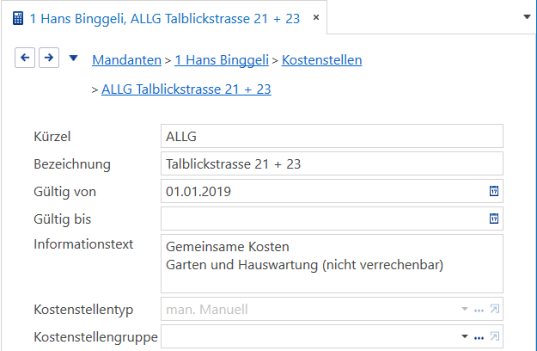
Es besteht aber auch die Möglichkeit, manuelle Kostenstellen unter der Buchhaltung Kostenstellen zu eröffnen, z.B. für die kollektiven Kosten einer Überbauung.
Buchen und Jahresabschluss
Manuellen Debitor eröffnen
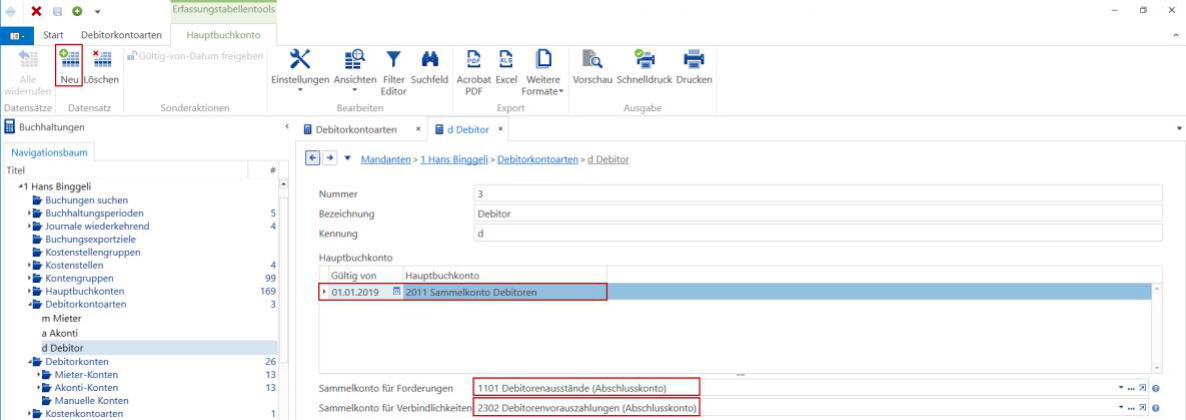
Um eine neue Debitorenart zu erfassen, gehen Sie im Navigationsbaum auf Buchhaltung , dann auf Debitorkontoarten vom entsprechenden Mandanten und klicken im Menüband auf die Schaltfläche Neu .
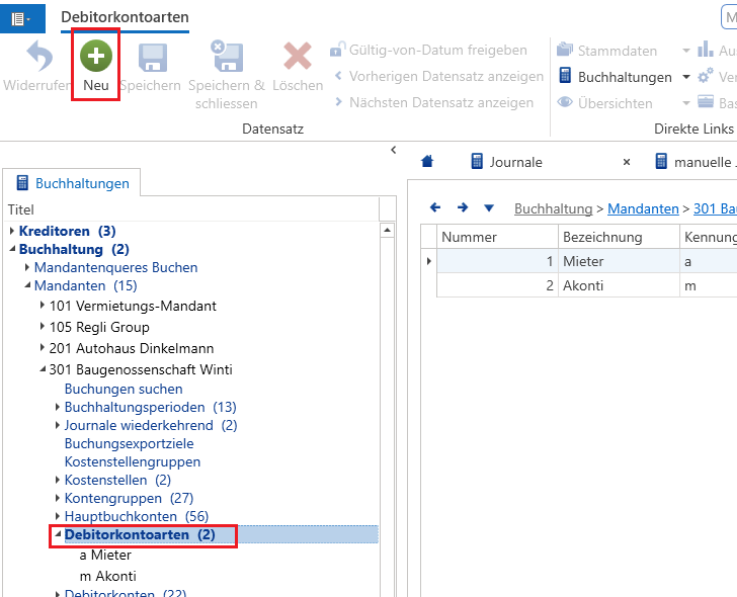
Geben Sie nun die Bezeichnung und die Kennung ein. Um dies mit einem Hauptbuchkonto zu verknüpfen, klicken Sie in das leere Feld unter Hauptbuchkonto und dann über die Registerkarte Hauptbuchkonto im Menüband auf
Neu .
Buchen und Jahresabschluss
Sobald Sie dies hinterlegt und gespeichert haben, müssen Sie noch ein Konto unter dem Ordner Manuelle Konten erfassen.
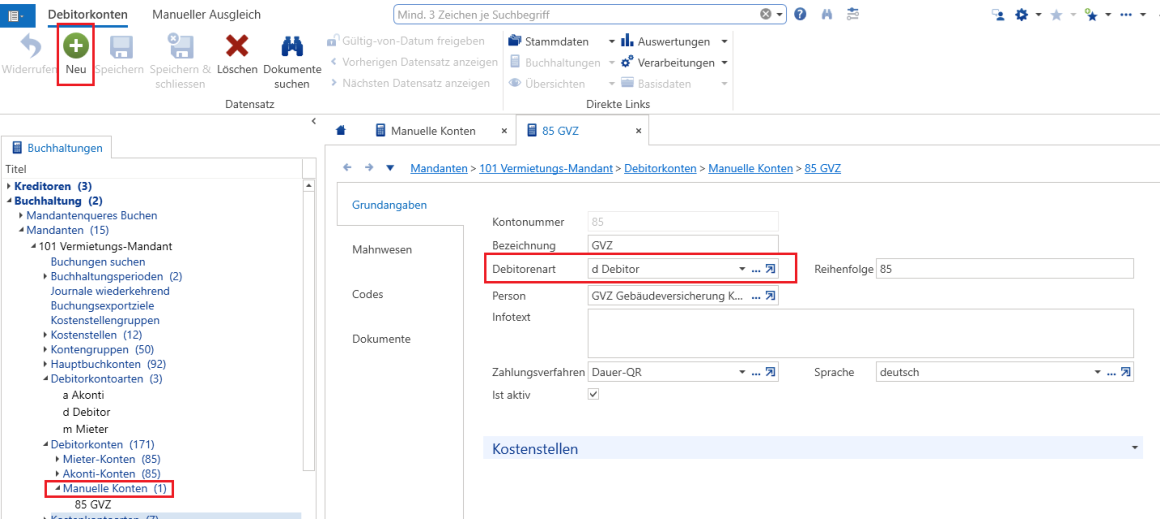
Hier gehen Sie gleich vor wie in Kapitel «Konto eröffnen» (Konto eröffnen). Wählen Sie bei der Debitorenart Ihren neu erfassten Eintrag an.