
Beschreibung Beschreibt den Ablauf, wie eine Rechnung im Workflow zurückgewiesen werden kann.
Rechnung zurückweisen
Voraussetzung
Um eine Rechnung zurückzuweisen, muss diese im richtigen Status sein. Gleich wie bei der Rechnungsfreigabe sind Rechnungen im folgenden Status zur Zurückweisung bereit:
- Bereit zur Visierung (bereit zur Freigabe durch Visum 1)
- Visum 1 freigegeben (bereit zur Freigabe durch Visum 2)
- Visum 2 freigegeben (bereit zur Freigabe durch Visum 3)
Zusätzlich zum richtigen Status muss für die Zurückweisung der eigene Benutzer im entsprechenden Visum zugewiesen sein. Wenn zum Beispiel Ihr Benutzer im Visum 2 zugewiesen ist und die Rechnung den Status "Bereit zur Visierung" hat, so können Sie diese Rechnung noch nicht zurückweisen. Hat die Rechnung den Status "Visum 1 freigegeben" und Sie sind als Visum 2 zugewiesen, steht die Rechnung für Sie zur Zurückweisung bereit.
Rechnung zurückweisen
Öffnen Sie die Rechnung aus der Übersicht und klicken Sie oben rechts auf den Button "Zurückweisen". 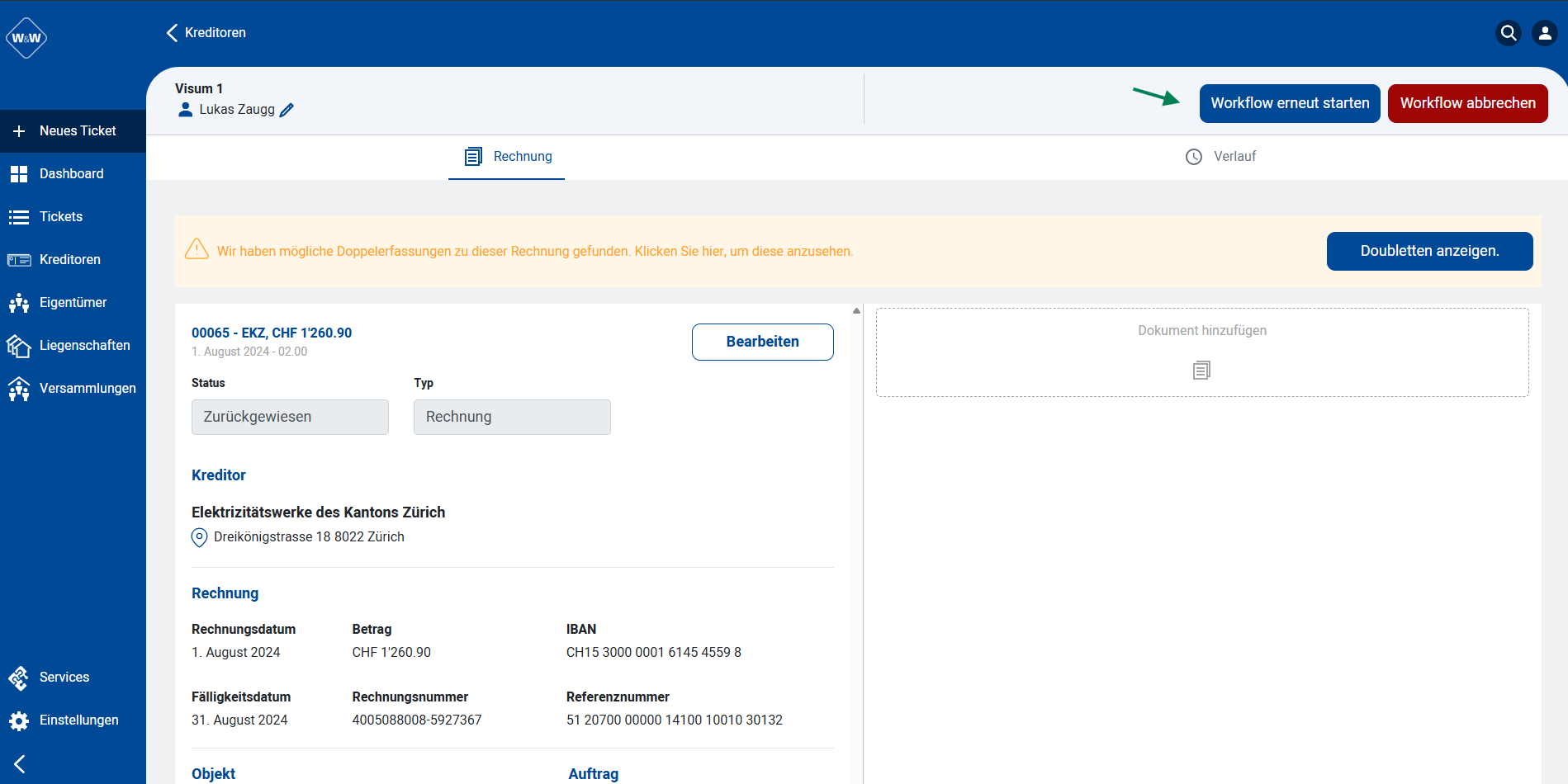
Geben Sie einen beliebigen Benutzer an, an welchen die Rechnung zurückgewiesen werden soll. Ebenso ist die Angabe eines Grundes bzw. ein Kommentar für die Zurückweisung zwingend.
Bestätigen Sie nun erneut mit "Zurückweisen".
Sobald die Aktion ausgeführt ist, wird die Rechnung in den Status "Zurückgewiesen" versetzt und der vorgängig ausgewählte Benutzer erhält eine E-Mail Benachrichtigung.
##Rechnung nach Zurückweisung bearbeiten Wenn Sie eine Rechnung zurückgewiesen erhalten, können Sie diese erneut in den Umlauf bringen, oder den Prozess abbrechen. Diese beiden Aktionen kann nicht nur der Benutzer ausführen, welcher bei der Zurückweisung angegeben wurde. Alle Benutzer können zurückgewiesene Rechnungen wieder bearbeiten.
Sie finden alle zurückgewiesenen Rechnungen in der Übersicht auf dem Tab "Zurückgewiesen".
Öffnen Sie die Rechnung und wählen Sie die gewünschte Aktion mit den Buttons oben rechts:
- Workflow erneut starten --> Workflow wird neu gestartet und die Rechnung geht automatisch wieder zur 1. Visumsfreigabe, unabhängig davon, von welcher Visumsstufe die Rechnung vorgängig zurückgewiesen wurde.
- Workflow abbrechen --> Rechnung wird endgültig abgebrochen (diese Aktion ist nicht widerruflich)
Tipp: Schreiben Sie detailliert in den Kommentar der Zurückweisung, weshalb Sie die Rechnung nicht freigegeben haben, sodass der zugewiesene Benutzer weiss, wie er die Rechnung weiterbearbeiten soll.
Tipp: Eine Rechnung kann x-Mal zurückgewiesen werden. Es gibt keine Einschränkungen zur Anzahl Zurückweisungen.
Die Zurückweisung einer Rechnung wird im Verlauf als Eintrag in der Farbe "rot" eingetragen.
Wenn eine Rechnung zurückgewiesen wurde, werden sämtliche vorgängig erteilte Freigaben zurückgesetzt. Die Freigaben sind zwar noch im Verlauf ersichtlich, die effektiven Freigaben zur Rechnung sind jedoch durch die Zurückweisung nicht mehr gültig und müssen, sofern der Workflow erneut gestartet wird, abermals komplett erteilt werden.