Problem
Für eine Überbauung soll der Hauswart Zugriff auf das Portal bekommen
Lösung
Die einzige Möglichkeit ist aktuell, für den Hauswart einen Bewirtschafter-Benutzer für das Portal aufschalten, der nur Rechte zu der betroffenen Liegenschaft hat; somit hat er automatisch auch Zugriff zum Ticketing.
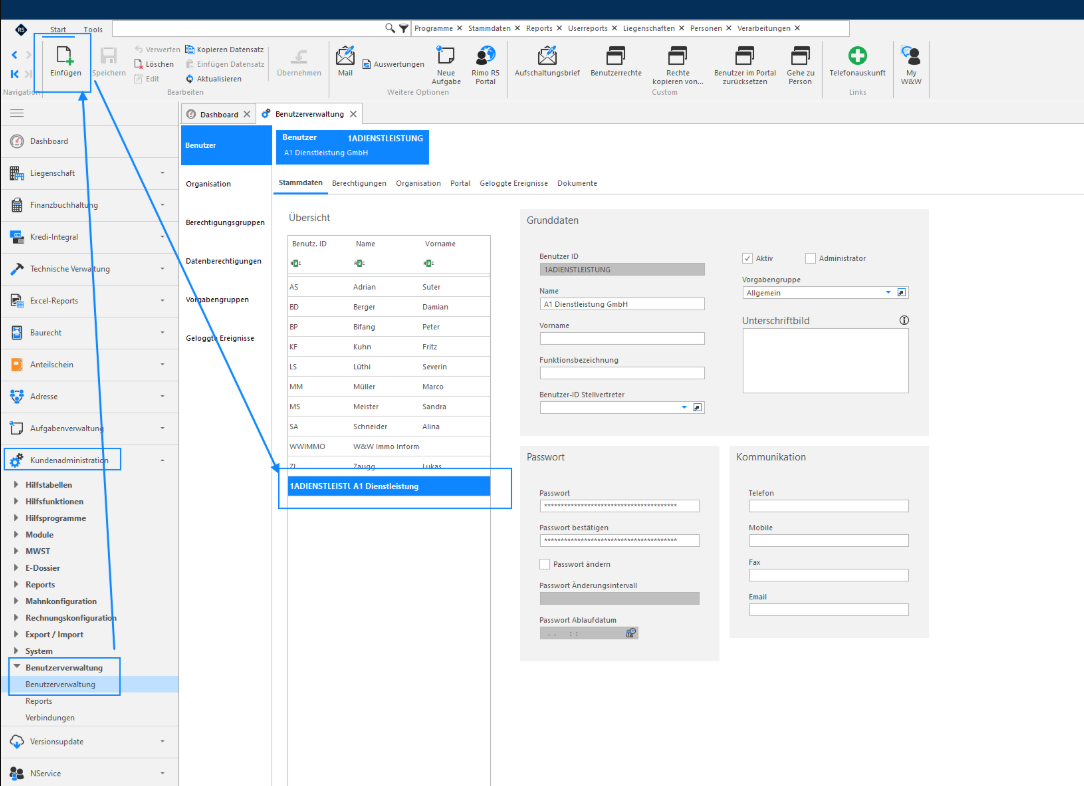
- Für jeden Hauswart, der ein Login bekommen soll, müssen Sie einen Rimo-Benutzer erstellen:
- Aktivieren Sie den Hauswartungs-Benutzer für das Portal und die Funktion Bewirtschafter im Portal (oder auch andere gewünschte Rollen wie z.B. Abnahme App):
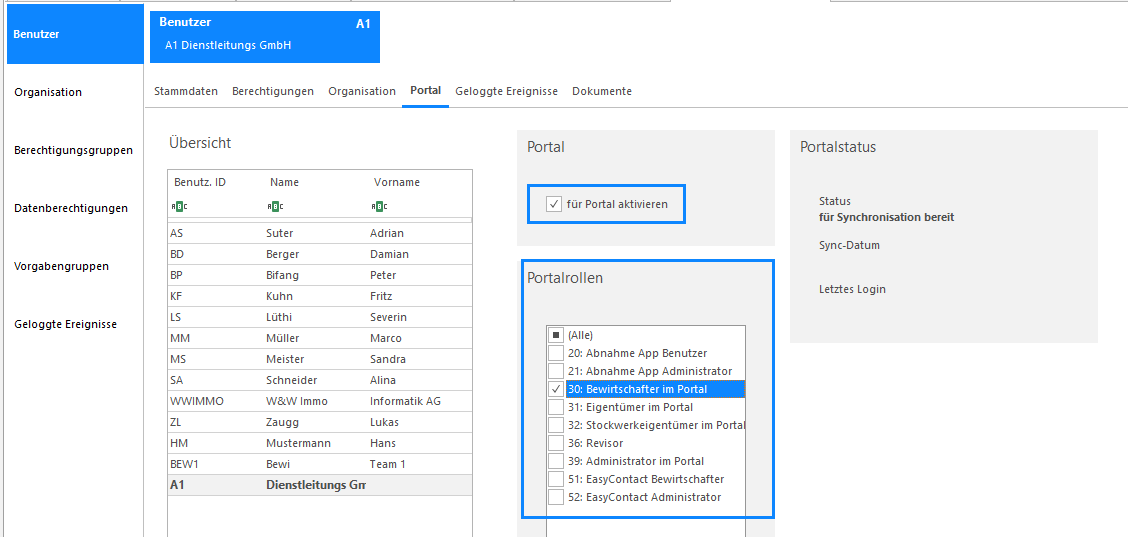
Der Benutzer mit der Funktion Bewirtschafter kann das Ticketing nutzen, sieht dann aber auch alle Daten zu der Liegenschaft inkl. Mieterspiegel, Mieten, Personendaten, Dokumente usw. Eine Einschränkung der Sichtbarkeit ist leider nicht möglich.
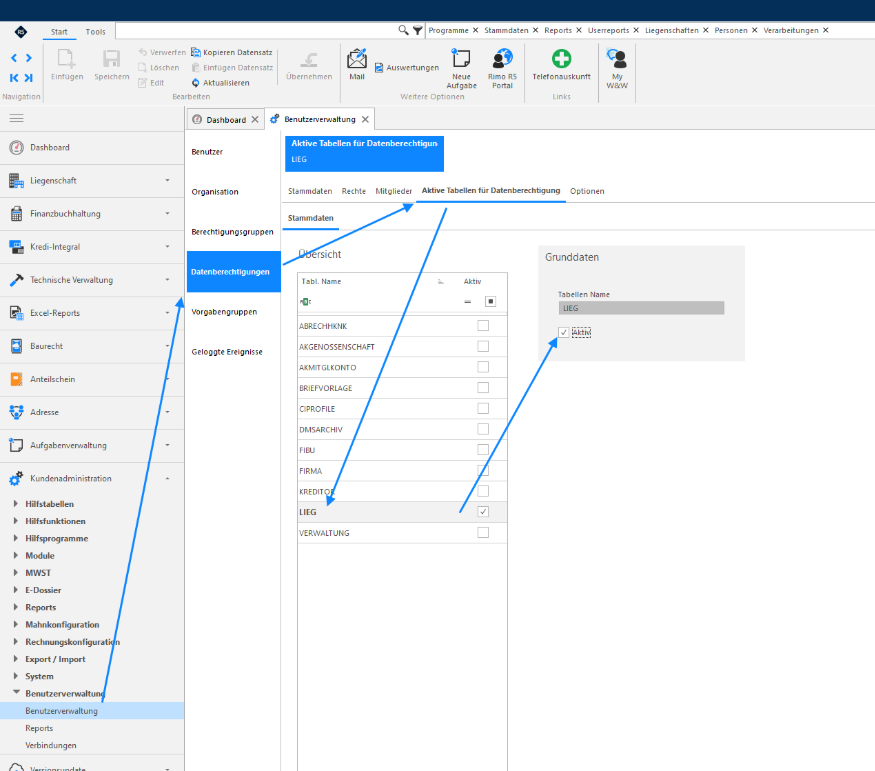
- Unter Datenberechtigungen die Tabelle "lieg" aktivieren:
- Eine Datenberechtigungsgruppe "alle" erstellen:
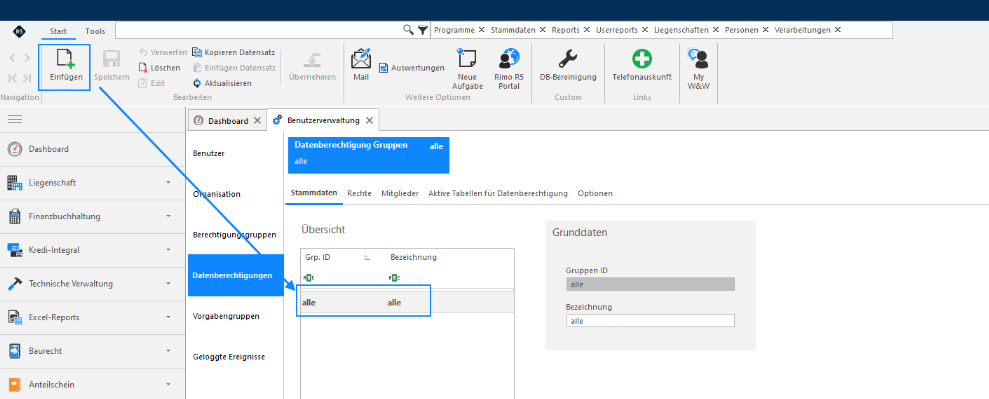
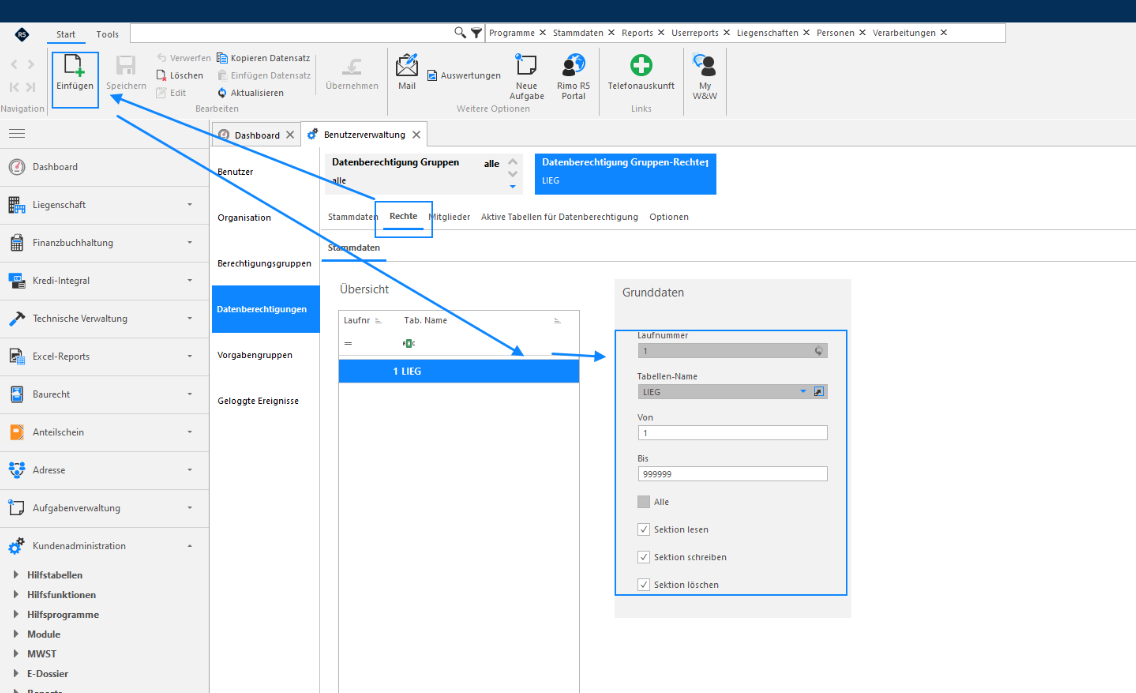
- Der erstellten Gruppe "alle" mit Einfügen die Rechte für alles für Liegenschaft 1 bis 99999 erteilen:
- Der Berechtigungsgruppe "alle" alle Rimo-User zuteilen, die alle Liegenschaften sehen sollen:
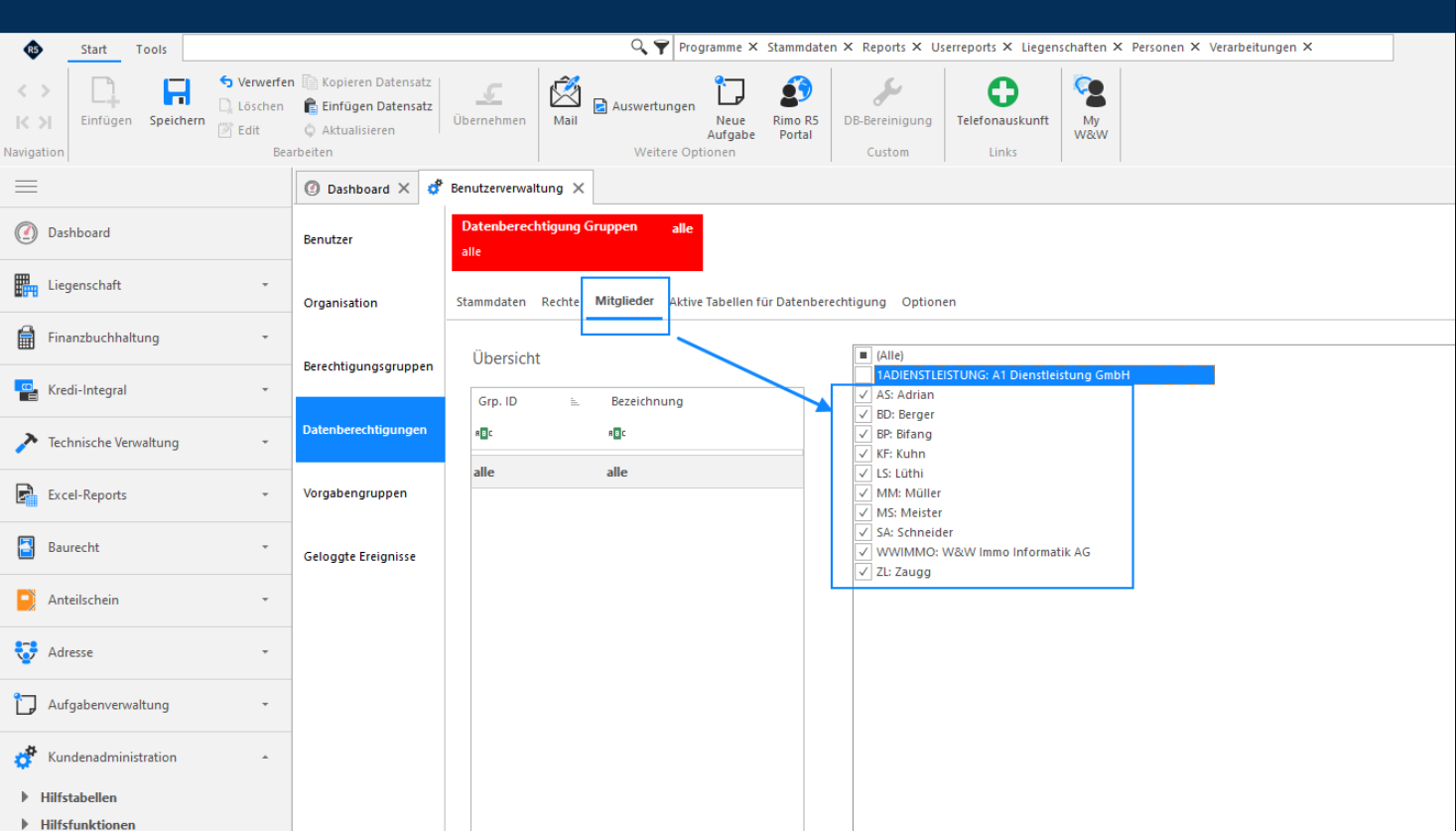
Die Hauswartungs-Benutzer teilen Sie hier aber nicht zu, weil die sollen ja nicht alle Liegenschaften sehen.
- Für jeden Hauswart erstellen Sie nun eine eigene Berechtigungsgruppe. z.B. für Berechtigungsgruppe 1a Dienstleistung fügen Sie dann als Berechtigten nur die Liegenschaften hinzu, die der Hauswart sehen soll, in diesem Beispiel also 20209. Aktivieren Sie den HW-Benutzer für die entsprechende Berechtigungsgruppe:
🖼 Bild folgt:
image_260528144911.png— Anhang aus ky2help, im Serienlauf uebernommen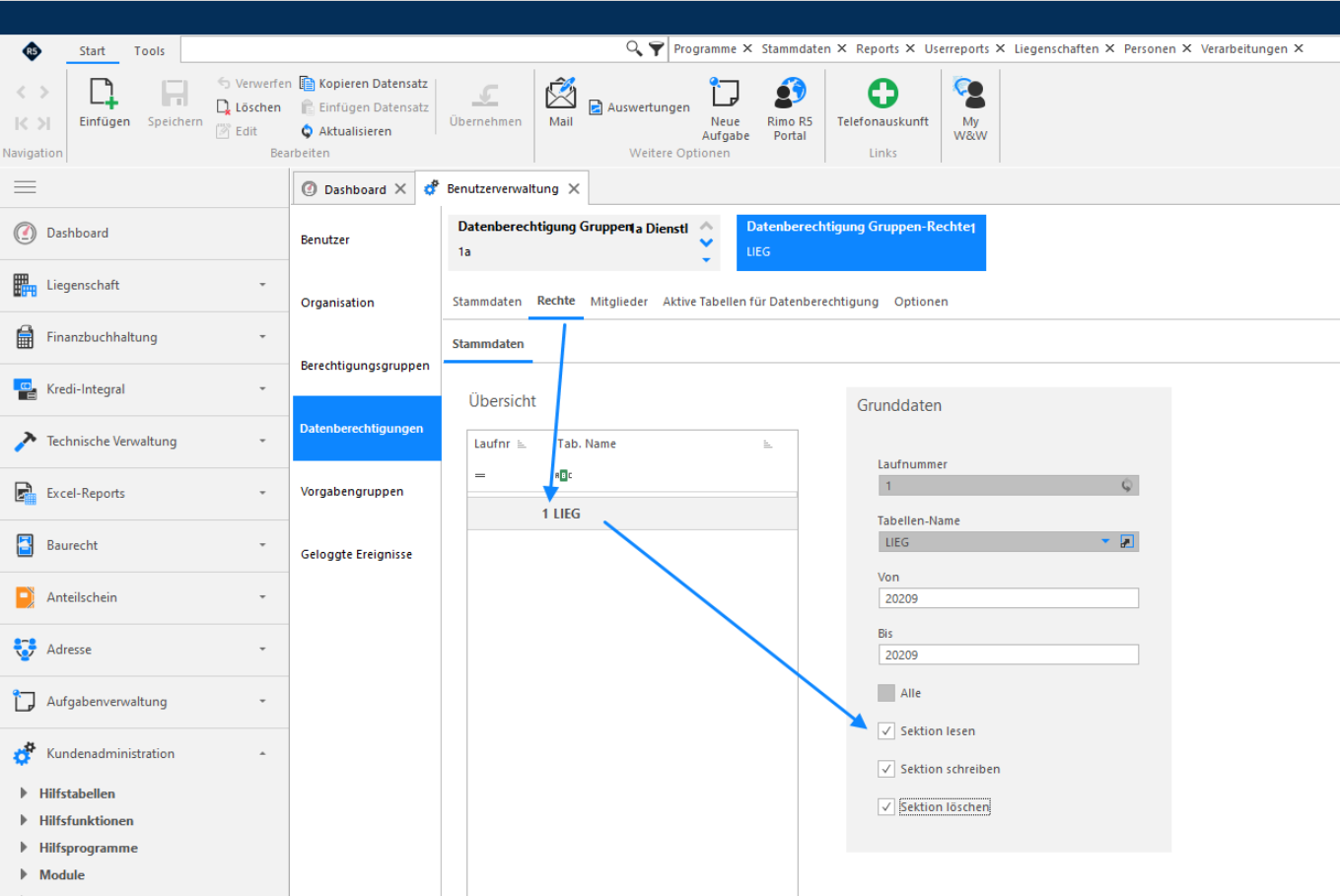
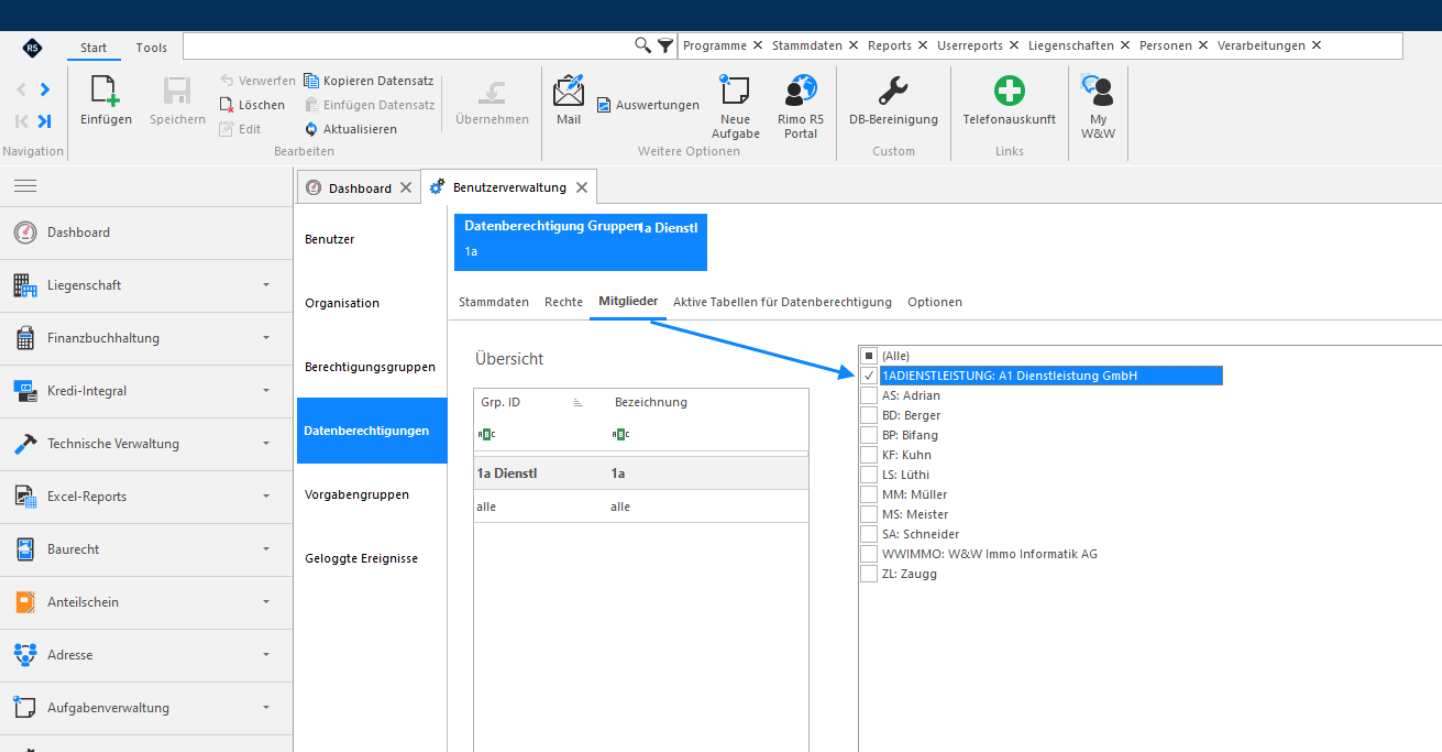
Wenn die zu berechtigenden Liegenschaften nummerisch nicht nacheinander liegen, müssen Sie mehrere Einträge machen. Hier ein Beispiel: 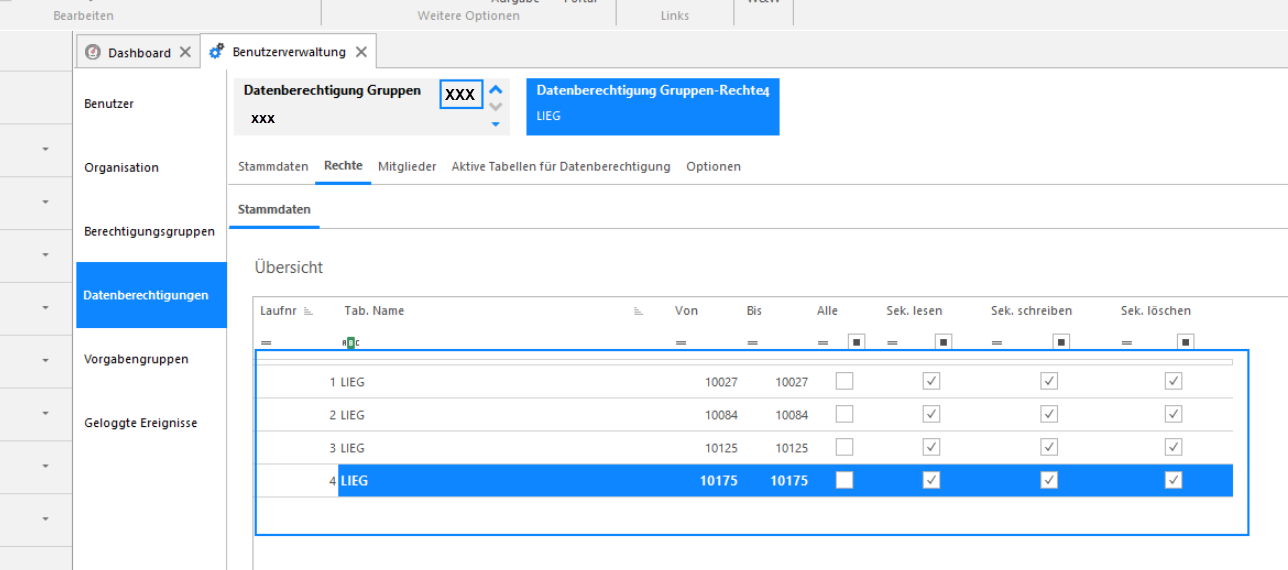
Schritt 1, 2 und Schritt 7 wiederholen Sie für jeden Hauswart, für welchen ein Login erstellt werden soll.
- Portal Synchronisation
Rimo mit dem Portal synchronisieren
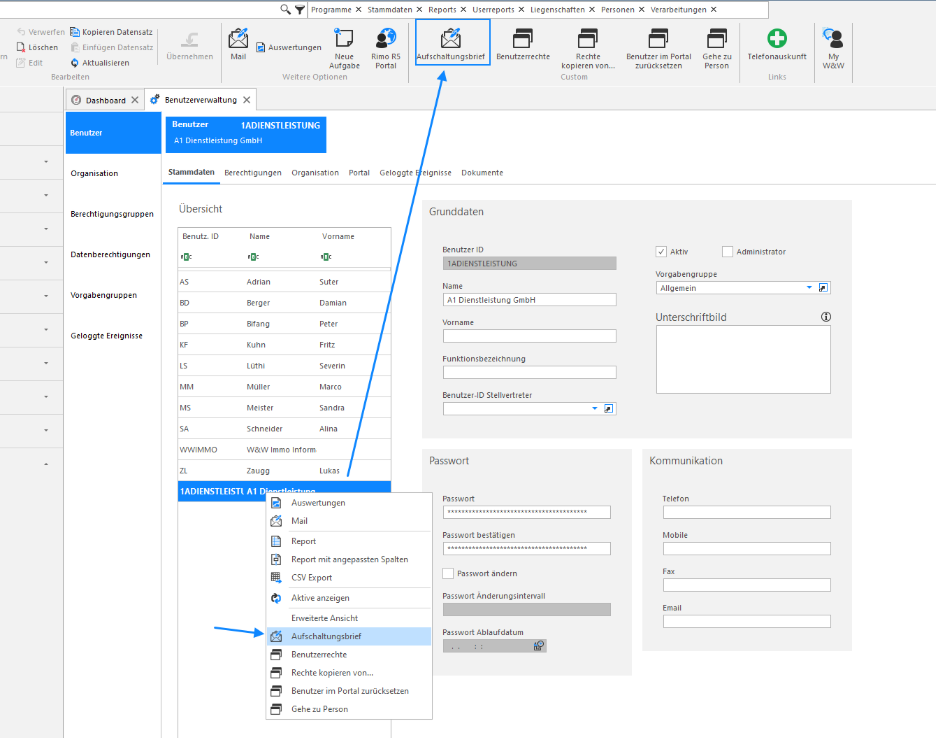
- Für jeden HW-Benutzer einen Aufschaltbrief generieren und diesen für die Registration an den Hauswart zustellen. Der Hauswart kann sich damit registrieren.