Auswertungen
In den «Auswertungen» finden Sie diverse Reports und Journale zu den Verarbeitungen in der FIBU. Nachfolgend finden Sie Details zu den wichtigsten Auswertungen.
Reports
Reports sind Kontrollhilfsmittel. Es handelt sich hier um Auswertungen von erfassten Stammdaten oder Buchungen. Sie können die Reports jederzeit durchführen und wiederholen.
ACHTUNG:
Die einzige Ausnahme ist hier die Auswertung zur Mehrwertsteuer. Hier wird das Ausführungsdatum direkt auf die Datenbank zurückgeschrieben. Zu diesen Auswertungen sind die speziellen Instruktionen in Zusammenhang mit dem Handling der Mehrwertsteuer in Rimo R5 unbedingt zu beachten!
Allgemeine Listen
Die Selektionsmaske verändert sich im Kontext, je nachdem welche Liste Sie auswählen.
Bilanz / ER
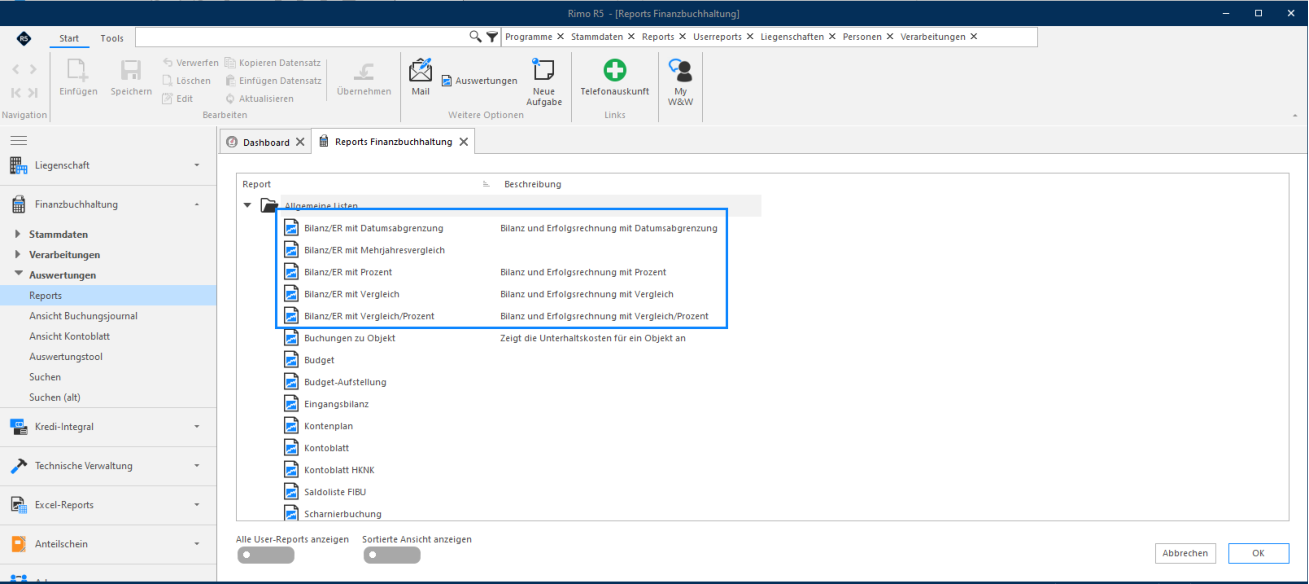
Die Bilanz / ER können Sie mit Datumsabgrenzung oder mit Prozentangabe auswerten. Die Reports können Sie wahlweise auch mit Vergleich zum Vorjahr oder mit Mehrjahresvergleich (maximal 5 Jahre) aufbereiten.
MENÜ: FINANZBUCHHALTUNG / AUSWERTUNGEN / REPORTS REGISTER: ALLGEMEINE LISTEN / BILANZ/ER MIT …
Auswertungen
Selektionskriterien und Optionen
Je nach Report stehen unterschiedliche Selektionskriterien zur Verfügung.
Selektion
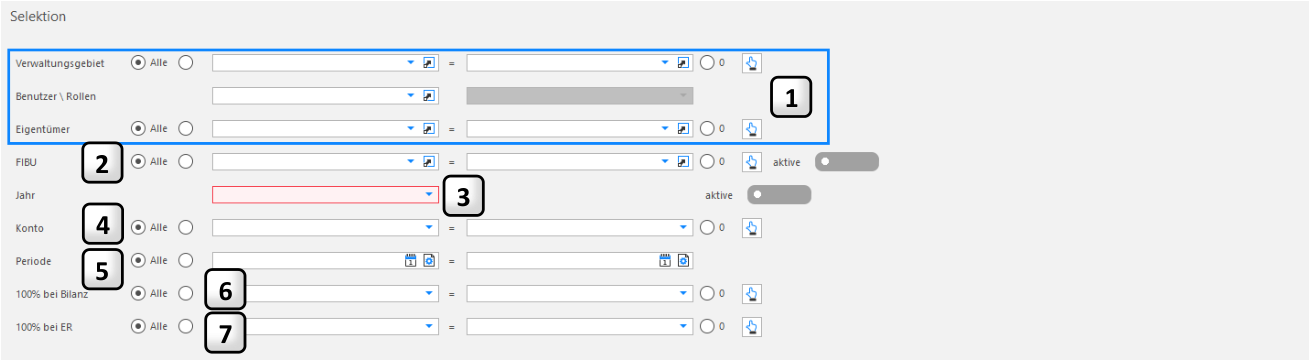
- 1 Sie können die Auswertung über ein oder mehrere Verwaltungsgebiete, Benutzer und Rolle oder Eigentümer eingrenzen.
- 2 Wählen Sie hier die gewünschten Finanzbuchhaltungen aus.
- Wenn Sie unter Punkt 15 «Vergleich mit Jahr» ausgewählt haben, geben Sie hier das betreffende Jahr
- 3 ein. Bei «Vergleich mit Periode» kann das Feld leer gelassen werden.
- 4 Für eine Auswertung über einzelne Konten, können Sie diese hier eingrenzen.
- 5 Wenn unter Punkt 15 «Vergleich mit Periode» angewählt wurde, wird hier die gewünschte Periode angewählt.
- 6 Hier wird definiert, welches die Basis der Prozentrechnung (= 100%) für die Bilanz-Konten sein soll. Angewählt werden können alle unter «Finanzbuchhaltung – Stammdaten – FinanzbuchhaltungStammdaten – Bilanz/ER-Texte» hinterlegten Daten. Wenn eine angewählte Gruppe in einer Finanzbuchhaltung nicht verwendet wird, rechnet Rimo R5 mit einem Basis-Betrag von CHF 0.00. Es können mehrere Gruppen «von-bis» oder auch einzelne Gruppen ausgewählt werden. Rimo R5 berechnet für jedes Konto, jede Gruppe etc. jeweils den prozentualen Anteil der ausgewählten Konten im Verhältnis zur ausgewählten Basis.
- 7 Diese Selektion funktioniert analog der Bilanz und definiert die Basis für die Konten der Erfolgsrechnung.
Auswertungen
Optionen
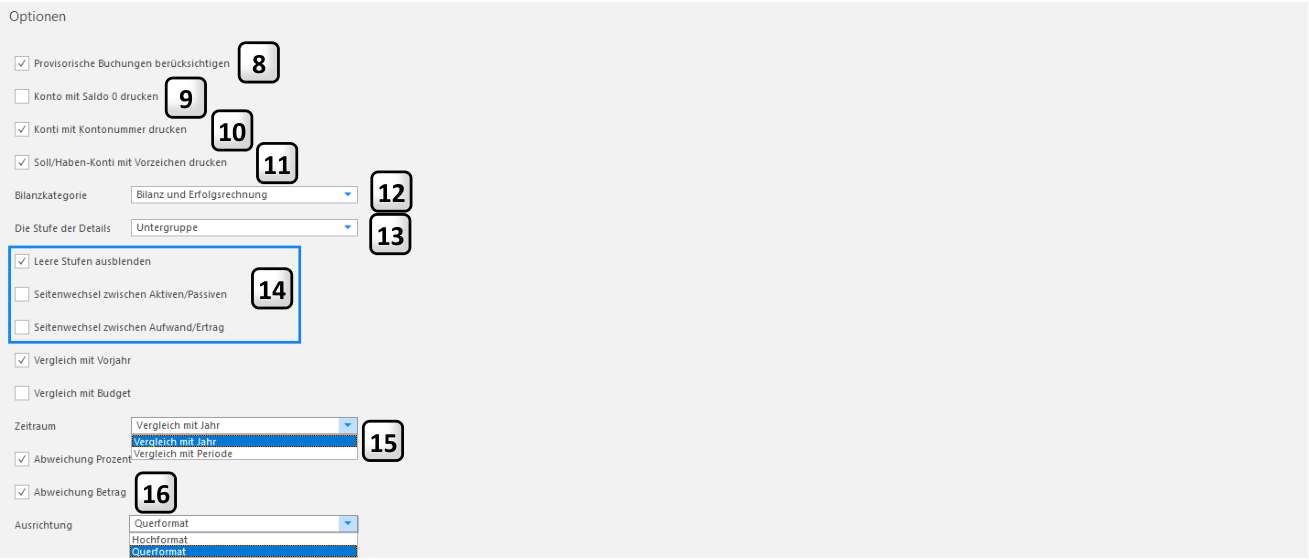
- 8 Mit gesetztem Flag werden auch provisorische Buchungen berücksichtigt. Provisorische Buchungen sind Buchungen, welche in einem Bordereau gespeichert, jedoch noch nicht verbucht sind.
- 9
- 10
- Dieses Flag bewirkt, dass auch Konten, deren Saldo «0» ergibt, aufbereitet werden.
- Sie können im Report auch die Kontonummern anzeigen lassen.
- 11 Dieses Flag steuert die Darstellung der Saldo Soll- bzw. Habenkonten. Mit gesetztem Flag wird ein Sollkonto mit einem Saldo im Haben auf der Sollseite, mit einem Minuszeichen vor dem Betrag, ausgewiesen.
- 12
- Hier wird entschieden, ob nur Bilanz, nur Erfolgsrechnung oder beides aufbereitet werden soll.
- 13 Dieses Flag steuert den Detaillierungsgrad des Reports. Je nach Wahl werden die zusätzlichen Einteilungen (Zuordnungen zu Klasse, Gruppe usw.) berücksichtigt.
- Sie haben die Möglichkeit, leere Stufen auszublenden, Seitenwechsel einzufügen und Vergleiche mit
- 14 dem Vorjahr, resp. Budget auszugeben.
- Soll mit dem Buchhaltungsjahr der Vorperiode verglichen werden oder sollen zwei frei wählbare
- 15 Perioden miteinander verglichen werden?
Mit gesetztem Flag berechnet Rimo R5 die Differenz in Franken oder Prozent und weist diese in 16 einer separaten Spalte aus.
Am nachfolgenden Beispiel «Bilanz/ER mit Datumsabgrenzung sehen Sie, wie Sie direkt aus einem Report zu einem «verwandten» Report abspringen können. In diesem Beispiel ist der «verwandte Report» das Kontenblatt.
MENÜ: FINANZBUCHHALTUNG / AUSWERTUNGEN / REPORTS REGISTER: ALLGEMEINE LISTEN / BILANZ/ER MIT DATUMSABGRENZUNG
Auswertungen
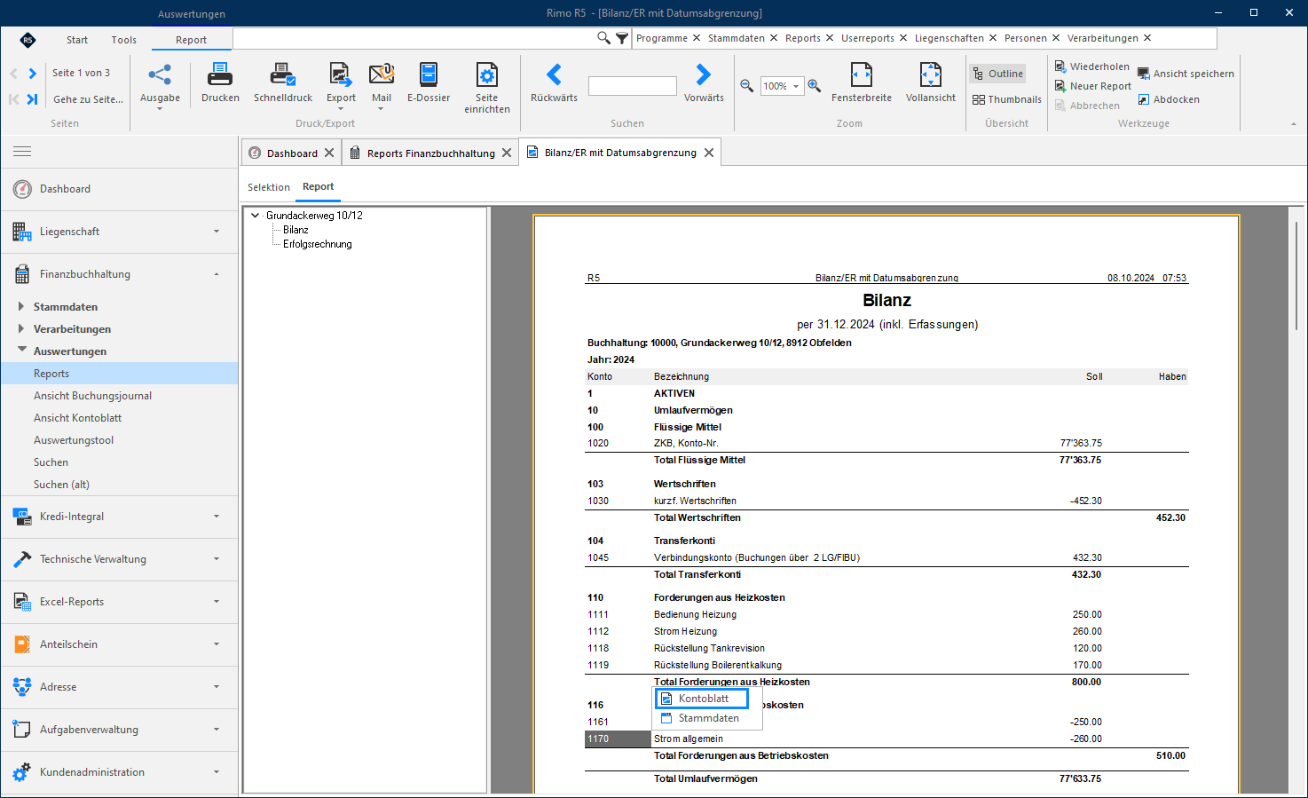
Mit einem Klick auf ein Konto werden die verschiedenen Optionen angezeigt und Sie können mit Klick 1 darauf direkt abspringen.
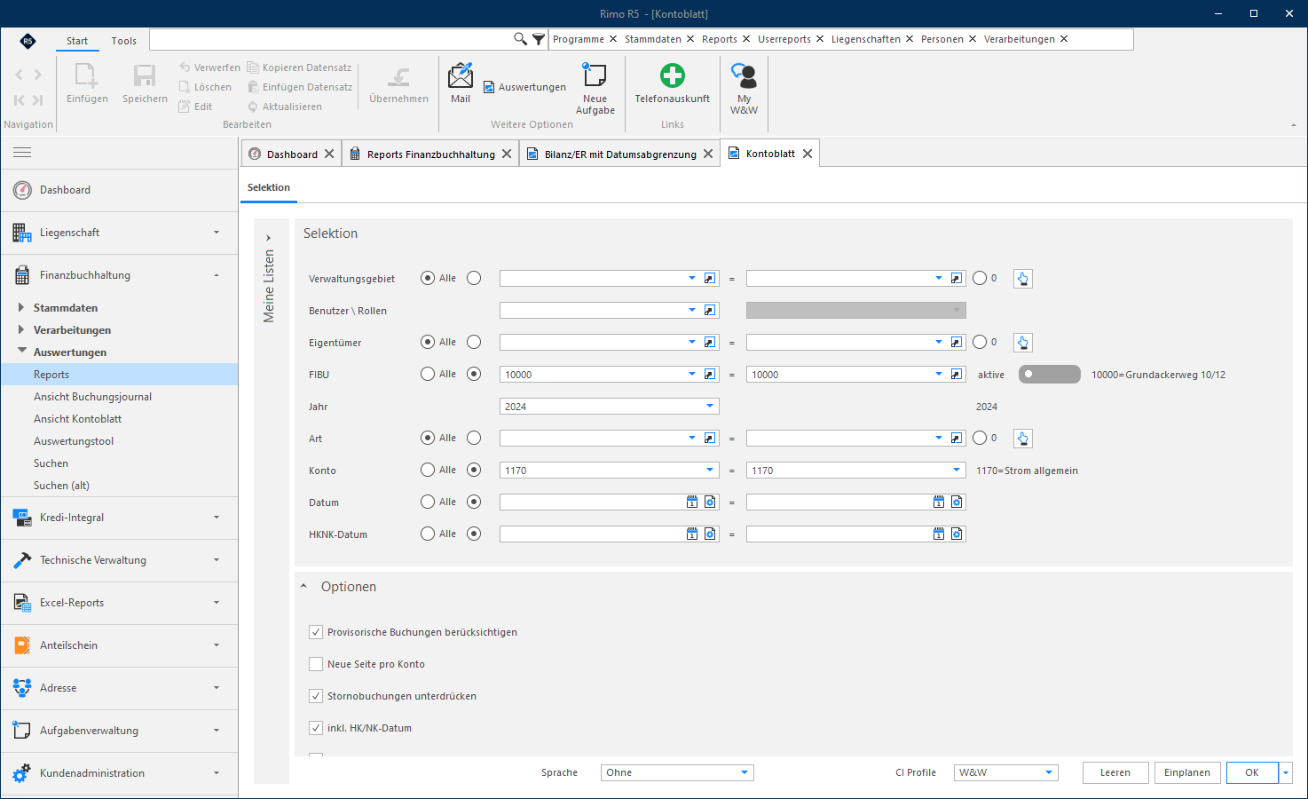
Mit Klick auf «Kontoblatt» öffnet sich die Selektionsmaske des Reports, wobei die Selektionskriterien bereits vorbelegt werden.
MENÜ: FINANZBUCHHALTUNG / AUSWERTUNGEN / REPORTS REGISTER: ALLGEMEINE LISTEN / KONTOBLATT
Auswertungen
Budget / Budget-Aufstellung
Das Budget zeigt Ihnen alle budgetierten Kosten. Bei der Budget-Aufstellung haben Sie die Möglichkeit, Budgetveränderungen der einzelnen Budgetversionen aufzuzeigen. Im Kontoblatt können Sie die diese budgetierten Kosten anzeigen lassen. Der Report kann auch mit Veränderung in % gegenüber dem Vorjahr aufbereitet werden
MENÜ: FINANZBUCHHALTUNG / AUSWERTUNGEN / REPORTS REGISTER: ALLGEMEINE LISTEN / BUDGET UND BUDGET-AUFSTELLUNG
Eingangsbilanz
Die Eingangsbilanz zeigt die Eröffnungsbuchungen gemäss Eröffnungsbilanz.
MENÜ: FINANZBUCHHALTUNG / AUSWERTUNGEN / REPORTS REGISTER: ALLGEMEINE LISTEN / EINGANGSBILANZ
Kontenplan
Sie können jederzeit den gültigen Kontoplan pro Jahr anzeigen lassen.
MENÜ: FINANZBUCHHALTUNG / AUSWERTUNGEN / REPORTS REGISTER: ALLGEMEINE LISTEN / KONTENPLAN
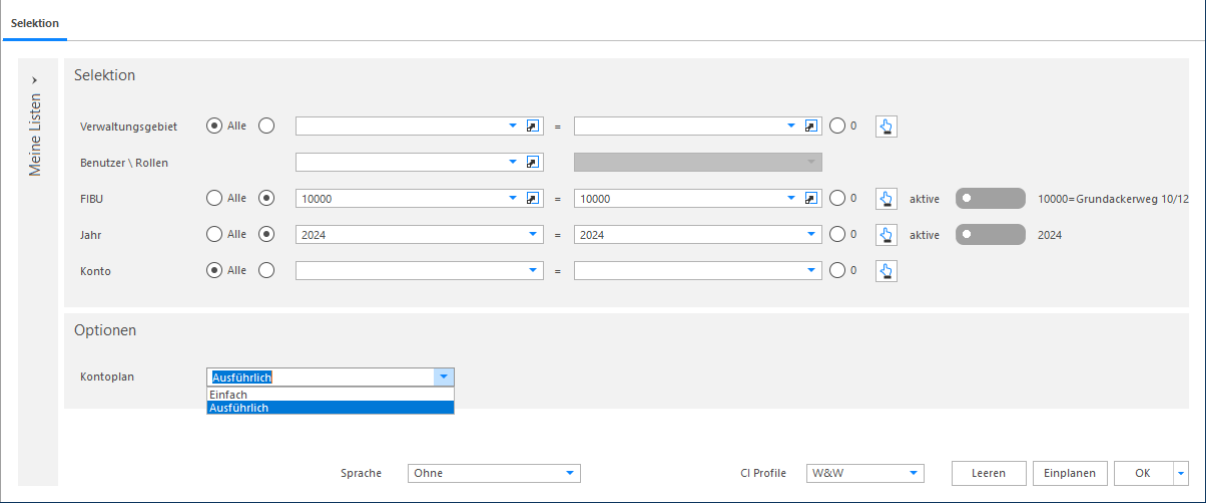
Mit der ausführlichen Version werden auch die hinterlegten Stammdaten zu jedem Konto angezeigt:
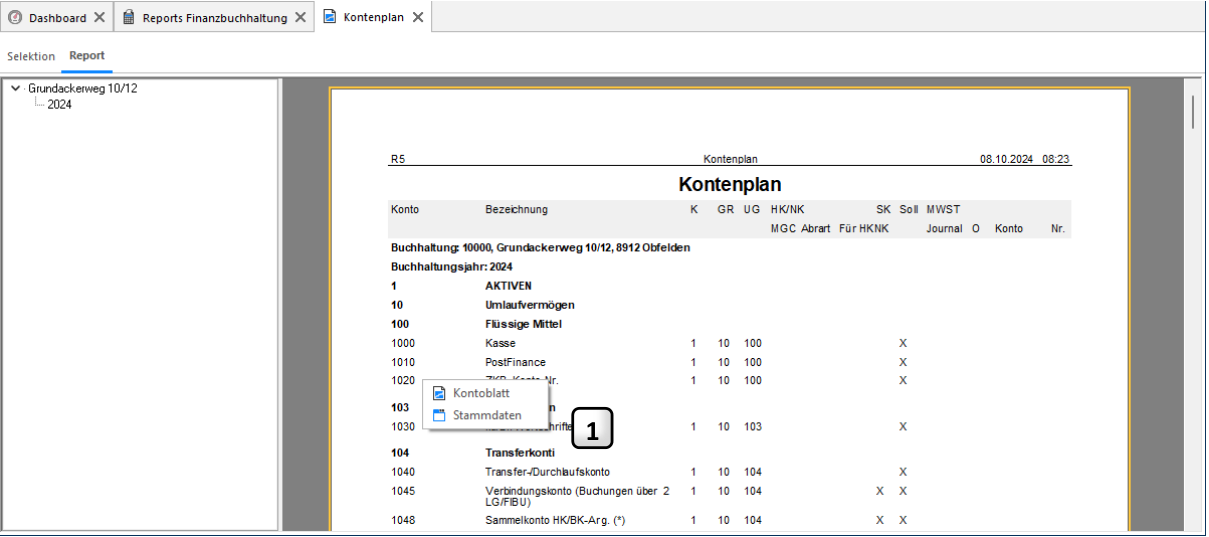
1 Mit einem Klick auf ein Konto haben Sie die Möglichkeit, direkt auf das Kontoblatt oder die Stammdaten abzuspringen.
Auswertungen
Kontoblatt [hoch und quer]
Das Kontoblatt zeigt alle Kontobewegungen gemäss Selektionskriterien.
MENÜ: FINANZBUCHHALTUNG / AUSWERTUNGEN / REPORTS REGISTER: ALLGEMEINE LISTEN / KONTOBLATT / AUSRICHTUNG HOCH ODER QUER
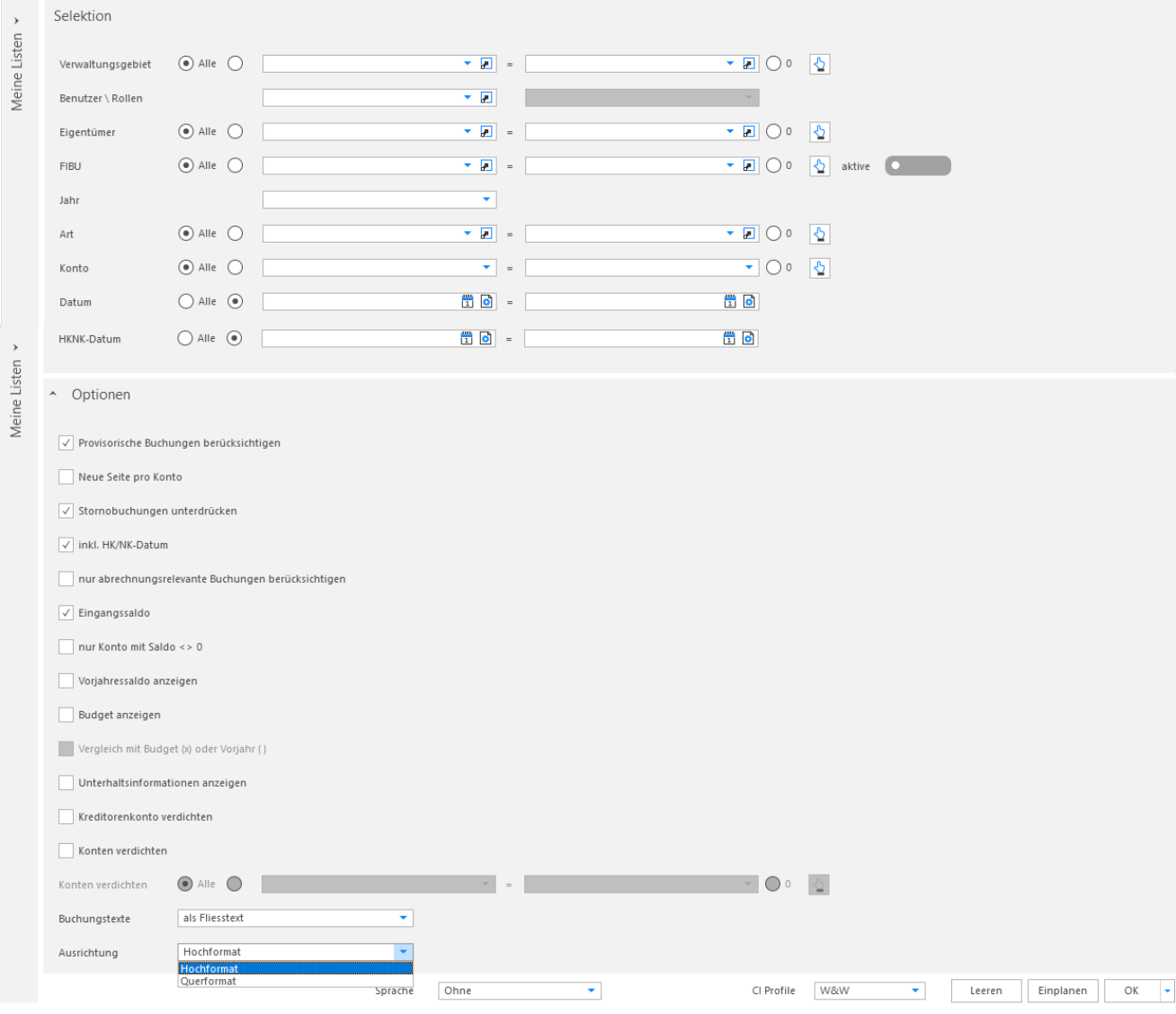
Beachten Sie, dass im Kontoblatt der Saldovortrag eines Jahresabschlusses beim Kontosaldo nicht berücksichtigt wird, sobald Sie eine Selektion mit einer Datumseingrenzung wählen. Mit einem Flag beim «Eingangssaldo» wird dieser mitgerechnet. Dieser Saldo kann vom Vortrag aus dem Jahresabschluss abweichen, wenn der Jahresabschluss nicht korrekt durchgeführt wurde. Eine Auswertung nach Periode kann also unter Umständen von einer Auswertung nach Jahr abweichen!
Hinweis:
Mit Flag bei der Option «nur abrechnungsrelevante Buchungen berücksichtigen» werden Eröffnungsbuchungen (Buchungsart 3+5) nicht angezeigt, da diese nicht abrechnungsrelevant sind.
Auswertungen
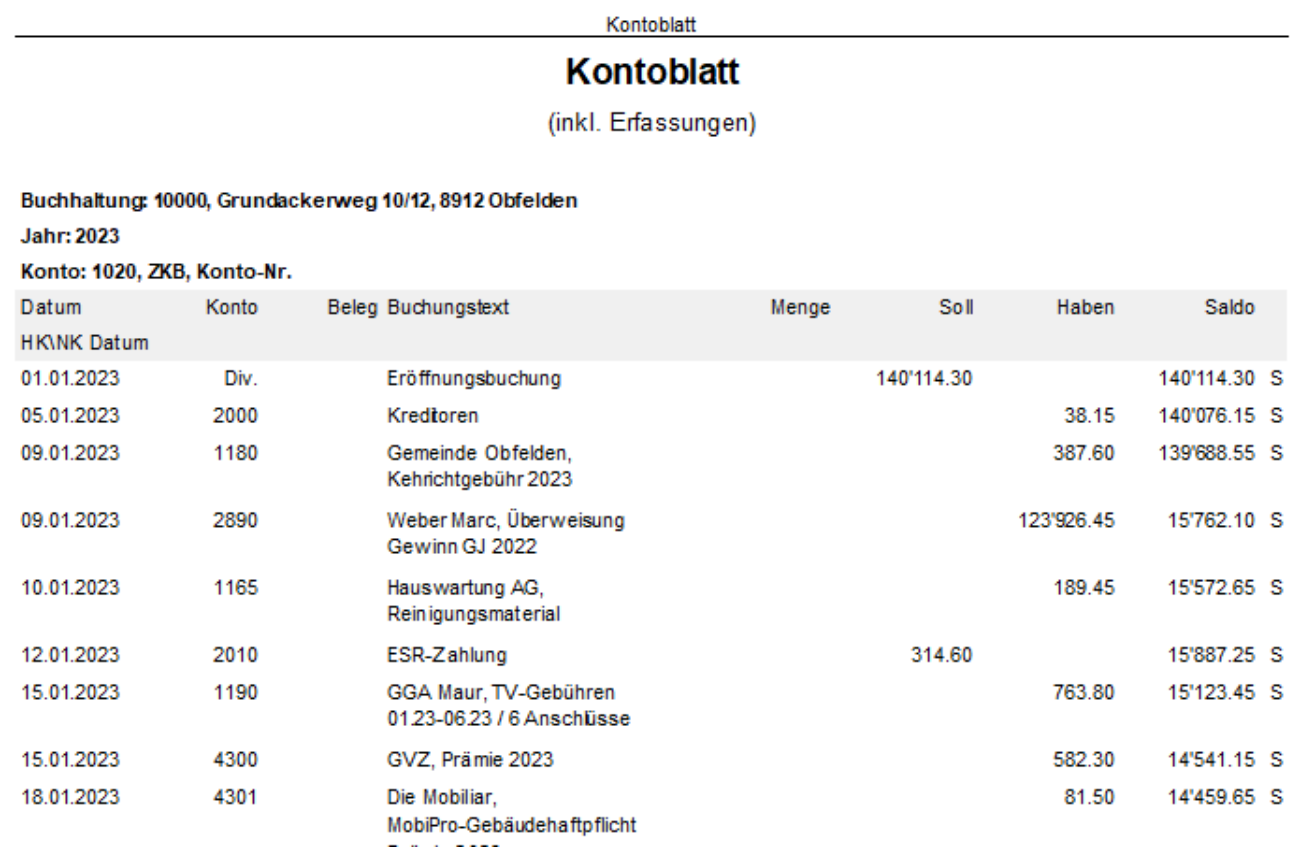
Hochformat
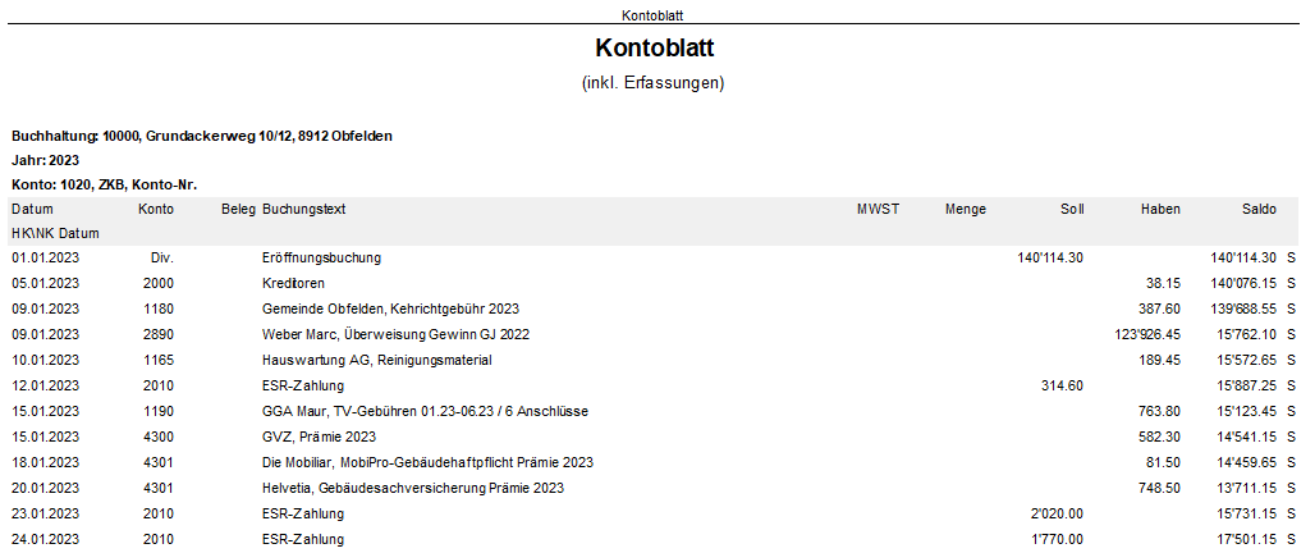
Querformat
Auswertungen
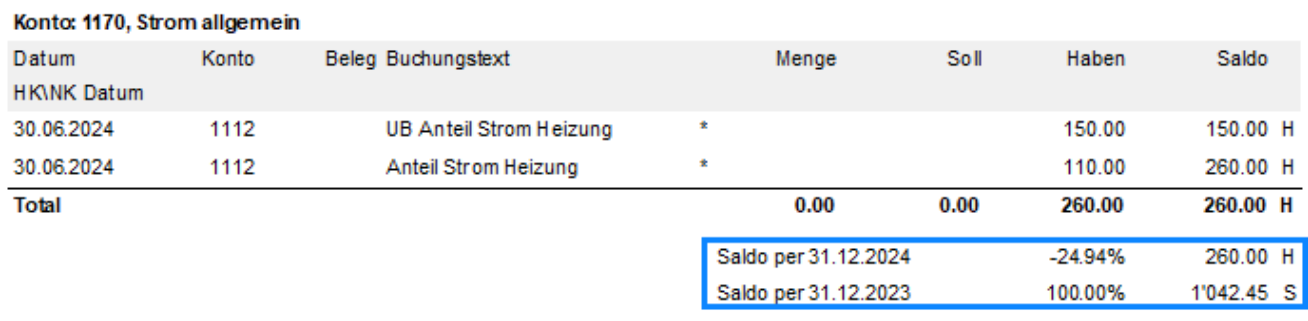
Auf dem Kontenblatt können Sie sich zusätzlich den Vorjahressaldo und falls Sie ein Budget hinterlegt haben, auch das Budget zum ausgewählten Kontenblatt anzeigen lassen. Weiter ist eine Anzeige eines Vergleichs in Prozent des aktuellen Saldos mit dem Vorjahressaldo oder dem aktuellen Budget möglich.
Sollten Sie die Module «Kredi-Integral» und «Technische Verwaltung» lizensiert haben, können Sie sich Unterhaltsinformationen (inkl. Gerätenummer) anzeigen lassen.
Hinweis:
Bitte beachten Sie, dass im Kontoblatt, mit Ausnahme des Saldovortrages, alle Bewegungen gemäss Selektion addiert, resp. subtrahiert werden. Dadurch kann u.U. schon durch das Setzen eines Flags wie «Stornobuchungen unterdrücken» ein anderer Kontosaldo resultieren. Auch ein Saldo-Abgleich mit der Bilanz / Erfolgsrechnung für dieselbe Periode kann unterschiedliche Resultate zeigen, ohne dass die eine oder andere Berechnung «falsch» wäre. Unterschiede sind jedoch zu kontrollieren, da sie u.U. auf Fehler hinweisen können.
Markierungen in Reports
| 1 | |
|---|---|
| 2 |
Belege zu Buchungen (E-Dossier)
Sofern Sie zu einer Buchung Dokumente hinzugefügt haben, können Sie diese mit einem Klick auf das Symbol direkt aus dem Report öffnen.
Provisorische Buchungen (Erfassungen)
Dies werden mit einem Sternchen markiert. Diese Buchungen sind noch auf einem Bordereau und warten auf eine Verbuchung. Provisorische Mieterbuchungen (Buchungen Mieterkonto) werden nicht angezeigt.
Auswertungen
Saldoliste FIBU
Zeigt die Saldi der gewählten Konten zu einem Stichtag.
MENÜ: FINANZBUCHHALTUNG / AUSWERTUNGEN / REPORTS REGISTER: ALLGEMEINE LISTEN / SALDOLISTE FIBU
Journale
Hier haben Sie die Möglichkeit, Buchungs- und Erfassungsjournale zu drucken mit der wahlweisen Sortierung nach Buchungsdatum, Belegnummer oder Kontonummer.
MWST
Diese Auswertungen werden im Zusammenhang mit der MWST-Abrechnung benötigt und sind nicht Bestandteil dieser Kursunterlagen. Für die Einrichtung von MWST-Mandaten wenden Sie sich bitte an unseren Support.
Stammdaten
Zur Kontrolle von Stammdaten und zu Informationszwecken finden Sie in diesem Ordner einige Auswertungen.
Suchen
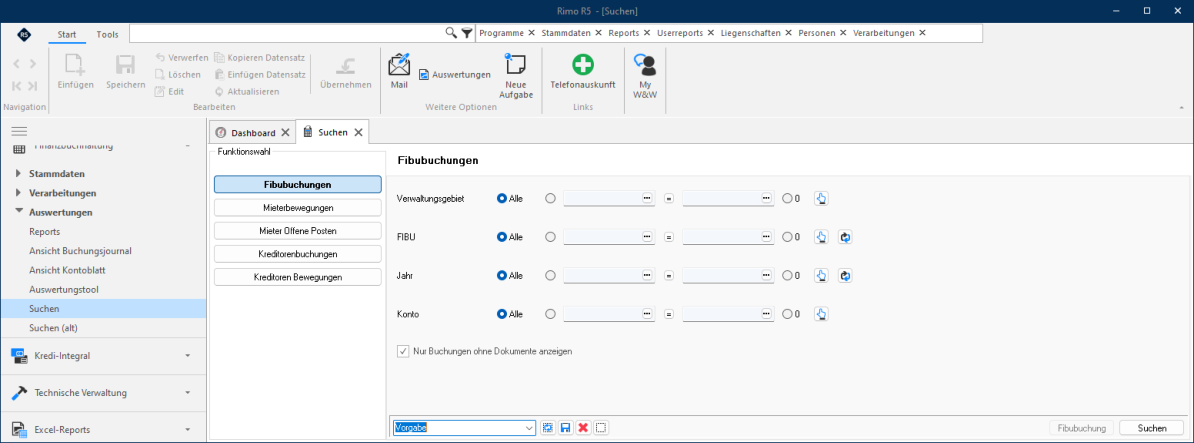
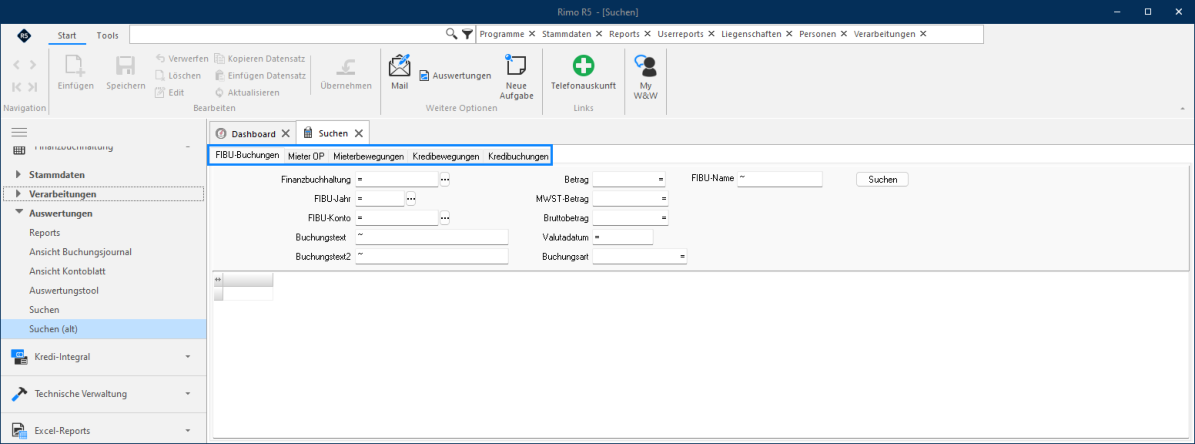
Diese Suchfunktion bietet Ihnen die Möglichkeit, mit verschiedenen Suchkriterien übergreifend in den FIBU-Buchungen, Mieter OP, Mieterbewegungen, Kredibewegungen und Kredibuchungen zu suchen.
MENÜ: FINANZBUCHHALTUNG / AUSWERTUNGEN / SUCHEN
MENÜ: FINANZBUCHHALTUNG / AUSWERTUNGEN / SUCHEN (ALT)
Eigentümerwechsel / Mandatsübernahmen
Bei einem Programmwechsel auf Rimo R5 oder einer Mandatsübernahme werden die Saldi der Schlussbilanz via Eröffnungsbilanz übernommen. Dazu benötigen Sie zwingend folgende Unterlagen:
- Schlussbilanz der Vorverwaltung
- Bankensaldi (Kontoblatt pro Mieter)
- Abrechnungsperiode HK/NK
- Laufende HKNK Rechnungen inkl. Heizölstände mit Bewertung
- Rückstellungen für Tankrevision, Boilerentkalkung etc.
- Mietverträge (auch bei Mandatsübernahme bereits gekündigte) für die abzurechnende HK/NKPeriode
- Kreditoren (OP-Liste und dazugehörende Rechnungen)
- Mietersaldi: Vorauszahlungen und Rückstände wegen Mahnwesen
Nötige Schritte zur Übernahme der Mietersaldi
- Schritt 1: Liegenschaft (und damit FIBU) eröffnen
- Schritt 2: FIBU-Jahr eröffnen mit Kontenplan
- Schritt 3: Eröffnen Sie ein Konto für Übernahme der Mietersaldi (Passivkonto, kein Sollkonto, kein HK/NK, keine Abrechnungsart, kein Sammelkonto: z.B. Konto Nr. 2099). Mieterbuchungen werden automatisch auf das Mietersammelkonto (z.B. 2010) gebucht. Das Konto 2099 dient als entsprechendes Gegenkonto, um die Beträge wieder auszubuchen.
- Schritt 4: Die Saldi der Bilanzkonten werden mit Ausnahme der Mietersaldi in die Eröffnungsbilanz eingetragen, das Total aller Mietersaldi wird auf einem neu eingerichteten Hilfskonto (z.B. 2099) eingetragen.
Liegenschaftsbuchhaltung
- Schritt 5: Die einzelnen Saldi der Mieter werden mit einer Buchung pro Mieter (Menü: Liegenschaft / Verarbeitungen / Buchungen Mieterkonto erfasst - manuelle Belastung bei einer Mieterschuld, manuelle Zahlung bei einem Mieterguthaben) auf das Mietersammelkonto 2010 mit Gegenkonto 2099 gebucht.
- Schritt 6: Bereits von der Vorverwaltung vorgenommene Sollstellung mit Akonto der Mieter, für welche die HK/NK-Abrechnung durch die neue Verwaltung erstellt wird, werden gesondert nacherfasst (Menü: Liegenschaft / Stammdaten / Hilfsprogramme / Mieterkumulativen erfassen). Tragen Sie diese pro Mieter und Mietzinsbestandteil ein. Wir empfehlen Ihnen, sich einen Mieterspiegel, welcher sich auf die HK/NK-Periode bezieht, übergeben zu lassen.
Eigentümerwechsel / Mandatsübernahmen
FIBU - Eröffnungsbilanz
Tragen Sie die Saldi gemäss ausseramtlicher Abrechnung, resp. Schlussbilanz der Vorverwaltung ein.
MENÜ: FINANZBUCHHALTUNG / VERARBEITUNGEN / JAHRESABSCHLUSS FUNKTIONSWAHL: ERÖFFNUNGSBILANZ
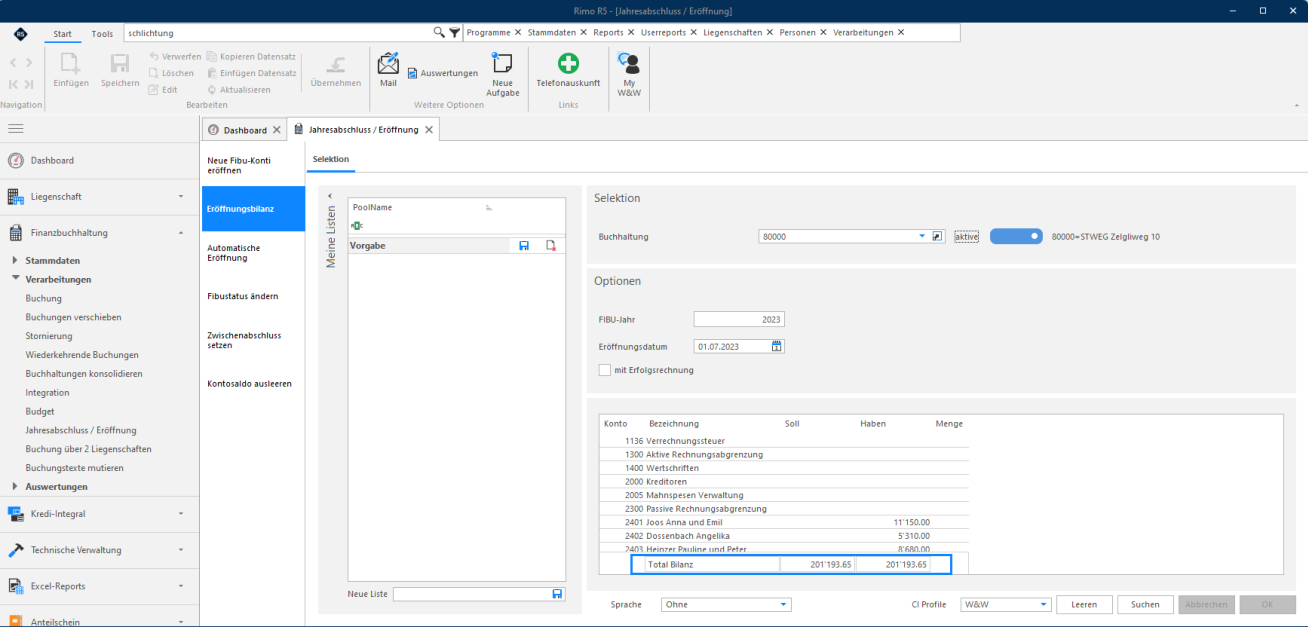
Ein in der vorhergehenden Bilanz ausgewiesener Gewinn/Verlust wird auf dem entsprechenden Konto eingebucht. Damit die Eröffnungsbilanz verbucht werden kann, muss Soll und Haben ausgeglichen sein.
Durch Setzen des Flag bei «mit Erfolgsrechnung» werden auch die Konten der Erfolgsrechnung angezeigt und können eröffnet werden. Es gilt zu beachten, dass dieses Flag dann aber bei jeder Bearbeitung der Eröffnungsbilanz für diese FIBU und dieses FIBU-Jahr gesetzt werden muss. Ansonsten generieren Sie Fehler, welche das Programm blockieren. Die Erfolgsrechnung übernehmen Sie nur, wenn die vorhergehende Verwaltung eine offene Abrechnung hinterlassen hat und Sie die Rechnungen nachbuchen.
Mit Klick auf «OK» wird das Integrationsfenster zur Fortschrittskontrolle angezeigt. Die manuelle Eröffnung wird gebucht (Schritt 4).
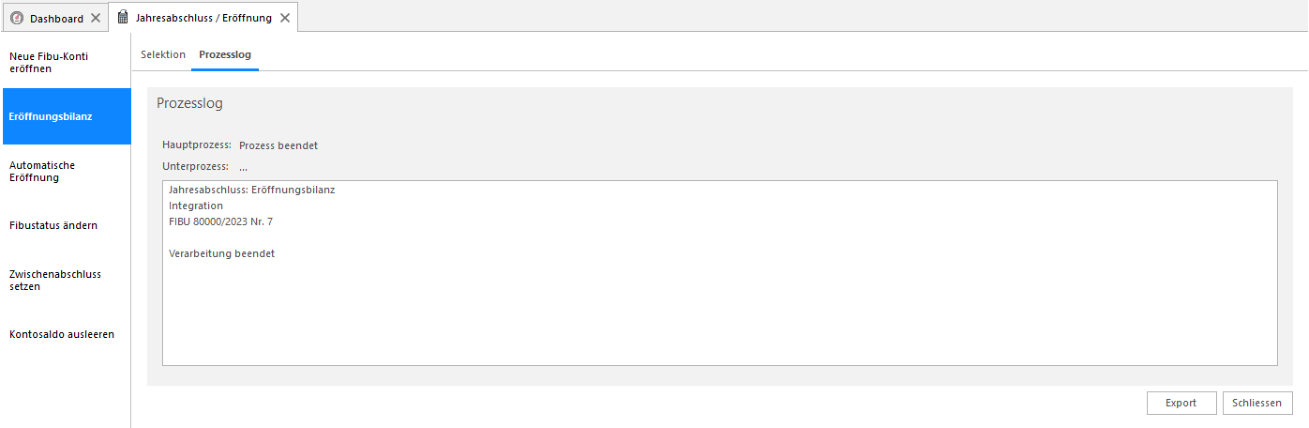
Bei nachträglichen Veränderungen der Eröffnungsbilanz werden Differenzbuchungen generiert.
Eigentümerwechsel / Mandatsübernahmen
Liegenschaft - Mieterkumulativen
Ausschliesslich bereits von einer Vorverwaltung vorgenommene Sollstellungen mit Akonto der Mieter, für welche die HK/NK-Abrechnung durch die neue Verwaltung erstellt wird, werden hier erfasst.
MENÜ: LIEGENSCHAFT / STAMMDATEN / HILFSPROGRAMME
FUNKTIONSWAHL: MIETERKUMULATIVEN ERFASSEN
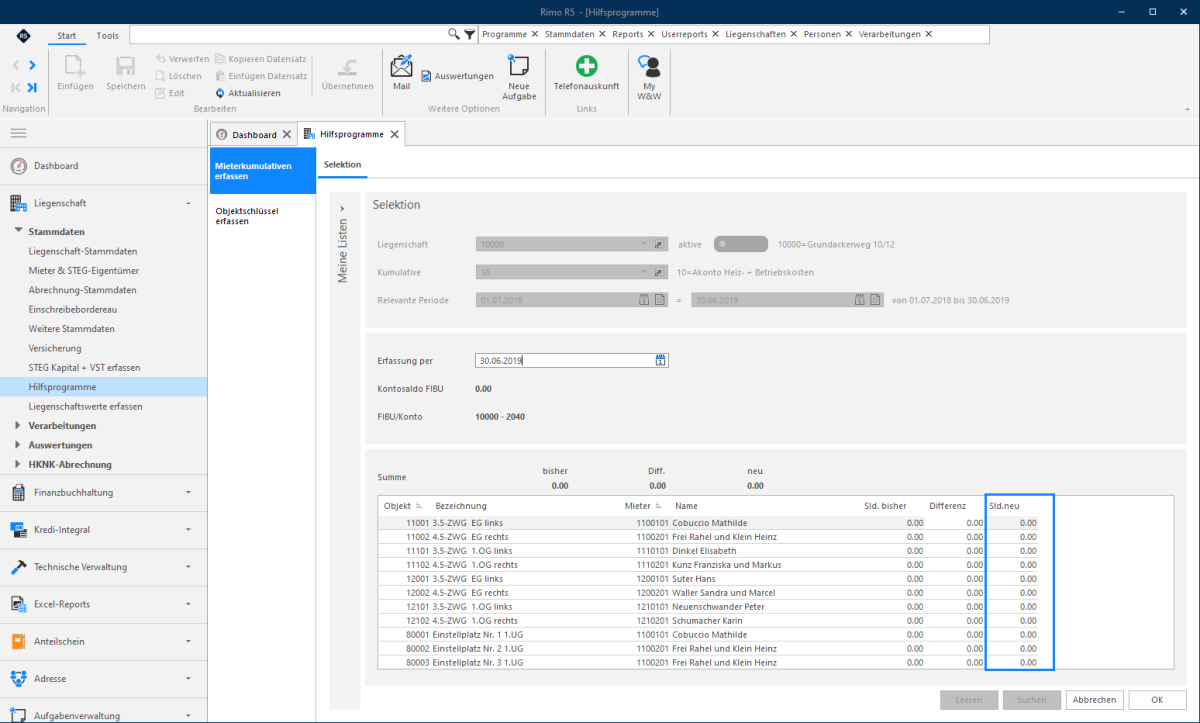
Erfassen Sie die Beträge pro Kumulative (Schritt 6).
Beispiel der Buchungen bei Mandatsübernahme
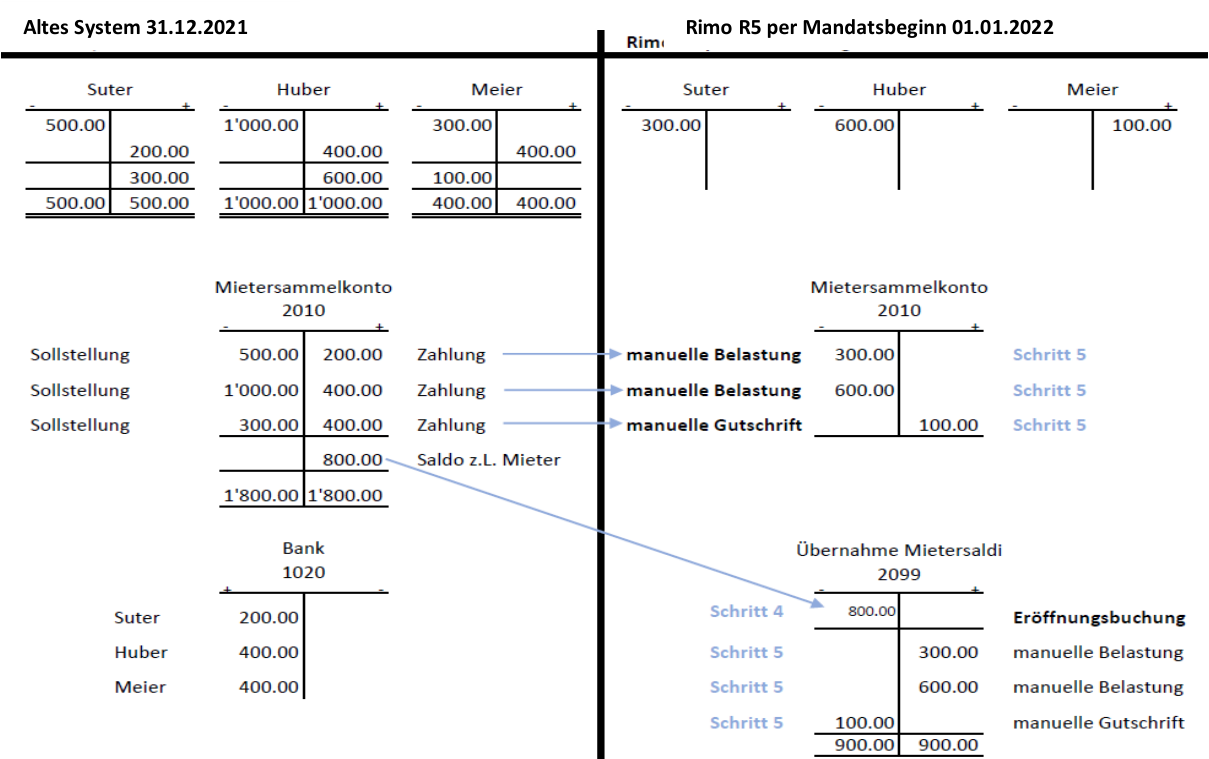
Altes System 31.12.2021 Rimo R5 per Mandatsbeginn 01.01.2022
Kontrollen
Beim Einrichten einer Liegenschaft werden verschiedene Hilfstabellen hinterlegt, welche die Buchungen auf verschiedene FIBU-Konten steuern und deshalb bei der Einrichtung eines Kontenplanes berücksichtigt werden müssen. Fehlermeldungen, dass ein Konto nicht gefunden werden konnte, sind oft der Tatsache zuzuschreiben, dass diese Hilfstabellen auf Konten verweisen, welche in der betreffenden FIBU nicht vorhanden sind.
Kundenadministration - Hilfstabellen
Hilfstabellen - Liegenschaft
In dieser Tabelle werden alle die Liegenschaft betreffenden Daten wie Mietzinsbestandteile, Liegenschaftsart, -kategorie, Mieterwechseladressen, Namensschilderlieferant etc. hinterlegt. Im Folgenden erläutern wir Ihnen die Wichtigsten.
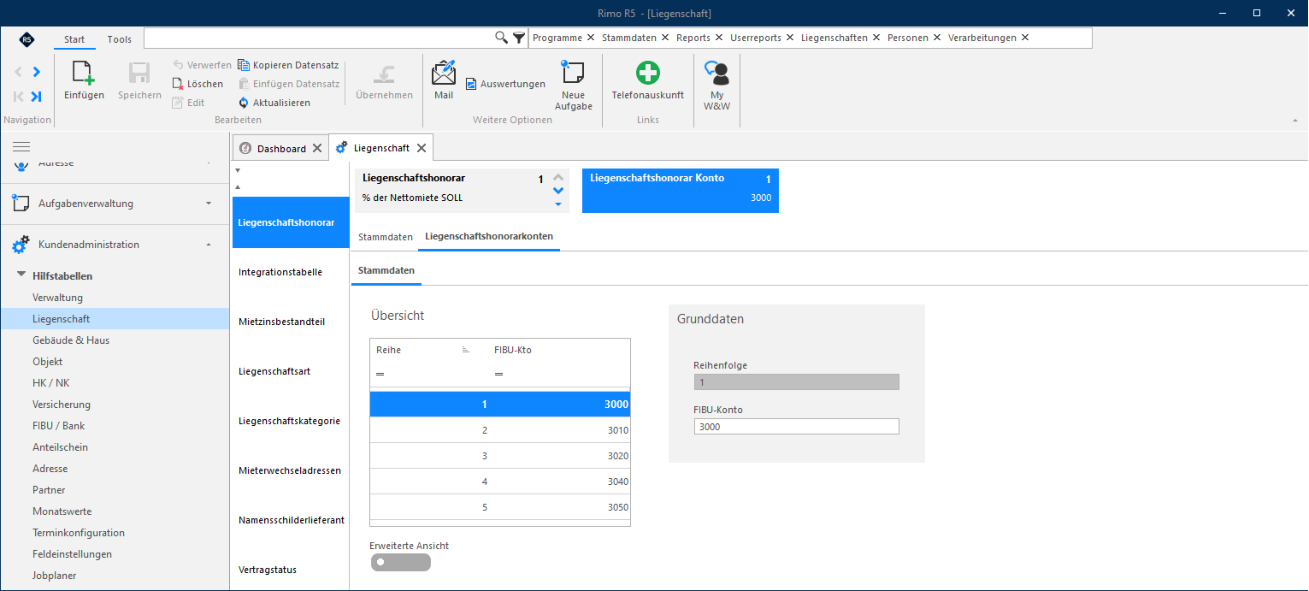
Liegenschaft - Liegenschaftshonorar
In dieser Tabelle werden die Konten hinterlegt, welche Rimo R5 für die Buchung der Berechnung des Verwaltungshonorars benötigt.
MENÜ: KUNDENADMINISTRATION / HILFSTABELLEN / LIEGENSCHAFT REGISTER: LIEGENSCHAFTSHONORAR / LIEGENSCHAFTSHONORARKONTEN / STAMMDATEN
Kontrollen
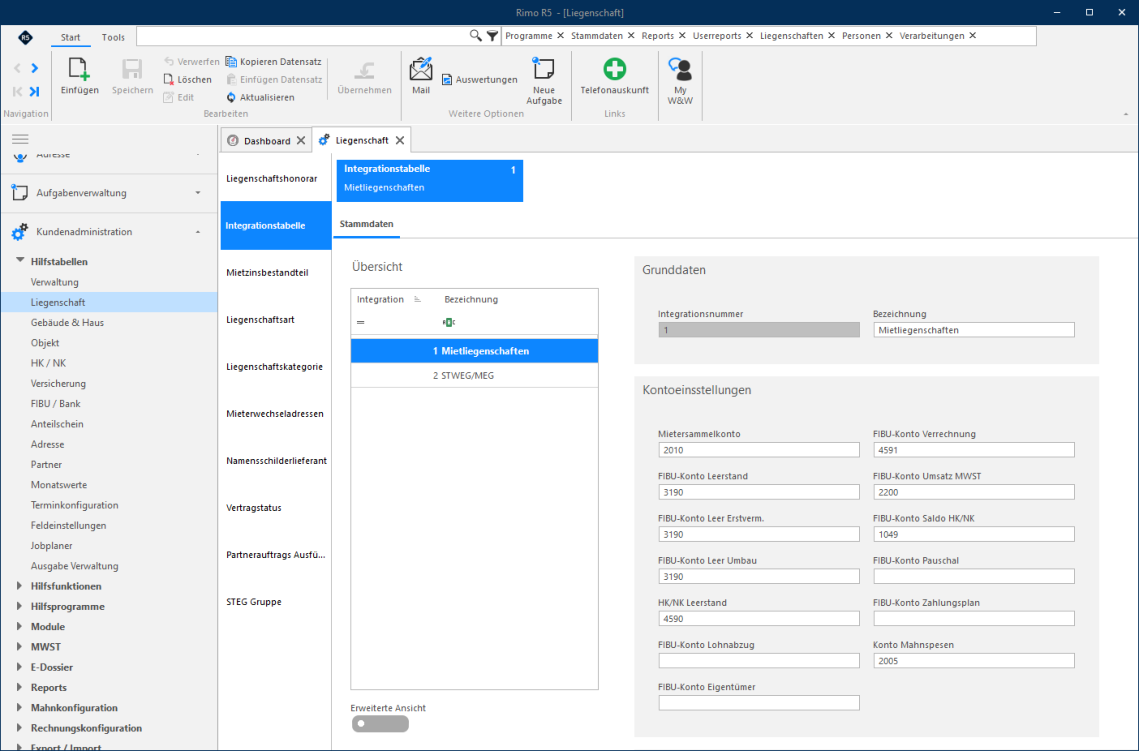
Liegenschaft - Integrationstabelle
Hier sind die Konten hinterlegt, welche Rimo R5 für automatische Verbuchungen benötigt, vor allem in Zusammenhang mit Mietzinszahlungen, Leerständen und HK/NK-Abrechnungen. Eine Unterscheidung nach Mietliegenschaften und STEG-Gemeinschaften ist zwingend (bei der Auslieferung von Rimo R5 so vorgegeben), da das Mietersammelkonto einer Mietliegenschaft ein Bilanzkonto (Passiven) ist, das Sammelkonto einer STEG dagegen ein Erfolgskonto (Ertrag).
MENÜ: KUNDENADMINISTRATION / HILFSTABELLEN / LIEGENSCHAFT REGISTER: INTEGRATIONSTABELLE / STAMMDATEN
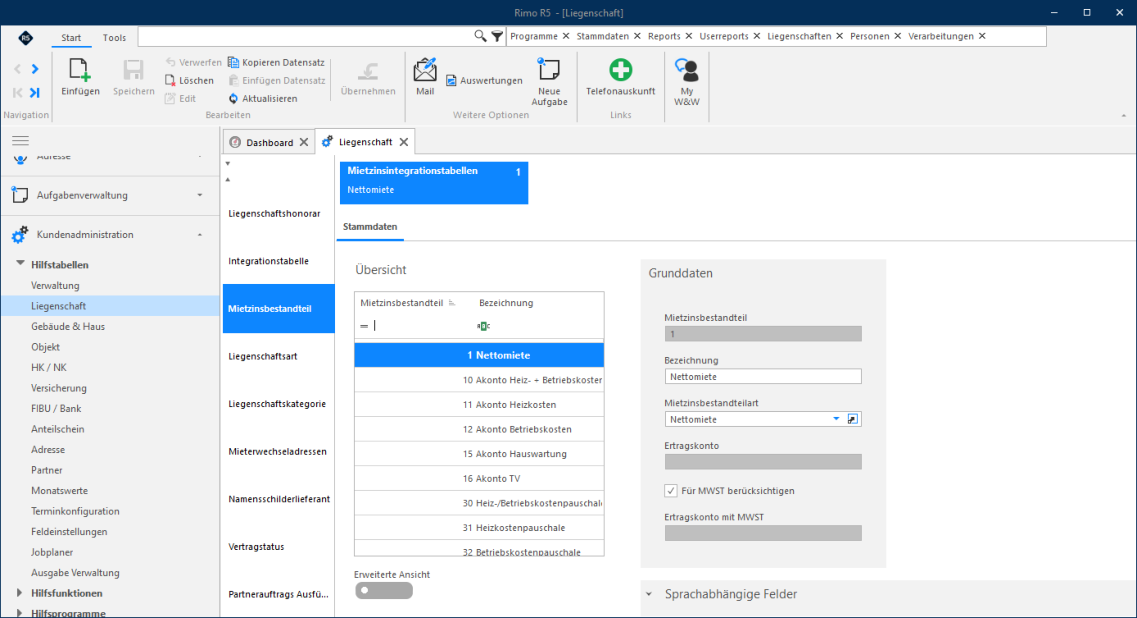
Liegenschaft - Mietzinsbestandteil
In dieser Tabelle ist hinterlegt, auf welche Konten die Mietzinsbestandteile verbucht werden. Auch die Konten für optierte Mietverhältnisse werden hier hinterlegt.
MENÜ: KUNDENADMINISTRATION / HILFSTABELLEN / LIEGENSCHAFT REGISTER: MIETZINSBESTANDTEIL / STAMMDATEN
Kontrollen
Hilfstabellen - Objekt
In dieser Tabelle werden die im Objekt über den Drei-Punkte-Button zur Auswahl stehenden Daten wie Objektgruppe, -art, Etage, Objektlage etc. hinterlegt. Im Folgenden erläutern wir Ihnen die wichtigsten.
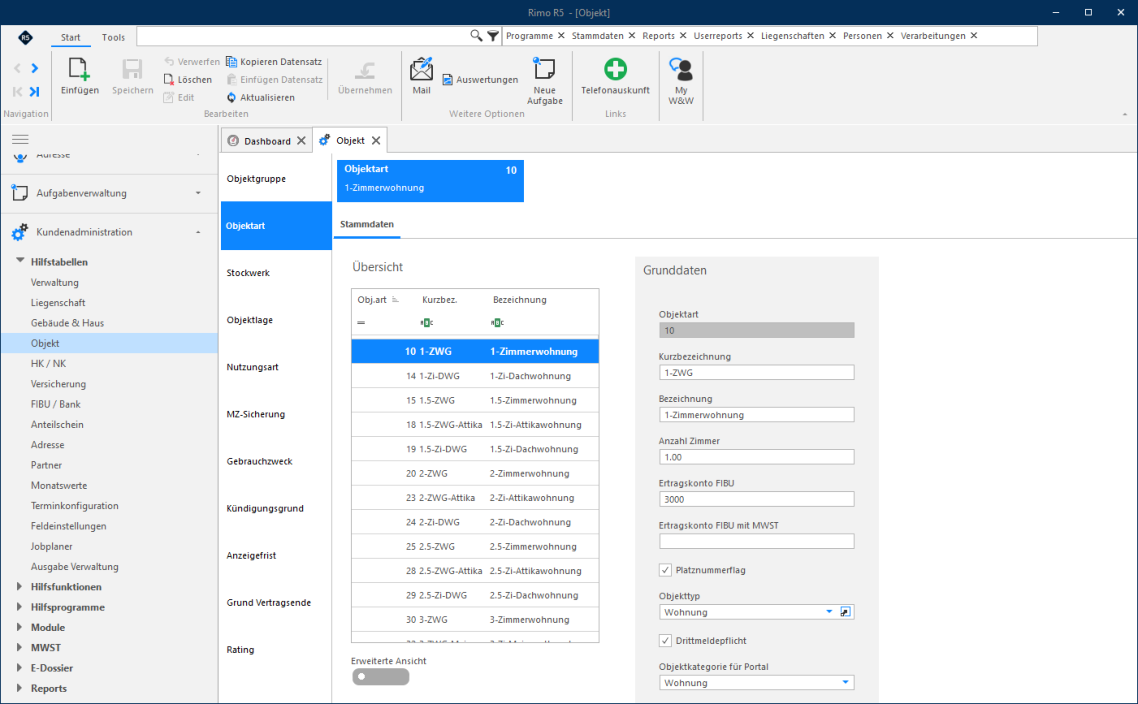
Objekt - Objektart
In dieser Tabelle ist hinterlegt, auf welche Konten die Buchungen einer Objektart verbucht werden sollen. Auch hier sind die Konten für die MWST-pflichtigen Objekte zu hinterlegen.
MENÜ: KUNDENADMINISTRATION / HILFSTABELLEN / OBJEKT REGISTER: OBJEKTART / STAMMDATEN
Modul Liegenschaft
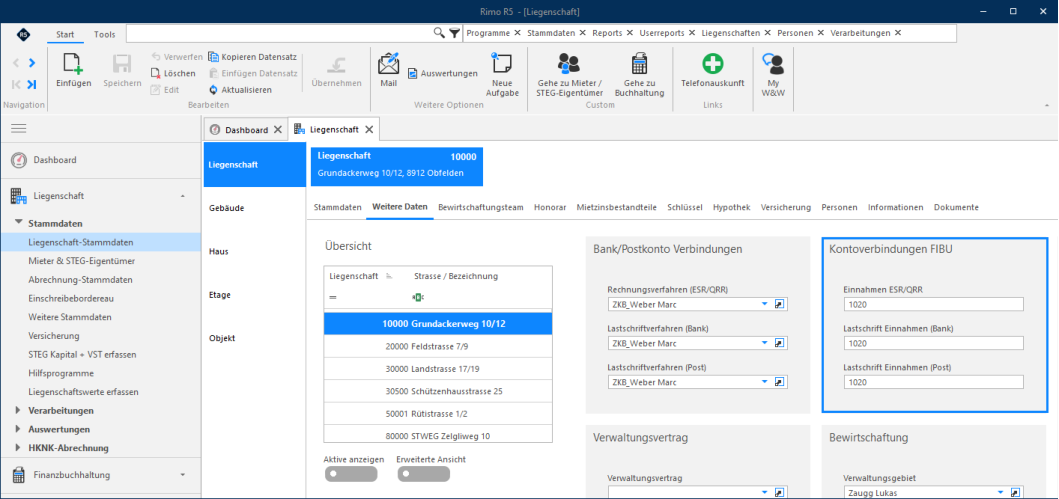
In den Stammdaten der Liegenschaft sind die FIBU-seitigen Bankkonten zu ergänzen.
Liegenschaft - Bank/VA
In diesem Register werden die Konten für die Mietzinseingänge hinterlegt.
MENÜ: LIEGENSCHAFT / STAMMDATEN / LIEGENSCHAFT-STAMMDATEN REGISTER: LIEGENSCHAFT / WEITERE DATEN
Kontrollen
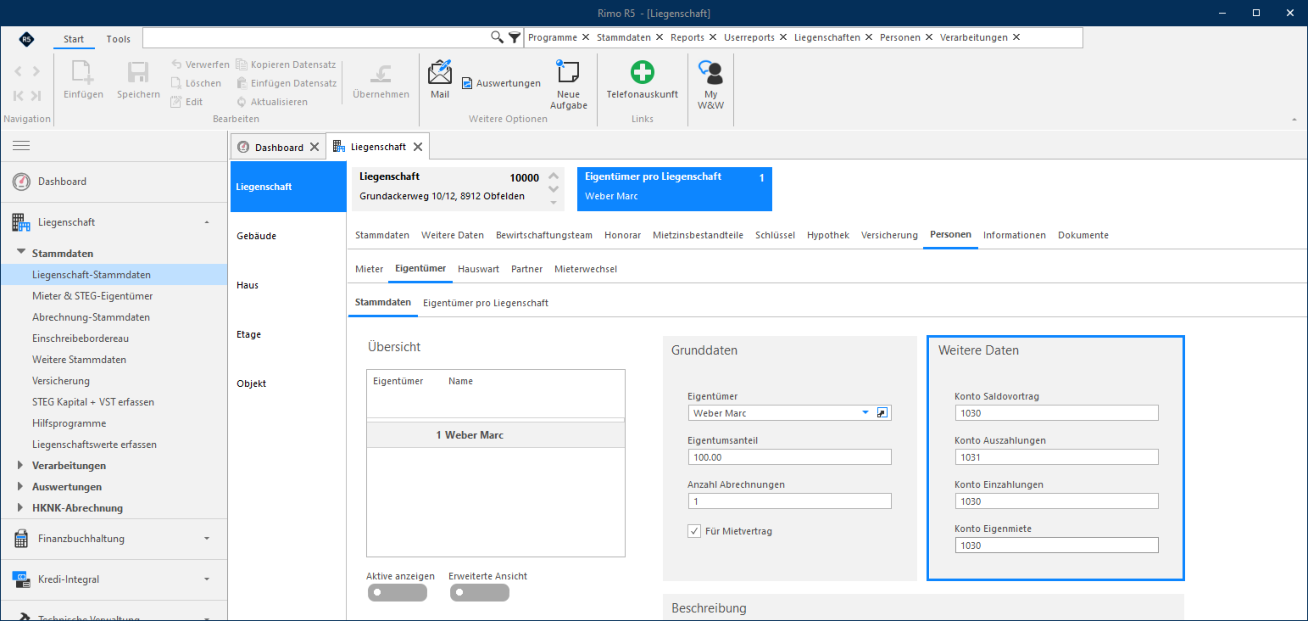
Liegenschaft - Eigentümer
Hier werden die Konten für die Eigentümerbewegungen hinterlegt. In diversen Auswertungen (z.B. Eigentümerauszahlungen) werden diese Konten herangezogen.
MENÜ: LIEGENSCHAFT / STAMMDATEN / LIEGENSCHAFT-STAMMDATEN REGISTER: LIEGENSCHAFT / PERSONEN / EIGENTÜMER / STAMMDATEN
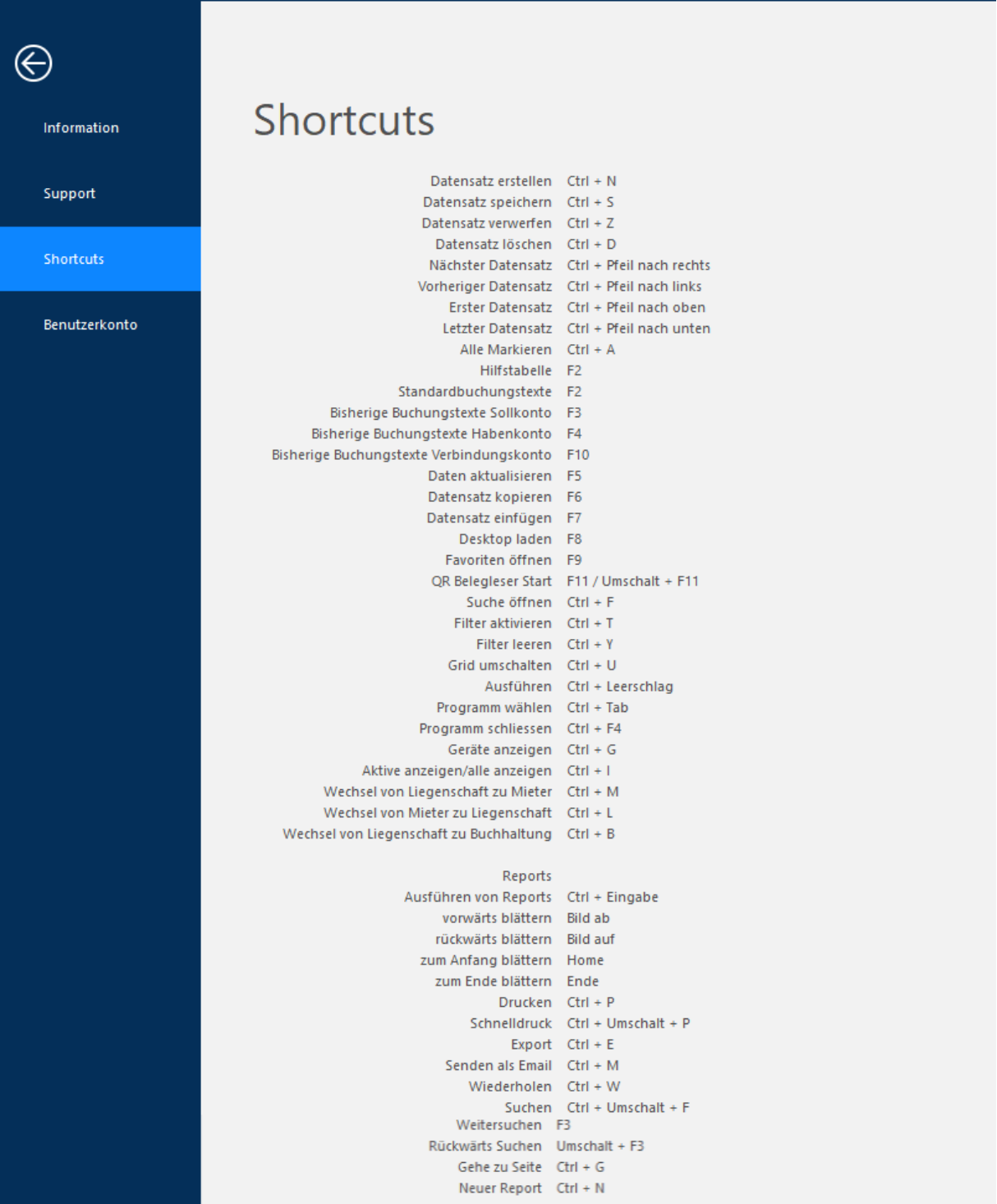
Shortcuts /Nützliche Tastenkombinationen
Mit Klick auf das R5-Icon gelangen Sie ins Hintergrundmenü
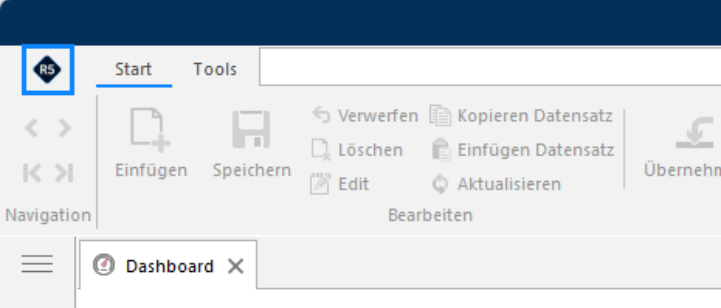
Im Register Shortcuts finden Sie einige nützliche Shortcuts.