
Sollstellung / Stornierung
Mit der Sollstellung wird im Rimo R5 die Mieterschuld gegenüber den Eigentümern geltend gemacht. Buchhalterisch werden nachfolgende Buchungen ausgelöst:
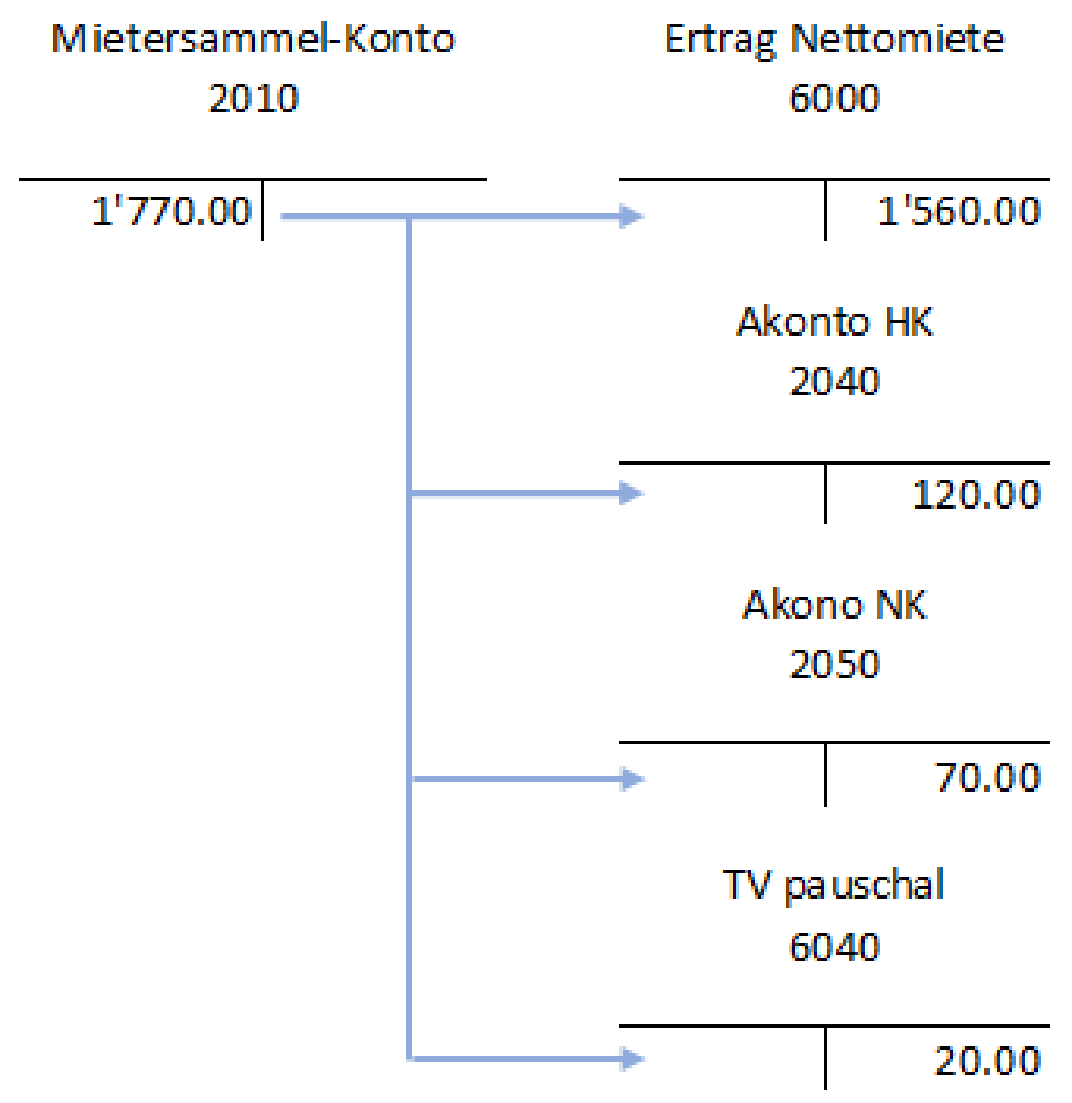
Sollstellung / Stornierung
Integrationstabelle
Mit der Integrationstabelle steuern Sie alle Buchungen aus dem Modul Liegenschaft.
MENÜ: LIEGENSCHAFT / STAMMDATEN / LIEGENSCHAFT-STAMMDATEN REGISTER: LIEGENSCHAFT / STAMMDATEN
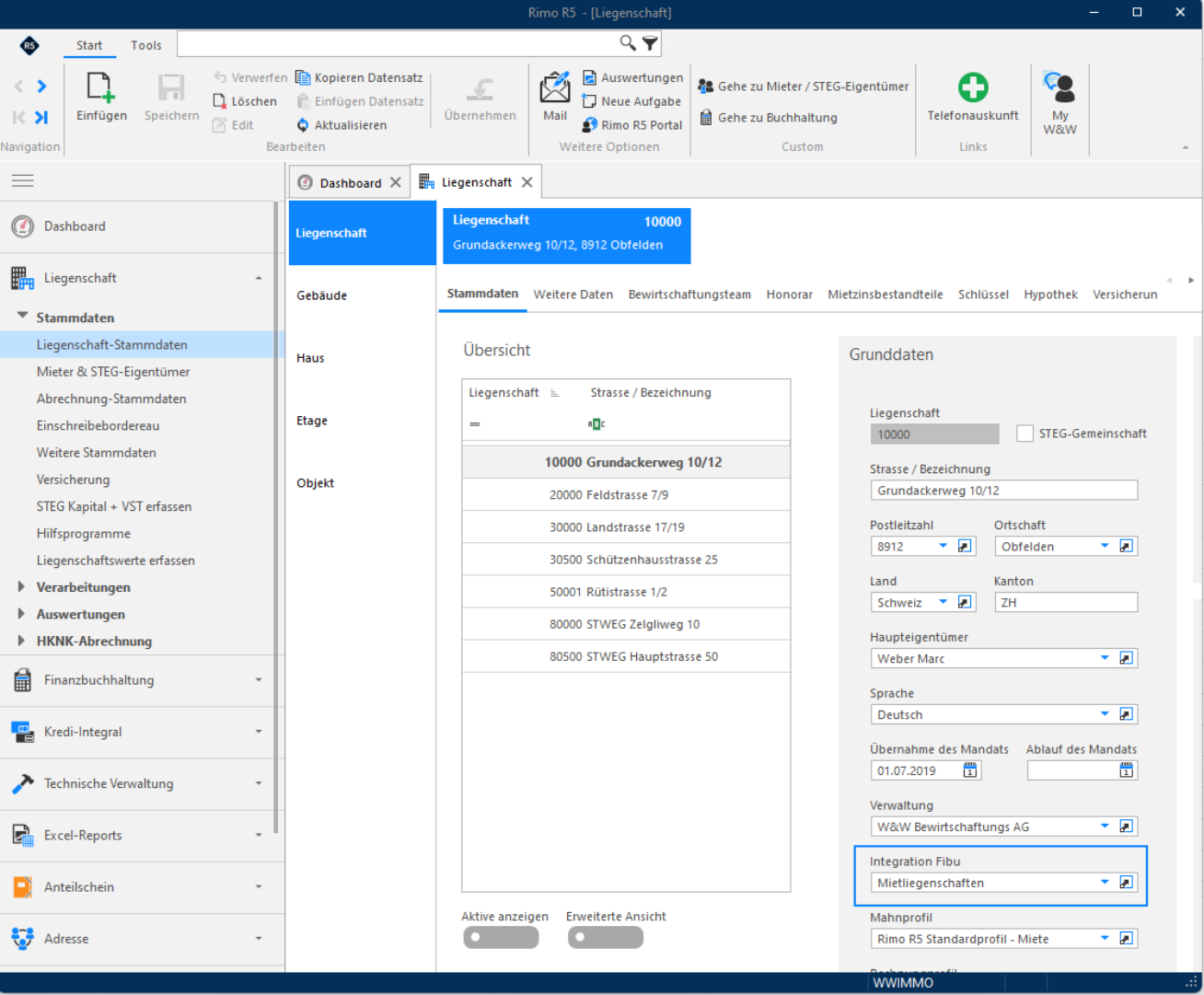
Hier werden die FIBU Konti hinterlegt, auf welche gebucht wird. Mit einem Klick auf das Icon im Feld «Integration Fibu» gelangen Sie in die Integrationstabelle und können bei Bedarf die Konti anpassen. Sie haben auch die Möglichkeit, verschiedene Konti für verschiedene Arten von Leerstandbuchungen zu hinterlegen. In der Regel wird über das FIBU-Konto Leerstand gebucht. Selbstverständlich müssen die Konti, welche Sie hier hinterlegen, auch im Kontoplan vorhanden sein.
Sollstellung / Stornierung
Sie können die Integrationstabellen auch in der Kundenadministration öffnen:
MENÜ: KUNDENADMINISTRATION / HILFSTABELLEN / LIEGENSCHAFT REGISTER: INTEGRATIONSTABELLE
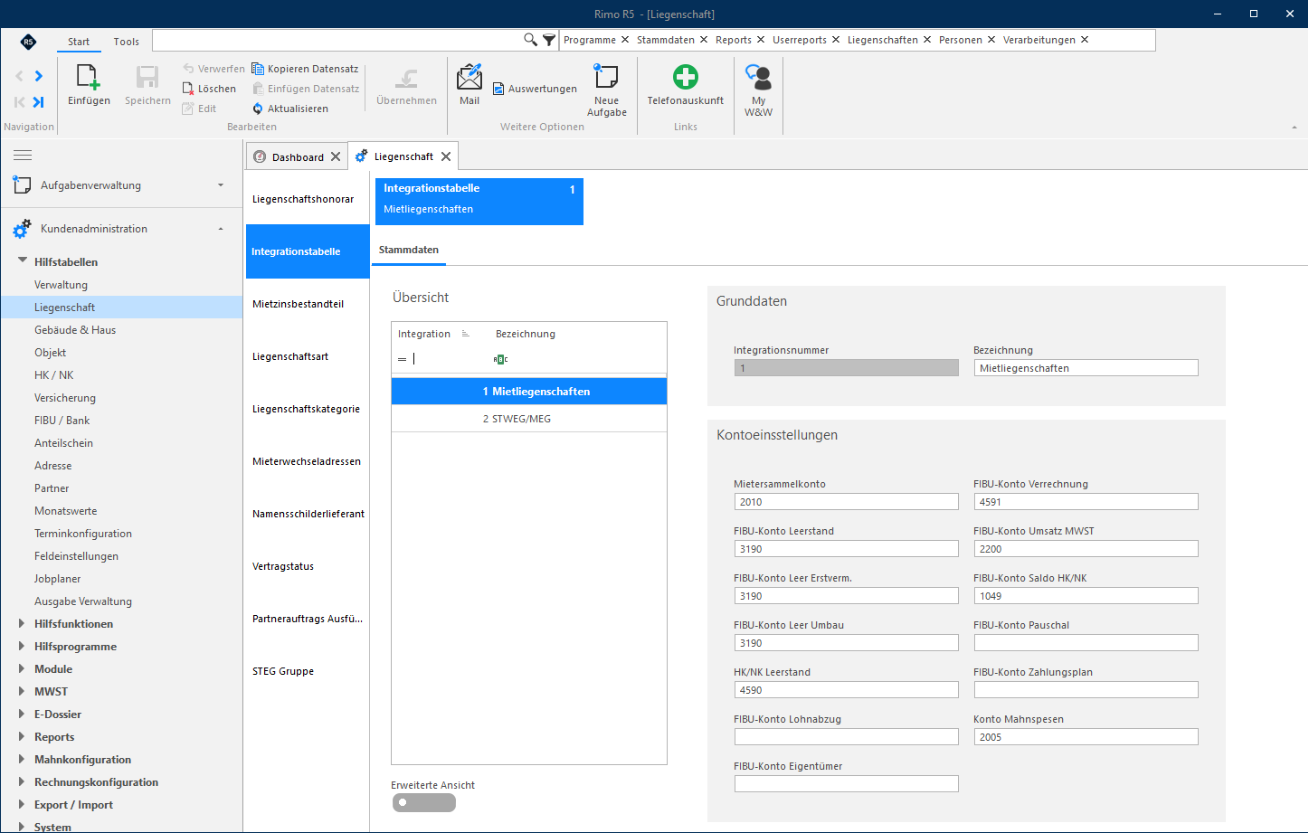
Weiter können hier die Konti für die Zahlverfahren 31 (Hauseigentümer), 61 (interne Verrechnung) und 41 (Lohnabzug) definiert sowie die Konti MWST, Saldo HKNK und für den Zahlungsplan (STEG-Verarbeitung) hinterlegt werden. Falls Sie im Mahnlauf Mahnspesen verrechnen, muss hier zwingend das entsprechende Konto hinterlegt werden.
Achtung
Die in der Kundenadministration hinterlegten Fibu-Konten kommen in allen Mietliegenschaften bzw. STEG-Gemeinschaften zur Anwendung. Wenden Sie sich an Ihren Rimo-Administrator bevor Sie Änderungen vornehmen.
Sollstellung / Stornierung
Zahlverfahren Leerstand
Auf dem Mieter «Leerstand» hinterlegen Sie das gewünschte Zahlverfahren.
MENÜ: LIEGENSCHAFT / STAMMDATEN / MIETER & STEG-EIGENTÜMER REGISTER: MIETER / EIN-/AUSZAHLUNG
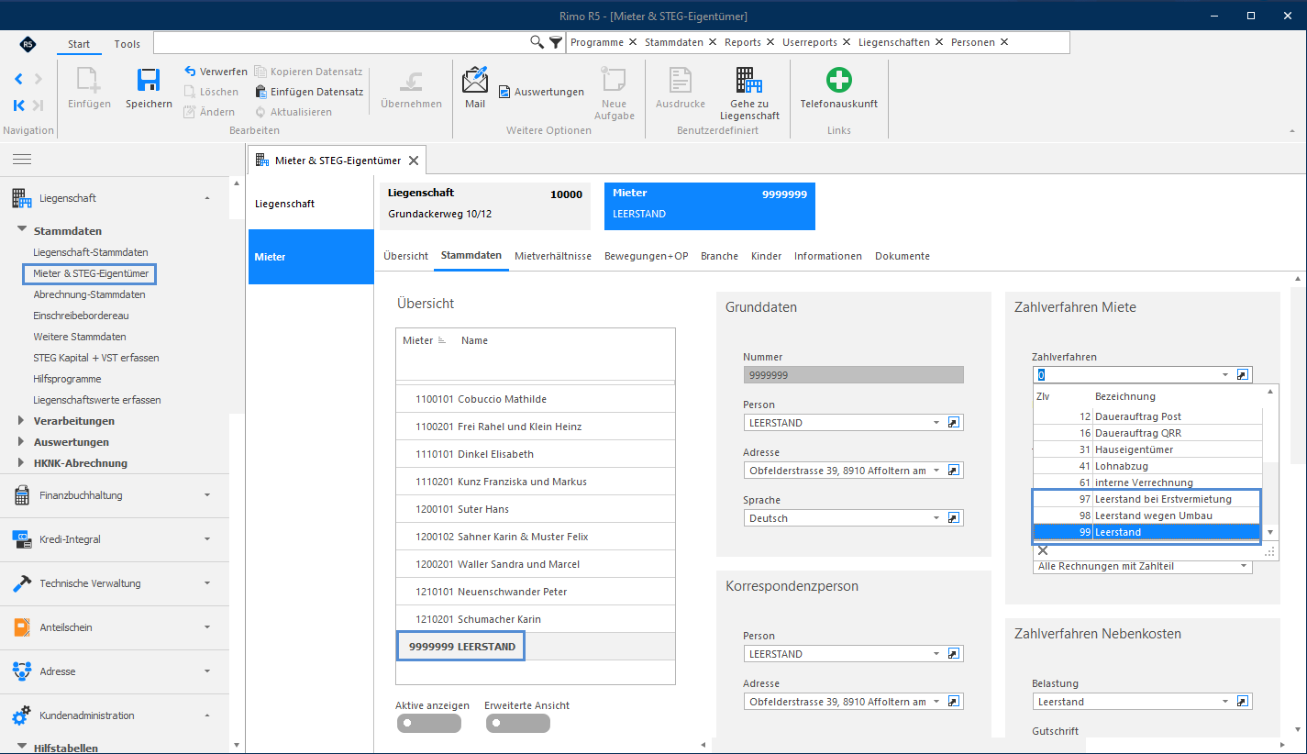
Mit dieser Auswahl steuern Sie, auf welches Fibu-Konto der Mietzinsausfall gebucht werden soll. Das entsprechende Konto hinterlegen Sie in der Integrationstabelle.
Sollstellungsvorbereitung
Um sicherzustellen, dass für die Sollstellung alle Mietzinse korrekt in Rechnung gestellt werden, ist die Überprüfung der Stammdaten wichtig.
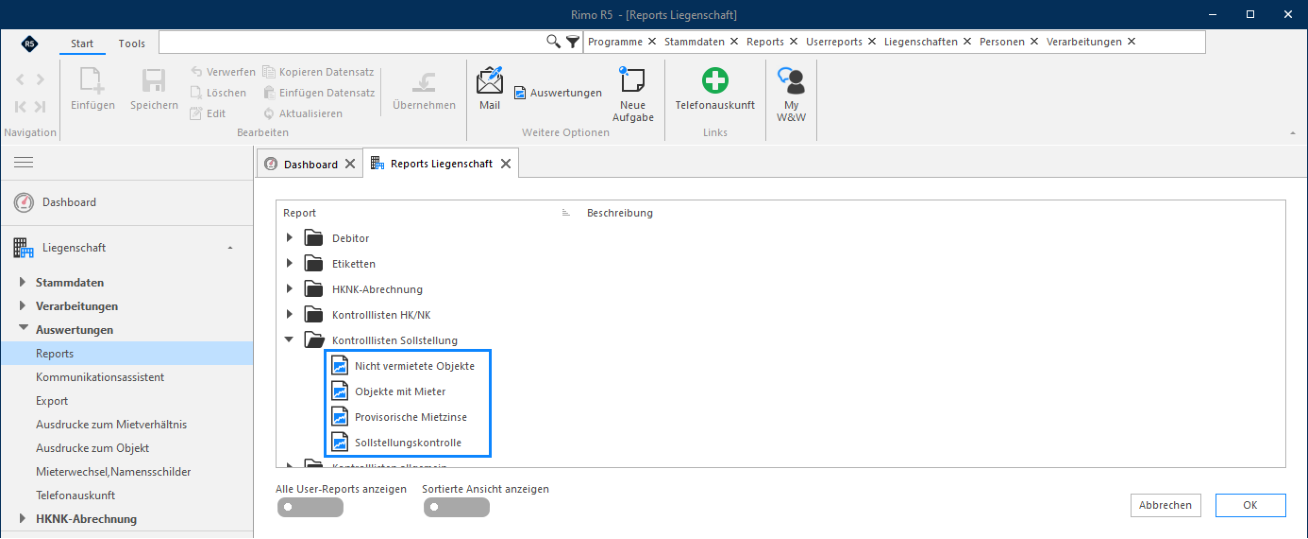
MENÜ: LIEGENSCHAFT / AUSWERTUNGEN / REPORTS ORDNER: KONTROLLLISTEN SOLLSTELLUNG
Sollstellung / Stornierung
ACHTUNG:
- «Nicht vermietete Objekte» sind dem Mieter Leerstand zuzuweisen. Jedes Objekt muss zwingend 360 Tage im Jahr einem Mieter oder dem Leerstand zugewiesen sein.
- «Provisorische Mietzinse» können nicht sollgestellt werden. Diese müssen erst definitiv gesetzt werden.
- Damit die Sollstellung funktioniert, braucht es einen Mietzins mit Betrag.
Um Fehler zu verhindern, empfehlen wir Ihnen, die Reports «Nicht vermietete Objekte» und «Provisorische Mietzinse» vor der Sollstellung über die soll zu stellende Periode auszugeben.
Kontrolle nicht vermietete Objekte
Mit dieser Auswertung erhalten Sie eine Liste aller Objekte, für welche keine Mietverhältnis im selektionierten Zeitraum hinterlegt wurden.

MENÜ: LIEGENSCHAFT / AUSWERTUNGEN / REPORTS ORDNER: KOTROLLLISTEN SOLLSTELLUNG / NICHT VERMIETETE OBJEKTE
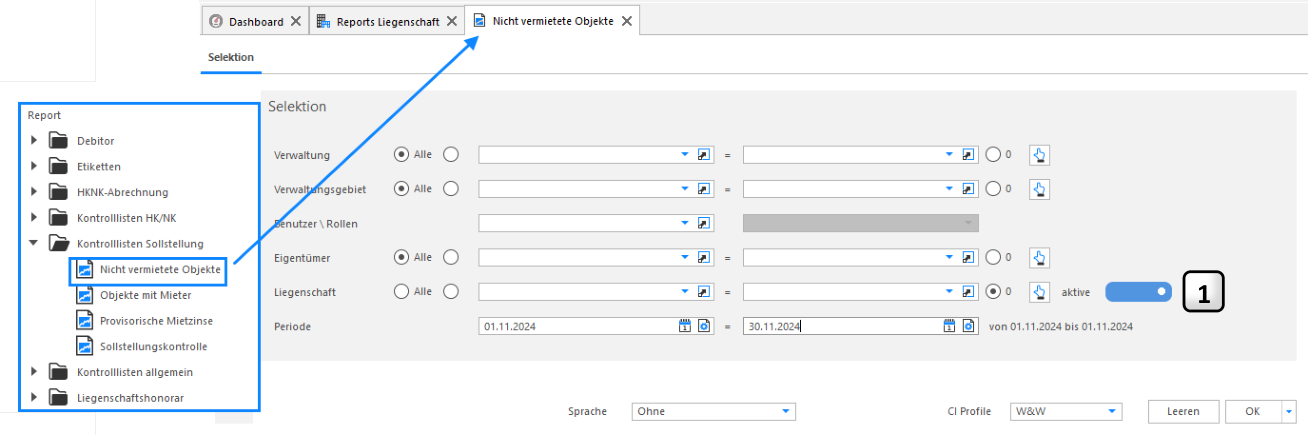
- Mit einem Klick auf diese Schaltfläche können Sie alle inaktiven Liegenschaften für die Auswahl
- 1 entfernen. Ob dieser beim Öffnen der Selektion aktiv oder inaktiv ist, geht aus den Einstellungen in der Übersicht in den Liegenschaft-Stammdaten hervor.
Wir empfehlen Ihnen, die Auswertung über die gesamte soll zu stellende Periode zu generieren, damit auch Mieterwechsel, welche Mitte Monat stattfinden, berücksichtigt werden.
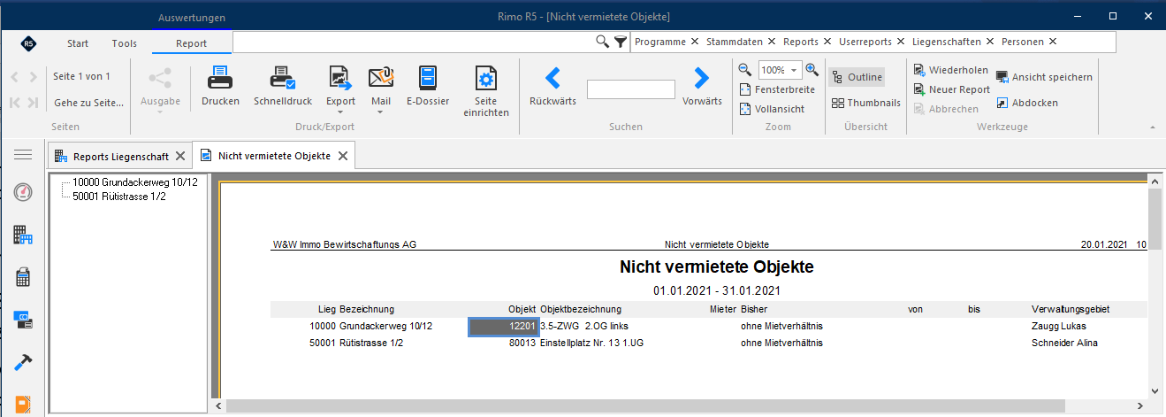
Überall da, wo der Bereich, über welchen Sie mit dem Mauszeiger fahren, grau markiert wird, können Sie mit einem Klick direkt in den entsprechenden Stammdatensatz abspringen, und fehlende Daten ergänzen.
Sollstellung / Stornierung
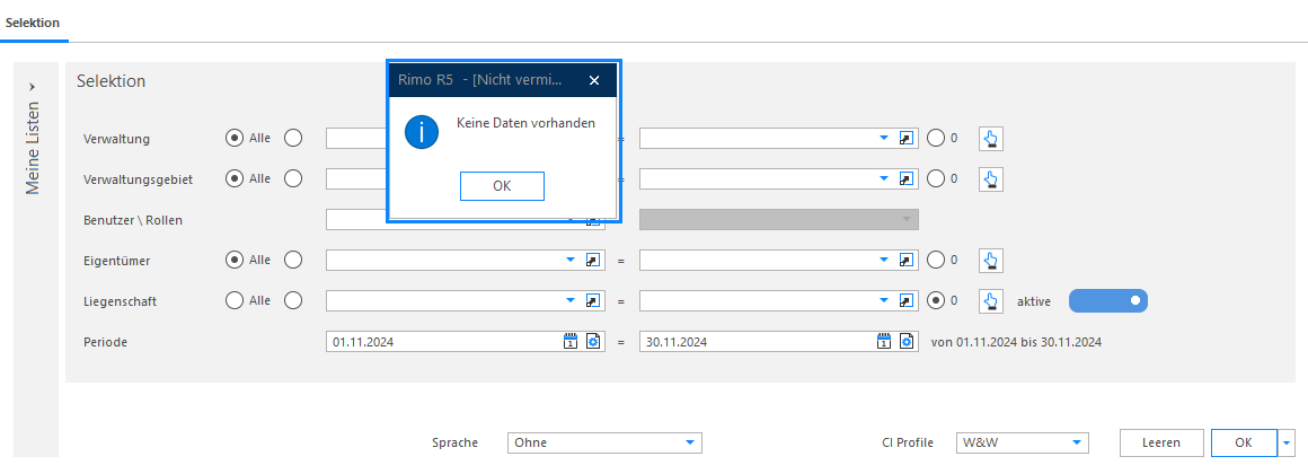
Falls in der gewählten Periode keine nicht vermieteten Objekte vorhanden sind, wird Ihnen dies mit dieser Popup-Information bestätigt:
Kontrolle provisorische Mietzinse
Im Rimo R5 werden bei der Sollstellung nur definitiv gesetzte Mietzinse berücksichtigt, weshalb diese Kontrolle sehr wichtig ist.
MENÜ: LIEGENSCHAFT / AUSWERTUNGEN / REPORTS
ORDNER: KONTROLLLISTEN SOLLSTELLUNG / PROVISORISCHE MIETZINSE
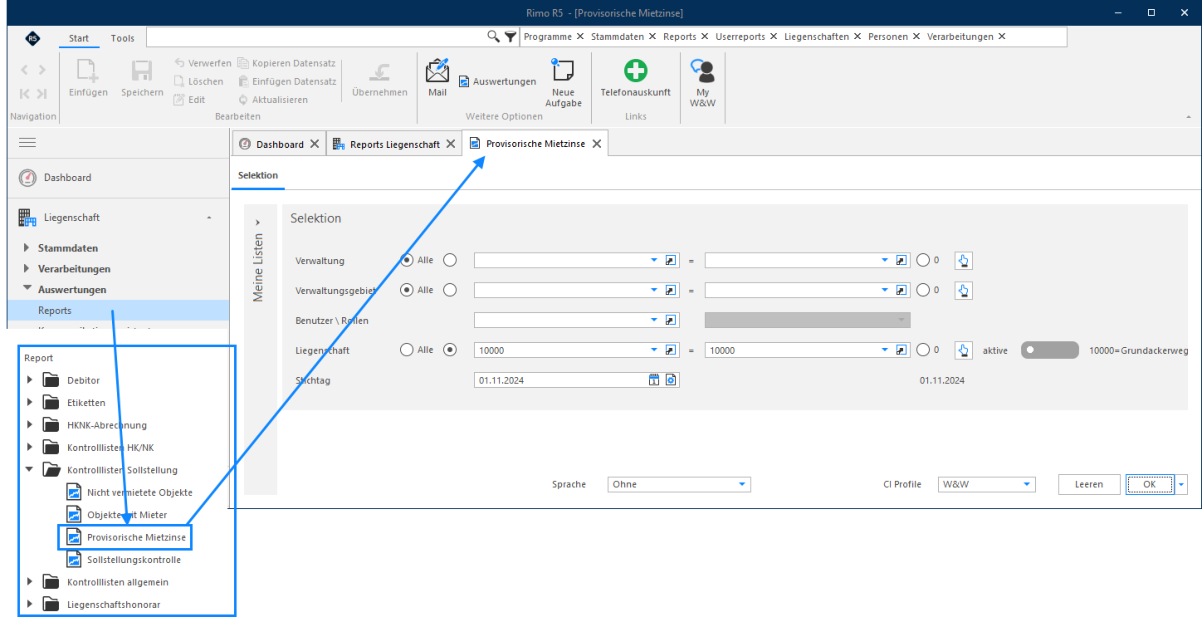
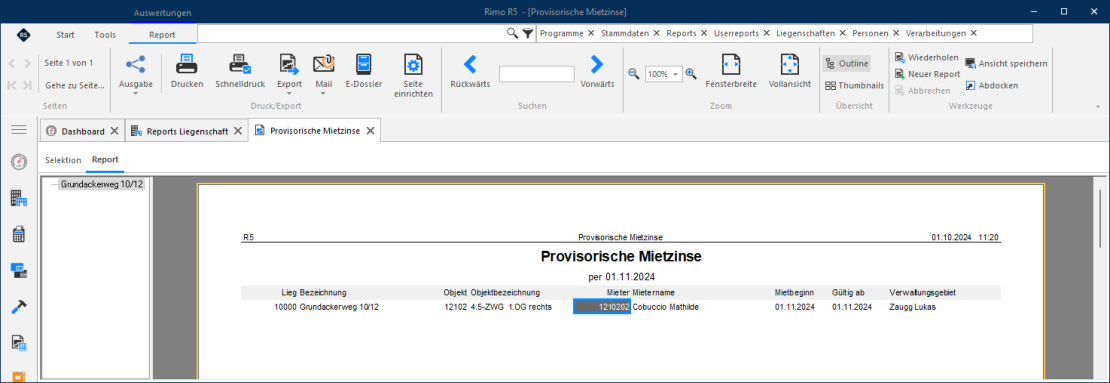
Auch in dieser Auswertung können Sie mit einem Klick auf einen grau markierten Bereich (durch darüberfahren mit dem Mauszeiger) direkt in den entsprechenden Datensatz abspringen.
Sollstellung / Stornierung
Sollstellungskontrolle
Die Kontrolle der Sollstellung zeigt alle Mietzinsbestandteile gemäss Auswahl an, welche in einem frei wählbaren Zeitraum Soll gestellt wurden. Führen Sie diese Kontrolle vor jeder Sollstellung durch, um sicherzustellen, dass die Sollstellung des Vormonats für alle Liegenschaften durchgeführt wurde.
MENÜ: LIEGENSCHAFT / AUSWERTUNGEN / REPORTS ORDNER: KONTROLLLISTEN SOLLSTELLUNG / SOLLSTELLUNGSKONTROLLE
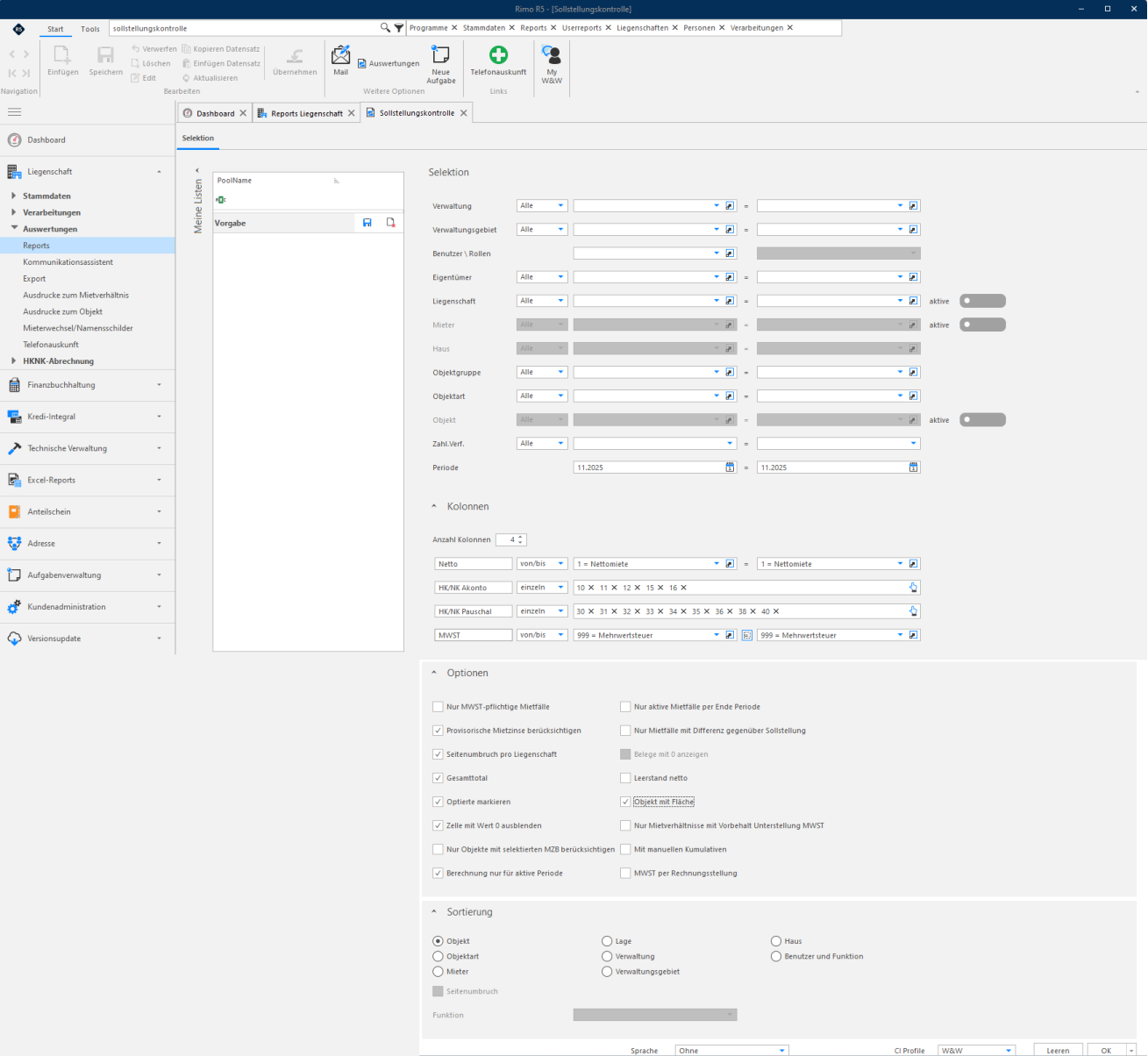
Mit dieser Auswertung haben Sie die Möglichkeit zu kontrollieren, ob Sie alle Sollstellungen für den Vormonat durchgeführt haben (Empfohlen vor jeder Sollstellung). Die Sollstellungskontrolle zeigt mögliche Differenzen der erfassten Mietzinskomponente zu den effektiv sollgestellten Beträgen über einen zu definierenden Zeitraum.
Sollstellung / Stornierung
| 1 | 4 | |
|---|---|---|
| 2 | 3 |
- 1 In diesem Beispiel wurden die Oktober Sollstellungen bereits definitiv gebucht.
- Die Auswertung weist in der ersten Zeile den Betrag gem. erfassten Stammdaten aus und in der
- 2 zweiten Zeile den Betrag gem. Sollstellungen über den gewählten Zeitraum.
- In einer weiteren Zeile wird die Differenz zwischen den gebuchten Beträgen (Sollstellung) und den
- 3 Werten gemäss Mietzinsbestandteile in den Stammdaten ausgewiesen ( zwingend korrigieren! ).
- 4 Durch die gewählte Anzahl Kolonen in der Selektionsmaske steuern Sie die Menge und Titel der Spalten, welche in der Auswertung angezeigt werden. Wählen Sie pro Kolonne die gewünschten Mietzinsbestandteile aus. Sie können die Spalten beschriften indem Sie die vorhandenen Einträge (z.B. Kolonne 1) überschreiben. Es empfiehlt sich, eine zusätzliche Kolonne mit allen in den anderen Kolonnen nicht ausgewählten Mietzinsbestandteilen zu selektionieren (Diverses). Dies um zu verhindern, dass ein Mietzinsbestandteil aufgrund einer fehlenden Auswahl nicht angezeigt wird.
Im vorher aufgezeigten Beispiel der Auswertung wurden die Kolonnen vorgängig wie folgt ausgewählt und beschriftet:
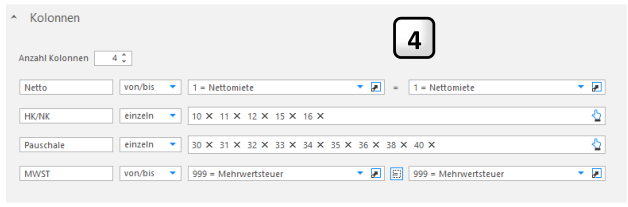
Hier wurde auf eine weitere Kolonne «Diverses» verzichtet, da alle vorhandenen Mietzinsbestandteile bereits ausgewählt wurden. In der Sollstellungskontrolle haben Sie eine Übersicht über die ausgewählten Mietzinsbestandteile und was effektiv sollgestellt wurde. Hier darf es keine Differenzen geben. In diesem Beispiel wurden die Wohnungen für Oktober 2024 Soll gestellt, jedoch wurde die Wohnung für das Objekt 11001 noch nicht Soll gestellt, was die Differenz von Fr. 16330.00 erklärt. Bevor die Miete für November Soll gestellt werden darf, muss zuerst die Wohnung für Oktober 2024 Soll gestellt werden, da eine fehlende Sollstellung nachträglich nicht mehr im automatischen Prozess möglich ist, wenn bereits eine Sollstellung für einen späteren Monat erfolgt ist.
Differenzen entstehen meist dann, wenn ein Mietobjekt vermietet werden konnte, nachdem die ordentliche Sollstellung bereits erfolgt ist oder vergessen wurde, den Mietzins für ein Mietverhältnis definitiv zu setzen.
Sollstellung / Stornierung
Sollstellung Automatisch
Mit der automatischen Sollstellung haben Sie die Möglichkeit, eine Sollstellung für mehrere Liegenschaften im gleichen Arbeitsschritt oder für einzelne Mieter durchzuführen.
MENÜ: LIEGENSCHAFT / VERARBEITUNGEN / SOLLSTELLUNG, STORNIERUNG FUNKTIONSWAHL: SOLLSTELLUNG AUTOMATISCH
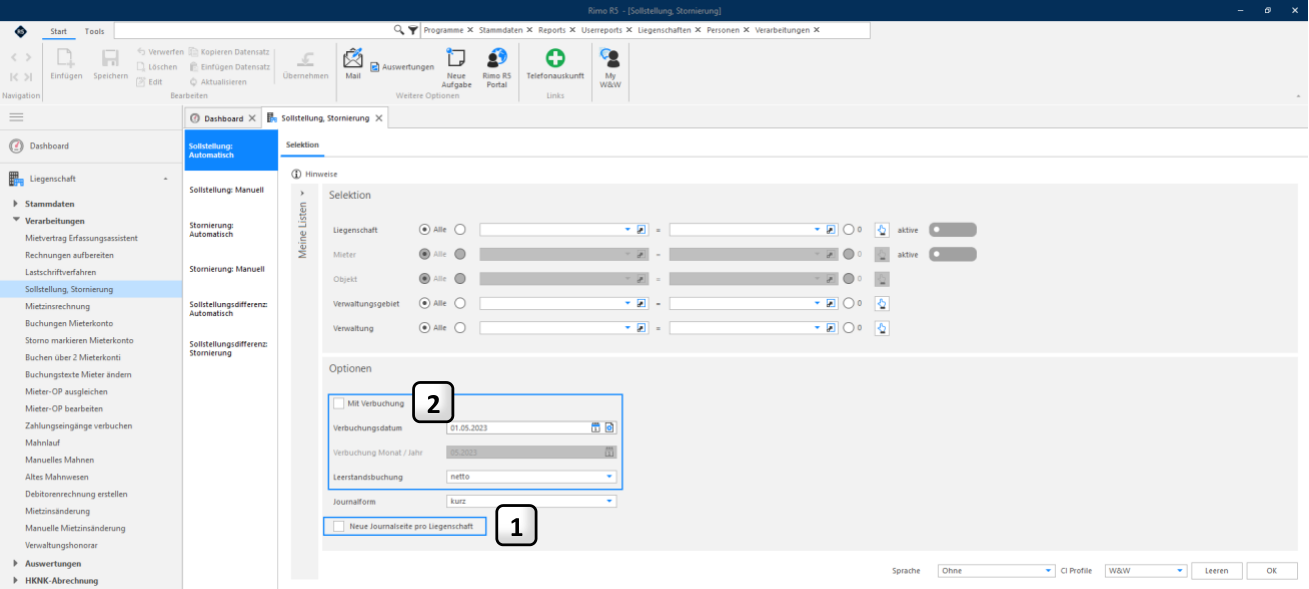
- 1 Damit bei einer Sollstellung über mehrere Liegenschaften die Buchungsprotokolle separat pro Liegenschaft abgelegt werden können, muss das Flag gesetzt sein.
Verbuchung
- 2 Mit gesetztem Flag wird die Sollstellung definitiv verbucht. Es empfiehlt sich, die Sollstellung in einem ersten Schritt ohne Verbuchung durchzuführen. Sie haben so die Möglichkeit, die Sollstellung am Bildschirm zu kontrollieren und ein provisorisches Journal zu generieren. Bei diesem Vorgang wird die Sollstellung nur simuliert und nicht verbucht. Dieser Vorgang kann mehrmals ausgeführt werden. Während der Aufbereitung der Sollstellungen werden die Fortschritte in einer Historie angezeigt und mit Klick auf «OK» werden eine provisorische Fehlerliste und eine provisorische Sollstellung ausgegeben.
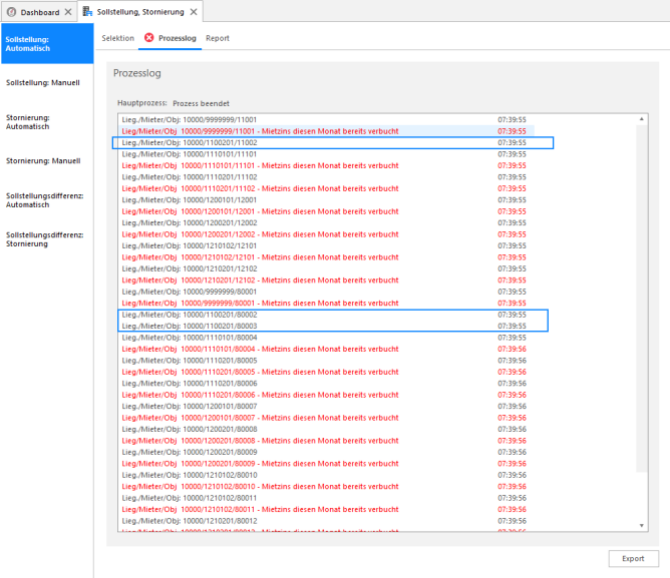
Im folgenden Beispiel wurde für den Monat Juli 2023 bereits eine Sollstellung verbucht, jedoch fehlt die Sollstellung für einige Objekte noch, was im Fortschrittsprotokoll entsprechend aufgezeigt wird:
Sollstellung / Stornierung
Mit Klick auf OK wird ein Protokoll mit allfällig bereits ausgeführten Sollstellungen ausgegeben und anschliessend das provisorische Buchungsprotokoll.
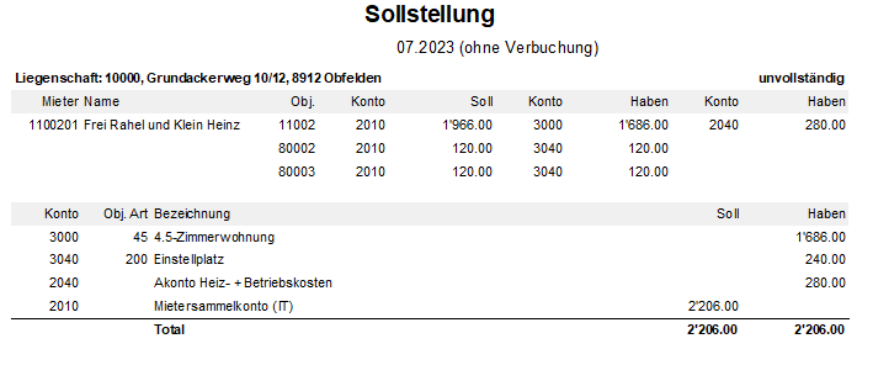

In einem zweiten Schritt setzen Sie das Flag im Kontrollkästchen «Mit Verbuchung». Nach der Bestätigung der «OK»-Taste werden die Sollstellungen definitiv gebucht und Sie müssen die Integration der entsprechenden Buchungen in die Finanzbuchhaltung mit «OK» bestätigen. Zusätzlich haben Sie die Möglichkeit, die Journalform auszuwählen.
Sollstellung / Stornierung
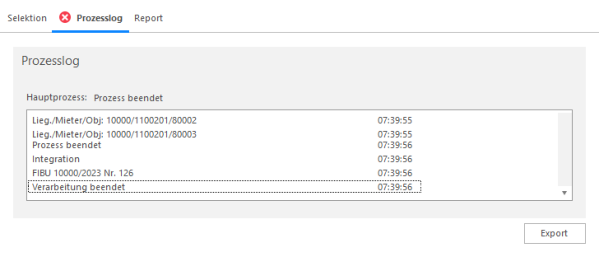
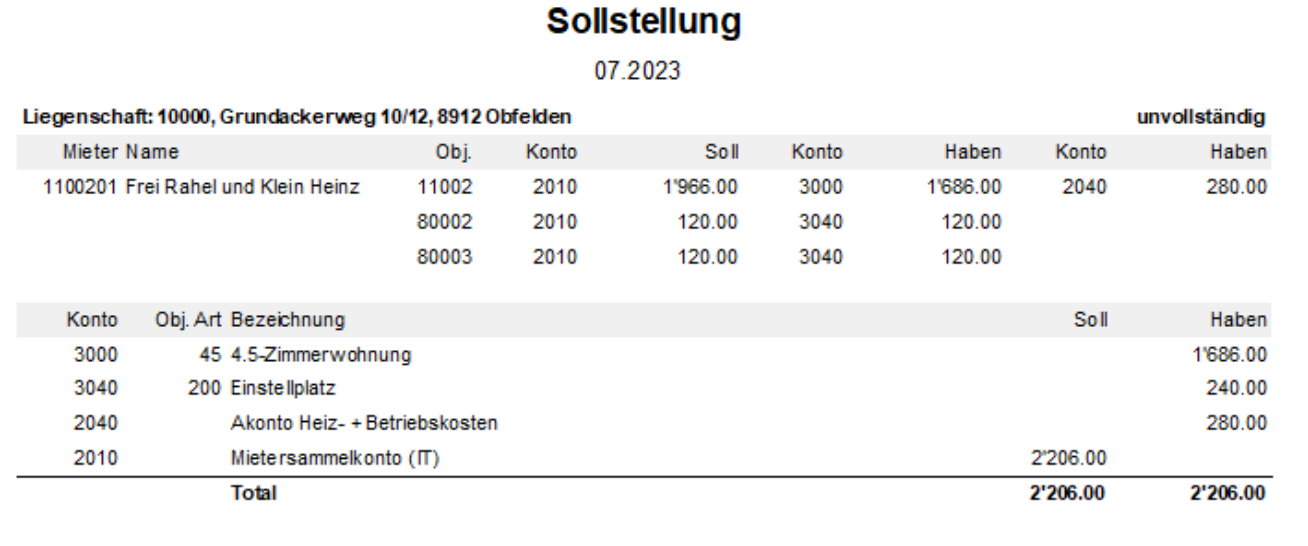
Die Nachrichtenliste und das Journal der Sollstellung werden nun ohne den Zusatz «(ohne Verbuchung)» ausgegeben. Sie können diese über die Schaltfläche «E-Dossier» direkt ablegen oder via «Export» lokal abspeichern.
Hinweis: Wir empfehlen Ihnen, die Liste "Sollstellung" abzuspeichern oder ins E-Dossier abzulegen. Sobald Sie diese Liste schliessen, gibt es keine Möglichkeit mehr, diese zu einem späteren Zeitpunkt noch einmal aufzubereiten.
Sollstellung / Stornierung
Journalform
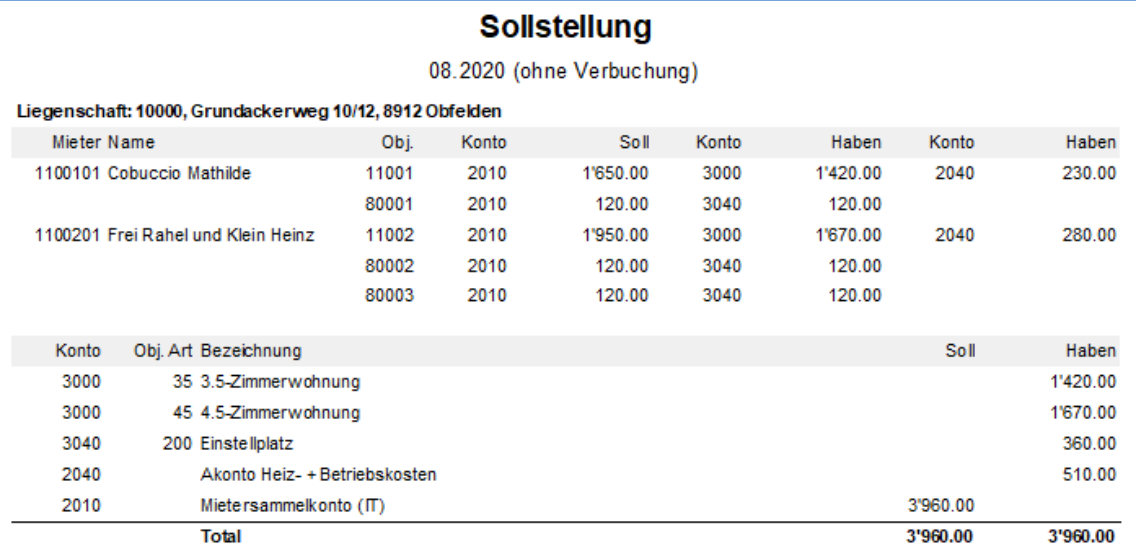
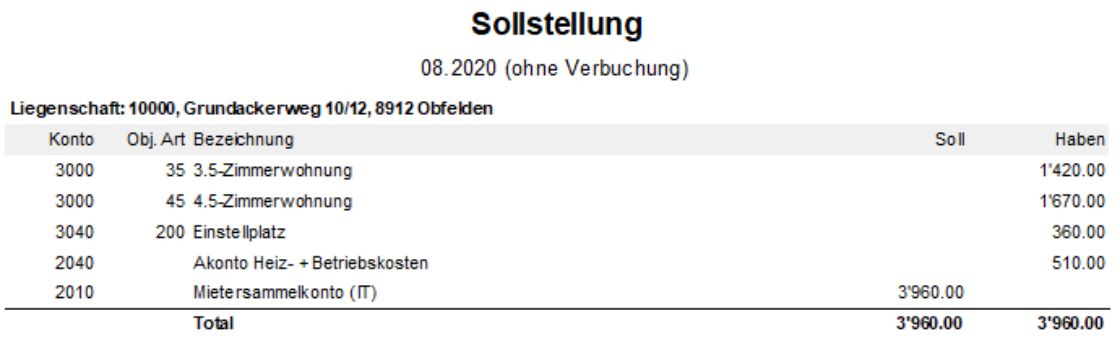
Hier haben Sie die Möglichkeit, die Journalform nach Ihren Bedürfnissen auszuwählen. Im Weiteren finden Sie nachfolgend je ein Beispiel der verschiedenen Journalformen:
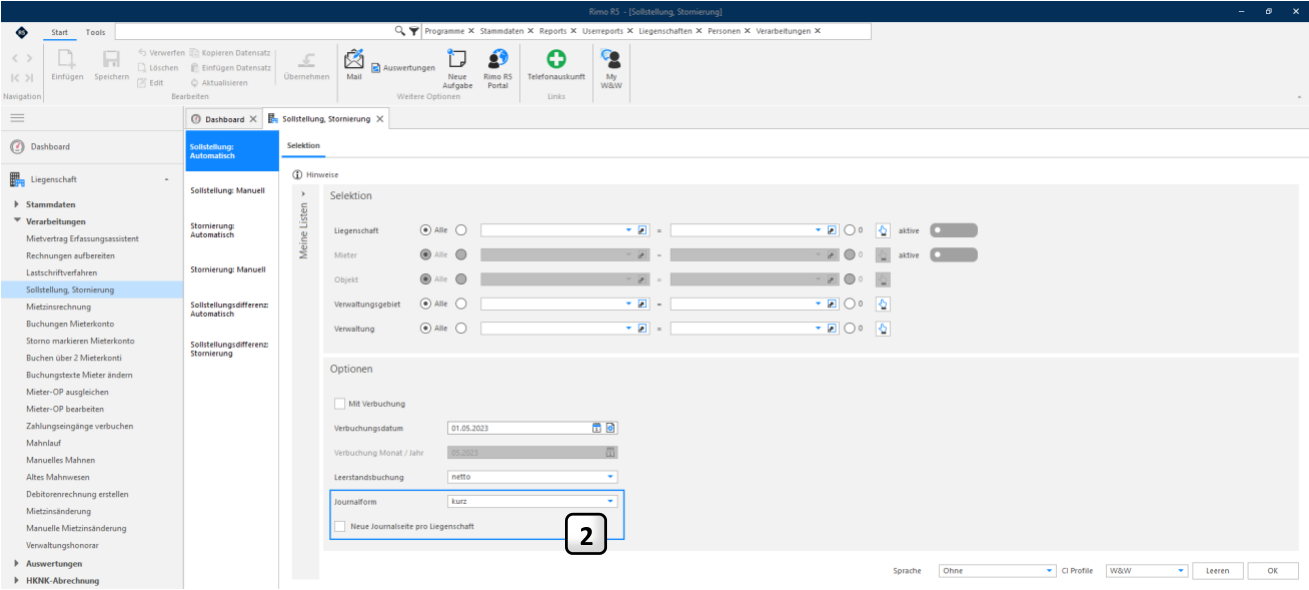
2 Wählen Sie hier die Journalform nach Ihren Bedürfnissen aus.
Journalform «Kurz»:
Sollstellung / Stornierung
Journalform «Lang»:
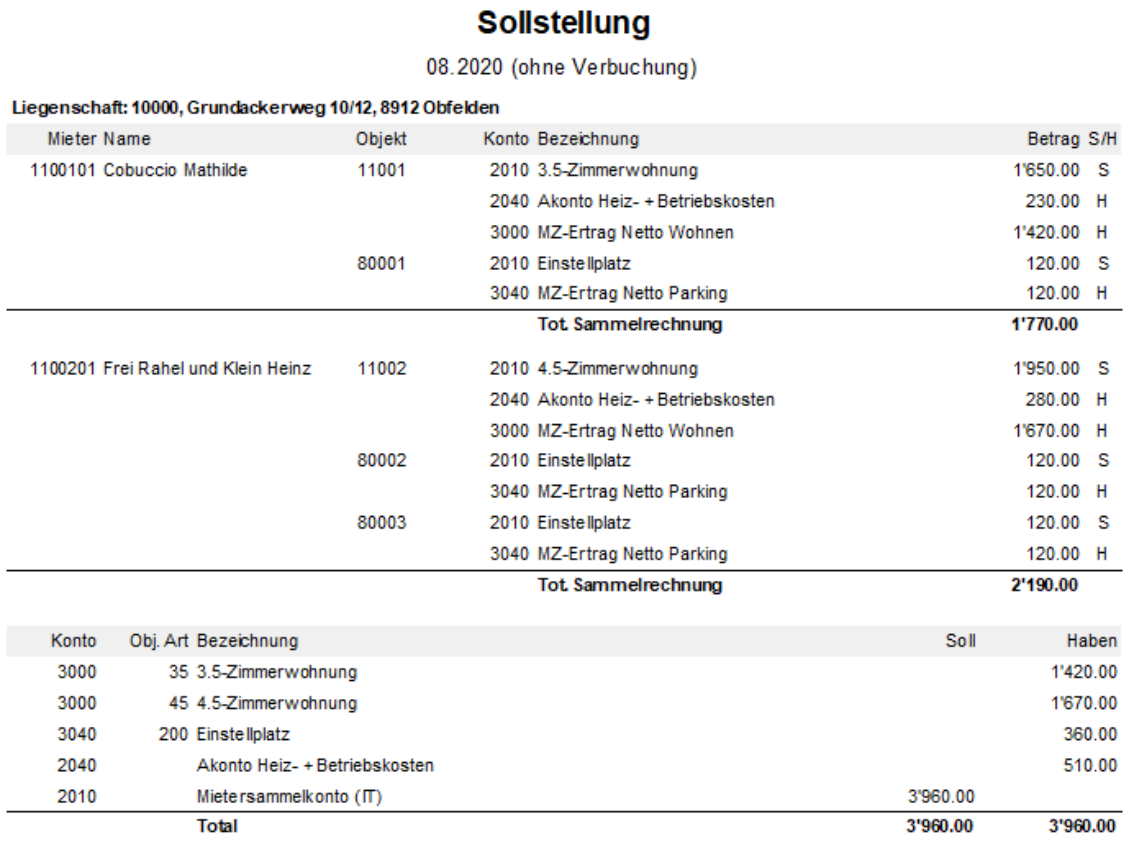
Journalform «Nur Fibubuchungen (ohne Mieterdetails)»:
Sollstellung / Stornierung
Leerstandsbuchung
Bei der Leerstandsbuchung bestimmen Sie die Verbuchungsart.
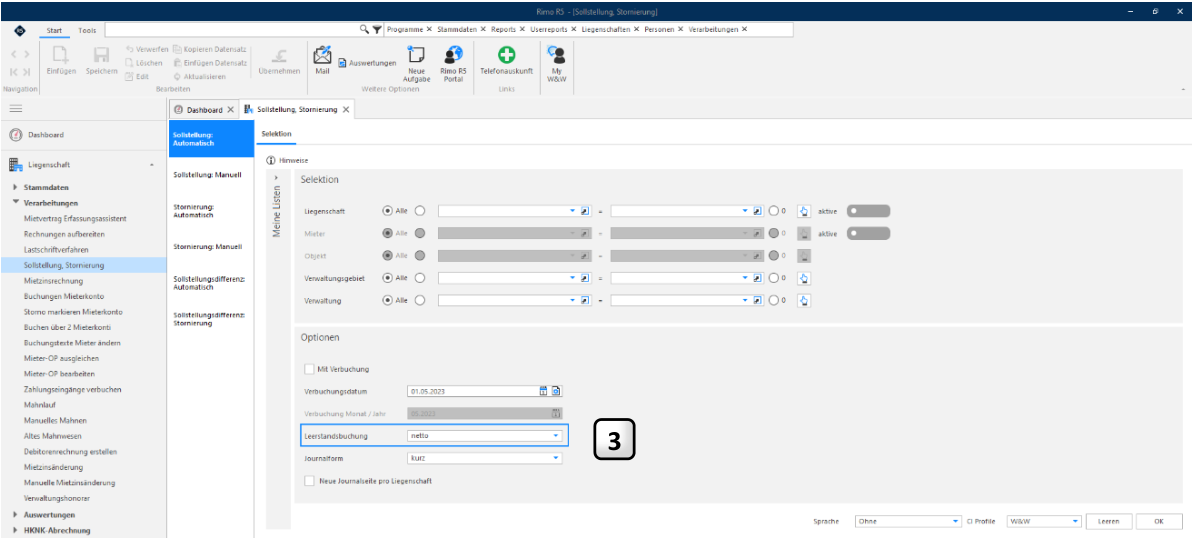
Sie können hier wählen, ob bei Leerstandsbuchungen auch die Nebenkosten gebucht werden sollen 3 (brutto) oder ob nur die Nettomiete als Ertragsminderung (netto) ohne Akonti und Pauschalen gebucht werden sollen.
In den meisten Fällen ist die Netto-Variante sinnvoll, da Nebenkosten bei Leerständen ohnehin vom Eigentümer getragen werden und somit die Brutto-Variante einer Rückstellung von Nebenkosten für Leerstände entspricht.
Sollstellung Manuell
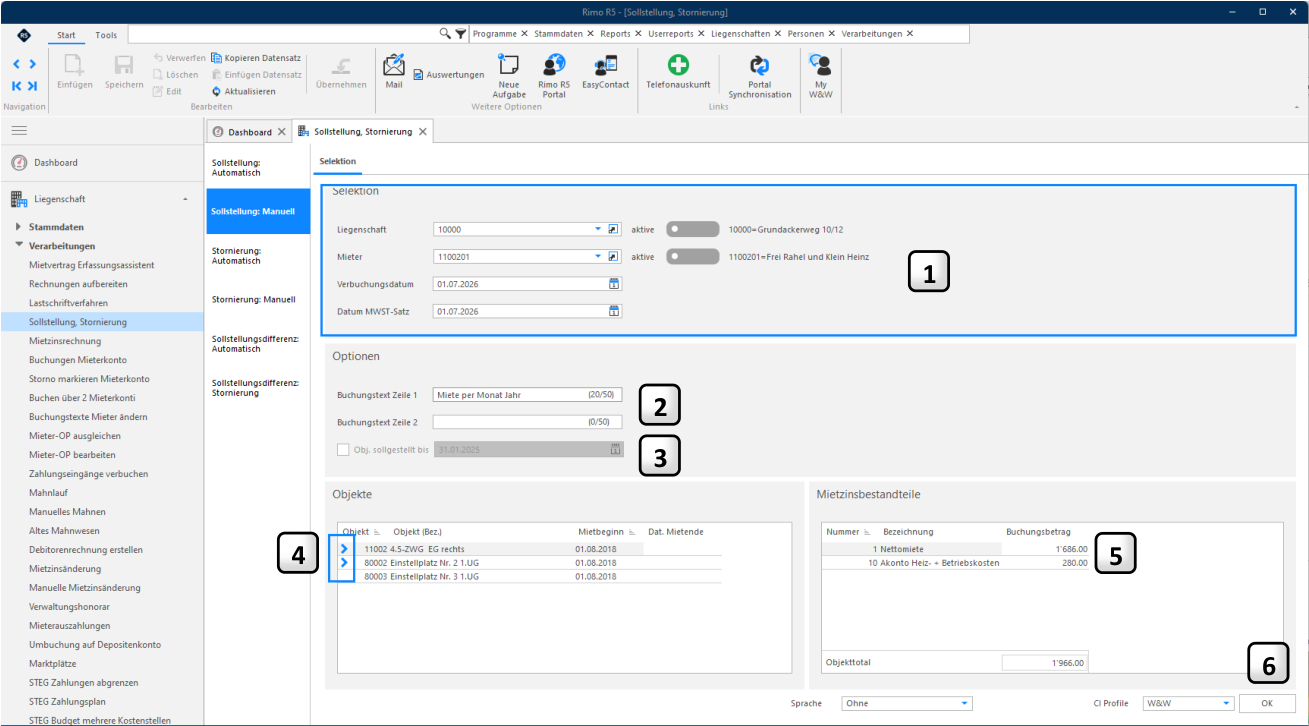
Die manuelle Sollstellung ist hilfreich, wenn Sie z.B. irrtümlich eine Sollstellung übersprungen haben und nachträglich eine Sollstellung ergänzen möchten.
MENÜ: LIEGENSCHAFT / VERARBEITUNGEN / SOLLSTELLUNG, STORNIERUNG FUNKTIONSWAHL: SOLLSTELLUNG MANUELL
Sollstellung / Stornierung
- 1
- Wählen Sie Liegenschaft, Mieter und das gewünschte Verbuchungsdatum aus. Das Datum MWSTSatz wird aufgrund der Eingabe im vorangegangenen Feld autom. ausgefüllt
- 2 Der angegebene Buchungstext wird auch im Kontoblatt angezeigt.
Wenn Sie das Datum für folgende autom. Sollstellungen auf ein anderes Datum setzen möchten, 3 aktivieren Sie das Kontrollkästchen. Beachten Sie den Hinweis untenstehend.
HINWEIS:
Der Eintrag im Feld «Objekt sollgestellt bis» legt fest, bis zu welchem Datum das Objekt sollgestellt wurde. Das Datum wird in den Objektstammdaten im Feld «Verbuchungsdatum» autom. mutiert. Ab diesem Datum bzw. dem Folgemonat ist dann wieder eine «automatische» Sollstellung möglich.
- Pro Mieter werden immer alle aktiven Mietverhältnisse angezeigt. Markieren Sie das gewünschte
- 4 Objekt. Die blauen Markierungspfeile signalisieren Ihnen, dass Sie für mehrere Objekte einen Eintrag in den Mietzinsbestandteilen erfasst haben. Die manuelle Sollstellung erfolgt jeweils über alle hier erfassten Beträge in den Mietzinsbestandteilen.
- 5
- Tragen Sie hier den Soll zu stellenden Betrag pro Mietzinsbestandteil ein.
Bei der Manuellen Sollstellung steht kein provisorisches Buchungsprotokoll zur Verfügung.
- 6 Mit Klick auf OK wird die manuelle Sollstellung verbucht und ein definitives Buchungsprotokoll ausgegeben.
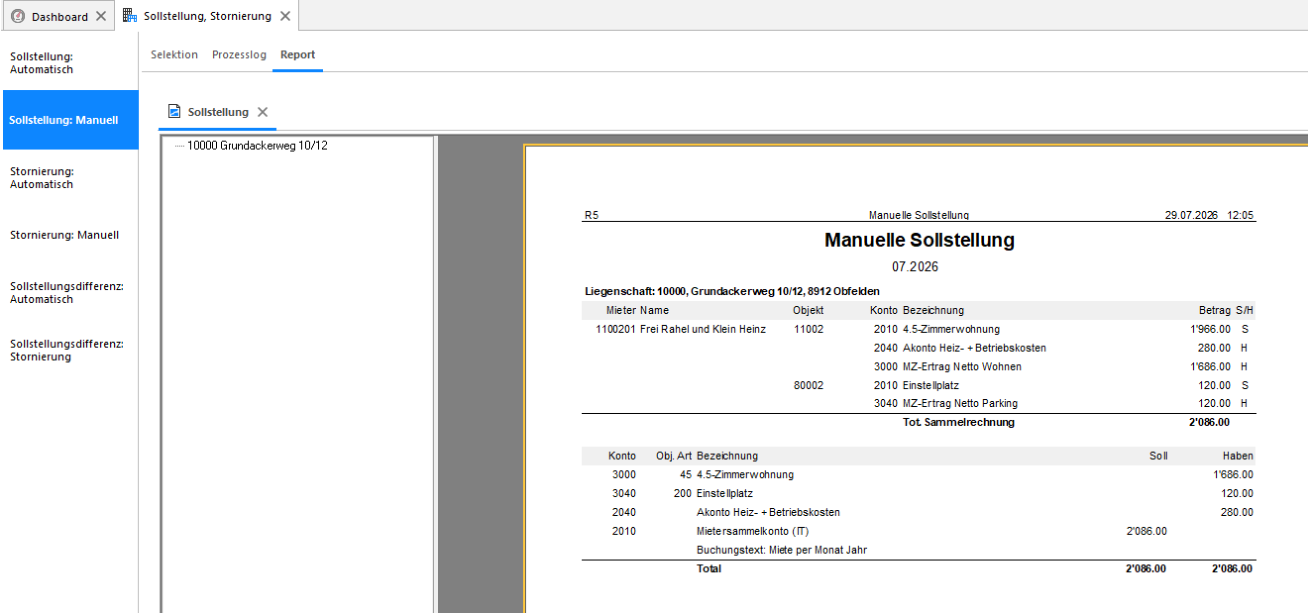
Speichern Sie das Buchungsprotokoll im E-Dossier. Das Sollstellungsprotokoll kann zu einem späteren Zeitpunkt nicht mehr aufbereitet werden.
Sollstellung / Stornierung
Stornierung Automatisch / Manuell
Der Ablauf einer manuellen Stornierung ist identisch mit der manuellen Sollstellung.
MENÜ: LIEGENSCHAFT / VERARBEITUNGEN / SOLLSTELLUNG, STORNIERUNG FUNKTIONSWAHL: STORNIERUNG AUTOMATISCH / MANUELL
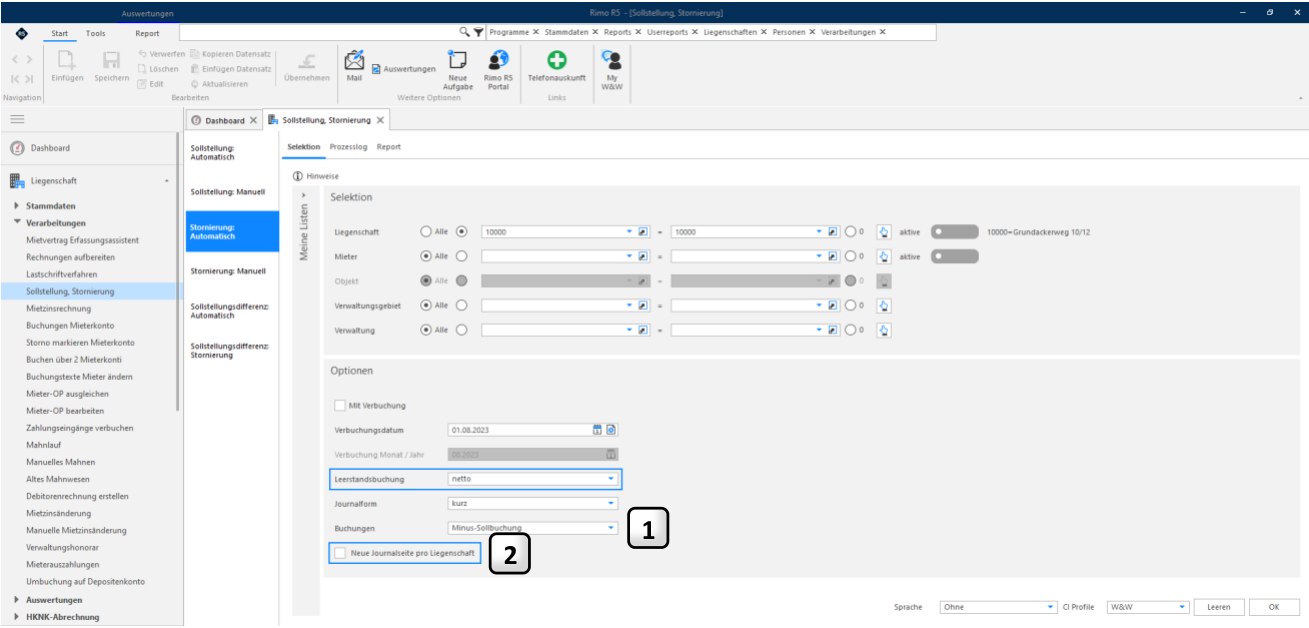
- 1 Wählen Sie hier die Variante «Habenbuchung».
Beispiel Mietliegenschaften:
| Bemerkungen | Buchungstext | Konto | Betrag |
|---|---|---|---|
| Minus-Sollbuchung | Sollstellung | 2010 / 6000 | -1'200.00 |
| Habenbuchung | Sollstellung | 6000 / 2010 | 1'200.00 |
| Damit bei einer St genschaft abgelegt 2 | ornierung über mehr werden können, mu | ere Liegenschafte ss das Flag gesetz | n die Buchungsprotokolle separat pro Liet sein. |
Hinweis:
Achten Sie beim automatischen Stornieren darauf, immer zuerst die jüngste Sollstellung zu stornieren. Bei der automatischen Stornierung wird der zur Stornierungszeit gültige, und in den Stammdaten eingetragene, Mietzinsbestandteil-Betrag storniert!
Im Grundsatz gilt: Manuelle Sollstellungen manuell stornieren und automatische Sollstellungen automatisch stornieren.
Sollstellungsdifferenz
Die Funktion «Sollstellungsdifferenz» wird ausschliesslich im Zusammenhang mit Stockwerkeigentum verwendet und wird in den entsprechenden Kursunterlagen beschrieben.