
Problem
Immer wieder verwendete Menüpunkte sollen direkt im Menüband verfügbar sein.
Lösung
Toolbars geben Ihnen die Möglichkeit, das Menüband mit eigenen Funktionen zu ergänzen um dadurch schnell darauf zugreifen zu können.
REGISTERKARTE: TOOLS\nGRUPPE: WERKZEUGE / TOOLBAR
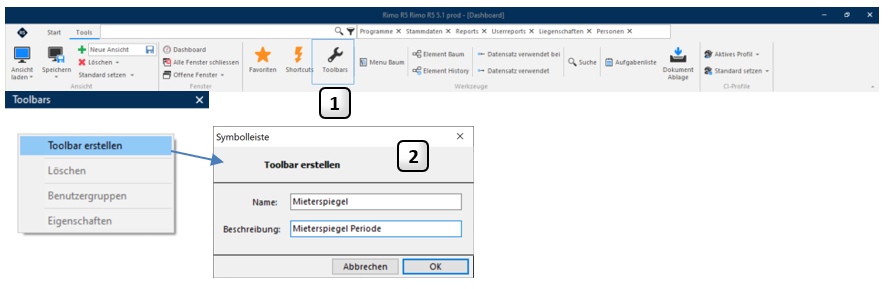
1 Mit einem Klick auf das Icon «Toolbars» öffnet sich das Werkzeug, wo Sie dann mit einem Rechtsklick eine Toolbar erstellen können.\n2 Geben Sie der Toolbar einen Namen und beschreiben Sie deren Funktion.
 3 Die Auswahl der Funktionen finden Sie im Menüband der Registerkarte Tools. Für Funktionen klicken Sie auf den Button "Menu Baum", für Reports verwenden Sie den Button "Element Baum".
Hier ein Beispiel für eine Funktion aus dem Elementbaum: 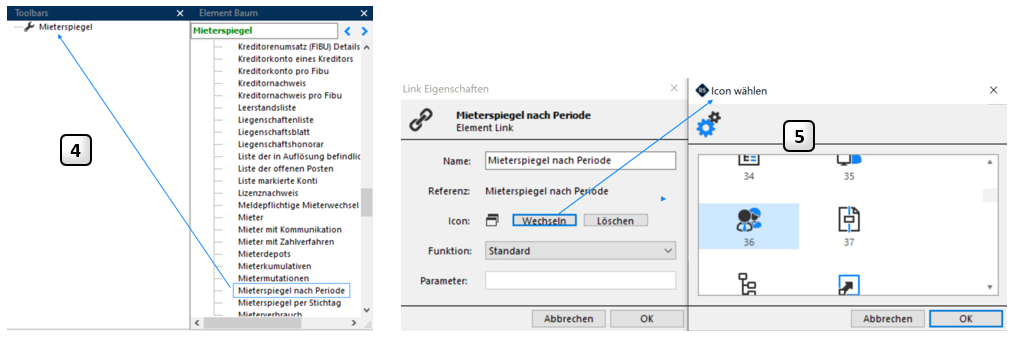 4 Nun können Sie beliebige Funktionen bzw. Menüpunkte, Reports durch einen Rechtsklick oder mit Drag-and-Drop (mit gehaltener linker Maustaste ziehen) und in die Toolbars einfügen. 5 Zur besseren Orientierung haben Sie die Möglichkeit, das Icon passend zu definieren.
Die Toolbars werden in das Menüband unter der Registerkarte «Start» in der Gruppe «Links» mit dem ausgewählten Icon eingebettet. Dabei werden die unterschiedlichen Toolbars durch Querstriche unterteilt: 
Hinweise