
Abrechnung
Nach dem Aufbau der Kontoliste und der Erfassung der VHKA-Firmen wechseln Sie zurück ins Register Abrechnung.
Abrechnung - Übersicht
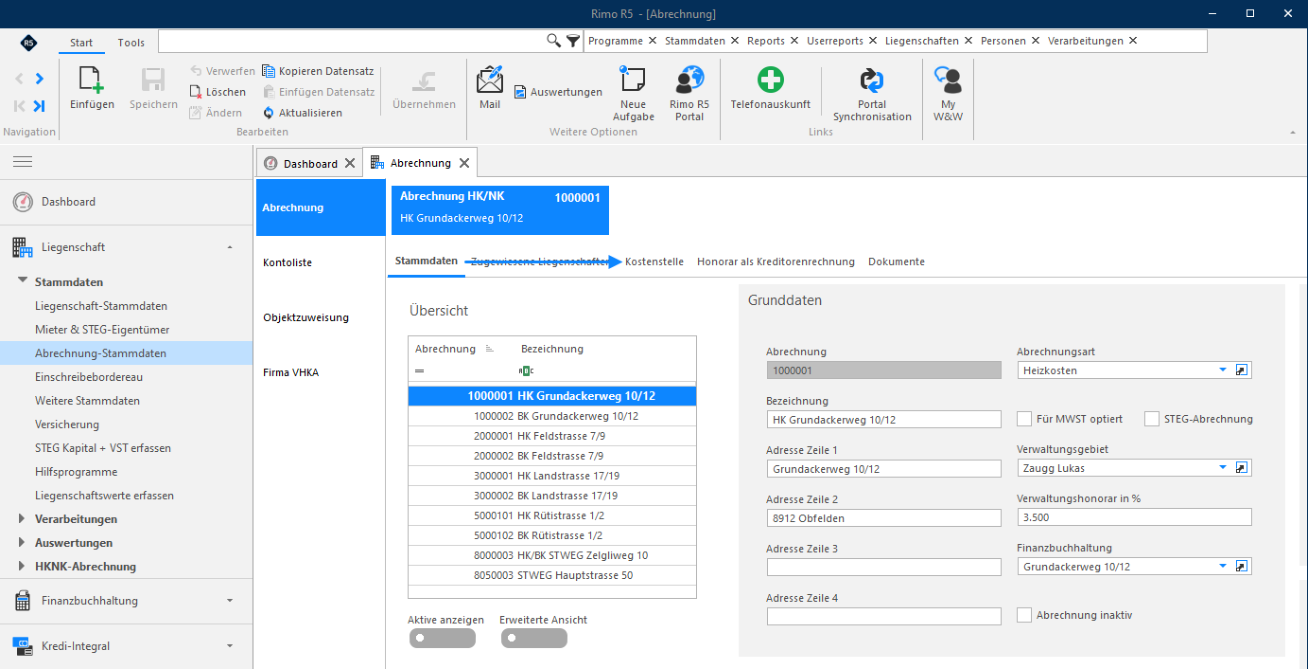
Wählen Sie in der Übersicht die entsprechende Abrechnung aus und wechseln in das Register Kostenstelle.
MENÜ: LIEGENSCHAFT / STAMMDATEN / ABRECHNUNG-STAMMDATEN REGISTER: ABRECHNUNG / STAMMDATEN
Aufbau der HK/NK-Abrechnung
Abrechnung - Kostenstelle
In der Kostenstellenübersicht sehen Sie alle mit der vorgängig markierten Abrechnung verknüpften Kostenstellen. Erfassen Sie hier die zur Abrechnung gehörenden Kostenstellen.
Stammdaten der Kostenstelle
Eine Kostenstelle wird nach der hier definierten Schlüsselkombination abgerechnet. Es können pro Kostenstelle maximal zwei Schlüssel definiert werden. Alle für die gewählte Abrechnung definierten Kostenstellen verknüpfen Sie hier mit der entsprechenden Abrechnung.
MENÜ: LIEGENSCHAFT / STAMMDATEN / ABRECHNUNG-STAMMDATEN REGISTER: ABRECHNUNG / KOSTENSTELLE / STAMMDATEN
Aufbau der HK/NK-Abrechnung
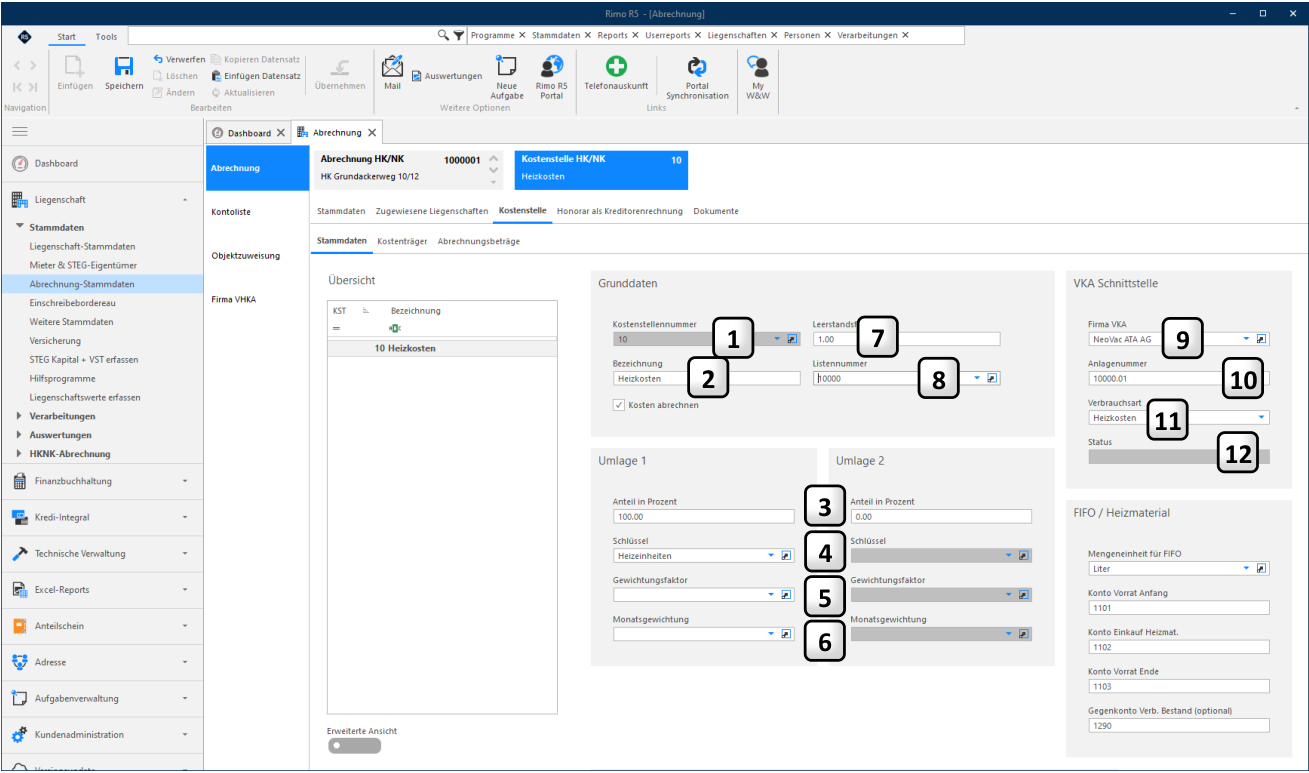
- 1 Kostenstellennummer: Wählen Sie die hier mit F2 die passende Kontoliste aus. Dabei wird die Listennummer mit abgefüllt. 8
- 2 Kosten abrechnen: Ohne gesetztem Flag wird diese Kostenstelle nicht abgerechnet und erscheint auch nicht in der Abrechnung.
- 3 Umlage Prozente: Das Total der Umlage Prozente 1 und 2 muss immer 100% ergeben. 4 Schlüsselnummer: Die auf der Kostenstelle aufgelaufenen Kosten können nach maximal zwei unterschiedlichen Schlüsseln erfolgen (mieter- und/oder objektspezifische Schlüssel)
- 5 Gewichtungsfaktor: Haben Sie auf dem Objekt einen zusätzlichen Gewichtungsfaktor hinterlegt, werden Kosten zusätzlich nach diesem Faktor umgelegt.
- 6 Monatsgewichtung: Mit der Auswahl der Gewichtung werden die zu verrechnenden Kosten individuell pro Monat nach dieser Tabelle verteilt (z.B. Ein Mieter, der über die Sommermonate ein Objekt mietet, zahlt weniger als ein Mieter, der in den Heizmonaten im Objekt wohnt) Wählen Sie diese Tabelle nur für Heizkosten, die nach objektspezifischen Schlüsseln verteilt werden. Bei Verteilung nach abgelesenen Schlüsseln ist dieses Feld zwingend leerzulassen.
- 7 Leerstandsfaktor: Der Leerstandsfaktor bestimmt, wieviel % der anfallenden Leerstandskosten zu Lasten des Eigentümers gehen. Zulässig unter bestimmten Voraussetzungen ist (Details siehe Art. 7 VMWG und Art. 257b OR): 33.33% für Zweibis Dreifamilienhäuser (Eingabe 0.33) 50.00% für Vierbis Achtfamilienhäuser (Eingabe 0.50) 66.66% für grössere Gebäude und Büro-/Geschäftshäuser (Eingabe 0.66) 100.00% der Eigentümer trägt die gesamten Kosten(Eingabe 1.00 oder 0.0)
- 8 Listennummer: Wählen Sie die zu verwendende Kontoliste aus. Siehe auch 1 9 Firma NR. VHKA: Wählen Sie die Ablesefirma aus (die Liste der zur Auswahl stehenden Firmen können Sie im Register Abrechnung-Stammdaten / Firma VHKA ergänzen).
- 10 Anlagenummer VHKA: Pflegen Sie die Anlagenummer gemäss Vertrag mit der Ablesefirma.
11 Verbrauchsart: Bei Verwendung der Schnittstelle DTA-VKA kann das Feld leer bleiben , da hier die Verbrauchsart über den verwendeten Schlüssel definiert ist. Bei Verwendung der (alten) VHKA-Schnittstelle: Wählen Sie die Art der verbrauchsabhängigen Kosten zur aktiven Kostenstelle. Jede Abrechnungsart ist pro Abrechnung nur einmal auswählbar. Pro Kostenstelle und Abrechnungsart können Sie die Kosten in den Stammdaten der Kostenstelle auf zwei mieterspezifische Schlüssel aufteilen. Damit ist es möglich, zwei Schlüsselwerte pro VHKA-Art einzulesen. Bedingung für das Einlesen der Daten von der Ablesefirma ist, dass die Ablesefirma die Schnittstelle zu Rimo entsprechend anpasst. Beispiel: Zähler Heizung Heizeinheiten
VHKA Heizkosten
Zähler Warmwasser Warmwasser
Werden in diesem Beispiel die abgelesenen Werte mittels File eingelesen, so wird die prozentuale Aufteilung der Kosten auf die beiden Zähler ebenfalls autom. geändert. Wenn Sie die Zählerwerte pro Objekt manuell pflegen, müssen Sie auch die prozentuale Verteilung der Kosten für jede Abrechnung neu berechnen und in den Stammdaten der Kostenstelle entsprechend ändern.
Aufbau der HK/NK-Abrechnung
Für die Nebenkosten sind folgende Beispiele zu nennen: Zähler Kaltwasser Kaltwasser VHKA Kaltwasser Zähler Strom Strom VHKA Strom
Status VHKA:
Der Status der VHKA wird automatisch angepasst gemäss Fortschritt der Abrechnung und kann nicht manuell geändert werden.
Heizmaterial
Für die Berechnung und Verbuchung des buchhalterischen Wertes des Endbestands benötigt Rimo R5 die Angabe der entsprechenden Konten.
MENÜ: LIEGENSCHAFT / STAMMDATEN / ABRECHNUNG-STAMMDATEN REGISTER: ABRECHNUNG / KOSTENSTELLE
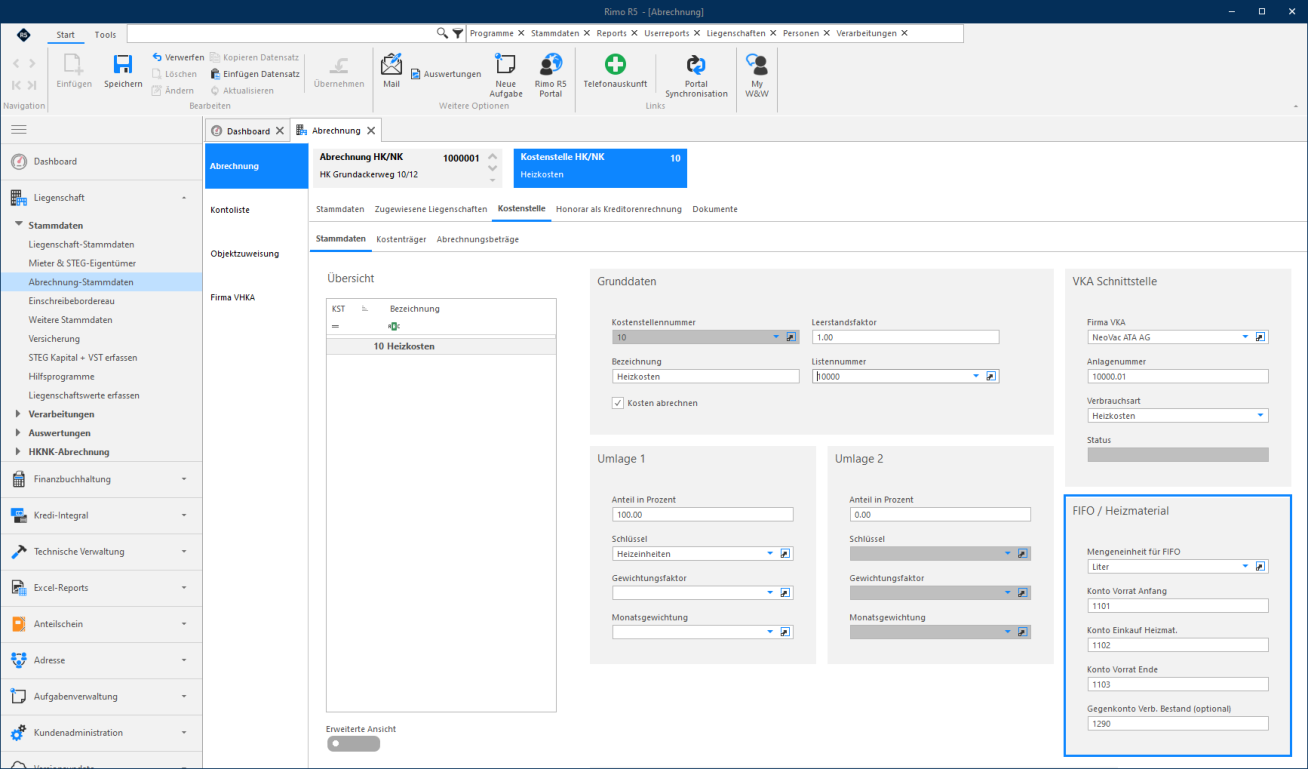
Kontrollieren Sie, dass die hier hinterlegten Konten auch im Kontenplan des entsprechenden Jahres vorhanden sind. Die Mengeneinheit für FIFO muss zwingend mit der Mengeneinheit der hier gepflegten und in den FIBU-Stammdaten erfassten Heizmaterialkonten übereinstimmen.
In der FIBU werden lediglich die Heizmaterial-Einkäufe gebucht (FIBU/Verarbeitungen/Buchung oder via Kredi-Modul).
Mit der Eingabe des abgelesenen Endbestands unter «Liegenschaft/HKNK-Abrechnung/Vorbereitung» berechnet Rimo R5 den Wert des Heizmaterialvorrats nach der FIFO-Methode (first in / first out) und verbucht die Werte sowohl für den Endbestand (Konto Vorrat Ende) der aktuellen Periode sowie in den Anfangsbestand (Konto Vorrat Anfang) der Folgeperiode. Das manuelle Buchen in der FIBU entfällt somit.
Gegenkonto Verb. Bestand (optional)
Das Verbindungskonto (Bilanzkonto) kann gepflegt werden, wenn die Buchung Endbestand und Anfangsbestand nicht direkt erfolgen soll (Konto Endbestand / Konto Anfangsbestand und umgekehrt). Dieses Konto wird zwingend bei Abrechnungen von STEG benötigt, dass der Bestand bilanziell erfasst werden muss.
Aufbau der HK/NK-Abrechnung
Kostenträger und Abrechnungsbeträge
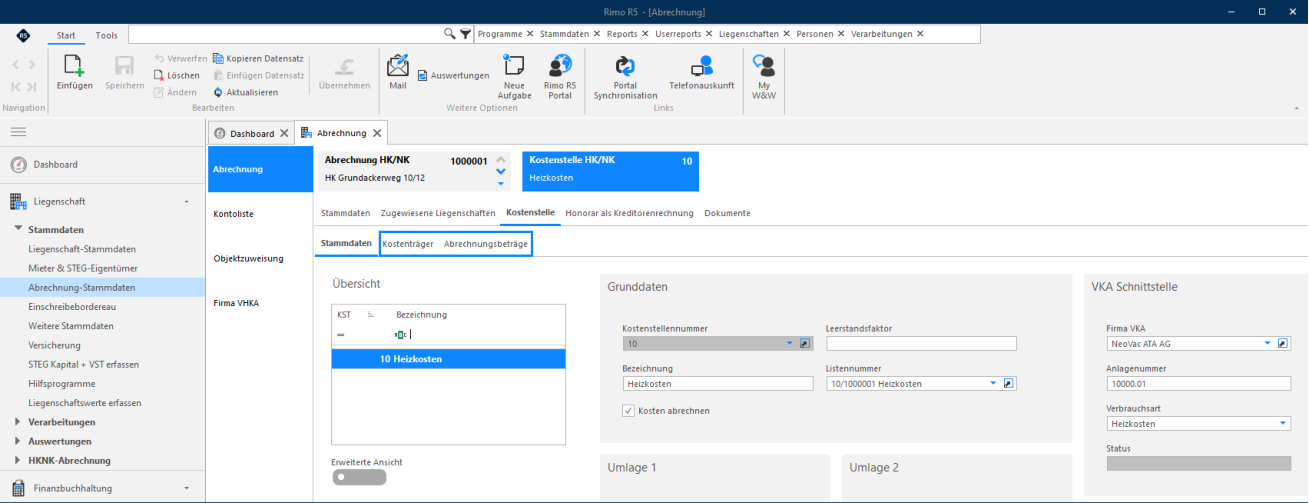
Diese beiden Register sind informativ und dienen der Kontrolle. Theoretisch könnte man im Register «Kostenträger» Objekte einer Kostenstelle manuell zuordnen, dies kann aber einfacher mit der Objektzuweisung als Hilfsfunktion gemacht werden.
MENÜ: LIEGENSCHAFT / STAMMDATEN / ABRECHNUNG-STAMMDATEN REGISTER: ABRECHNUNG / KOSTENSTELLE / KOSTENTRÄGER, ABRECHNUNGSBETRÄGE
STEG
Bei Abrechnungen für STEG-Liegenschaften werden hier zwei weitere Informatioenen eingeblendet:
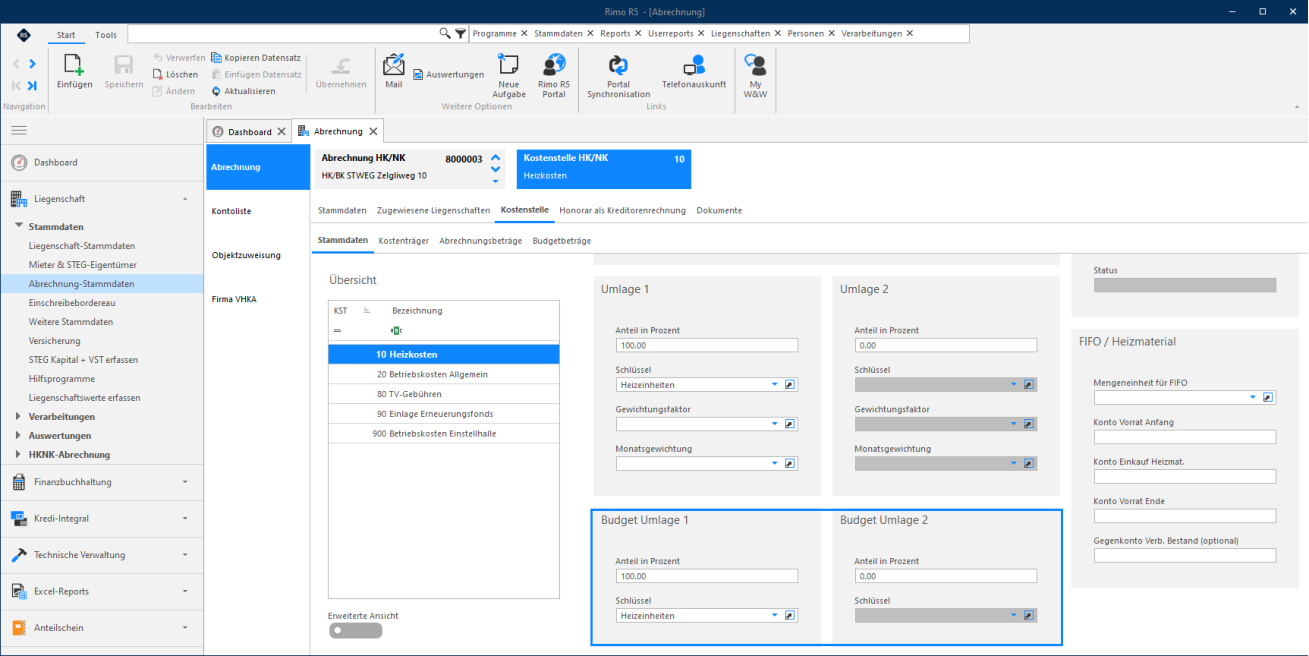
Detail zu diesen Registern finden Sie in der Schulungsdokumentation «Stockwerkeigentum».
Aufbau der HK/NK-Abrechnung
Objektzuweisung
Wenn alle Kostenstellen zu den neuen Abrechnungen erfasst sind, werden die teilnehmenden Objekte den Kostenstellen zugewiesen. Mit dieser Funktion wird die Abrechnung mit der eintsprechenden Liegenschaft verknüpft. Grundsätzlich können auch Objekte mehrerer Liegenschaften mit einer Kostenstelle verknüpft werden, wenn beispielsweise zwei Liegenschaften von einer Heizungsanlage versorgt werden. Hier ist zu beachten, dass die Kosten der Heizungsanage immer über eine Liegenschaft gebucht werden müssen, da pro Abrechnung immer nur eine Fibu berücksichtigt werden kann.
MENÜ: LIEGENSCHAFT / STAMMDATEN / ABRECHNUNG-STAMMDATEN REGISTER: OBJEKTZUWEISUNG
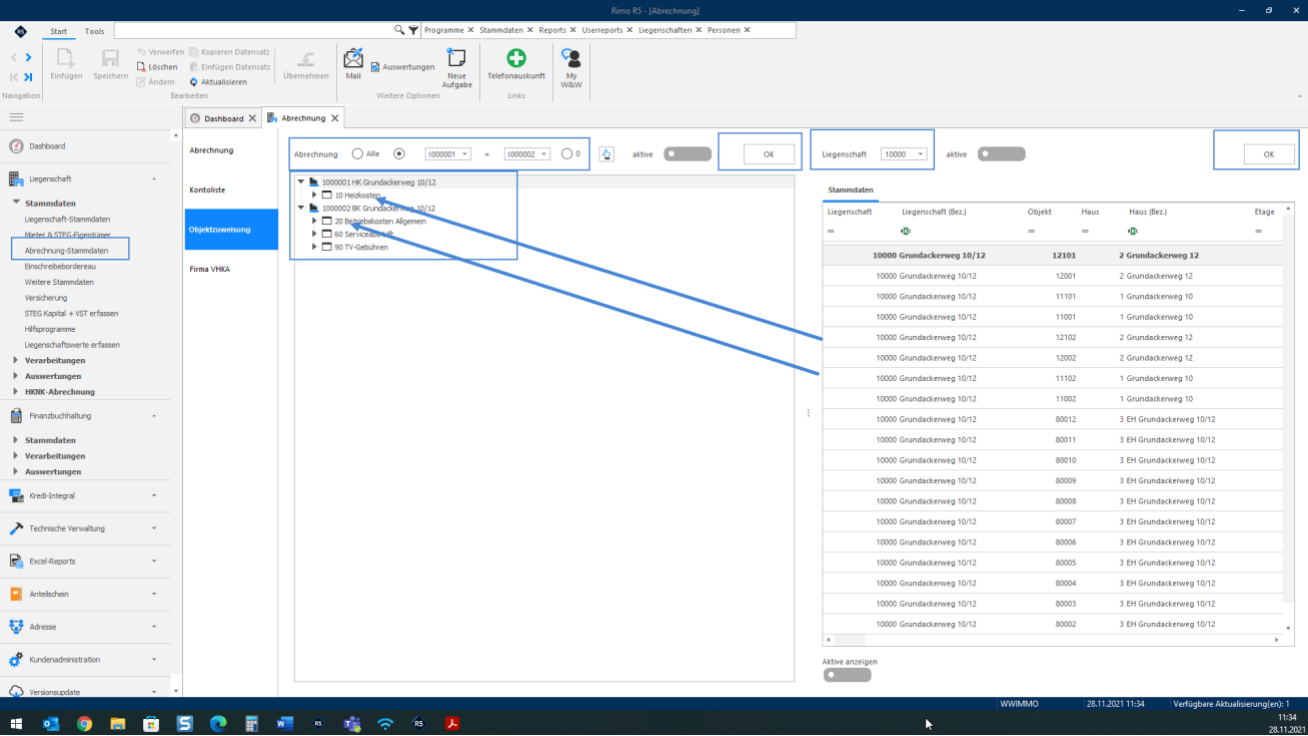
Vorgehen:
- Auswahl der Abrechnung(en), mit welchen die Objekte verknüpft werden sollen. (linke Seite)
- Auswahl der Liegenschaft (rechte Seite)
- Mit Klick auf das Dreieck neben den Abrechnungen werden die zugehörigen Kostenstellen angezeigt.
- Markieren Sie rechts die Objekte, die einer Kostenstelle zugewiesen werden sollen. Hier ist eine Mehrfachauswahl mit gehaltener Ctrl-Taste möglich. Mit Ctrl-A Markieren Sie alle Objekte. Mit gedrückter Shift-Taste markieren Sie «von-bis».
- Ziehen Sie die markierten Objekte in die entsprechende Kostenstelle. Beim Loslassen der Maus wird die Zuweisung gespeichert.
- Wiederholen Sie Punkt 3-5, bis alle Kostenstellen mit Objekten verbunden sind.
Hinweis:
Sie können Objekte nur wieder von einer Kostenstelle entfernen, wenn die entsprechende Abrechnung im Status "bereit" steht (siehe Abrechnung-Stammdaten). Markieren Sie dazu ein Objekt auf der linken Seite und klicken Sie dann auf die aktiv gewordene Schaltfläche .
Abschlussbuchungen
Bevor die Abrechnung erfolgen kann, erfassen und verbuchen Sie alle nötigen Abschlussbuchungen. Hier einige Beispiele:
Rückstellung Tankrevision Ant. Tankrevision (1xxx) / Rückstellung Tankrevision (2xxx) Rückstellung Boilerentkalkung Ant. Boilerentkalkung (1xxx) / Rückstellung Boilerentkalkung (2xxx) Heizungsbedienung (Pauschale) Heizerlohn (1xxx) / Hauswartkosten (1xxx) Brennerstrom (Pauschale) Heizstrom (1xxx) / Strom allgemein (1xxx)
Wechseln Sie dazu ins Modul Finanzbuchhaltung:
MENÜ: FINANZBUCHHALTUNG / VERARBEITUNGEN / BUCHUNG
Erfassung Endbestand
Der Wert des Heizöl- oder Pellet Vorrats zum Ende der Abrechnungsperiode kann automatisch berechnet werden. Erfassen Sie vor der Berechnung den Endbestand des Heizmaterials.
MENÜ: LIEGENSCHAFT / HKNK-ABRECHNUNG / VORBEREITUNG FUNKTIONSWAHL: ERFASSUNG ENDBESTAND
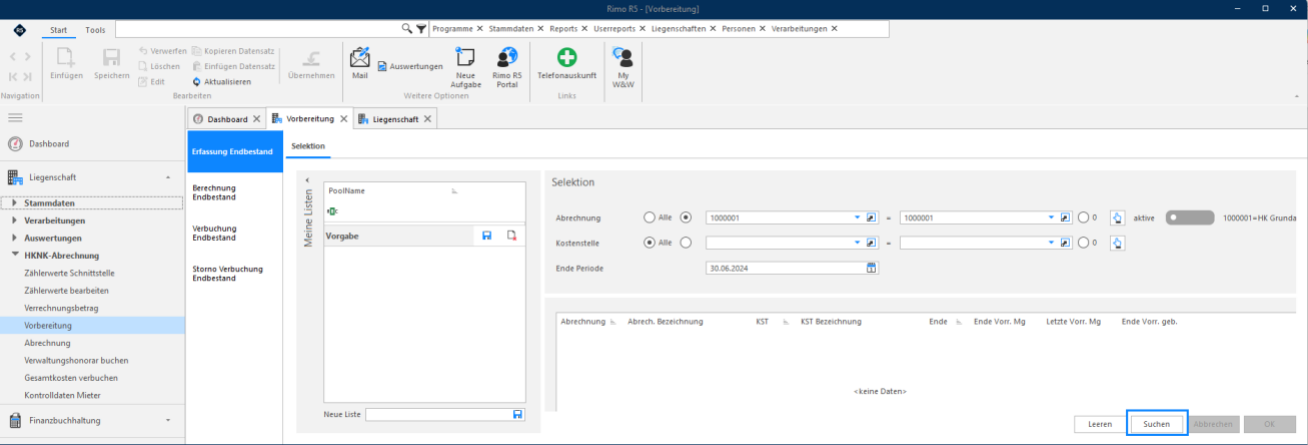
Wählen Sie die Abrechnung, für welche Sie den Endbestand erfassen möchten mit dem Enddatum des Abrechnungszeitraums. Mit Klick auf «Suchen» können Sie dann den Endbestand eintragen:
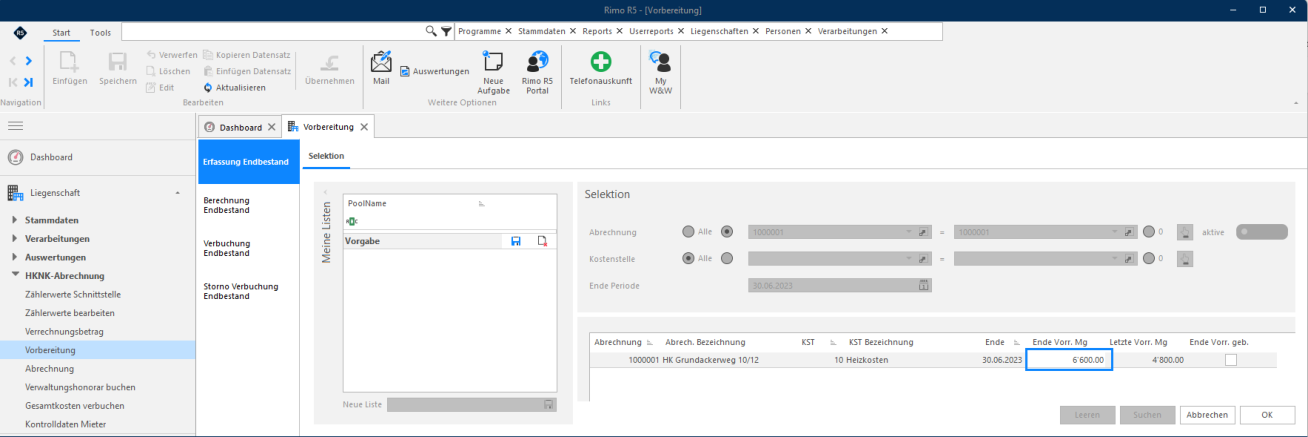
Erfassen Sie den Endbestand (in Ltr oder kg) in der Spalte «Ende Vorr.Mg» und bestätigen Sie die Eingabe mit Klick auf die Schaltfläche OK.
In der Selektion auswählbar sind nur Abrechnungen, bei welcher auf einer Kostenstelle der Block «Heizmaterial» ausgefüllt ist.
Abschlussbuchungen
Berechnung Endbestand
Nachdem Sie den Endbestand erfasst haben, wechseln Sie in die Funktion "Berechnung Endbestand".
MENÜ: LIEGENSCHAFT / HKNK-ABRECHNUNG / VORBEREITUNG FUNKTIONSWAHL: BERECHNUNG ENDBESTAND
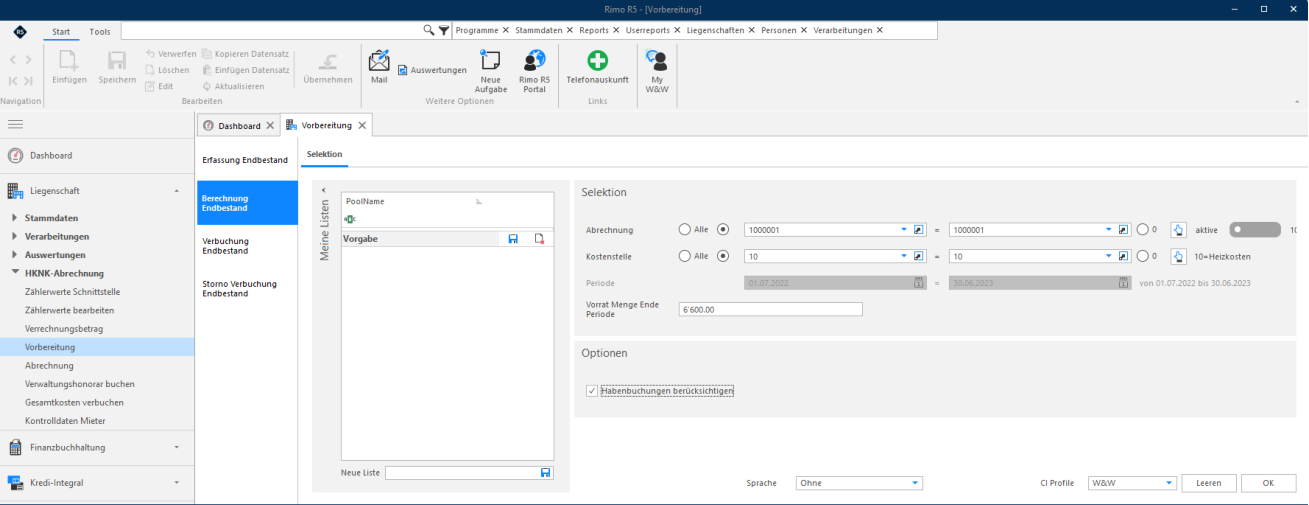
Der Endbestand wird im Feld «Vorrat Menge Ende Periode» übernommen. Mit gewählter Option «Habenbuchungen berücksichtigen» werden auch allenfalls stornierte Einkäufe korrekt in die Berechnung einbezogen.
Starten Sie die automatische Berechnung durch Klick auf OK.
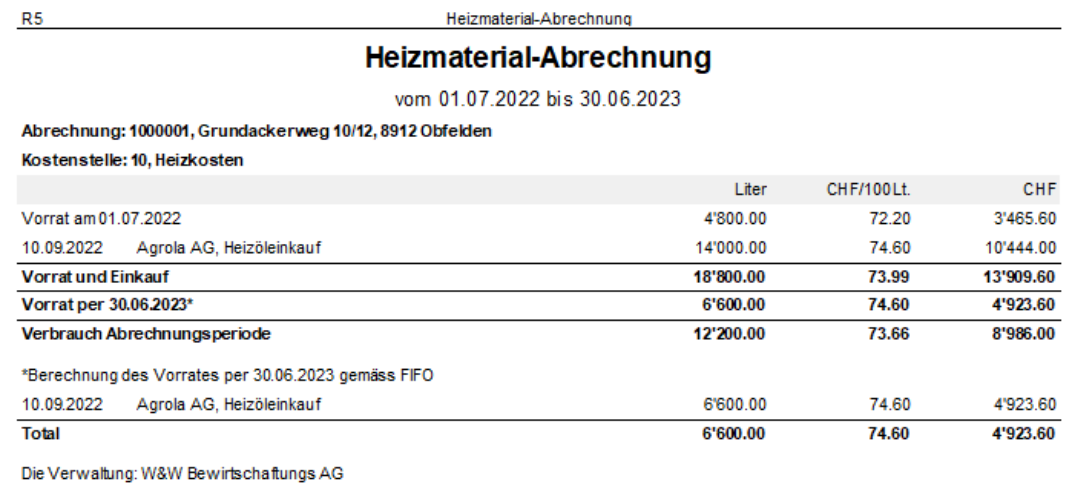
Die Berechnung des Heizmaterials können Sie so oft wiederholen bis Sie diese verbuchen. Bei der Berechnung wird keine Buchung erstellt.
Hinweis:
Bevor eine korrekte Berechnung erfolgen kann, müssen alle die HK/NK-Periode betreffenden Heizmaterial-Buchungen definitiv verbucht sein. Ohne Verbuchung des Heizmaterials ist die Berechnung des Endbestandwertes nicht korrekt, da provisorische Buchungen nicht berücksichtigt werden.
Der Heizölbestand wird wie folgt berechnet:
Anfangsbestand + Einkäufe - Endbestand = Verbrauch
Die Berechnung in Rimo R5 erfolgt ausschliesslich nach der FIFO-Methode (first in first out).
Abschlussbuchungen
Verbuchung Endbestand
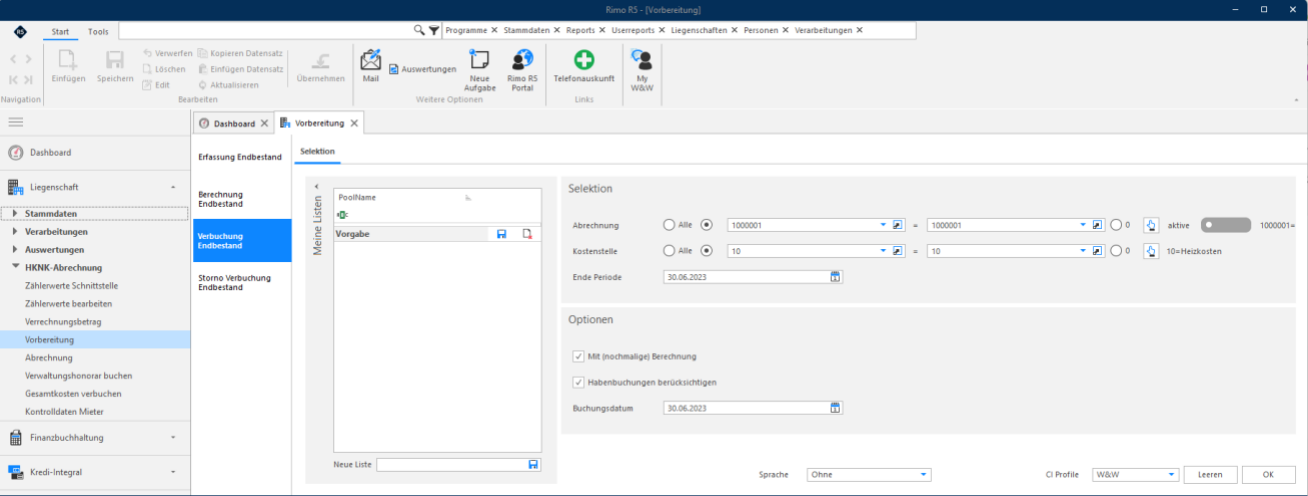
Mit der Funktion der Verbuchung des Endbestands wird automatisch auch der Anfangsbestand für die neue Abrechnungsperiode gebucht. Dabei ist zu beachten, dass die Verbuchung je nach den hinterlegten Konten im Register Abrechnungsstammdaten / Kostenstelle / Heizmaterial unterschiedlich gehandhabt wird.
MENÜ: LIEGENSCHAFT / HKNK-ABRECHNUNG / VORBEREITUNG FUNKTIONSWAHL: VERBUCHUNG ENDBESTAND
Verbuchungsjournal Variante ohne Gegenkonto für die Verbuchung des Bestands:
Endbestand Konto 1103 / Anfangsbestand Konto 1101
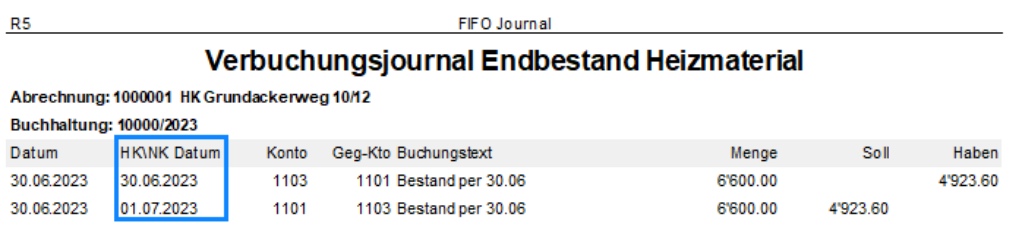
Bei Mietliegenschaften ist die direkte Buchung möglich, da die Buchungen mit dem HKNK-Datum der richtigen Abrechnungsperiode zugeordnet werden und der Heizmaterialbestand üblicherweise nicht in der Schlussbilanz ausgewiesen werden muss. Im Feld «Buchungsdatum» kann - falls notwendig - ein vom Datum «Ende Periode» abweichendes Buchungsdatum eingegeben werden.
Verbuchungsjournal Variante mit Gegenkonto für die Verbuchung des Bestands:
Endbestand Konto 1103 / Anfangsbestand Konto 1101 / Heizölvorrat Konto 1290 (zwingend Bilanzkonto)
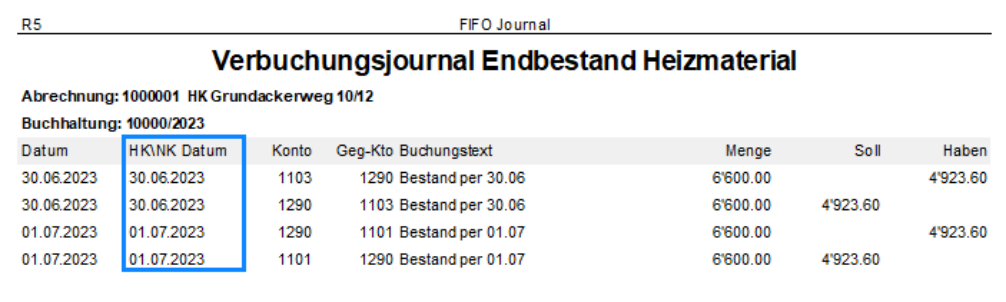
Bei STEG-Liegenschaften muss der Heizmaterialvorrat per Ende Betriebsjahr bilanziert werden, weshalb ein Bilanzkonto für den Heizölvorrat zwingend hinterlegt werden muss.
Abschlussbuchungen
Datums-Format Buchungstexte Heizmaterial
Das Datums-Format der jeweiligen Buchungstexte kann angepasst werden.
MENÜ: KUNDENADMINISTRATION / HILFSTABELLEN -ABRECHNUNG / VERWALTUNG / STANDARDTEXTE
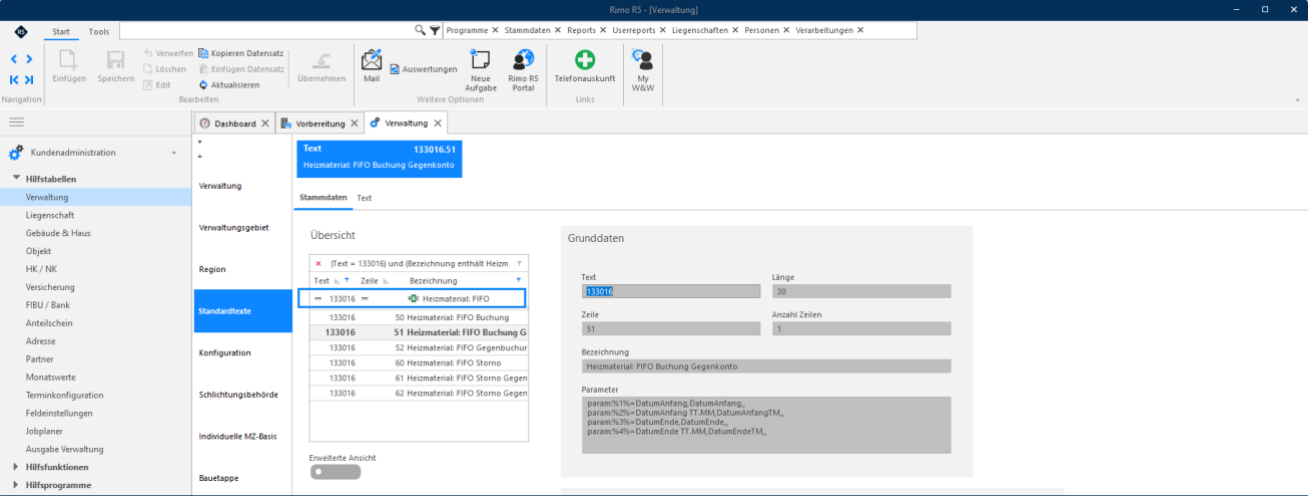
Suchen Sie in der Übersicht nach Textnummer 133016, Bezeichnung Heizmaterial: FIFO Folgende Dateiformate sind für Zeile 50 – 62 möglich:
%1% -->TT.MM.JJJJ
Für die Änderung markieren Sie eine Zeile und wechseln Sie dann ins Register «Text».
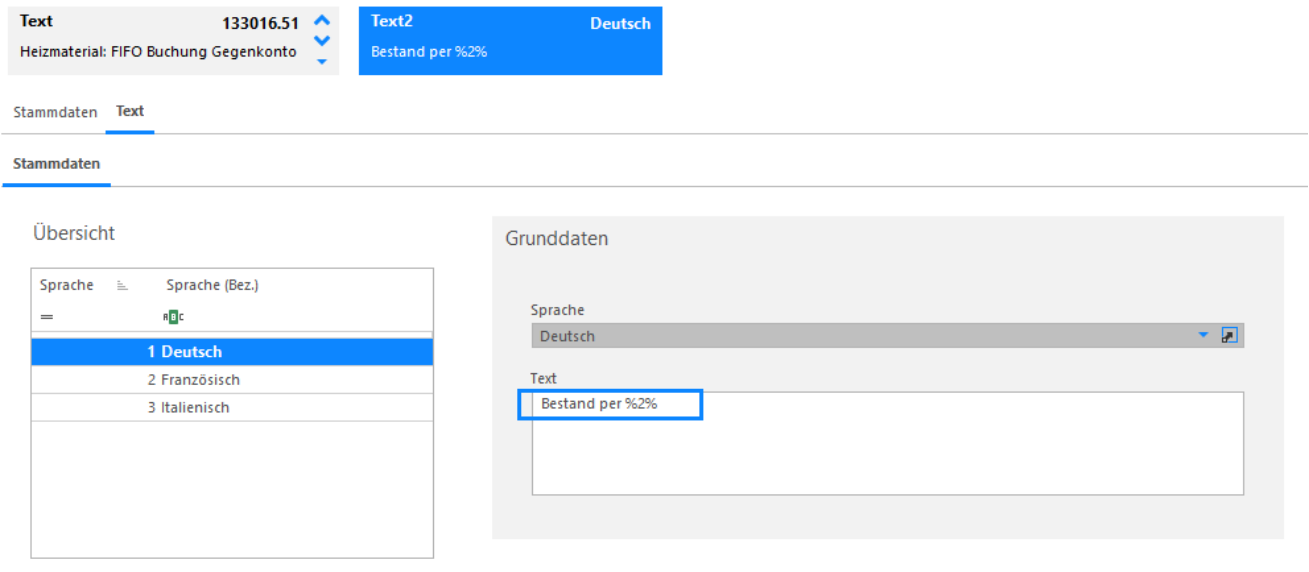
Im Feld Text können Sie die Änderung vornehmen und speichern.
VHKA/DTA-VKA: Verbrauchswerte erfassen
Bei verbrauchsabhängigen Heizkostenabrechnungen müssen jährlich die Zählerstände abgelesen werden und in Rimo erfasst, resp. eingelesen werden. Dies kann automatisch über eine der beiden Schnittstellen, oder manuell erfolgen. Dokumentiert wird hier der Prozess DTA-VKA. Der Prozess VHKA Schnittstelle Rimo R5 ist deckungsgleich. Der Unterschied ist, dass DTA-VKA ein File im XML-Format exportiert und auch beim Import erwartet. Beim Prozess VHKA Schnittstelle Rimo R5 ist es hingegen ein File im TXT-Format. Bitte klären Sie vorgängig mit den Ablesefirmen, welches Format diese verarbeiten können und richten Sie die entsprechenden Kostenstellen gemäss vorgängigem Beschrieb ein.
Export
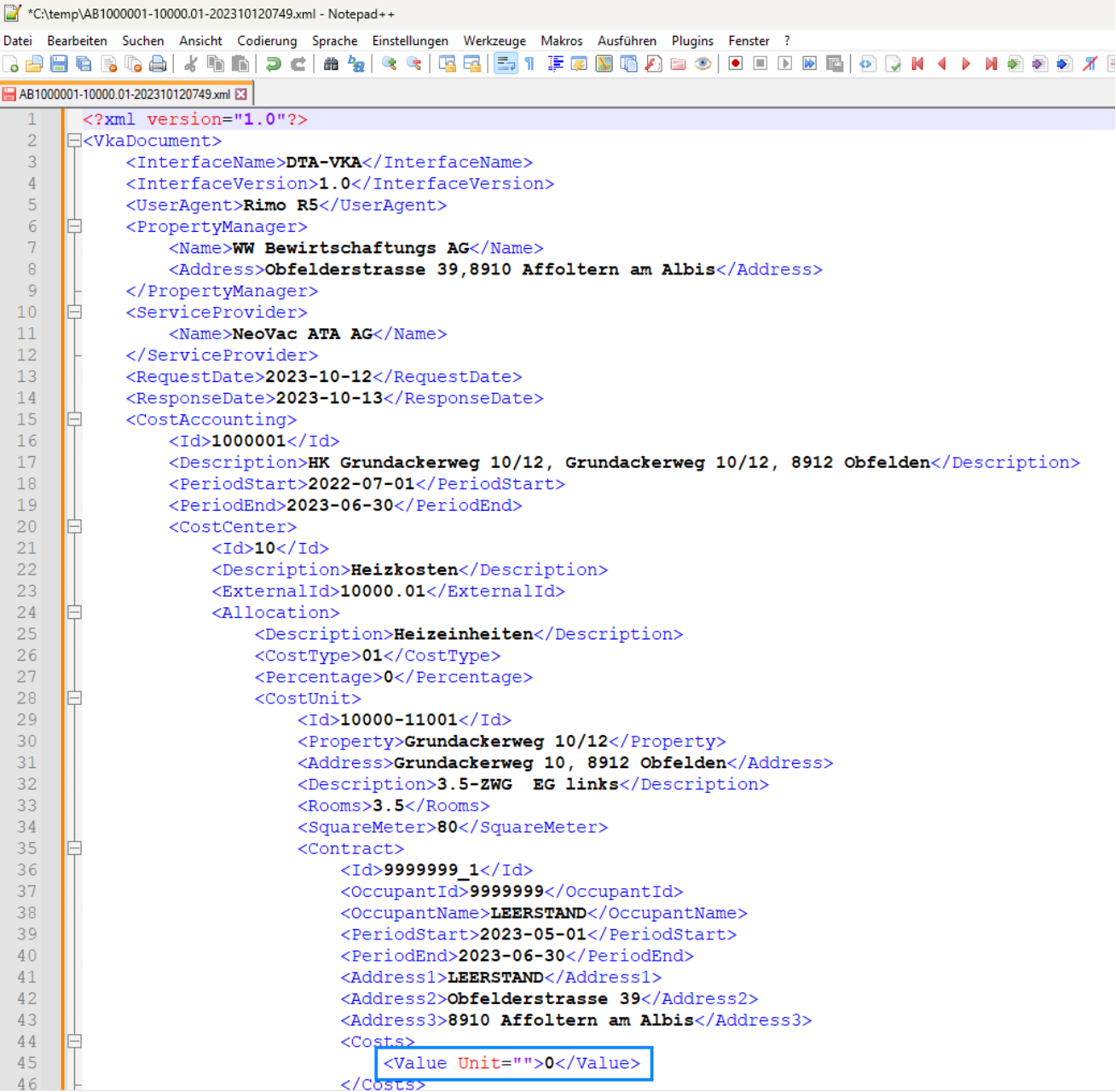
Mit dieser Funktion wird ein File für die Ablesefirma erstellt. Das File enthält neben den Abrechnungsstammdaten auch alle abzurechnenden Mietfälle. Damit ein vollständiges File an die Ablesefirma gesandt werden kann ist sicherzustellen, dass alle in die Abrechnungsperiode fallenden Mieterwechsel lückenlos, d.h. inkl. Leerstände erfasst sind.
MENÜ: LIEGENSCHAFT / HKNK-ABRECHNUNG / ZÄHLERWERTE SCHNITTSTELLE FUNKTIONSWAHL: DTA-VKA-SCHNITTSTELLE / EXPORT
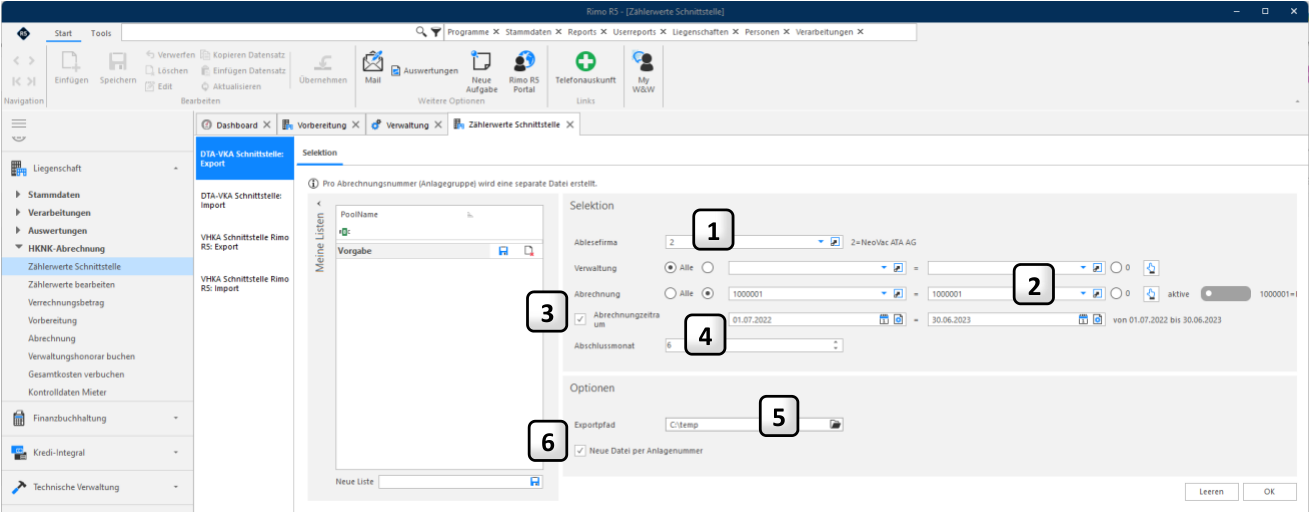
- 1 Ablesefirma: Alle in den Abrechnungsstammdaten erfassten Ablesefirmen stehen hier zur Auswahl.
- 2 Verwaltung/Abrechnung: Wählen Sie die gewünschte Abrechnung aus. Sie können auch
Wählen Sie die gewünschte Abrechnung aus. Sie können auch mehrere oder alle Heizanlagen der Ablesefirma in einem Lauf aufbereiten.
Mit gesetztem Flag können Sie auch Daten zu einer nicht aktiven Periode (zukünftige Abrechnungszeiträume) exportieren. Erfassen Sie dazu dann jeweils Datum von / bis, der gewünschten Periode.
- 3 Abrechnungszeitraum:
Wählen Sie den Abschlussmonat der HKNK-Abrechnung aus. Bei mehreren Abrechnungen ist pro Abschlussmonat ein separates File zu erstellen.
- 4 Abschlussmonat:
- 5 Exportpfad:
Wählen Sie mit Klick auf einen Ordner, in dem das erzeugte File gespeichert werden soll und, falls Sie VHKA verwenden, wählen Sie einen eindeutigen Filenamen.
- 6 File per Abrechnungsnummer: Setzen Sie ein Flag, falls Sie mehrere Abrechnungsfiles generieren, damit pro Abrechnung ein separates File generiert wird.
Mit einem Klick auf «Exportieren» werden alle relevanten Daten aus den Stammdaten exportiert und in die Exportdatei geschrieben. Senden Sie die Exportdatei an die Ablesefirma.
VHKA/DTA-VKA: Verbrauchswerte erfassen
VHKA/DTA-VKA: Verbrauchswerte erfassen
Import
Nachdem Sie das File von der Ablesefirma zurückerhalten haben, können Sie dieses im Rimo einlesen. Bei diesem Prozess werden die Ablesedaten, welche die Ablesefirma in der Exportdatei ergänzt hat, bei jedem Mieter eingetragen. Bei DTA-VKA werden die oben markierten «Value-Unit» von der Abrechnungsfirma abgefüllt und Ihnen zurückgesandt
MENÜ: LIEGENSCHAFT / HKNK-ABRECHNUNG / ZÄHLERWERTE SCHNITTSTELLE FUNKTIONSWAHL: DTA-VKA-SCHNITTSTELLE / IMPORT
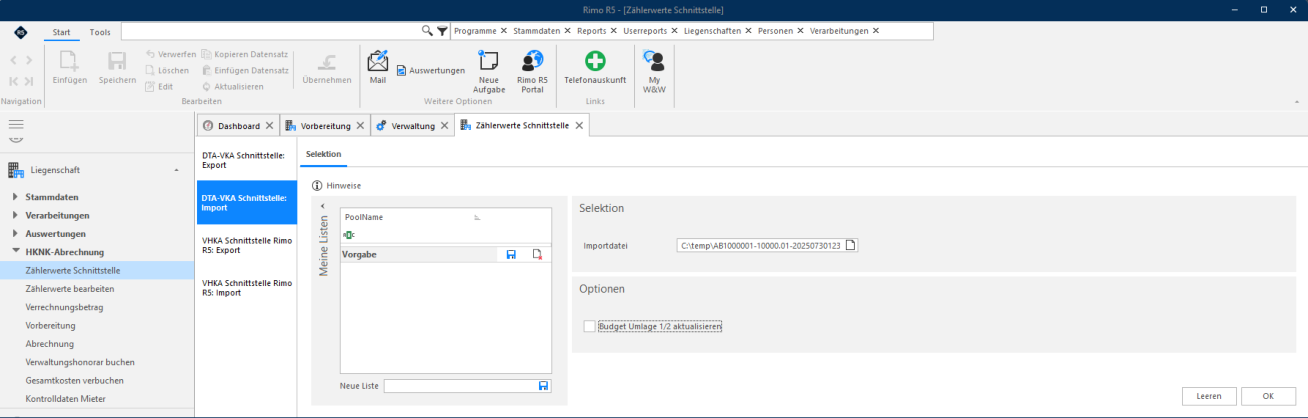
Speichern Sie das von der Ablesefirma erhaltene File und wählen Sie hier den entsprechenden Speicherpfad mit Klick auf den Dreipunktebutton.
Mit Klick auf «OK» wird ein Protokoll erstellt. Auf diesem Protokoll sind alle eingelesenen Heizanlagen und allfällige Fehler aufgelistet. Konnte der Import erfolgreich abgeschlossen werden, wurden die durch die Ablesefirma ergänzten Zählerwerte unter der entsprechenden Schlüsselnummer der Mietfälle eingetragen.
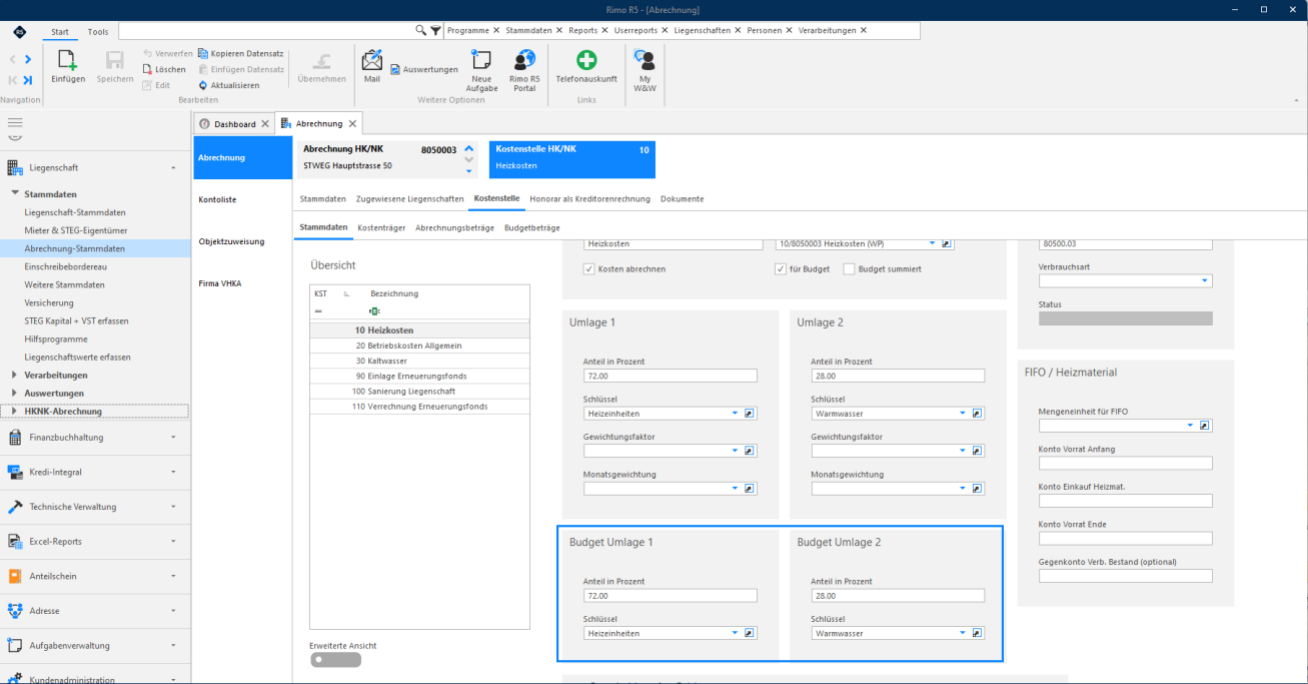
Die Option «Budget Umlage 1/2 aktualieren wird nur für STEG-Liegenschaften gebraucht undbewirkt, dass die Werte hier aktualisiert werden:
WICHTIG:
Zwischen Export und Import dürfen an den Kostenstellen keine Änderungen mehr vorgenommen werden.
VHKA/DTA-VKA: Verbrauchswerte erfassen
Zählerwerte manuell erfassen
Die Zählerstände, resp. Verbrauch können auch durch den Hauswart abgelesen und dann manuell erfasst werden.
MENÜ: LIEGENSCHAFT / HKNK-ABRECHNUNG / ZÄHLERWERTE BEARBEITEN FUNKTIONSWAHL: MIETERSCHLÜSSEL ERFASSEN
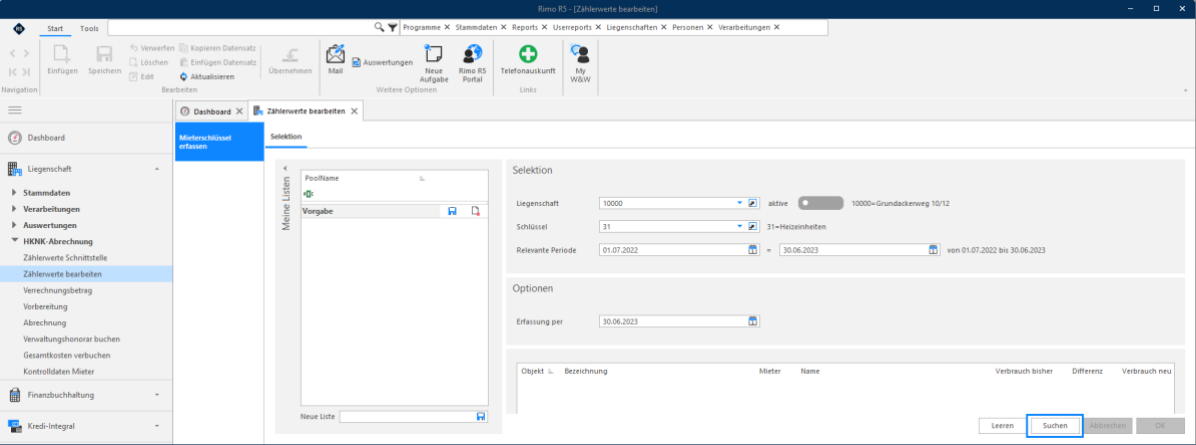
Mit Klick auf «Suchen» werden die bisherigen Verbrauchswerte angezeigt:
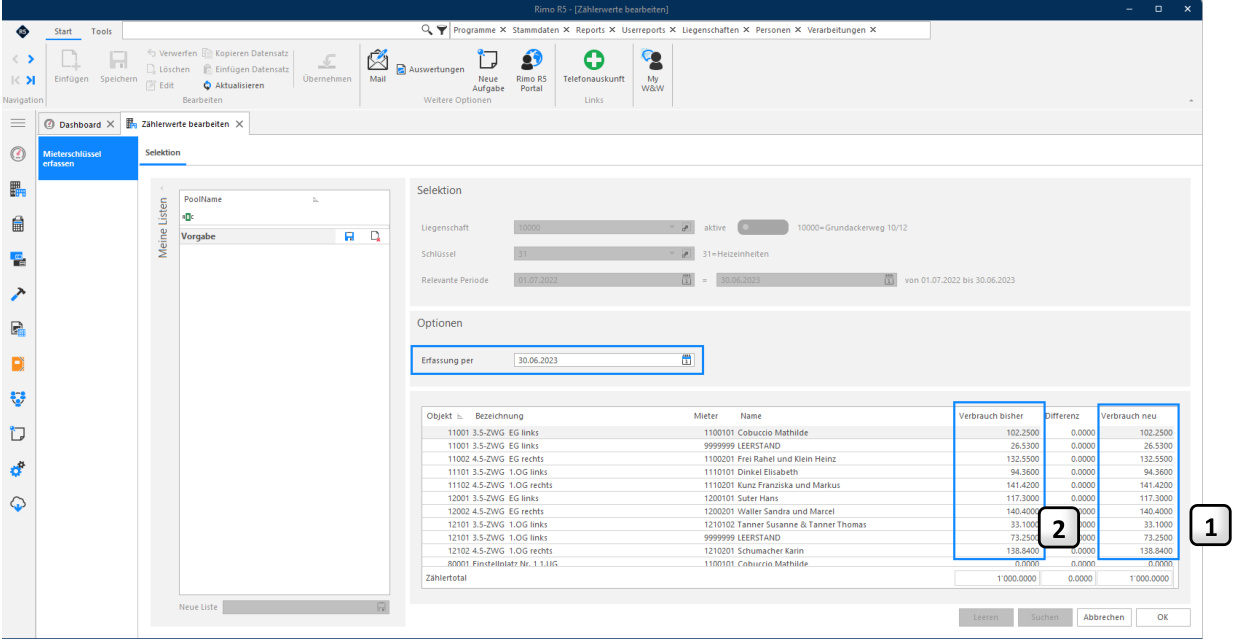
- 1 Verbrauch neu Erfassen Sie die Ende Abrechnungsperiode abgelesenen Zählerstände in dieser Spalte. Durch Klick auf die Schaltfläche OK werden die erfassten Zählerstände für die Abrechnung gespeichert. Sie können die erfassten Zählerstände hier auch korrigieren. Achten Sie dabei darauf, dass Sie für die Korrektur das gleiche Enddatum im Feld «Erfassung per» eintragen.
- 2 Verbrauch bisher Einmal erfasste Zählerstände werden in dieser Spalte angezeigt. Um Fehler zu vermeiden, empfehlen wir Ihnen, Zählerstände ausschliesslich zum Enddatum der Abrechnungsperiode zu erfassen.
Kontrolle von erfassten Zählerständen
Um Fehler zu vermeiden, kontrollieren Sie die erfassten Zählerstände.
MENÜ: LIEGENSCHAFT / AUSWERTUNGEN / REPORTS REPORT: KONTROLLLISTEN HKNK / MIETERVERBRAUCH