
Schulungsdokumentation
Sobald Sie das Portal lizenziert haben, steht Ihnen EasyContact ohne weitere Kostenfolge zur Verfügung. Die EasyContact Meldungen kommen anstatt oder gleichwohl über Easy Contact und die im Portal hinterlegte E-Mailadresse sowie im Ticketing an.
Inhalte dieser Dokumentation:
- Lizenz / Aktivierung Ticketing
- Menüführung im Portal
- Ticket-Übersicht
- Suchfunktion
- Ticketeingang
- Ticket erfassen
- Workflow Ticketing
- Zuständigkeit ändern
- Aktionen: Beauftragung
- Fehlende Dienstleister ergänzen
- Person hinzufügen
- Kreditor hinzufügen
- Als Partner hinzufügen
- Partner für Liegenschaft aktivieren
- Ticketverlauf
- Weitere Aufträge zum gleichen Ticket
- Auftrag abschliessen
- Antworten zu Tickets
- Ticket abschliessen
- Häufige Fragen
- Synchronisation mit dem Modul Technische Verwaltung
- Antworten zu Tickets
- Was braucht es, um Ticketing zu nutzen
- Kosten
- Kündigung
- Demomodus
Lizenz / Aktivierung Ticketing
Sobald Sie das Portal lizenziert haben, steht Ihnen EasyContact ohne weitere Kostenfolge zur Verfügung. Die Option für das Ticketing kann kostenpflichtig im Portal freigeschaltet werden. EasyContact Meldungen können dann zusätzlich zur Auflistung im Ticketing an eine im Portal hinterlegte E-Mailadresse gesandt werden.
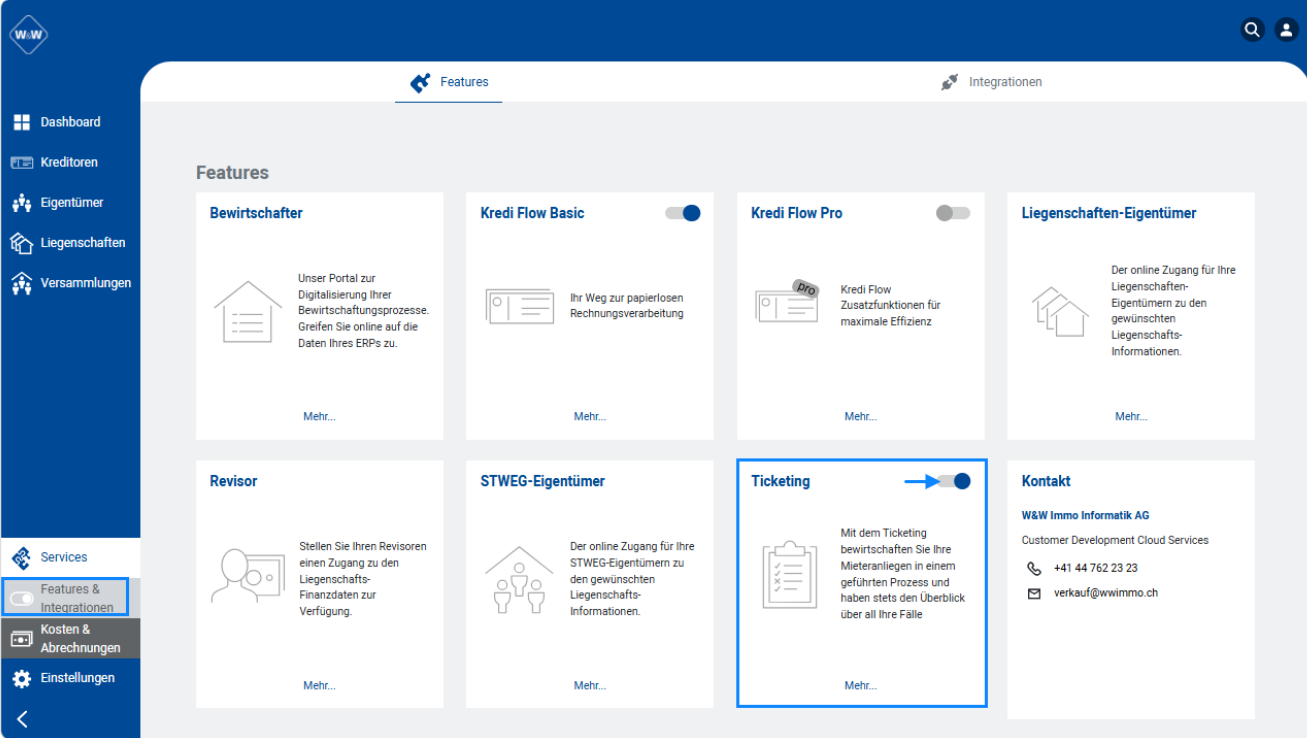
Ab dem 2. Monat fallen Kosten gemäss Preisrechner an.
Sie können das Feature Ticketing jederzeit deaktivieren. Die Deaktivierung wird jeweils auf Ende des laufenden Monats erwirkt.
Menüführung im Portal
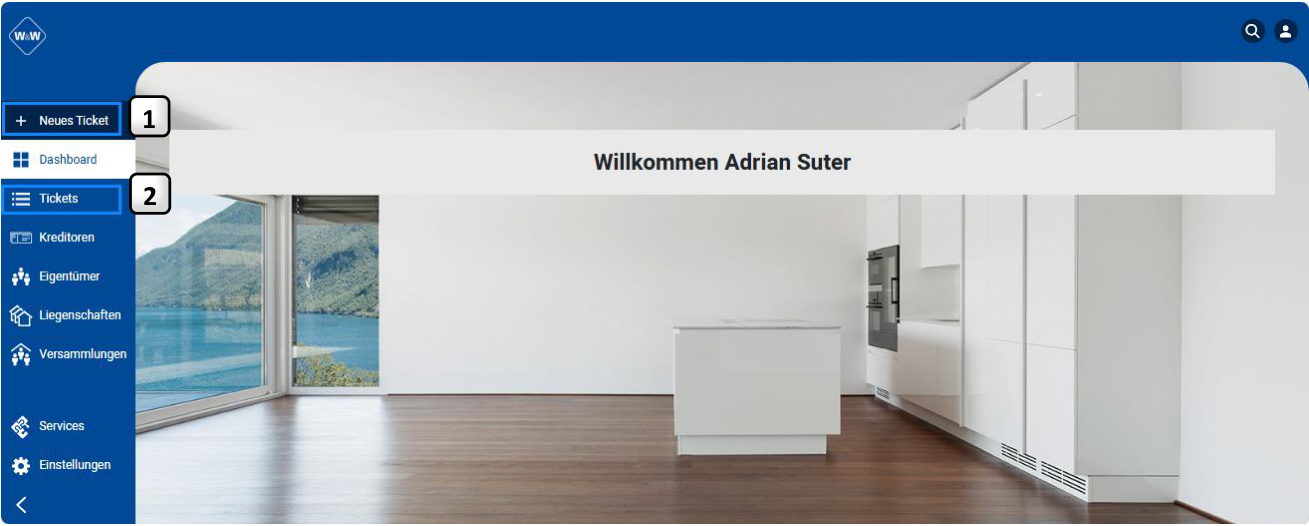
- 1 Mit einem Klick können Sie ein neues Ticket eröffnen.
- 2 Übersicht über alle vorhandenen Tickets.
Menüführung im Portal
Ticket-Übersicht
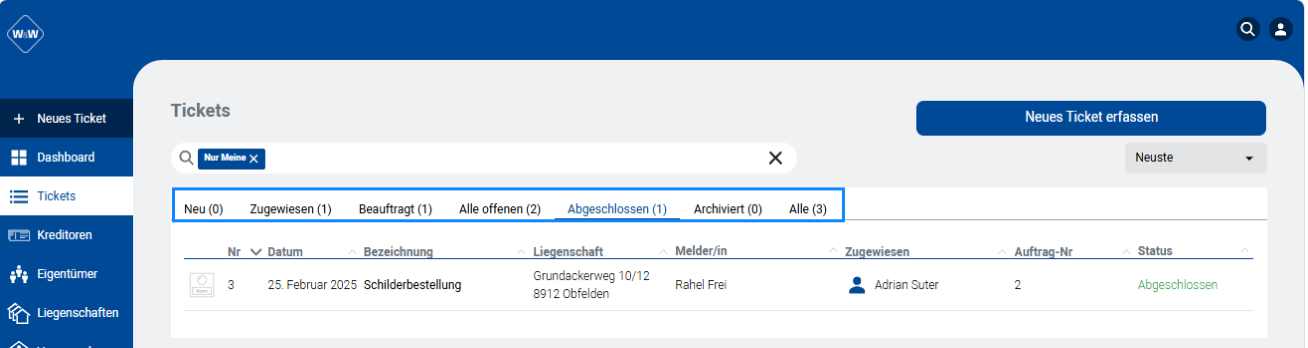
Die Tickets werden in der Übersicht in verschiedenen Registern je nach Status angezeigt.
- Neue Tickets
- Zugewiesene
- Beauftragte
- Abgeschlossene
- Alle Tickets, unabhängig vom Status
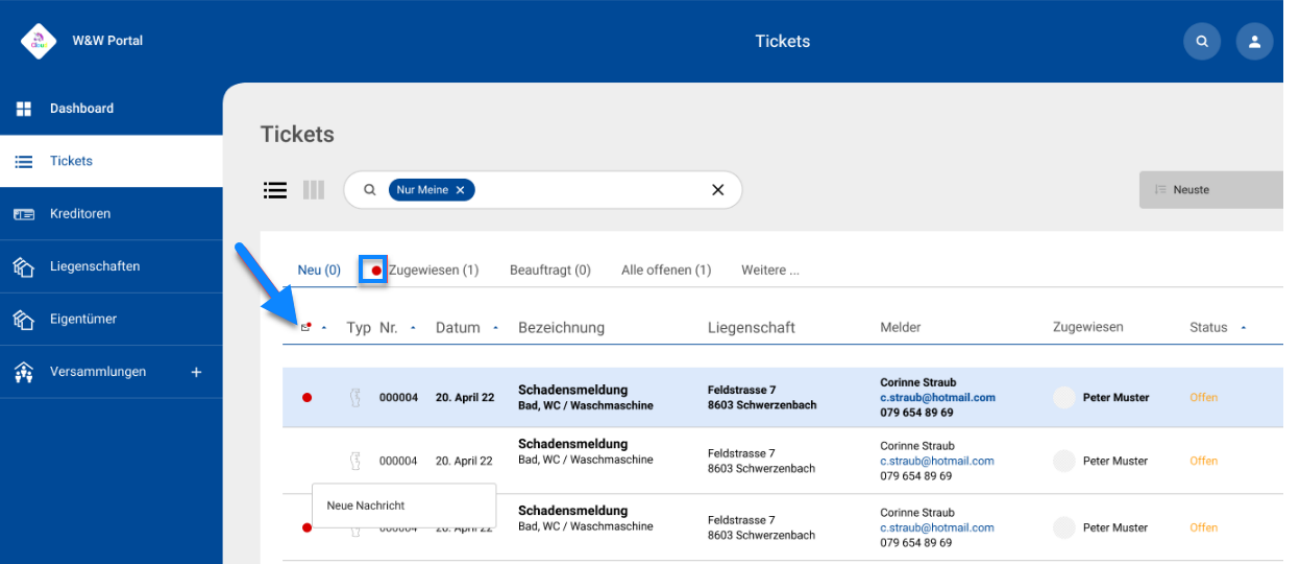
Neue Emails zu Tickets
Sofern sich mehrere Seiten an Tickets in Ihrer Übersicht befinden, haben Sie die Möglichkeit, einerseits über «Neuste» zu filtern und können zusätzlich mit Klick auf das E-Mailsymbol alle Tickets mit Neuigkeiten an oberster Stelle anzeigen lassen. Die Tickets mit neu eingegangenen Nachrichten (z.B. Antworten von Lieferanten oder Mietern) werden zudem optisch hervorgehoben.
Menüführung im Portal
Suchfunktion
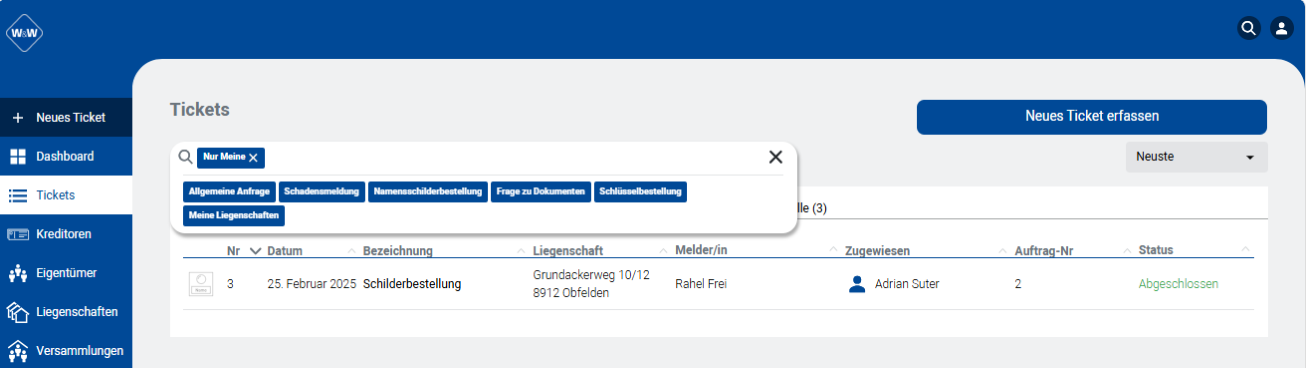
Mit der Suche kann nach Tickets gesucht werden. Einerseits über bereits vorgegebene Suchkriterien oder auch nach einem eigenem Suchbegriff:
Ticketeingang
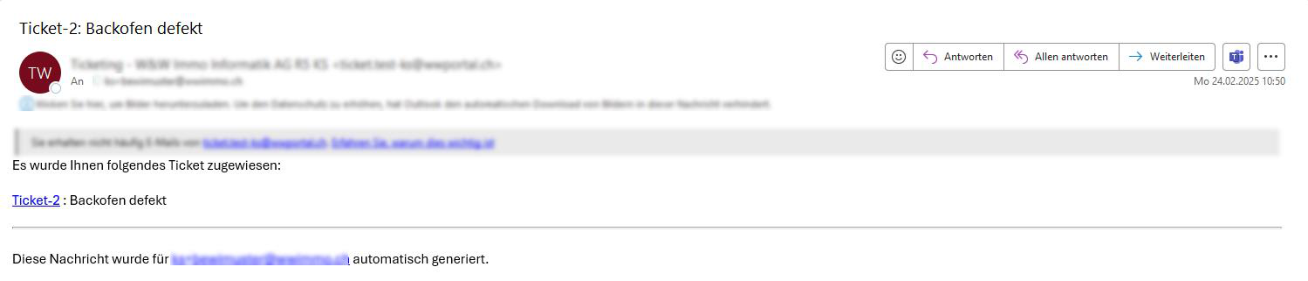
Sowohl über EasyContact als auch direkt im Portal erfasste Tickets werden in der Ticketübersicht angezeigt. Der im Rimo zugewiesene Bewirtschafter erhält jeweils eine E-Mail mit Link zum Ticket im Portal und kann sich das Ticket zuweisen und bearbeiten.
Ticket erfassen
Bei schriftlich oder telefonisch gemeldeten Schäden können Sie direkt im Portal ein neues Ticket eröffnen. Hier werden die gleichen Prozesse angeboten wie im Easy Contact.
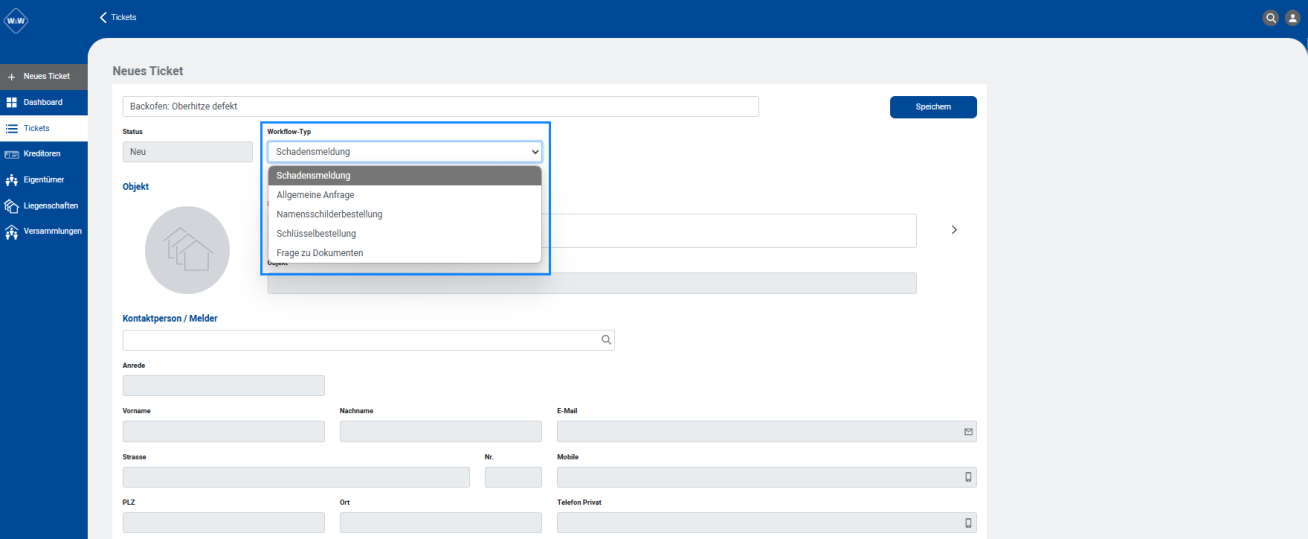
Sobald Sie eine Liegenschaft über das Dropdown-Menü ausgewählt haben, stehen bei der Objektauswahl nur die zur Liegenschaft gehörenden Objekte zur Auswahl. Auch im Feld «Kontaktperson / Melder» stehen nur noch die Mieter des gewählten Objekts zur Auswahl.
Menüführung im Portal
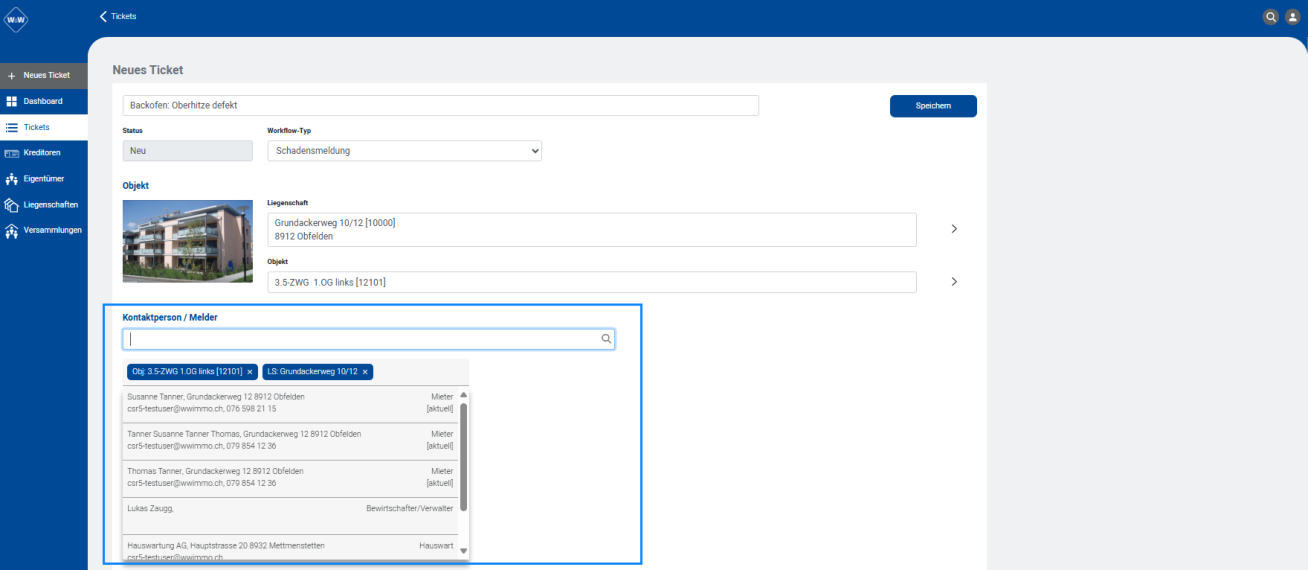
Mit einem Klick auf eine Kontaktperson werden die Kontaktdaten automatisch übernommen und Sie können die Meldung erfassen.
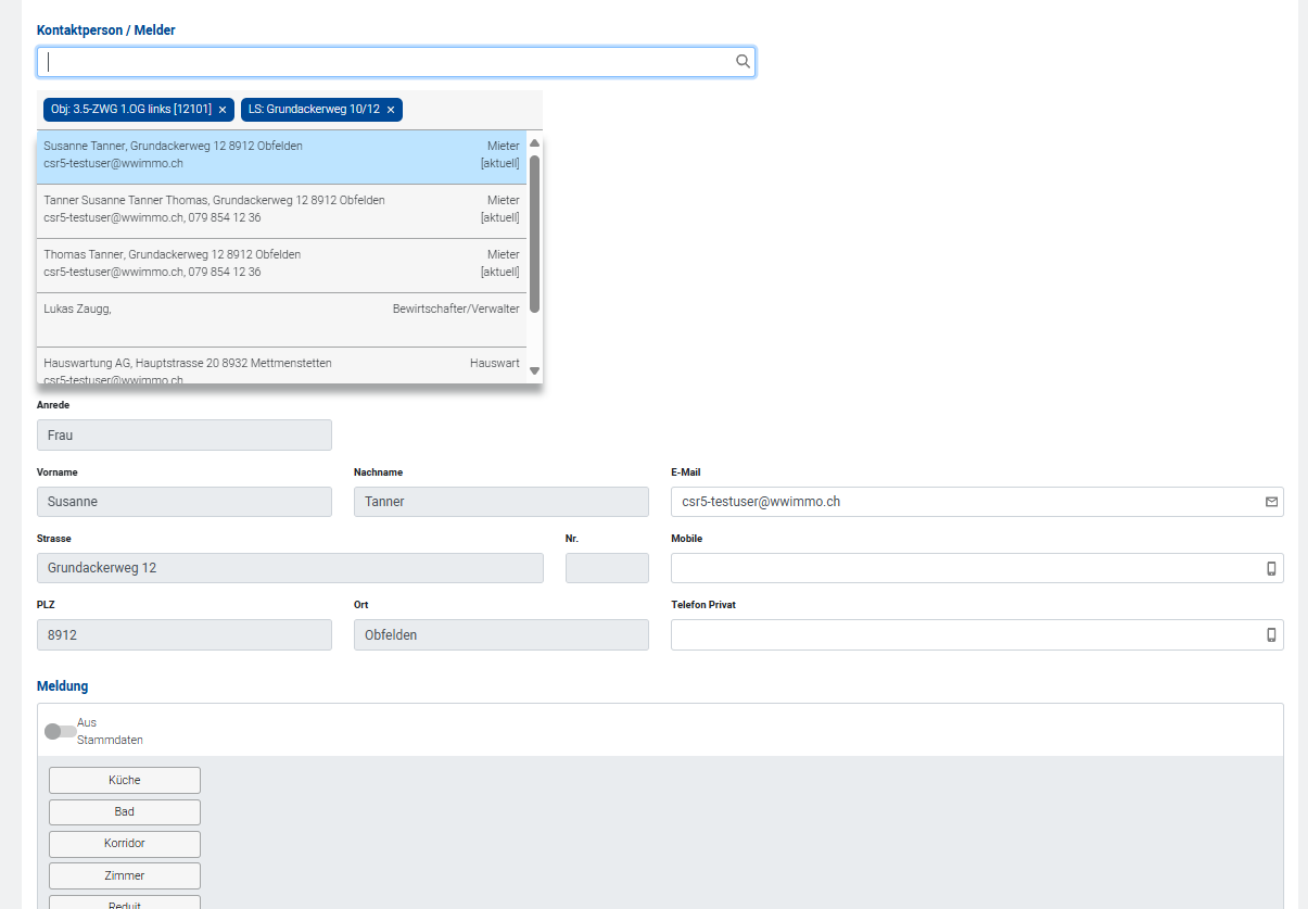
Klicken Sie nun auf den zur Meldung passenden Raum, damit die entsprechenden Geräte angezeigt werden und erfassen Sie die weiteren Details dazu.
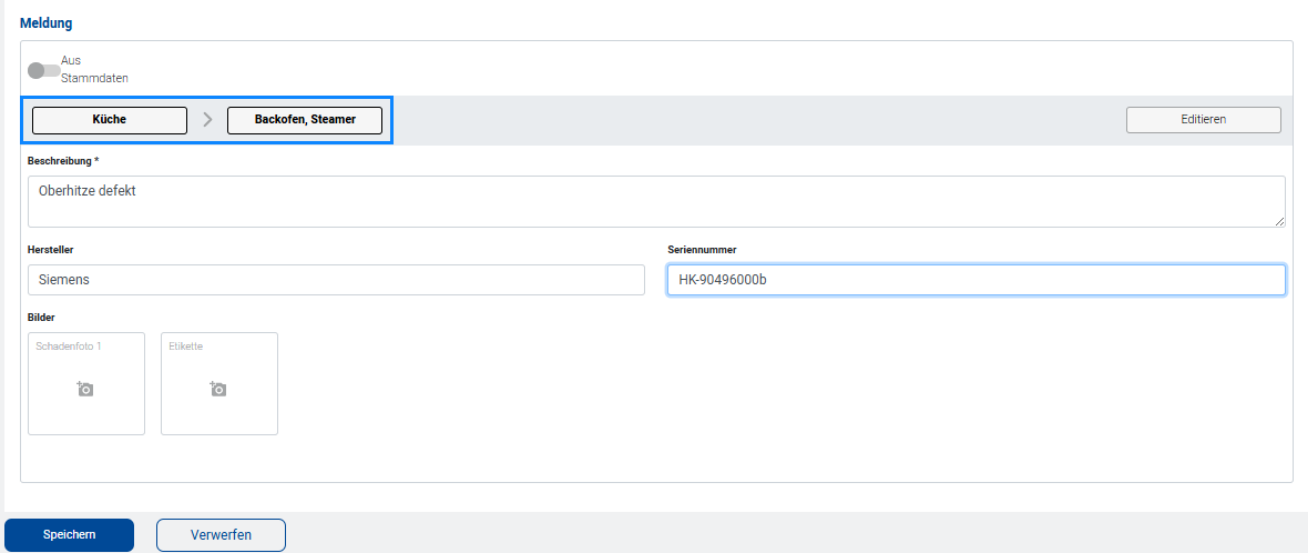
Mit Klick auf «Speichern» wird der Ticketing-Prozess gestartet.
Workflow Ticketing
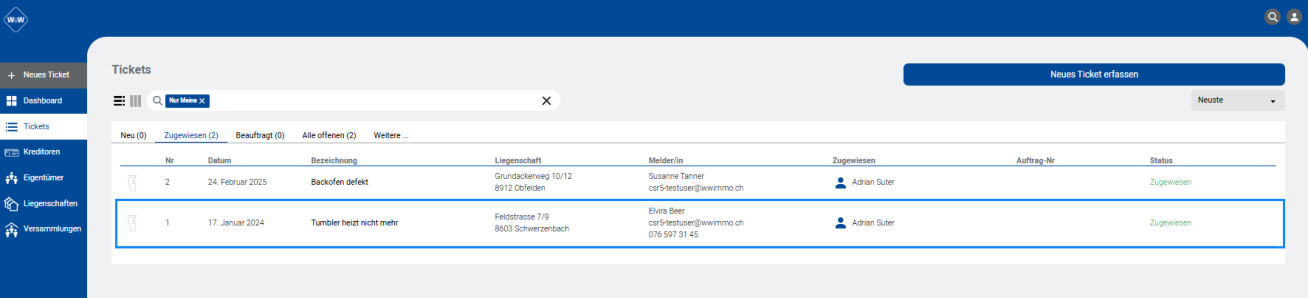
Mit dem Speichern eines Tickets wird dieses automatisch dem im Rimo zuständigen Bewirtschafter zugewiesen und in der Ticketübersicht angezeigt.
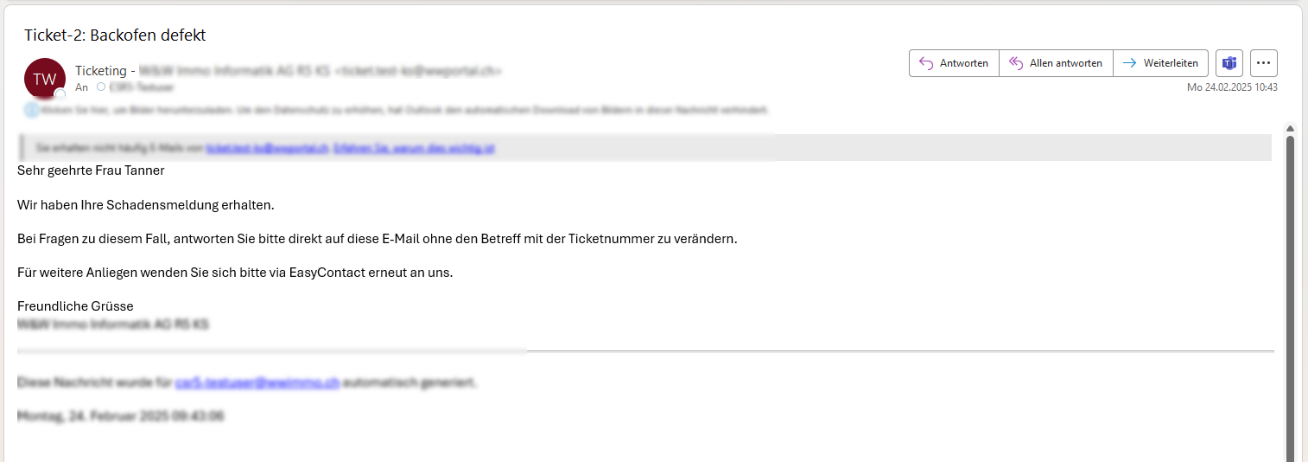
Gleichzeitig erhält der zuständigen Bewirtschafter eine E-Mail.
Zuständigkeit ändern
Ein zugewiesenes Ticket können Sie über den Schalter Zuweisen einer anderen Person übertragen.
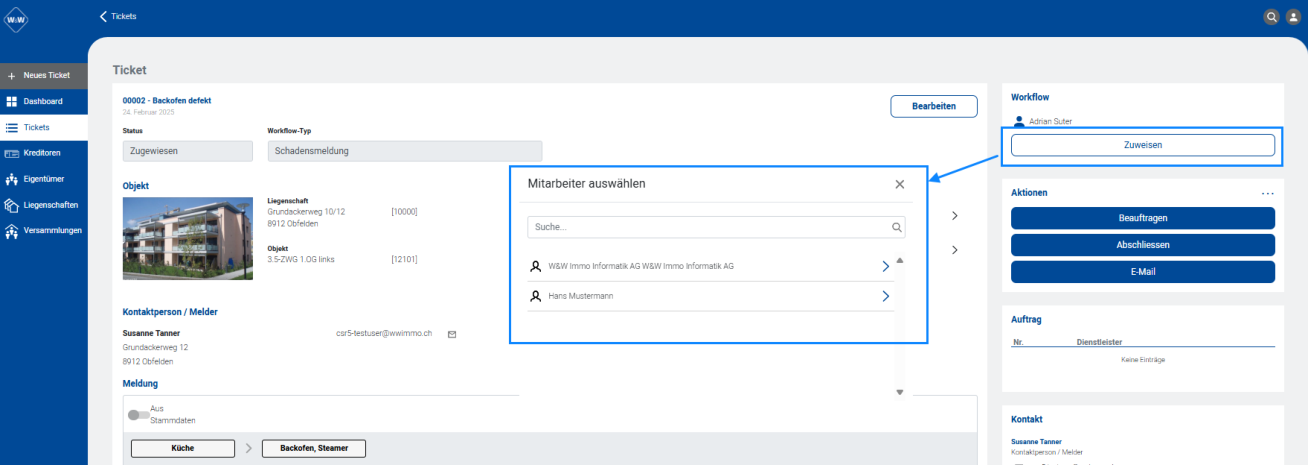
Sobald Sie eine Person ausgewählt haben, erhält diese eine E-Mail für die weitere Bearbeitung.
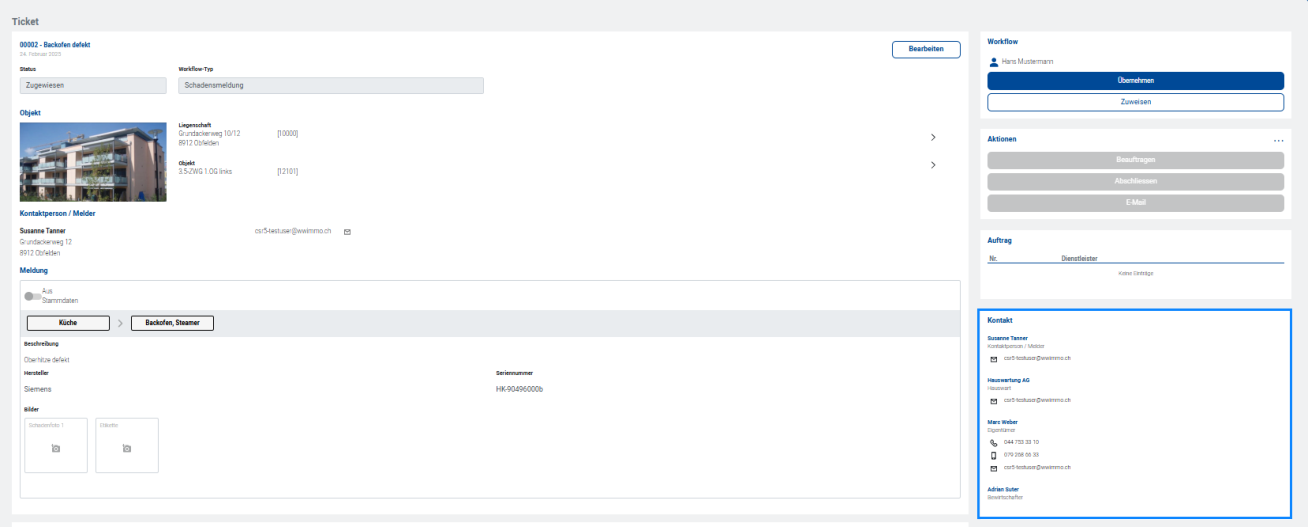
Im Block Kontakt werden alle relevanten Kontaktinformationen angezeigt:
Aktionen: Beauftragung
Für die weitere Bearbeitung stehen Aktionen zur Verfügung.
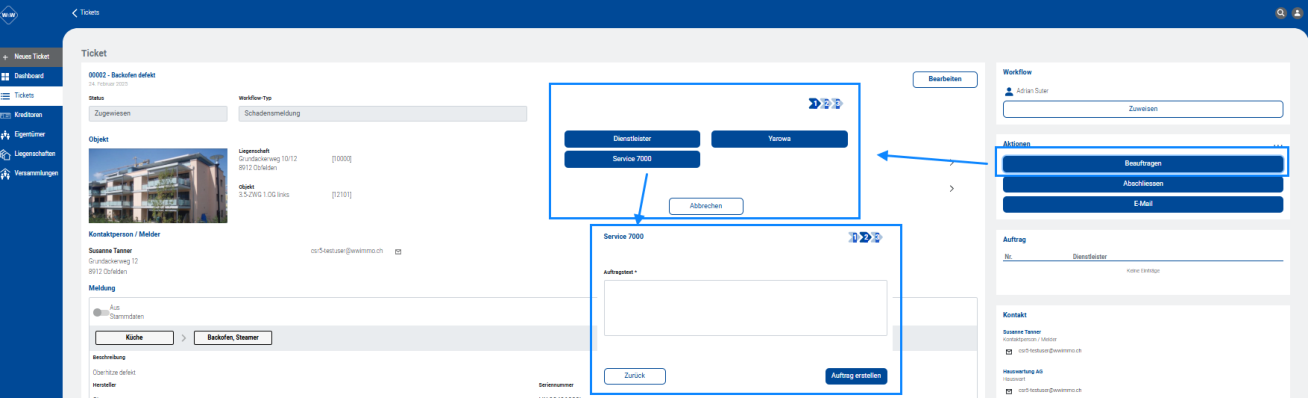
Sofern Sie Yarowa oder Service7000 aktiviert haben können Sie direkt aus dem Ticket einen Auftrag mit entsprechendem Text absetzen.
Mit Klick auf den Schalter «Dienstleister» stehen Ihnen die der Liegenschaft zugewiesenen Dienstleister zur Verfügung.
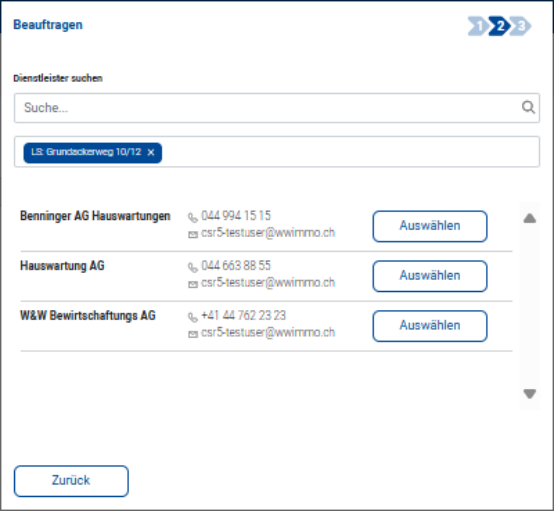
Hier werden die mit der Liegenschaft im Zusammenhang stehenden Hauswarte, Eigentümer, Verwaltung und Partner angezeigt.
Wenn Sie den Filter «Liegenschaft» deaktivieren, werden alle Dienstleister angezeigt, für welche im Kredi Integral eine Rechnung kleiner gleich drei Jahre in der Fibu vorhanden ist.
Sobald Sie einen Dienstleister ausgewählt haben, wird dieser mit allen Rechnungsinformationen angezeigt und Sie können den gewünschten Auftragstext erfassen:
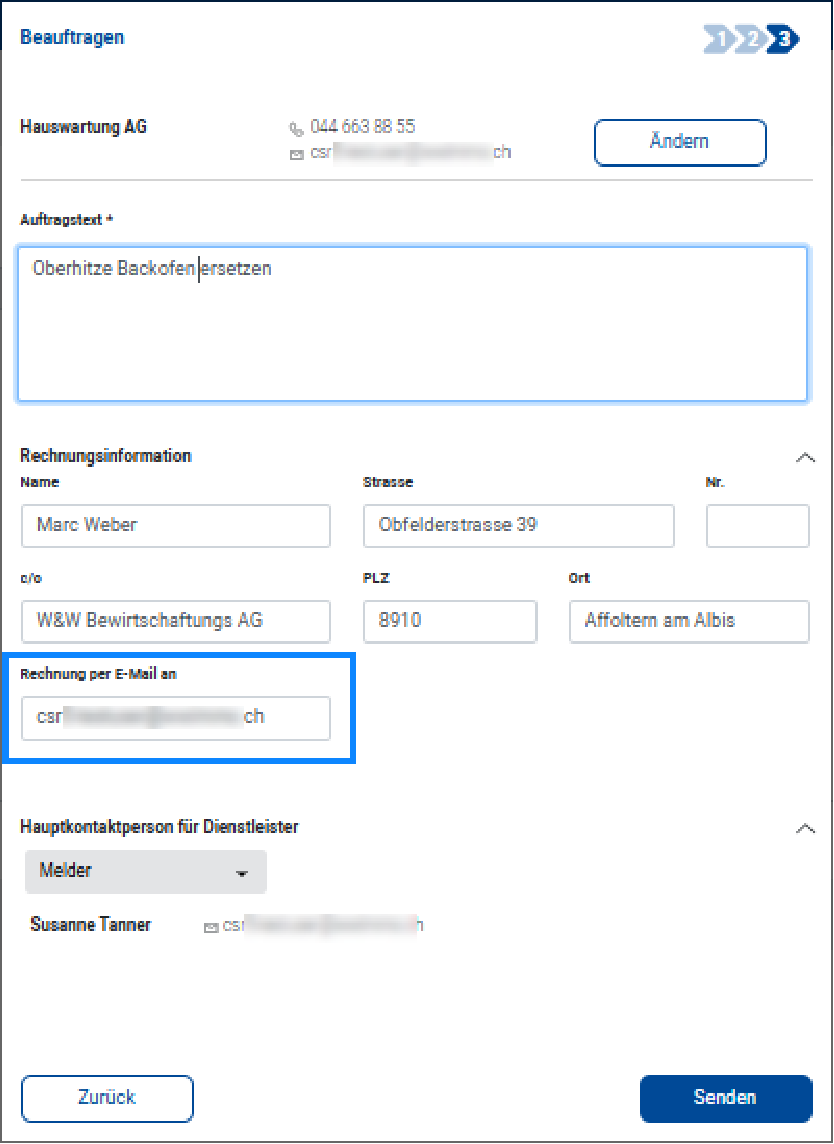
Die Rechnungsinformationen werden standardmässig mit dem Namen des Dienstleisters, c/o Verwaltungsfirma erstellt. Auf Wunsch kann diese Information konfiguriert werden.
Wichtig ist hier die E-Mail für die Rechnungstellung.
Mit Klick auf Senden werden die Auftragsinformationen per E-Mail an den Dienstleister übermittelt. Im E- Mail werden Objekt- und Schadendetails sowie Kontaktperson, Eigentümer, Verwaltung und Rechnungsadresse erwähnt.
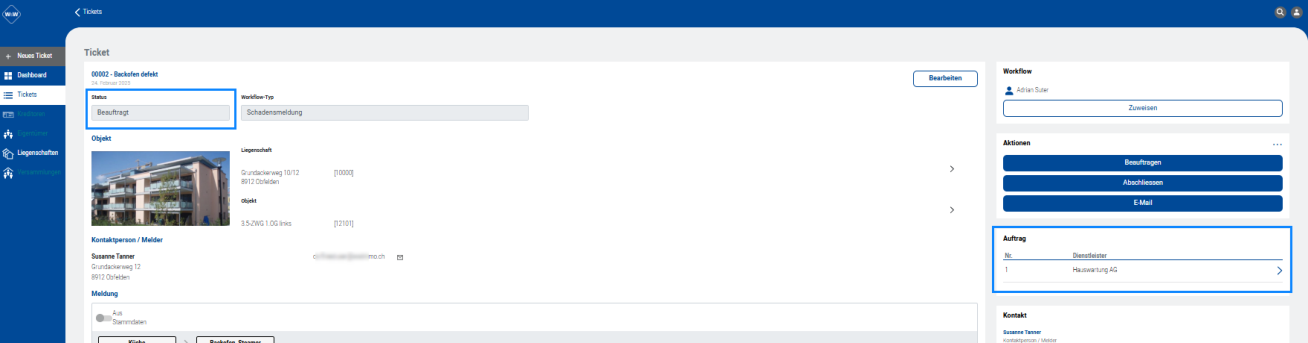
Das Ticket erhält den Status «Beauftragt» und der Dienstleister wird angezeigt.
Auch der Mieter erhält eine E-Mail mit der Information an welchen Dienstleister der Auftrag erteilt wurde.
Fehlende Dienstleister ergänzen
Wird ein Dienstleister im Portal nicht angezeigt, so muss dieser im Rimo R5 erfasst werden.
Person hinzufügen
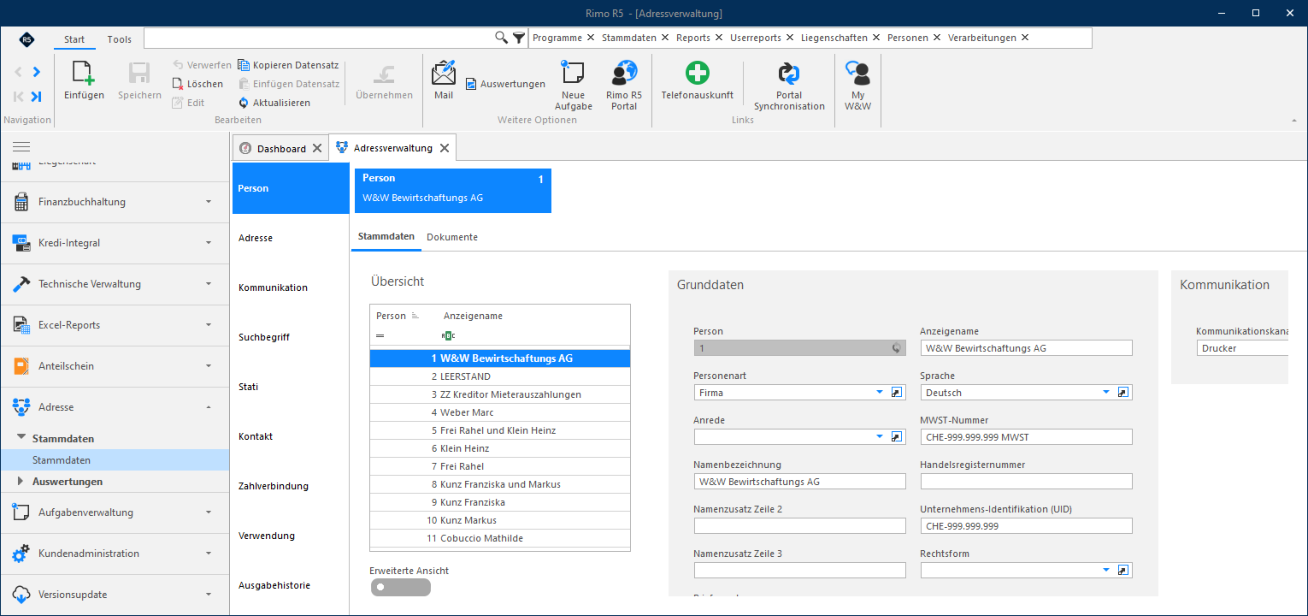
Erfassen Sie, falls noch nicht vorhanden, die Person mit Adresse und Kommunikation:
MENÜ: ADRESSE / STAMMDATEN / STAMMDATEN
Kreditor hinzufügen
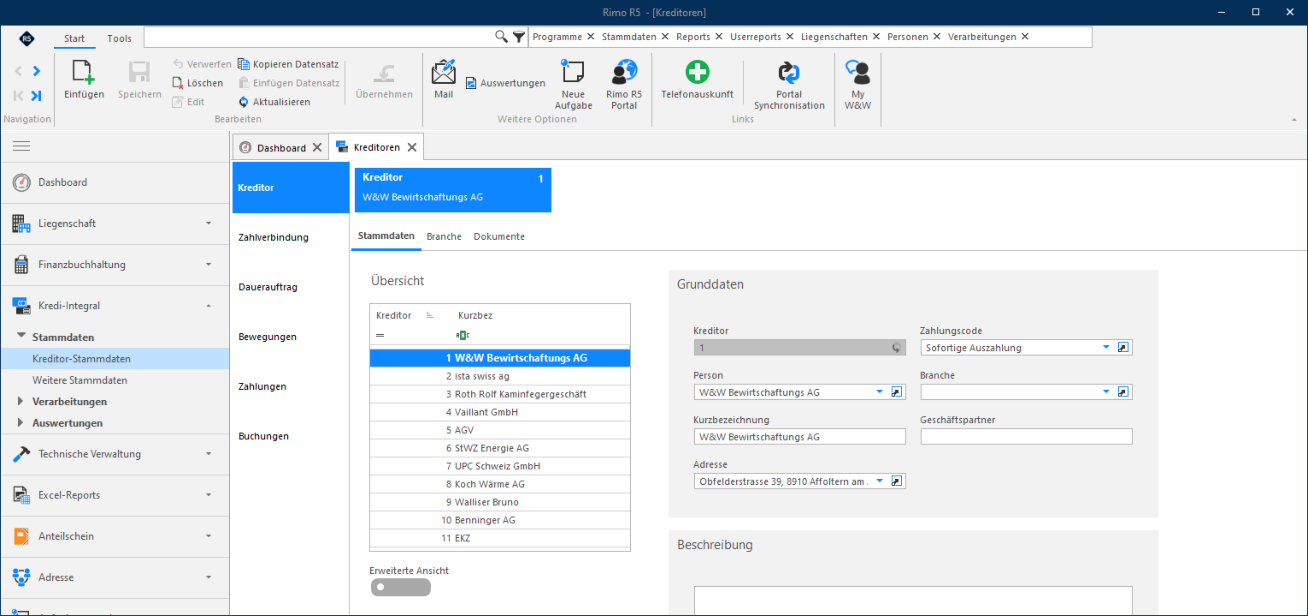
Anschliessend erfassen Sie diesen Dienstleister als Kreditor (falls noch nicht vorhanden).
MENÜ: KREDI-INTEGRAL / STAMMDATEN / KREDITOR-STAMMDATEN
Als Partner hinzufügen
Nun muss die Person als Partner mit dem Partner-Typ Dienstleister erfasst werden.
MENÜ: LIEGENSCHAFT / LIEGENSCHAFT-STAMMDATEN / WEITERE STAMMDATEN REGISTER: PARTNER / STAMMDATEN
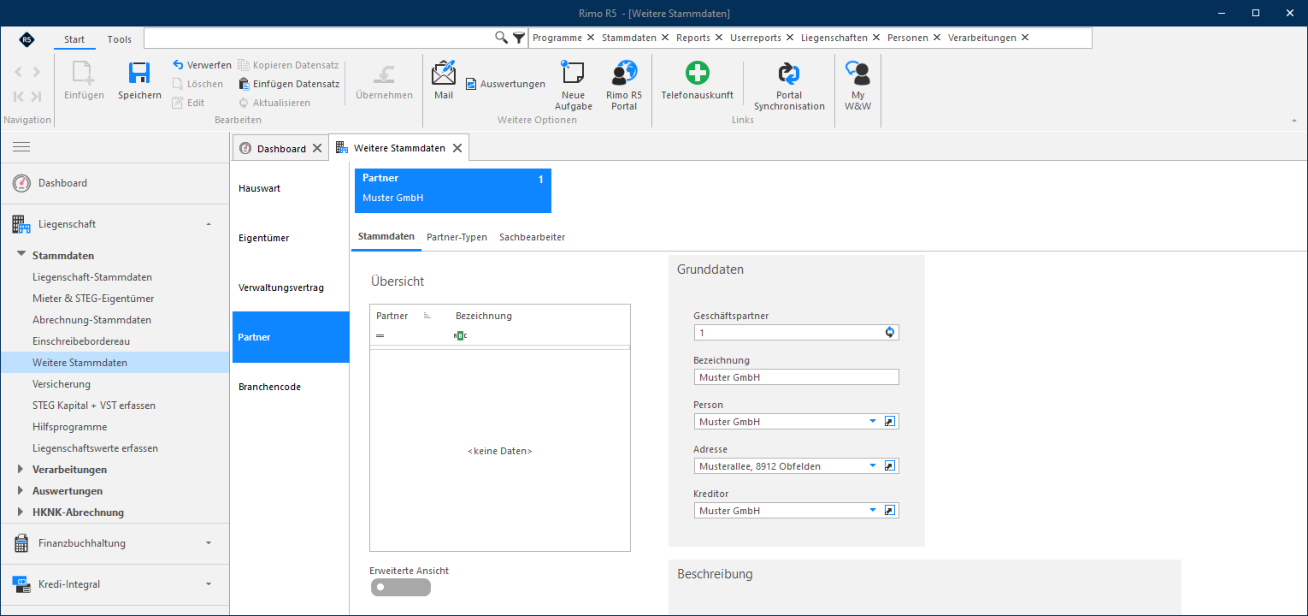
Erfassen Sie mit Klick auf «Einfügen» den neuen Partner und speichern Sie die Eingabe. Wechseln Sie anschliessend ins Register Partner-Typen
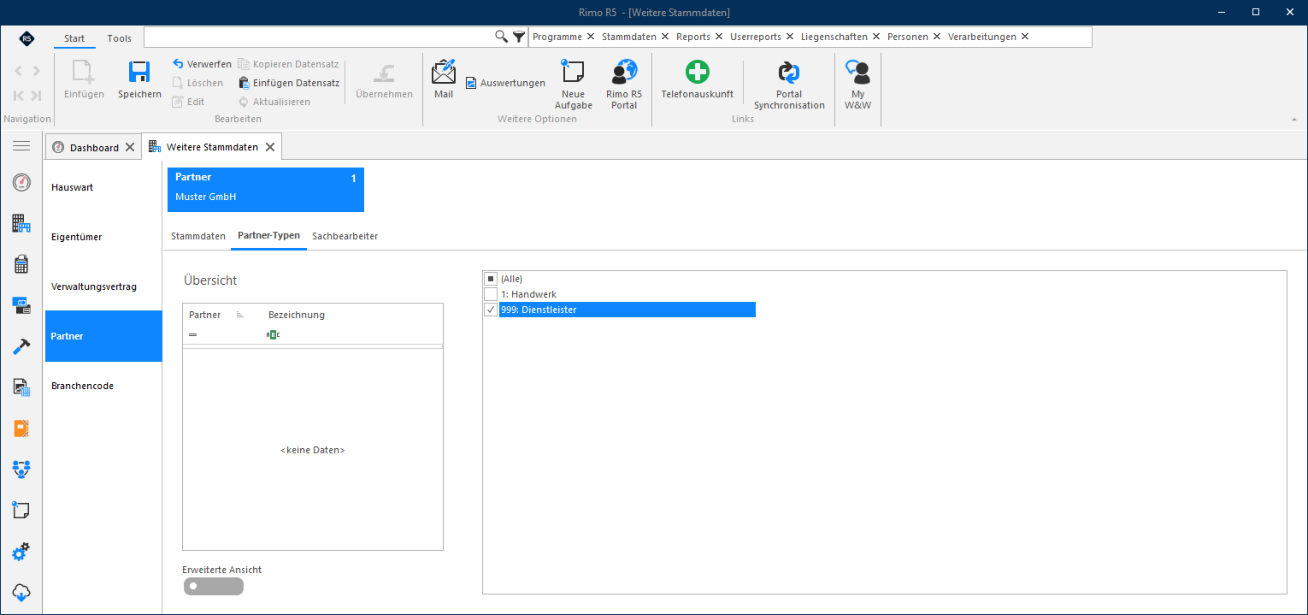
Aktivieren Sie den Partner «999: Dienstleister» und speichern Sie die Eingabe.
Partner für Liegenschaft aktivieren
Damit der neu erfasste Dienstleister im Portal zur Verfügung steht, muss dieser in der Liegenschaft als Partner hinzugefügt werden.
MENÜ: LIEGENSCHAFT / STAMMDATEN / LIEGENSCHAFT-STAMMDATEN REGISTER: LIEGENSCHAFT / PERSONEN / PARTNER
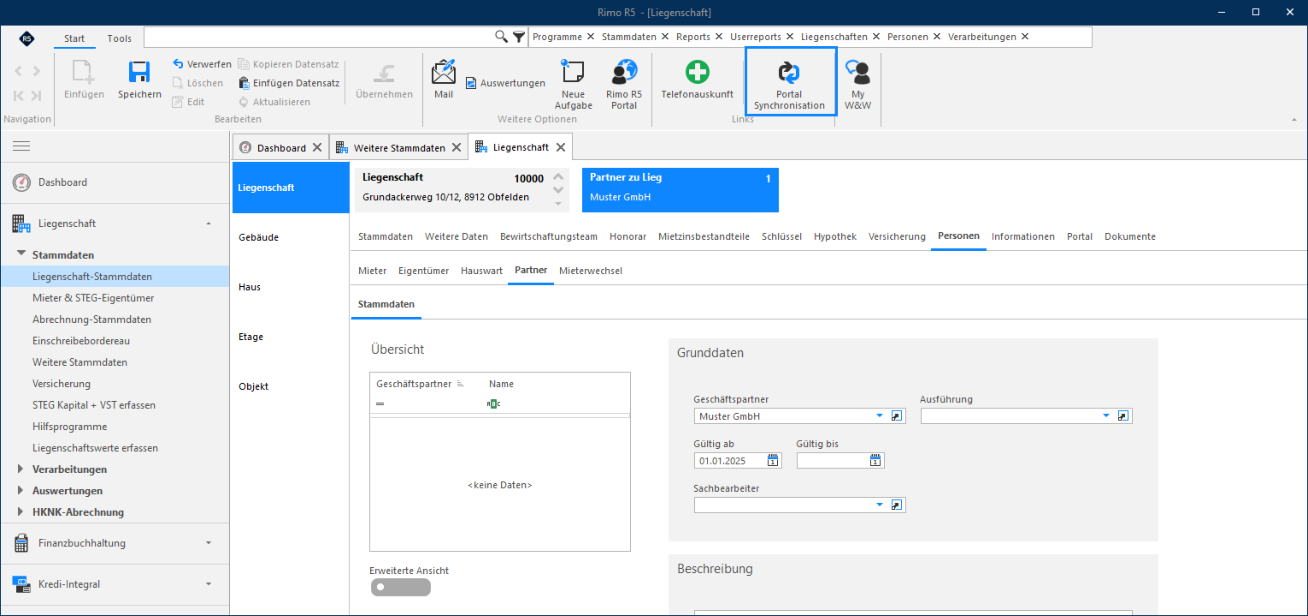
Mit Klick auf «Einfügen» können Sie den Geschäftspartner erfassen. Speichern Sie die Eingabe.
Führen Sie anschliessend die «Portal Synchronisation» durch, damit der neu erfasste Dienstleister im Portal für die Beauftragung in der Liegenschaft ersichtlich ist.
Ticketverlauf
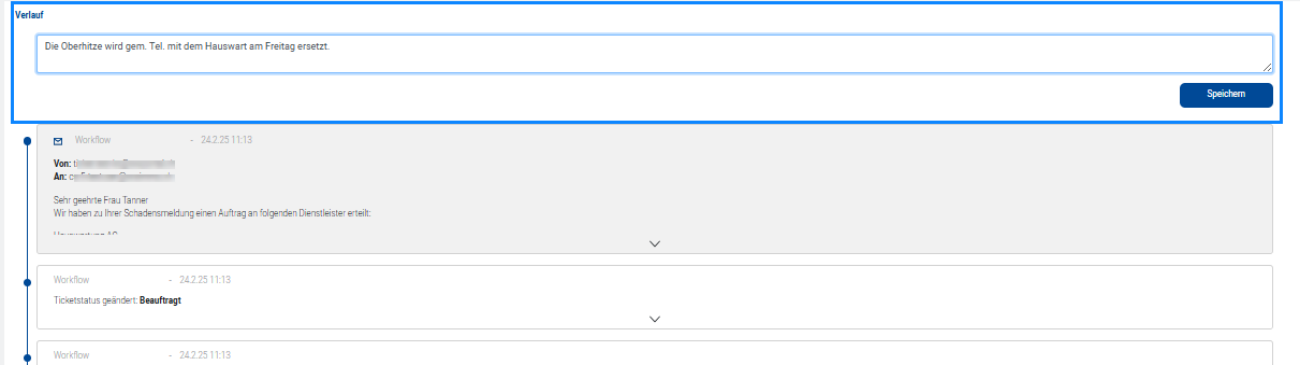
Im Ticket haben Sie jederzeit eine Übersicht über den Workflow-Verlauf des Tickets.
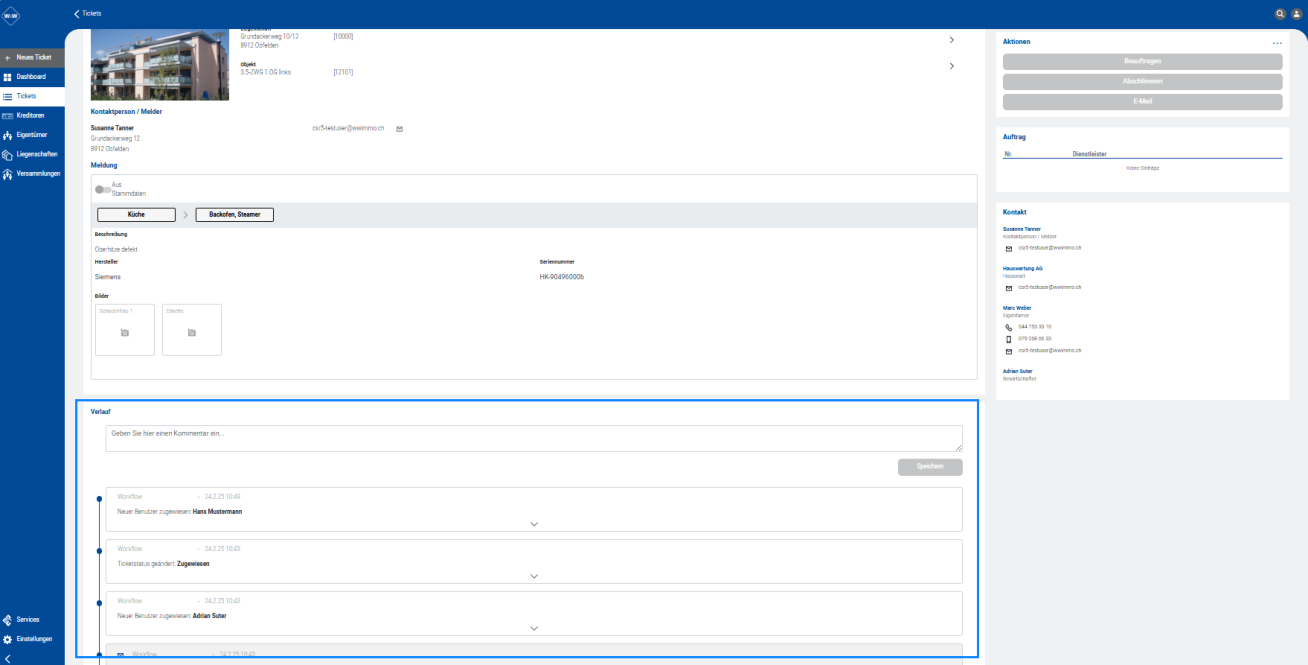
Es werden alle Aktivitäten protokolliert. Neuigkeiten (z.B. Emails von Lieferanten) werden in der Übersicht der Tickets angezeigt. Details siehe Kapitel «Neue Emails zu Tickets».
Sie haben auch die Möglichkeit manuell weitere Informationen zu erfassen:
Weitere Aufträge zum gleichen Ticket
Zu jedem Ticket können, wenn nötig, mehrere Aufträge erfasst werden. Wählen Sie dazu wieder die Aktion «Beauftragen».
Auftrag abschliessen
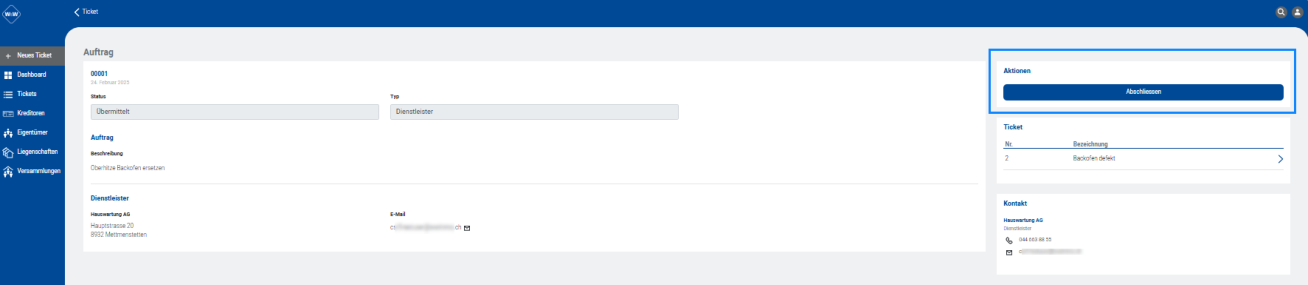
Wurde ein Auftrag erledigt, so muss dieser abgeschlossen werden, bevor das zugehörige Ticket beendet werden kann.
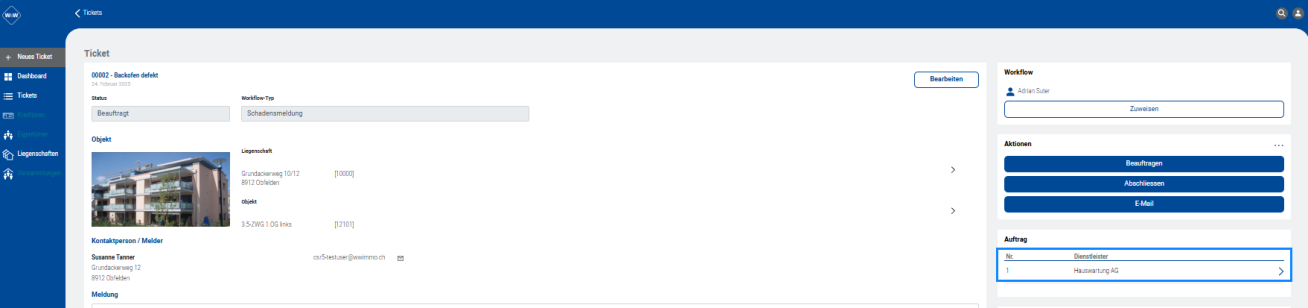
Mit Klick auf den Dienstleister kann der Auftrag abgeschlossen werden:
Antworten zu Tickets
Wenn ein beauftragter Dienstleister auf das aus dem Ticketing versandte E-Mail antwortet, wird dieses im Ticketing im Verlauf angezeigt.
Ticket abschliessen
Ein Ticket kann erst abgeschlossen werden, wenn alle Aufträge dazu abgeschlossen wurden.
Häufige Fragen
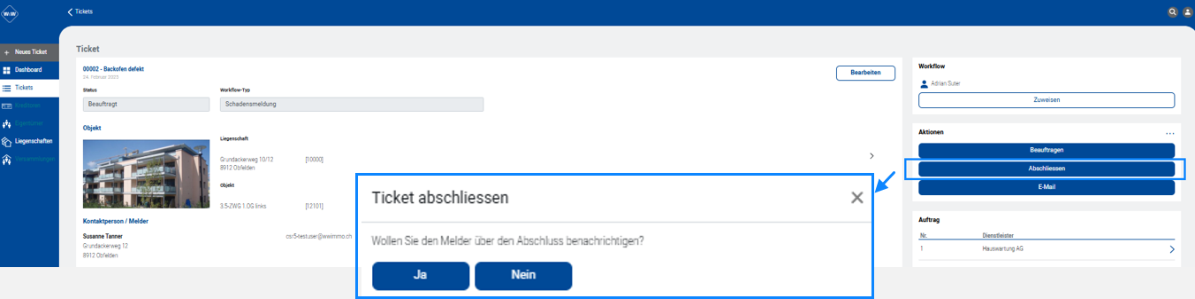
Beim Abschluss eines Tickets haben Sie die Möglichkeit, den Melder des Schadens zu informieren.
Ticket löschen
Ein Ticket kann, wenn nötig auch gelöscht werden.
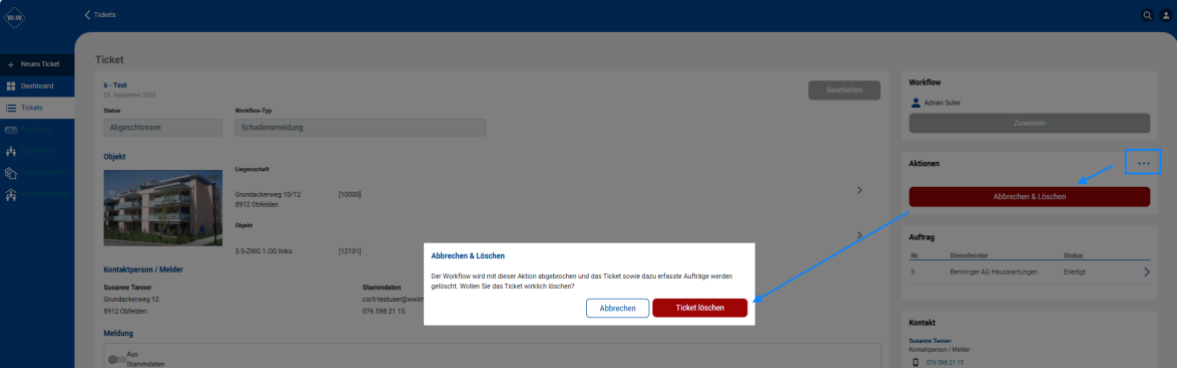
Klicken Sie dazu auf den Dreipunktebutton bei den Aktionen, damit die Funktion eingeblendet wird.
Häufige Fragen
Synchronisation mit dem Modul Technische Verwaltung:
Die Tickets werden nicht mit Rimo synchronisiert. Ein Ticket kann einem Gerät zugewiesen werden, es wird jedoch aus dem Ticketing kein Unterhaltsauftrag im Rimo eingetragen.
Was braucht es, um Ticketing zu nutzen
Die Basis ist die Lizensierung des Portals. Das Ticketing kann dann im Portal kostenpflichtig im Register «Services» aktiviert werden.
Es gibt hier keinen Auslieferprozess. Der Kunde kann diesen Service im Register «Services-Features&Integration» selbst aktivieren. Die Kosten werden aufgezeigt und müssen durch den Kunden bestätigt werden.
Kosten
Nach der Aktivierung folgt ein Gratismonat. Danach wird automatisch ein Abonnement aktiviert. Die Kosten sind abhängig von der Objektlizenz.
Kündigung
Die Deaktivierung erfolgt ebenfalls über das Portal. Sobald die Funktion unter «Services-Features&Integration» wieder deaktiviert wird, erfolgt ab dem Folgemonat keine Verrechnung mehr und das Ticketing wird deaktiviert.
Demomodus
Das Ticketing kann in einem abgesicherten Modus getestet werden, in welchem keine Mails versandt werden. Hier kann ein gesamter Auftrag durchgespielt werden.